
วิธีสร้างเทมเพลตใน Gmail: การตั้งค่า การแก้ไข และข้อจำกัด
วิธีสร้างเทมเพลตใน Gmail: เปิดใช้งานเทมเพลต บันทึกแบบร่าง แทรก แก้ไข หรือลบเทมเพลต ส่งอัตโนมัติด้วยตัวกรอง และเรียนรู้ข้อจำกัดต่างๆ เพื่อประหยัดเวลาของคุณ
คุณพิมพ์ข้อความตอบกลับแบบเดิมเป็นครั้งที่สามในสัปดาห์นี้แล้ว และครั้งที่สี่ก็กำลังจะตามมา การเรียนรู้วิธีสร้างเทมเพลตใน Gmail ช่วยแก้ปัญหานี้ได้ในไม่กี่นาที เพียงเปิดใช้งานฟีเจอร์นี้ในการตั้งค่า เขียนข้อความเพียงครั้งเดียว และบันทึกแบบร่างจากเมนูจุดสามจุดในหน้าต่างเขียนอีเมล หลังจากนั้น ข้อความดังกล่าวก็จะพร้อมใช้งานด้วยการคลิกเพียงไม่กี่ครั้งในอีเมลใหม่หรือการตอบกลับใดๆ
คู่มือนี้อ้างอิงตามคำแนะนำของ Google จากนั้นจะครอบคลุมถึงสิ่งที่พวกเขาไม่ได้ระบุไว้ เช่น สิ่งที่เทมเพลตบันทึกและสิ่งที่ถูกตัดออก วิธีแก้ไขเทมเพลตโดยไม่มีปุ่มแก้ไข วิธีส่งเทมเพลตอัตโนมัติด้วยตัวกรอง และสิ่งที่ต้องตรวจสอบเมื่อเมนูเทมเพลตหายไป บทความนี้จะปิดท้ายด้วยคำถามที่ไม่มีเทมเพลตใดตอบได้ นั่นคืออีเมลของคุณถูกเปิดอ่านหรือไม่ ซึ่งนั่นเป็นหน้าที่ของ Mail Track for Gmail ส่วนขยาย Chrome และส่วนเสริม Google Workspace สำหรับการติดตามการเปิดและคลิกอีเมลภายใน Gmail
ภาพรวมของกระบวนการทั้งหมด:
| ขั้นตอน | ตำแหน่งใน Gmail | สิ่งที่ต้องคลิก |
|---|---|---|
| เปิดใช้งานเทมเพลตเพียงครั้งเดียว | การตั้งค่า (Settings), ดูการตั้งค่าทั้งหมด (See all settings), แท็บขั้นสูง (Advanced) | เปิดใช้งาน (Enable) ถัดจากเทมเพลต (Templates) จากนั้นคลิกบันทึกการเปลี่ยนแปลง (Save Changes) |
| บันทึกเทมเพลต | หน้าต่างเขียนอีเมล, ตัวเลือกเพิ่มเติม (จุดสามจุด) | เทมเพลต (Templates), บันทึกแบบร่างเป็นเทมเพลต (Save draft as template), บันทึกเป็นเทมเพลตใหม่ (Save as new template) |
| นำกลับมาใช้ใหม่ | หน้าต่างเขียนอีเมลหรือตอบกลับ, ตัวเลือกเพิ่มเติม | เทมเพลต จากนั้นเลือกชื่อเทมเพลตภายใต้แทรกเทมเพลต (Insert template) |
วิธีเปิดใช้งานเทมเพลตใน Gmail
เทมเพลตเป็นฟีเจอร์ที่มีอยู่ใน Gmail แต่จะถูกซ่อนไว้จนกว่าคุณจะเปิดใช้งาน หน้าความช่วยเหลือของ Google เกี่ยวกับการสร้างเทมเพลตใน Gmail เริ่มต้นด้วยส่วนที่เรียกว่า “เปิดใช้งานเทมเพลต” และคู่มือของ Zapier เกี่ยวกับเทมเพลตอีเมล Gmail ระบุว่าฟีเจอร์นี้ “ถูกปิดใช้งานเป็นค่าเริ่มต้น”
- เปิด Gmail บนคอมพิวเตอร์ ขั้นตอนนี้ไม่สามารถทำได้จากโทรศัพท์มือถือ
- เปิดการตั้งค่าทั้งหมด ที่มุมขวาบน ให้คลิกการตั้งค่า (ไอคอนรูปเฟือง) จากนั้นคลิกดูการตั้งค่าทั้งหมด
- เปิดแท็บขั้นสูง แท็บนี้จะอยู่ในแถวของแท็บที่ด้านบนของหน้าการตั้งค่า
- เปิดใช้งานเทมเพลต ถัดจากเทมเพลต ให้เลือกเปิดใช้งาน
- บันทึก ที่ด้านล่างของหน้า ให้คลิกบันทึกการเปลี่ยนแปลง
การตั้งค่านี้อธิบายตัวเองไว้ในบรรทัดเดียวว่า “เปลี่ยนข้อความที่ใช้บ่อยให้เป็นเทมเพลตเพื่อประหยัดเวลา” คุณทำขั้นตอนนี้เพียงครั้งเดียว
การใช้งานบนคอมพิวเตอร์เป็นข้อจำกัดที่ตายตัว หน้าความช่วยเหลือเดียวกันระบุว่า “คุณสามารถเปิดและใช้เทมเพลตข้อความจาก Gmail บนคอมพิวเตอร์ของคุณได้เท่านั้น” คู่มือ Google Workspace เกี่ยวกับการอ่านและส่งอีเมลใน Gmail ก็กล่าวในอีกมุมหนึ่งว่า “เทมเพลตไม่มีให้บริการในแอป Gmail บนมือถือ”
วิธีสร้างเทมเพลตใน Gmail จากแบบร่าง
เทมเพลตเริ่มต้นจากการเป็นแบบร่างธรรมดา ขั้นตอนของ Google นั้นสั้นมาก:
- คลิกเขียน (Compose) ปุ่มนี้อยู่ที่มุมซ้ายบนของ Gmail
- เขียนข้อความ พิมพ์ข้อความที่คุณต้องการนำมาใช้ซ้ำและเพิ่มบรรทัดหัวเรื่อง ปล่อยบรรทัดถึง (To) ให้ว่างไว้
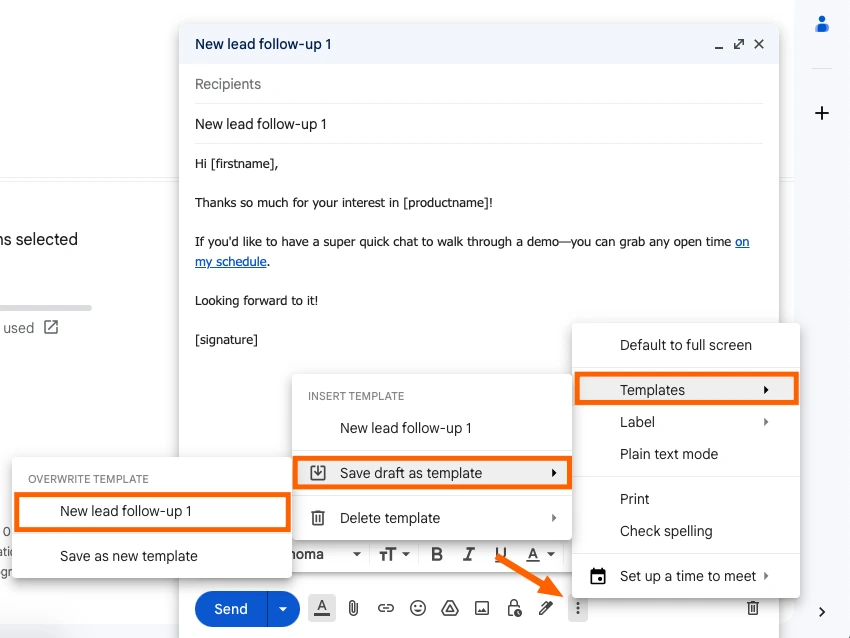
- เปิดตัวเลือกเพิ่มเติม คลิกจุดสามจุดที่ด้านล่างของหน้าต่างเขียนอีเมล จากนั้นเลือกเทมเพลต
- บันทึกแบบร่างเป็นเทมเพลต คลิกบันทึกแบบร่างเป็นเทมเพลต จากนั้นเลือกบันทึกเป็นเทมเพลตใหม่
- ตั้งชื่อ Gmail จะขอให้คุณตั้งชื่อ ตามที่ Zapier ระบุไว้ คุณสามารถ “ปล่อยให้เป็นชื่อเดียวกับหัวเรื่องหรือตั้งชื่อที่สื่อความหมาย” จากนั้นคลิกบันทึก
สิ่งที่เทมเพลตบันทึก และสิ่งที่ถูกตัดออก
Google สรุปฟีเจอร์นี้ไว้ในประโยคเดียวว่า “หากคุณมีข้อความที่มีข้อมูลซึ่งไม่ได้เปลี่ยนแปลงบ่อยนัก คุณสามารถบันทึกข้อความนั้นเป็นเทมเพลตใน Gmail และนำกลับมาใช้ใหม่ได้” แต่สิ่งที่จะถูกนำกลับมาใช้ใหม่อย่างแน่ชัดนั้นอาจไม่ชัดเจนนัก
| ส่วนของแบบร่าง | สิ่งที่เกิดขึ้น | แหล่งอ้างอิง |
|---|---|---|
| ข้อความในเนื้อหา | ถูกบันทึก ขั้นตอนของ Google เรียกสิ่งนี้ว่า “ข้อความเทมเพลตของคุณ” | |
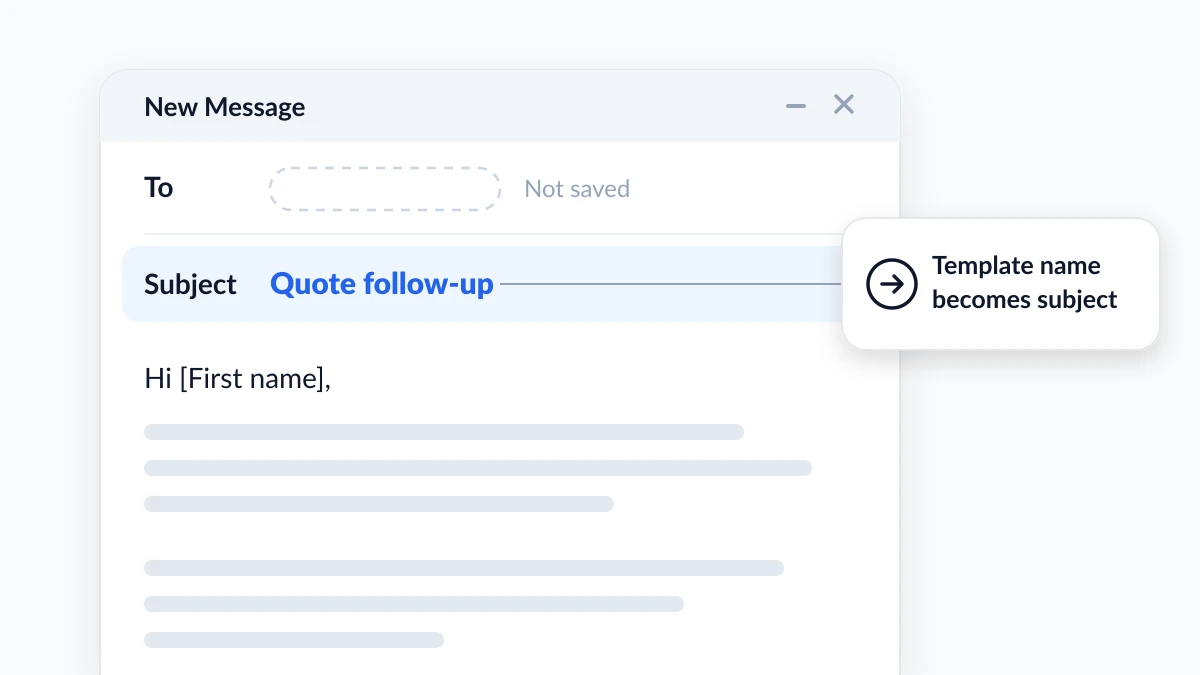
| ชื่อเทมเพลต | เสนอจากหัวเรื่องเมื่อคุณบันทึก เมื่อแทรก มัน “จะถูกเติมเป็นบรรทัดหัวเรื่องของคุณโดยอัตโนมัติ” | Zapier |
| ผู้รับ | ไม่ถูกเก็บไว้ “อย่าเพิ่งป้อนผู้รับใดๆ เนื่องจากพวกเขาจะไม่ถูกบันทึกไว้ในเทมเพลต” | Zapier |
| ลายเซ็น | ถูกเก็บไว้หากอยู่ในแบบร่าง “คุณสามารถรวมลายเซ็นของคุณไว้ด้วยได้” | |
| ไฟล์แนบ | ไม่ได้กล่าวถึงในหน้าความช่วยเหลือของ Google | ไม่มีแหล่งอ้างอิงอย่างเป็นทางการ |
ผลที่ตามมาในทางปฏิบัติมีสองประการ หาก Gmail เพิ่มลายเซ็นของคุณในอีเมลใหม่ทุกฉบับอยู่แล้ว ให้เอาลายเซ็นออกจากเทมเพลต มิฉะนั้นข้อความอาจมีลายเซ็นซ้ำกันสองอัน และหากไฟล์มีความสำคัญ อย่าทึกทักเอาเองว่าไฟล์นั้นจะมาพร้อมกับเทมเพลต ให้บันทึกเทมเพลตทดสอบหนึ่งอันพร้อมไฟล์แนบ แทรกเทมเพลตนั้นลงในข้อความใหม่แล้วตรวจสอบดู
เขียนเทมเพลตที่ปลอดภัยต่อการนำมาใช้ซ้ำ
- ตัดสินใจว่าชื่อมีไว้เพื่ออะไร คำเตือนของ Zapier นั้นตรงไปตรงมาว่า “ชื่อเทมเพลตของคุณจะกลายเป็นบรรทัดหัวเรื่องของคุณ” คุณควรตั้งชื่อเทมเพลตแต่ละอันให้เหมือนกับบรรทัดหัวเรื่องจริง หรือใช้ชื่อที่สื่อความหมายแล้วเปลี่ยนหัวเรื่องทุกครั้ง
- ทำให้ตัวยึดตำแหน่งสังเกตเห็นได้ง่ายที่สุด เทมเพลตคือข้อความที่ตายตัว และจะไม่มีอะไรมาเติมชื่อให้คุณ คำแนะนำของ Zapier คือ “ทำให้ตัวยึดตำแหน่งของคุณชัดเจนที่สุดเท่าที่จะเป็นไปได้” การใช้วงเล็บเหลี่ยมถือเป็นวิธีที่ดี
- เก็บหนึ่งเทมเพลตต่อหนึ่งสถานการณ์ เทมเพลตสั้นๆ ที่คุณสามารถส่งได้ทันทีย่อมดีกว่าเทมเพลตยาวๆ ที่คุณต้องมานั่งตัดทอนทุกครั้ง
นี่คือตัวอย่างการติดตามผลสั้นๆ ที่เขียนด้วยวิธีดังกล่าว:
หัวเรื่อง: ติดตามผลเรื่อง [หัวข้อ]
สวัสดี [ชื่อจริง],
ฉันขอติดตามผลจากอีเมลของฉันเมื่อ [วัน] เกี่ยวกับ [หัวข้อ] เรื่องนี้ยังอยู่ในรายการที่คุณต้องจัดการหรือไม่
หากจะเป็นประโยชน์ ฉันสามารถ [ขั้นตอนถัดไปที่เฉพาะเจาะจง]
ขอแสดงความนับถือ,
[ชื่อของคุณ]
สำหรับข้อความเพิ่มเติมที่ควรค่าแก่การบันทึก โปรดดูคู่มือของเราเกี่ยวกับการเขียนอีเมลติดตามผลเมื่อไม่มีการตอบกลับ
วิธีใช้ แก้ไข หรือลบเทมเพลตใน Gmail
แทรกเทมเพลตในอีเมลใหม่หรือการตอบกลับ
- เปิดข้อความ คลิกเขียน หรือเปิดการตอบกลับ Zapier ยืนยันว่าเทมเพลตสามารถทำงานในส่วนนี้ได้เช่นกัน โดยระบุว่า “คลิกปุ่มตอบกลับหากคุณใช้เทมเพลตในการตอบกลับ”
- เปิดตัวเลือกเพิ่มเติม จากนั้นเลือกเทมเพลต นี่คือเมนูจุดสามจุดเดียวกับที่คุณใช้ในการบันทึก
- เลือกเทมเพลต ชื่อของเทมเพลตจะแสดงอยู่ภายใต้แทรกเทมเพลต
- ทำให้เสร็จสมบูรณ์และส่ง สองขั้นตอนสุดท้ายของ Google คือ “เขียนข้อความส่วนที่เหลือของคุณ” และ “คลิกส่ง”
ก่อนที่คุณจะส่ง ให้ตรวจสอบสามสิ่งนี้:
- บรรทัดหัวเรื่อง ในอีเมลใหม่ ตอนนี้มันอาจเป็นชื่อของเทมเพลต
- ตัวยึดตำแหน่ง มองหาวงเล็บเปิดทุกอันและแทนที่สิ่งที่ตามมา
- ผู้รับ บรรทัดถึง (To) จะว่างเปล่าจนกว่าคุณจะกรอกข้อมูล
แก้ไขเทมเพลตโดยการเขียนทับ
Gmail ไม่มีเครื่องมือแก้ไขสำหรับเทมเพลต วิธีการของ Google คือการบันทึกแบบร่างที่แก้ไขแล้วทับอันเก่า:
- แทรกเทมเพลต ลงในข้อความใหม่
- เปลี่ยนข้อความ หัวเรื่อง หรือทั้งสองอย่าง
- เปิดตัวเลือกเพิ่มเติม จากนั้นเลือกเทมเพลต แล้วคลิกบันทึกแบบร่างเป็นเทมเพลต
- เลือกชื่อเทมเพลต ภายใต้เขียนทับเทมเพลต
- คลิกบันทึก เพื่อยืนยัน
ลบเทมเพลต
เปิดตัวเลือกเพิ่มเติม จากนั้นเลือกเทมเพลต แล้วคลิกลบเทมเพลต เลือกเทมเพลตและคลิกลบ
วิธีส่งเทมเพลตอัตโนมัติด้วยตัวกรอง
เทมเพลตสามารถตอบกลับแทนคุณได้เช่นกัน กฎของ Google นั้นสั้นมาก: “ในการส่งเทมเพลตข้อความของคุณเป็นการตอบกลับอัตโนมัติ คุณต้องสร้างตัวกรอง”
- เปิดตัวเลือกการค้นหา ในช่องค้นหาที่ด้านบนของ Gmail ให้คลิกแสดงตัวเลือกการค้นหา
- อธิบายอีเมลที่ต้องการตอบกลับ ป้อนเกณฑ์การค้นหาของคุณ ตัวอย่างเช่น ที่อยู่ในช่องถึง (To) หรือคำในหัวเรื่อง
- ทดสอบเกณฑ์ คลิกค้นหาเพื่อดูว่ามีอีเมลใดที่ตรงกันบ้าง จากนั้นเปิดตัวเลือกการค้นหาอีกครั้ง
- คลิกสร้างตัวกรอง
- เลือกเทมเพลต ทำเครื่องหมายในช่องถัดจากส่งเทมเพลต จากนั้นเลือกเทมเพลต
- คลิกสร้างตัวกรอง อีกครั้งเพื่อเสร็จสิ้น
ก่อนที่คุณจะเปิดใช้งาน คุณควรทราบว่าคุณกำลังสร้างอะไร Zapier อธิบายผลลัพธ์ไว้ว่า “ทุกครั้งที่คุณได้รับอีเมลที่ตรงกับตัวกรองของคุณ ระบบจะตอบกลับด้วยเทมเพลตโดยอัตโนมัติ” ตัวกรองไม่ได้ตัดสินว่าใครเป็นคนเขียน ดังนั้นเกณฑ์ที่หละหลวมจะตอบกลับจดหมายข่าวและประกาศอัตโนมัติด้วยเช่นกัน ควรตั้งเกณฑ์ให้แคบเข้าไว้
| ตัวกรองพร้อมการส่งเทมเพลต | การตอบกลับอัตโนมัติเมื่อไม่อยู่ | |
|---|---|---|
| ตอบกลับถึง | อีเมลที่ตรงกับเกณฑ์ของคุณ | อีเมลที่เข้ามาในช่วงวันที่คุณกำหนด |
| บ่อยแค่ไหน | ทุกอีเมลที่ตรงกัน ตามที่ Zapier ระบุ | ”ในกรณีส่วนใหญ่ การตอบกลับของคุณจะถูกส่งไปยังผู้คนในครั้งแรกที่พวกเขาส่งข้อความถึงคุณเท่านั้น” |
| ตั้งค่าใน | ตัวเลือกการค้นหา, สร้างตัวกรอง | การตั้งค่า, แท็บทั่วไป |
| เหมาะสำหรับ | หนึ่งคำตอบที่ตายตัวสำหรับคำขอที่คาดเดาได้ | ช่วงเวลาที่ลางาน |
คอลัมน์การตอบกลับอัตโนมัติเมื่อไม่อยู่มาจากหน้าของ Google เกี่ยวกับการส่งการตอบกลับอัตโนมัติเมื่อคุณไม่อยู่ที่ทำงาน สำหรับการลางาน นี่คือเครื่องมือที่ดีกว่า และเทมเพลตข้อความแจ้งการไม่อยู่ที่ทำงานมาตรฐานของเรามีข้อความเตรียมไว้ให้คุณแล้ว
หากต้องการหยุดการตอบกลับอัตโนมัติ ให้ลบตัวกรองออก หน้าของ Google เกี่ยวกับกฎในการกรองอีเมลของคุณ ระบุเส้นทางไว้ดังนี้: การตั้งค่า, ดูการตั้งค่าทั้งหมด, ตัวกรองและที่อยู่ที่บล็อกไว้ จากนั้นเลือกแก้ไขหรือลบ คู่มือของเราเกี่ยวกับวิธีแก้ไขตัวกรองใน Gmail ครอบคลุมรายละเอียดทั้งหมดไว้แล้ว
เทมเพลต Gmail ไม่แสดงใช่ไหม วิธีแก้ไข ข้อจำกัด และทางเลือกอื่น
| สิ่งที่คุณเห็น | สาเหตุที่เป็นไปได้ | สิ่งที่ต้องทำ |
|---|---|---|
| ไม่มีรายการเทมเพลตภายใต้ตัวเลือกเพิ่มเติม | ไม่ได้เปิดใช้งานเทมเพลต หรือไม่ได้บันทึกการเปลี่ยนแปลง | เปิดใช้งานเทมเพลตในแท็บขั้นสูง จากนั้นคลิกบันทึกการเปลี่ยนแปลง |
| ไม่มีเทมเพลตในแอป Gmail บนโทรศัพท์ | เป็นไปตามการออกแบบ เทมเพลต “ไม่มีให้บริการในแอป Gmail บนมือถือ” | เปิด Gmail ในเบราว์เซอร์บนคอมพิวเตอร์ |
| มีเทมเพลตในบัญชีหนึ่ง แต่ไม่มีในอีกบัญชีหนึ่ง | บัญชี Google แต่ละบัญชีมีการตั้งค่าและเทมเพลตของตัวเอง | ตรวจสอบว่าคุณลงชื่อเข้าใช้บัญชีใดอยู่ |
| เทมเพลตหายไป | มันถูกลบไปแล้ว และการลบนั้นเป็นการลบถาวร | เขียนขึ้นมาใหม่ และเก็บสำเนาสำรองไว้ในครั้งต่อไป |
| บรรทัดหัวเรื่องแสดงชื่อของเทมเพลต | Gmail เติมหัวเรื่องจากชื่อ | เปลี่ยนหัวเรื่อง หรือบันทึกเทมเพลตอีกครั้งภายใต้ชื่อที่ใช้เป็นหัวเรื่องได้ |
ข้อจำกัดที่ Google ระบุไว้ และข้อจำกัดที่ไม่ได้ระบุ
- เฉพาะคอมพิวเตอร์เท่านั้น ระบุไว้ในหน้า Google ทั้งสองหน้าที่อ้างอิงไว้ด้านบน
- ไม่สามารถเลิกทำการลบได้ ระบุไว้ในหน้าความช่วยเหลือ
- จำนวนเทมเพลต หน้าความช่วยเหลือไม่ได้ระบุจำนวนสูงสุดไว้
- การแชร์ หน้าความช่วยเหลือไม่ได้อธิบายวิธีแชร์เทมเพลตกับเพื่อนร่วมงาน เอกสารที่แชร์ซึ่งเก็บข้อความไว้คือวิธีแก้ปัญหาที่ง่ายที่สุด
- ไฟล์แนบ ไม่ได้กล่าวถึง ให้ทดสอบก่อนที่คุณจะพึ่งพามัน
เทมเพลต จดหมายเวียน หรือเลย์เอาต์: คุณต้องการอันไหน
Gmail มีสามฟีเจอร์ที่ฟังดูคล้ายกัน และเพื่อเพิ่มความสับสน หน้าเลย์เอาต์ของ Google ก็ใช้คำว่าเทมเพลตเช่นกัน: “ใน Gmail ให้เลือกเทมเพลต จากนั้นปรับแต่งเทมเพลตด้วยโลโก้ รูปภาพ และอื่นๆ”
| ฟีเจอร์ | มีไว้เพื่ออะไร | ใครใช้งานได้บ้าง ตามที่ Google ระบุ |
|---|---|---|
| เทมเพลต | ข้อความที่บันทึกไว้ซึ่งคุณแทรกด้วยตนเอง ทีละอีเมล | ไม่มีข้อกำหนดเรื่องแพ็กเกจในหน้าความช่วยเหลือ |
| จดหมายเวียน | การส่ง “แคมเปญอีเมล จดหมายข่าว และประกาศที่ปรับแต่งให้เหมาะกับแต่ละบุคคลไปยังผู้ชมในวงกว้าง” พร้อมแท็กผสานข้อมูล เช่น @firstname | Workspace Individual รวมถึงรุ่น Standard และ Plus ของ Business, Enterprise และ Education |
| เลย์เอาต์ | การส่ง “อีเมลที่ดูเป็นมืออาชีพไปยังผู้ชมจำนวนมาก” พร้อมโลโก้ สี และรูปภาพของคุณ | เจ็ดรุ่นเดียวกันกับด้านบน |
หากคุณต้องการชื่อจริงที่แตกต่างกันในอีเมล 200 ฉบับ นั่นคือจดหมายเวียน ไม่ใช่เทมเพลต
มีใครเปิดอ่านหรือยัง สิ่งที่เทมเพลตไม่สามารถบอกคุณได้
เทมเพลตช่วยให้ส่งอีเมลได้เร็วขึ้น แต่มันไม่ได้ช่วยอะไรเกี่ยวกับความเงียบที่ตามมา คุณสามารถส่งข้อความที่เขียนอย่างระมัดระวังแบบเดียวกันให้กับคนสิบคนในสิบนาที และยังคงไม่รู้ว่าใครเห็นข้อความนั้นบ้าง
Mail Track เพิ่มสัญญาณที่ขาดหายไปนั้นภายใน Gmail อีเมลที่สร้างจากเทมเพลตจะถูกส่งจากหน้าต่างเขียนอีเมลเหมือนกับอีเมลอื่นๆ ดังนั้นมันจึงถูกติดตามเหมือนอีเมลอื่นๆ เช่นกัน โดยจะมีเครื่องหมายถูกสองอันปรากฏขึ้นเมื่ออีเมลถูกเปิดอ่าน พร้อมกับจำนวนครั้งที่เปิดและเวลา แพ็กเกจฟรีสามารถติดตามอีเมลได้ไม่จำกัดและเพิ่มลายเซ็นขนาดเล็กที่มองเห็นได้เพื่อบอกผู้รับว่าอีเมลนี้ถูกติดตาม แพ็กเกจ Premium ใช้ตัวติดตามที่มองไม่เห็นและไม่มีลายเซ็น
การเปิดอ่านและเทมเพลตทำงานร่วมกันได้ดี:
- เปิดอ่านแล้ว แต่ไม่มีการตอบกลับหลังจากผ่านไปสองสามวันใช่ไหม แทรกเทมเพลตติดตามผลของคุณในขณะที่เรื่องราวยังคงสดใหม่
- ไม่เคยถูกเปิดอ่านเลยใช่ไหม บรรทัดหัวเรื่องหรือช่วงเวลาอาจเป็นปัญหาที่แท้จริง เปลี่ยนหัวเรื่องก่อนที่คุณจะส่งใหม่ หรือลองใช้ช่องทางอื่น
- เทมเพลตอันหนึ่งถูกเพิกเฉยอยู่เรื่อยๆ ใช่ไหม เขียนมันขึ้นมาใหม่ เทมเพลตจะคุ้มค่าแก่การบันทึกก็ต่อเมื่อมันได้รับคำตอบเท่านั้น
โปรดจำข้อจำกัดไว้ด้วย การเปิดอ่านหมายความว่าอีเมลถูกแสดงผลพร้อมกับโหลดรูปภาพ หากแอปอีเมลของผู้รับบล็อกรูปภาพ จะไม่มีการบันทึกการเปิดอ่าน และแอปหรือตัวกรองความปลอดภัยบางตัวจะโหลดรูปภาพโดยอัตโนมัติ การเปิดอ่านไม่ใช่ข้อพิสูจน์ว่ามีคนอ่านทุกบรรทัด อย่าคาดหวังข้อมูลการเปิดอ่านสำหรับการตอบกลับอัตโนมัติที่ส่งโดยตัวกรองเช่นกัน เนื่องจาก Gmail จะส่งสิ่งเหล่านั้นด้วยตัวเอง โดยไม่มีหน้าต่างเขียนอีเมลที่สามารถเปิดใช้งานการติดตามได้
คำถามที่พบบ่อย
บทสรุป
เมื่อคุณรู้วิธีสร้างเทมเพลตใน Gmail แล้ว ขั้นตอนการทำงานก็จะสั้นลง: เปิดใช้งานฟีเจอร์บนคอมพิวเตอร์ บันทึกแบบร่างที่เรียบร้อย แทรกในจุดที่คุณต้องการ และตรวจสอบบรรทัดหัวเรื่องรวมถึงตัวยึดตำแหน่งก่อนที่คุณจะส่ง เทมเพลตช่วยประหยัดเวลาในการพิมพ์ของคุณ แต่มันไม่สามารถบอกคุณได้ว่าเกิดอะไรขึ้นหลังจากนั้น สำหรับเรื่องนี้ Mail Track จะแสดงให้เห็นภายใน Gmail ว่าอีเมลถูกเปิดอ่านหรือไม่ เพื่อให้คุณรู้ว่าเมื่อใดที่ควรส่งเทมเพลตติดตามผล
พร้อมที่จะติดตามอีเมลของคุณแล้วหรือยัง
เพิ่ม Mail Track for Gmail จาก Google Workspace Marketplace เพื่อรับทราบทันทีเมื่ออีเมลของคุณถูกเปิดอ่าน ใช้งานได้ฟรีและไม่จำกัด
เพิ่มลงใน Gmailอ่านเพิ่มเติม
เพิ่มเติมจาก บทเรียน
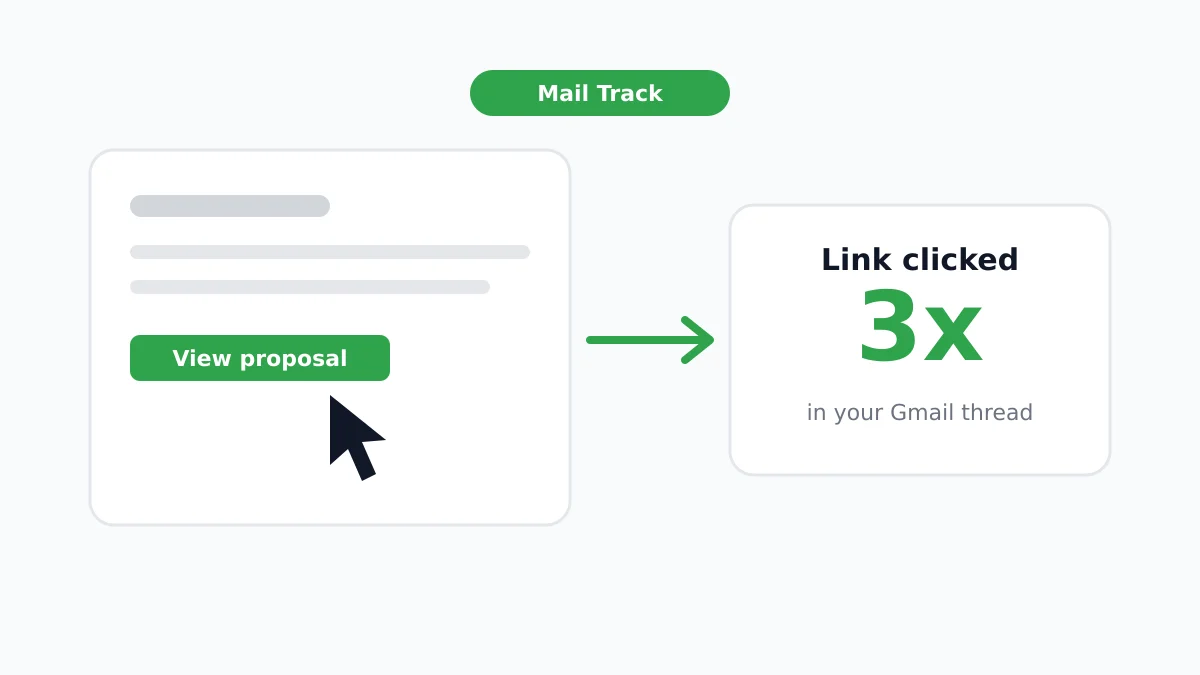
วิธีติดตามการคลิกลิงก์ใน Gmail (และสิ่งที่การคลิกบอกคุณได้จริงๆ)
เรียนรู้วิธีติดตามการคลิกลิงก์ใน Gmail เหตุใด Gmail จึงไม่มีฟีเจอร์นี้ให้ในตัว วิธีการทำงานของลิงก์ติดตาม และวิธีอ่านค่าการคลิกโดยไม่ถูกบอทสแกนหลอก
วิธีค้นหารายชื่อผู้ติดต่อใน Gmail: คู่มือการใช้งานจริง
เรียนรู้วิธีค้นหารายชื่อผู้ติดต่อใน Gmail ทั้งบนเดสก์ท็อปและมือถือ พร้อมขั้นตอนที่ชัดเจนสำหรับ Google Contacts เคล็ดลับการค้นหา ทางลัด และการดูรายละเอียดผู้ติดต่อจากอีเมล
ทำความเข้าใจข้อโต้แย้งในการขายและวิธีรับมือ
เรียนรู้ความหมายที่แท้จริงของข้อโต้แย้งในการขาย สาเหตุที่เกิดขึ้น และกรอบแนวคิดที่ผ่านการพิสูจน์แล้วในการรับมือกับข้อโต้แย้งเรื่องราคา เวลา และความเชื่อมั่นอย่างมั่นใจ