
วิธีเรียกคืนอีเมลที่ส่งจาก Gmail: คู่มือปี 2026
เรียนรู้วิธีเรียกคืนอีเมลที่ส่งจาก Gmail โดยใช้ฟีเจอร์ Undo Send พร้อมวิธีแก้ไขเมื่อเกิดข้อผิดพลาดและเคล็ดลับการติดตามอีเมล

คุณกำลังจ้องมองที่โฟลเดอร์ Sent เพราะความผิดพลาดได้เกิดขึ้นแล้ว ไม่ว่าจะเป็นการส่งผิดคน แนบไฟล์ผิด ใช้คำพูดไม่เหมาะสม หรือส่งไฟล์สำคัญที่คุณไม่ได้ตั้งใจจะส่ง หากคุณเข้ามาที่นี่เพื่อตามหาปุ่มวิเศษสำหรับเรียกคืนอีเมลใน Gmail ผมขอประหยัดเวลาคุณไว้ตรงนี้เลยว่า Gmail ไม่มีปุ่มดังกล่าวให้คุณ
ทำไมคุณถึงไม่สามารถเรียกคืนอีเมลที่ส่งไปแล้วใน Gmail ได้จริงๆ
ความจริงที่โหดร้ายนั้นเรียบง่าย เมื่อ Gmail ส่งอีเมลเสร็จสิ้นแล้ว คุณไม่สามารถดึงอีเมลนั้นกลับมาได้ ฝ่ายสนับสนุนของ Google ระบุว่า ไม่มีวิธีเรียกคืนอีเมล หลังจากที่ส่งไปแล้ว และตาข่ายนิรภัยเพียงอย่างเดียวที่มีให้คือ Undo Send ซึ่งจะให้หน้าต่างเวลาสั้นๆ ในการยกเลิกเพียง 5, 10, 20 หรือ 30 วินาที หลังจากที่คุณกดส่ง ขึ้นอยู่กับการตั้งค่าของคุณ Google Support on Gmail recall limits
ความแตกต่างนี้มีความสำคัญเพราะหลายคนใช้คำว่า เรียกคืน (recall) ในขณะที่จริงๆ แล้วหมายถึง การหยุดการส่งก่อนที่มันจะเสร็จสิ้น Gmail ทำได้เพียงอย่างหลังเท่านั้น หากแถบแจ้งเตือนหายไป ข้อความนั้นจะหลุดจากการควบคุมของคุณและไปอยู่ในกล่องจดหมายของผู้รับในฐานะสำเนาของพวกเขา ไม่ใช่ของคุณ ฝ่ายสนับสนุนของ Google ย้ำจุดเดิมในอีกกระทู้หนึ่งว่า เมื่อแถบยกเลิกหายไปแล้ว จะไม่มีวิธีใดในการยกเลิกหรือเรียกคืนอีเมลได้ Google Support on Undo Send timing
ตัวอย่างคลาสสิกคือการส่งไฟล์งานเวอร์ชันผิดให้ลูกค้า แล้วมาสังเกตเห็นข้อผิดพลาดในอีก 5 นาทีต่อมา ณ จุดนั้น คุณไม่ได้กำลัง “เรียกคืน” อะไรทั้งสิ้น แต่คุณกำลังจัดการกับความเสียหายที่เกิดขึ้น
กฎในทางปฏิบัติ: หากข้อความหลุดออกจากหน้าต่าง Undo Send ของ Gmail ไปแล้ว ให้เลิกตามหาฟีเจอร์เรียกคืนที่ซ่อนอยู่ได้เลย เพราะมันไม่มีอยู่จริง
วิธีที่ชัดเจนในการคิดเกี่ยวกับ วิธีเรียกคืนอีเมลที่ส่งจาก Gmail คือ คุณต้องจับมันให้ได้ภายในไม่กี่วินาทีแรก หรือไม่ก็ต้องเปลี่ยนไปใช้วิธีการควบคุมความเสียหาย หากคุณต้องการอ่านข้อมูลเชิงลึกว่าผู้รับได้เห็นข้อความก่อนที่คุณจะตามไปแก้ไขหรือไม่ คู่มือนี้จะช่วยคุณได้ดีเมื่ออ่านคู่กับ วิธีดูว่ามีคนอ่านอีเมลของคุณหรือไม่
การเปิดใช้งานและใช้ฟีเจอร์ Undo Send ของ Gmail
หากวันนี้คุณจะทำเพียงสิ่งเดียว ให้ตั้งค่า Undo Send เป็นระยะเวลาที่นานที่สุดที่ Gmail อนุญาต เปิด Gmail บนเดสก์ท็อป ไปที่ Settings → See all settings → General → Undo Send เลือกช่วงเวลาในการยกเลิกการส่ง แล้วบันทึกการเปลี่ยนแปลง หน้าต่างเวลาที่ใช้ได้สูงสุดคือ 30 วินาที และนั่นคือบัฟเฟอร์ที่คุณต้องการก่อนที่จะเกิดปัญหา Google’s Gmail help thread on Undo Send
หลังจากที่คุณกด Send แล้ว Gmail จะแสดงการแจ้งเตือนเล็กๆ ที่มุมซ้ายล่าง ให้คลิก Undo ทันที แล้วข้อความจะเปิดขึ้นมาใหม่ใน Drafts ซึ่งคุณสามารถแก้ไขข้อผิดพลาดหรือลบมันทิ้งได้ทั้งหมด จังหวะเวลาคือหัวใจสำคัญของเรื่องนี้ หากคุณรอจนการแจ้งเตือนหายไป Gmail ก็หมดหน้าที่ในการปกป้องคุณแล้ว
เดสก์ท็อปช่วยลดความตื่นตระหนก
บนเดสก์ท็อป เวิร์กโฟลว์ถูกสร้างมาเพื่อความรวดเร็ว คุณส่งอีเมล ดูแถบแจ้งเตือนที่มุมซ้ายล่าง และตัดสินใจว่าจะยกเลิกก่อนที่เวลาจะหมดลงหรือไม่ นั่นคือเหตุผลที่ผมแนะนำให้ทุกคนตั้งค่าช่วงเวลาการยกเลิกไว้ที่ 30 วินาที แม้ว่าการส่งจะรู้สึกช้าลงเล็กน้อยก็ตาม การยืนยันที่ช้าลงเป็นการแลกเปลี่ยนที่คุ้มค่ากับการไม่ส่งไฟล์ผิดให้ลูกค้า
มือถือก็ทำได้ แต่ต้องตั้งค่าก่อน
แอป Gmail บน Android และ iPhone/iPad จะแสดงแถบ Undo ที่มุมขวาล่างหลังจากส่งเช่นกัน หากแตะทันเวลา อีเมลก็จะไม่ถูกส่งออกไป ข้อควรระวังคือตัวจับเวลายังคงขึ้นอยู่กับการตั้งค่าบนเดสก์ท็อป ดังนั้นควรตั้งค่าใน Gmail บนคอมพิวเตอร์ก่อน แอปไม่สามารถช่วยคุณได้หากคุณไม่ได้ตั้งค่าไว้ตั้งแต่แรก
หากช่วงเวลาการยกเลิกของคุณยังคงเป็นค่าเริ่มต้น คุณกำลังเสี่ยงดวงกับการส่งอีเมลทุกครั้ง
นั่นคือเหตุผลที่ผมต้องพูดตรงๆ ว่า Undo Send ไม่ใช่ฟีเจอร์ที่คุณจะมาค้นพบหลังจากทำผิดพลาดไปแล้ว แต่มันคือการตั้งค่าที่คุณต้องเตรียมไว้ก่อนที่ความผิดพลาดจะเกิดขึ้น เมื่อหน้าต่างเวลานั้นหมดลง Gmail จะไม่ให้โอกาสครั้งที่สองแก่คุณ
ข้อจำกัดที่แท้จริงของการเรียกคืนอีเมลใน Gmail
ผลการค้นหามักทำให้เรื่องนี้ดูแย่กว่าความเป็นจริงเพราะผู้คนมักเปรียบเทียบ Gmail กับ Outlook ซึ่งเป็นการเปรียบเทียบที่ทำให้เข้าใจผิด Gmail ไม่มีรูปแบบการเรียกคืนแบบ Outlook และแม้แต่เวอร์ชันของ Outlook เองก็ยังทำงานได้เฉพาะในสภาพแวดล้อมของ Microsoft ที่จำกัดเท่านั้น โมเดลของ Gmail นั้นเรียบง่ายกว่าและให้อภัยน้อยกว่ามาก หากตัวจับเวลาการยกเลิกหมดลง อีเมลจะถูกส่งไปแล้วและคุณไม่สามารถลบมันออกจากกล่องจดหมายของผู้รับผ่านเครื่องมือดั้งเดิมของ Gmail ได้
สิ่งที่ทำไม่ได้จริงในทางปฏิบัติ
หลายคนทึกทักเอาเองว่ากรณีเหล่านี้อาจจะยังทำได้ แต่จริงๆ แล้วทำไม่ได้
| เวลาหลังจากกดส่ง | สิ่งที่คุณทำได้ | ข้อจำกัด |
|---|---|---|
| ไม่กี่วินาที | คลิก Undo ใน Gmail | ทำได้เฉพาะขณะที่การแจ้งเตือนยังแสดงอยู่ |
| หลังจากเวลาหมดลง | ส่งอีเมลแก้ไขหรือคำขอโทษ | อีเมลฉบับเดิมยังคงอยู่ในกล่องจดหมาย |
| หลังจากส่งถึงบัญชี Gmail | ขอให้ผู้รับลบอีเมลนั้น | คุณไม่มีสิทธิ์ควบคุมการเรียกคืนจากฝั่งผู้ส่ง |
ฝ่ายสนับสนุนของ Google ระบุไว้อย่างชัดเจนในกรณีพิเศษที่สำคัญ หากอีเมลถูกส่งไปยังบัญชี Gmail จากภายนอกระบบนั้น ผู้ส่งก็ยังไม่สามารถเรียกคืนได้หลังจากส่งไปแล้ว หมายความว่าไคลเอนต์ของบุคคลที่สามไม่ได้มอบอำนาจให้คุณมากขึ้นอย่างน่าอัศจรรย์ แต่มักจะทำให้คุณทำอะไรได้น้อยลงด้วยซ้ำ
การตั้งเวลาส่งอีเมล (Scheduled email) เป็นข้อยกเว้นเดียวที่คนมักสับสนกับการเรียกคืน หากคุณใช้ Schedule Send คุณสามารถยกเลิกได้จากโฟลเดอร์ Scheduled ก่อนที่เวลาส่งจะมาถึง แต่นั่นไม่ใช่การเรียกคืน เพราะข้อความยังไม่ได้ถูกส่งออกไป ส่วนร่างจดหมายที่บันทึกอัตโนมัติ (Auto-saved drafts) ก็เป็นเพียงตัวช่วยไม่ให้งานหาย ไม่ใช่การดึงข้อความที่ส่งไปแล้วกลับมา
กฎในทางปฏิบัติคือตรงไปตรงมา หากผ่านไปเกิน 30 วินาที และผู้รับใช้ Gmail คุณก็ไม่ได้กำลังมองหาปุ่มเรียกคืนอีกต่อไป คุณกำลังอยู่ในสถานการณ์ที่ต้องหาวิธีแก้ไข และความเร็วสำคัญกว่าความสมบูรณ์แบบ
วิธีแก้ไขเมื่อสายเกินกว่าจะใช้ Undo Send
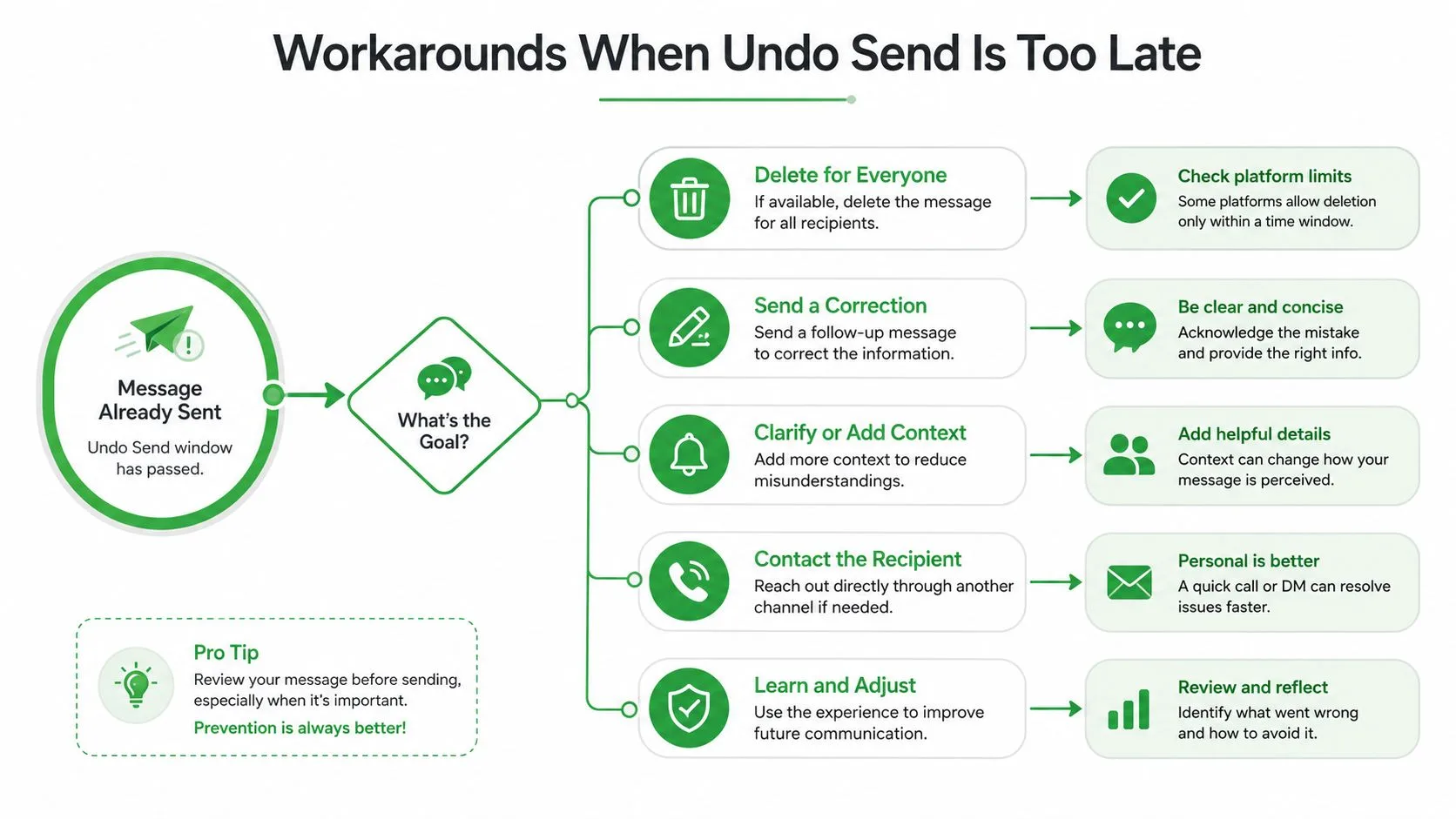
เมื่ออีเมลถูกส่งออกไปแล้ว ความใจเย็นมีค่ามากกว่าความฉลาด วิธีที่ดีที่สุดขึ้นอยู่กับว่าคุณส่งอะไรไปและใครเป็นผู้รับ แต่รูปแบบที่ใช้ได้ผลเสมอคือ ต้องรวดเร็ว ตรงไปตรงมา และอย่าทำให้ผู้รับต้องลำบากในการทำความเข้าใจคำแก้ไขของคุณ
ส่งอีเมลแก้ไขสั้นๆ
หากคุณส่งไฟล์เวอร์ชันผิด ให้ส่งอีเมลติดตามผลที่ชัดเจนและทำหน้าที่เดียวเท่านั้น คือเขียนให้สั้น ยอมรับความผิดพลาด และระบุถึงไฟล์เวอร์ชันที่ถูกต้องโดยไม่ต้องทำให้เรื่องดูเป็นดราม่า
เทมเพลตง่ายๆ ที่ใช้ได้ผล:
หัวข้อ: แก้ไขอีเมลฉบับก่อนหน้าของฉัน
เนื้อหา: ฉันส่งไฟล์เวอร์ชันผิดไปเมื่อสักครู่นี้ โปรดใช้ไฟล์นี้แทนและเพิกเฉยต่อข้อความฉบับก่อนหน้า
การใช้คำพูดแบบนี้ช่วยหลีกเลี่ยงการอธิบายมากเกินไป และยังป้องกันไม่ให้ผู้รับกลับไปอ่านข้อผิดพลาดทีละบรรทัด ซึ่งเป็นสิ่งที่คุณต้องการหากข้อผิดพลาดเดิมเป็นเรื่องเล็กน้อย
ใช้โหมดความลับ (Confidential Mode) สำหรับอีเมลสำคัญในอนาคต
Confidential Mode ของ Gmail มีประโยชน์สำหรับข้อความใหม่เมื่อคุณต้องการควบคุมการเข้าถึงมากขึ้น มันสามารถช่วยจำกัดระยะเวลาที่ข้อความจะเปิดอ่านได้ แต่ ไม่สามารถ ดึงข้อความที่ถูกอ่านไปแล้วกลับมาได้ มันเป็นเครื่องมือควบคุม ไม่ใช่เครื่องย้อนเวลา
ขอให้ลบอีเมลเมื่อความสัมพันธ์เอื้ออำนวย
หากคุณส่งบางอย่างผิดคน การขอโดยตรงอาจได้ผลดีกว่าการขอโทษยาวๆ ให้ขอให้พวกเขาลบอีเมลและเพิกเฉยต่อเนื้อหาภายใน รักษาโทนเสียงให้เรียบง่ายและให้เกียรติ ผู้คนมักจะเต็มใจช่วยเหลือมากกว่าเมื่อคุณไม่ดูตื่นตระหนก
ยกระดับปัญหาภายใน Workspace เมื่อเนื้อหามีความละเอียดอ่อน
หากความผิดพลาดเกิดขึ้นภายในสภาพแวดล้อมของ Google Workspace ผู้ใช้แต่ละคนก็ยังไม่สามารถลบอีเมลที่ส่งไปแล้วออกจากกล่องจดหมายของผู้อื่นจากระยะไกลได้ สิ่งที่ควรทำคือแจ้งผู้ที่ดูแลเรื่องการเก็บรักษาข้อมูลหรือความปลอดภัยในองค์กรของคุณ หากไฟล์หรือข้อความนั้นอยู่ในระบบภายใน การควบคุมระดับผู้ดูแลระบบอาจช่วยได้ แต่นั่นเป็นกระบวนการขององค์กร ไม่ใช่เคล็ดลับส่วนตัวของ Gmail
หากความผิดพลาดของคุณเกี่ยวข้องกับการติดตามผลมากกว่าการรั่วไหลของข้อมูล การรู้วิธี เขียนอีเมลติดตามผลหลังจากไม่มีการตอบกลับ เป็นวิธีคิดที่ดีกว่าการนั่งกังวลกับอีเมลฉบับเดิม เมื่อข้อความอยู่ในกล่องจดหมายของคนอื่นแล้ว ความสุภาพและความรวดเร็วมีค่ามากกว่าจินตนาการเสมอ
การใช้ Mail Tracker for Gmail เพื่อกำหนดเวลาติดตามผล
คำถามหลังจากส่งอีเมลที่ผิดพลาดมักไม่ใช่ “ฉันเรียกคืนได้ไหม?” แต่เป็น “พวกเขาเห็นหรือยัง?” Gmail ไม่ได้ให้ข้อมูลเชิงลึกตรงนี้แก่คุณ ซึ่งเป็นเหตุผลที่คนมักจะขอโทษมากเกินไปหรือรอนานเกินไป ตัวติดตามภายใน Gmail จะเปลี่ยนสิ่งนั้นโดยแสดง เครื่องหมายถูกสองอัน, จำนวนการเปิดอ่าน, และ การประทับเวลาต่อข้อความ เพื่อให้คุณตัดสินใจได้ว่าการแก้ไขนั้นเร่งด่วนหรือยังเร็วเกินไป Mail Tracker for Gmail email tracking guide
สัญญาณการเปิดอ่านช่วยเปลี่ยนการติดตามผล
หากข้อความยังไม่ได้ถูกเปิดอ่าน การแก้ไขสั้นๆ ก็อาจเพียงพอแล้ว หากมันถูกอ่านไปแล้ว คุณต้องเขียนโน้ตที่รัดกุมขึ้นเพราะผู้รับอาจสร้างความประทับใจไปแล้ว ความแตกต่างนี้อาจดูเล็กน้อย แต่มันเปลี่ยนวิธีที่คุณเขียนอีเมลฉบับถัดไปและตัดสินใจว่าควรโทรหาแทนการพิมพ์อีกครั้งหรือไม่
Mail Tracker for Gmail ยังส่ง การแจ้งเตือนแบบพุชทันที บนเดสก์ท็อปและมือถือเมื่ออีเมลที่ติดตามถูกเปิดอ่าน ซึ่งเป็นสัญญาณที่คุณต้องการเมื่อจังหวะเวลาเป็นเรื่องสำคัญ แผนฟรีจะใช้ลายเซ็นการติดตามที่มองเห็นได้ ในขณะที่ Premium จะช่วยให้คุณใช้ตัวติดตามที่มองไม่เห็นได้ การแลกเปลี่ยนเรื่องความเป็นส่วนตัวนั้นชัดเจน เครื่องมือนี้บันทึกเหตุการณ์การเปิดอ่าน ไม่ใช่เนื้อหาอีเมล
นั่นเป็นเรื่องสำคัญสำหรับงานขาย การสรรหาบุคลากร งานลูกค้า และกระทู้สนับสนุนที่จังหวะเวลาตัดสินว่าคุณจำเป็นต้องแก้ไขหรือไม่ หากคุณรู้ว่าผู้รับยังไม่ได้เปิดอีเมล คุณสามารถส่งโน้ต “โปรดเพิกเฉย” ง่ายๆ ก่อนที่ข้อความเดิมจะถูกนำไปใช้ หากพวกเขาเปิดอ่านแล้ว การติดตามผลของคุณจะแม่นยำขึ้นและรบกวนน้อยลง
ใช้เพื่อจัดการความเสียหาย ไม่ใช่เพื่อตกแต่ง
การติดตามไม่ใช่เรื่องของการสอดแนม แต่เป็นการหลีกเลี่ยงการติดตามผลแบบสุ่มสี่สุ่มห้าเมื่อข้อความไปถึงแล้ว หรือการจับจังหวะที่ผู้รับเปิดอ่านบางอย่างที่เร่งด่วน หากคุณทำงานร่วมกับ ผู้ช่วยเสมือน (Virtual Assistant) โดยเฉพาะผู้ที่ช่วยจัดการสุขอนามัยของกล่องจดหมายหรือการติดตามผลขาออก คุณสามารถจับคู่เวิร์กโฟลว์นั้นกับ Hire Virtual Assistants เพื่อรักษาการตอบกลับให้กระชับโดยไม่ต้องตรวจสอบด้วยตนเองเพิ่ม
ประเด็นนั้นเรียบง่าย หาก Gmail ไม่ยอมให้คุณเรียกคืนอีเมลที่ส่งไปแล้ว คุณต้องมีความสามารถในการมองเห็นสิ่งที่เกิดขึ้นหลังจากส่งไปแล้วได้ดีขึ้น นั่นคือสิ่งที่ทำให้การแก้ไขดูเหมือนเป็นความตั้งใจแทนที่จะเป็นความตื่นตระหนก
คู่มือการเรียกคืนอีเมลที่คุณสามารถใช้ได้จริง
ใช้วิธีที่ถูกต้องสำหรับความผิดพลาดที่ถูกต้อง
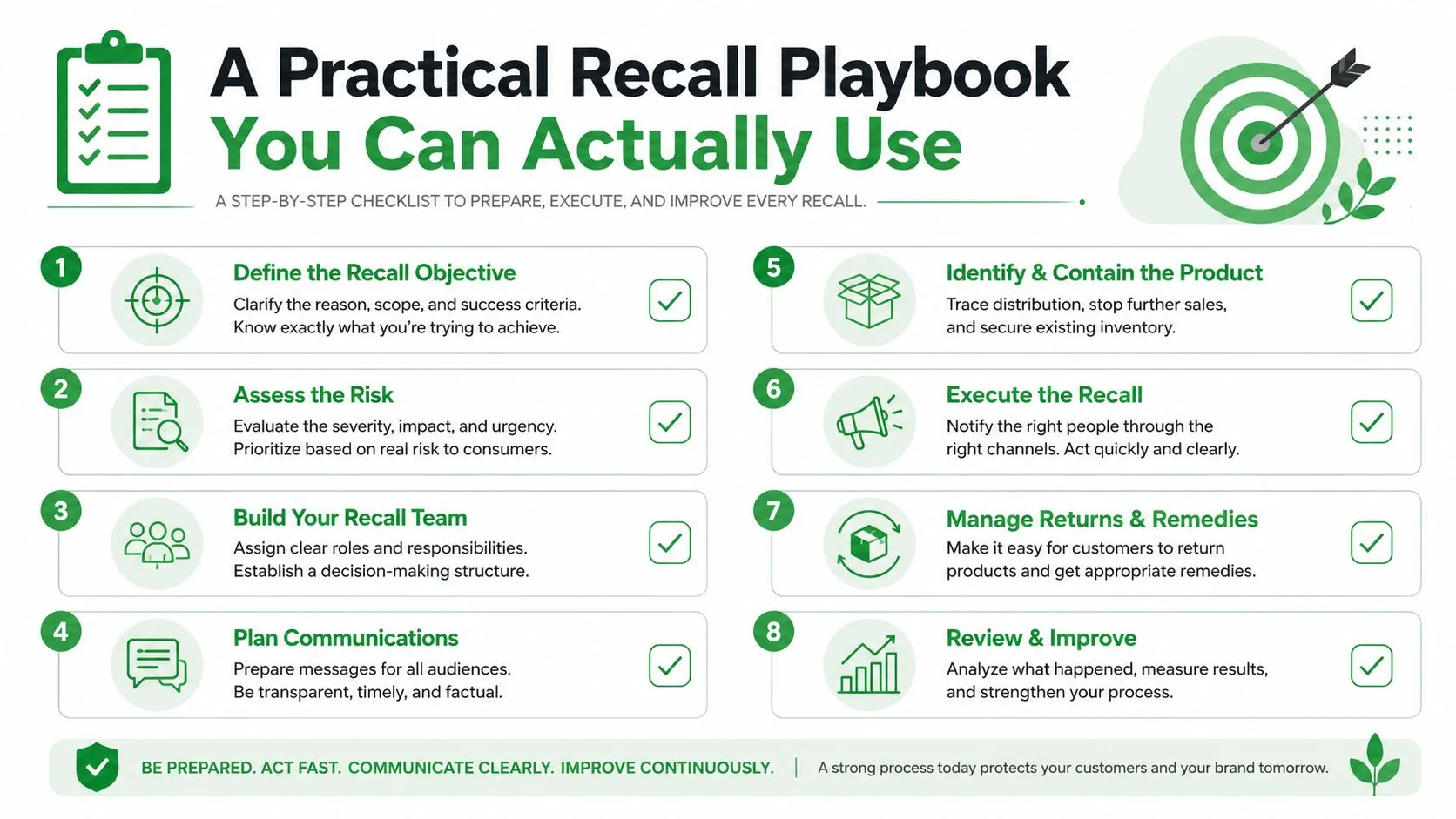
- กดส่งเร็วเกินไป: คลิก Undo ภายในหน้าต่างการยกเลิกของ Gmail และตั้งค่าหน้าต่างนั้นไว้ที่ 30 วินาที เต็ม
- ส่งผิดคนและสังเกตเห็นในภายหลัง: ส่งคำแก้ไขสั้นๆ ขอให้พวกเขาลบอีเมล และอย่าอธิบายมากเกินไป
- แชร์ข้อมูลสำคัญ: ใช้ Confidential Mode สำหรับข้อความในอนาคต จากนั้นยกระดับปัญหาผ่านองค์กรของคุณหากข้อความถูกส่งออกไปแล้ว
- ต้องการทราบว่าพวกเขาเห็นหรือไม่: ใช้สัญญาณการติดตามก่อนที่คุณจะตามไปรบกวนใครด้วยการติดตามผล
- ทำงานในทีมที่ยุ่ง: ตรวจทานใน Drafts ไม่ใช่หลังจากส่งไปแล้ว
- ส่งสิ่งที่เดิมพันสูง: ตั้งเวลาส่งโดยมีความล่าช้าสั้นๆ แทนที่จะส่งทันที
- จัดการอีเมลขาออกซ้ำๆ: ดูแลกล่องจดหมายของคุณให้สะอาดเพื่อที่คุณจะได้ไม่ต้องตอบกลับผิดกระทู้
- ต้องการเหตุฉุกเฉินน้อยลง: สร้างนิสัยตั้งแต่วันนี้ ก่อนที่ความผิดพลาดครั้งถัดไปจะเกิดขึ้น
หากคุณทำงานด้านการติดต่อสื่อสารในวงกว้าง ทีมสนับสนุน หรือโต๊ะสรรหาบุคลากร เกมทั้งหมดคือกระบวนการ ไม่ใช่โชค ทีมที่เร็วที่สุดไม่พึ่งพาความจำ แต่พึ่งพาระบบที่ตรวจจับข้อผิดพลาดก่อนที่ปุ่มส่งจะกลายเป็นปัญหา
ตั้งค่า Undo Send เป็น 30 วินาทีตั้งแต่วันนี้ แล้วทำให้ข้อความสำคัญฉบับถัดไปของคุณเป็นการตั้งเวลาส่ง ไม่ใช่การส่งด้วยอารมณ์ชั่ววูบ นิสัยเพียงอย่างเดียวนั้นป้องกันความตื่นตระหนกได้มากกว่าอีเมลขอโทษฉบับไหนๆ
หากคุณต้องการวิธีที่สะอาดกว่าในการรู้ว่าเกิดอะไรขึ้นหลังจากที่คุณส่งอีเมล Mail Tracker for Gmail จะมอบสัญญาณการเปิดอ่าน การประทับเวลา และการแจ้งเตือนทันทีที่ Gmail ไม่มีให้ มันจะไม่เรียกคืนข้อความให้คุณ แต่มันจะบอกคุณว่าการติดตามผลนั้นจำเป็นหรือไม่ เยี่ยมชม Mail Tracker for Gmail และตั้งค่าเวิร์กโฟลว์การติดตามก่อนที่การส่งครั้งถัดไปของคุณจะผิดพลาด
พร้อมที่จะติดตามอีเมลของคุณแล้วหรือยัง
เพิ่ม Mail Track for Gmail จาก Google Workspace Marketplace เพื่อรับทราบทันทีเมื่ออีเมลของคุณถูกเปิดอ่าน ใช้งานได้ฟรีและไม่จำกัด
เพิ่มลงใน Gmailอ่านเพิ่มเติม
เพิ่มเติมจาก Tutorials

วิธีติดตามการคลิกลิงก์ใน Gmail (และสิ่งที่การคลิกบอกคุณได้จริงๆ)
เรียนรู้วิธีติดตามการคลิกลิงก์ใน Gmail เหตุใด Gmail จึงไม่มีฟีเจอร์นี้ให้ในตัว วิธีการทำงานของลิงก์ติดตาม และวิธีอ่านค่าการคลิกโดยไม่ถูกบอทสแกนหลอก

วิธีค้นหารายชื่อผู้ติดต่อใน Gmail: คู่มือการใช้งานจริง
เรียนรู้วิธีค้นหารายชื่อผู้ติดต่อใน Gmail ทั้งบนเดสก์ท็อปและมือถือ พร้อมขั้นตอนที่ชัดเจนสำหรับ Google Contacts เคล็ดลับการค้นหา ทางลัด และการดูรายละเอียดผู้ติดต่อจากอีเมล

ทำความเข้าใจข้อโต้แย้งในการขายและวิธีรับมือ
เรียนรู้ความหมายที่แท้จริงของข้อโต้แย้งในการขาย สาเหตุที่เกิดขึ้น และกรอบแนวคิดที่ผ่านการพิสูจน์แล้วในการรับมือกับข้อโต้แย้งเรื่องราคา เวลา และความเชื่อมั่นอย่างมั่นใจ