
วิธีส่งอีเมลกลุ่มใน Gmail: คู่มือฉบับปี 2026
เรียนรู้วิธีส่งอีเมลกลุ่มใน Gmail โดยใช้ป้ายกำกับรายชื่อติดต่อ (Contact Labels) หรือ Google Groups คู่มือของเราครอบคลุมเรื่องความเป็นส่วนตัว แนวทางปฏิบัติที่ดีที่สุด และการติดตามการมีส่วนร่วม

คุณอาจมาที่นี่เพราะต้องการส่งอีเมลฉบับเดียวถึงคนจำนวนมาก และไม่อยากสร้างรายชื่อผู้รับใหม่ตั้งแต่ต้นทุกครั้ง ไม่ว่าจะเป็นการอัปเดตโปรเจกต์ การส่งอีเมลหาผู้สมัครงาน การประกาศข่าวสารให้ลูกค้า หรือข้อความถึงกลุ่มอาสาสมัคร Gmail สามารถจัดการเรื่องนี้ได้ แต่สิ่งที่บทช่วยสอนส่วนใหญ่ข้ามไปคือสิ่งที่เกิดขึ้นหลังจากที่คุณกดส่ง
การส่งข้อความนั้นเป็นเพียงครึ่งหนึ่งของงาน หากคุณกำลังทำการติดต่อสื่อสารใดๆ ที่การติดตามผลเป็นเรื่องสำคัญ คุณจำเป็นต้องทราบด้วยว่าผู้รับคนไหนมีการตอบสนอง เพื่อให้คุณสามารถตอบกลับได้อย่างชาญฉลาดแทนที่จะใช้วิธีเดาสุ่ม
ความท้าทายของการส่งอีเมลกลุ่มใน Gmail
Gmail มีวิธีที่ใช้งานได้จริงสองวิธีในการจัดการอีเมลกลุ่ม
วิธีแรกคือ Contact Labels (ป้ายกำกับรายชื่อติดต่อ) ใน Google Contacts นี่เป็นตัวเลือกที่รวดเร็ว คุณสร้างรายชื่อผู้คนที่นำกลับมาใช้ใหม่ได้ จากนั้นแทรกรายชื่อนั้นลงในอีเมลฉบับใหม่เมื่อคุณต้องการ วิธีนี้ใช้ได้ดีกับทีมขนาดเล็ก กลุ่มลูกค้า คณะกรรมการสัมภาษณ์ หรือรายชื่อใดๆ ที่คุณจัดการด้วยตัวเอง
วิธีที่สองคือ Google Groups ซึ่งเป็นเครื่องมือที่แตกต่างและมีวัตถุประสงค์ต่างออกไป โดยจะสร้างที่อยู่อีเมลกลุ่มแบบถาวรและโครงสร้างกลุ่มที่เป็นทางการมากขึ้น ซึ่งสมเหตุสมผลเมื่อคุณต้องจัดการผู้ชมจำนวนมากขึ้น การอภิปรายร่วมกัน หรือรายชื่อผู้รับจดหมายที่ใช้งานต่อเนื่องยาวนาน
ผู้ใช้มักให้ความสำคัญกับความสะดวกสบายเมื่อเลือกวิธีการ ซึ่งเป็นเรื่องที่เข้าใจได้ แต่ก็มักจะมองข้ามการแลกเปลี่ยนที่สำคัญไป วิธีที่เหมาะสมขึ้นอยู่กับ จำนวนคนที่คุณกำลังติดต่อ ความสำคัญของความเป็นส่วนตัว และความจำเป็นในการติดตามการมีส่วนร่วมของแต่ละบุคคลในภายหลัง
กฎที่ใช้งานได้จริง: หากคุณเพียงต้องการรายชื่อผู้รับที่นำกลับมาใช้ใหม่ได้ ให้ใช้ Contact Labels หากคุณต้องการที่อยู่อีเมลส่วนกลางที่คงทนพร้อมการจัดการสมาชิก ให้ใช้ Google Groups
นอกจากนี้ยังมีชั้นที่สามที่สำคัญในการทำงานจริง คุณอาจจำเป็นต้องทราบไม่ใช่แค่ว่าอีเมลถูกส่งออกไปแล้วหรือไม่ แต่รวมถึง ใครเป็นคนอ่าน สิ่งนี้สำคัญสำหรับการติดตามผลการขาย กระบวนการจ้างงาน การอัปเดตลูกค้า และการสื่อสารกับผู้มีส่วนได้ส่วนเสีย การส่งอีเมลกลุ่มโดยไม่เห็นการมีส่วนร่วมมักจะสร้างงานเพิ่มขึ้น ไม่ใช่น้อยลง เพราะคุณยังต้องมานั่งหาว่าต้องติดตามผลกับใครบ้าง
นั่นคือเหตุผลที่การเรียนรู้ วิธีส่งอีเมลกลุ่มใน Gmail ไม่ใช่แค่เรื่องของการสร้างรายชื่อ แต่เป็นเรื่องของการเลือกวิธีการส่งที่เหมาะสมกับสิ่งที่คุณต้องการในขั้นตอนต่อไป
วิธีที่รวดเร็วโดยใช้ Contact Labels
Contact Labels เป็นวิธีที่เร็วที่สุดในการส่งอีเมลกลุ่มใน Gmail มีความเรียบง่าย เป็นส่วนหนึ่งของระบบนิเวศของ Google และดูแลรักษาง่ายเมื่อรายชื่อของคุณมีการเปลี่ยนแปลง
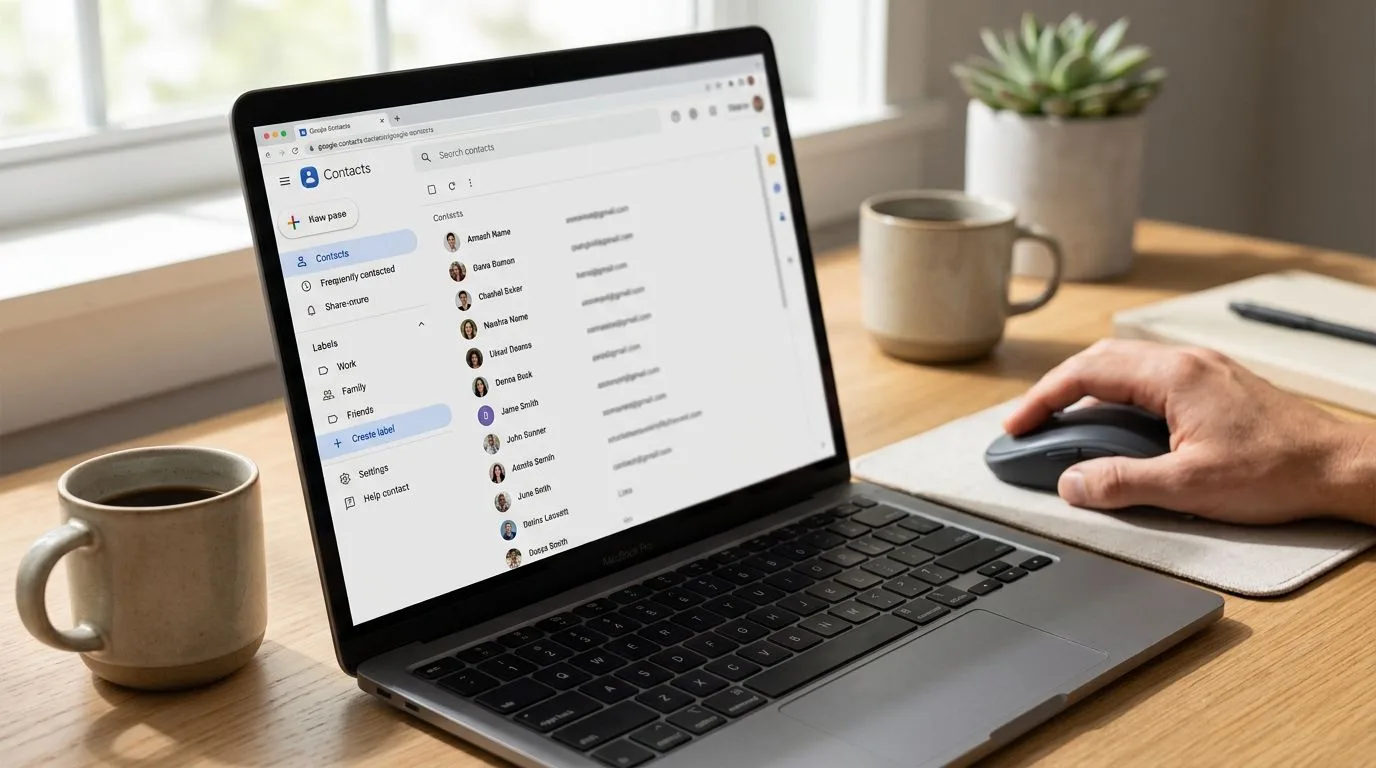
สร้างป้ายกำกับ
เริ่มต้นที่ Google Contacts ไม่ใช่ Gmail
- เปิด Google Contacts จากตัวเรียกใช้งานแอปของ Google
- เลือกรายชื่อติดต่อที่คุณต้องการให้อยู่ในกลุ่ม
- คลิกไอคอน Label (ป้ายกำกับ)
- สร้างป้ายกำกับใหม่ เช่น ทีมโปรเจกต์, ผู้มุ่งหวังด้านการขาย, หรือ ชมรมหนังสือ
- บันทึกป้ายกำกับนั้น
คุณยังสามารถสร้างป้ายกำกับก่อนในส่วน Labels แล้วค่อยเพิ่มหรือลบรายชื่อติดต่อในภายหลังได้ กระบวนการสนับสนุนของ Google สำหรับกลุ่ม Gmail ที่นำกลับมาใช้ใหม่ได้นั้นเป็นไปตามรูปแบบนี้ผ่านทาง Labels ใน Google Contacts จากนั้นจึงแทรกผู้รับที่เลือกไว้ลงในหน้าต่างเขียนอีเมลผ่านตัวเลือกรายชื่อติดต่อ ไม่ใช่การสร้างที่อยู่อีเมลกลุ่มแยกต่างหาก (คำแนะนำการสนับสนุนของ Google สำหรับการส่งอีเมลกลุ่มโดยใช้ป้ายกำกับ)
แทรกป้ายกำกับอย่างถูกต้อง
หลายคนพบว่าส่วนนี้สร้างความสับสน
อย่าพึ่งพาการเติมข้อความอัตโนมัติของ Gmail โดยการพิมพ์ชื่อป้ายกำกับลงในแถบที่อยู่โดยตรงแล้วหวังว่ามันจะแสดงผลได้อย่างถูกต้อง เวิร์กโฟลว์ที่สะอาดกว่าคือการคลิกเข้าไปในช่อง To (ถึง) เลือก My Contacts (รายชื่อติดต่อของฉัน) เลือกป้ายกำกับ จากนั้นคลิก Insert (แทรก) วิธีนั้นจะบังคับให้ Gmail ใส่ที่อยู่อีเมลจริงที่ผูกกับป้ายกำกับนั้นลงไป
วิธีนี้ยังเป็นวิธีที่แนะนำบ่อยที่สุดในบทช่วยสอนแบบทีละขั้นตอน เพราะคาดเดาผลลัพธ์ได้และทำซ้ำได้ง่าย หากคุณยังคงสร้างรายชื่อของคุณอยู่ คู่มือเรื่อง การสร้างรายชื่อผู้รับจดหมายตั้งแต่ต้น นี้เป็นตัวช่วยที่มีประโยชน์
เมื่อไหร่ที่ป้ายกำกับทำงานได้ดี
จุดแข็งหลักของป้ายกำกับคือความเร็ว คุณสามารถอัปเดตรายชื่อส่วนตัวให้เป็นปัจจุบันได้โดยไม่ต้องตั้งค่าโครงสร้างพื้นฐานหรือสิทธิ์เพิ่มเติมใดๆ
ตามที่ Tech Advisor ได้แนะนำขั้นตอนการส่งอีเมลกลุ่มใน Gmail ระบุว่า การใช้ Labels ใน Google Contacts เป็นวิธีทีละขั้นตอนที่มีประสิทธิภาพที่สุด โดยมี อัตราความสำเร็จในการส่ง 98% สำหรับรายชื่อที่มีผู้รับต่ำกว่า 100 คน ในขณะที่อัตราความสำเร็จนั้น ลดลงเหลือ 72% สำหรับรายชื่อที่เกิน 500 คน เนื่องจากระบบป้องกันสแปมของ Gmail อาจทำเครื่องหมายการส่งจำนวนมากว่ามีความเสี่ยง
นั่นตรงกับสิ่งที่ผู้ใช้ Gmail ที่มีประสบการณ์สังเกตเห็นในการใช้งานจริง ป้ายกำกับเหมาะสำหรับกลุ่มขนาดเล็กที่ส่งอีเมลถึงกันเป็นประจำ และจะเริ่มไม่สะดวกเมื่อรายชื่อมีขนาดใหญ่จนดูเหมือนอีเมลขยะ
หากคุณต้องการส่งอีเมลแบบปรับแต่งเฉพาะบุคคลในขนาดที่ใหญ่ขึ้นโดยไม่ต้องสร้างรายชื่อผู้รับใหม่ด้วยตนเอง เครื่องมืออย่าง Mail Merge for Gmail สามารถช่วยลดช่องว่างระหว่างป้ายกำกับรายชื่อติดต่อแบบง่ายกับโครงสร้างพื้นฐานของรายชื่อผู้รับจดหมายเต็มรูปแบบได้
หากคุณกำลังปรับปรุงกระบวนการจัดการรายชื่อติดต่อโดยรวม การตั้งค่าการจัดการรายชื่อติดต่อที่แข็งแกร่งขึ้นก็สามารถ เพิ่มประสิทธิภาพทางธุรกิจ ได้เช่นกัน โดยเฉพาะอย่างยิ่งเมื่อคนกลุ่มเดิมต้องย้ายไปมาระหว่างแคมเปญ โปรเจกต์ หรือขั้นตอนของบัญชี
นี่คือวิธีคิดสั้นๆ เกี่ยวกับป้ายกำกับ:
- เหมาะที่สุดสำหรับรายชื่อขนาดเล็กที่ใช้ซ้ำได้: ทีมภายใน ที่ปรึกษา ลูกค้า ผู้สมัคร หรือสมาชิกในชุมชนที่คุณติดต่อเป็นประจำ
- แก้ไขง่าย: เพิ่มหรือลบผู้คนใน Google Contacts โดยไม่ต้องสร้างรายชื่อใหม่ทั้งหมด
- เหมาะสำหรับการติดตามผลรายบุคคล: เนื่องจากรายชื่อผู้รับอยู่ในรายชื่อติดต่อของคุณ ไม่ใช่ในระบบกลุ่มแยกต่างหาก
- ไม่ดีนักสำหรับความเป็นส่วนตัวโดยค่าเริ่มต้น: หากคุณแทรกทุกคนลงในช่อง To ที่อยู่อีเมลทั้งหมดจะมองเห็นได้ เว้นแต่คุณจะจัดการ BCC อย่างถูกต้อง
คำแนะนำแบบเห็นภาพสั้นๆ จะช่วยได้หากคุณต้องการดูขั้นตอนการทำงานใน Gmail และ Contacts:
วิธีที่ขยายขนาดได้ด้วย Google Groups
เมื่อรายชื่อเริ่มไม่รู้สึกว่าเป็นเรื่องส่วนตัวและเริ่มรู้สึกว่าเป็นเรื่องของการดำเนินงาน Google Groups จะกลายเป็นเครื่องมือที่ดีกว่า นี่ไม่ใช่แค่ทางลัดสำหรับการกรอกช่องผู้รับ แต่มันคือการจัดการรายชื่อ
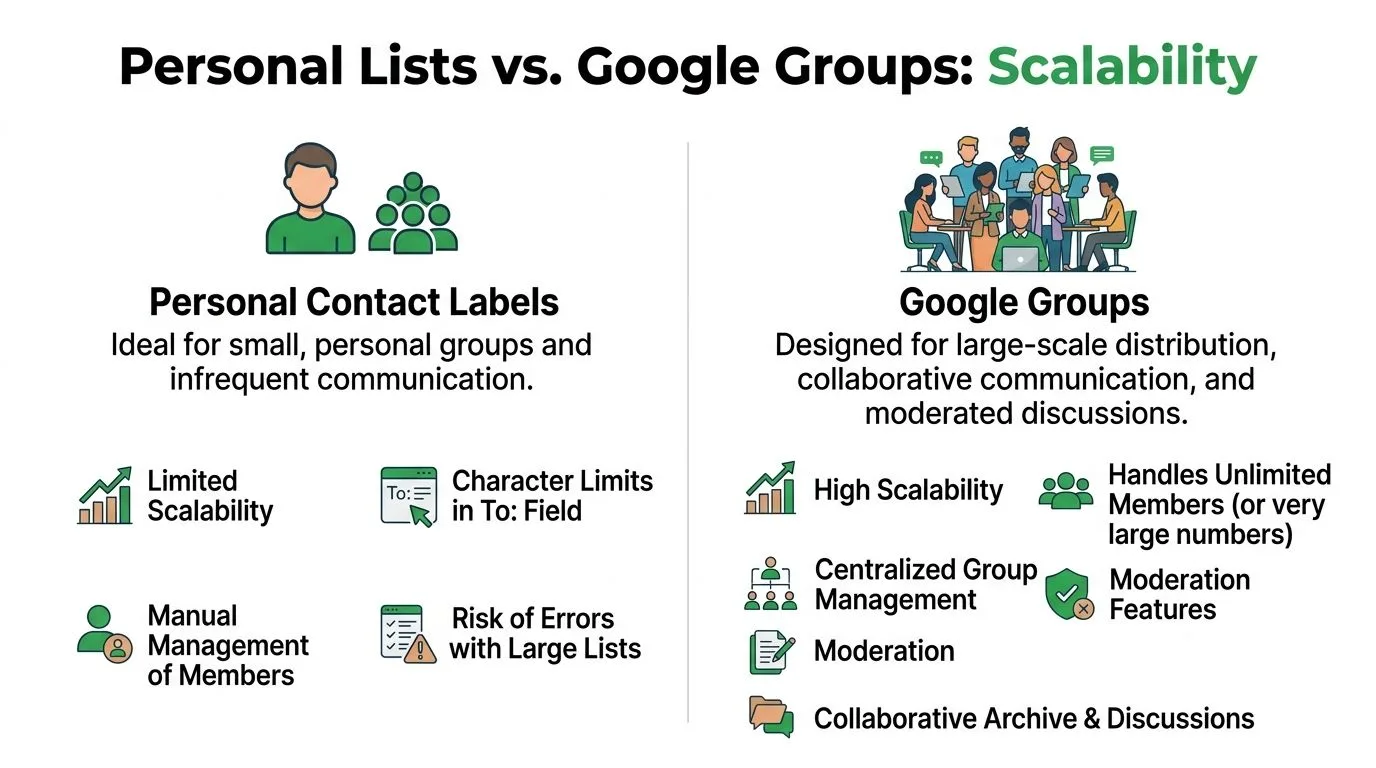
สิ่งที่ Google Groups เปลี่ยนแปลง
Google Group ให้ ที่อยู่อีเมลถาวรเดียว สำหรับรายชื่อทั้งหมด แทนที่จะเลือกรายชื่อติดต่อทีละคนทุกครั้ง คุณส่งไปยังที่อยู่อีเมลเดียว และ Google จะจัดการการส่งไปยังสมาชิกปัจจุบันให้
นั่นเป็นเรื่องสำคัญเพราะที่อยู่อีเมลจะคงที่แม้ว่าสมาชิกจะเปลี่ยนไป คุณไม่จำเป็นต้องสร้างรายชื่อใหม่ทุกครั้งที่มีคนเข้าร่วมหรือออกจากกลุ่ม นอกจากนี้ Google ยังรักษาเอกลักษณ์ของกลุ่มและประวัติข้อความไว้ และยังมีตัวควบคุมความเป็นส่วนตัวที่สามารถกำหนดค่าสำหรับการเข้าถึงแบบสาธารณะ สำหรับทุกคน หรือแบบจำกัดได้
Google ระบุว่า Google Groups รองรับสมาชิกไม่จำกัดต่อกลุ่ม โดยไม่มีการจำกัดจำนวนคำเชิญ การเพิ่มโดยตรง หรือผู้เข้าร่วมที่ได้รับการอนุมัติ นั่นทำให้มันเหมาะอย่างยิ่งสำหรับการประกาศทั่วทั้งแผนก ชุมชนขนาดใหญ่ ปฏิทินที่ใช้ร่วมกัน และช่องทางการสื่อสารที่คงทน
เมื่อไหร่ที่ควรเลือกวิธีนี้
Google Groups สมเหตุสมผลกว่า Contact Labels เมื่อ:
- สมาชิกมีการเปลี่ยนแปลงบ่อย: รายชื่อฝ่ายทรัพยากรบุคคล, อีเมลแจ้งข่าวของแผนก, กลุ่มศิษย์เก่า, ชุมชนสนับสนุน
- คุณต้องการที่อยู่อีเมลที่เสถียร: ที่อยู่อีเมลเดียวที่ยังคงใช้งานได้แม้ว่าผู้คนที่อยู่เบื้องหลังจะเปลี่ยนไป
- คุณต้องการประวัติการสนทนาร่วมกัน: กระทู้ที่เก็บถาวรมีประโยชน์สำหรับเส้นทางการตรวจสอบและบริบท
- คุณต้องการการควบคุมสิทธิ์: สิทธิ์ในการโพสต์ นโยบายการเข้าร่วม และการตั้งค่าความเป็นส่วนตัวเป็นเรื่องสำคัญ
Google Groups ใกล้เคียงกับรายชื่อผู้รับจดหมายที่มีการจัดการมากกว่าทางลัดที่อยู่ส่วนตัว
มีการตั้งค่าหนึ่งที่สำคัญหากคุณต้องการให้การสนทนากลุ่มยังคงมองเห็นได้สำหรับทุกคน การตอบกลับกลุ่มบางอย่างอาจส่งกลับเป็นการส่วนตัวไปยังผู้ส่งต้นฉบับแทนที่จะอยู่ในกระทู้ของกลุ่ม หากเป้าหมายคือการอภิปรายกลุ่มที่โปร่งใส ผู้ดูแลระบบจำเป็นต้องปรับการกำหนดค่ากลุ่มเพื่อไม่ให้มีการตอบกลับส่วนตัวถึงผู้เขียนหัวข้อ คำอธิบายที่ใช้งานได้จริงเกี่ยวกับพฤติกรรมนั้นปรากฏในการอภิปรายเรื่อง การตั้งค่าการตอบกลับของ Google Groups
Contact Labels เทียบกับ Google Groups
| คุณสมบัติ | Contact Labels | Google Groups |
|---|---|---|
| รูปแบบการตั้งค่า | การจัดระเบียบรายชื่อติดต่อส่วนบุคคล | ที่อยู่อีเมลกลุ่มที่มีการจัดการ |
| กรณีการใช้งานที่ดีที่สุด | รายชื่อผู้รับขนาดเล็กและโดยตรง | การจัดการรายชื่อขนาดใหญ่และต่อเนื่อง |
| การเปลี่ยนแปลงสมาชิก | แก้ไขใน Google Contacts | จัดการที่ระดับกลุ่ม |
| ความถาวรของที่อยู่ | ไม่มีที่อยู่อีเมลกลุ่มเฉพาะ | ใช่ มีที่อยู่อีเมลถาวรหนึ่งที่อยู่ |
| การเก็บถาวรร่วมกัน | ไม่มี | ใช่ |
| การควบคุมสิทธิ์ | น้อยที่สุด | การควบคุมระดับกลุ่มที่แข็งแกร่งกว่า |
| ความเหมาะสมในการติดตาม | ดีกว่าสำหรับเวิร์กโฟลว์การติดตามผลรายบุคคล | ดีกว่าสำหรับการกระจายข้อมูลในวงกว้าง |
หากความต้องการของคุณคือการขยายขนาดและความต่อเนื่อง Google Groups เป็นวิธีที่แข็งแกร่งกว่า หากความต้องการของคุณคือการติดต่อเป้าหมายและการติดตามผลในภายหลัง ป้ายกำกับมักจะช่วยให้คุณใกล้ชิดกับผู้รับจริงมากกว่า
การปกป้องความเป็นส่วนตัวและการรับประกันความสามารถในการส่ง
ความผิดพลาดส่วนใหญ่ในการส่งอีเมลกลุ่มไม่ใช่เรื่องทางเทคนิค แต่เป็นความผิดพลาดของเวิร์กโฟลว์
ข้อผิดพลาดที่ใหญ่ที่สุดคือการเปิดเผยที่อยู่อีเมลของทุกคนให้คนอื่นเห็น หากคุณกำลังส่งอีเมลถึงลูกค้า ผู้สมัครงาน หรือกลุ่มผู้ชมที่หลากหลาย คุณควรสันนิษฐานว่ารายชื่อผู้รับที่มองเห็นได้นั้นเป็นปัญหาด้านความเป็นส่วนตัว เว้นแต่จะมีเหตุผลที่ต้องทำให้เป็นสาธารณะ
ใช้ BCC อย่างตั้งใจ
การส่งอีเมลที่คำนึงถึงความเป็นส่วนตัวใน Gmail มักหมายถึงการใส่ที่อยู่อีเมลของคุณเองในช่อง To (ถึง) และผู้รับจริงในช่อง BCC นั่นจะช่วยให้ที่อยู่อีเมลถูกซ่อนจากส่วนที่เหลือของกลุ่ม
ปัญหาคือผู้ใช้หลายคนทราบแนวคิดนี้แต่ไม่ทราบเวิร์กโฟลว์ แหล่งข้อมูลหนึ่งระบุว่า การศึกษาของ Pew Research Center ในปี 2025 พบว่า 73% ของมืออาชีพมีความกังวลเกี่ยวกับการละเมิดความเป็นส่วนตัวในการส่งอีเมลกลุ่ม ในขณะที่มีเพียง 12% เท่านั้นที่ทราบเวิร์กโฟลว์ BCC ที่ถูกต้องสำหรับกลุ่ม Gmail (อ้างอิงที่นี่) ไม่ว่าคุณจะถือว่านั่นเป็นงานวิจัยที่เป็นทางการหรือเป็นสัญญาณของความสับสนของผู้ใช้ ช่องว่างในทางปฏิบัติก็มีอยู่จริง
นี่คือเวิร์กโฟลว์ที่หลีกเลี่ยงข้อผิดพลาดส่วนใหญ่:
- ร่างอีเมล
- ใส่ที่อยู่อีเมลของคุณเองในช่อง To
- เปิดตัวเลือกผู้รับแทนที่จะพึ่งพาการเติมข้อความอัตโนมัติอย่างรวดเร็ว
- แทรกที่อยู่อีเมลจากรายชื่อติดต่อ จากนั้นย้ายไปไว้ในช่อง BCC หากจำเป็น
- ตรวจสอบให้แน่ใจว่าไม่มีใครถูกเปิดเผยในช่อง To หรือ Cc
หากทีมของคุณกำลังคิดในวงกว้างเกี่ยวกับความปลอดภัยของอีเมล ไม่ใช่แค่การเปิดเผยที่อยู่อีเมล ก็คุ้มค่าที่จะทำความเข้าใจพื้นฐานของ การหยุดการโจมตี BEC เนื่องจาก Business Email Compromise มักใช้ประโยชน์จากนิสัยภายในที่อ่อนแอเกี่ยวกับความไว้วางใจและการจัดการข้อความ
ความสามารถในการส่งจะลดลงเมื่อการส่งดูไม่เป็นระเบียบ
ความเป็นส่วนตัวไม่ใช่ปัญหาเดียว ความสามารถในการส่งจะลดลงเมื่อข้อความดูเหมือนอีเมลขยะที่ถูกยัดเยียดผ่านกล่องจดหมายส่วนตัว
สาเหตุทั่วไป ได้แก่:
- ผู้รับที่มองเห็นได้มากเกินไป: ช่อง To ที่แออัดดูมีความเสี่ยงต่อตัวกรอง
- รายชื่อที่มีขนาดใหญ่เกินไปสำหรับวิธีนั้น: Contact Labels ไม่เหมาะสำหรับการส่งจำนวนมาก
- การจัดรูปแบบที่เน้นการส่งเสริมการขายมากเกินไป: รูปภาพจำนวนมาก คำพูดที่รุนแรง และเนื้อหาที่เต็มไปด้วยลิงก์อาจส่งผลเสียต่อความสามารถในการส่ง
- ความคาดหวังในการติดตามที่ไม่ชัดเจน: หากคุณใช้การติดตามการเปิดอ่าน คุณต้องคิดถึงความยินยอมของผู้ใช้และบรรทัดฐานการสื่อสารด้วย การอภิปรายเรื่อง การติดตามอีเมลละเมิดจริยธรรมหรือไม่ นี้มีประโยชน์หากทีมของคุณกำลังกำหนดนโยบายแทนที่จะตัดสินใจเป็นครั้งคราว
เก็บอีเมลกลุ่มให้เรียบง่าย เกี่ยวข้อง และแบ่งกลุ่ม Gmail จะมีความยืดหยุ่นมากกว่าเมื่อข้อความดูเหมือนการติดต่อสื่อสารปกติแทนที่จะเป็นการส่งแบบเหวี่ยงแห
รายชื่อสั้นๆ ที่ส่งอย่างรอบคอบมักจะให้ผลลัพธ์ที่ดีกว่าการส่งถึงกลุ่มผู้ชมที่หลากหลายจำนวนมากที่ยัดเยียดลงในช่อง To
นอกเหนือจากการส่ง: ติดตามการมีส่วนร่วมของอีเมลกลุ่ม
นี่คือส่วนที่บทช่วยสอน Gmail ส่วนใหญ่ละทิ้งไป
คุณสร้างกลุ่ม คุณส่งข้อความ จากนั้นคุณก็รอและเดา นั่นเป็นเวิร์กโฟลว์ที่อ่อนแอหากงานของคุณขึ้นอยู่กับเวลา ตัวแทนฝ่ายขายจำเป็นต้องรู้ว่าใครสนใจบ้าง ผู้สรรหาบุคลากรจำเป็นต้องรู้ว่าผู้สมัครคนไหนเห็นข้อความแล้ว ทีมลูกค้าจำเป็นต้องรู้ว่าใครมีส่วนร่วมก่อนที่จะยกระดับปัญหา
แหล่งข้อมูลหนึ่งระบุว่า 42% ของอีเมลกลุ่มที่ส่งถึงผู้มีส่วนได้ส่วนเสียไม่ถูกเปิดอ่าน และเน้นย้ำถึงช่องว่างระหว่างการสร้างกลุ่มและการติดตามการมีส่วนร่วมในภายหลัง (อ้างอิงแหล่งที่มา) ช่องว่างนั้นคือสาเหตุที่เวิร์กโฟลว์อีเมลกลุ่มมักจะรู้สึกไม่สมบูรณ์
สิ่งที่การมีส่วนร่วมรายบุคคลเปลี่ยนแปลง
หากคุณสามารถเห็นการเปิดอ่านรายบุคคล การติดตามผลของคุณจะคมชัดขึ้น
คุณสามารถ:
- จัดลำดับความสำคัญของผู้รับที่มีความเคลื่อนไหว: ตอบกลับก่อนไปยังผู้ที่ดูข้อความแล้ว
- หลีกเลี่ยงการสะกิดแบบสุ่ม: อย่าส่งข้อความเดิมซ้ำไปยังคนที่ยังไม่มีโอกาสเปิดอ่าน
- สังเกตรูปแบบเวลา: ผู้ติดต่อบางคนเปิดอ่านทันที บางคนเปิดอ่านเฉพาะในช่วงเวลาที่กำหนด
- แยกคุณภาพของรายชื่อออกจากคุณภาพของข้อความ: หากไม่มีใครเปิดอ่าน หัวเรื่องหรือกลุ่มเป้าหมายอาจผิดพลาด หากมีเพียงบางคนเปิดอ่าน การเคลื่อนไหวถัดไปจะมีความเฉพาะเจาะจงมากขึ้น
เครื่องมือเสริมที่มีประโยชน์ที่นี่คือ คู่มือสร้างหัวเรื่องอีเมลด้วย AI เมื่อปัญหาคือการทำให้ข้อความเริ่มต้นถูกเปิดอ่าน แทนที่จะเป็นการติดตามสิ่งที่เกิดขึ้นหลังจากการส่ง
ทำไมการเลือกวิธีจึงสำคัญต่อการติดตาม
การติดตามทำงานแตกต่างกันมาก ขึ้นอยู่กับวิธีที่คุณส่งข้อความ
หากคุณส่งอีเมลไปยัง ที่อยู่อีเมลของ Google Group กลุ่มจะส่งต่อข้อความนั้นไป ตามการอภิปรายเรื่องการติดตามอีเมลบน Google Groups นี้ ทำให้ข้อมูลการติดตามมีประโยชน์เฉพาะสำหรับการทำความเข้าใจว่า มีการเปิดอ่านกี่ครั้ง ไม่ใช่ ใครเป็นคนเปิดอ่าน
นั่นคือข้อจำกัดสำคัญ Google Groups ถูกสร้างขึ้นเพื่อการกระจายข้อมูล ไม่ใช่การวิเคราะห์การมีส่วนร่วมในระดับผู้รับ
หากคุณต้องการเห็นการมีส่วนร่วมในระดับรายบุคคล เส้นทางที่ใช้ป้ายกำกับเป็นรากฐานที่ดีกว่า โดยเฉพาะเมื่อจับคู่กับเครื่องมือติดตาม Gmail ที่บันทึกการเปิดอ่านของผู้รับต่อข้อความ ตัวอย่างหนึ่งคือ Mail Tracker for Gmail ซึ่งเพิ่มใบตอบรับการอ่านและการแจ้งเตือนการเปิดอ่านภายใน Gmail เพื่อให้คุณสามารถเห็นกิจกรรมต่ออีเมลที่ส่งไป แทนที่จะมองว่าทั้งกลุ่มเป็นการส่งแบบรวมกลุ่มที่ตรวจสอบไม่ได้
วิธีการส่งเป็นตัวกำหนดคุณภาพการติดตาม หากข้อความถูกส่งไปยังที่อยู่อีเมลกลุ่มเดียว การมองเห็นของคุณจะแคบลง หากผู้รับได้รับข้อความแยกกัน การติดตามผลจะแม่นยำขึ้น
นั่นคือเหตุผลที่คำตอบสำหรับ วิธีส่งอีเมลกลุ่มใน Gmail ขึ้นอยู่กับสิ่งที่คุณต้องการหลังจากส่ง หากคุณต้องการเพียงแค่การส่งมอบ หลายวิธีก็ใช้งานได้ หากคุณต้องการข้อมูลการมีส่วนร่วมรายบุคคล การตั้งค่าของคุณต้องรักษาการมองเห็นในระดับผู้รับไว้
การแก้ไขปัญหาอีเมลกลุ่มทั่วไป
แม้แต่การตั้งค่าที่สะอาดก็ยังล้มเหลวในบางครั้ง โดยปกติอาการจะชี้ไปที่สาเหตุค่อนข้างชัดเจน
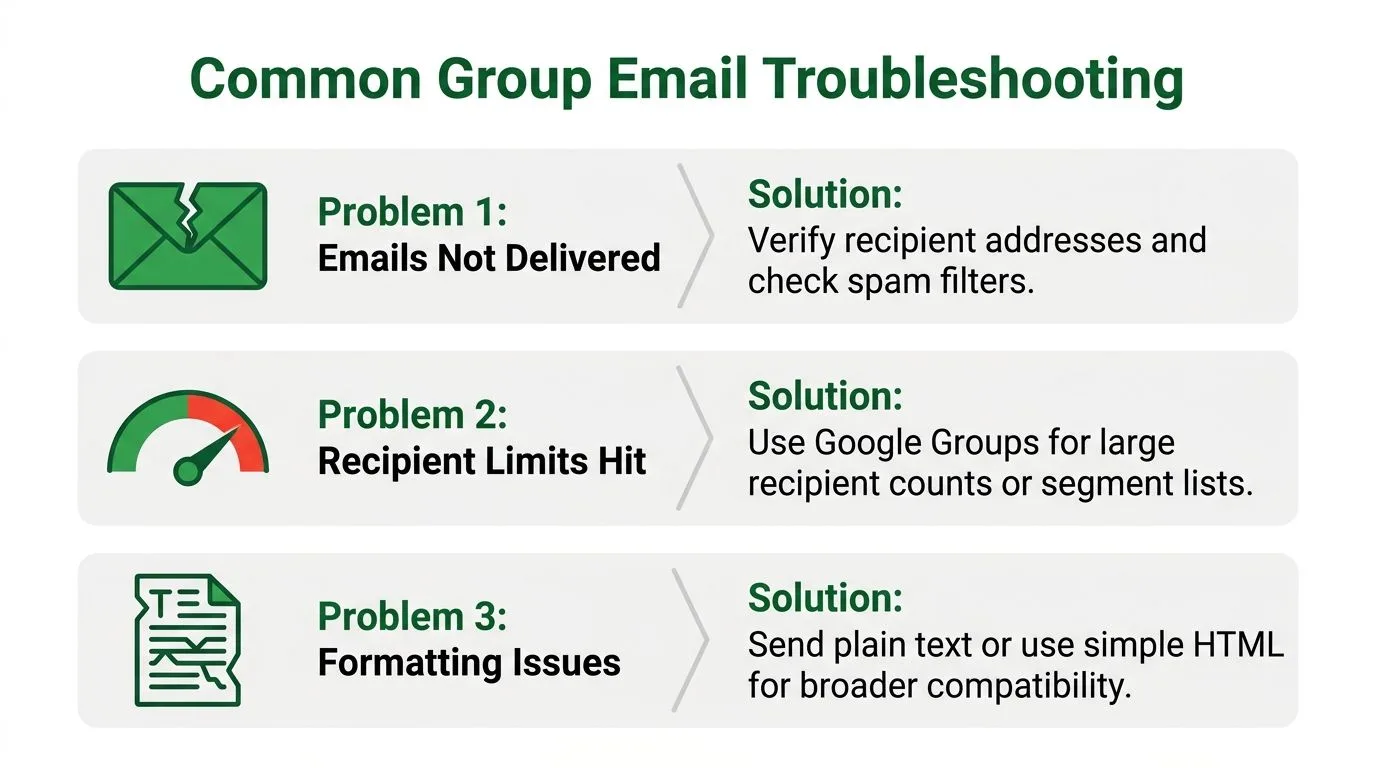
อีเมลล่าช้าหรือไม่ถึงกลุ่มทั้งหมด
หากคุณกำลังใช้ Google Groups สำหรับการส่งปริมาณมาก ขีดจำกัดโควตาอาจเป็นปัญหา Google Groups บังคับใช้อัตราสูงสุดที่ 5,100 ผู้รับต่อนาที และเพดานรายวันที่ 7,400,000 ผู้รับ สำหรับการส่งแบบ taskqueue ตามการอภิปรายเรื่อง Google App Engine Groups นี้ เมื่อการส่งเกินขีดจำกัดเหล่านั้น ความล่าช้าหรือข้อผิดพลาดอาจตามมา
ลองทำสิ่งนี้แทน:
- แบ่งการส่งจำนวนมาก: ทยอยส่งแทนที่จะส่งทั้งหมดในคราวเดียว
- ตรวจสอบเวลา: การส่งแบบรัวๆ อาจล้มเหลวแม้ว่ายอดรวมรายวันจะปกติ
- ใช้วิธีที่ถูกต้อง: อย่าบังคับใช้วิธีการส่งแบบส่วนตัวกับรายชื่อการดำเนินงานขนาดใหญ่
ผู้คนบอกว่าพวกเขาไม่เคยได้รับข้อความ
นี่มักเป็นปัญหาด้านสุขอนามัยของรายชื่อ ปัญหาโฟลเดอร์สแปม หรือปัญหาการตั้งค่ากลุ่ม
เริ่มต้นด้วยพื้นฐาน:
- ยืนยันที่อยู่อีเมล: รายชื่อติดต่อเก่าหรือพิมพ์ผิดยังคงเป็นจุดที่ล้มเหลวที่น่าเบื่อและพบบ่อยที่สุด
- ตรวจสอบสมาชิกกลุ่ม: ใน Google Groups ตรวจสอบให้แน่ใจว่าผู้รับที่ตั้งใจไว้เป็นสมาชิกและสมัครรับข้อมูลอย่างเหมาะสม
- ดูพฤติกรรมการตอบกลับ: หากสมาชิกคาดหวังการอภิปรายที่มองเห็นได้ในกลุ่มแต่การตอบกลับกลับเป็นส่วนตัว พวกเขาอาจคิดว่ากลุ่มมีปัญหาในขณะที่การตั้งค่าคือปัญหา
การจัดรูปแบบดูพังเมื่อถึงผู้รับ
การจัดรูปแบบที่ซับซ้อนไม่ได้แสดงผลอย่างสวยงามเสมอไปในการส่งแบบกลุ่ม หากข้อความมีความสำคัญ ให้ทำให้เรียบง่าย
ใช้ย่อหน้าที่สั้นลง องค์ประกอบการออกแบบน้อยลง และการใส่ลิงก์ที่พอเหมาะ หากข้อความต้องแสดงผลอย่างน่าเชื่อถือในกล่องจดหมายที่แตกต่างกัน HTML แบบง่ายหรือข้อความธรรมดามักจะปลอดภัยกว่าเลย์เอาต์ที่มีการจัดรูปแบบอย่างหนัก
ยิ่งอีเมลกลุ่มต้องเข้าใจได้เร็วเท่าไหร่ ก็ยิ่งควรมีการออกแบบน้อยลงเท่านั้น
เมื่อแก้ไขปัญหา อย่าเปลี่ยนห้าอย่างพร้อมกัน เปลี่ยนตัวแปรเดียว ส่งการทดสอบขนาดเล็ก และยืนยันสิ่งที่ปรับปรุงขึ้น
คำถามที่พบบ่อยเกี่ยวกับอีเมลกลุ่มใน Gmail
ฉันสามารถส่งอีเมลกลุ่มจากแอป Gmail บนมือถือได้หรือไม่
คุณสามารถส่งถึงรายชื่อติดต่อที่บันทึกไว้จากมือถือได้ แต่การจัดการรายชื่อจะง่ายกว่าบนเดสก์ท็อปเนื่องจาก Google Contacts ช่วยให้คุณควบคุมป้ายกำกับและสมาชิกได้ดีกว่า สำหรับสิ่งที่สำคัญ ให้สร้างหรือแก้ไขรายชื่อบนเดสก์ท็อปก่อน จากนั้นค่อยส่งจากมือถือหากจำเป็น
ฉันจะแก้ไขป้ายกำกับรายชื่อติดต่อหลังจากสร้างแล้วได้อย่างไร
เปิด Google Contacts ค้นหาป้ายกำกับในแถบด้านข้างซ้าย แล้วเพิ่มหรือลบสมาชิกที่นั่น ชื่อป้ายกำกับจะคงเดิม แต่สมาชิกจะได้รับการอัปเดตสำหรับอีเมลในอนาคต
ฉันจะแก้ไข Google Group ได้อย่างไร
จัดการภายใน Google Groups ไม่ใช่ Gmail นั่นคือที่ที่คุณเปลี่ยนสมาชิก สิทธิ์การโพสต์ การตั้งค่าความเป็นส่วนตัว และพฤติกรรมการกลั่นกรอง
ใบตอบรับการอ่านของ Gmail กับส่วนเสริมการติดตามแตกต่างกันอย่างไร
Request read receipt (ขอใบตอบรับการอ่าน) แบบเนทีฟของ Gmail มีข้อจำกัด ตาม คู่มือใบตอบรับการอ่านของ Gmail นี้ มันมีให้สำหรับ บัญชี Google Workspace เท่านั้น และผู้รับต้องอนุมัติการส่งใบตอบรับกลับด้วยตนเอง นั่นหมายความว่ามันไม่น่าเชื่อถือหากผู้รับเพิกเฉยต่อข้อความแจ้งเตือนหรือไม่ต้องการยืนยันสิ่งใด
ส่วนเสริมการติดตามใช้กลไกที่แตกต่างกันและสามารถให้การมองเห็นการเปิดอ่านโดยอัตโนมัติภายใน Gmail ซึ่งเป็นเหตุผลว่าทำไมหลายทีมจึงชอบใช้เมื่อเวลาในการติดตามผลเป็นเรื่องสำคัญ
ฉันสามารถติดตามได้หรือไม่ว่าใครเปิดอีเมลที่ส่งไปยัง Google Group
ไม่สามารถทำได้ในระดับรายบุคคลในแบบที่มีประโยชน์ หากข้อความถูกส่งไปยังที่อยู่อีเมลกลุ่มและกลุ่มส่งต่อข้อความนั้น คุณจะสูญเสียการมองเห็นเฉพาะผู้รับ หากคุณต้องการการติดตามผลแบบรายบุคคล ให้ส่งในลักษณะที่รักษาผู้รับรายบุคคลไว้
ฉันควรใช้ To, Cc หรือ BCC สำหรับอีเมลกลุ่ม
ใช้ BCC เมื่อความเป็นส่วนตัวของผู้รับเป็นเรื่องสำคัญ ใช้ To เฉพาะเมื่อทุกคนควรเห็นรายชื่อผู้รับทั้งหมด การส่งอีเมลกลุ่มภายนอกส่วนใหญ่ควรเป็น BCC โดยค่าเริ่มต้น เว้นแต่จะมีเหตุผลอื่น
หากการติดตามผลมีความสำคัญพอๆ กับการส่ง Mail Tracker for Gmail จะช่วยให้ผู้ใช้ Gmail ได้รับใบตอบรับการอ่านและการแจ้งเตือนการเปิดอ่านแบบเรียลไทม์โดยตรงภายใน Gmail ซึ่งทำให้ง่ายต่อการดูว่าใครมีส่วนร่วมและดำเนินการตามสัญญาณนั้นแทนที่จะใช้วิธีเดาสุ่ม
พร้อมที่จะติดตามอีเมลของคุณแล้วหรือยัง
เพิ่ม Mail Track for Gmail จาก Google Workspace Marketplace เพื่อรับทราบทันทีเมื่ออีเมลของคุณถูกเปิดอ่าน ใช้งานได้ฟรีและไม่จำกัด
เพิ่มลงใน Gmailอ่านเพิ่มเติม
เพิ่มเติมจาก Tutorials

วิธีเรียกคืนอีเมลที่ส่งจาก Gmail: คู่มือปี 2026
เรียนรู้วิธีเรียกคืนอีเมลที่ส่งจาก Gmail โดยใช้ฟีเจอร์ Undo Send พร้อมวิธีแก้ไขเมื่อเกิดข้อผิดพลาดและเคล็ดลับการติดตามอีเมล

มุมมองการสนทนาใน Gmail: คู่มือฉบับสมบูรณ์สำหรับการจัดกลุ่มอีเมล (Threading)
เรียนรู้ว่ามุมมองการสนทนาใน Gmail คืออะไร การจัดกลุ่มอีเมลทำงานอย่างไร และวิธีเปิดหรือปิดใช้งานบนเว็บและมือถือด้วยคำแนะนำทีละขั้นตอนที่ชัดเจน

วิธีส่งอีเมลแบบป้องกันด้วยรหัสผ่านใน Gmail
เรียนรู้วิธีส่งอีเมลแบบป้องกันด้วยรหัสผ่านใน Gmail โดยใช้โหมดความลับ (Confidential Mode), การเข้ารหัสไฟล์แนบ และการแชร์ที่ปลอดภัย พร้อมวิธีทำทีละขั้นตอนสำหรับทุกสถานการณ์