
วิธีส่งอีเมลแบบป้องกันด้วยรหัสผ่านใน Gmail
เรียนรู้วิธีส่งอีเมลแบบป้องกันด้วยรหัสผ่านใน Gmail โดยใช้โหมดความลับ (Confidential Mode), การเข้ารหัสไฟล์แนบ และการแชร์ที่ปลอดภัย พร้อมวิธีทำทีละขั้นตอนสำหรับทุกสถานการณ์

คุณกำลังจะส่งสัญญา ไฟล์ภาษี หรือรายชื่อลูกค้า และปุ่มส่งของ Gmail ก็ดูใหญ่กว่าปกติขึ้นมาทันที อีเมลทั่วไปไม่ได้ให้ขอบเขตความเป็นส่วนตัวที่แท้จริง ดังนั้นคำถามในทางปฏิบัติไม่ใช่ว่าข้อความควรได้รับการป้องกันหรือไม่ แต่เป็นวิธีการป้องกันแบบใดที่เหมาะสมกับงานโดยไม่ทำให้ผู้รับรู้สึกรำคาญกับขั้นตอนที่ยุ่งยาก
ใน Gmail วิธีการมักจะแบ่งออกเป็น 4 แนวทาง คุณสามารถใช้ Confidential Mode เพื่อควบคุมการเข้าถึงชั่วคราว, เข้ารหัสไฟล์แนบก่อนส่ง, เปลี่ยนไปใช้ PGP หรือตัวเลือกการเข้ารหัสระดับองค์กรเมื่อต้องการการป้องกันข้อความที่แข็งแกร่งขึ้น หรือข้ามการแนบไฟล์ไปเลยแล้วแชร์ลิงก์ไฟล์ที่มีการจำกัดสิทธิ์แทน ทางเลือกที่ถูกต้องขึ้นอยู่กับว่าคุณกำลังพยายามปกป้องอะไร ใครคือผู้รับ และคุณสามารถยอมรับความยุ่งยากได้มากน้อยเพียงใดหลังจากกดส่งไปแล้ว
ทำไมอีเมลมาตรฐานถึงไม่เพียงพอสำหรับข้อมูลที่ละเอียดอ่อน
หลายคนสังเกตเห็นปัญหานี้ก็ต่อเมื่อกำลังจ้องมองหน้าต่างเขียนอีเมลพร้อมกับข้อมูลที่ละเอียดอ่อนในมือ เช่น เจ้าหน้าที่สรรหาบุคลากรกำลังส่งบันทึกค่าตอบแทน เจ้าของธุรกิจขนาดเล็กกำลังส่งเอกสารธนาคาร หรือผู้จัดการบัญชีกำลังจะส่งข้อตกลงที่ลงนามแล้วทางอีเมล ซึ่งอีเมลธรรมดาไม่มีการควบคุมที่มีความหมายเมื่อข้อความออกจากกล่องขาออกไปแล้ว
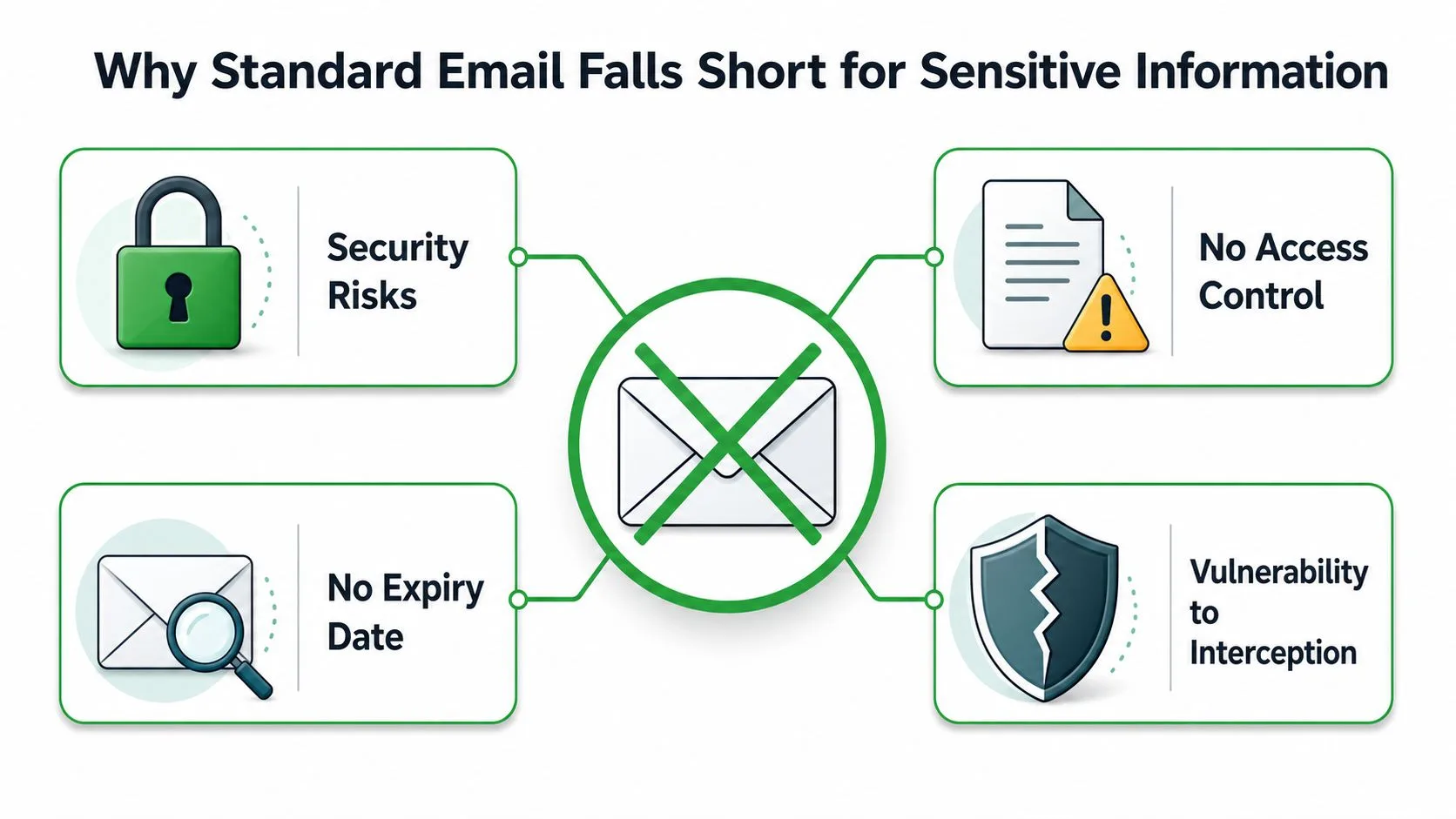
ปัญหาหลักคืออีเมลถูกสร้างขึ้นเพื่อการส่ง ไม่ใช่เพื่อความเป็นส่วนตัว นั่นคือเหตุผลที่ตัวเลือกในทางปฏิบัติแบ่งออกเป็น 4 ประเภท ได้แก่ การควบคุมการเข้าถึง, การเข้ารหัสไฟล์, การเข้ารหัสแบบมีการจัดการ หรือการแชร์ลิงก์ที่ปลอดภัย หากคุณกำลังเปรียบเทียบวิธีการส่งอีเมลแบบป้องกันด้วยรหัสผ่าน จุดเริ่มต้นที่มีประโยชน์คือการถามตัวเองว่าคุณจำเป็นต้องจำกัดเวลาในการดู ล็อกตัวไฟล์เอง บังคับใช้การเข้ารหัสตามนโยบาย หรือหลีกเลี่ยงการแนบไฟล์ไปเลย
เส้นทางปฏิบัติทั้งสี่
Confidential Mode เป็นวิธีที่เร็วที่สุดภายใน Gmail โดยจะให้หน้าต่างเวลาหมดอายุและสามารถกำหนดให้ต้องใช้รหัสผ่านทางโทรศัพท์ได้ จึงมีประโยชน์เมื่อคุณต้องการควบคุมการดูชั่วคราวและการติดตามผลมากกว่าการเข้ารหัสเชิงลึก
ไฟล์แนบที่เข้ารหัส จะดีกว่าเมื่อไฟล์จำเป็นต้องเดินทางไปพร้อมกับการป้องกัน หากคุณล็อกไฟล์ PDF หรือไฟล์บีบอัดก่อนที่มันจะออกจากแล็ปท็อปของคุณ ความปลอดภัยจะอยู่กับตัวเอกสารแทนที่จะขึ้นอยู่กับแพลตฟอร์มอีเมล
PGP และการเข้ารหัสระดับองค์กร เหมาะสำหรับทีมที่ต้องการการป้องกันข้อความที่แข็งแกร่งขึ้นและสามารถจัดการการตั้งค่าได้ เอกสารของ Microsoft ชี้ไปที่ Microsoft Purview Message Encryption, S/MIME และ Information Rights Management ซึ่งแสดงให้เห็นว่างานส่วนใหญ่นี้เป็นเรื่องของการเข้ารหัสที่มีการจัดการและการจำกัดการใช้งานมากกว่าการใส่รหัสผ่านธรรมดา
ลิงก์แชร์ที่ปลอดภัย ใช้งานได้ดีเมื่อผู้รับควรเปิดไฟล์ในพอร์ทัลที่มีการควบคุมแทนที่จะเปิดในเนื้อหาอีเมล ซึ่งมักจะสะอาดกว่าสำหรับงานลูกค้าที่ดำเนินอยู่หรือไฟล์ขนาดใหญ่ที่ไม่ควรเป็นไฟล์แนบตั้งแต่แรก
หากขั้นตอนการทำงานของคุณรวมถึงการล้างข้อมูลหลังจากส่งแล้ว มีเหตุผลในทางปฏิบัติที่จะต้องคำนึงถึงปลายทางของข้อมูลที่ละเอียดอ่อน ไม่ใช่แค่เส้นทางของข้อความ สำหรับทีมที่จัดการบันทึกเก่า การ ค้นหาผู้ให้บริการทำลายข้อมูลในแอตแลนตา อาจเป็นส่วนหนึ่งของนโยบายการจัดการข้อมูลที่กว้างขึ้น โดยเฉพาะอย่างยิ่งเมื่อการเก็บรักษาอีเมลและไฟล์ทับซ้อนกัน
กฎในทางปฏิบัติ: หากผู้รับจำเป็นต้องดูบางอย่างเพียงครั้งเดียวแล้วจบไป ให้ใช้วิธีการเข้าถึงที่มีกำหนดเวลา หากไฟล์จำเป็นต้องได้รับการป้องกันไม่ว่าจะไปที่ไหน ให้เข้ารหัสไฟล์นั้นเอง หากคุณจำเป็นต้องยกเลิกการส่งที่ผิดพลาด วิธีลบอีเมลที่ส่งไปแล้วใน Gmail จะอธิบายถึงข้อจำกัดของหน้าต่างการเรียกคืนในตัวของ Gmail
การใช้ Gmail Confidential Mode เพื่อควบคุมการเข้าถึง
Confidential Mode ที่มาพร้อมกับ Gmail เป็นตัวเลือกที่เร็วที่สุดเมื่อคุณต้องการการป้องกันโดยไม่ต้องออกจากกล่องจดหมายของคุณ มันไม่ให้ความรู้สึกเหมือนซอฟต์แวร์ระดับองค์กร ซึ่งเป็นเหตุผลว่าทำไมธุรกิจขนาดเล็กจำนวนมากถึงใช้มัน
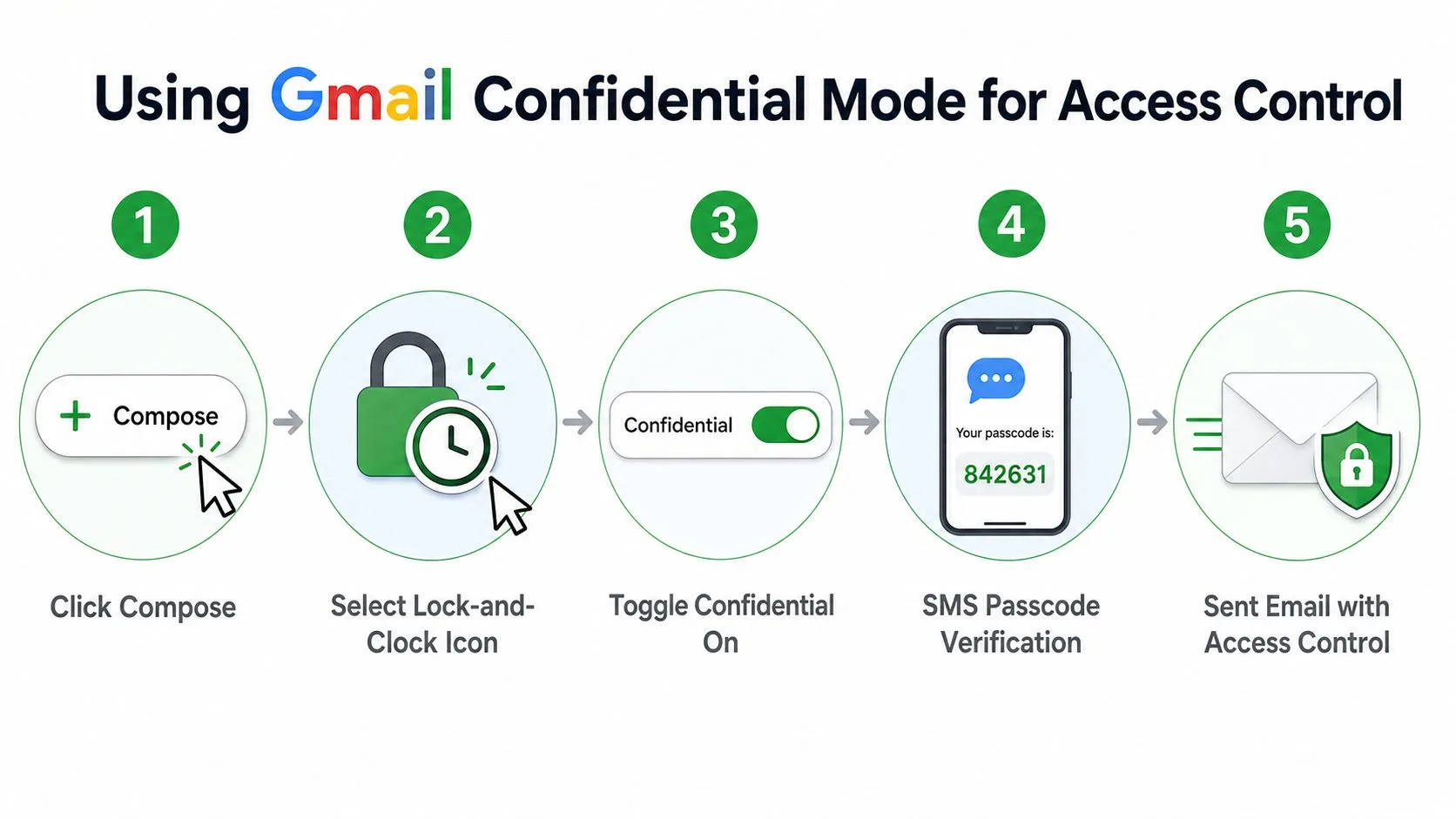
คลิก เขียน (Compose) จากนั้นเลือก ไอคอนรูปแม่กุญแจและนาฬิกา ในหน้าต่างข้อความ จากนั้นตั้งค่าหน้าต่างหมดอายุ เช่น หนึ่งวัน หนึ่งสัปดาห์ หนึ่งเดือน สามเดือน หรือห้าปี และเปิดใช้งานตัวเลือก รหัสผ่าน SMS (SMS passcode) หากคุณต้องการให้ผู้รับยืนยันด้วยหมายเลขโทรศัพท์ก่อนเปิดข้อความ วิดีโอ Gmail Confidential Mode
ผู้รับจะไม่ได้รับประสบการณ์เนื้อหาอีเมลแบบปกติ แต่จะได้รับลิงก์และหากคุณเปิดใช้งานรหัสผ่าน จะมีขั้นตอนการยืนยันที่ผูกกับหมายเลขโทรศัพท์ที่คุณป้อน ทำให้เหมาะสำหรับข้อเสนอที่รวดเร็วหรือการอัปเดตลูกค้าในระยะสั้น แต่ก็หมายความว่าขั้นตอนการทำงานขึ้นอยู่กับหมายเลขโทรศัพท์ที่ถูกต้องและผู้รับต้องสามารถเข้าถึงอุปกรณ์นั้นได้
สิ่งที่ป้องกันได้และสิ่งที่ป้องกันไม่ได้
Confidential Mode เป็นเรื่องของ การควบคุมการเข้าถึง ไม่ใช่ความลับแบบต้นทางถึงปลายทาง (end-to-end) แบบคลาสสิก มันมีประโยชน์เพราะสามารถป้องกันการส่งต่อ การคัดลอก การดาวน์โหลด และการพิมพ์ในมุมมองของผู้รับ แต่ไม่ใช่สิ่งเดียวกับการเข้ารหัสข้อความแบบเต็มรูปแบบที่ไม่มีผู้ให้บริการรายใดสามารถตรวจสอบได้
ความแตกต่างนั้นมีความสำคัญในสภาพแวดล้อมที่มีการควบคุมหรือมีความละเอียดอ่อนสูง หากอีกฝ่ายไม่สามารถรับรหัสผ่านทางโทรศัพท์ได้อย่างน่าเชื่อถือ หรือหากเอกสารต้องได้รับการป้องกันนอกเหนือจากการควบคุมในตัวของ Gmail นี่ไม่ใช่วิธีที่เหมาะสม ในกรณีเหล่านั้น ผู้คนมักจะเปลี่ยนไปใช้การเข้ารหัสไฟล์แนบหรือขั้นตอนการทำงานตามนโยบายขององค์กรแทน
รายละเอียดที่หลายคำแนะนำข้ามไปคือประสบการณ์ของผู้ส่งหลังจากบันทึกการตั้งค่าแล้ว คุณต้องล็อกตัวเลือก Confidential Mode ก่อนส่ง เพราะการป้องกันเป็นส่วนหนึ่งของการกำหนดค่าข้อความ ไม่ใช่สิ่งที่เพิ่มเข้ามาภายหลัง คู่มือ Gmail ทีละขั้นตอน
หากคุณจำเป็นต้องจัดการกับการส่งที่ผิดพลาด การทราบว่า Gmail จัดการกับการเรียกคืนข้อความและพฤติกรรมการลบอย่างไรจะช่วยได้ ขั้นตอนการทำงานที่เกี่ยวข้องครอบคลุมอยู่ในคู่มือนี้ วิธีลบอีเมลที่ส่งไปแล้วใน Gmail ซึ่งเข้ากันได้ดีกับกระบวนการส่งข้อความแบบลับ
Gmail Confidential Mode ทำงานได้ดีที่สุดเมื่อผู้ส่งต้องการเกราะป้องกันง่ายๆ และผู้รับสามารถจัดการกับลิงก์รวมถึงการตรวจสอบทางโทรศัพท์ได้ มันไม่น่าเชื่อถือเท่าไหร่เมื่อตัวข้อความเองต้องการการป้องกันด้วยการเข้ารหัส
การป้องกันไฟล์แนบด้วยรหัสผ่านก่อนส่ง
เมื่อไฟล์แนบคือสิ่งที่ต้องการการป้องกัน ให้เข้ารหัสไฟล์ก่อนที่มันจะถึง Gmail นั่นเป็นการเปลี่ยนขอบเขตความปลอดภัยจากบริการอีเมลไปที่ตัวเอกสารเอง ซึ่งเชื่อถือได้มากกว่าเมื่อคุณส่ง PDF, สเปรดชีต หรือไฟล์บีบอัด ZIP ให้กับบุคคลภายนอกระบบปกติของคุณ
สำหรับขั้นตอนการทำงานของ PDF หลายคนใช้ Adobe Acrobat หรือโปรแกรมแก้ไขอื่นที่สามารถใส่รหัสผ่านให้กับไฟล์ได้ สำหรับเอกสาร Office ตัวเลือกการเข้ารหัสในตัวของ Word และ Excel มักจะเพียงพอสำหรับการใช้งานทางธุรกิจทั่วไป สำหรับไฟล์บีบอัด เครื่องมืออย่าง 7-Zip, WinRAR และ macOS Finder สามารถสร้างไฟล์ .zip หรือ .7z ที่ป้องกันด้วยรหัสผ่านได้ ซึ่งสะดวกเมื่อคุณรวมไฟล์หลายไฟล์เข้าด้วยกัน
ส่วนที่สำคัญจริงๆ
รหัสผ่านไม่สามารถส่งไปในอีเมลฉบับเดียวกับไฟล์ได้ หากทำเช่นนั้น คุณได้ส่งทั้งแม่กุญแจและลูกกุญแจไปพร้อมกัน ซึ่งเป็นการทำลายจุดประสงค์ของการป้องกัน
คำแนะนำที่เป็นอิสระแนะนำให้ใช้ รหัสผ่านที่มีความยาวอย่างน้อย 8 ตัวอักษร โดยผสมประเภทตัวอักษร จากนั้นส่งรหัสผ่านผ่านช่องทางอื่น เช่น การโทรศัพท์หรืออีเมลฉบับอื่น คำแนะนำเกี่ยวกับการเข้ารหัสอีเมล ในทางปฏิบัติ การส่งข้อความหรือใช้แอปที่ปลอดภัยมักจะสะอาดตากว่าการตอบกลับในเธรดเดิม เพราะผู้รับไม่ต้องคอยหาข้อความที่สองในกล่องจดหมายเดียวกัน
ประสบการณ์ของผู้รับจะดูไม่เป็นมืออาชีพเท่า Gmail Confidential Mode พวกเขาต้องการซอฟต์แวร์ที่เหมาะสมในการเปิดไฟล์ ต้องการรหัสผ่านจากช่องทางอื่น และอาจต้องเข้าใจว่าทำไมไฟล์ถึงดูปกติในอีเมลแต่ไม่สามารถเปิดได้จนกว่าจะใส่รหัสผ่าน ความยุ่งยากนั้นคือสิ่งที่ต้องแลกมาเพื่อรูปแบบการป้องกันระดับไฟล์ที่แข็งแกร่งขึ้น
ความผิดพลาดที่ง่ายที่สุดและพบบ่อยที่สุดคือการใส่รหัสผ่านไว้ในเนื้อหาหรือหัวข้ออีเมล นั่นทำให้ไฟล์บีบอัดดูเหมือนได้รับการป้องกันในขณะที่เปิดเผยลูกกุญแจเป็นข้อความธรรมดา ซึ่งเป็นความผิดพลาดประเภทที่เกิดขึ้นซ้ำแล้วซ้ำเล่าในสำนักงานที่วุ่นวาย
หากคุณต้องการขั้นตอนการทำงานเสริมในทางปฏิบัติ นี่คือจุดที่ควรทบทวนวิธีส่งเอกสารในรูปแบบที่มีการควบคุมมากขึ้น คู่มือที่เกี่ยวข้องเรื่อง วิธีส่งเอกสารในรูปแบบ PDF จะช่วยได้เมื่อไฟล์ควรได้รับการทำให้เป็นมาตรฐานก่อนที่คุณจะเข้ารหัส
การเข้ารหัสแบบต้นทางถึงปลายทางและส่วนเสริม PGP สำหรับ Gmail
ข้อความบางอย่างต้องการการป้องกันที่แข็งแกร่งกว่าที่ Gmail Confidential Mode จะให้ได้ ในกรณีนั้น PGP หรือเครื่องมือเข้ารหัสระดับองค์กรเป็นตัวเลือกที่ต้องมีการจัดการกุญแจ (key management) เพราะมันปกป้องตัวข้อความเองแทนที่จะพึ่งพาการควบคุมการดูของผู้ให้บริการ
การป้องกันอีเมลระดับองค์กรไม่ค่อยมีการตั้งค่าเพียงจุดเดียว เครื่องมืออย่าง Microsoft Purview Message Encryption, S/MIME และ Information Rights Management จัดการกับส่วนต่างๆ ของปัญหา และ S/MIME ต้องใช้กุญแจสาธารณะ (public keys) สำหรับผู้รับแต่ละคน การแลกเปลี่ยนกุญแจนั้นอธิบายถึงความยุ่งยากส่วนใหญ่ ทั้งสองฝ่ายต้องจัดการใบรับรองหรือกุญแจให้ถูกต้องก่อนที่ข้อความจะเปิดออกในแบบที่ผู้คนคาดหวัง
ทำไมการตั้งค่าถึงรู้สึกหนักหนากว่า
PGP และส่วนเสริมที่คล้ายกันสามารถให้การเข้ารหัสเนื้อหาที่แท้จริงได้ แต่ต้องการจากทั้งผู้ส่งและผู้รับมากขึ้น ต้องมีการแลกเปลี่ยนกุญแจ ซอฟต์แวร์ต้องเข้ากันได้ และบุคคลที่อยู่อีกด้านต้องรู้วิธีถอดรหัสข้อความโดยไม่ต้องขอความช่วยเหลือ
นั่นทำให้ขั้นตอนการทำงานนี้เหมาะสำหรับกรณีเฉพาะและไม่เหมาะสำหรับการส่งทั่วไป พันธมิตรที่คำนึงถึงความปลอดภัย เพื่อนร่วมงานด้านเทคนิค หรือทีมภายในที่มีฝ่ายไอทีสนับสนุนสามารถจัดการกระบวนการนี้ได้ ลูกค้าที่ติดต่อกันเพียงครั้งเดียวมักจะไม่ต้องการติดตั้งอะไรหรือทำตามขั้นตอนใบรับรองเพียงเพื่ออ่านข้อความ
หากคุณกำลังเปรียบเทียบตัวเลือกแทนที่จะดูแค่กลไก ค้นหาเครื่องมือแชร์รหัสผ่านที่ปลอดภัย ให้วิธีที่มีประโยชน์ในการคิดเกี่ยวกับการแลกเปลี่ยนกุญแจและการส่งมอบการเข้าถึง สำหรับการวางแผนขั้นตอนการทำงานที่กว้างขึ้น ด้านการจดบันทึกและการติดตามผลครอบคลุมอยู่ในบทสนทนานี้เรื่อง เครื่องมือเพิ่มประสิทธิภาพการทำงานทางอีเมล
คำถามสำคัญคือข้อกำหนดด้านความปลอดภัยคุ้มค่ากับภาระในการตั้งค่าหรือไม่ หากคำตอบคือใช่ PGP และการเข้ารหัสระดับองค์กรอาจเป็นทางเลือกที่ถูกต้อง หากคำตอบคือไม่ การเข้ารหัสไฟล์แนบหรือการใช้ลิงก์ที่มีการควบคุมมักจะสร้างความยุ่งยากน้อยกว่าสำหรับทุกคนที่เกี่ยวข้อง
ผู้รับที่ไม่สามารถเปิดข้อความได้โดยไม่ต้องมีตั๋วสนับสนุนได้พบกับขีดจำกัดของระบบแล้ว การเข้ารหัสที่แข็งแกร่งจะช่วยได้ก็ต่อเมื่อผู้คนที่อยู่อีกด้านสามารถใช้งานมันได้เท่านั้น
ลิงก์แชร์ไฟล์ที่ปลอดภัยในฐานะทางเลือกแทนอีเมล
บางครั้งคำตอบที่ดีที่สุดสำหรับวิธีส่งอีเมลแบบป้องกันด้วยรหัสผ่านคือการไม่แนบไฟล์ไปเลย ลิงก์ที่มีการจำกัดสิทธิ์สามารถสะอาดกว่า ง่ายต่อการเพิกถอน และน่ารำคาญน้อยกว่าสำหรับผู้รับ โดยเฉพาะอย่างยิ่งเมื่อเอกสารเป็นสิ่งที่ทั้งสองฝ่ายจะกลับมาดูอีก
Google Drive เป็นตัวอย่างที่ชัดเจนภายในขั้นตอนการทำงานที่เน้น Gmail คุณแชร์ไฟล์ด้วยสิทธิ์เฉพาะ ตัดสินใจว่าใครสามารถดูหรือแก้ไขได้ และส่งลิงก์ในอีเมลของคุณแทนที่จะแนบไฟล์โดยตรง ประสบการณ์ของผู้รับมักจะตรงไปตรงมา คลิกที่ลิงก์ ลงชื่อเข้าใช้หากจำเป็น และเปิดเอกสารในเบราว์เซอร์
เมื่อลิงก์ดีกว่าไฟล์แนบ
แนวทางนี้ชนะเมื่อการควบคุมเวอร์ชันมีความสำคัญ หากคุณคาดหวังการแก้ไข เธรดความคิดเห็น หรือผู้มีส่วนได้ส่วนเสียหลายฝ่าย ไฟล์ที่ใช้งานจริงใน Drive มักจะทำให้เกิดความโกลาหลน้อยกว่าไฟล์แนบที่ป้องกันด้วยรหัสผ่านจำนวนมาก
นอกจากนี้ยังช่วยได้เมื่อไฟล์มีขนาดใหญ่เกินไปหรือเปลี่ยนแปลงบ่อยเกินไปสำหรับขั้นตอนการทำงานของไฟล์แนบปกติ ลิงก์ที่ปลอดภัยสามารถเพิกถอนได้ในภายหลัง ซึ่งให้ระดับการควบคุมที่คุณไม่มีในไฟล์แนบที่ส่งไปแล้วเมื่อมันออกไปสู่โลกภายนอก
บางทีมรวมสิ่งนี้เข้ากับ Gmail Confidential Mode เพื่อการยับยั้งชั่งใจเพิ่มเติมเกี่ยวกับตัวข้อความเอง แนวทางแบบแบ่งชั้นนั้นสามารถทำงานได้ดีเมื่ออีเมลเป็นเพียงห่อหุ้มสำหรับการส่งและสินทรัพย์หลักอยู่ในที่เก็บไฟล์ที่มีการควบคุม
ข้อเสียคือความยุ่งยากเรื่องตัวตน (identity friction) รูปแบบความปลอดภัยขึ้นอยู่กับการเข้าถึงบัญชีของผู้รับ ซึ่งหมายความว่าประสบการณ์จะราบรื่นที่สุดเมื่อทั้งสองฝ่ายใช้ Google Workspace หรือรูปแบบการเข้าสู่ระบบที่เป็นที่รู้จักอยู่แล้ว หากผู้รับอยู่นอกสภาพแวดล้อมนั้น ขั้นตอนการลงชื่อเข้าใช้อาจกลายเป็นสิ่งที่ทำให้การสนทนาล่าช้า
อย่างไรก็ตาม สำหรับความสัมพันธ์กับลูกค้าที่ดำเนินอยู่ ลิงก์ที่ปลอดภัยมักจะเป็นตัวเลือกที่เจ็บปวดน้อยที่สุด ผู้ส่งควบคุมการเข้าถึง ผู้รับได้รับเอกสารที่ใช้งานจริง และไม่มีใครต้องคอยหาคำรหัสผ่านที่ฝังอยู่ในเธรด
การเลือกวิธีการที่เหมาะสมและแนวทางปฏิบัติที่ดีที่สุดด้านความปลอดภัย
วิธีที่เร็วที่สุดในการเลือกคือการจับคู่วิธีการกับสถานการณ์ สัญญาที่ส่งให้ลูกค้าใหม่เพียงครั้งเดียวมักจะอยู่ใน Gmail Confidential Mode บันทึกทางการเงินที่ส่งให้นักบัญชีจะได้รับการจัดการได้ดีกว่าในฐานะ ไฟล์แนบที่เข้ารหัสพร้อมช่องทางรหัสผ่านแยกต่างหาก บันทึกกลยุทธ์ที่ละเอียดอ่อนสำหรับเพื่อนร่วมงานที่เชี่ยวชาญด้านเทคโนโลยีอาจสมเหตุสมผลสำหรับ PGP หรือเครื่องมือเข้ารหัสระดับองค์กร เอกสารโครงการที่ใช้งานอยู่ซึ่งแชร์กับทีมมักจะทำงานได้ดีกว่าในฐานะ ลิงก์แชร์ไฟล์ที่ปลอดภัย
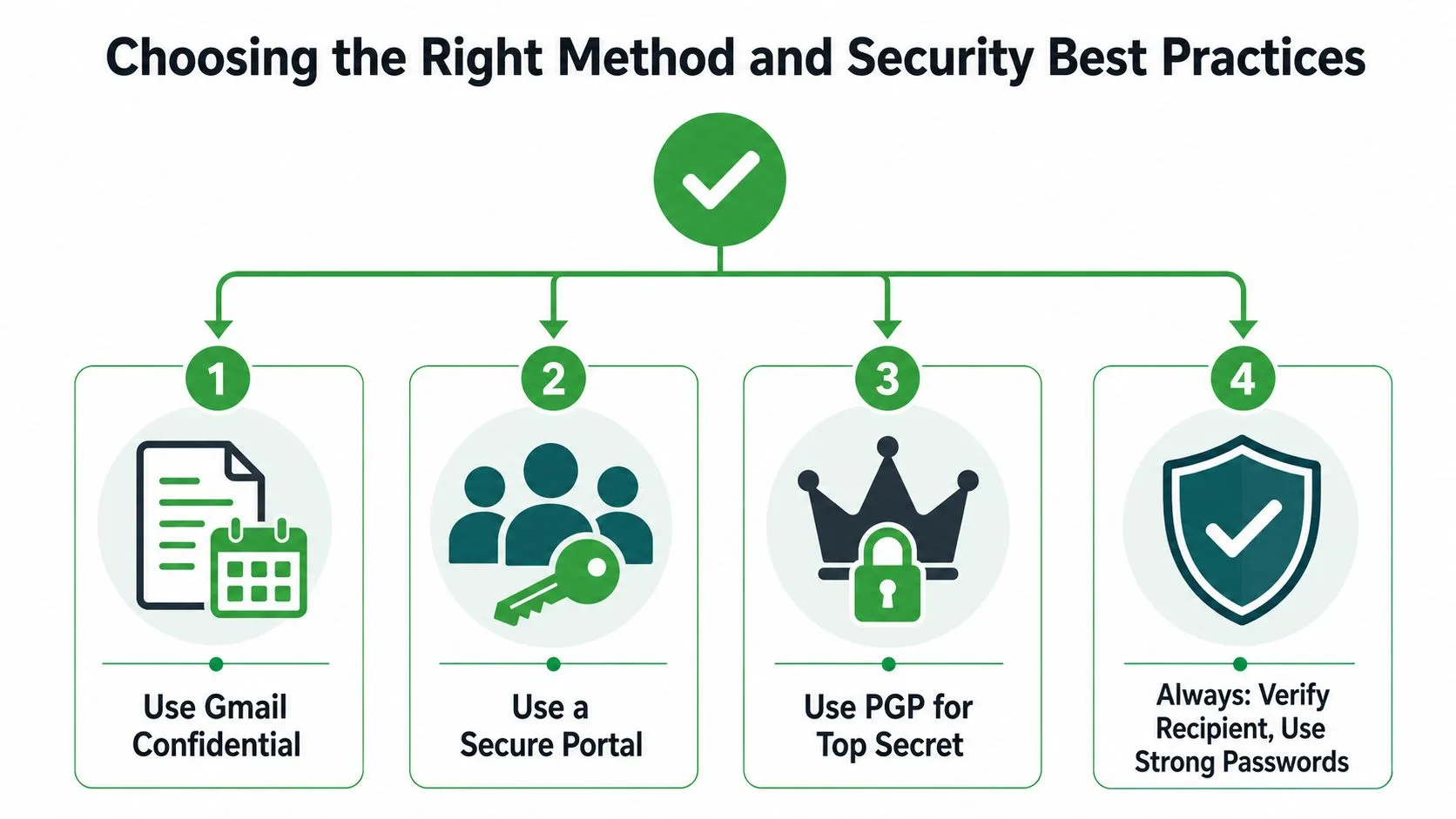
กฎด้านสุขอนามัยไม่เปลี่ยนแปลงมากนักในแต่ละวิธี ใช้ หัวข้ออีเมลที่สั้นและเป็นกลาง ที่ละเว้นชื่อ หมายเลขบัญชี หรือคำศัพท์ทางการแพทย์ และส่งรหัสผ่านทางข้อความ การโทรศัพท์ หรือแอปที่ปลอดภัยแทนที่จะเป็นอีเมลฉบับเดียวกัน คำแนะนำด้านความปลอดภัย นั่นไม่ใช่แค่เรื่องมารยาท แต่เป็นความแตกต่างระหว่างข้อความที่ได้รับการป้องกันกับความรู้สึกปลอดภัยที่ผิดๆ
กรอบการตัดสินใจง่ายๆ
ใช้ Gmail Confidential Mode เมื่อคุณต้องการการเข้าถึงชั่วคราว การตั้งค่าที่ง่าย และการควบคุมในตัวโดยไม่ต้องขอให้ผู้รับติดตั้งอะไรเลย
ใช้ไฟล์แนบที่เข้ารหัส เมื่อตัวไฟล์เองเป็นวัตถุที่ละเอียดอ่อนและรหัสผ่านสามารถเดินทางผ่านช่องทางอื่นได้
ใช้ PGP หรือการเข้ารหัสระดับองค์กร เมื่อองค์กรของคุณต้องการการป้องกันระดับข้อความที่แข็งแกร่งขึ้นและสามารถรองรับการจัดการกุญแจได้
ใช้พอร์ทัลที่ปลอดภัยหรือลิงก์ Drive เมื่อผู้รับควรทำงานจากไฟล์ที่แชร์แทนที่จะเป็นไฟล์แนบแบบคงที่
นิสัยที่ปกป้องทุกขั้นตอนการทำงานคือการแชร์อย่างมีวินัย รหัสผ่านที่แข็งแกร่ง ช่องทางแยกต่างหาก หัวข้ออีเมลที่เป็นกลาง และวิธีการที่เหมาะสมกับระดับความสบายของผู้รับ ทำงานได้มากกว่าเพื่อความปลอดภัยในแต่ละวันเมื่อเทียบกับการตั้งค่าที่ซับซ้อนที่ไม่มีใครทำตามได้อย่างถูกต้อง
กระบวนการความปลอดภัยทางอีเมลที่ดีควรให้ความรู้สึกน่าเบื่อหลังจากสัปดาห์แรก หากคุณต้องการวิธีที่ตรงไปตรงมาในการจัดระเบียบการสนทนา Gmail ที่ละเอียดอ่อนในขณะที่คุณจัดการการติดตามผล Mail Tracker for Gmail จะให้การแจ้งเตือนเมื่อเปิดอ่าน ใบตอบรับการอ่าน และการมองเห็นระดับข้อความภายใน Gmail โดยไม่ต้องเพิ่มขั้นตอนการทำงานแยกต่างหาก
พร้อมที่จะติดตามอีเมลของคุณแล้วหรือยัง
เพิ่ม Mail Track for Gmail จาก Google Workspace Marketplace เพื่อรับทราบทันทีเมื่ออีเมลของคุณถูกเปิดอ่าน ใช้งานได้ฟรีและไม่จำกัด
เพิ่มลงใน Gmailอ่านเพิ่มเติม
เพิ่มเติมจาก Tutorials

วิธีติดตามการคลิกลิงก์ใน Gmail (และสิ่งที่การคลิกบอกคุณได้จริงๆ)
เรียนรู้วิธีติดตามการคลิกลิงก์ใน Gmail เหตุใด Gmail จึงไม่มีฟีเจอร์นี้ให้ในตัว วิธีการทำงานของลิงก์ติดตาม และวิธีอ่านค่าการคลิกโดยไม่ถูกบอทสแกนหลอก

วิธีค้นหารายชื่อผู้ติดต่อใน Gmail: คู่มือการใช้งานจริง
เรียนรู้วิธีค้นหารายชื่อผู้ติดต่อใน Gmail ทั้งบนเดสก์ท็อปและมือถือ พร้อมขั้นตอนที่ชัดเจนสำหรับ Google Contacts เคล็ดลับการค้นหา ทางลัด และการดูรายละเอียดผู้ติดต่อจากอีเมล

ทำความเข้าใจข้อโต้แย้งในการขายและวิธีรับมือ
เรียนรู้ความหมายที่แท้จริงของข้อโต้แย้งในการขาย สาเหตุที่เกิดขึ้น และกรอบแนวคิดที่ผ่านการพิสูจน์แล้วในการรับมือกับข้อโต้แย้งเรื่องราคา เวลา และความเชื่อมั่นอย่างมั่นใจ