
การลบอีเมล Gmail จำนวนมาก: คู่มือฉบับมือโปรปี 2026
พร้อมที่จะจัดการกล่องจดหมายของคุณหรือยัง? เรียนรู้วิธีลบอีเมล Gmail จำนวนมากทั้งบนเว็บและมือถือโดยใช้การค้นหา ตัวกรอง และเคล็ดลับระดับมือโปรอื่นๆ เพื่อคืนพื้นที่จัดเก็บข้อมูลของคุณตั้งแต่วันนี้
กล่องจดหมาย Gmail ของคุณอาจไม่ใช่แค่ “รกนิดหน่อย” แต่มันกำลังขัดขวางการทำงานของคุณ
คุณค้นหาเธรดของลูกค้าหนึ่งรายการ แต่กลับเจอทั้งจดหมายข่าว ประกาศการจัดส่ง โปรโมชันสัมมนา การแจ้งเตือนภายใน และไฟล์แนบเก่าๆ ที่คุณควรจะลบไปเมื่อหลายเดือนก่อน คุณตั้งใจจะเคลียร์มันในห้านาที แต่ Gmail กลับทำให้คุณต้องคลิกผ่านหลายหน้า เลือกทีละชุด และยืนยันการดำเนินการ จนสุดท้ายคุณก็ยอมแพ้กลางคันแล้วกลับไปใช้วิธีจัดการแบบเดิมๆ
นั่นคือเหตุผลที่การทำความสะอาดกล่องจดหมายต้องใช้เวิร์กโฟลว์แบบมืออาชีพ ไม่ใช่แค่แรงบันดาลใจชั่วคราว หากงานของคุณขึ้นอยู่กับการตอบกลับที่รวดเร็ว ผลการค้นหาที่สะอาดตา และการติดตามผลที่เชื่อถือได้ การเรียนรู้วิธีลบอีเมล Gmail จำนวนมากอย่างถูกวิธีจะช่วยประหยัดสมาธิของคุณได้ทุกวัน หากคุณกำลัง รับมือกับปัญหาอีเมลล้นกล่อง ชัยชนะที่เร็วที่สุดคือการกำจัดเสียงรบกวนที่คอยกลบการสนทนาที่สำคัญ
ทำไมกล่องจดหมายของคุณถึงล้นและวิธีแก้ไข
กล่องจดหมายที่แออัดมักเกิดจากรูปแบบเดิมๆ ข้อความที่มีประโยชน์มาพร้อมกับอีเมลที่มีค่าน้อย และเนื่องจากการลบทีละข้อความดูเหมือนจะไม่มีประโยชน์ ทุกอย่างจึงยังคงอยู่ สัปดาห์กลายเป็นปี จากนั้นการค้นหาทุกครั้งก็ช้าลง การตรวจสอบกล่องจดหมายทุกครั้งก็หนักอึ้งขึ้น และแม้แต่งานติดตามผลที่เรียบง่ายก็ยังเริ่มต้นด้วยความวอกแวก
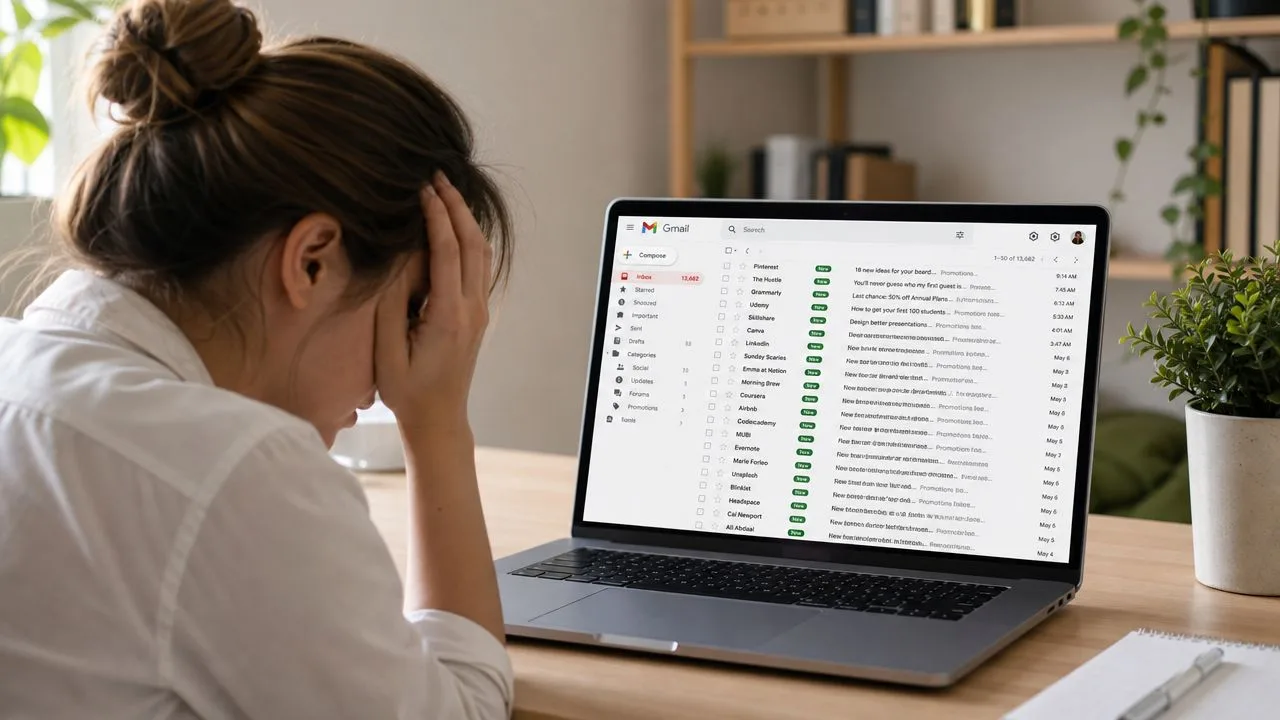
คนทำงานรู้สึกถึงปัญหานี้มากกว่าผู้ใช้ทั่วไป พนักงานขายต้องนั่งอยู่ท่ามกลางความรกของโปรโมชันในขณะที่พยายามมองหาการตอบกลับ รีครูทเตอร์สูญเสียการมองเห็นเธรดของผู้สมัคร ที่ปรึกษาจบลงด้วยการเก็บไฟล์แนบหลายปีที่พวกเขาไม่ต้องการอีกต่อไป ปัญหาไม่ได้อยู่ที่ปริมาณเท่านั้น แต่อยู่ที่เครื่องมือการลบของ Gmail นั้นทรงพลัง แต่จะทำงานได้ดีก็ต่อเมื่อคุณเลิกคิดในแง่ของอีเมลแต่ละฉบับและเริ่มคิดเป็น กลุ่ม
เลิกทำความสะอาดด้วยมือ
การแก้ไขเริ่มต้นเมื่อคุณปฏิบัติต่อกล่องจดหมายเหมือนฐานข้อมูลที่ค้นหาได้ แทนที่จะเลื่อนหน้าจอไปเรื่อยๆ ให้คุณมุ่งเป้าไปที่:
- อีเมลเก่า ที่คุณจะไม่มีวันกลับไปอ่าน
- หมวดหมู่โปรโมชัน ที่สร้างเสียงรบกวน
- ข้อความขนาดใหญ่ ที่กินพื้นที่จัดเก็บ
- ผู้ส่งเฉพาะราย ที่คุณไม่ต้องการอีกต่อไป
- ป้ายกำกับ (Labels) ที่หมดความจำเป็นไปแล้ว
การมีกล่องจดหมายที่สะอาดไม่ใช่เรื่องของการทำให้เหลือศูนย์ แต่เป็นเรื่องของการทำให้แน่ใจว่าอีเมลสำคัญฉบับถัดไปนั้นมองเห็นได้ง่ายและจัดการได้ง่ายยิ่งกว่าเดิม
เมื่อคุณใช้ตัวดำเนินการค้นหา (Search Operators) และการเลือกจำนวนมากของ Gmail อย่างเหมาะสม การลบอีเมลจำนวนมากจะไม่รู้สึกว่าเป็นงานหนักอีกต่อไป แต่จะรู้สึกเหมือนการผ่าตัดที่แม่นยำ
เทคนิคขั้นสูงสุดในการลบอีเมล Gmail จำนวนมาก
ข้อผิดพลาดที่ใหญ่ที่สุดที่ผู้คนทำคือการคิดว่า Gmail มีปุ่มลบทั้งหมดในคลิกเดียว ซึ่งจริงๆ แล้วไม่มี Gmail ไม่มีฟังก์ชัน “ลบทั้งหมด” ในคลิกเดียวสำหรับกล่องจดหมายทั้งกล่อง แต่ผู้ใช้ต้องใช้คำสั่ง “เลือกการสนทนาทั้งหมดที่ตรงกับการค้นหานี้” เพื่อลบจำนวนมากข้ามหลายหน้า ซึ่งเป็นเวิร์กโฟลว์ที่ต้องมีการดำเนินการของผู้ใช้อย่างน้อยสองขั้นตอนเพื่อยืนยันการลบจำนวนมาก (Time Atlas เกี่ยวกับการลบ Gmail จำนวนมาก)
ฟังดูน่ารำคาญ แต่มันทำได้จริงหากคุณใช้ Gmail อย่างถูกวิธี
ขั้นตอนสำคัญที่คนส่วนใหญ่พลาด
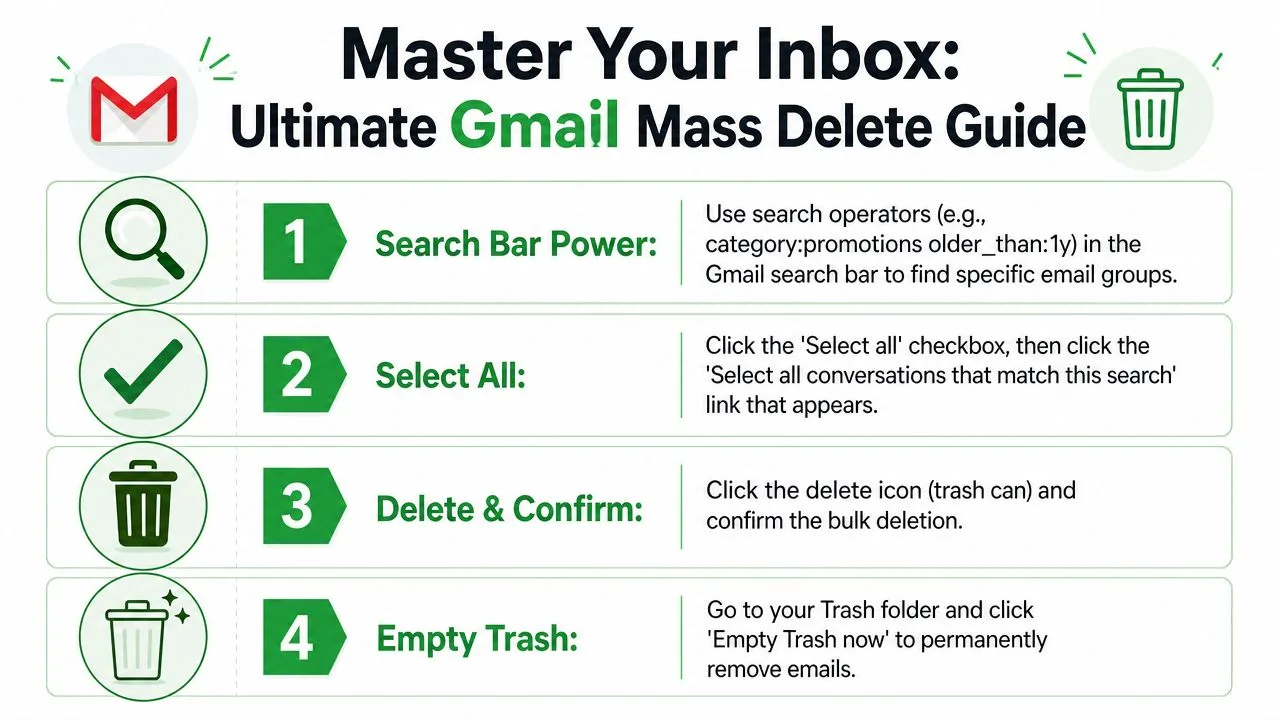
นี่คือเวิร์กโฟลว์บนเดสก์ท็อปที่ได้ผล:
- ทำการค้นหาก่อน อย่าเริ่มจากกล่องจดหมายทั้งหมดของคุณเว้นแต่คุณต้องการสร้างความเสี่ยง
- คลิกช่องทำเครื่องหมายด้านบน เพื่อเลือกอีเมลที่มองเห็นได้ในหน้านั้น
- คลิก “เลือกการสนทนาทั้งหมดที่ตรงกับการค้นหานี้” นี่คือขั้นตอนที่ขยายการเลือกออกไปนอกเหนือจากหน้าปัจจุบัน
- คลิกไอคอนถังขยะ
- ยืนยันการดำเนินการจำนวนมาก เมื่อ Gmail ถาม
ขั้นตอนการเลือกที่สองนั้นคือความแตกต่างระหว่างการลบแค่หน้าเดียวกับการลบชุดผลลัพธ์ทั้งหมด
คำแนะนำสั้นๆ จะช่วยได้หากคุณต้องการเห็นขั้นตอนการทำงานจริง:
ใช้ตัวดำเนินการค้นหาเป็นแผงควบคุมของคุณ
หากคุณต้องการลบอีเมล Gmail จำนวนมากอย่างปลอดภัย แถบค้นหามีความสำคัญมากกว่าไอคอนถังขยะ การค้นหาจะช่วยจำกัดชุดข้อมูลให้แคบลง และการลบจะกลายเป็นส่วนที่ง่ายที่สุด
กฎปฏิบัติ: อย่าลบจำนวนมากจากมุมมองกล่องจดหมายแบบกว้างๆ หากคุณสามารถลบจากการค้นหาที่กรองแล้วได้แทน
นี่คือประเภทของตัวดำเนินการที่ทำงานได้ดีที่สุด:
| คำสั่ง | สิ่งที่ทำ | ตัวอย่าง |
|---|---|---|
older_than: | ค้นหาอีเมลที่เก่ากว่ากรอบเวลาที่กำหนด | older_than:1y |
larger: | ค้นหาข้อความขนาดใหญ่ที่เป็นเป้าหมายที่ดีในการล้างพื้นที่ | larger:10m |
from: | ค้นหาจดหมายทั้งหมดจากผู้ส่งหรือโดเมน | from:linkedin.com |
label: | ดึงข้อความที่เกี่ยวข้องกับป้ายกำกับ Gmail | label:newsletters |
category: | มุ่งเป้าไปที่หมวดหมู่ Gmail เช่น โปรโมชัน | category:promotions |
has:attachment | แยกอีเมลที่มีไฟล์แนบ | has:attachment larger:10m |
การผสมผสานที่รวดเร็วที่สุด
คุณจะได้ผลลัพธ์ที่ดีขึ้นโดยการรวมตัวดำเนินการเข้าด้วยกันแทนที่จะใช้ทีละตัว
category:promotions older_than:1yเป็นหนึ่งในการค้นหาเพื่อล้างข้อมูลจำนวนมากที่ปลอดภัยที่สุด เพราะมันจะลบจดหมายการตลาดที่ค้างอยู่โดยไม่แตะต้องบทสนทนาที่ยังใช้งานอยู่
has:attachment larger:10m older_than:1yคือการค้นหาที่ดีที่สุดเมื่อปัญหาเรื่องพื้นที่จัดเก็บเป็นปัญหาหลัก
การค้นหาที่มีค่าสูงที่ควรลอง:
- ล้างโปรโมชันเก่า:
category:promotions older_than:1y - ลบไฟล์แนบขนาดใหญ่:
has:attachment larger:10m - ลบการแจ้งเตือนเก่า:
from:notifications@company.com older_than:6m - ล้างป้ายกำกับที่ไม่ได้ใช้:
label:old-project - ล้างผู้ส่งรายเดียวออกทั้งหมด:
from:store@brand.com
สิ่งที่ได้ผลและสิ่งที่ไม่ได้ผล
สิ่งที่ได้ผลคือการลบเป็นกลุ่มที่มีความหมาย สิ่งที่ไม่ได้ผลคือการพยายามเลื่อนดูจดหมายหลายปีแล้ว “เลือกไปเรื่อยๆ” Gmail ถูกสร้างขึ้นเพื่อการล้างข้อมูลตามคำค้นหา ไม่ใช่การล้างทีละหน้าด้วยมือ
หากคุณมีงานค้างจำนวนมหาศาล ให้เริ่มจากหมวดหมู่ที่มีความเสี่ยงต่ำก่อน โปรโมชัน การแจ้งเตือนที่ค้างอยู่ และไฟล์แนบขนาดใหญ่จะช่วยให้คุณทำความสะอาดได้มากที่สุดโดยมีความเสี่ยงน้อยที่สุดที่จะลบสิ่งที่สำคัญออกไป
ทำให้อัตโนมัติด้วยตัวกรองอัจฉริยะ
การทำความสะอาดด้วยมือจะช่วยให้คุณหลุดพ้นจากปัญหา แต่ตัวกรอง (Filters) จะช่วยไม่ให้คุณกลับไปติดหล่มอีก
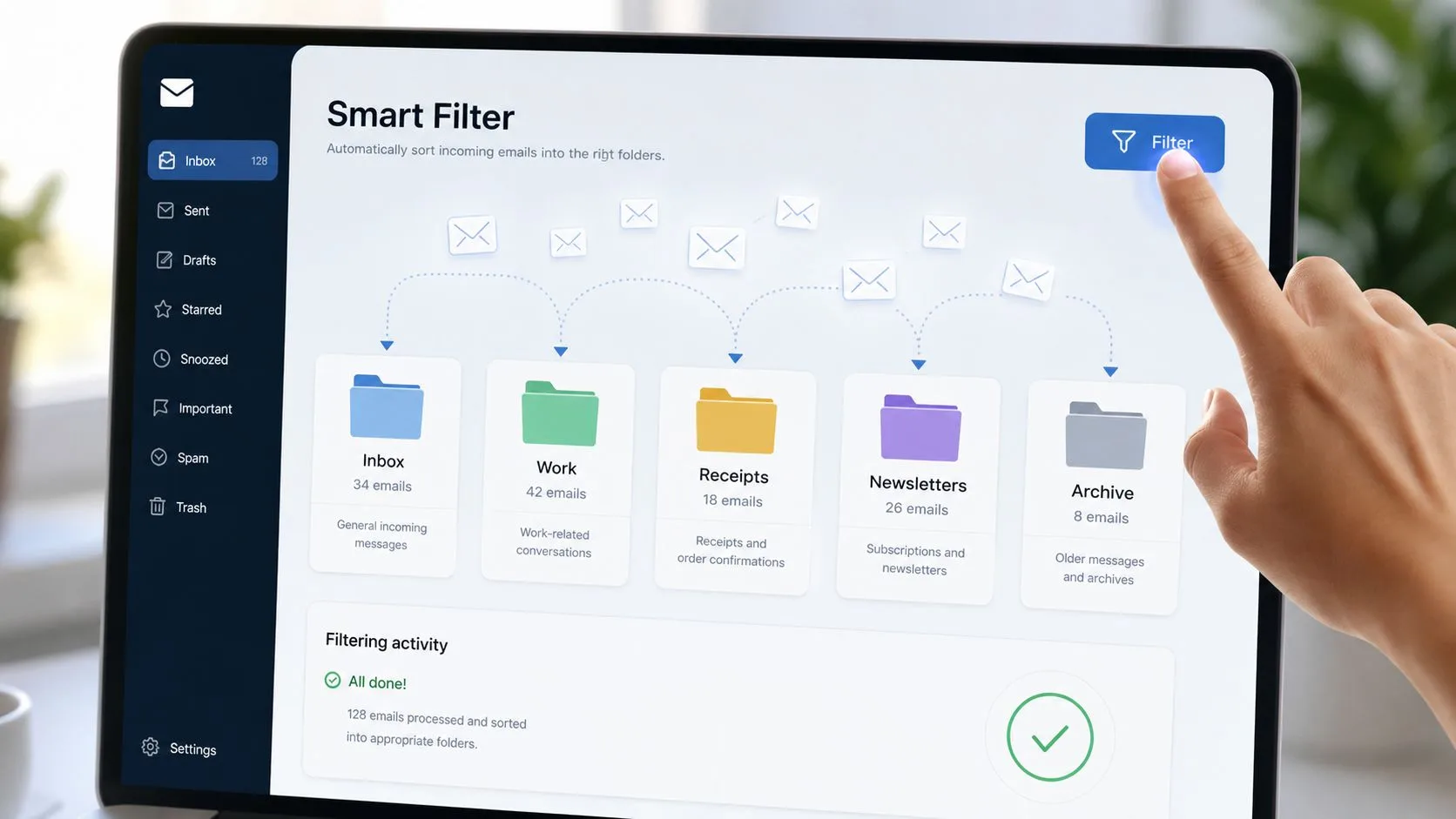
ตัวกรอง Gmail ที่มีประโยชน์ที่สุดไม่ใช่ตัวกรองที่ซับซ้อน แต่เป็นตัวกรองที่เฉพาะเจาะจง ผู้ส่งรายเดียว รูปแบบเดียว หรือสิ่งที่น่ารำคาญซ้ำๆ หากร้านค้า แพลตฟอร์มสัมมนา หรือผู้จำหน่ายซอฟต์แวร์ยังคงเติมกล่องจดหมายของคุณด้วยข้อความที่คุณไม่เคยอ่าน ให้หยุดลบด้วยมือแล้วสร้างกฎขึ้นมา
ตัวกรองง่ายๆ ที่ช่วยประหยัดเวลาได้จริง
ใช้กระบวนการนี้:
- ค้นหาผู้ส่งหรือรูปแบบที่คุณต้องการหยุดเห็น
- คลิกตัวเลือกตัวกรองของ Gmail จากเครื่องมือค้นหา
- ปรับแต่งกฎหากจำเป็น เช่น ผู้ส่ง บรรทัดหัวเรื่อง หรือคำสำคัญ
- เลือกการดำเนินการเพื่อส่งข้อความที่ตรงกันไปยังถังขยะโดยตรง
- นำไปใช้กับบทสนทนาที่มีอยู่ซึ่งตรงกันหากตัวเลือกนั้นเหมาะสมกับการทำความสะอาดของคุณ
นั่นคือความแตกต่างระหว่างการทำความสะอาดและการบำรุงรักษา การทำความสะอาดจะกำจัดความรกที่มีอยู่แล้ว ส่วนตัวกรองจะป้องกันไม่ให้ความรกแบบเดิมเข้ามาในวันพรุ่งนี้
ตัวเลือกที่ดีสำหรับตัวกรอง
อีเมลบางประเภทเหมาะสำหรับการจัดการอัตโนมัติ:
- โปรโมชันร้านค้า ที่คุณไม่เคยเปิด
- การแจ้งเตือนกิจกรรม จากแพลตฟอร์มที่คุณแทบไม่ได้ใช้
- การแจ้งเตือนของระบบ ที่ไม่ต้องการการดำเนินการ
- จดหมายข่าวจากผู้จำหน่าย ที่คุณลืมยกเลิกรับข่าวสาร
หากทีมของคุณใช้เวลามากเกินไปกับงานธุรการที่มีค่าน้อย การคิดถึงกฎของกล่องจดหมายว่าเป็นส่วนหนึ่งของระบบที่กว้างขึ้นเพื่อ ลดงานธุรการที่ซ้ำซาก จะช่วยได้มาก การทำความสะอาดอีเมลเป็นหนึ่งในงานซ้ำๆ ที่ง่ายที่สุดในการทำให้เป็นอัตโนมัติเนื่องจากรูปแบบมักจะชัดเจน
สร้างตัวกรองตามพฤติกรรม ไม่ใช่ความหวัง หากคุณลบข้อความประเภทเดิมมาสามครั้งแล้ว Gmail ก็น่าจะจัดการครั้งที่สี่โดยอัตโนมัติ
ข้อควรระวังประการหนึ่งคือ อย่าส่งข้อความจากใครก็ตามที่อาจส่งสิ่งที่สำคัญจากที่อยู่อีเมลหรือโดเมนเดียวกันไปยังถังขยะโดยอัตโนมัติ ในกรณีนั้น ให้ใช้ป้ายกำกับ การเก็บถาวร (Archive) หรือการจัดการตามหมวดหมู่แทนการลบ
การลบอีเมลบนมือถือ ความจริงที่น่าเศร้า
หากคุณพยายามลบอีเมล Gmail จำนวนมากจากโทรศัพท์ของคุณและรู้สึกเหมือน Gmail กำลังขัดขวางคุณ สัญชาตญาณของคุณถูกต้องแล้ว แอป Gmail บนมือถือขาดฟีเจอร์ “เลือกการสนทนาทั้งหมดที่ตรงกับการค้นหานี้” ซึ่งจำเป็นสำหรับการลบจำนวนมากเกินกว่า 50 ข้อความ ทำให้ผู้ใช้ต้องแตะอวาตาร์อีเมลแต่ละฉบับด้วยมือ (คู่มือการลบ Gmail บนมือถือของ Zapier)
ข้อจำกัดนั้นเปลี่ยนกลยุทธ์ไปโดยสิ้นเชิง
สิ่งที่มือถือทำได้
แอปนี้ใช้ได้ดีสำหรับการทำความสะอาดอย่างรวดเร็วเมื่อคุณกำลังรอคิวหรือเดินทางไปประชุม คุณสามารถค้นหา จำกัดรายการให้แคบลง และลบชุดขยะที่ชัดเจนจำนวนเล็กน้อยได้ ซึ่งใช้ได้ดีกับการลบโปรโมชันจำนวนหนึ่งหรือล้างแคมเปญล่าสุดของผู้ส่งรายหนึ่ง
สิ่งที่มือถือทำได้ไม่ดี
มันไม่สามารถจัดการการลบขนาดใหญ่ได้อย่างมีประสิทธิภาพ เมื่อคุณต้องจัดการกับจดหมายข่าวเก่าๆ เธรดลูกค้าที่ค้างอยู่ หรืออีเมลที่มีค่าน้อยหลายปี การแตะอวาตาร์ทีละรายการจะกลายเป็นการเสียเวลา
วิธีแก้ปัญหาที่ดีที่สุดของคุณคือการใช้มือถือสำหรับการคัดแยก (Triage) และใช้เดสก์ท็อปสำหรับการดำเนินการ:
- ค้นหาบนมือถือก่อน เพื่อจำกัดชุดอีเมลให้แคบลง
- ลบเฉพาะชุดเล็กๆ หากรายการนั้นสั้น
- ย้ายการทำความสะอาดหลักไปที่เดสก์ท็อป เมื่อคุณต้องการการควบคุมการลบจำนวนมากอย่างเต็มรูปแบบ
หาก Gmail ทำงานแปลกๆ บนโทรศัพท์ของคุณนอกเหนือจากข้อจำกัดเหล่านี้ ควรตรวจสอบปัญหาทั่วไปของ Android ที่ส่งผลต่อประสบการณ์การใช้งานแอปในคู่มือนี้เกี่ยวกับ ทำไม Gmail ถึงหยุดทำงานบน Android
แอปมือถือมีไว้สำหรับการบำรุงรักษา เดสก์ท็อปมีไว้สำหรับการทำความสะอาด
นั่นอาจไม่ใช่วิธีที่หรูหรา แต่นั่นคือคำตอบที่ตรงไปตรงมา
คำเตือนสำคัญก่อนที่คุณจะลบจำนวนมาก
การลบจำนวนมากมักจะให้ความรู้สึกว่ามีประสิทธิภาพอยู่ประมาณห้านาที จากนั้นคุณจะตระหนักว่าตัวเลขพื้นที่จัดเก็บแทบไม่ขยับ เธรดเก่าหายไป หรือโฟลเดอร์ Sent ของคุณไม่มีบริบทที่คุณใช้สำหรับการติดตามผลอีกต่อไป
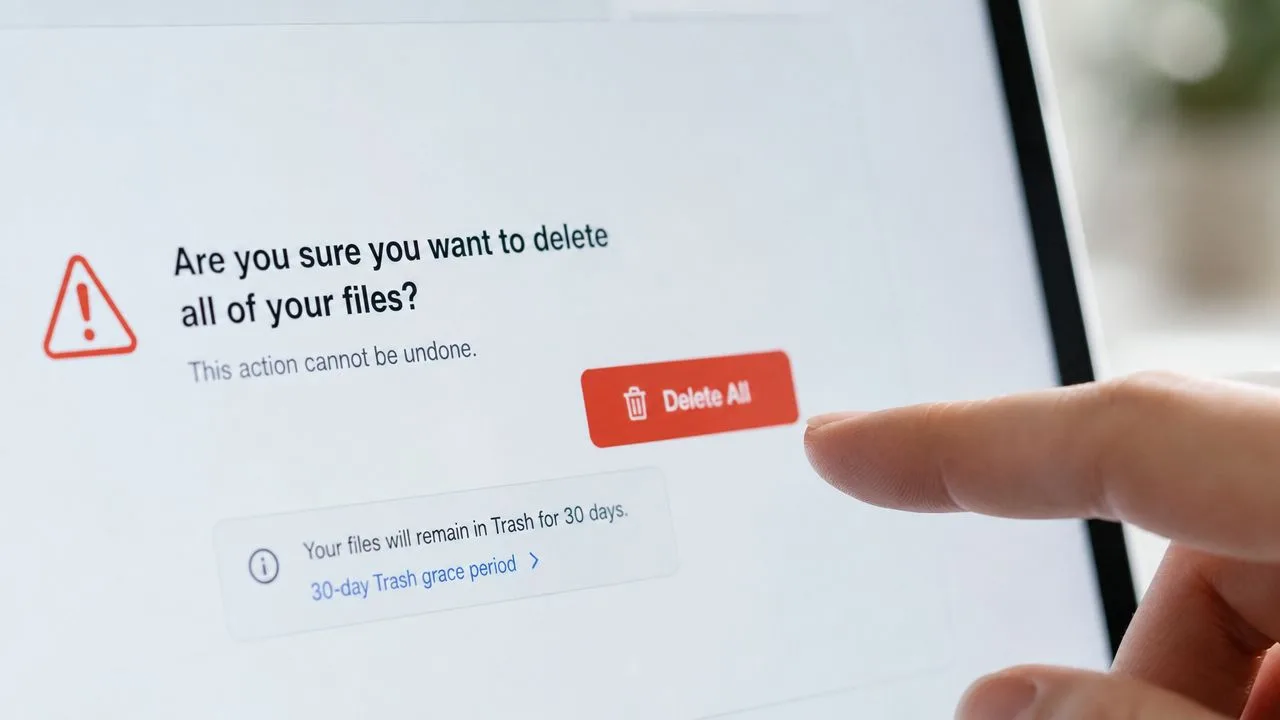
การลบไม่เหมือนกับการเพิ่มพื้นที่ว่าง
ข้อความที่ถูกลบจะอยู่ในถังขยะเป็นเวลา 30 วันและจะไม่เพิ่มพื้นที่จัดเก็บจนกว่าคุณจะล้างถังขยะด้วยมือ (Superhuman เกี่ยวกับการลบ Gmail จำนวนมากและการจัดเก็บข้อมูล)
นั่นคือความประหลาดใจแรกสำหรับมืออาชีพที่พยายามกู้คืนพื้นที่อย่างรวดเร็ว Gmail ปฏิบัติต่อการลบเป็นกระบวนการสองขั้นตอน ขั้นแรกข้อความออกจากกล่องจดหมายของคุณ จากนั้นหลังจากล้างถังขยะแล้ว พื้นที่จัดเก็บจึงจะถูกปล่อยออกมา
ใช้ลำดับที่รัดกุมขึ้น:
- ลบเป็นชุดที่คุณสามารถตรวจสอบได้
- สแกนถังขยะเพื่อหาข้อผิดพลาดที่ชัดเจน
- คลิก “ล้างถังขยะตอนนี้” หลังจากตรวจสอบแล้วเท่านั้น
- ตรวจสอบพื้นที่จัดเก็บหลังจากล้างถังขยะแล้ว
ขั้นตอนนี้ใช้เวลาเพิ่มอีกหนึ่งนาที แต่มันช่วยป้องกันข้อผิดพลาดทั่วไปในการลบข้อความหลายพันฉบับโดยไม่เห็นการเปลี่ยนแปลงของโควตา และคิดว่า Gmail ล้มเหลว
การเก็บถาวร (Archive) อาจเป็นการตัดสินใจที่ดีกว่า
กล่องจดหมายที่สะอาดไม่จำเป็นต้องมีการลบถาวร สำหรับใบเสร็จ เธรดลูกค้า การตัดสินใจในโครงการ และสิ่งใดก็ตามที่คุณอาจต้องใช้ในภายหลัง การเก็บถาวร (Archive) มักจะเป็นทางเลือกที่ปลอดภัยกว่า คู่มือนี้เกี่ยวกับ เมื่อใดควรเก็บถาวรข้อความใน Gmail เป็นจุดตรวจสอบที่มีประโยชน์ก่อนที่คุณจะทำการล้างข้อมูลครั้งใหญ่
ลบความรก เก็บถาวรเอกสารอ้างอิง
ความแตกต่างนั้นมีความสำคัญในที่ทำงานมากกว่าในกล่องจดหมายส่วนตัว เพราะการทำความสะอาดกล่องจดหมายควรลดเสียงรบกวนโดยไม่ลบประวัติที่มีประโยชน์
หากคุณพึ่งพาข้อมูลการติดตาม ให้วางแผนก่อนลบจดหมายใน Sent
ข้อผิดพลาดทั่วไปคือการคิดว่าโฟลเดอร์ Sent เป็นเพียงความรกทางสายตา สำหรับพนักงานขาย รีครูทเตอร์ ผู้ก่อตั้ง ผู้จัดการบัญชี และใครก็ตามที่ติดต่อลูกค้า จดหมายใน Sent มักทำหน้าที่เป็นบันทึกการทำงาน
การติดตามการเปิด (Open tracking) เพิ่มอีกชั้นหนึ่ง อีเมลที่ติดตามมักจะใช้พิกเซลรูปภาพขนาดเล็กที่บันทึกการเปิดเมื่อไคลเอนต์อีเมลของผู้รับโหลดมัน บันทึกการติดตามและเธรด Gmail มีความสัมพันธ์กัน แต่ไม่ใช่บันทึกเดียวกันเสมอไป หากคุณลบการสนทนาที่ส่งไปจำนวนมาก คุณอาจยังมีเหตุการณ์การติดตามอยู่ภายในเครื่องมือติดตามของคุณ แต่จะสูญเสียบริบทระดับเธรดที่รวดเร็วที่คุณใช้ตัดสินเวลา ช่องว่างการตอบกลับ และคุณภาพการติดตามผลภายใน Gmail
นี่คือการแลกเปลี่ยน:
- การลบจดหมายใน Sent ช่วยลดความรกที่มองเห็นได้
- การเก็บจดหมายใน Sent ช่วยรักษาบริบทการติดต่อ
- ประวัติการติดตามอาจยังคงอยู่ แต่ประวัติข้อความภายใน Gmail อาจตรวจสอบได้ยากขึ้น
หากคุณใช้เครื่องมือเช่น Mail Tracker for Gmail ให้ตัดสินใจล่วงหน้าว่าการลบนั้นเป็นการล้างพื้นที่จัดเก็บ หรือเป็นการลบส่วนหนึ่งของประวัติการทำงานของคุณออกไป
ก่อนที่คุณจะลบจดหมายใน Sent จำนวนมาก ให้ปกป้องเธรดที่ยังคงสนับสนุนการติดตามผล การรายงาน หรือบริบทของบัญชีที่ยังใช้งานอยู่
การรักษาความสะอาดกล่องจดหมาย Gmail อย่างถาวร
วันจันทร์เริ่มต้นได้เร็วขึ้นเมื่อกล่องจดหมายอยู่ภายใต้การควบคุม คุณเปิด Gmail เห็นเฉพาะงานปัจจุบัน และรู้ว่าโปรโมชันเก่าๆ อีเมลสถานะ และการแจ้งเตือนที่ค้างอยู่ไม่ได้รอที่จะขโมยสมาธิของคุณ
ผลลัพธ์นั้นมาจากการทำกิจวัตรการบำรุงรักษา ไม่ใช่การทำความสะอาดครั้งใหญ่ครั้งใหม่ ให้แบ่งเวลาสั้นๆ รายสัปดาห์สำหรับการลบจำนวนมาก ปล่อยให้ตัวกรองจัดการความรกที่เกิดขึ้นซ้ำๆ โดยอัตโนมัติ และสำรองการลบไว้สำหรับอีเมลที่ไม่มีมูลค่าในอนาคต เก็บถาวรเธรดที่คุณอาจต้องใช้สำหรับบริบทของลูกค้า การส่งต่องาน หรือประวัติการติดตามผล
สิ่งนี้มีความสำคัญยิ่งขึ้นในเวิร์กโฟลว์ระดับมืออาชีพที่มีการติดตามอีเมล หากคุณใช้ Mail Tracker for Gmail หรือเครื่องมือที่คล้ายกัน การลบข้อความอาจลบเธรด Gmail ที่คุณใช้ตรวจสอบเวลา การตอบกลับ และบริบทของบัญชี แม้ว่ากิจกรรมการติดตามบางอย่างจะยังคงมีอยู่ในเครื่องมือติดตามก็ตาม สำหรับบทบาทที่เน้นการติดต่อ “กล่องจดหมายที่สะอาด” ควรยังคงรักษาบันทึกที่คุณต้องใช้ในการทำงานการสนทนาถัดไปให้ดี
นิสัยที่ช่วยให้กล่องจดหมายอยู่ภายใต้การควบคุม
- แบ่งเวลาทำความสะอาดรายสัปดาห์ สำหรับโปรโมชัน การแจ้งเตือน และการอัปเดตเก่าๆ ที่ไม่สนับสนุนงานที่ใช้งานอยู่แล้ว
- ยกเลิกการรับข่าวสารทันทีที่ผู้ส่งกลายเป็นเสียงรบกวน แทนที่จะปล่อยให้จดหมายที่มีค่าน้อยสะสมไปอีกเดือน
- ตรวจสอบตัวกรองเดือนละครั้ง เพื่อให้แน่ใจว่ายังคงตรงกับโครงการ ลูกค้า และลำดับความสำคัญในปัจจุบันของคุณ
- เก็บถาวรเธรดที่ใช้งานอยู่หรือที่ควรค่าแก่การอ้างอิง เพื่อให้คุณสามารถลบความรกในกล่องจดหมายโดยไม่ลบประวัติที่มีประโยชน์
- ใช้เครื่องมือที่สนับสนุนการคัดแยกและการติดตามผล หาก Gmail เป็นศูนย์กลางของวันของคุณ การรวบรวม เครื่องมือเพิ่มประสิทธิภาพอีเมลสำหรับเวิร์กโฟลว์บน Gmail นี้เป็นจุดเริ่มต้นที่ดีในการปรับปรุงระบบนั้น
การควบคุมกล่องจดหมายจะทวีคูณเมื่อกฎนั้นเรียบง่ายและทำซ้ำได้ การใช้เวลาเพียงไม่กี่นาทีในแต่ละสัปดาห์มักจะเพียงพอที่จะทำให้ Gmail ใช้งานได้บนเดสก์ท็อป หลีกเลี่ยงการตัดสินใจทำความสะอาดที่ผิดพลาดบนมือถือ และปกป้องประวัติเธรดที่ยังคงมีความสำคัญต่องานของคุณ
หากคุณส่งอีเมลสำคัญจาก Gmail และต้องการทราบเมื่อมีการเปิด Mail Tracker for Gmail จะเพิ่มใบตอบรับการอ่าน เครื่องหมายถูกคู่ การประทับเวลา และการแจ้งเตือนแบบเรียลไทม์โดยตรงภายใน Gmail บนเว็บและมือถือ มันเข้ากับเวิร์กโฟลว์ระดับมืออาชีพที่คุณใช้ในการทำความสะอาด จัดระเบียบ และดำเนินการกับกล่องจดหมายของคุณได้อย่างเป็นธรรมชาติ
พร้อมที่จะติดตามอีเมลของคุณแล้วหรือยัง
เพิ่ม Mail Track for Gmail จาก Google Workspace Marketplace เพื่อรับทราบทันทีเมื่ออีเมลของคุณถูกเปิดอ่าน ใช้งานได้ฟรีและไม่จำกัด
เพิ่มลงใน Gmailอ่านเพิ่มเติม
เพิ่มเติมจาก Tips

วิธีดูว่ามีคนบล็อกอีเมลของคุณใน Gmail หรือไม่: สัญญาณและวิธีตรวจสอบ
วิธีดูว่ามีคนบล็อกอีเมลของคุณใน Gmail หรือไม่ เรียนรู้การทำงานของการบล็อก วิธีอ่านข้อความตีกลับ และการใช้การติดตามการเปิดเพื่อแยกการถูกบล็อกออกจากความเงียบ

ฟีเจอร์ Snooze ใน Gmail: วิธีการทำงานและช่วงเวลาที่ควรใช้
เรียนรู้วิธีใช้ฟีเจอร์ Snooze ใน Gmail พร้อมความแตกต่างจากการเก็บถาวรและการปิดเสียง รวมถึงการใช้ร่วมกับการติดตามอีเมล เพื่อให้คุณติดตามผลงานได้ตรงเวลา

ควรรอนานแค่ไหนก่อนจะส่งอีเมลติดตามผล (พร้อมสัญญาณการติดตาม)
ควรรอนานแค่ไหนก่อนจะส่งอีเมลติดตามผล? ใช้กรอบเวลาเหล่านี้ตามสถานการณ์ พร้อมสัญญาณการเปิดอ่านและคลิกลิงก์ใน Gmail เพื่อช่วยกำหนดเวลาติดตามผลให้เหมาะสมและแม่นยำยิ่งขึ้น