
Queued ใน Gmail หมายถึงอะไร? สาเหตุ วิธีแก้ไข และสิ่งที่จะเกิดขึ้นต่อไป
Queued ใน Gmail หมายถึงอะไร? อีเมลของคุณกำลังรออยู่ในกล่องจดหมายออกและยังไม่ถูกส่ง ดูสาเหตุและวิธีแก้ไขสำหรับ Android, iPhone และคอมพิวเตอร์
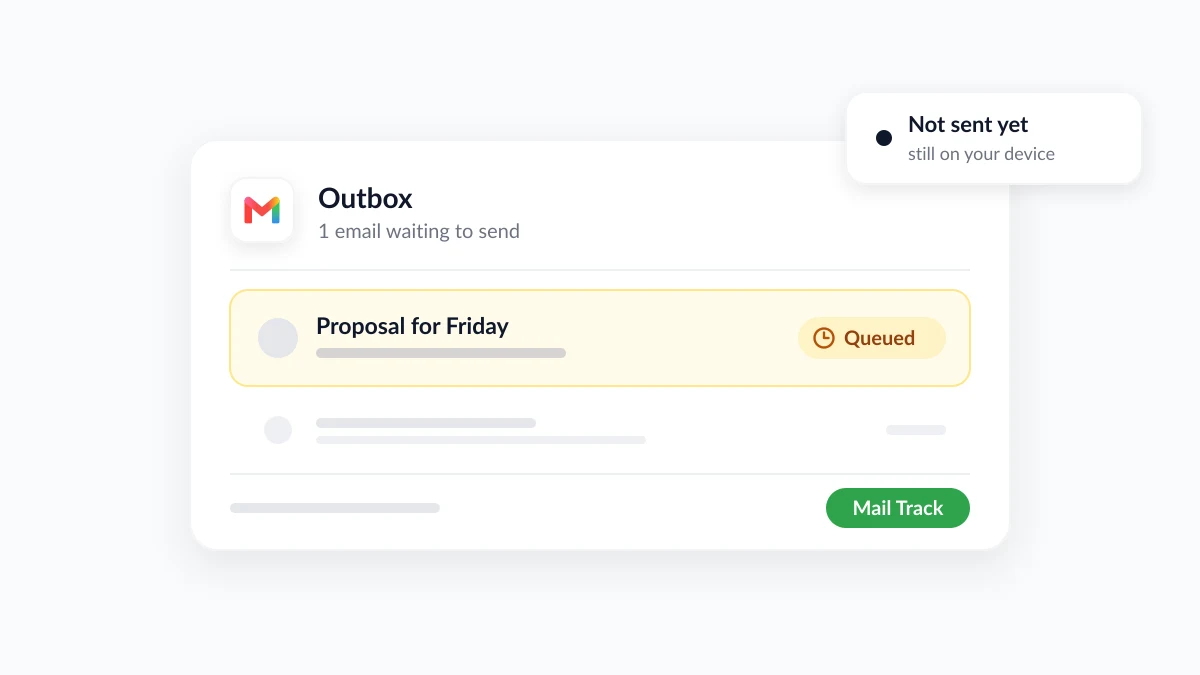
คุณแตะส่งในแอป Gmail และแทนที่ข้อความจะย้ายไปยังโฟลเดอร์ส่งแล้ว ข้อความกลับค้างอยู่พร้อมกับป้ายกำกับ “Queued” (อยู่ในคิว) ดังนั้น what does queued mean in Gmail (Queued ใน Gmail หมายถึงอะไร)? มันหมายความว่าอีเมลยังไม่ถูกส่ง อีเมลกำลังรออยู่ในกล่องจดหมายออก (Outbox) บนอุปกรณ์ของคุณเอง จนกว่า Gmail จะสามารถส่งได้ ผู้รับยังไม่ได้รับข้อความใดๆ ทั้งสิ้น
อีเมลที่อยู่ในคิวส่วนใหญ่จะถูกส่งออกไปเองเมื่อสาเหตุของปัญหาหมดไป ซึ่งรายการสาเหตุนั้นมีไม่มาก ได้แก่ การเชื่อมต่อที่อ่อนแอ การตั้งค่าบางอย่าง บัญชีเต็ม หรือถึงขีดจำกัดการส่ง คู่มือนี้จะอธิบายถึงแต่ละสาเหตุ วิธีแก้ไขสำหรับ Android, iPhone และคอมพิวเตอร์ รวมถึงวิธียกเลิกอีเมลในคิวที่คุณไม่ต้องการส่งอีกต่อไป นอกจากนี้ยังครอบคลุมถึงสิ่งที่จะเกิดขึ้นหลังจากที่คิวถูกล้างแล้ว Mail Track for Gmail ซึ่งเป็นส่วนขยายของ Chrome และส่วนเสริมของ Google Workspace สำหรับการติดตามการเปิดและคลิกอีเมลภายใน Gmail จะแสดงให้เห็นเมื่ออีเมลที่ส่งไปถูกเปิดอ่าน แต่จะทำงานก็ต่อเมื่ออีเมลได้ออกจากกล่องจดหมายออกของคุณไปแล้วจริงๆ เท่านั้น
Queued ใน Gmail หมายถึงอะไรกันแน่?
“Queued” คือสถานะการรอ แอป Gmail ไม่สามารถส่งข้อความของคุณได้ในขณะที่คุณแตะส่ง ดังนั้นแอปจึงพักข้อความไว้และจะพยายามส่งใหม่อีกครั้งในภายหลัง คู่มือของ Clean Email เกี่ยวกับ queued emails in Gmail อธิบายว่ามันคืออีเมลที่ “อยู่ในรายการรอและยังไม่สามารถส่งได้ในขณะนี้” และตั้งข้อสังเกตว่าคุณมักจะเห็นป้ายกำกับนี้ในกล่องจดหมายออกของแอป Gmail บน Android หรือ iPhone
Gmail บนคอมพิวเตอร์มีกลไกเดียวกันแต่ใช้ชื่อเรียกที่ต่างออกไป หน้าความช่วยเหลือของ Google เกี่ยวกับ using Gmail offline ระบุว่าข้อความที่คุณส่งขณะออฟไลน์จะถูกบันทึกไว้ในโฟลเดอร์ “กล่องจดหมายออก” (Outbox) ใหม่ และจะถูกส่งโดยอัตโนมัติเมื่อคุณเชื่อมต่ออินเทอร์เน็ตอีกครั้ง
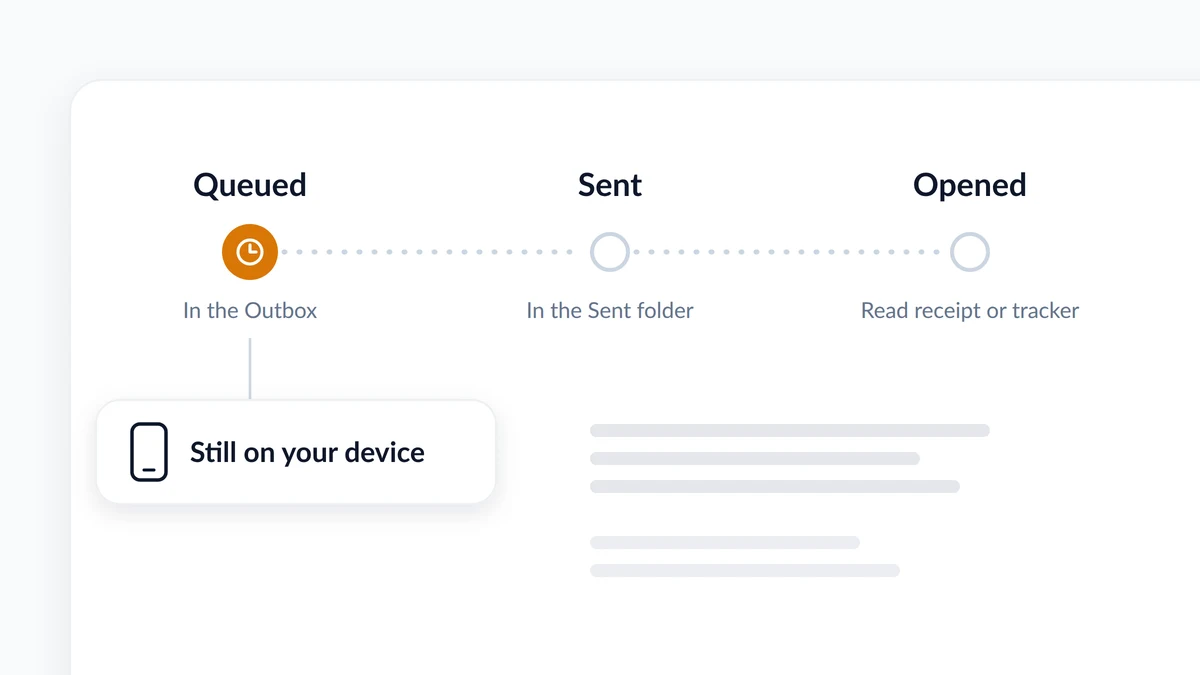
สถานะสามอย่างที่มักจะสับสนกันได้ง่ายมีดังนี้:
| สถานะ | ตำแหน่งของอีเมล | สิ่งที่ผู้รับได้รับ |
|---|---|---|
| Queued | ในกล่องจดหมายออก บนโทรศัพท์หรือในเบราว์เซอร์ของคุณ | ไม่มี |
| Sent | ในโฟลเดอร์ส่งแล้ว ซึ่งส่งมอบโดย Gmail | อีเมล (ยกเว้นกรณีที่ตีกลับหรือตกไปอยู่ในสแปม) |
| Opened | รายงานโดยใบตอบรับการอ่านหรือตัวติดตามอีเมล | อีเมล ซึ่งถูกแสดงผลอย่างน้อยหนึ่งครั้ง |
ทำไมอีเมลของฉันถึงอยู่ในคิวใน Gmail? 7 สาเหตุที่พบบ่อย
เกือบทุกกรณีมักจะมาจากหนึ่งในสาเหตุด้านล่างนี้ สี่สาเหตุแรกเกิดขึ้นบนอุปกรณ์ของคุณ ส่วนสามสาเหตุหลังเกิดขึ้นกับข้อความหรือบัญชีของคุณ
| สาเหตุ | สิ่งที่เกิดขึ้น | สัญญาณที่พบบ่อย |
|---|---|---|
| การเชื่อมต่ออ่อนแอหรือไม่มีเลย | Gmail จะเก็บข้อความไว้จนกว่า Wi-Fi หรืออินเทอร์เน็ตมือถือจะกลับมา | เว็บไซต์ต่างๆ ก็โหลดช้าเช่นกัน |
| โหมดออฟไลน์บนคอมพิวเตอร์ | ข้อความที่ส่งขณะออฟไลน์จะรออยู่ในกล่องจดหมายออก | ป้ายกำกับกล่องจดหมายออกปรากฏขึ้นใน Gmail บนเบราว์เซอร์ของคุณ |
| การซิงค์ปิดอยู่หรือแอปไม่อัปเดต | แอปไม่สามารถแลกเปลี่ยนอีเมลกับเซิร์ฟเวอร์ของ Google ได้ | อีเมลใหม่ก็ไม่เข้ามาเช่นกัน |
| ข้อมูลพื้นหลังถูกจำกัด | โหมดประหยัดข้อมูลของ Android ทำให้แอปส่วนใหญ่ไม่สามารถใช้อินเทอร์เน็ตมือถือในพื้นหลังได้ | อีเมลจะถูกส่งออกทันทีที่คุณเชื่อมต่อ Wi-Fi |
| ไฟล์แนบมีขนาดใหญ่ | ไฟล์ขนาดใหญ่กำลังอัปโหลดอยู่ | อีเมลมีวิดีโอหรือรูปภาพจำนวนมาก |
| พื้นที่เก็บข้อมูล Google เต็ม | การส่งและการรับหยุดชะงักทั้งคู่ | อีเมลขาเข้าก็หยุดลงเช่นกัน |
| ถึงขีดจำกัดการส่ง | การส่งถูกหยุดชั่วคราวสูงสุดหนึ่งวัน | คุณส่งอีเมลไปยังรายชื่อผู้รับจำนวนมากในวันนี้ |
นี่คือสิ่งที่หน้าความช่วยเหลือของ Google ระบุไว้เกี่ยวกับสาเหตุที่ไม่ค่อยชัดเจนนัก:
- ปัญหาการซิงค์ หน้าความช่วยเหลือของ Google เกี่ยวกับ sync errors with the Gmail app ระบุว่า “คุณไม่สามารถส่งข้อความได้” เป็นหนึ่งในอาการที่พบ ควบคู่ไปกับกล่องจดหมายที่ไม่อัปเดตและข้อผิดพลาด “ไม่ได้ซิงค์บัญชี”
- โหมดประหยัดข้อมูล บน Android โหมดประหยัดข้อมูล “อนุญาตให้แอปและบริการส่วนใหญ่รับข้อมูลพื้นหลังผ่าน Wi-Fi เท่านั้น” ตามที่ระบุไว้ในหน้าความช่วยเหลือของ Pixel Phone เกี่ยวกับ using less mobile data
- ไฟล์แนบ สำหรับบัญชีส่วนบุคคล attachment limit is 25 MB (ขีดจำกัดไฟล์แนบคือ 25 MB) หากเกินกว่านั้น Gmail จะลบไฟล์แนบออกและเพิ่มเป็นลิงก์ Google Drive แทน Clean Email เสริมว่าการอัปโหลดที่ช้าบนอินเทอร์เน็ตมือถืออาจทำให้ค้าง ซึ่งส่งผลให้ข้อความต้องรอการส่ง
- พื้นที่เก็บข้อมูล บัญชี Google มาพร้อมกับพื้นที่สูงสุด 15 GB ที่ใช้ร่วมกันระหว่าง Drive, Gmail และ Photos หน้าความช่วยเหลือของ Google เกี่ยวกับ managing your storage ระบุอย่างชัดเจนเกี่ยวกับขีดจำกัดนี้ว่า เมื่อคุณใช้พื้นที่จนเต็ม คุณจะไม่สามารถส่งหรือรับอีเมลได้ และข้อความที่ส่งถึงคุณจะถูกตีกลับไปยังผู้ส่ง
- ขีดจำกัดการส่ง หน้าความช่วยเหลือของ Gmail เกี่ยวกับ sending limit errors ระบุว่าข้อความ “คุณถึงขีดจำกัดในการส่งอีเมลแล้ว” อาจปรากฏขึ้นหลังจากที่คุณส่งอีเมลไปยังผู้รับมากกว่า 500 รายในอีเมลฉบับเดียว หรือส่งอีเมลมากกว่า 500 ฉบับในหนึ่งวัน และคุณควรจะสามารถส่งได้อีกครั้งภายใน 1 ถึง 24 ชั่วโมง บัญชี Google Workspace แบบชำระเงินจะได้รับ daily limit of 2,000 messages per user (ขีดจำกัดรายวัน 2,000 ข้อความต่อผู้ใช้) และผู้ใช้ที่ถึงขีดจำกัดจะไม่สามารถส่งข้อความใหม่ได้นานสูงสุด 24 ชั่วโมง
ข้อควรระวังประการหนึ่งคือ หน้าความช่วยเหลือของ Google ยืนยันถึงขีดจำกัดและอาการแต่ละอย่างข้างต้น แต่ไม่ได้ระบุว่าแอปจะแสดงคำว่า “Queued” ในทุกกรณีเสมอไป ความเชื่อมโยงนี้มาจากคู่มือการแก้ปัญหาและรายงานของผู้ใช้ ดังนั้นควรใช้รายการนี้เป็นเช็คลิสต์เพื่อตรวจสอบทีละขั้นตอน ไม่ใช่การวินิจฉัยที่ตายตัว
วิธีส่งอีเมลที่อยู่ในคิวใน Gmail
เริ่มต้นด้วยสามขั้นตอนที่ใช้ได้กับทุกอุปกรณ์ จากนั้นจึงข้ามไปยังส่วนที่ตรงกับอุปกรณ์ของคุณ
- ตรวจสอบการเชื่อมต่อ เปิดเว็บไซต์ใดก็ได้ในเบราว์เซอร์ ซึ่งเป็นการทดสอบการเชื่อมต่อที่ Google แนะนำ หากเว็บไซต์ไม่โหลด ให้แก้ไข Wi-Fi หรืออินเทอร์เน็ตมือถือก่อนทำสิ่งอื่น
- รีเฟรชกล่องจดหมายออก ในแอป Gmail ให้แตะเมนู (ขีดสามเส้น) เปิดกล่องจดหมายออก (Outbox) แล้วดึงหน้าจอลงมาจากด้านบน คู่มือของ How-To Geek เกี่ยวกับ emails stuck in the Gmail Outbox ระบุวิธีแก้ไขนี้สำหรับทั้ง iPhone และ Android
- อย่าเขียนอีเมลใหม่ Clean Email เตือนว่าหากคุณเขียนใหม่และส่งข้อความเดิมซ้ำในระหว่างนี้ ผู้รับอาจได้รับอีเมลทั้งสองฉบับ
วิธีแก้ไขอีเมลที่อยู่ในคิวใน Gmail บน Android
นี่คือขั้นตอนการแก้ปัญหาการซิงค์ของ Google สำหรับ Android รวมถึงการตรวจสอบโหมดประหยัดข้อมูล:
- อัปเดตแอป Gmail จาก Play Store
- รีสตาร์ทโทรศัพท์ Google แนะนำวิธีนี้เพื่อแก้ไขปัญหาการซิงค์ชั่วคราว
- เปิดการซิงค์ Gmail ในแอป ให้เปิดเมนู จากนั้นเลือกการตั้งค่า เลือกบัญชีของคุณ และภายใต้หัวข้อ “การใช้ข้อมูล” (Data usage) ตรวจสอบให้แน่ใจว่าได้ทำเครื่องหมายที่ “ซิงค์ Gmail” (Sync Gmail) แล้ว
- ตรวจสอบพื้นที่เก็บข้อมูลให้ดี บัญชี Google ที่เต็มจะบล็อกการส่ง และ Google เสริมว่าเมื่ออุปกรณ์มีพื้นที่เก็บข้อมูลเหลือน้อย แอป Gmail จะไม่ทำการซิงค์
- อนุญาตให้ Gmail ใช้ข้อมูลพื้นหลัง หากเปิดโหมดประหยัดข้อมูลอยู่ ให้ไปที่การตั้งค่า เครือข่ายและอินเทอร์เน็ต โหมดประหยัดข้อมูล ข้อมูลที่ไม่จำกัด (Unrestricted data) และเปิดใช้งานสำหรับ Gmail (ชื่อเมนูเหล่านี้เป็นของ Pixel ส่วนผู้ผลิตโทรศัพท์รายอื่นอาจใช้คำที่แตกต่างกัน)
- ล้างพื้นที่เก็บข้อมูลของแอปเป็นทางเลือกสุดท้าย เส้นทางคือ การตั้งค่า, แอป, ดูแอปทั้งหมด, Gmail, พื้นที่เก็บข้อมูลและแคช, ล้างพื้นที่เก็บข้อมูล จากนั้นทำการรีสตาร์ท
หากแอปแสดงอาการอื่นๆ ด้วย เช่น การแครชหรือไม่มีการแจ้งเตือน คู่มือของเราเกี่ยวกับ Gmail not working on Android จะเจาะลึกในรายละเอียดมากกว่านี้
วิธีแก้ไขอีเมลที่อยู่ในคิวบน iPhone และ iPad
หน้าความช่วยเหลือเดียวกันของ Google มีเวอร์ชันสำหรับ iPhone และ iPad ด้วย โดยมีขั้นตอนดังนี้:
- ซิงค์ด้วยตนเอง ในกล่องจดหมายของคุณ ให้ปัดหน้าจอลงมาจากด้านบน
- อัปเดต Gmail จาก App Store
- รีสตาร์ทอุปกรณ์
- ทดสอบการเชื่อมต่อ โดยการโหลดเว็บไซต์ใน Safari
- เปิดการดึงข้อมูลแอปอยู่เบื้องหลัง ไปที่การตั้งค่า (Settings), ทั่วไป (General), ดึงข้อมูลแอปอยู่เบื้องหลัง (Background App Refresh) และเปิดใช้งานสำหรับ Gmail
- ตรวจสอบพื้นที่เก็บข้อมูลบัญชี Google ของคุณ เมื่อพื้นที่เต็ม คุณจะไม่สามารถส่งหรือรับข้อความได้
วิธีล้างกล่องจดหมายออกของ Gmail บนคอมพิวเตอร์
ในเบราว์เซอร์ กล่องจดหมายออกเป็นส่วนหนึ่งของโหมดออฟไลน์ของ Gmail ซึ่งถูกสร้างขึ้นใน Gmail ตั้งแต่ปี 2018 เมื่อ Google ประกาศ offline support in the new Gmail เพื่อให้ผู้ใช้ Chrome สามารถค้นหา เขียน ลบ และเก็บข้อความถาวรได้สูงสุด 90 วันโดยไม่ต้องเชื่อมต่ออินเทอร์เน็ต ฟีเจอร์นี้ทำงานได้เฉพาะในหน้าต่าง Chrome ที่ไม่ได้อยู่ในโหมดไม่ระบุตัวตน (Incognito) เท่านั้น
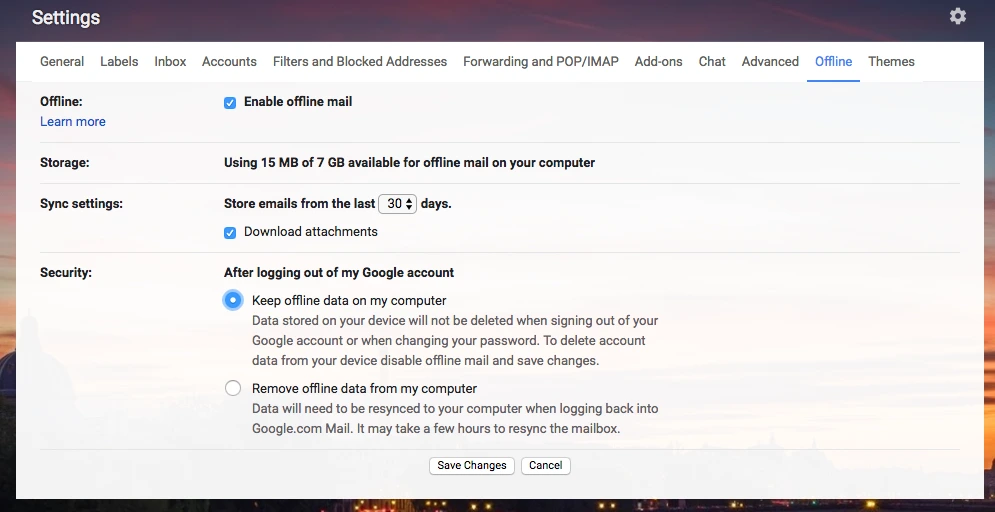
หากการเชื่อมต่อของคุณเป็นปกติแต่ข้อความยังคงรออยู่ในกล่องจดหมายออก ให้ปิดใช้งานอีเมลออฟไลน์:
- เปิดการตั้งค่า คลิกไอคอนรูปเฟือง จากนั้นเลือก ดูการตั้งค่าทั้งหมด (See all settings)
- เปิดแท็บออฟไลน์ (Offline)
- ยกเลิกการเลือก “เปิดใช้งานอีเมลออฟไลน์” (Enable offline mail) และคลิกบันทึกการเปลี่ยนแปลง (Save Changes)
- โหลด Gmail ใหม่อีกครั้ง
อีเมลที่อยู่ในคิวจะถูกส่งในที่สุดหรือไม่ และคุณสามารถยกเลิกได้ไหม?
หากสาเหตุเป็นเพียงชั่วคราว คำตอบคือใช่ Google ระบุว่าข้อความที่ส่งขณะออฟไลน์จะถูกส่งออกโดยอัตโนมัติเมื่อคุณเชื่อมต่ออินเทอร์เน็ต และ Clean Email ก็กล่าวเช่นเดียวกันสำหรับแอปบนมือถือว่า Gmail จะพยายามส่งข้อความต่อไปและจะส่งสำเร็จเมื่อปัญหาได้รับการแก้ไข
อีเมลที่อยู่ในคิวจะไม่หายไปเองหากสาเหตุมาจากบัญชีของคุณ:
- พื้นที่เก็บข้อมูลเต็ม จะไม่มีอะไรถูกส่งออกไปจนกว่าคุณจะเพิ่มพื้นที่ว่าง คำแนะนำแรกของ Google คือการล้างถังขยะและสแปม
- ถึงขีดจำกัดการส่ง การรอคือวิธีแก้ไขเพียงอย่างเดียว โดยรอ 1 ถึง 24 ชั่วโมงสำหรับบัญชีส่วนบุคคล และสูงสุด 24 ชั่วโมงสำหรับ Google Workspace หลังจากนั้นขีดจำกัดจะถูกรีเซ็ต
วิธีลบอีเมลที่อยู่ในคิวใน Gmail
เปิดกล่องจดหมายออก เปิดอีเมลที่อยู่ในคิวแล้วลบทิ้ง ตามข้อมูลของ Clean Email ข้อความจะย้ายไปที่ถังขยะและผู้รับจะไม่ได้รับอีเมลนั้น เนื่องจากมันถูกถอนออกจากคิวการส่งแล้ว
นี่เป็นขั้นตอนเดียวที่คุณสามารถดึงอีเมลกลับมาได้อย่างแท้จริง หลังจากที่ส่งไปแล้ว ฟีเจอร์ Undo Send (ยกเลิกการส่ง) ของ Gmail จะให้ระยะเวลายกเลิกเพียง 5, 10, 20 หรือ 30 วินาที จากนั้นข้อความก็จะอยู่นอกเหนือการควบคุมของคุณ คู่มือของเราเกี่ยวกับ how to recall an email in Gmail ครอบคลุมรายละเอียดของช่วงเวลาดังกล่าว
ต้องการแก้ไขอีเมลแทนที่จะลบทิ้งใช่ไหม? ให้คัดลอกข้อความ ลบเวอร์ชันที่อยู่ในคิวทิ้ง แล้วส่งฉบับที่แก้ไขแล้วเมื่อคุณกลับมาออนไลน์อีกครั้ง
หลังจากคิวถูกล้าง: ส่งแล้วไม่ได้แปลว่าอ่านแล้ว
เมื่ออีเมลย้ายจากกล่องจดหมายออกไปยังโฟลเดอร์ส่งแล้ว Gmail ถือว่าทำหน้าที่เสร็จสิ้นและจะเงียบไป โดยจะไม่บอกคุณว่าข้อความถูกเปิดอ่านหรือไม่ ฟีเจอร์ read receipts (ใบตอบรับการอ่าน) ที่มีมาให้ใน Gmail นั้นใช้ได้เฉพาะกับบัญชีที่ทำงานหรือโรงเรียนเท่านั้น ผู้รับอาจต้องอนุมัติการส่งใบตอบรับ และ Google เองก็ระบุว่าใบตอบรับ “ไม่ได้หมายความว่าผู้รับอ่านข้อความของคุณเสมอไป”
ตัวติดตามอีเมลเข้ามาเติมเต็มช่องว่างนี้ Mail Track จะเพิ่มใบตอบรับการอ่านลงใน Gmail โดยเครื่องหมายถูกสองอันจะปรากฏขึ้นเมื่ออีเมลของคุณถูกอ่าน พร้อมกับจำนวนครั้งที่เปิดและเวลาที่เปิดอ่าน และคุณสามารถรับการแจ้งเตือนแบบพุชบนเดสก์ท็อปและมือถือได้ แผนใช้งานฟรีสามารถติดตามอีเมลได้ไม่จำกัดและจะเพิ่มลายเซ็นเล็กๆ ที่มองเห็นได้เพื่อบอกผู้รับว่าอีเมลนี้ถูกติดตาม ส่วนแผนแบบชำระเงินจะใช้ตัวติดตามที่มองไม่เห็นและไม่มีลายเซ็น
คิวมีความสำคัญต่อการติดตามในแง่มุมหนึ่งโดยเฉพาะ นั่นคือตัวติดตามสามารถรายงานได้เฉพาะอีเมลที่ถูกส่งออกไปแล้วเท่านั้น หากข้อความสำคัญไม่มีการเปิดอ่านหลังจากผ่านไปหนึ่งหรือสองวัน ให้ทำการตรวจสอบสามข้อก่อนที่คุณจะเขียนอีเมลติดตามผล
- กล่องจดหมายออก ข้อความยังคงอยู่ที่นั่นและอยู่ในคิวหรือไม่? ถ้าใช่ แสดงว่าไม่มีใครเพิกเฉยต่อคุณ เพียงแต่อีเมลยังไม่ถูกส่งออกไป
- ส่งแล้ว อีเมลอยู่ในโฟลเดอร์ส่งแล้วและจ่าหน้าถึงถูกคนหรือไม่?
- การเปิดอ่าน ตัวติดตามแสดงการเปิดอ่านบ้างหรือไม่? คู่มือของเราเกี่ยวกับ how to know if your email has been read อธิบายวิธีอ่านสัญญาณเหล่านี้
โปรดจำข้อจำกัดเหล่านี้ไว้ การเปิดอ่านเป็นเพียงสัญญาณบอกเวลา ไม่ใช่ข้อพิสูจน์ว่ามีคนอ่านทุกบรรทัด และแอปอีเมลบางตัวอาจซ่อนการเปิดอ่านหรือบันทึกการเปิดอ่านเกินจริง ป้ายกำกับ “Queued” เป็นหลักฐานในทางตรงกันข้าม นั่นคือข้อเท็จจริงที่ชัดเจน จนกว่าอีเมลจะถูกส่งออกไป จะไม่มีอะไรให้ใครเปิดอ่านได้เลย
คำถามที่พบบ่อย (FAQ)
บทสรุป
สรุปแล้ว Queued ใน Gmail หมายถึงอะไร? อีเมลถูกเขียนขึ้นและกำลังรออยู่ในกล่องจดหมายออกของคุณ และยังไม่ถูกส่งออกไป ให้ตรวจสอบการเชื่อมต่อ รีเฟรชกล่องจดหมายออก จากนั้นตรวจสอบการซิงค์ ข้อมูลพื้นหลัง ขนาดไฟล์แนบ พื้นที่เก็บข้อมูล และขีดจำกัดการส่งจนกว่าอีเมลจะถูกส่งออกไป หากคุณไม่ต้องการส่งอีเมลนั้นแล้ว ให้ลบออกจากกล่องจดหมายออกในขณะที่ยังทำได้ เมื่อข้อความอยู่ในโฟลเดอร์ส่งแล้ว คำถามต่อไปคือมีใครเปิดอ่านหรือไม่ และนั่นคือส่วนที่ Mail Track จะให้คำตอบคุณได้ภายใน Gmail
พร้อมที่จะติดตามอีเมลของคุณแล้วหรือยัง
เพิ่ม Mail Track for Gmail จาก Google Workspace Marketplace เพื่อรับทราบทันทีเมื่ออีเมลของคุณถูกเปิดอ่าน ใช้งานได้ฟรีและไม่จำกัด
เพิ่มลงใน Gmailอ่านเพิ่มเติม
เพิ่มเติมจาก Tips
วิธีดูว่ามีคนบล็อกอีเมลของคุณใน Gmail หรือไม่: สัญญาณและวิธีตรวจสอบ
วิธีดูว่ามีคนบล็อกอีเมลของคุณใน Gmail หรือไม่ เรียนรู้การทำงานของการบล็อก วิธีอ่านข้อความตีกลับ และการใช้การติดตามการเปิดเพื่อแยกการถูกบล็อกออกจากความเงียบ
ฟีเจอร์ Snooze ใน Gmail: วิธีการทำงานและช่วงเวลาที่ควรใช้
เรียนรู้วิธีใช้ฟีเจอร์ Snooze ใน Gmail พร้อมความแตกต่างจากการเก็บถาวรและการปิดเสียง รวมถึงการใช้ร่วมกับการติดตามอีเมล เพื่อให้คุณติดตามผลงานได้ตรงเวลา
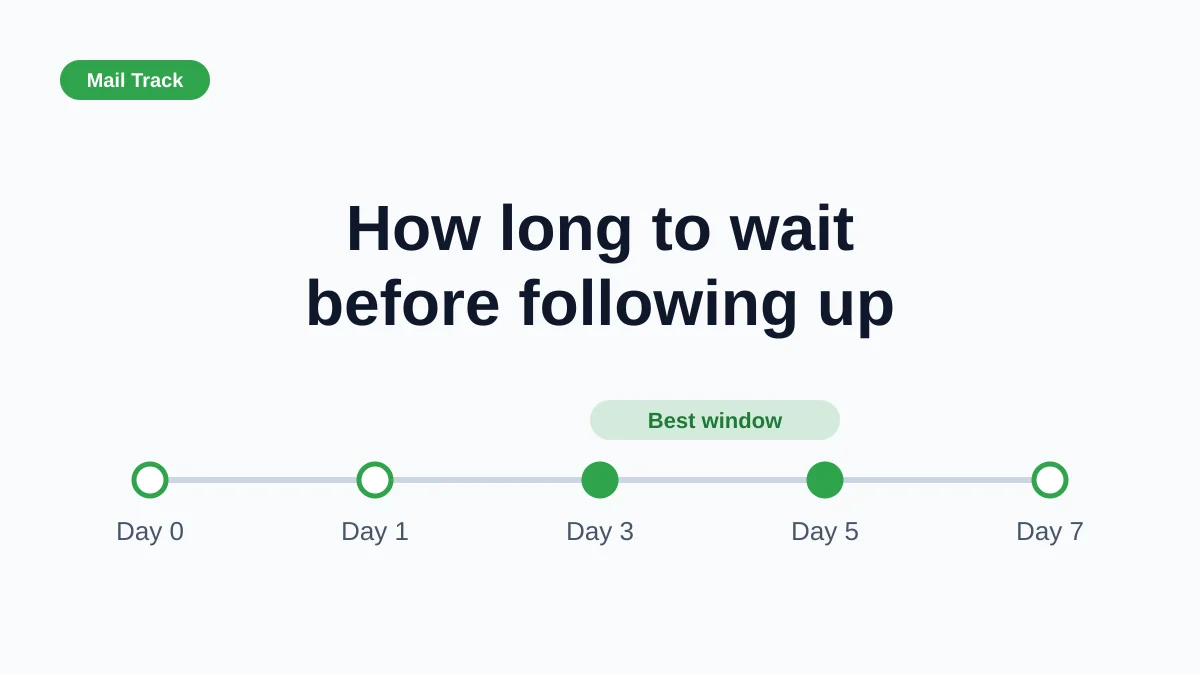
ควรรอนานแค่ไหนก่อนจะส่งอีเมลติดตามผล (พร้อมสัญญาณการติดตาม)
ควรรอนานแค่ไหนก่อนจะส่งอีเมลติดตามผล? ใช้กรอบเวลาเหล่านี้ตามสถานการณ์ พร้อมสัญญาณการเปิดอ่านและคลิกลิงก์ใน Gmail เพื่อช่วยกำหนดเวลาติดตามผลให้เหมาะสมและแม่นยำยิ่งขึ้น