
ฟีเจอร์ Snooze ใน Gmail: วิธีการทำงานและช่วงเวลาที่ควรใช้
เรียนรู้วิธีใช้ฟีเจอร์ Snooze ใน Gmail พร้อมความแตกต่างจากการเก็บถาวรและการปิดเสียง รวมถึงการใช้ร่วมกับการติดตามอีเมล เพื่อให้คุณติดตามผลงานได้ตรงเวลา

กล่องจดหมายของคุณไม่ใช่รายการสิ่งที่ต้องทำ แต่พวกเราส่วนใหญ่กลับใช้งานมันในลักษณะนั้น ข้อความที่ต้องการคำตอบในวันอังคารหน้ามักจะวางปะปนอยู่กับข้อความที่ต้องการการจัดการทันที Gmail snooze email เป็นฟีเจอร์ในตัวที่ช่วยแยกสองสิ่งนี้ออกจากกัน โดยจะซ่อนการสนทนาและนำกลับมาแสดงใหม่ในเวลาที่คุณเลือก คุณสามารถใช้งานร่วมกับ Mail Track for Gmail ซึ่งเป็นส่วนขยายของ Chrome และ Add-on ของ Google Workspace สำหรับติดตามการเปิดอ่านและการคลิกลิงก์ภายใน Gmail เพื่อให้คุณทราบว่าข้อความที่ส่งไปนั้นถึงเวลาที่ควรดำเนินการต่อแล้วหรือยัง
คู่มือนี้จะครอบคลุมถึงวิธีการทำงานของ Snooze ความแตกต่างระหว่างการเก็บถาวร (Archive) และการปิดเสียง (Mute) รวมถึงข้อจำกัดของฟีเจอร์นี้และกิจวัตรที่เรียบง่ายสำหรับการติดตามผล
ฟีเจอร์ Snooze ใน Gmail ทำงานอย่างไร
ตาม หน้าช่วยเหลือของ Google เกี่ยวกับการใช้ Snooze อีเมลที่ถูก Snooze จะถูกนำออกจากกล่องจดหมายของคุณชั่วคราว และจะกลับมาปรากฏที่ด้านบนของกล่องจดหมายอีกครั้งในวันและเวลาที่คุณเลือกไว้ ในระหว่างที่รอ คุณสามารถค้นหาอีเมลเหล่านี้ได้ในส่วน Snoozed ที่แถบด้านข้างซ้าย หรือค้นหาด้วยคำสั่ง in:snoozed
ประเด็นสำคัญที่ควรทราบมีดังนี้:
- Snooze เปลี่ยนแปลงเวลาที่คุณเห็นข้อความ ไม่ใช่เนื้อหาของข้อความ
- การสนทนาจะไม่ถูกลบหรือเก็บถาวร ดังนั้นข้อมูลจึงไม่สูญหาย
- คุณสามารถ Snooze การสนทนาหลายรายการพร้อมกันได้โดยการเลือกรายการเหล่านั้นแล้วใช้ไอคอนรูปนาฬิกาในแถบเครื่องมือ
- หน้าช่วยเหลือของ Google ไม่ได้ระบุขีดจำกัดของจำนวนข้อความที่สามารถ Snooze หรือระยะเวลาที่ตั้งล่วงหน้าได้ หากคุณต้องการตั้งเวลาล่วงหน้านานมาก ควรตรวจสอบบัญชีของคุณเอง
โปรดทราบว่าหน้าช่วยเหลือดังกล่าวเขียนขึ้นสำหรับข้อความที่คุณได้รับ ไม่ได้ระบุว่าสามารถ Snooze ข้อความที่ส่งไปแล้วได้ ดังนั้นบทความนี้จึงไม่ได้รวมกรณีดังกล่าวไว้
วิธีการ Snooze อีเมลใน Gmail
บนเดสก์ท็อป
- เลื่อนเมาส์ไปวางบนข้อความในกล่องจดหมายของคุณ
- คลิกที่ไอคอนรูปนาฬิกาทางด้านขวา
- เลือกเวลาที่ตั้งไว้ล่วงหน้าหรือเลือกวันที่และเวลาที่คุณต้องการ
หากต้องการ Snooze หลายรายการพร้อมกัน ให้ทำเครื่องหมายในช่องเลือก แล้วคลิกไอคอนรูปนาฬิกาที่ด้านบน หากคุณไม่เห็นไอคอนดังกล่าว ให้เปิดเมนู เพิ่มเติม (More) แล้วเลือก Snooze
บนแอป Gmail ในมือถือ
แอป Gmail มีการดำเนินการเดียวกันในเมนูของข้อความ คู่มือจากแหล่งอื่นระบุว่าแอปบน iOS ช่วยให้คุณเปลี่ยนเวลาเริ่มต้นสำหรับช่วงเช้า บ่าย และเย็นได้ แต่เวอร์ชันเว็บทำไม่ได้ โปรดถือว่าเป็นข้อมูลที่ไม่เป็นทางการและตรวจสอบอีกครั้งในแอปของคุณ
ตรวจสอบสิ่งที่รออยู่
เปิดดูส่วน Snoozed วันละครั้ง โดยเฉพาะในช่วงเริ่มต้นวันทำงาน หากรายการ Snoozed ของคุณเพิ่มขึ้นเรื่อยๆ นั่นเป็นสัญญาณว่าคุณกำลังใช้ Snooze เพื่อหลีกเลี่ยงการตัดสินใจแทนที่จะเป็นการจัดตารางเวลา
Snooze vs Archive vs Mute
ทั้งสามการดำเนินการช่วยเคลียร์กล่องจดหมายของคุณ แต่มีความหมายต่างกัน การเปรียบเทียบโดย Inbox Zero อธิบายได้ดีว่า Snooze เป็นเพียงฟีเจอร์เดียวที่อ้างอิงตามเวลา
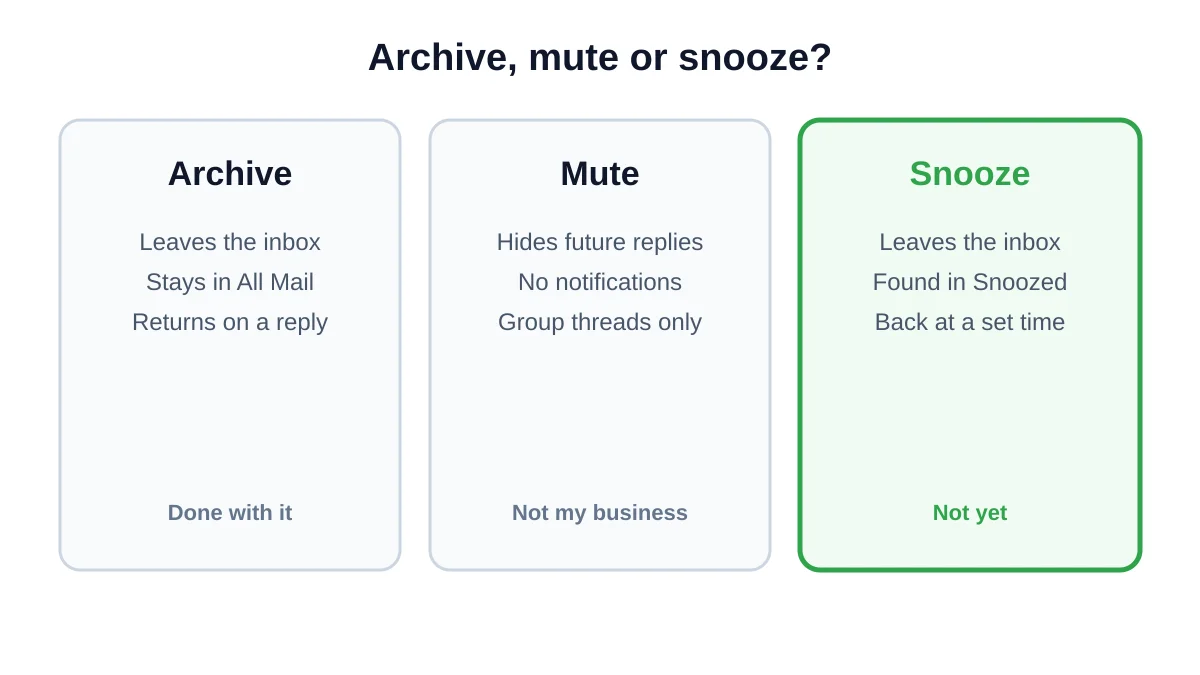
| การดำเนินการ | สิ่งที่เกิดขึ้น | เหมาะสำหรับ |
|---|---|---|
| Archive | ออกจากกล่องจดหมายและไปอยู่ใน All Mail หากมีการตอบกลับใหม่ ข้อความจะกลับมา | การสนทนาที่เสร็จสิ้นแล้ว |
| Mute | การตอบกลับในอนาคตจะข้ามกล่องจดหมายและไม่มีการแจ้งเตือน | เธรดกลุ่มที่วุ่นวายที่คุณไม่จำเป็นต้องติดตาม |
| Snooze | ซ่อนไว้ชั่วคราวและกลับมาตามเวลาที่คุณเลือก | สิ่งที่คุณจะจัดการในภายหลัง |
แหล่งข้อมูลอาจมีความเห็นต่างกันเล็กน้อยเกี่ยวกับตำแหน่งที่จัดเก็บอีเมลที่ปิดเสียงและเก็บถาวร แต่ทั้งสองกรณีสามารถค้นหาได้ใน All Mail หากคุณต้องการค้นหาเธรดเก่าอย่างรวดเร็ว คู่มือของเราเรื่อง วิธีการค้นหาข้อความที่ยังไม่ได้อ่านใน Gmail สามารถช่วยคุณได้
เมื่อใดที่ควรใช้ Snooze
Snooze จะทำงานได้ดีที่สุดเมื่อขั้นตอนถัดไปมีความชัดเจนแต่ยังไม่ถึงเวลาดำเนินการ:
- ผู้รับขอให้ติดต่อกลับในภายหลัง: Snooze การตอบกลับของพวกเขาจนถึงวันที่ระบุ
- คุณกำลังรอข้อมูล: นำเธรดกลับมาในวันที่ข้อมูลควรจะมาถึง
- ข้อความที่ต้องการสมาธิ: ย้ายไปไว้ในช่วงบ่ายเพื่อเคลียร์งานช่วงเช้าของคุณ
- การตัดสินใจขึ้นอยู่กับเหตุการณ์: Snooze จนถึงวันถัดจากการประชุม
ฟีเจอร์นี้จะทำงานได้ไม่ดีนักเมื่อคุณกำลังรอคนอื่น เพราะ Snooze ไม่ทราบว่าพวกเขาตอบกลับมาแล้วหรือไม่ นั่นคือจุดที่การแจ้งเตือนและการติดตามผลเข้ามามีบทบาท
Snooze, Nudges และการติดตามผล
Gmail มีฟีเจอร์ที่สองที่สับสนกับ Snooze ได้ง่าย Nudges คือคำแนะนำที่ด้านบนของกล่องจดหมายที่เตือนให้คุณตอบกลับหรือติดตามผลข้อความ หน้าช่วยเหลือของ Google เกี่ยวกับมุมมองการสนทนา อธิบายว่าบนมือถือ Nudges จะผูกกับมุมมองการสนทนา ดังนั้นการปิดมุมมองการสนทนาจะทำให้ฟีเจอร์นี้ถูกซ่อนไปด้วย บนเดสก์ท็อป ให้เปิดการตั้งค่า (Settings) แล้วไปที่ ดูการตั้งค่าทั้งหมด (See all settings) จากนั้นมองหา Nudges ในแท็บทั่วไป ซึ่งคำแนะนำการตอบกลับและการติดตามผลจะเป็นสองตัวเลือกแยกกัน
ความแตกต่างนั้นเรียบง่าย:
- Snooze คือการตัดสินใจของคุณ คุณเป็นผู้เลือกเวลา
- Nudges คือคำแนะนำจาก Gmail คุณไม่สามารถควบคุมเวลาได้
- กำหนดเวลาส่ง (Schedule send) คือการควบคุมเวลาที่ข้อความจะถูกส่งออกไป และการติดตามผลที่ตั้งเวลาไว้อาจยังคงถูกส่งออกไปแม้ว่าผู้รับจะตอบกลับมาแล้ว ตามที่ Mailmeteor ระบุ
สำหรับข้อมูลเชิงลึกเพิ่มเติมเกี่ยวกับการติดตามผล โปรดอ่าน การติดตามผลอีเมลใน Gmail และ ระยะเวลาที่ควรรอก่อนติดตามผลอีเมล
กิจวัตรที่เรียบง่าย: Snooze ร่วมกับการติดตามการเปิดอ่าน
Snooze ตอบคำถามว่า “ควรนำข้อความนี้กลับมาเมื่อไหร่” ส่วนการติดตามผลตอบคำถามว่า “ข้อความล่าสุดของฉันได้รับความสนใจหรือไม่” เมื่อใช้ร่วมกันจะทำให้การติดตามผลไม่ต้องอาศัยการคาดเดา
- ส่งอีเมลพร้อมเปิดใช้งานการติดตาม: Mail Track เพิ่มสัญญาณการเปิดอ่านและการคลิกภายใน Gmail และคู่มือ การติดตามอีเมลสำหรับ Gmail จะครอบคลุมขั้นตอนการตั้งค่า
- ตัดสินใจวันติดตามผล: สำหรับอีเมลธุรกิจทั่วไป การรอสองสามวันทำการเป็นจุดเริ่มต้นที่เหมาะสม
- Snooze เธรดที่เกี่ยวข้อง หรือเพิ่มการแจ้งเตือน: ใช้ Snooze สำหรับเมลที่คุณได้รับ สำหรับข้อความที่คุณส่งไป ให้ใช้รายการในปฏิทินหรือรายการสิ่งที่ต้องทำ เพื่อที่คุณจะได้ไม่ต้องพึ่งพาฟีเจอร์ที่อาจไม่รองรับ
- ตรวจสอบสัญญาณในวันนั้น: หากข้อความถูกเปิดอ่านและไม่มีการตอบกลับ การติดตามผลที่สั้นและมีประโยชน์ถือเป็นเรื่องที่สมเหตุสมผล หากไม่มีสัญญาณการเปิดอ่าน ให้พิจารณาเปลี่ยนหัวข้ออีเมลหรือช่องทางการติดต่อ
- ยกเลิกการติดตามผลหากบุคคลนั้นตอบกลับแล้ว: สถานะการตอบกลับสำคัญกว่าแผนที่คุณวางไว้ล่วงหน้าเสมอ
อ่านสัญญาณการเปิดอ่านอย่างระมัดระวัง
การเปิดอ่านเป็นเพียงสัญญาณ ไม่ใช่หลักฐานของการอ่านจริง ฟีเจอร์ความเป็นส่วนตัวและพร็อกซีรูปภาพอาจทำให้จำนวนการเปิดอ่านคลาดเคลื่อนหรือถูกซ่อนไว้ ดังนั้นให้ถือว่าการติดตามเป็นเพียงคำแนะนำด้านเวลา บทความของเราเรื่อง การติดตามอีเมลมีความแม่นยำเพียงใด ได้อธิบายข้อจำกัดเหล่านี้ไว้อย่างละเอียด
ข้อผิดพลาดทั่วไปในการใช้ Snooze
- Snooze ทุกอย่าง: หากทุกข้อความถูก Snooze จะไม่มีการจัดลำดับความสำคัญ
- เลือกเวลาที่ไม่ชัดเจน: “ช่วงปลายวันนี้” เป็นสิ่งที่ละเลยได้ง่าย ให้เลือกเวลาที่เฉพาะเจาะจงที่คุณจะว่างจริงๆ
- ลืมโฟลเดอร์ Snoozed: ข้อความที่กลับมาแล้วถูกละเลยอีกครั้งนั้นแย่กว่าข้อความที่คุณไม่เคย Snooze เลย
- ใช้ Snooze สำหรับการรอคนอื่น: ให้ใช้การแจ้งเตือนที่ผูกกับการตอบกลับ หรือใช้การติดตามผลแทน
- สับสนระหว่าง Snooze กับการกำหนดเวลาส่ง: อย่างหนึ่งคือการซ่อนข้อความที่เข้ามา อีกอย่างคือการหน่วงเวลาข้อความที่ส่งออกไป
คำถามที่พบบ่อย
บทสรุป
Gmail snooze email เป็นฟีเจอร์เล็กๆ ที่ส่งผลอย่างมากต่อความรู้สึกสงบในกล่องจดหมายของคุณ ใช้มันสำหรับเมลที่คุณจะจัดการในภายหลัง ใช้ Archive สำหรับเธรดที่เสร็จสิ้นแล้ว และใช้ Mute สำหรับเสียงรบกวน เมื่อขั้นตอนถัดไปขึ้นอยู่กับคนอื่น ให้เพิ่มการติดตามผลเพื่อให้คุณเห็นว่าข้อความของคุณได้รับความสนใจหรือไม่ก่อนที่จะติดตาม คุณสามารถลองใช้ร่วมกับ Mail Track for Gmail และเก็บ Snooze ไว้สำหรับสิ่งที่มันทำได้ดีที่สุด
พร้อมที่จะติดตามอีเมลของคุณแล้วหรือยัง
เพิ่ม Mail Track for Gmail จาก Google Workspace Marketplace เพื่อรับทราบทันทีเมื่ออีเมลของคุณถูกเปิดอ่าน ใช้งานได้ฟรีและไม่จำกัด
เพิ่มลงใน Gmailอ่านเพิ่มเติม
เพิ่มเติมจาก Tips

วิธีดูว่ามีคนบล็อกอีเมลของคุณใน Gmail หรือไม่: สัญญาณและวิธีตรวจสอบ
วิธีดูว่ามีคนบล็อกอีเมลของคุณใน Gmail หรือไม่ เรียนรู้การทำงานของการบล็อก วิธีอ่านข้อความตีกลับ และการใช้การติดตามการเปิดเพื่อแยกการถูกบล็อกออกจากความเงียบ

ควรรอนานแค่ไหนก่อนจะส่งอีเมลติดตามผล (พร้อมสัญญาณการติดตาม)
ควรรอนานแค่ไหนก่อนจะส่งอีเมลติดตามผล? ใช้กรอบเวลาเหล่านี้ตามสถานการณ์ พร้อมสัญญาณการเปิดอ่านและคลิกลิงก์ใน Gmail เพื่อช่วยกำหนดเวลาติดตามผลให้เหมาะสมและแม่นยำยิ่งขึ้น
10 แนวทางปฏิบัติที่ดีที่สุดในการสื่อสารผ่านอีเมลสำหรับมืออาชีพ
เรียนรู้แนวทางปฏิบัติที่ดีที่สุดในการสื่อสารผ่านอีเมลด้วยเคล็ดลับที่นำไปใช้ได้จริง ทั้งเรื่องหัวข้ออีเมล ช่วงเวลาการส่ง การปรับแต่งเนื้อหา และการติดตามการเปิดอ่านใน Gmail เพื่อเพิ่มการมีส่วนร่วมให้สูงขึ้น