
Reply กับ Reply All: ใครได้รับอีเมลของคุณบ้างและควรใช้แต่ละแบบเมื่อใด
เปรียบเทียบ Reply กับ Reply All ใน Gmail: ใครได้รับอีเมล เกิดอะไรขึ้นกับ Bcc วิธีเปลี่ยนการตั้งค่าเริ่มต้น และวิธีดูว่ามีใครเปิดอ่านอีเมลตอบกลับกลุ่มของคุณ
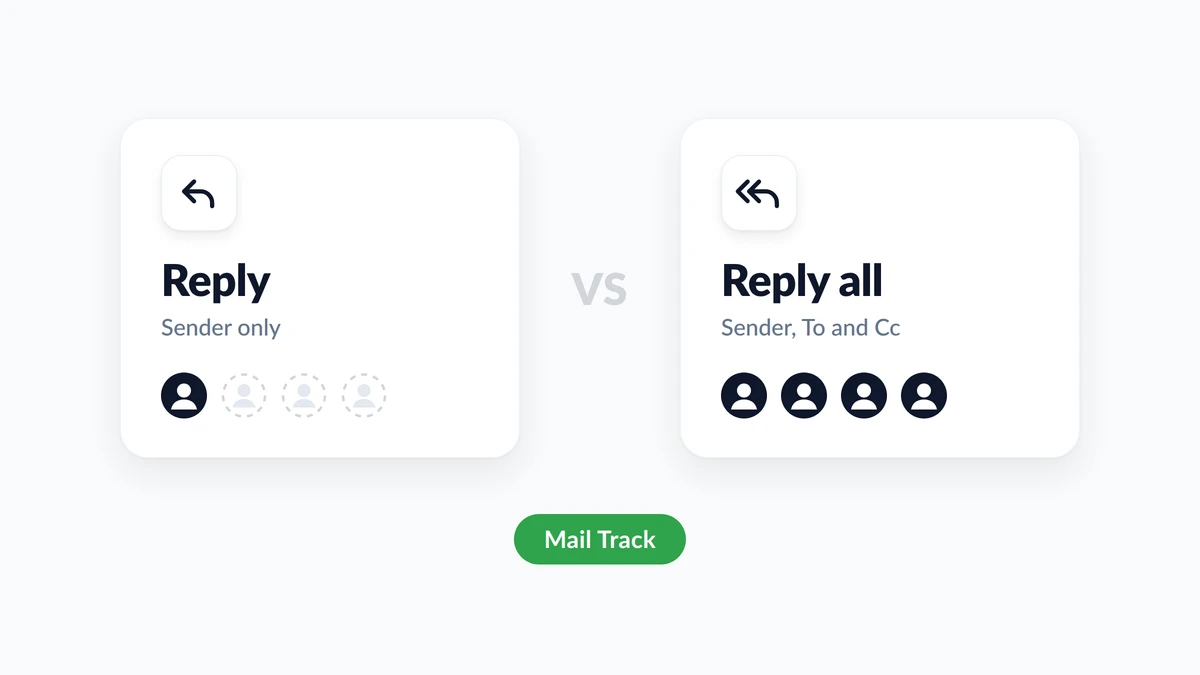
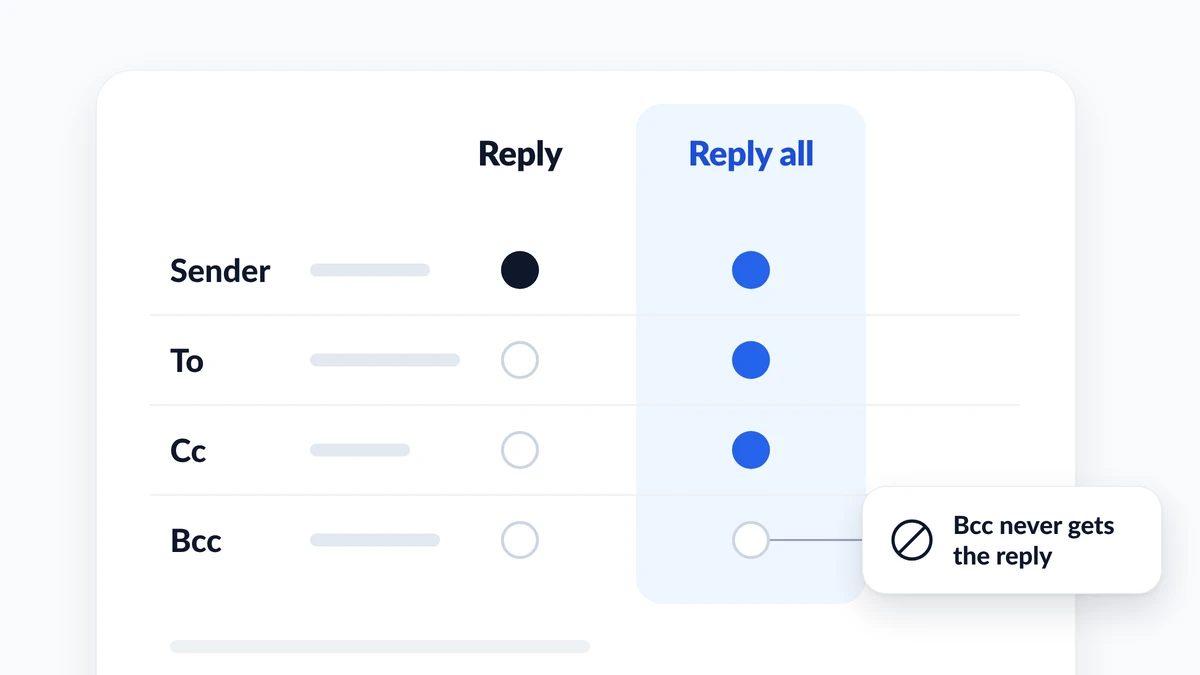
มีข้อความส่งมาถึงคนหกคน คุณพิมพ์คำตอบอย่างรวดเร็ว และเคอร์เซอร์ของคุณกำลังลังเลอยู่ระหว่างปุ่มสองปุ่ม Reply กับ Reply All นั้นขึ้นอยู่กับคำถามเดียวคือ ใครบ้างที่จำเป็นต้องเห็นคำตอบของคุณ Reply จะส่งถึงผู้ส่งเท่านั้น ส่วน Reply All จะส่งถึงผู้ส่งและทุกคนในช่อง To และ Cc ผู้ที่ได้รับอีเมลต้นฉบับผ่านช่อง Bcc จะไม่ได้รับอีเมลตอบกลับจากทั้งสองปุ่มนี้
คู่มือนี้จะเปรียบเทียบทั้งสองแบบให้เห็นภาพชัดเจน แสดงวิธีใช้ Reply All ใน Gmail และการเปลี่ยนค่าเริ่มต้น อธิบายสิ่งที่เกิดขึ้นกับผู้รับใน Bcc และครอบคลุมถึงสิ่งที่ควรทำหากคุณเผลอกด Reply All ไปแล้วรู้สึกเสียใจภายหลัง นอกจากนี้ยังกล่าวถึงสิ่งเดียวที่ทั้งสองปุ่มไม่ได้บอกคุณ นั่นคือมีใครเปิดอ่านสิ่งที่คุณส่งไปหรือไม่ Mail Track for Gmail ซึ่งเป็นส่วนขยายของ Chrome และส่วนเสริมของ Google Workspace จะแสดงให้เห็นเมื่ออีเมลที่ส่งไปถูกเปิดอ่านภายใน Gmail และในส่วนสุดท้ายจะอธิบายว่าสัญญาณดังกล่าวหมายถึงอะไรในเธรดอีเมลแบบกลุ่ม
ความแตกต่างระหว่าง Reply กับ Reply All
| Reply | Reply All | |
|---|---|---|
| ใครได้รับข้อความของคุณ | ผู้ส่งเท่านั้น | ผู้ส่งและทุกคนใน To และ Cc |
| ผู้รับใน Bcc | ไม่รวมอยู่ด้วย | ไม่รวมอยู่ด้วย |
| เหมาะที่สุดสำหรับ | คำตอบที่ผู้ส่งต้องการทราบเพียงคนเดียว | คำตอบที่เปลี่ยนการกระทำของคนในกลุ่ม |
| ความเสี่ยงหลัก | ผู้ที่จำเป็นต้องรู้คำตอบอาจพลาดข้อความนี้ | สร้างความรำคาญในกล่องจดหมาย หรือคนที่ไม่เกี่ยวข้องได้อ่าน |
| คีย์ลัดใน Gmail | r | a |
หน้าช่วยเหลือของ Google เกี่ยวกับการตอบกลับข้อความใน Gmail ได้ให้คำจำกัดความของทั้งสองแบบไว้อย่างละหนึ่งบรรทัดคือ Reply จะส่งข้อความถึงผู้ส่ง และ Reply All จะส่งถึงผู้ส่งและทุกคนในช่อง To และ Cc ทางด้าน Outlook ก็มีแนวทางเดียวกัน หน้าเว็บของ Microsoft เกี่ยวกับวิธีตอบกลับหรือส่งต่อข้อความอีเมล ระบุว่า Reply “จะส่งข้อความใหม่ไปยังผู้ส่งต้นฉบับเท่านั้น” ในขณะที่ Reply All จะส่งไปยัง “ผู้ส่งต้นฉบับและผู้รับรายอื่นๆ ทั้งหมดในช่อง To และ Cc”
มีปุ่มที่สามอยู่ถัดจากสองปุ่มนี้ Forward คือการเริ่มส่งข้อความไปยังผู้ที่ไม่ได้อยู่ในเธรดอีเมลนี้เลย ตามคำกล่าวของ Microsoft มัน “ช่วยให้คุณสามารถพิมพ์รายชื่อผู้รับชุดใหม่ทั้งหมดได้”
ควรใช้ Reply กับ Reply All เมื่อใด
นิสัยที่ปลอดภัยคือการเริ่มต้นด้วย Reply และเปลี่ยนไปใช้ Reply All ก็ต่อเมื่อคำตอบของคุณจะเปลี่ยนแปลงสิ่งที่คนอื่นๆ ในเธรดนั้นกำลังจะทำเท่านั้น
ใช้ Reply เมื่อ:
- คำตอบของคุณมีความสำคัญต่อผู้ส่งเพียงคนเดียว เช่น “ขอบคุณ ได้รับแล้ว” หรือ “ใช่ ฉันสามารถเข้าร่วมได้”
- ข้อความถูกส่งไปยังรายชื่อคนจำนวนมาก เช่น ประกาศของบริษัท
- คำตอบของคุณมีเนื้อหาส่วนตัว อ่อนไหว หรือเป็นความลับ
ใช้ Reply All เมื่อ:
- คำตอบของคุณเปลี่ยนแปลงแผนการสำหรับทุกคน เช่น วันที่ใหม่ การตัดสินใจ หรือการแก้ไขข้อมูล
- คนอื่นๆ อาจจะถามคำถามเดียวกัน หรือทำงานซ้ำซ้อน หากพวกเขาไม่เห็นข้อความนี้
- ผู้ส่งขอให้กลุ่มตอบกลับโดยสำเนาถึงทุกคน
คำแนะนำสำหรับ Outlook ของ Microsoft ก็เป็นไปในทิศทางเดียวกัน ก่อนที่คุณจะใช้ Reply All กับข้อความที่ส่งถึงคนจำนวนมาก ทาง Microsoft แนะนำว่า “มักจะดีกว่าหากเลือก Reply แล้วจึงเพิ่มเฉพาะคนที่คุณต้องการให้รวมอยู่ด้วยจริงๆ” หากคุณเลือก Reply All คำแนะนำคือให้ “ลบผู้ที่ไม่จำเป็นต้องได้รับข้อความของคุณออก” คู่มือของ HubSpot เกี่ยวกับเวลาที่ควรใช้ Reply, Reply All, Cc และ Bcc ได้ให้แบบทดสอบที่มีประโยชน์สำหรับกรณีตรงกันข้าม นั่นคือให้ใช้ Reply All เมื่อผู้อื่น “จะรู้สึกสับสนหากไม่เห็นการตอบกลับของคุณ”
มารยาทในการใช้ Reply All: 4 ข้อควรตรวจสอบก่อนส่ง
- อ่านช่อง To และ Cc นับจำนวนชื่อ การกด Reply All ถึงเพื่อนร่วมทีมสี่คนกับการกด Reply All ถึงเพื่อนร่วมงานสี่ร้อยคนนั้นเป็นคนละเรื่องกัน
- ถามตัวเองว่าใครต้องดำเนินการตามคำตอบของคุณ หากมีเพียงผู้ส่งคนเดียว ให้ใช้ Reply
- ตัดออกหรือเพิ่มด้วยตนเอง ไม่มีอะไรบังคับให้คุณต้องเก็บรายชื่อไว้ทั้งหมด ลบคนที่ไม่จำเป็นต้องรู้คำตอบออก หรือใช้ Reply แล้วเพิ่มเฉพาะสองคนที่จำเป็นต้องรู้
- เปลี่ยนชื่อเธรดเมื่อหัวข้อเปลี่ยนไป หน้าศูนย์การเรียนรู้ Workspace ของ Google เกี่ยวกับการตอบกลับอีเมล อธิบายขั้นตอนไว้ดังนี้ ถัดจากประเภทการตอบกลับ ให้คลิกลูกศรลง เลือกแก้ไขเรื่อง และป้อนเรื่องใหม่
พายุ Reply All คืออะไร
พายุ Reply All (Reply all storm) คือสิ่งที่เกิดขึ้นเมื่อข้อความถูกส่งไปยังรายชื่อขนาดใหญ่มากและผู้รับยังคงตอบกลับถึงทุกคนอย่างต่อเนื่อง เหตุการณ์นี้เกิดขึ้นบ่อยจน Microsoft ต้องสร้างระบบเบรกไว้ใน Exchange Online โพสต์ของทีม Exchange เกี่ยวกับการตั้งค่าการป้องกันพายุ Reply All ได้ระบุค่าเริ่มต้นไว้ว่า เมื่อเธรดที่มีผู้รับอย่างน้อย 2,500 คนได้รับการตอบกลับแบบ Reply All 10 ครั้งภายใน 60 นาที การตอบกลับเพิ่มเติมในเธรดนั้นจะถูกบล็อกเป็นเวลา 6 ชั่วโมง ผู้ดูแลระบบสามารถปรับเปลี่ยนการตั้งค่าเหล่านี้ส่วนใหญ่ได้
คุณจะไม่เป็นคนเริ่มต้นพายุนี้หากคุณทำตามกฎเพียงข้อเดียวคือ อย่ากด Reply All ไปยังรายชื่อที่คุณไม่สามารถนับจำนวนได้
วิธีใช้ Reply All ใน Gmail และการเปลี่ยนค่าเริ่มต้น
บนคอมพิวเตอร์
- เปิดข้อความ
- คลิก Reply All (ตอบกลับทุกคน) ที่ด้านล่างของข้อความ
- ตรวจสอบผู้รับ เขียนคำตอบของคุณ แล้วคลิก Send (ส่ง)
หน้าเว็บของ Gmail เกี่ยวกับแป้นพิมพ์ลัด ระบุว่า r สำหรับ Reply, a สำหรับ Reply All และ f สำหรับ Forward คีย์ลัดเหล่านี้จะทำงานก็ต่อเมื่อเปิดใช้งานแล้วเท่านั้น โดยเปิด Settings (การตั้งค่า) เลือก See all settings (ดูการตั้งค่าทั้งหมด) ค้นหาส่วน Keyboard shortcuts (แป้นพิมพ์ลัด) เลือก Keyboard shortcuts on (เปิดแป้นพิมพ์ลัด) และคลิก Save Changes (บันทึกการเปลี่ยนแปลง)
บน Android, iPhone และ iPad
เปิดข้อความในแอป Gmail และดูที่ด้านล่างของข้อความ หน้าความช่วยเหลือเดียวกันของ Google ทั้งเวอร์ชัน Android และ iPhone ระบุว่าให้แตะ Reply หรือ Reply All ตรงนั้น เขียนข้อความของคุณ แล้วแตะ Send
ตั้งค่า Reply All เป็นค่าเริ่มต้น หรือเปลี่ยนกลับ
Gmail ให้คุณตัดสินใจได้ว่าปุ่มใดจะขึ้นมาก่อน Google อธิบายการตั้งค่านี้ว่าเป็นการเปลี่ยนลำดับของปุ่ม Reply และ Reply All
- เปิด Gmail บนคอมพิวเตอร์ของคุณ
- คลิก Settings ที่ด้านขวาบน จากนั้นเลือก See all settings
- อยู่ในแท็บ General (ทั่วไป)
- ในส่วน “Default reply behavior” (พฤติกรรมการตอบกลับเริ่มต้น) ให้เลือก Reply หรือ Reply All หาก Gmail แสดงปุ่ม Save Changes ที่ด้านล่างของหน้า ให้คลิกปุ่มนั้น
| สถานที่ | การตั้งค่าการตอบกลับเริ่มต้น | เส้นทาง |
|---|---|---|
| Gmail บนคอมพิวเตอร์ | มี | Settings, See all settings, General, Default reply behavior |
| แอป Gmail บน Android | มี | Menu, Settings, General settings, Default email reply action |
| แอป Gmail บน iPhone และ iPad | ไม่มีระบุไว้ในหน้าความช่วยเหลือของ Google | เลือก Reply All ในแต่ละข้อความ |
Reply All รวม Bcc ด้วยหรือไม่
ไม่รวม หน้าความช่วยเหลือของ Gmail เกี่ยวกับการส่งข้อความโดยใช้ Cc และ Bcc ระบุไว้อย่างชัดเจนว่า หากมีคนตอบกลับข้อความแบบ Reply All ผู้ที่อยู่ใน Bcc จะไม่เห็นการตอบกลับนั้น หน้าเดียวกันนี้ยังอธิบายด้วยว่าแต่ละฝ่ายสามารถมองเห็นอะไรได้บ้าง:
- ผู้ที่อยู่ใน To และ Cc จะไม่ทราบว่ามีใครถูกเพิ่มใน Bcc
- ผู้ที่อยู่ใน Bcc จะเห็นว่าตนเองถูกเพิ่มโดยใช้ Bcc และจะเห็นผู้รับใน To และ Cc
- ผู้ที่อยู่ใน Bcc จะไม่สามารถเห็นชื่อหรือที่อยู่ของบุคคลอื่นใน Bcc ได้
นั่นคือเหตุผลที่ Bcc เหมาะสำหรับการประกาศ เนื่องจากจะไม่มีใครในรายชื่อที่ถูกซ่อนไว้สามารถตอบกลับไปยังรายชื่อทั้งหมดได้ คู่มือของเราเกี่ยวกับการทำงานของ Bcc ใน Gmail ครอบคลุมรายละเอียดในฝั่งของการส่ง
หากคุณอยู่ใน Bcc แล้วกด Reply All
คำตอบของคุณจะถูกส่งไปยังผู้ส่งและทุกคนใน To และ Cc พวกเขาไม่เคยรู้มาก่อนว่าคุณได้รับสำเนาอีเมลด้วย และตอนนี้พวกเขาก็รู้แล้ว
Google ได้จัดการกับปัญหานี้ในเดือนกรกฎาคม 2026 โพสต์เกี่ยวกับคำเตือน Reply All ใหม่ใน Gmail ระบุว่าขณะนี้ Gmail จะแสดงแบนเนอร์คำเตือนทุกครั้งที่คุณคลิก Reply All ในเธรดที่ที่อยู่ของคุณไม่ได้อยู่ในช่อง To หรือ Cc ซึ่งครอบคลุมถึง Bcc อีเมลที่ส่งต่ออัตโนมัติ และอีเมลที่ได้รับมอบสิทธิ์ คำเตือนนี้เปิดใช้งานเป็นค่าเริ่มต้นสำหรับลูกค้า Google Workspace ผู้สมัครสมาชิก Workspace Individual และบัญชี Google ส่วนบุคคล
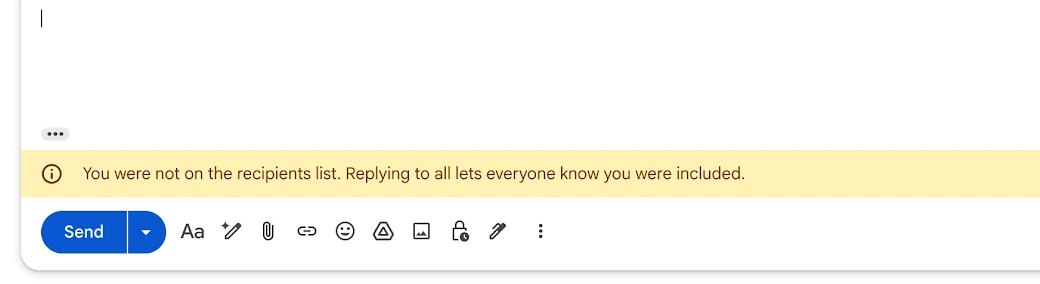
หากคุณเห็นแบนเนอร์นั้น ให้ตรวจสอบช่อง To และ Cc ก่อนส่ง หากคุณอยู่ใน Bcc ให้เปลี่ยนไปใช้ Reply เพราะผู้ส่งเลือกที่จะสำเนาถึงคุณอย่างเงียบๆ และการตอบกลับโดยตรงถือเป็นการเคารพการตัดสินใจนั้น
เผลอกด Reply All ไปโดยไม่ได้ตั้งใจ? สิ่งที่คุณยังสามารถทำได้
- ยกเลิกภายในไม่กี่วินาที ทันทีหลังจากที่คุณส่ง Gmail จะแสดงข้อความ “Message sent” (ส่งข้อความแล้ว) พร้อมตัวเลือก Undo (เลิกทำ) การตั้งค่า Undo Send ของ Gmail มีระยะเวลายกเลิกการส่งให้เลือกคือ 5, 10, 20 หรือ 30 วินาที ให้ตั้งค่าเป็น 30 วินาทีตั้งแต่ตอนนี้ก่อนที่คุณจะจำเป็นต้องใช้ คู่มือของเราเกี่ยวกับวิธียกเลิกอีเมลใน Gmail อธิบายถึงสิ่งที่ยังเป็นไปได้เมื่อช่วงเวลาดังกล่าวสิ้นสุดลง
- อย่ากด Reply All อีกครั้งเพื่อขอโทษ ข้อความที่สองที่ส่งถึงทุกคนจะเป็นการเพิ่มความรำคาญเป็นสองเท่า หากเนื้อหาไม่ได้มีอันตรายอะไรก็ปล่อยผ่านไป หากเป็นเรื่องละเอียดอ่อน ให้เขียนถึงผู้ส่งหรือบุคคลที่เกี่ยวข้องโดยตรง
- ปิดการแจ้งเตือนเธรดหากคนอื่นยังคงตอบกลับ หน้าเว็บของ Google เกี่ยวการปิดการแจ้งเตือนข้อความใน Gmail อธิบายว่าเมื่อคุณปิดการแจ้งเตือนการสนทนา การตอบกลับจะข้ามกล่องจดหมายของคุณและตรงไปยังที่เก็บถาวร (Archive) ทันที ทำเครื่องหมายในช่องถัดจากข้อความ คลิก More (เพิ่มเติม) แล้วเลือก Mute (ปิดการแจ้งเตือน) หรือกด
mหากเปิดใช้งานแป้นพิมพ์ลัดไว้ การตอบกลับจะยังคงเข้าสู่กล่องจดหมายของคุณเมื่อถูกส่งถึงคุณเพียงคนเดียว เมื่อส่งไปยัง Google Group ที่คุณเป็นสมาชิก หรือเมื่อมีคนเพิ่มคุณใน To หรือ Cc ค้นหาด้วยคำว่าis:mutedเพื่อค้นหาเธรดนั้นในภายหลัง
มีใครอ่าน Reply All ของคุณหรือไม่? สิ่งที่ระบบติดตามการเปิดอ่านแสดงให้เห็น
การใช้ Reply All มักจะจบลงด้วยความเงียบ คนห้าคนได้รับการอัปเดตของคุณ ไม่มีใครตอบกลับ และคุณไม่สามารถบอกได้เลยว่าข้อความนั้นถูกอ่านหรือถูกฝังกลบไปแล้ว
Mail Track ช่วยเพิ่มใบตอบรับการอ่านลงใน Gmail อีเมลที่ส่งไปจะแสดงเครื่องหมายถูกสองอันเมื่อถูกเปิดอ่าน พร้อมจำนวนครั้งที่เปิดและประทับเวลา และคุณสามารถรับการแจ้งเตือนแบบพุชบนเดสก์ท็อปหรือมือถือได้ แผนบริการฟรีสามารถติดตามอีเมลได้ไม่จำกัดและเพิ่มลายเซ็นขนาดเล็กที่มองเห็นได้เพื่อบอกผู้รับว่าอีเมลนี้ถูกติดตาม ส่วนแผน Premium จะใช้ตัวติดตามที่มองไม่เห็นและไม่มีลายเซ็น
สำหรับการตอบกลับแบบกลุ่ม ให้อ่านสัญญาณดังกล่าวด้วยความระมัดระวัง:
- ตัวติดตามเป็นของข้อความ ไม่ใช่ของแต่ละบุคคล การเปิดอ่านในการตอบกลับแบบ Reply All ถึงคนห้าคนบอกคุณได้แค่ว่ามีคนเปิดอ่านแล้ว แต่ไม่ได้บอกว่าเป็นใคร
- จำนวนการเปิดอ่านจะนับรวมจากผู้อ่านทุกคน การเปิดอ่านสี่ครั้งอาจเป็นเพื่อนร่วมงานสี่คน หรือเพื่อนร่วมงานคนเดียวเปิดอ่านสี่ครั้งก็ได้
- การเปิดไม่ได้แปลว่าอ่านเสมอไป แอปอีเมลและตัวกรองความปลอดภัยบางตัวจะโหลดรูปภาพด้วยตัวเอง และผู้อ่านบางคนก็บล็อกรูปภาพ ดังนั้นการเปิดอ่านอาจถูกนับเกินจริงหรือตกหล่นได้ คู่มือของเราเกี่ยวกับความแม่นยำของการติดตามอีเมล ได้อธิบายถึงกรณีต่างๆ ไว้แล้ว
นี่คือจุดที่การเลือกปุ่มมีความสำคัญอีกครั้ง เมื่อคุณต้องการทราบว่าบุคคลใดบุคคลหนึ่งเห็นคำตอบของคุณหรือไม่ เช่น ลูกค้าที่ต้องอนุมัติใบเสนอราคา ให้ส่ง Reply ถึงบุคคลนั้นโดยตรงหรือส่งอีเมลแยกต่างหาก เมื่อมีผู้รับเพียงคนเดียว การเปิดอ่านก็มีแนวโน้มสูงมากที่จะเป็นการเปิดอ่านของพวกเขา เก็บ Reply All ไว้สำหรับสิ่งที่กลุ่มจำเป็นต้องรู้ และอย่าเขียนว่า “ฉันเห็นนะว่าคุณเปิดอ่านข้อความนี้แล้ว” ลงในเธรดเด็ดขาด
คำถามที่พบบ่อย
บทสรุป
การเลือกระหว่าง Reply กับ Reply All เป็นเรื่องของกลุ่มผู้รับ ไม่ใช่เรื่องของความสุภาพ Reply คือการตอบกลับผู้ส่ง ส่วน Reply All คือการตอบกลับผู้ส่งและทุกคนใน To และ Cc และจะไม่มีทางส่งถึง Bcc เริ่มต้นด้วย Reply เปลี่ยนไปใช้ Reply All เมื่อคำตอบของคุณเปลี่ยนแปลงสิ่งที่กลุ่มกำลังทำ ตั้งค่า Undo Send ของ Gmail ไว้ที่ 30 วินาที และปิดการแจ้งเตือนเธรดที่ไม่ยอมหยุด เมื่อคุณต้องการทราบว่าคำตอบของคุณถูกเปิดอ่านหรือไม่ Mail Track จะแสดงให้เห็นภายใน Gmail และการส่ง Reply โดยตรงถึงบุคคลเดียวจะให้สัญญาณที่ชัดเจนที่สุดแก่คุณ
พร้อมที่จะติดตามอีเมลของคุณแล้วหรือยัง
เพิ่ม Mail Track for Gmail จาก Google Workspace Marketplace เพื่อรับทราบทันทีเมื่ออีเมลของคุณถูกเปิดอ่าน ใช้งานได้ฟรีและไม่จำกัด
เพิ่มลงใน Gmailอ่านเพิ่มเติม
เพิ่มเติมจาก Comparisons
ส่วนขยายเบราว์เซอร์ที่ดีที่สุดสำหรับ Gmail: การเปรียบเทียบปี 2026
ค้นหาส่วนขยายเบราว์เซอร์ที่ดีที่สุดสำหรับ Gmail ในปี 2026 เปรียบเทียบฟีเจอร์ ราคา และประสิทธิภาพ เพื่อเพิ่มประสิทธิภาพการทำงานอีเมลของคุณ
Gmail Blind Copy: มันคืออะไรและจะใช้งานอย่างไรให้มีประสิทธิภาพ
เรียนรู้วิธีการทำงานของ Gmail Blind Copy วิธีส่ง BCC ทั้งบนเว็บและมือถือ กฎมารยาท ข้อดีข้อเสียด้านความเป็นส่วนตัว และแนวทางปฏิบัติที่ดีที่สุดสำหรับขั้นตอนการทำงานเชิงรุก

วิธีส่งอีเมลถึงผู้รับหลายคนใน Gmail
เรียนรู้วิธีส่งอีเมลถึงผู้รับหลายคนใน Gmail ทั้งบนเว็บและมือถือ ฝึกฝนการใช้ To, Cc และ Bcc การปรับแต่งเนื้อหาในวงกว้าง และการติดตามการเปิดอ่าน