
วิธีส่งอีเมลอย่างปลอดภัยจาก Gmail และอุปกรณ์มือถือ
เรียนรู้วิธีส่งอีเมลอย่างปลอดภัยจาก Gmail และมือถือในปี 2026 พร้อมขั้นตอนที่ชัดเจนสำหรับ TLS, โหมดความลับ (Confidential Mode), S/MIME, PGP และไฟล์แนบที่เข้ารหัส
คุณมีข้อความสำคัญอยู่ใน Gmail ตอนนี้ และสิ่งที่น่ากังวลอาจไม่ใช่ตัวข้อความนั้นเอง แต่อาจเป็นไฟล์แนบ, เธรดที่มีการส่งต่อ, คำแนะนำการเติมข้อความอัตโนมัติ หรือความจริงที่ว่าผู้รับยังคงต้องการวิธีตรวจสอบว่าพวกเขาเห็นข้อความนั้นแล้วโดยที่คุณไม่ทำข้อมูลรั่วไหลไปยังตัวติดตามหรือสายการตอบกลับที่สะเพร่า นั่นคือหน้าที่ของขั้นตอนการทำงานของอีเมลที่ปลอดภัย และใน Gmail คุณต้องทำมากกว่าแค่การกดสวิตช์เพียงตัวเดียวเพื่อให้ได้ผลลัพธ์ที่ถูกต้อง
สิ่งที่อีเมลที่ปลอดภัยต้องปกป้องจริงๆ
ฝ่ายสรรหาบุคลากรที่ส่งช่วงเงินเดือนของผู้สมัครกำลังเผชิญกับความเสี่ยงที่แยกจากกันสี่ประการ แม้ว่าอีเมลจะดูปกติในภายนอกก็ตาม ความลับ (Confidentiality) ช่วยรักษาความเป็นส่วนตัวของเนื้อหาในระหว่างการส่ง, ความถูกต้อง (Authenticity) พิสูจน์ว่าใครเป็นผู้ส่ง, ความสมบูรณ์ (Integrity) แสดงให้เห็นว่าข้อความไม่ถูกแก้ไข และ การยืนยันการส่ง (Delivery confirmation) บอกคุณว่าผู้รับเห็นข้อความแล้วหรือไม่ หากคุณแก้ไขเพียงข้อใดข้อหนึ่ง คุณก็ยังมีจุดอ่อนอยู่ดี
อีเมลแจ้งเงินเดือนไม่ใช่ปัญหาเดียว
หากฝ่ายสรรหาส่งช่วงเงินเดือนในร่างอีเมล Gmail ปกติ ทั้งหัวเรื่อง, การเลือกผู้รับ, ไฟล์แนบ และพฤติกรรมการติดตามผลล้วนมีความสำคัญ คำแนะนำด้านอีเมลของ NIST แยกงานเหล่านี้ออกจากกันอย่างชัดเจน เนื่องจากความลับและความถูกต้องของอีเมลอาศัยกลไกที่แตกต่างกัน รวมถึงการลงนามในข้อความ, การเข้ารหัสข้อความ และการป้องกันแบบเซิร์ฟเวอร์ต่อเซิร์ฟเวอร์ในระหว่างการส่ง NIST SP 800-45v2 นั่นคือเหตุผลที่ “อีเมลที่ปลอดภัย” เป็นชุดเครื่องมือ ไม่ใช่ฟีเจอร์เดียว
กฎเชิงปฏิบัติ: หากข้อความยังคงมีความเสี่ยงเมื่อถูกส่งต่อ, คัดลอก หรือส่งผิดที่ แสดงว่ามันยังปลอดภัยไม่เพียงพอ
การยืนยันการส่งเป็นอีกชั้นหนึ่ง คุณอาจต้องการทราบว่าผู้สมัครเปิดบันทึกข้อเสนอแล้ว แต่ไม่ได้หมายความว่าอีเมลฉบับเดียวกันควรมีไฟล์แนบที่ละเอียดอ่อน, พิกเซลติดตามที่มองเห็นได้ และเธรดการตอบกลับที่มีรายละเอียดส่วนตัวทั้งหมดในคราวเดียว รูปแบบที่สะอาดกว่าคือการแยกเนื้อหาที่เป็นความลับออกจากสัญญาณการมีส่วนร่วม
ตัวเลือกฝั่ง Gmail ที่สอดคล้องกับแต่ละงาน
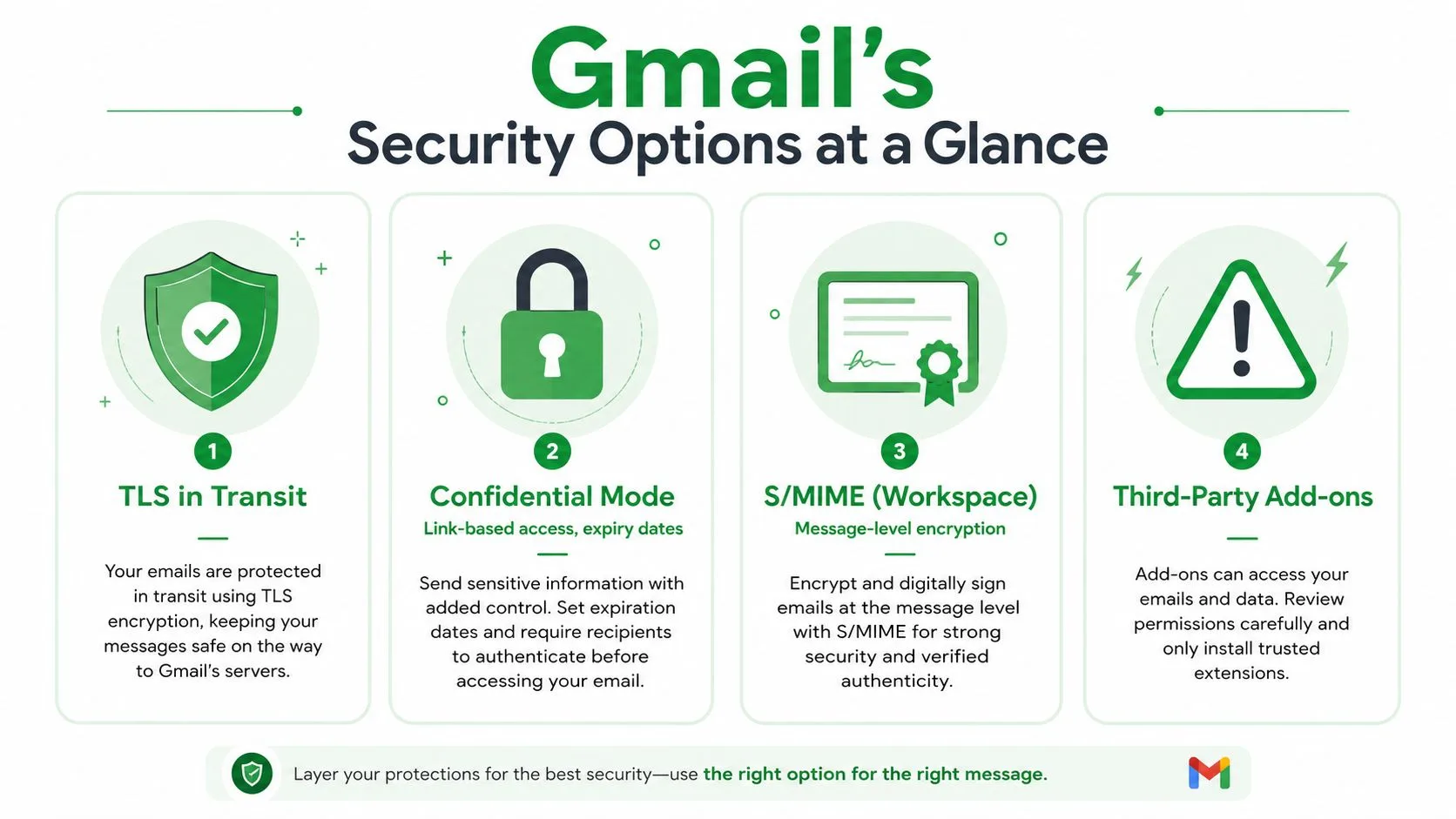
เครื่องมือและส่วนเสริมในตัวของ Gmail ช่วยแก้ปัญหาในส่วนต่างๆ ของปัญหา TLS ช่วยเรื่องความลับในระหว่างการส่ง, โหมดความลับ (Confidential Mode) นำการเข้าถึงไปไว้หลังตัวครอบแบบลิงก์, S/MIME ให้การป้องกันระดับข้อความภายใน Workspace และเครื่องมือติดตามจะอยู่เหนือสิ่งนั้นในฐานะสัญญาณการมีส่วนร่วม ทางเลือกที่ถูกต้องขึ้นอยู่กับว่าคุณกำลังเขียนถึงใคร, พวกเขาใช้ Gmail หรือไม่ และข้อความจำเป็นต้องอ่านได้นอกระบบนิเวศของคุณหรือไม่
นั่นเป็นเรื่องสำคัญเพราะอีเมลที่ปลอดภัยไม่ได้มีไว้เพื่อกันคนแปลกหน้าเท่านั้น รายงานปี 2026 ของ Barracuda ระบุว่า 1 ใน 3 ของข้อความอีเมลเป็นสแปมที่เป็นอันตรายหรือไม่พึงประสงค์ และ 48% ของกิจกรรมอีเมลที่เป็นอันตรายคือฟิชชิ่ง Medha Cloud’s 2026 security roundup ในสภาพแวดล้อมนั้น การเคลื่อนไหวที่ปลอดภัยมักจะเป็นการป้องกันแบบหลายชั้น ไม่ใช่ฟีเจอร์ที่หวือหวาเพียงอย่างเดียว
สรุปตัวเลือกความปลอดภัยในตัวของ Gmail
Gmail มอบเส้นทางที่แตกต่างกันให้คุณ และแต่ละเส้นทางจะปกป้องชั้นของข้อความที่แตกต่างกัน TLS คือการป้องกันการขนส่งเริ่มต้น, โหมดความลับ (Confidential Mode) เปลี่ยนข้อความให้เป็นมุมมองลิงก์ที่มีการควบคุม, S/MIME ปกป้องเนื้อหาข้อความและลายเซ็นสำหรับผู้ใช้ Workspace และส่วนเสริม PGP ของบุคคลที่สามจะเพิ่มการเข้ารหัสแบบ end-to-end โดยแลกกับการตั้งค่าที่มากขึ้น กับดักคือการทึกทักเอาว่าทั้งหมดทำหน้าที่เหมือนกัน
ตัวเลือกที่ดูง่ายที่สุดไม่ได้ปลอดภัยที่สุดเสมอไป
โหมดความลับของ Gmail (Gmail Confidential Mode) มีประโยชน์เมื่อคุณต้องการจำกัดการส่งต่อ, การคัดลอก หรือการเข้าถึงหลังจากเวลาที่กำหนด แต่ไม่ได้ทำให้ข้อความถูกเข้ารหัสแบบ end-to-end อย่างน่าอัศจรรย์ มันเป็นชั้นการควบคุมการส่ง ไม่ใช่เกราะป้องกันทางคริปโตกราฟีสากล หากผู้รับส่งต่อลิงก์การเข้าถึงหรือจับภาพหน้าจอเนื้อหา ขอบเขตความลับได้ถูกละเมิดไปแล้ว
TLS ปกป้องเส้นทางการขนส่งระหว่างเซิร์ฟเวอร์อีเมล สิ่งนั้นมีค่า แต่ไม่ใช่การเข้ารหัสระดับข้อความ และยังสามารถย้อนกลับไปในวิธีที่คุณไม่คาดคิด คำแนะนำของรัฐบาลพูดถึงภาพรวมอย่างตรงไปตรงมา เพราะอีเมลที่ปลอดภัยขึ้นอยู่กับโดเมนที่ได้รับการรับรอง, MFA และการเข้ารหัสที่ทำงานร่วมกัน Canadian Centre for Cyber Security
หากผู้รับสามารถอ่านข้อความในรูปแบบข้อความธรรมดาโดยไม่มีกุญแจหรือการควบคุมที่คุณตั้งใจไว้ การป้องกันนั้นเป็นเพียงบางส่วนเท่านั้น
S/MIME และ PGP เหมาะสมตรงไหน
S/MIME เป็นตัวเลือกที่สะอาดกว่าเมื่อทั้งสองฝ่ายอยู่ในสภาพแวดล้อมที่มีการจัดการ โดยเฉพาะอย่างยิ่งหากองค์กรของคุณจัดการใบรับรองอยู่แล้ว มันให้การเข้ารหัสระดับข้อความและลายเซ็นดิจิทัล ซึ่งใกล้เคียงกับสิ่งที่ผู้ใช้ทั่วไปหมายถึงโดยอีเมลที่ปลอดภัย งาน Trustworthy Email ของ NIST ยังชี้ไปที่ S/MIME และ TLS with SMTP ว่าเป็นเทคโนโลยีมาตรฐานสำหรับความปลอดภัยของเนื้อหา NIST SP 800-177 draft
ส่วนเสริม PGP สามารถทำงานได้ดีสำหรับผู้ใช้ที่เชี่ยวชาญด้านเทคนิค แต่บ่อยครั้งมักสร้างความยุ่งยากให้กับอีกฝ่าย หากผู้รับไม่มีกุญแจหรือปลั๊กอินที่ถูกต้อง คุณจะต้องกลับไปอธิบายซอฟต์แวร์แทนที่จะส่งข้อความ สำหรับผู้ใช้ Gmail ที่ต้องการความลับที่เชื่อถือได้โดยมีความยุ่งยากน้อยลง ความยุ่งยากนั้นอาจมีมากกว่าผลประโยชน์
หากคุณจำเป็นต้องล้างข้อมูลหลังจากส่งผิด วิธีลบอีเมลที่ส่งไปแล้วใน Gmail เป็นสิ่งที่ควรรู้ เพราะการส่งอย่างปลอดภัยและการควบคุมความเสียหายมักจะมาคู่กัน
การเปรียบเทียบโดยย่อสำหรับผู้ใช้ Gmail
| วิธีการ | สิ่งที่เข้ารหัส | การตั้งค่าของผู้รับ | เหมาะสำหรับ |
|---|---|---|---|
| TLS | การขนส่งระหว่างเซิร์ฟเวอร์อีเมล | ผู้ส่งมองไม่เห็น | การป้องกันการส่งในชีวิตประจำวัน |
| โหมดความลับ | การเข้าถึงข้อความผ่านมุมมองที่มีการควบคุม | ผู้รับคลิกลิงก์หรือใช้การควบคุมการเข้าถึง | การจำกัดเวลาหรือการจำกัดที่ยุ่งยากน้อย |
| S/MIME | เนื้อหาข้อความและลายเซ็น | ใบรับรองทั้งสองฝ่าย | ทีมที่มีการจัดการและอีเมลธุรกิจที่ละเอียดอ่อน |
| ส่วนเสริม PGP | เนื้อหาข้อความ ขึ้นอยู่กับการตั้งค่า | กุญแจและมักเป็นซอฟต์แวร์เพิ่มเติม | ผู้ใช้ทางเทคนิคที่แชร์กุญแจกันอยู่แล้ว |
ทางเลือกที่ปลอดภัยที่สุดคือสิ่งที่ผู้รับของคุณสามารถใช้งานได้ วิธีการเข้ารหัสที่สมบูรณ์แบบที่พังตั้งแต่ครั้งแรกที่อีกฝ่ายเปิดกล่องจดหมายนั้นแย่กว่าการควบคุมที่ง่ายกว่าที่พวกเขาจะทำตามได้อย่างสม่ำเสมอ
การตั้งค่า S/MIME ใน Gmail ทีละขั้นตอน
S/MIME เริ่มต้นจากการเป็นงานตั้งค่า ไม่ใช่ช่องทำเครื่องหมาย คุณนำเข้าใบรับรอง ชี้ Gmail ไปที่ใบรับรองนั้น และยืนยันว่าอีกฝ่ายมีใบรับรองที่ Gmail เชื่อถือได้เช่นกัน เมื่อทั้งสองฝ่ายพร้อม Gmail จะสามารถลงนามและเข้ารหัสที่ระดับข้อความ ซึ่งให้ความสมบูรณ์ของข้อความที่แข็งแกร่งกว่าการป้องกันเฉพาะการขนส่ง
การตั้งค่าบนเดสก์ท็อปและข้อความแจ้งเตือนความเชื่อถือครั้งแรก
เปิด Gmail บนเดสก์ท็อปและไปที่พื้นที่บัญชีหรือความปลอดภัยที่ Workspace รองรับ S/MIME นำเข้าใบรับรองไคลเอ็นต์หากผู้ดูแลระบบของคุณยังไม่ได้จัดเตรียมให้ จากนั้นเลือกใบรับรองนั้นสำหรับบัญชีที่คุณใช้สำหรับอีเมลที่ละเอียดอ่อน ครั้งแรกที่คุณส่งข้อความถึงคนที่ Gmail ยังไม่เคยเห็นใบรับรองมาก่อน คุณอาจพบข้อความแจ้งเตือนความเชื่อถือหรือคำเตือนว่าการเข้ารหัสไม่สามารถเสร็จสมบูรณ์จนกว่าจะมีใบรับรองที่ถูกต้องทั้งสองฝ่าย
นั่นคือข้อจำกัดหลัก S/MIME จะเป็นแบบ end-to-end ก็ต่อเมื่อทั้งผู้ส่งและผู้รับสามารถแลกเปลี่ยนและเชื่อถือใบรับรองได้ ดังนั้นฝั่งผู้รับจึงมีความสำคัญพอๆ กับของคุณ หากพวกเขาเปิดข้อความในไคลเอ็นต์ที่ไม่รองรับ S/MIME ผลลัพธ์อาจเป็นข้อความธรรมดา, การถอดรหัสล้มเหลว หรือข้อความที่ไม่เคยเปิดได้อย่างสะอาดตา
ตัวอย่างเชิงปฏิบัติช่วยได้ หากผู้จำหน่ายของคุณยังคงใช้ไคลเอ็นต์เดสก์ท็อปที่ไม่มีการรองรับ S/MIME คุณสามารถมีใบรับรองที่ถูกต้องสมบูรณ์ในฝั่งของคุณ แต่ยังคงล้มเหลวในการส่งอีเมลที่เข้ารหัสที่อ่านได้ หากอีกฝ่ายใช้ Outlook พร้อมใบรับรองจากห่วงโซ่ความเชื่อถือเดียวกัน Gmail มีแนวโน้มที่จะลงนามและเข้ารหัสโดยไม่มีปัญหา เมื่อการตั้งค่าไม่ตรงกัน ความล้มเหลวมักจะปรากฏเป็นคำเตือนใบรับรอง, สวิตช์การเข้ารหัสที่จะไม่เปิดใช้งาน หรือข้อความที่ส่งไปโดยไม่มีการป้องกันที่คุณคาดหวัง
การจัดการบนมือถือและสิ่งที่คาดหวัง
ในแอป Gmail บนมือถือ ผลลัพธ์ขึ้นอยู่กับการรองรับของ Workspace และใบรับรองนั้นผูกกับบัญชีของคุณหรือไม่ หากองค์กรของคุณเปิดใช้งาน S/MIME สำหรับมือถือ แอปสามารถใช้ใบรับรองนั้นสำหรับข้อความที่รองรับได้ หากไม่เป็นเช่นนั้น มือถือจะกลายเป็นข้อจำกัดในการดูหรือลงนาม ไม่ใช่วิธีแก้ปัญหาสำหรับการขาดการรองรับใบรับรอง
กฎการดำเนินงานที่สะอาดที่สุดนั้นง่ายมาก
- นำเข้าหรือขอใบรับรอง ผ่านกระบวนการที่ได้รับอนุมัติจากองค์กรของคุณ
- ยืนยันว่า Gmail แสดงตัวเลือก S/MIME สำหรับบัญชีที่คุณจะใช้
- ส่งข้อความทดสอบ ไปยังเพื่อนร่วมงานที่มีใบรับรองที่ถูกต้องอยู่แล้ว
- ตรวจสอบการถอดรหัสทั้งบนเดสก์ท็อปและมือถือ ก่อนที่คุณจะใช้สำหรับอีเมลลูกค้า
ขั้นตอนการทดสอบนั้นช่วยจับกรณีขอบเขตที่น่ารำคาญได้ตั้งแต่เนิ่นๆ ข้อความอาจดูดีใน Gmail เว็บ แต่ล้มเหลวบนโทรศัพท์เนื่องจากโปรไฟล์ไม่สมบูรณ์, ห่วงโซ่ใบรับรองหายไป หรือไคลเอ็นต์ของผู้รับไม่ชอบรูปแบบนั้น ฉันยังเคยเห็นการตั้งค่าที่การลงนามทำงานได้แต่การเข้ารหัสไม่ได้ ซึ่งมักหมายความว่า Gmail เห็นใบรับรองแต่ไม่สามารถทำเส้นทางความเชื่อถือเต็มรูปแบบสำหรับผู้รับรายนั้นได้
กรณีความล้มเหลวสองประการที่ต้องวางแผนรับมือ
กรณีความล้มเหลวแรกคือผู้รับที่ใช้เฉพาะ Gmail เว็บในแบบที่ไม่รองรับการแลกเปลี่ยนใบรับรองที่คุณต้องการ กรณีที่สองคือไคลเอ็นต์ของบุคคลที่สามที่ไม่มีใบรับรองที่ใช้งานได้ หรือใบรับรองที่ติดตั้งไว้แต่ไม่ได้รับการยอมรับอย่างถูกต้อง ในทั้งสองกรณี การบังคับใช้ขั้นตอนการทำงานเดิมมักไม่ช่วยอะไร การเคลื่อนไหวที่ปลอดภัยกว่าคือการส่งไฟล์ผ่านลิงก์ที่ปลอดภัย, พอร์ทัลที่มีการควบคุม หรือวิธีอื่นที่อีกฝ่ายสามารถเปิดได้
ใช้ คำแนะนำด้านความปลอดภัยของอีเมลของ NIST เป็นพื้นฐานสำหรับวิธีที่การป้องกันข้อความแบ่งออกเป็นการตรวจสอบสิทธิ์, การเข้ารหัส และการขนส่งเซิร์ฟเวอร์ หากอีกฝ่ายไม่สามารถเข้าร่วมได้ ผลลัพธ์ก็ไม่ใช่การป้องกันแบบ end-to-end ที่แท้จริง แม้ว่า Gmail จะแสดงไอคอนรูปกุญแจบนหน้าจอของคุณก็ตาม
เมื่อใดควรใช้ผู้ให้บริการอีเมลที่ปลอดภัยแทน
บางทีมไม่ต้องการสร้างกระบวนการ S/MIME ภายใน Gmail และนั่นก็สมเหตุสมผล หากประสบการณ์ของผู้รับจำเป็นต้องง่ายกว่าการแลกเปลี่ยนกุญแจ หรือหากคุณส่งอีเมลที่ละเอียดอ่อนออกนอกโดเมนของคุณตลอดเวลา ผู้ให้บริการที่ปลอดภัยโดยเฉพาะสามารถลดความยุ่งเหยิงในการดำเนินงานได้ ProtonMail, Tutanota, Virtru และ StartMail ต่างอยู่ในตำแหน่งที่แตกต่างกันเล็กน้อยบนสเปกตรัมนั้น
จุดที่ผู้ให้บริการเฉพาะทางเหนือกว่า Gmail
ผู้ให้บริการอย่าง ProtonMail หรือ Tutanota มีความน่าสนใจเมื่อคุณต้องการให้ขั้นตอนการทำงานที่ปลอดภัยเป็นค่าเริ่มต้น ไม่ใช่ฟีเจอร์ที่คุณสลับเปิดเป็นครั้งคราว นั่นช่วยฟรีแลนซ์เดี่ยวและทีมขนาดเล็กที่ไม่มีการจัดการใบรับรองในสภาพแวดล้อมของตน Virtru มักจะเหมาะสมกว่าเมื่อคุณต้องการชั้นรูปแบบปลั๊กอินที่อยู่ใกล้กับขั้นตอนการทำงานของ Gmail ที่มีอยู่ ในขณะที่ StartMail ดึงดูดผู้ใช้ที่ต้องการการจัดการอีเมลที่เน้นความเป็นส่วนตัวโดยไม่ต้องจัดการ S/MIME ด้วยตนเอง
ความแตกต่างที่ใหญ่ที่สุดคือประสบการณ์ของผู้รับ หากผู้รับไม่ได้ใช้บริการเดียวกัน ผู้ให้บริการที่ปลอดภัยส่วนใหญ่จะย้ายพวกเขาไปยังพอร์ทัล, ลิงก์ หรือขั้นตอนการเข้าถึงแบบแขก นั่นอาจใช้ได้สำหรับอีเมลที่ละเอียดอ่อน แต่ไม่ใช่เรื่องที่เหมาะเสมอไปสำหรับการโต้ตอบกลับไปกลับมากับลูกค้าที่คาดหวังพฤติกรรมการตอบกลับทันที
คำตัดสินโดยย่อตามสถานการณ์
หากคุณเป็น ฟรีแลนซ์เดี่ยว ผู้ให้บริการที่มีการแชร์ที่ปลอดภัยในตัวอาจง่ายกว่าการจัดการใบรับรอง หากคุณเป็น ทีมขนาดเล็ก ที่ใช้ Gmail ทุกวัน รูปแบบปลั๊กอินหรือส่วนเสริมมักจะสร้างการหยุดชะงักน้อยกว่า หากคุณอยู่ใน อุตสาหกรรมที่มีการควบคุม ผู้ให้บริการต้องปฏิบัติตามนโยบาย, การตรวจสอบ และการควบคุมตัวตน ไม่ใช่แค่ดูปลอดภัย หากคุณทำ การเข้าถึงผู้รับแบบผสม โดยเฉพาะการขายหรือการสรรหาบุคลากร Gmail บวกกับการป้องกันแบบเลือกสรรมักจะยังคงใช้งานได้จริงมากกว่า เพราะไม่ใช่ทุกรายชื่อติดต่อที่ต้องการความยุ่งยากในระดับเดียวกัน
| วิธีการ | สิ่งที่เข้ารหัส | การตั้งค่าของผู้รับ | เหมาะสำหรับ |
|---|---|---|---|
| ProtonMail | อีเมลที่จัดการภายในระบบนิเวศที่ปลอดภัยของผู้ให้บริการ | มักง่ายที่สุดเมื่อทั้งสองฝ่ายใช้บริการ มิฉะนั้นจะเป็นการเข้าถึงแบบพอร์ทัล | ผู้ใช้และทีมที่เน้นความเป็นส่วนตัว |
| Tutanota | อีเมลและไฟล์แนบในขั้นตอนที่ปลอดภัย | ผู้รับอาจต้องใช้ลิงก์หรือบัญชีที่ปลอดภัย | ผู้ใช้ที่ต้องการกล่องจดหมายที่เน้นความเป็นส่วนตัว |
| Virtru | การป้องกันข้อความและไฟล์แนบที่วางซ้อนบนขั้นตอนการทำงานอีเมลที่มีอยู่ | ผู้รับมักเข้าถึงผ่านวิธีการที่มีการควบคุม | ผู้ใช้ Gmail ที่ต้องการการหยุดชะงักน้อยลง |
| StartMail | การจัดการอีเมลที่เน้นความเป็นส่วนตัวพร้อมรูปแบบการเข้าถึงที่ปลอดภัย | แตกต่างกันไปตามขั้นตอนของผู้รับ | ผู้ใช้ที่ต้องการผู้ให้บริการที่ปลอดภัยโดยไม่ต้องทำงานธุรการหนัก |
สำหรับการเปรียบเทียบแยกต่างหากของการส่งแบบป้องกันด้วยรหัสผ่าน วิธีส่งอีเมลที่ป้องกันด้วยรหัสผ่าน เป็นสิ่งที่ควรดูหากปัญหาของคุณคือการเข้าถึงไฟล์มากกว่าการควบคุมกล่องจดหมาย
การจัดการไฟล์แนบและรหัสผ่านโดยไม่ให้รั่วไหล
ไฟล์แนบคือจุดที่ขั้นตอนการทำงานของอีเมลที่ปลอดภัยมักจะพัง เนื้อหาอาจถูกเข้ารหัสหรือควบคุม แต่ไฟล์มาพร้อมกับข้อมูลเมตา, รหัสผ่านอยู่ในเธรดเดียวกัน หรือมีคนส่งต่อทั้งหมดไปยังคนผิด คำถามไม่ใช่ว่าคุณสามารถแนบไฟล์ได้หรือไม่ แต่เป็นว่าไฟล์แนบนั้นจะอยู่รอดในขั้นตอนการทำงานที่เหลือหรือไม่
ปกป้องไฟล์ จากนั้นปกป้องรหัสผ่านแยกต่างหาก
เอกสาร Office และ PDF ที่ป้องกันด้วยรหัสผ่านจะมีประโยชน์เมื่อตัวไฟล์เองมีเนื้อหาที่ละเอียดอ่อน อย่างไรก็ตาม รหัสผ่านต้องเดินทางในช่องทางแยกต่างหาก เพราะการส่งทั้งสองอย่างในอีเมลฉบับเดียวกันจะยกเลิกประโยชน์ส่วนใหญ่ไป นั่นเป็นกฎพื้นฐาน แต่ก็ยังเป็นกฎที่ผู้คนมักละเลยบ่อยที่สุด
ไฟล์ขนาดใหญ่มักจะจัดการได้ดีกว่าผ่านลิงก์ที่ปลอดภัยจาก Drive หรือ Dropbox ที่มีการจำกัดการเข้าถึง แทนที่จะเป็นไฟล์แนบดิบ นั่นจะเก็บไฟล์ไว้ในที่เดียวและช่วยให้คุณเพิกถอนการเข้าถึงหรือทำให้ลิงก์หมดอายุในภายหลัง สำหรับไฟล์ที่มีรูปภาพจำนวนมาก ตัวอย่างเชิงปฏิบัติที่เป็นประโยชน์คือ การปกป้องไฟล์รูปภาพของลูกค้า เพราะชุดรูปภาพมักเป็นจุดที่การส่งต่อแบบไม่เป็นทางการทำให้เกิดการเปิดเผยโดยไม่ตั้งใจมากที่สุด
กฎเชิงปฏิบัติ: หากรหัสผ่านและไฟล์สามารถส่งต่อร่วมกันได้ แสดงว่ามันไม่ได้ปกป้องซึ่งกันและกันอย่างมีความหมาย
ความผิดพลาดที่ปรากฏในกล่องจดหมายจริง
การเติมข้อความอัตโนมัติเป็นหนึ่งในความเสี่ยงที่เงียบที่สุด Tufts ปฏิบัติต่อการตรวจสอบผู้รับเป็นการควบคุมความปลอดภัย ไม่ใช่งานธุรการ และเตือนผู้คนโดยเฉพาะให้ตรวจสอบที่อยู่อีกครั้ง รวมถึงคำแนะนำการเติมข้อความอัตโนมัติ กฎข้อมูลที่ละเอียดอ่อนของ Tufts นั่นเป็นเพราะผู้รับที่ผิดเพียงคนเดียวเปลี่ยนข้อความที่ปลอดภัยให้กลายเป็นเหตุการณ์
ความผิดพลาดอื่นๆ จะชัดเจนขึ้นเมื่อคุณเคยเห็นมาแล้ว ผู้คนแนบภาพสแกนบัตรประจำตัวโดยไม่มีการปกปิดข้อมูล, ลืมข้อมูลเมตาภายใน PDF หรือส่งต่อเธรดเดิมและทึกทักเอาว่าการเข้ารหัสยังคงมีผลอยู่ ซึ่งมักจะไม่เป็นเช่นนั้น อย่างน้อยก็ไม่ใช่วิธีที่พวกเขาคิด
รายการตรวจสอบสั้นๆ สำหรับหน้าต่างเขียนอีเมล
- ปกป้องไฟล์ก่อน: ใช้ไฟล์ Office หรือ PDF ที่ป้องกันด้วยรหัสผ่านสำหรับเนื้อหาที่ไม่ควรเปิดดูแบบไม่เป็นทางการ
- ใช้ช่องทางแยกต่างหากสำหรับรหัสผ่าน: โทรศัพท์, ข้อความ หรือช่องทางอื่นที่เชื่อถือได้ ห้ามใช้ข้อความเดียวกัน
- เลือกใช้ลิงก์สำหรับไฟล์ขนาดใหญ่หรือไฟล์ที่อัปเดตได้: การแชร์แบบ Drive หรือ Dropbox เพิกถอนได้ง่ายกว่า
- ตรวจสอบผู้รับก่อนส่ง: อ่านช่องที่อยู่ช้าๆ โดยเฉพาะเมื่อการเติมข้อความอัตโนมัติเปลี่ยนชื่อ
สำหรับขั้นตอนการทำงานที่มีรายละเอียดมากขึ้นในฝั่งไฟล์ แนวทางการจัดการข้อมูล สามารถช่วยได้เมื่อคุณตัดสินใจว่าข้อมูลควรอยู่ในอีเมลมากน้อยเพียงใด
การติดตามใบตอบรับการอ่านโดยไม่ทำลายความเป็นส่วนตัว
หากคุณจำเป็นต้องทราบว่าอีเมลที่ปลอดภัยถูกเปิดหรือไม่ นั่นเป็นคำถามเชิงปฏิบัติที่ถูกต้อง ความผิดพลาดคือการปฏิบัติต่อการติดตามการเปิดและการป้องกันข้อความว่าเป็นชั้นเดียวกัน การเข้ารหัสปกป้องข้อความ ในขณะที่เครื่องมือติดตามอย่าง Mail Tracker for Gmail จะอยู่ในชั้นการมีส่วนร่วมและบอกคุณว่าอีเมลถูกเปิดหรือมีการโต้ตอบหรือไม่
การติดตามควรอยู่นอกเนื้อหาที่ละเอียดอ่อน
การติดตามการเปิดมักอาศัยพิกเซลการติดตาม ซึ่งไม่เหมาะสำหรับเธรดที่เป็นส่วนตัวสูง Gmail อาจลบหรือระงับพิกเซลในบางกรณี ดังนั้นตัวติดตามจะทำงานไม่เหมือนกันในทุกกล่องจดหมาย ใน Mail Tracker for Gmail แผนฟรีจะใช้ลายเซ็นการติดตามที่มองเห็นได้ ในขณะที่ Premium สามารถใช้ตัวติดตามที่มองไม่เห็น และนั่นเปลี่ยนความสังเกตเห็นได้ของการติดตามต่อผู้รับ
การแลกเปลี่ยนนั้นมีความสำคัญในการขาย, การสรรหาบุคลากร และการติดตามผลลูกค้า อีเมลครอบคลุมที่ติดตามเบาๆ สามารถยืนยันได้ว่าบันทึกนั้นถูกเปิดแล้ว ในขณะที่เนื้อหาที่ละเอียดอ่อนยังคงอยู่ภายในไฟล์แนบที่เข้ารหัสหรือลิงก์ที่มีการควบคุม นั่นสะอาดกว่าการพยายามติดตามเธรดที่มีข้อมูลรับรองหรือบันทึกส่วนตัว
การประนีประนอมเชิงปฏิบัติที่ยั่งยืน
สำหรับการส่งที่เป็นส่วนตัว ให้เก็บเนื้อหาที่ละเอียดอ่อนไว้นอกเธรดที่ติดตาม ส่งอีเมลครอบคลุมแยกต่างหากที่ระบุวัตถุประสงค์ จากนั้นวางเนื้อหาที่เป็นความลับไว้ในไฟล์แนบที่เข้ารหัสหรือลิงก์ที่ปลอดภัย หากผู้รับต้องการการยืนยันโดยไม่มีปัญหาเรื่องความเป็นส่วนตัว ให้ใช้อีเมลครอบคลุมสำหรับสัญญาณและช่องทางที่ได้รับการป้องกันสำหรับเนื้อหาหลัก
แนวทางนั้นสอดคล้องกับวินัยความเป็นส่วนตัวที่กว้างขึ้น การอ้างอิงที่ชัดเจนถึง การทบทวนแนวทางการจัดการข้อมูลเพื่อการปฏิบัติตามความเป็นส่วนตัว ช่วยได้เมื่อคุณตัดสินใจว่าอะไรควรถูกวัด, จัดเก็บ หรือเปิดเผย ประเด็นไม่ใช่การติดตามทุกอย่าง แต่เป็นการหลีกเลี่ยงการเปลี่ยนช่องทางที่ปลอดภัยให้กลายเป็นช่องทางการเฝ้าระวัง
คำแนะนำเกี่ยวกับ วิธีที่ใบตอบรับการอ่านของ Gmail ทำงานจริงๆ มีประโยชน์หากคำถามหลักของคุณคือสัญญาณการเปิดทำงานอย่างไรในขั้นตอนการทำงานปกติของ Gmail
ติดตามข้อความการเข้าถึง ไม่ใช่ความลับ
ตัวเลือกวิธีการสำหรับอีเมลที่ละเอียดอ่อนฉบับถัดไปของคุณ
หากผู้รับอยู่ในสภาพแวดล้อมที่มีการจัดการของคุณ S/MIME คือคำตอบดั้งเดิมของ Gmail ที่แข็งแกร่งที่สุด โดยเฉพาะอย่างยิ่งเมื่อทั้งสองฝ่ายสามารถจัดการใบรับรองได้ หากผู้รับเป็นบุคคลภายนอกและเนื้อหามีความละเอียดอ่อนแต่ไม่ถึงขั้นสุด ลิงก์ที่ปลอดภัยหรือขั้นตอนการเข้าถึงที่มีการควบคุมมักจะง่ายกว่าการบังคับให้แลกเปลี่ยนกุญแจ หากคุณจำเป็นต้องทราบว่าพวกเขาเปิดมันแล้ว ให้เก็บชั้นการติดตามไว้ที่อีเมลครอบคลุมและปล่อยให้เนื้อหาที่เป็นความลับไม่มีการติดตาม
วิธีที่เร็วที่สุดในการเลือกคือการถามสามคำถาม ใครเป็นคนอ่าน สิ่งที่อยู่ภายในเนื้อหาคืออะไร คุณต้องการสัญญาณการเปิด หรือแค่การส่งที่ปลอดภัย คำตอบมักจะชี้ไปที่หนึ่งในสามการตั้งค่า การป้องกันดั้งเดิมของ Gmail, ผู้ให้บริการที่ปลอดภัยโดยเฉพาะ หรือขั้นตอนการทำงานแบบแยกส่วนด้วยบันทึกที่ติดตามเบาๆ และไฟล์แนบที่ได้รับการป้องกัน
การรั่วไหลส่วนใหญ่เกิดขึ้นเนื่องจาก ความผิดพลาดของสมุดที่อยู่, การส่งต่อ หรือไฟล์ที่ไม่มีการป้องกัน ไม่ใช่เพราะปุ่มเข้ารหัสหายไป หากคุณจำอะไรไม่ได้เลย ให้จำไว้ว่าอีเมลที่ปลอดภัยคือขั้นตอนการทำงาน ไม่ใช่ช่องทำเครื่องหมาย
Mail Tracker for Gmail ช่วยให้คุณแยกสัญญาณการเปิดออกจากเนื้อหาที่ละเอียดอ่อน เพื่อให้คุณสามารถติดตามผลได้โดยไม่เปลี่ยนอีเมลส่วนตัวทุกฉบับให้กลายเป็นปัญหาความเป็นส่วนตัว หากคุณกำลังส่งข้อความที่ละเอียดอ่อนจาก Gmail และยังคงต้องการการรับรู้การส่ง โปรดไปที่ Mail Tracker for Gmail และใช้ชั้นการติดตามเฉพาะในที่ที่เหมาะสมเท่านั้น
พร้อมที่จะติดตามอีเมลของคุณแล้วหรือยัง
เพิ่ม Mail Track for Gmail จาก Google Workspace Marketplace เพื่อรับทราบทันทีเมื่ออีเมลของคุณถูกเปิดอ่าน ใช้งานได้ฟรีและไม่จำกัด
เพิ่มลงใน Gmailอ่านเพิ่มเติม
เพิ่มเติมจาก Tutorials

วิธีติดตามการคลิกลิงก์ใน Gmail (และสิ่งที่การคลิกบอกคุณได้จริงๆ)
เรียนรู้วิธีติดตามการคลิกลิงก์ใน Gmail เหตุใด Gmail จึงไม่มีฟีเจอร์นี้ให้ในตัว วิธีการทำงานของลิงก์ติดตาม และวิธีอ่านค่าการคลิกโดยไม่ถูกบอทสแกนหลอก

วิธีค้นหารายชื่อผู้ติดต่อใน Gmail: คู่มือการใช้งานจริง
เรียนรู้วิธีค้นหารายชื่อผู้ติดต่อใน Gmail ทั้งบนเดสก์ท็อปและมือถือ พร้อมขั้นตอนที่ชัดเจนสำหรับ Google Contacts เคล็ดลับการค้นหา ทางลัด และการดูรายละเอียดผู้ติดต่อจากอีเมล

ทำความเข้าใจข้อโต้แย้งในการขายและวิธีรับมือ
เรียนรู้ความหมายที่แท้จริงของข้อโต้แย้งในการขาย สาเหตุที่เกิดขึ้น และกรอบแนวคิดที่ผ่านการพิสูจน์แล้วในการรับมือกับข้อโต้แย้งเรื่องราคา เวลา และความเชื่อมั่นอย่างมั่นใจ