
ทำไมอีเมลถึงเข้าสแปม สาเหตุและวิธีแก้สำหรับผู้ส่ง Gmail
ทำไมอีเมลถึงเข้าสแปม ค้นหาสาเหตุตามเอกสารของ Google พร้อมแบบทดสอบห้านาทีเพื่อหาสาเหตุของคุณ วิธีแก้ไขสำหรับผู้ส่ง Gmail และสิ่งที่การติดตามอีเมลบอกคุณได้
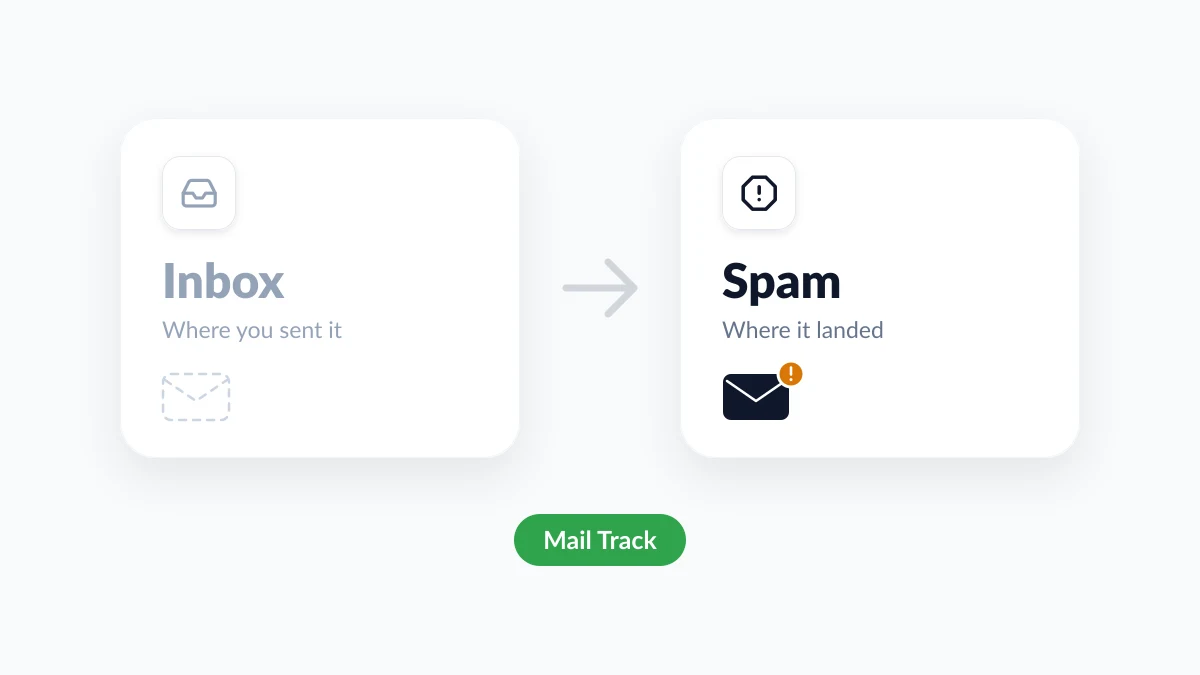
คุณส่งใบเสนอราคาไปเมื่อวันจันทร์ พอถึงวันพฤหัสบดีก็ยังไม่มีการตอบกลับ และเมื่อคุณตัดสินใจโทรไปหา ลูกค้ากลับพบข้อความของคุณในโฟลเดอร์ที่พวกเขาไม่เคยเปิดดูเลย หากคุณกำลังตั้งคำถามว่า why are my emails going to spam (ทำไมอีเมลของฉันถึงเข้าสแปม) คำตอบสั้นๆ คือผู้ให้บริการกล่องจดหมายซึ่งมักจะเป็น Gmail ตัดสินว่าข้อความของคุณไม่ได้รับการยืนยันตัวตนหรือไม่เป็นที่ต้องการ โดยระบบจะพิจารณาจากตัวตนของคุณ วิธีการส่งของคุณ เนื้อหาในข้อความ และปฏิกิริยาของผู้รับที่มีต่ออีเมลก่อนหน้านี้ของคุณ
คู่มือนี้อ้างอิงตามเอกสารของ Google สำหรับผู้ที่ส่งอีเมลจาก Gmail ไม่ว่าจะเป็นที่อยู่ส่วนตัวหรือโดเมนของบริษัท คุณจะได้พบกับแบบทดสอบที่ใช้เวลาเพียงห้านาที วิธีแก้ไขสำหรับแต่ละสาเหตุ และคำตอบที่ตรงไปตรงมาเกี่ยวกับการติดตามอีเมล Mail Track for Gmail ซึ่งเป็นส่วนขยายของ Chrome และส่วนเสริมของ Google Workspace สำหรับการติดตามการเปิดและการคลิกอีเมลภายใน Gmail มีความเกี่ยวข้องด้วยเหตุผลในทางปฏิบัติประการหนึ่ง นั่นคือการส่งอีเมลออกไปอย่างต่อเนื่องโดยไม่มีใครเปิดอ่านเลยมักจะเป็นสัญญาณแรกของปัญหาสแปม
ทำไมอีเมลถึงเข้าสแปม ห้าสาเหตุที่พบได้บ่อย
| สิ่งที่ผิดพลาด | สัญญาณที่พบบ่อย | วิธีแก้ไขเบื้องต้น |
|---|---|---|
| ผู้รับรายงานอีเมลของคุณ | มีคนหนึ่งเงียบหายไปในขณะที่คนอื่นตอบกลับตามปกติ | ขอให้พวกเขาคลิก ไม่ใช่จดหมายขยะ และเพิ่มคุณลงในรายชื่อติดต่อ |
| โดเมนของคุณไม่ได้รับการยืนยันตัวตน | มีเครื่องหมายคำถามปรากฏข้างชื่อของคุณใน Gmail ของผู้รับ | ตั้งค่า SPF, DKIM และ DMARC สำหรับโดเมน |
| มีเครื่องมือส่งอีเมลโดยใช้ที่อยู่ gmail.com ของคุณ | จดหมายข่าวหรืออีเมลจากฟอร์มเข้าสแปม แต่อีเมลปกติไม่เข้า | ส่งจาก Gmail โดยตรง หรือส่งจากโดเมนที่คุณเป็นเจ้าของ |
| ปริมาณการส่งเพิ่มขึ้นอย่างกะทันหัน | ปัญหาเริ่มต้นขึ้นทันทีหลังจากการส่งอีเมลจำนวนมาก | ลดความเร็วลงและส่งในอัตราที่สม่ำเสมอ |
| เนื้อหาหรือลิงก์ดูหลอกลวง | อีเมลเวอร์ชันข้อความธรรมดาส่งถึงผู้รับ แต่อีเมลเวอร์ชันเต็มส่งไม่ถึง | แก้ไขหัวข้ออีเมล ลิงก์ และสิ่งใดก็ตามที่ถูกซ่อนไว้ |
email sender guidelines ของ Google สรุปผลที่ตามมาไว้ในประโยคเดียวว่า หากคุณไม่ปฏิบัติตามข้อกำหนด “อีเมลของคุณอาจไม่ถูกส่งตามที่คาดไว้ หรืออาจถูกทำเครื่องหมายว่าเป็นสแปม” ข้อกำหนดเหล่านี้ครอบคลุมถึงอีเมลที่ส่งไปยังบัญชี Gmail ส่วนตัว ซึ่งลงท้ายด้วย @gmail.com หรือ @googlemail.com นอกจากนี้ sender guidelines FAQ ของ Google ยังระบุเพิ่มเติมว่าข้อกำหนดเหล่านี้ไม่มีผลกับข้อความที่ส่งไปยังบัญชี Google Workspace
เป็นที่ผู้รับคนเดียวหรือทุกคน ลองทำแบบทดสอบห้านาทีนี้
ก่อนที่คุณจะเปลี่ยนแปลงสิ่งใด ให้ค้นหาก่อนว่าปัญหานี้ส่งผลกระทบในวงกว้างแค่ไหน
- ผู้รับคนหนึ่งเงียบหายไปในขณะที่คนอื่นตอบกลับ สาเหตุน่าจะมาจากภายในกล่องจดหมายของบุคคลนั้น เช่น การรายงานสแปมก่อนหน้านี้ ตัวกรอง การบล็อก หรือกฎของบริษัท คู่มือของเราเกี่ยวกับ how to know if someone blocked your email ได้ครอบคลุมกรณีดังกล่าวไว้แล้ว
- ผู้รับหลายคนเงียบหายไปพร้อมกัน สาเหตุน่าจะมาจากฝั่งของคุณเอง เช่น การยืนยันตัวตน ปริมาณการส่ง หรือเนื้อหา
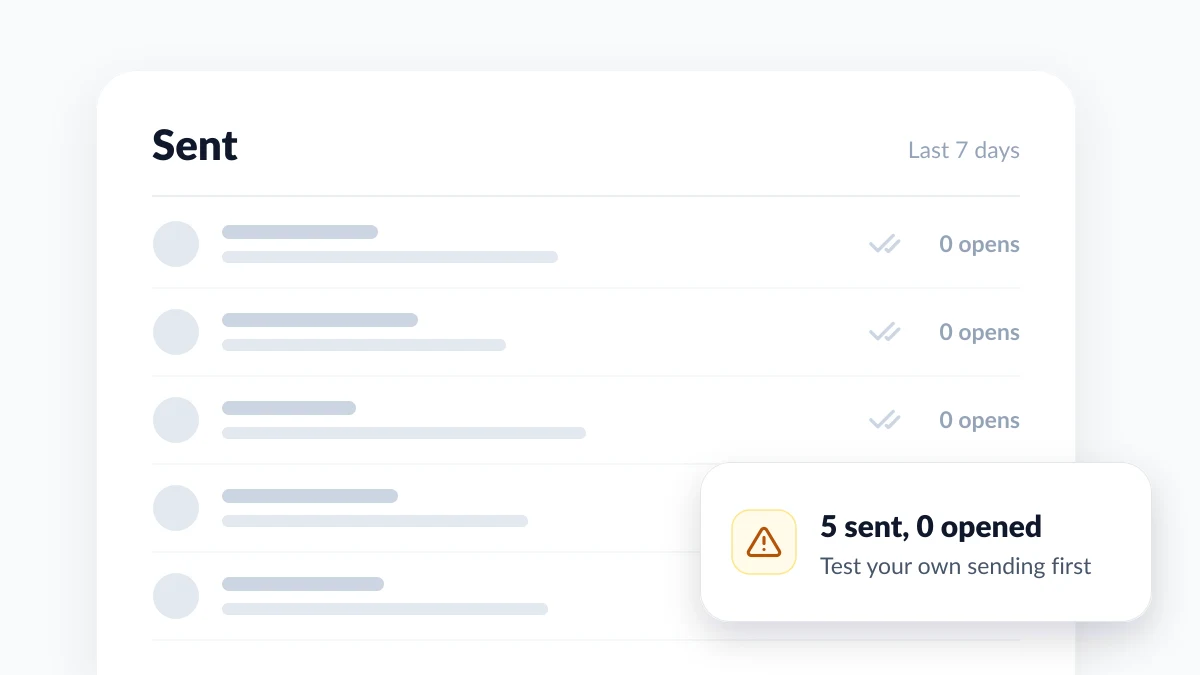
หากคุณติดตามอีเมลของคุณ โฟลเดอร์ Sent (ส่งแล้ว) จะมีเบาะแสซ่อนอยู่ การติดตามการเปิดอาศัยรูปภาพขนาดเล็กที่จะโหลดเมื่อมีการแสดงข้อความ และหน้าความช่วยเหลือของ Google เกี่ยวกับ turning images on or off in Gmail ระบุว่าเมื่อ Gmail คิดว่าผู้ส่งหรือข้อความมีความน่าสงสัย “คุณจะไม่เห็นรูปภาพโดยอัตโนมัติ” ดังนั้นอีเมลที่ถูกจัดเก็บในโฟลเดอร์สแปมจึงมักจะไม่มีการบันทึกการเปิด อีเมลที่ไม่ได้เปิดเพียงฉบับเดียวไม่สามารถพิสูจน์อะไรได้ แต่อีเมลที่ถูกติดตามห้าฉบับซึ่งส่งถึงคนห้าคนโดยไม่มีการเปิดอ่านเลย ถือเป็นรูปแบบที่ควรค่าแก่การทดสอบ
ส่งอีเมลทดสอบไปยังกล่องจดหมายที่คุณควบคุมได้
- ส่งอีเมลจริงของคุณไปยังที่อยู่อีเมลที่สอง ใช้บัญชี Gmail ส่วนตัวที่ไม่เคยได้รับอีเมลจากคุณและไม่มีคุณอยู่ในรายชื่อติดต่อ คงลายเซ็น ลิงก์ ไฟล์แนบ และการติดตามไว้ตามปกติ
- ดูในโฟลเดอร์สแปม ใน Gmail บนคอมพิวเตอร์ ให้คลิก เพิ่มเติม ในเมนูด้านซ้าย จากนั้นเลือก สแปม แท็บโปรโมชันจะไม่นับรวม เนื่องจากเป็นหนึ่งใน inbox categories ของ Gmail และอีเมลที่อยู่ในนั้นถือว่าส่งสำเร็จแล้ว
- อ่านคำเตือนที่ด้านบน หน้าความช่วยเหลือของ Google เกี่ยวกับ reporting spam in Gmail ระบุว่าอีเมลแต่ละฉบับในโฟลเดอร์สแปมจะมีคำเตือนที่อธิบายว่าทำไม Gmail ถึงส่งอีเมลมาที่นี่
- ตรวจสอบรายละเอียดผู้ส่ง คลิกที่ลูกศรชี้ลงใต้ชื่อผู้ส่ง ตามหน้าความช่วยเหลือของ Google เกี่ยวกับ checking whether a Gmail message is authenticated คุณควรเห็นส่วนหัว “ส่งโดย” (Mailed by) พร้อมชื่อโดเมน และส่วนหัว “ลงชื่อโดย” (Signed by) พร้อมโดเมนที่ส่ง
- ส่งเวอร์ชันข้อความธรรมดา ไม่มีลิงก์ ไม่มีไฟล์แนบ และปิดการติดตาม หากมีเพียงเวอร์ชันข้อความธรรมดาที่ส่งถึงกล่องจดหมายเข้า แสดงว่าเนื้อหาคือตัวกระตุ้น ให้เพิ่มองค์ประกอบต่างๆ กลับเข้าไปทีละอย่าง
| คำเตือนใน Gmail | ความหมายตามที่ Google ระบุ | สิ่งที่ควรทำในฐานะผู้ส่ง |
|---|---|---|
| ข้อความจากผู้ส่งที่ไม่ได้รับการยืนยัน | Gmail ไม่สามารถยืนยันได้ว่าใครเป็นผู้ส่งอีเมล | แก้ไขการยืนยันตัวตน |
| อีเมลที่คุณส่งไปยังสแปม | ผู้รับได้รายงานอีเมลก่อนหน้านี้ และอีเมลฉบับต่อๆ ไปก็อาจตามไปด้วย | ขอให้พวกเขารายงานว่าไม่ใช่สแปม |
| คุณพยายามยกเลิกการสมัครรับข้อมูลจากผู้ส่งรายนี้ | อีเมลที่ส่งหลังจากยกเลิกการสมัครรับข้อมูลจะตรงไปที่สแปม | หยุดส่งอีเมลไปยังที่อยู่นั้น |
| เนื้อหาข้อความว่างเปล่า | ผู้ส่งสแปมมักจะส่งอีเมลที่ไม่มีเนื้อหาในส่วนของข้อความหรือหัวข้อ | เพิ่มหัวข้อและข้อความอย่างน้อยหนึ่งบรรทัดเสมอ |
| นโยบายที่กำหนดโดยผู้ดูแลระบบ | องค์กรของผู้รับทำเครื่องหมายอีเมลบางฉบับว่าเป็นสแปม | ขอให้ผู้ติดต่อของคุณแจ้งเรื่องนี้กับผู้ดูแลระบบของพวกเขา |
กล่องจดหมายทดสอบจะแสดงให้เห็นว่าโดยทั่วไปแล้ว Gmail จัดการกับอีเมลของคุณอย่างไร แต่ไม่สามารถแสดงให้เห็นว่ากล่องจดหมายของผู้รับคนใดคนหนึ่งได้เรียนรู้อะไรเกี่ยวกับคุณบ้าง
ทำไมอีเมลถึงเข้าสแปม สิ่งที่เอกสารของ Google ระบุไว้
ผู้รับรายงานอีเมลของคุณ
การรายงานสแปมเป็นสัญญาณที่ Google อธิบายไว้อย่างตรงไปตรงมาที่สุดว่า “หากข้อความจากโดเมนของคุณถูกรายงานว่าเป็นสแปมบ่อยครั้ง ข้อความในอนาคตจากคุณก็มีแนวโน้มที่จะถูกทำเครื่องหมายว่าเป็นสแปมมากขึ้น” Google ขอให้ผู้ส่งรักษาอัตราสแปมที่แสดงใน Postmaster Tools ให้ต่ำกว่า 0.10% และต้องไม่ถึง 0.30% ซึ่งเท่ากับการรายงานสามครั้งต่อข้อความหนึ่งพันฉบับ
นอกจากนี้ยังเป็นเรื่องส่วนบุคคลด้วย ผู้ที่ไม่ได้สมัครรับข้อมูลจากคุณ “อาจทำเครื่องหมายข้อความของคุณว่าเป็นสแปม และข้อความในอนาคตที่ส่งถึงผู้รับเหล่านี้จะถูกทำเครื่องหมายว่าเป็นสแปม”
โดเมนของคุณไม่ได้รับการยืนยันตัวตน
กรณีนี้จะเกิดขึ้นเมื่อคุณส่งอีเมลจากที่อยู่บนโดเมนของคุณเอง ระเบียน DNS สามรายการจะช่วยพิสูจน์ว่าข้อความนั้นมาจากคุณจริงๆ และ Google ได้ให้คำจำกัดความของแต่ละรายการไว้สั้นๆ ดังนี้
- SPF “ป้องกันไม่ให้ผู้ส่งสแปมส่งข้อความที่ไม่ได้รับอนุญาตซึ่งดูเหมือนว่ามาจากโดเมนของคุณ”
- DKIM ช่วยให้เซิร์ฟเวอร์ผู้รับ “ยืนยันได้ว่าเจ้าของโดเมนเป็นผู้ส่งข้อความนั้นจริงๆ”
- DMARC “บอกเซิร์ฟเวอร์ผู้รับว่าควรทำอย่างไรกับข้อความของคุณที่ไม่ผ่าน SPF หรือ DKIM”
หากไม่มีระเบียนเหล่านี้ Google ระบุว่าข้อความ “อาจถูกทำเครื่องหมายว่าเป็นสแปม หรือถูกปฏิเสธพร้อมข้อผิดพลาด 5.7.26” เครื่องมือส่งอีเมลตัวใหม่อาจทำให้การตั้งค่าที่เคยใช้งานได้พังลง หากผู้ส่งที่เป็นบุคคลที่สามหายไปจากระเบียน SPF ของคุณ ข้อความจากผู้ส่งรายนั้น “จะมีแนวโน้มที่จะถูกทำเครื่องหมายว่าเป็นสแปมมากขึ้น”
ผู้รับก็สามารถเห็นความล้มเหลวนี้ได้เช่นกัน announcement of new security warnings in Gmail ของ Google ในปี 2016 อธิบายถึงเครื่องหมายคำถามที่ปรากฏแทนรูปโปรไฟล์ของผู้ส่งสำหรับข้อความที่ไม่สามารถยืนยันตัวตนได้ และหน้าความช่วยเหลือในปัจจุบันก็ยังคงกล่าวถึงเรื่องนี้อยู่

มีเครื่องมือส่งอีเมลโดยใช้ที่อยู่ gmail.com ของคุณ
เมื่อคุณส่งอีเมลจาก Gmail โดยตรง ข้อความจะถูกส่งออกจากเซิร์ฟเวอร์ของ Google เอง ปัญหาจะเริ่มต้นขึ้นเมื่อบริการอื่น (แพลตฟอร์มจดหมายข่าว ฟอร์มติดต่อบนเว็บไซต์ หรือ CRM) ส่งอีเมลจากเซิร์ฟเวอร์ของตนเองโดยแสดงที่อยู่ gmail.com ของคุณเป็นผู้ส่ง ข้อกำหนดของ Google บอกผู้ส่งว่า “อย่าแอบอ้างส่วนหัว From: ของ Gmail” และระบุว่าการทำเช่นนั้นอาจส่งผลกระทบต่อการส่งอีเมลภายใต้นโยบายการกักกัน DMARC ของ Gmail
ปริมาณการส่งเพิ่มขึ้นอย่างกะทันหัน
ข้อกำหนดของ Google ขอให้ผู้ส่ง “เพิ่มปริมาณการส่งอย่างช้าๆ” และ “หลีกเลี่ยงการส่งอีเมลจำนวนมากในคราวเดียว” รายการ top 10 Gmail sender issues ระบุให้ส่ง “ในปริมาณที่สม่ำเสมอตลอดทั้งวันและต่อเนื่องหลายวัน”
ปริมาณการส่งยังมีขีดจำกัดสูงสุดที่เข้มงวด ซึ่งแยกต่างหากจากการกรองสแปม
| บัญชี | ขีดจำกัดการส่งรายวัน | เมื่อคุณถึงขีดจำกัด |
|---|---|---|
| Personal Gmail | 500 อีเมลต่อวัน หรือผู้รับ 500 คนในอีเมลฉบับเดียว | ”คุณถึงขีดจำกัดในการส่งอีเมลแล้ว” จากนั้นการส่งจะกลับมาใช้งานได้ภายใน 1 ถึง 24 ชั่วโมง |
| Google Workspace | 2,000 ข้อความต่อวันต่อผู้ใช้ (500 ข้อความสำหรับบัญชีทดลองใช้) | ไม่สามารถส่งข้อความใหม่ได้นานสูงสุด 24 ชั่วโมง |
ตัวเลขเหล่านี้มาจากหน้าความช่วยเหลือของ Google เกี่ยวกับ limits for sending and getting mail และ Gmail sending limits in Google Workspace
เนื้อหาและลิงก์ที่ดูหลอกลวง
ตัวกรองจะอ่านข้อความด้วยเช่นกัน ข้อกำหนดของ Google ระบุกฎเฉพาะเจาะจงไว้ดังนี้
- หัวข้ออีเมลที่ตรงไปตรงมา อย่าเริ่มต้นหัวข้อด้วย Re: หรือ Fwd: เว้นแต่ข้อความนั้นจะเป็นการตอบกลับหรือการส่งต่อจริงๆ
- ไม่มีการซ่อนเร้น “อย่าใช้ HTML และ CSS เพื่อซ่อนเนื้อหาในข้อความของคุณ”
- ลิงก์ที่ชัดเจน “ลิงก์เว็บในเนื้อหาข้อความควรมองเห็นได้ชัดเจนและเข้าใจง่าย”
- เนื้อหาจริง Gmail มีคำเตือนสแปมสำหรับข้อความที่ไม่มีเนื้อหาในส่วนของข้อความหรือหัวข้อ ดังนั้นไฟล์แนบที่ส่งมาโดยไม่มีหัวข้อและไม่มีข้อความอาจดูเหมือนเป็นสแปมได้
วิธีหยุดไม่ให้อีเมลเข้าสแปม
ดำเนินการแก้ไขตามลำดับต่อไปนี้
- ยืนยันตัวตนโดเมนของคุณ ข้ามขั้นตอนนี้ไปหากคุณส่งจากที่อยู่ gmail.com ใน Gmail บน Google Workspace ผู้ดูแลระบบจะเปิดใช้งาน DKIM ในคอนโซลผู้ดูแลระบบ หน้าความช่วยเหลือ Set up DKIM ของ Google ระบุว่าคุณต้องรอ 24 ถึง 72 ชั่วโมงหลังจากเปิดใช้งาน Gmail ก่อนจึงจะรับคีย์ได้ และ DKIM อาจใช้เวลาถึง 48 ชั่วโมงในการเริ่มทำงาน นอกจากนี้ยังแนะนำให้ใช้ SPF และ DMARC ด้วย จากนั้นให้ทำการทดสอบซ้ำและมองหาโดเมนของคุณถัดจาก “ลงชื่อโดย” (Signed by)
- ส่งจากสถานที่ที่ถูกต้อง หากเครื่องมือจดหมายข่าวหรือฟอร์มติดต่อแสดงที่อยู่ gmail.com ของคุณเป็นผู้ส่ง ให้เปลี่ยนไปใช้ที่อยู่บนโดเมนที่คุณควบคุมได้
- รักษาระดับปริมาณการส่ง กระจายการส่งอีเมลจำนวนมากออกไปหลายๆ วัน และเริ่มต้นด้วยผู้คนที่รู้จักคุณอยู่แล้ว
- จัดการข้อความให้เรียบร้อย เขียนหัวข้ออีเมลที่สื่อความหมายจริง ใช้ข้อความลิงก์ที่อธิบายได้ชัดเจน และลบสิ่งใดก็ตามที่การทดสอบเวอร์ชันข้อความธรรมดาได้แจ้งเตือนไว้
- เขียนถึงผู้ที่คาดหวังอีเมลของคุณเท่านั้น ข้อกำหนดของ Google ระบุว่า “พิจารณายกเลิกการสมัครรับข้อมูลสำหรับผู้รับที่ไม่เปิดหรืออ่านข้อความของคุณ”
จากนั้นให้เวลาสักพัก หน้าปัญหาผู้ส่งของ Google ระบุว่าหลังจากอัตราสแปมดีขึ้น “Gmail อาจต้องใช้เวลาสักระยะในการปรับอัตราการจัดประเภทสแปมสำหรับข้อความของคุณ”
ขอให้ผู้รับคลิกสองครั้ง
เมื่อกล่องจดหมายใดกล่องหนึ่งมีปัญหา วิธีแก้ไขที่เร็วที่สุดจะอยู่ที่ฝั่งของผู้รับ
- ไม่ใช่จดหมายขยะ หน้าความช่วยเหลือของ Gmail ระบุว่าหลังจากผู้รับนำอีเมลออกจากสแปม อีเมลในอนาคตจากผู้ส่งรายนั้นจะไม่เข้าสแปมอีก
- เพิ่มลงในรายชื่อติดต่อ เมื่อผู้ส่งอยู่ใน Google Contacts ของผู้รับ Gmail จะหยุดส่งข้อความของพวกเขาไปยังสแปม
ขอร้องผ่านช่องทางอื่น เช่น การโทรหรือส่งข้อความ เนื่องจากอีเมลที่พูดถึงโฟลเดอร์สแปมก็อาจจะไปตกอยู่ในนั้นด้วยเช่นกัน คู่มือของเราเกี่ยวกับ how to remove an email from spam ได้อธิบายขั้นตอนในฝั่งของผู้รับไว้แล้ว
การติดตามอีเมลทำให้อีเมลเข้าสแปมหรือไม่
หากพิจารณาจากสิ่งที่ Google เผยแพร่ การติดตามอีเมลเพียงอย่างเดียวไม่ได้ทำให้อีเมลเข้าสแปม ข้อกำหนดสำหรับผู้ส่งไม่ได้กล่าวถึงพิกเซลการติดตาม แต่มีกฎเกี่ยวกับเนื้อหาสองข้อที่อ้างอิงไว้ข้างต้น ดังนั้นจึงสมเหตุสมผลที่จะตรวจสอบว่าตัวติดตามได้เพิ่มอะไรเข้าไปบ้างเมื่อเทียบกับกฎเหล่านั้น
- การติดตามการเปิด จะเพิ่ม email tracking pixel ซึ่งเป็นรูปภาพขนาดเล็กที่จะโหลดเมื่อมีการแสดงข้อความ
- การติดตามการคลิก จะกำหนดเส้นทางลิงก์ผ่านเซิร์ฟเวอร์การติดตามก่อนที่จะไปถึงหน้าเว็บของคุณ หน้าความช่วยเหลือของ Mailchimp เกี่ยวกับ campaign links that trigger fraud alerts ระบุว่าการติดตามการคลิกสามารถทำให้เกิดการแจ้งเตือนได้ “ในบางกรณีที่พบได้ยาก” เนื่องจากตัวกรองสแปมบางตัวไม่เชื่อถือการเปลี่ยนเส้นทาง
- ลายเซ็นที่มองเห็นได้ จะบอกผู้รับว่าอีเมลนี้ถูกติดตาม แผนบริการฟรีของ Mail Track จะเพิ่มลายเซ็นนี้เข้าไป ส่วนแผน Premium จะใช้ตัวติดตามที่มองไม่เห็นและไม่มีลายเซ็น
ไม่มีตัวติดตามใดสามารถรับประกันได้ว่าอีเมลจะเข้ากล่องจดหมายเข้า คุณสามารถวัดผลกระทบได้ด้วยตัวเองโดยส่งอีเมลฉบับเดียวกันไปยังกล่องจดหมายทดสอบของคุณสองครั้ง ครั้งหนึ่งเปิดการติดตามและอีกครั้งปิดการติดตาม หากอีเมลทั้งสองฉบับไปอยู่ในโฟลเดอร์เดียวกัน แสดงว่าการติดตามไม่ใช่ปัญหาของคุณ
สิ่งที่การติดตามมอบให้คุณคือการเตือนล่วงหน้า Mail Track จะแสดงเครื่องหมายถูกสองอันใน Gmail เมื่ออีเมลที่ส่งไปถูกเปิดอ่าน พร้อมจำนวนการเปิดและการประทับเวลา ดังนั้นการลดลงอย่างกะทันหันในกลุ่มผู้รับจะสังเกตเห็นได้ชัดเจนภายในไม่กี่วัน โปรดอ่านสัญญาณเหล่านี้ด้วยความระมัดระวัง
- การเปิดหมายความว่าข้อความถูกแสดงพร้อมรูปภาพ ซึ่งมีความเป็นไปได้สูงมากที่อีเมลจะไปถึงโฟลเดอร์ที่ผู้รับเปิดดู
- การไม่มีการเปิดเป็นหลักฐานที่อ่อน รูปภาพอาจถูกปิดไว้ หรืออีเมลอาจแค่ยังไม่ได้ถูกอ่าน
- การเปิดไม่ใช่การอ่าน แอปอีเมลและตัวกรองความปลอดภัยบางตัวจะโหลดรูปภาพด้วยตัวเอง
คำถามที่พบบ่อย
บทสรุป
คำถามที่ว่า “ทำไมอีเมลของฉันถึงเข้าสแปม” เกือบจะมาจากหนึ่งในห้าสาเหตุนี้เสมอ ได้แก่ การรายงานของผู้รับ การขาดการยืนยันตัวตน เครื่องมือที่ยืมที่อยู่ gmail.com ของคุณ การส่งอีเมลจำนวนมากในคราวเดียว หรือเนื้อหาที่ดูหลอกลวง ค้นหาก่อนว่ามีผู้ได้รับผลกระทบเพียงคนเดียวหรือทุกคน ทำการทดสอบ ใช้การแก้ไขตามลำดับ และให้เวลา Gmail ในการปรับตัว Mail Track จะไม่ช่วยแก้ปัญหาการส่งอีเมลให้คุณ แต่สัญญาณการเปิดจะแสดงให้เห็นตั้งแต่เนิ่นๆ เมื่ออีเมลของคุณไม่ถูกเปิดอ่านอีกต่อไป
พร้อมที่จะติดตามอีเมลของคุณแล้วหรือยัง
เพิ่ม Mail Track for Gmail จาก Google Workspace Marketplace เพื่อรับทราบทันทีเมื่ออีเมลของคุณถูกเปิดอ่าน ใช้งานได้ฟรีและไม่จำกัด
เพิ่มลงใน Gmailอ่านเพิ่มเติม
เพิ่มเติมจาก เคล็ดลับ
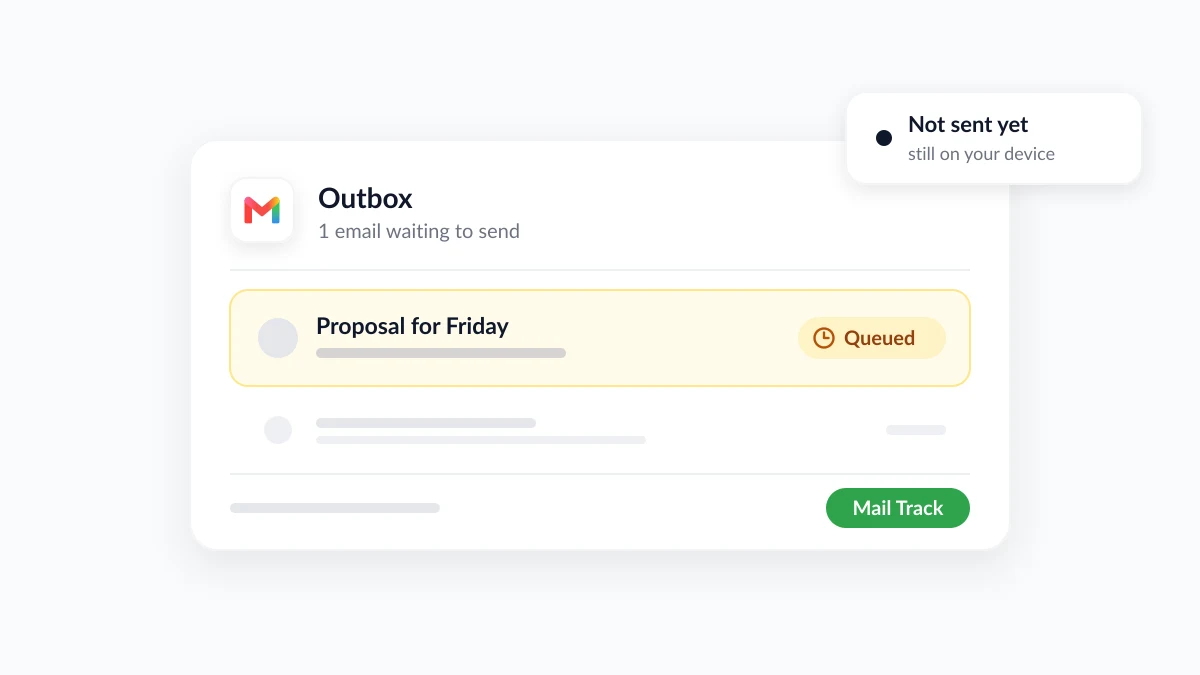
Queued ใน Gmail หมายถึงอะไร? สาเหตุ วิธีแก้ไข และสิ่งที่จะเกิดขึ้นต่อไป
Queued ใน Gmail หมายถึงอะไร? อีเมลของคุณกำลังรออยู่ในกล่องจดหมายออกและยังไม่ถูกส่ง ดูสาเหตุและวิธีแก้ไขสำหรับ Android, iPhone และคอมพิวเตอร์
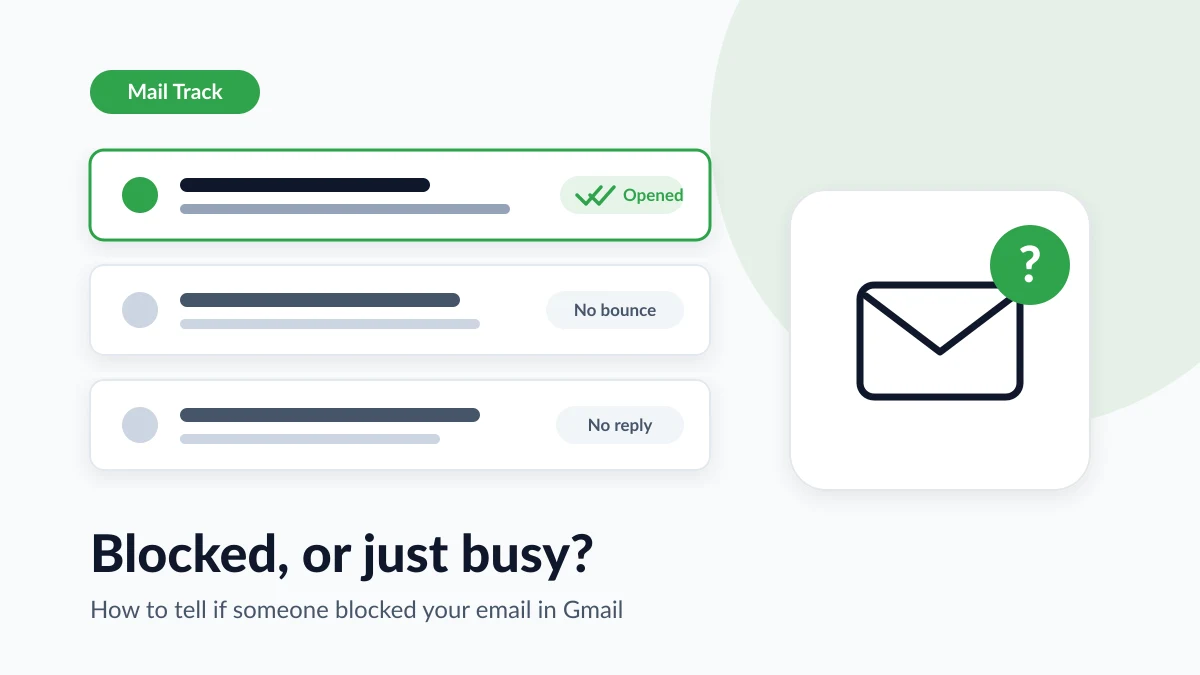
วิธีดูว่ามีคนบล็อกอีเมลของคุณใน Gmail หรือไม่: สัญญาณและวิธีตรวจสอบ
วิธีดูว่ามีคนบล็อกอีเมลของคุณใน Gmail หรือไม่ เรียนรู้การทำงานของการบล็อก วิธีอ่านข้อความตีกลับ และการใช้การติดตามการเปิดเพื่อแยกการถูกบล็อกออกจากความเงียบ
ฟีเจอร์ Snooze ใน Gmail: วิธีการทำงานและช่วงเวลาที่ควรใช้
เรียนรู้วิธีใช้ฟีเจอร์ Snooze ใน Gmail พร้อมความแตกต่างจากการเก็บถาวรและการปิดเสียง รวมถึงการใช้ร่วมกับการติดตามอีเมล เพื่อให้คุณติดตามผลงานได้ตรงเวลา