
Hur man arkiverar meddelanden i Gmail: Komplett guide 2026
Lär dig att arkivera meddelanden i Gmail på dator och mobil. Hitta e-post, förstå skillnaden mellan att radera och arkivera, och spårning. Din kompletta guide för 2026.

Din inkorg i Gmail ser förmodligen bekant ut. Några meddelanden kräver åtgärder, en hög med nyhetsbrev kan vänta, flera konversationer är avslutade men värda att spara, och någonstans i den högen finns kvitton, klienttrådar och skickade uppföljningar som du kan behöva senare.
Det är där folk oftast gör ett dåligt val. De lämnar antingen allt i inkorgen och lever med bruset, eller så raderar de för aggressivt och ångrar sig senare. Det bättre draget är att arkivera meddelanden i Gmail som en del av din dagliga städning. Det håller inkorgen fokuserad utan att behandla gammal e-post som skräp.
Varför arkivering är din inkorgs bästa vän
En full inkorg skapar en falsk känsla av brådska. När varje meddelande förblir synligt tävlar viktiga trådar med avklarade uppgifter, leveransmeddelanden, marknadsföringsmejl och konversationer som inte längre behöver uppmärksamhet. Man behöver inte alltid färre mejl. Man behöver ha färre mejl framför sig.
Arkivering fixar det. Det tar bort ett meddelande från din inkorgsvy samtidigt som det förblir tillgängligt för referens senare. Det gör det till den renaste medelvägen mellan att samla på hög och att radera.
Jag behandlar Gmail som en arbetskö, inte ett lager. Om ett mejl fortfarande kräver en åtgärd förblir det synligt. Om jag har hanterat det och kan behöva det senare, arkiverar jag det. Den vanan gör inkorgen lättare att skanna, särskilt under hektiska veckor när nya meddelanden fortsätter att landa snabbare än du hinner bearbeta dem.
Vad arkivering ändrar i praktiken
Arkivering fungerar bra för meddelanden som dessa:
- Avslutade konversationer: En leverantör har svarat på frågan, ärendet är stängt och du kanske vill ha tråden senare.
- Referensmejl: Bokningsbekräftelser, kvitton, onboarding-anteckningar och policyuppdateringar.
- Lågprioriterad läsning: Nyhetsbrev eller uppdateringar som du har läst och inte behöver ha liggande framför dig.
- Skickad utåtriktad kommunikation: Meddelanden du vill ha bort från huvudskärmen medan du väntar på svar.
Praktisk regel: Om du vill ha meddelandet utom synhåll men kvar i ditt konto, arkivera det.
Detta är också anledningen till att arkivering passar så bra in i bredare Gmail-arbetsflöden. Om du stramar åt din uppsättning kan guider om Google Workspace productivity tools hjälpa dig att tänka bortom städning av inkorgen och bygga ett system kring sökning, etiketter och hantering av uppgifter. För fler idéer om dagliga arbetsflöden i Gmail är denna sammanställning av email productivity tools en användbar följeslagare.
Varför denna vana biter sig fast
Att radera kräver säkerhet. Arkivering gör inte det.
Det är därför folk fortsätter använda det när de väl börjat. Du kan arbeta snabbt eftersom du inte fattar ett permanent beslut varje gång du rensar ett meddelande. Du säger: “Jag är klar med att titta på det här just nu.”
Hur du arkiverar Gmail-meddelanden på din dator
På datorn ger Gmail dig några bra sätt att arkivera. Det rätta sättet beror på om du rensar ett enskilt meddelande, triagerar en hel skärm eller gör en större städning.
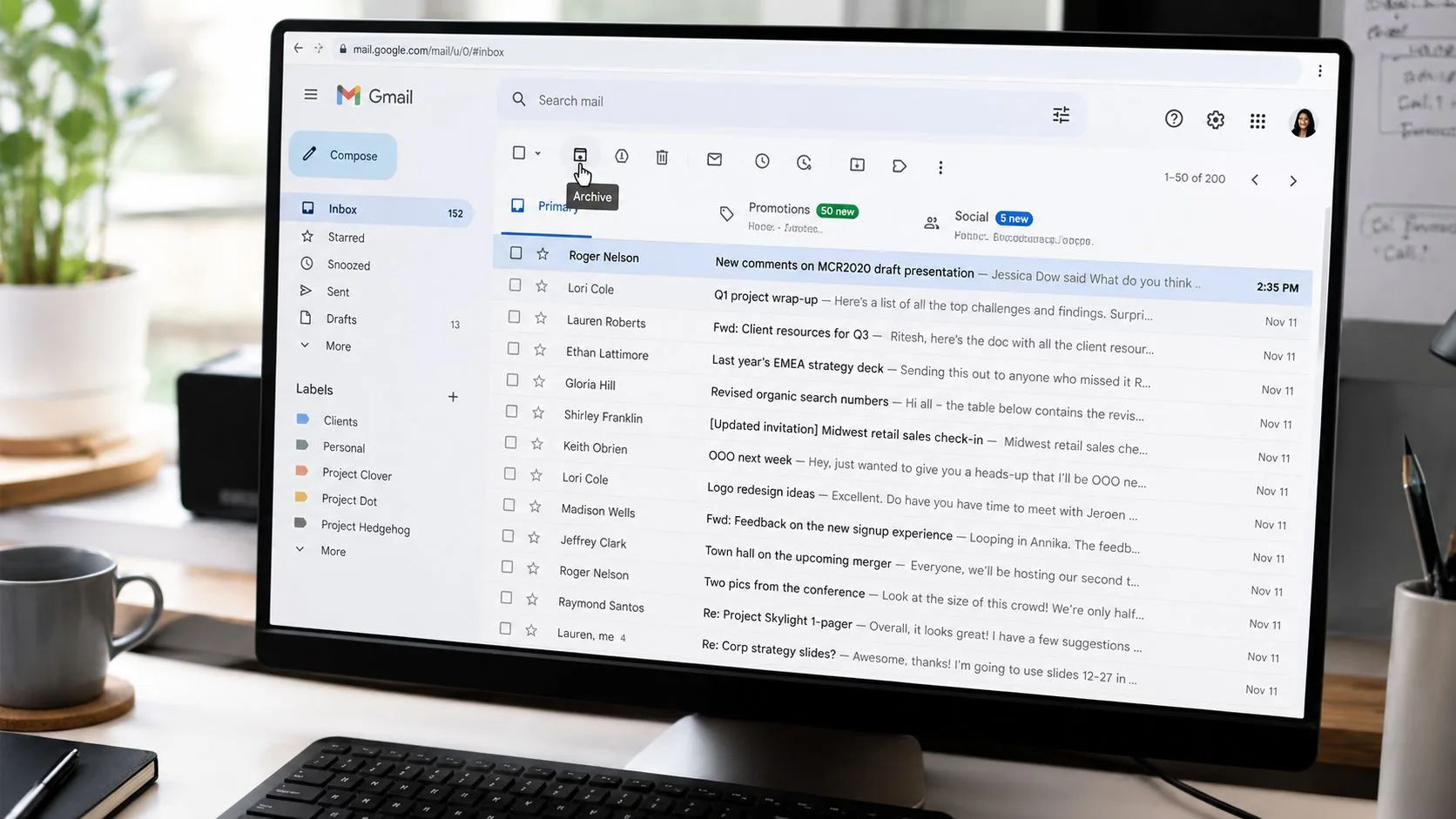
Arkivera med ett klick
Den enklaste metoden är arkiveringsknappen i Gmails webbgränssnitt. När du för muspekaren över ett meddelande i inkorgen visar Gmail snabbåtgärdsikoner. Klicka på arkiveringsikonen så försvinner meddelandet från inkorgen omedelbart.
Öppna ett meddelande så ser du också arkiveringsikonen i det övre verktygsfältet. Det är användbart när du har läst tråden, hanterat den och vill arkivera den innan du går vidare.
Denna metod är bäst när du arbetar medvetet och vill undvika misstag.
Använd kortkommandon för snabbhet
Om du bearbetar mycket e-post är tangentbordet snabbare. I Gmail på webben arkiverar tangenten E den valda konversationen.
Det kortkommandot är viktigt eftersom arkivering är mest effektivt när det blir friktionsfritt. Du läser, bestämmer dig, arkiverar, går vidare. Ju mindre ansträngning det krävs, desto mer troligt är det att du håller din inkorg ren varje dag istället för att spara städningen till fredag eftermiddag.
Det bästa Gmail-arbetsflödet är oftast det med färst klick.
Om kortkommandon inte är aktiverade i ditt konto, kontrollera Gmail-inställningarna och slå på dem. När de väl är aktiverade blir arkivering via tangentbordet ett av de snabbaste sätten att rensa avslutad e-post.
Massarkivera när röran är uppenbar
Viss städning kräver inte noggrant omdöme. Om du har en bunt med redan lästa reklammeddelanden eller gamla uppdateringar som belamrar inkorgen, massarkivera dem.
Ett praktiskt arbetsflöde på datorn ser ut så här:
- Välj flera meddelanden samtidigt: Kryssa i rutorna bredvid relaterade mejl och klicka sedan på arkivera.
- Rensa en hel sida: Använd den översta kryssrutan för att välja alla synliga konversationer på sidan och arkivera dem sedan tillsammans.
- Filtrera först, arkivera sedan: Sök eller sortera efter en typ av meddelande som du vet att du inte behöver i inkorgen längre, till exempel lästa nyhetsbrev.
Det är det snabbaste sättet att arkivera meddelanden i Gmail utan att förvandla uppgiften till en lång manuell granskning.
En bra rutin för datorn
Prova denna enkla vana:
- Morgongenomgång: Behåll endast meddelanden som kräver åtgärder idag.
- Städning mitt på dagen: Arkivera allt du har svarat på eller avslutat.
- Återställning vid dagens slut: Ta bort gammalt skräp så att morgondagens inkorg börjar med faktiskt arbete.
När folk säger att de vill ha “Inbox Zero” är det oftast detta de menar. Inte ett tomt konto. Bara en inkorg som speglar aktuella prioriteringar.
Arkivera mejl i Gmail-appen för mobil
Mobil arkivering är viktig eftersom det mesta av röran i inkorgen byggs upp när du inte sitter vid skrivbordet. Du kollar mejlen i kön, mellan möten eller under pendling, läser något snabbt och låter det sedan ligga kvar i inkorgen eftersom städningen känns långsammare på en telefon.
Gmail på mobilen är bättre än så.
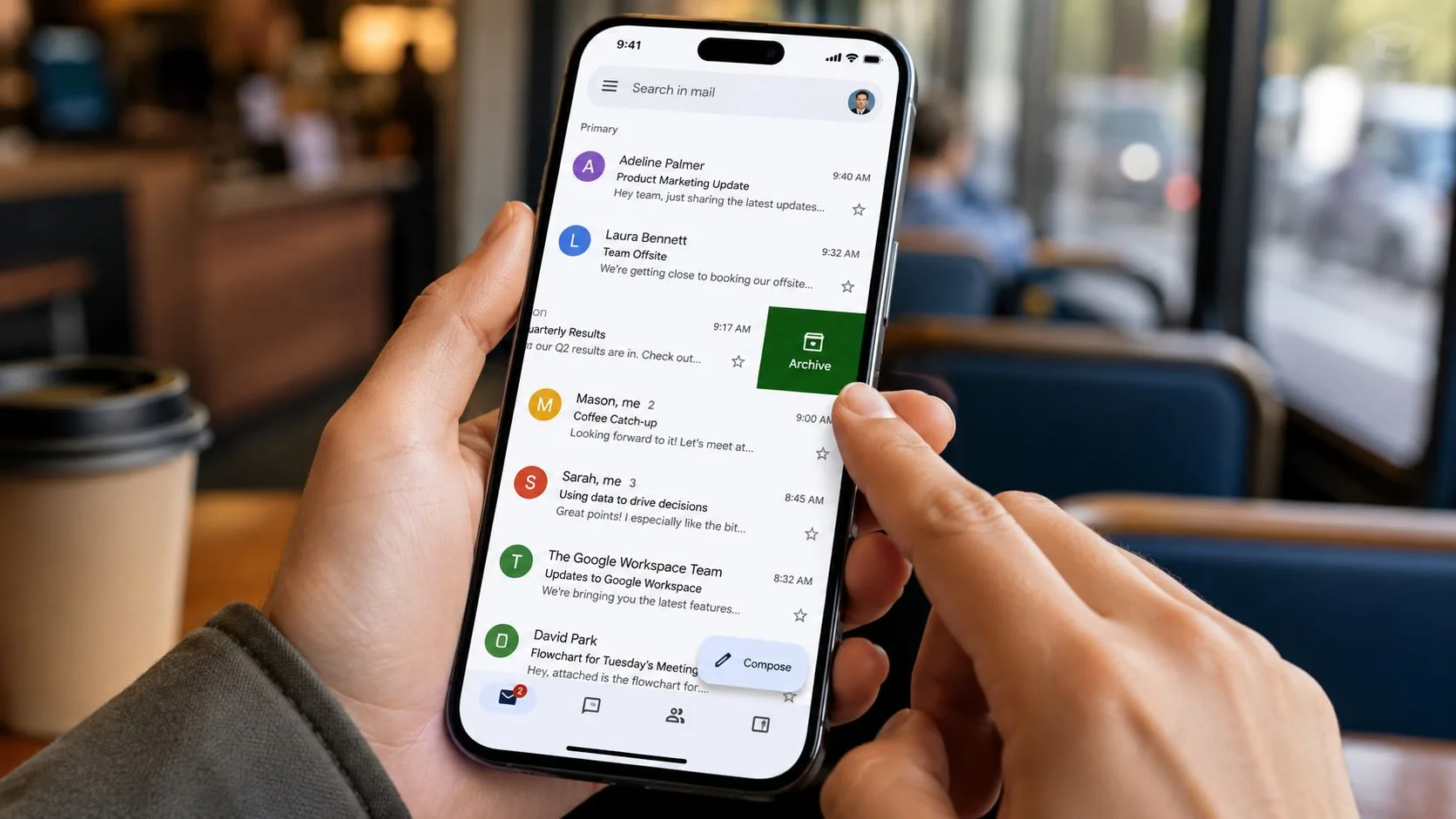
Svep för att arkivera
I Gmail-appen på Android och iPhone är det snabbaste draget oftast en svepgest. Om din app använder standardinställningen arkiverar ett svep över ett mejl det i en enda rörelse.
Det är perfekt för snabb triage. Du läser en leveransuppdatering, en kalenderbekräftelse eller en avslutad tråd och sveper sedan bort den istället för att låta den ligga på hög.
Om din app beter sig annorlunda, kontrollera svepåtgärderna i Gmail-inställningarna. Många anpassar dem och glömmer att de ändrade standardbeteendet.
Använd menyn när en tråd är öppen
Ibland är du redan inne i meddelandet. I så fall använder du arkiveringsalternativet från toppmenyn. Detsamma gäller när du väljer flera mejl samtidigt i meddelandelistan. Gmail ger dig en arkiveringskontroll för massrensning även på mobilen.
Detta är det bättre alternativet när du vill granska innan du arkiverar, snarare än att svepa snabbt.
För Android-användare som hanterar märkligt app-beteende är denna guide om Gmail issues on Android användbar om arkiveringsåtgärder eller synkronisering känns opålitliga.
När du väl har sett det en gång är det mobila arbetsflödet enkelt:
Vad som fungerar bäst på mobilen
Jag skulle inte använda en telefon för djupgående omorganisering av inkorgen. Jag skulle absolut använda den för underhåll.
- Svep bort uppenbara objekt: Läs det, bekräfta att det är klart, arkivera det.
- Massarkivera under dötid: Väntrum och korta pauser räcker för en snabb städrunda.
- Lämna beslutstunga mejl till datorn: Om det kräver etiketter, ett svar eller noggrann granskning, håll det synligt tills du är tillbaka vid ett tangentbord.
Den uppdelningen håller Gmail-appen snabb och användbar istället för att förvandla den till en trång version av din fullständiga uppsättning.
Arkivera vs Radera: Den kritiska skillnaden för din data
Folk behandlar ofta arkivera och radera som lättare och starkare versioner av samma åtgärd. Det är de inte. I Gmail utför de olika jobb.
Arkivera är till för att rensa inkorgen utan att ge upp meddelandet. Radera är till för att bli av med meddelandet.
Enligt denna förklaring av Gmails arkiveringsbeteende raderar inte Gmails arkiveringsfunktion meddelanden eller frigör lagringsutrymme. Arkiverade mejl finns kvar i All e-post och fortsätter att räknas mot din lagringskvot hos Google på obestämd tid. Samma förklaring noterar att ett arkiverat meddelande tas bort från inkorgsvyn men förblir fullt tillgängligt och sökbart.
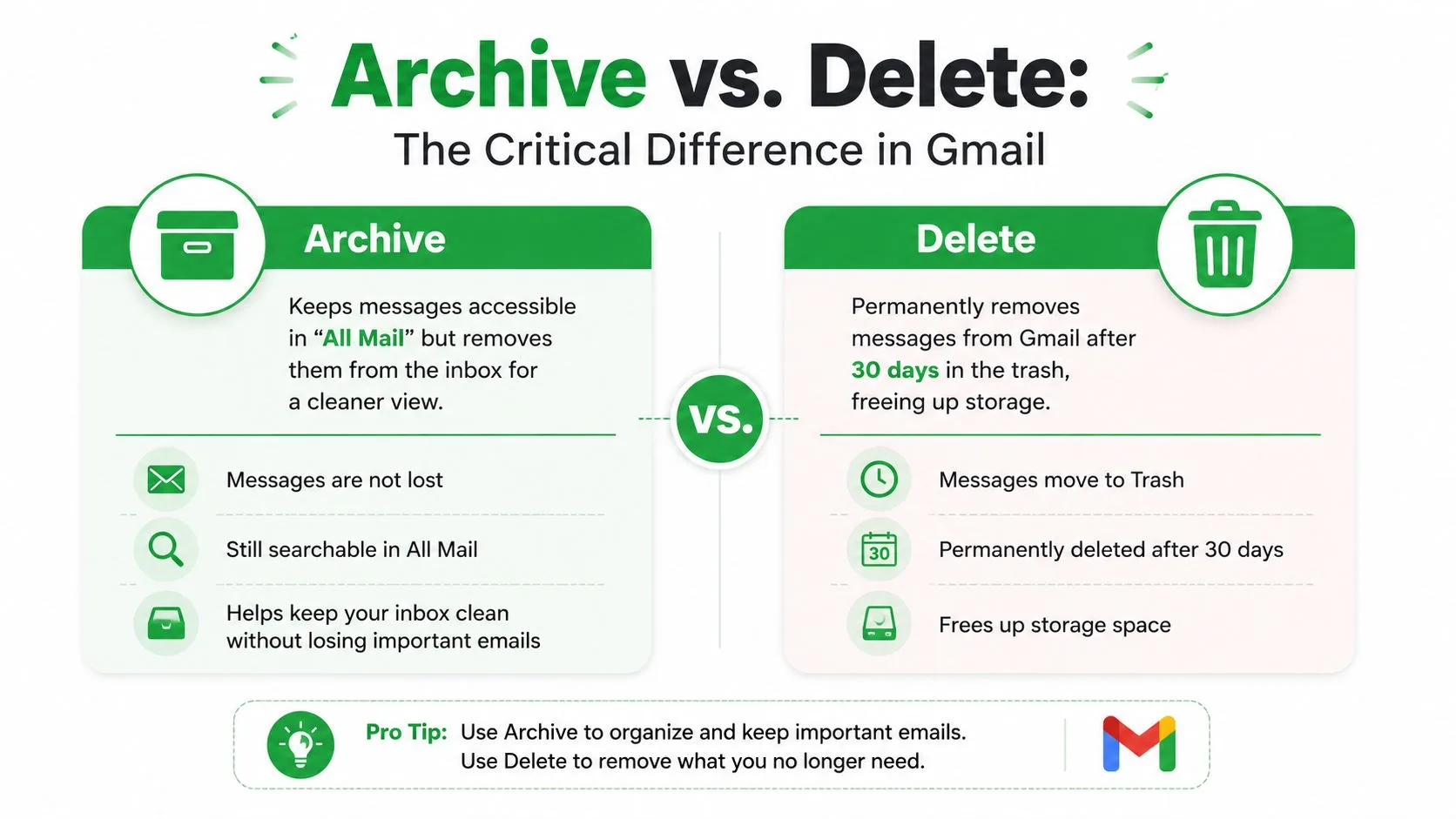
Jämförelsen som spelar roll
| Åtgärd | Arkivera | Radera |
|---|---|---|
| Syfte | Tar bort mejl från inkorgen men behåller det i ditt konto | Skickar mejl till Papperskorgen |
| Lagringspåverkan | Räknas fortfarande mot lagring | Avsett när du vill ta bort mejl från ditt konto efter att Papperskorgen tömts |
| Vart det tar vägen | All e-post | Papperskorgen |
| Sökbarhet | Förblir sökbart | Tillgängligt tills det raderas permanent |
| Bästa användningsområde | Meddelanden du kan behöva senare | Meddelanden du inte längre vill ha |
Frågan om permanens
Att radera har en timer kopplad till sig. Meddelanden i Papperskorgen tas bort permanent efter 30 dagar enligt samma verifierade Gmail-beteende som beskrivs i källan för arkiveringsjämförelsen ovan. Arkivering har ingen sådan tidsgräns. Meddelandet förblir tillgängligt om du inte raderar det själv.
Den distinktionen spelar roll för kvitton, kontrakt, klientanteckningar, anställningskonversationer och skickad utåtriktad kommunikation. Om det ens finns en rimlig chans att du vill ha tråden senare är arkivering oftast det säkrare alternativet.
Beslutsgenväg: Arkivera för att städa. Radera för att kasta bort.
Lagringsmisstaget folk gör
Många användare arkiverar gammal e-post i förväntan om extra utrymme. Det fungerar inte. Om du försöker minska lagringsanvändningen är arkivering inte svaret eftersom meddelandena stannar kvar i ditt konto.
Om ditt mål är hygien i brevlådan, arkivera. Om ditt mål är att minska lagrad e-post, radera selektivt och var medveten om vad du behåller. Om du också vill rensa skickad e-post mer aggressivt är denna genomgång om deleting sent emails in Gmail relevant.
Hur du hittar och avarkiverar dina mejl
Den enda anledningen till att arkivering fungerar är att det är enkelt att hämta tillbaka mejl. Gmail gömmer inte arkiverad e-post i något mystiskt valv. Det håller dessa meddelanden tillgängliga, vilket är anledningen till att arkivering är säkert för allt du kan behöva senare.
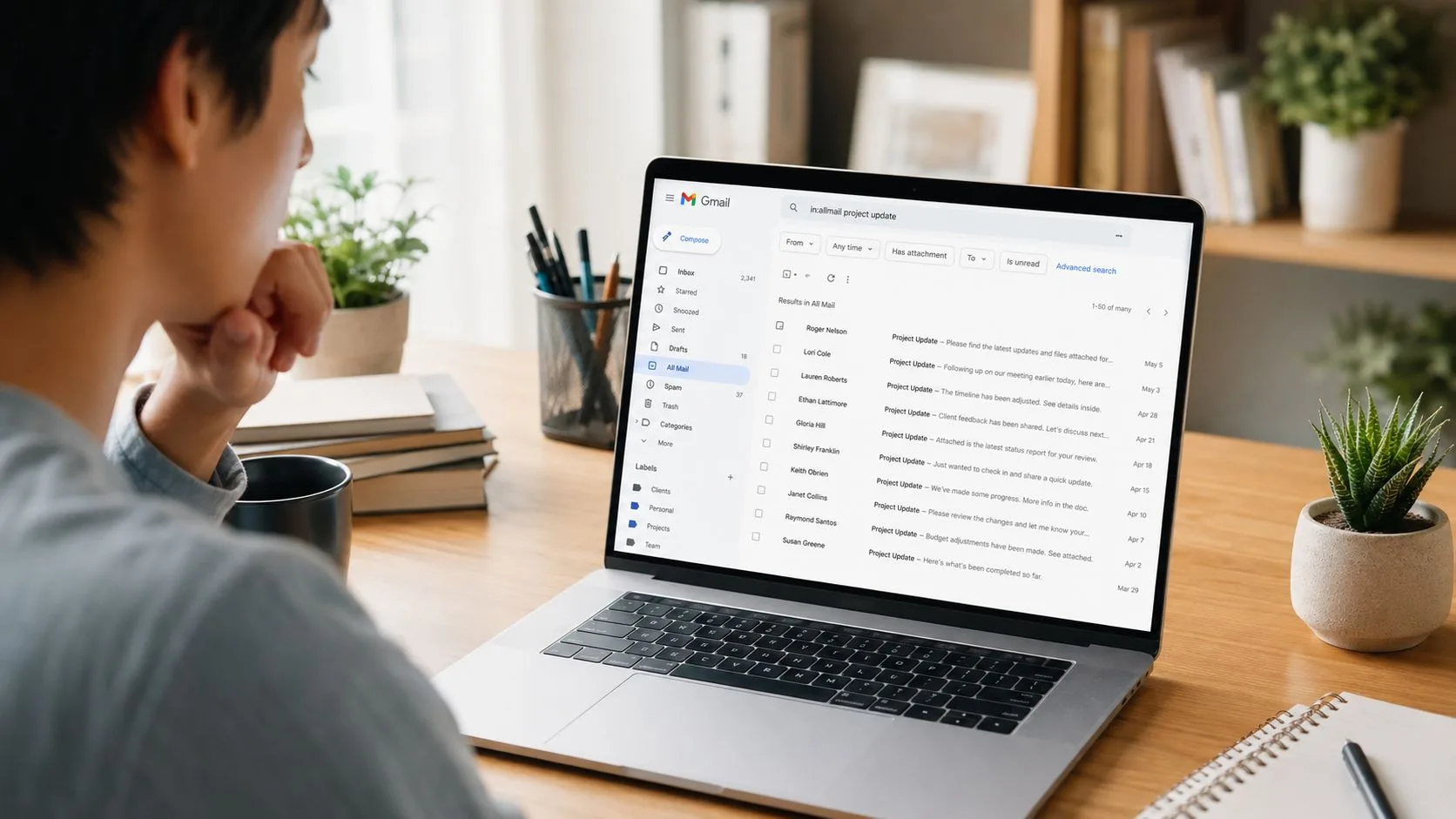
Titta i All e-post
Om du vill bläddra bland arkiverade konversationer, öppna All e-post i Gmail. Den vyn innehåller meddelandena i ditt konto förutom de i Papperskorgen. Arkiverade meddelanden behåller fortfarande sina vanliga detaljer, inklusive ämnesrader, datum och etiketter.
Detta är användbart när du kommer ihåg den ungefärliga tidsramen eller vill skumma igenom äldre konversationer utan att förlita dig på exakta söktermer.
Sök endast i arkiverad e-post
När du vill ha snabbhet är sökning bättre än att bläddra. Gmail tillhandahåller sökoperatorn in:archive, som filtrerar efter arkiverade konversationer.
Det ger dig ett rent sätt att hitta en gammal tråd utan att sortera igenom din nuvarande inkorg. Du kan kombinera det med vad du kommer ihåg, till exempel ett avsändarnamn, ämnesnyckelord eller en fras från konversationen.
Några praktiska exempel:
- Hitta arkiverad e-post från en person: Använd
in:archivemed avsändarens namn eller adress. - Hitta en ämnesspecifik tråd: Använd
in:archiveplus ett nyckelord från ämnet eller brödtexten. - Hitta något du nyligen arkiverat: Börja med
in:archiveoch smalna av därifrån.
Sökning slår nästan alltid att skrolla, särskilt när ditt konto har år av e-post.
Flytta tillbaka till inkorgen
För att avarkivera ett meddelande, öppna det eller markera det och välj sedan Flytta till inkorgen. Det lägger tillbaka konversationen i din aktiva inkorgsvy.
Det finns ett annat användbart beteende som många missar. Enligt denna Gmail-arkiveringsguide återställs arkiverade mejl automatiskt till inkorgen om mottagaren skickar ett svar. Det betyder att du inte missar ett svar på en konversation som du tidigare arkiverat.
Den automatiska återgången är en anledning till att arkivering fungerar så bra för aktiv professionell kommunikation. Du kan rensa avslutade trådar och sedan lita på att Gmail tar fram dem igen när konversationen blir aktiv.
Arkivering och e-postspårning med Mail Tracker for Gmail
Arkivering blir mer nyanserat när din skickade e-post betyder lika mycket som din mottagna e-post. Säljteam, rekryterare, grundare, konsulter och account managers behöver ofta en ren inkorg och tydlig insyn i om ett skickat meddelande har öppnats.
Det är där folk snubblar. De flesta råd om arkivering fokuserar på mottagen e-post. Det förklarar sällan den praktiska skillnaden mellan att arkivera något du tagit emot och att arkivera något du skickat.
Vad ändras när meddelandet skickas av dig
Om du arkiverar ett mottaget mejl tar du främst bort det från inkorgsvyn. Om du arkiverar ett skickat mejl kanske du slutar se det där du instinktivt letar efter uppföljningssignaler. Tråden finns fortfarande kvar i All e-post, men din visuella rutin ändras.
Det spelar roll när ditt arbetsflöde beror på lässtatus. Den exakta produktnamnet mail tracker for gmail refererar till ett specifikt Google Workspace-tillägg som integreras direkt i Gmail och visar dubbla bockmarkeringar, en för levererat och två för öppnat, inuti Gmail-gränssnittet, som beskrivs på mail tracker for gmail product page.
Det praktiska arbetsflödet som undviker blinda fläckar
Den säkraste vanan är enkel:
- Arkivera mottagna trådar fritt när de inte längre kräver uppmärksamhet.
- Var mer medveten med skickade trådar om du använder vyn Inkorg eller Skickat som en uppföljningspanel.
- Använd All e-post och sökning när en arkiverad skickad konversation innehåller historiken du behöver.
För läsare som jämför spårningsfokuserade Gmail-arbetsflöden är Chronoid’s Gmail insights också värda att granska eftersom de hjälper till att rama in hur folk övervakar engagemang i Gmail utan att bygga en separat process kring ett annat brevlådeverktyg.
Huvudpoängen är att arkivering är ett val för organisering, inte slutet på meddelandesynlighet. Om ditt arbetsflöde beror på läskvitton, öppningshistorik och snabb uppföljning är den viktiga delen inte om tråden är arkiverad. Det är om du vet var du ska leta efter den nästa gång.
Om du vill ha läskvitton och öppningsnotiser utan att lämna Gmail, lägger Mail Tracker for Gmail till indikatorer för levererat och öppnat direkt i din inkorg, plus varningar i realtid på dator och mobil så att du kan följa upp medan tråden fortfarande är aktuell.
Redo att spåra dina e-postmeddelanden?
Lägg till Mail Track for Gmail från Google Workspace Marketplace och se direkt när dina e-postmeddelanden öppnas. Gratis och obegränsat.
Lägg till i GmailMer läsning
Mer från Tutorials

Hur man återkallar ett e-postmeddelande skickat från Gmail: Guide för 2026
Lär dig hur du återkallar ett e-postmeddelande skickat från Gmail med Ångra skickat, samt lösningar för misstag och tips för spårning.

Konversationsvy i Gmail: En komplett guide till trådade meddelanden
Lär dig vad konversationsvy i Gmail är, hur trådning fungerar och hur du aktiverar eller inaktiverar det på webben och mobilen med tydliga steg-för-steg-instruktioner.

Hur man skickar lösenordsskyddad e-post i Gmail
Lär dig hur du skickar lösenordsskyddad e-post i Gmail med konfidentiellt läge, krypterade bilagor och säker delning. Steg-för-steg-metoder för alla scenarier.