
วิธีเก็บถาวรข้อความใน Gmail: คู่มือฉบับสมบูรณ์ปี 2026
เรียนรู้วิธีเก็บถาวรข้อความใน Gmail ทั้งบนเดสก์ท็อปและมือถือ ค้นหาอีเมล ทำความเข้าใจความแตกต่างระหว่างการลบกับการเก็บถาวร และการติดตามผล นี่คือคู่มือฉบับสมบูรณ์ปี 2026 ของคุณ

กล่องจดหมาย Gmail ของคุณน่าจะดูคุ้นตาดี มีข้อความสองสามฉบับที่ต้องจัดการ จดหมายข่าวจำนวนหนึ่งที่รออ่านได้ บทสนทนาหลายรายการที่จบไปแล้วแต่ยังเก็บไว้ได้ และในกองนั้นยังมีใบเสร็จ เธรดงานกับลูกค้า และอีเมลติดตามผลที่คุณส่งออกไปซึ่งอาจต้องใช้ในภายหลัง
นั่นคือจุดที่ผู้คนมักตัดสินใจผิดพลาด พวกเขามักจะปล่อยทุกอย่างไว้ในกล่องจดหมายและทนอยู่กับความวุ่นวาย หรือไม่ก็ลบอีเมลทิ้งมากเกินไปจนต้องมาเสียใจภายหลัง วิธีที่ดีกว่าคือการเก็บถาวร (Archive) ข้อความใน Gmail ให้เป็นส่วนหนึ่งของการทำความสะอาดกล่องจดหมายในแต่ละวัน ซึ่งจะช่วยให้กล่องจดหมายของคุณดูเป็นระเบียบโดยไม่ต้องมองว่าอีเมลเก่าเป็นขยะ
ทำไมการเก็บถาวรจึงเป็นเพื่อนที่ดีที่สุดของกล่องจดหมายคุณ
กล่องจดหมายที่เต็มไปด้วยอีเมลสร้างความรู้สึกเร่งด่วนที่เกินจริง เมื่อทุกข้อความยังคงมองเห็นได้ เธรดที่สำคัญจะถูกกลบด้วยงานที่เสร็จแล้ว ประกาศการจัดส่ง อีเมลการตลาด และบทสนทนาที่ไม่ต้องการความสนใจอีกต่อไป เราไม่ได้ต้องการอีเมลน้อยลงเสมอไป แต่เราต้องการเห็นอีเมลตรงหน้าให้น้อยลงต่างหาก
การเก็บถาวรช่วยแก้ปัญหานี้ได้ มันจะนำข้อความออกจากมุมมองกล่องจดหมายของคุณในขณะที่ยังคงเก็บไว้ให้คุณอ้างอิงได้ในภายหลัง ทำให้มันเป็นทางสายกลางที่สะอาดที่สุดระหว่างการเก็บทุกอย่างไว้กับการลบทิ้ง
ฉันปฏิบัติกับ Gmail เหมือนเป็นคิวงาน ไม่ใช่คลังเก็บของ หากอีเมลยังต้องมีการดำเนินการต่อ มันก็จะยังคงมองเห็นได้ แต่ถ้าฉันจัดการเสร็จแล้วและอาจต้องใช้ในภายหลัง ฉันจะเก็บถาวรมัน นิสัยเพียงอย่างเดียวนี้ทำให้กล่องจดหมายสแกนได้ง่ายขึ้น โดยเฉพาะในช่วงสัปดาห์ที่ยุ่งเหยิงซึ่งมีข้อความใหม่เข้ามาเร็วกว่าที่คุณจะจัดการได้ทัน
สิ่งที่เปลี่ยนไปในทางปฏิบัติเมื่อเก็บถาวร
การเก็บถาวรใช้ได้ดีกับข้อความประเภทเหล่านี้:
- บทสนทนาที่จบแล้ว: ผู้ขายตอบคำถามแล้ว ปัญหาได้รับการแก้ไขแล้ว และคุณอาจต้องการดูเธรดนี้ในภายหลัง
- อีเมลสำหรับอ้างอิง: การยืนยันการจอง ใบเสร็จ บันทึกการเริ่มต้นใช้งาน และการอัปเดตนโยบาย
- การอ่านที่มีความสำคัญต่ำ: จดหมายข่าวหรือการอัปเดตที่คุณอ่านแล้วและไม่จำเป็นต้องให้มันมาวางอยู่ตรงหน้า
- การติดต่อที่ส่งออกไป: ข้อความที่คุณต้องการให้นำออกจากหน้าจอหลักในขณะที่คุณรอการตอบกลับ
กฎเชิงปฏิบัติ: หากคุณต้องการให้ข้อความพ้นสายตาแต่ไม่ได้หายไปจากบัญชีของคุณ ให้เก็บถาวรมัน
นี่คือเหตุผลว่าทำไมการเก็บถาวรจึงเข้ากับเวิร์กโฟลว์ของ Gmail ได้ดี หากคุณกำลังปรับปรุงการตั้งค่าของคุณ คู่มือเกี่ยวกับ Google Workspace productivity tools สามารถช่วยให้คุณคิดได้ไกลกว่าแค่การทำความสะอาดกล่องจดหมาย และสร้างระบบรอบๆ การค้นหา การติดป้ายกำกับ และการจัดการงาน สำหรับไอเดียเวิร์กโฟลว์ในแต่ละวันภายใน Gmail การรวบรวม email productivity tools นี้เป็นตัวช่วยที่มีประโยชน์
ทำไมถึงควรทำเป็นนิสัย
การลบต้องใช้ความมั่นใจ แต่การเก็บถาวรไม่ต้อง
นั่นคือเหตุผลที่ผู้คนยังคงใช้มันเมื่อพวกเขาเริ่มทำ คุณสามารถทำงานได้รวดเร็วเพราะคุณไม่ต้องตัดสินใจแบบถาวรทุกครั้งที่เคลียร์ข้อความ คุณแค่บอกว่า “ฉันดูอันนี้เสร็จแล้วในตอนนี้”
วิธีเก็บถาวรข้อความ Gmail บนคอมพิวเตอร์ของคุณ
บนเดสก์ท็อป Gmail มีวิธีดีๆ ให้คุณเลือกเก็บถาวรหลายวิธี วิธีที่เหมาะสมขึ้นอยู่กับว่าคุณกำลังเคลียร์ข้อความเดียว จัดการอีเมลทั้งหน้า หรือกำลังทำความสะอาดครั้งใหญ่
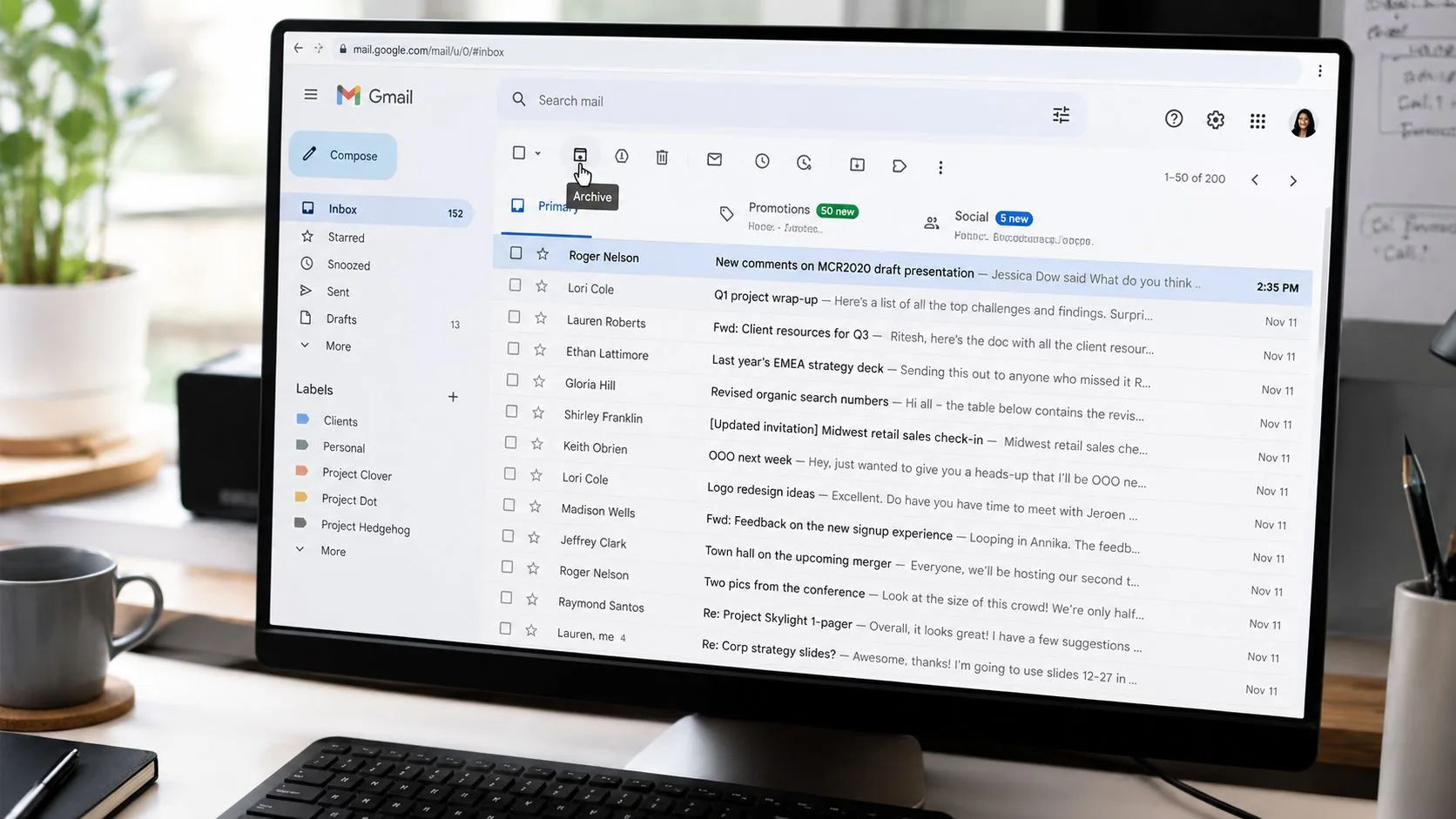
เก็บถาวรด้วยการคลิกเพียงครั้งเดียว
วิธีที่ง่ายที่สุดคือปุ่มเก็บถาวรในอินเทอร์เฟซเว็บของ Gmail เมื่อคุณเลื่อนเมาส์ไปเหนือข้อความในกล่องจดหมาย Gmail จะแสดงไอคอนการดำเนินการด่วน คลิกไอคอนเก็บถาวรแล้วข้อความจะหายไปจากกล่องจดหมายทันที
เมื่อเปิดข้อความ คุณจะเห็นไอคอนเก็บถาวรในแถบเครื่องมือด้านบนด้วย ซึ่งมีประโยชน์เมื่อคุณอ่านเธรดนั้นแล้ว จัดการเรียบร้อยแล้ว และต้องการจัดเก็บก่อนที่จะดำเนินการต่อไป
วิธีนี้ดีที่สุดเมื่อคุณทำงานอย่างตั้งใจและต้องการหลีกเลี่ยงข้อผิดพลาด
ใช้แป้นพิมพ์ลัดเพื่อความรวดเร็ว
หากคุณจัดการอีเมลจำนวนมาก แป้นพิมพ์จะเร็วกว่า ใน Gmail บนเว็บ ปุ่ม E จะเก็บถาวรบทสนทนาที่เลือกไว้
แป้นพิมพ์ลัดนั้นสำคัญเพราะการเก็บถาวรจะมีประสิทธิภาพสูงสุดเมื่อมันราบรื่น คุณอ่าน ตัดสินใจ เก็บถาวร แล้วไปต่อ ยิ่งใช้ความพยายามน้อยเท่าไร คุณก็ยิ่งมีแนวโน้มที่จะรักษาความสะอาดของกล่องจดหมายได้ทุกวันแทนที่จะรอทำความสะอาดในบ่ายวันศุกร์
เวิร์กโฟลว์ Gmail ที่ดีที่สุดมักจะเป็นเวิร์กโฟลว์ที่ใช้การคลิกน้อยที่สุด
หากแป้นพิมพ์ลัดยังไม่เปิดใช้งานในบัญชีของคุณ ให้ตรวจสอบการตั้งค่า Gmail และเปิดใช้งาน เมื่อเปิดแล้ว การเก็บถาวรด้วยแป้นพิมพ์จะกลายเป็นวิธีที่เร็วที่สุดวิธีหนึ่งในการเคลียร์อีเมลที่จัดการเสร็จแล้ว
เก็บถาวรแบบกลุ่มเมื่อความยุ่งเหยิงชัดเจน
การทำความสะอาดบางอย่างไม่จำเป็นต้องใช้การตัดสินใจอย่างละเอียด หากคุณมีอีเมลโปรโมชันที่อ่านแล้วหรือการอัปเดตเก่าๆ ที่ทำให้กล่องจดหมายรก ให้เก็บถาวรแบบกลุ่ม
เวิร์กโฟลว์บนเดสก์ท็อปที่ใช้งานได้จริงมีลักษณะดังนี้:
- เลือกหลายข้อความพร้อมกัน: ติ๊กช่องทำเครื่องหมายข้างอีเมลที่เกี่ยวข้อง แล้วคลิกเก็บถาวร
- เคลียร์ทั้งหน้า: ใช้ช่องทำเครื่องหมายด้านบนเพื่อเลือกบทสนทนาทั้งหมดที่มองเห็นได้บนหน้า แล้วเก็บถาวรพร้อมกัน
- กรองก่อนแล้วค่อยเก็บถาวร: ค้นหาหรือจัดเรียงประเภทข้อความที่คุณรู้ว่าไม่จำเป็นต้องอยู่ในกล่องจดหมายอีกต่อไป เช่น จดหมายข่าวที่อ่านแล้ว
นั่นเป็นวิธีที่เร็วที่สุดในการเก็บถาวรข้อความใน Gmail โดยไม่ต้องเปลี่ยนงานนี้ให้เป็นการตรวจสอบด้วยตนเองที่ยาวนาน
กิจวัตรบนเดสก์ท็อปที่ดี
ลองทำตามนิสัยง่ายๆ นี้:
- ช่วงเช้า: เก็บไว้เฉพาะข้อความที่ต้องดำเนินการในวันนี้
- ช่วงกลางวัน: เก็บถาวรทุกอย่างที่คุณตอบกลับหรือจัดการเสร็จแล้ว
- ช่วงสิ้นวัน: นำความยุ่งเหยิงที่ค้างคาออกไป เพื่อให้กล่องจดหมายของวันพรุ่งนี้เริ่มต้นด้วยงานจริงๆ
เมื่อผู้คนบอกว่าพวกเขาต้องการ “Inbox Zero” นี่คือสิ่งที่พวกเขาหมายถึง ไม่ใช่บัญชีที่ว่างเปล่า แต่เป็นกล่องจดหมายที่สะท้อนถึงลำดับความสำคัญในปัจจุบัน
การเก็บถาวรอีเมลบนแอปมือถือ Gmail
การเก็บถาวรบนมือถือมีความสำคัญเพราะความยุ่งเหยิงส่วนใหญ่ในกล่องจดหมายเกิดขึ้นนอกโต๊ะทำงานของคุณ คุณตรวจสอบอีเมลขณะเข้าแถว ระหว่างการประชุม หรือขณะเดินทาง อ่านบางอย่างอย่างรวดเร็ว แล้วทิ้งมันไว้ในกล่องจดหมายเพราะการทำความสะอาดบนโทรศัพท์ดูจะช้ากว่า
Gmail บนมือถือทำได้ดีกว่านั้น
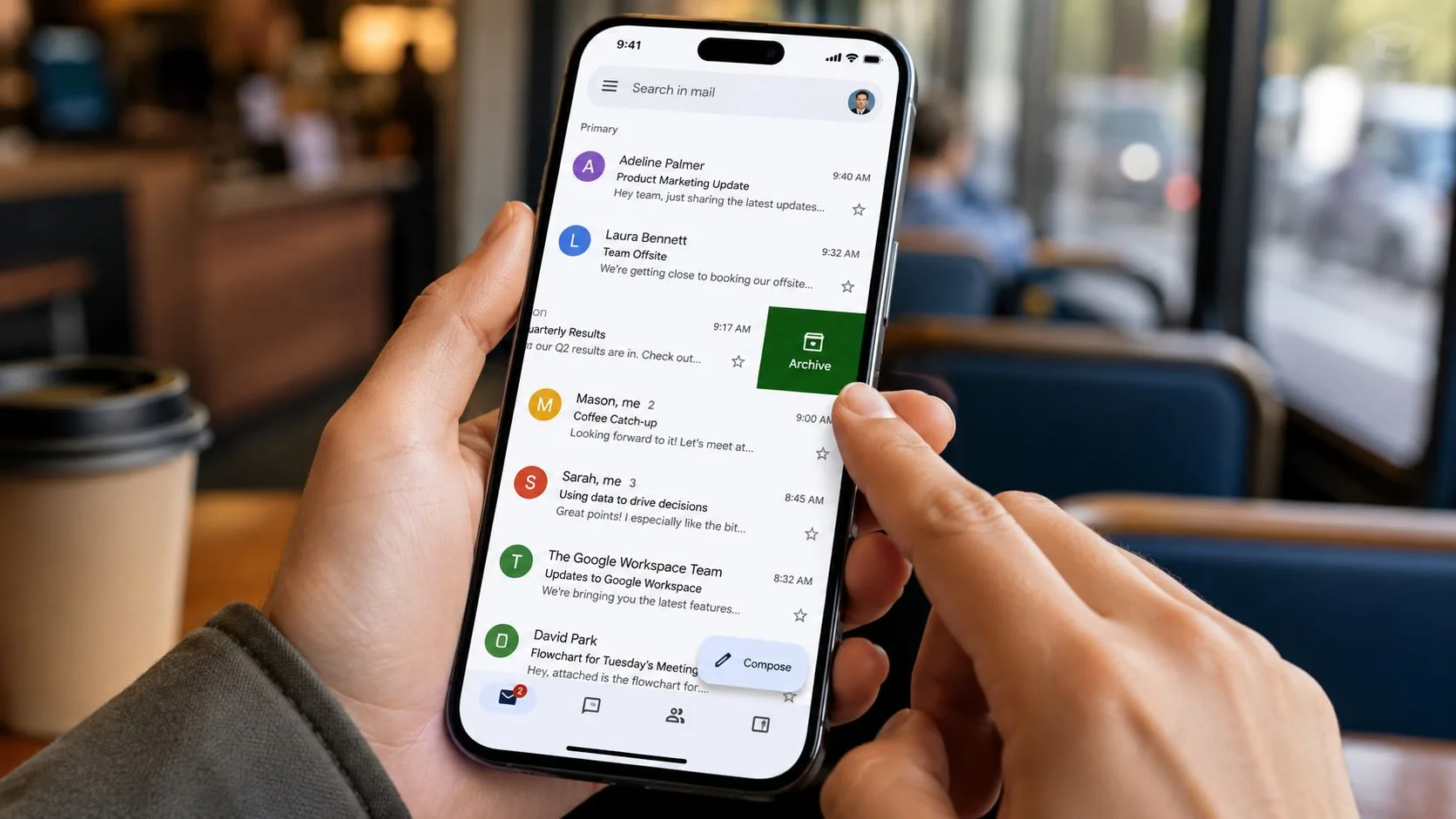
ปัดเพื่อเก็บถาวร
ในแอป Gmail บน Android และ iPhone การเคลื่อนไหวที่เร็วที่สุดมักจะเป็นการปัด หากแอปของคุณใช้การตั้งค่าเริ่มต้น การปัดอีเมลจะเป็นการเก็บถาวรในจังหวะเดียว
นั่นเหมาะอย่างยิ่งสำหรับการคัดแยกอย่างรวดเร็ว คุณอ่านการอัปเดตการจัดส่ง การยืนยันปฏิทิน หรือเธรดที่จบแล้ว แล้วปัดมันทิ้งแทนที่จะปล่อยให้มันกองรวมกัน
หากแอปของคุณทำงานต่างออกไป ให้ตรวจสอบการดำเนินการปัดในส่วนการตั้งค่า Gmail หลายคนปรับแต่งมันแล้วลืมไปว่าพวกเขาได้เปลี่ยนพฤติกรรมเริ่มต้นไปแล้ว
ใช้เมนูเมื่อเปิดเธรดอยู่
บางครั้งคุณอยู่ในข้อความแล้ว ในกรณีนั้น ให้ใช้ตัวเลือกเก็บถาวรจากเมนูด้านบน เช่นเดียวกับเมื่อคุณเลือกอีเมลหลายฉบับพร้อมกันในรายการข้อความ Gmail มีตัวควบคุมการเก็บถาวรสำหรับการทำความสะอาดแบบกลุ่มบนมือถือด้วยเช่นกัน
นี่เป็นตัวเลือกที่ดีกว่าเมื่อคุณต้องการตรวจสอบก่อนจัดเก็บ แทนที่จะปัดอย่างรวดเร็ว
สำหรับผู้ใช้ Android ที่พบปัญหาการทำงานของแอปที่แปลกไป คู่มือเกี่ยวกับ Gmail issues on Android นี้มีประโยชน์หากการดำเนินการเก็บถาวรหรือการซิงค์ดูไม่น่าเชื่อถือ
หลังจากที่คุณเห็นมันครั้งหนึ่ง เวิร์กโฟลว์บนมือถือก็ตรงไปตรงมา:
สิ่งที่ได้ผลดีที่สุดบนมือถือ
ฉันจะไม่ใช้โทรศัพท์เพื่อจัดระเบียบกล่องจดหมายเชิงลึก แต่ฉันจะใช้มันเพื่อการบำรุงรักษาอย่างแน่นอน
- ปัดรายการที่ชัดเจนทิ้งไป: อ่าน ยืนยันว่าเสร็จแล้ว เก็บถาวร
- เก็บถาวรแบบกลุ่มในช่วงเวลาว่าง: ห้องรอและช่วงพักสั้นๆ ก็เพียงพอสำหรับการทำความสะอาดอย่างรวดเร็ว
- ทิ้งอีเมลที่ต้องใช้การตัดสินใจสูงไว้ให้เดสก์ท็อป: หากมันต้องใช้ป้ายกำกับ การตอบกลับ หรือการตรวจสอบอย่างละเอียด ให้ปล่อยให้มันมองเห็นได้จนกว่าคุณจะกลับมาที่แป้นพิมพ์
การแบ่งส่วนนี้ช่วยให้แอป Gmail รวดเร็วและมีประโยชน์ แทนที่จะกลายเป็นเวอร์ชันที่คับแคบของการตั้งค่าเต็มรูปแบบของคุณ
เก็บถาวร vs ลบ ความแตกต่างที่สำคัญสำหรับข้อมูลของคุณ
ผู้คนมักปฏิบัติกับ “เก็บถาวร” และ “ลบ” เหมือนเป็นเวอร์ชันที่เบาและแรงของการกระทำเดียวกัน ซึ่งมันไม่ใช่ ใน Gmail ทั้งสองอย่างทำหน้าที่ต่างกัน
เก็บถาวร คือการเคลียร์กล่องจดหมายโดยไม่ทิ้งข้อความนั้นไป ลบ คือการกำจัดข้อความนั้นทิ้ง
ตาม คำอธิบายเกี่ยวกับพฤติกรรมการเก็บถาวรของ Gmail นี้ ฟังก์ชันเก็บถาวรของ Gmail ไม่ได้ลบข้อความหรือเพิ่มพื้นที่จัดเก็บ อีเมลที่เก็บถาวรจะยังคงอยู่ใน จดหมายทั้งหมด (All Mail) และยังคงนับรวมในโควตาพื้นที่จัดเก็บของ Google ของคุณไปเรื่อยๆ คำอธิบายเดียวกันระบุว่าข้อความที่เก็บถาวรจะถูกนำออกจากมุมมองกล่องจดหมาย แต่ยังคงเข้าถึงและค้นหาได้เต็มรูปแบบ
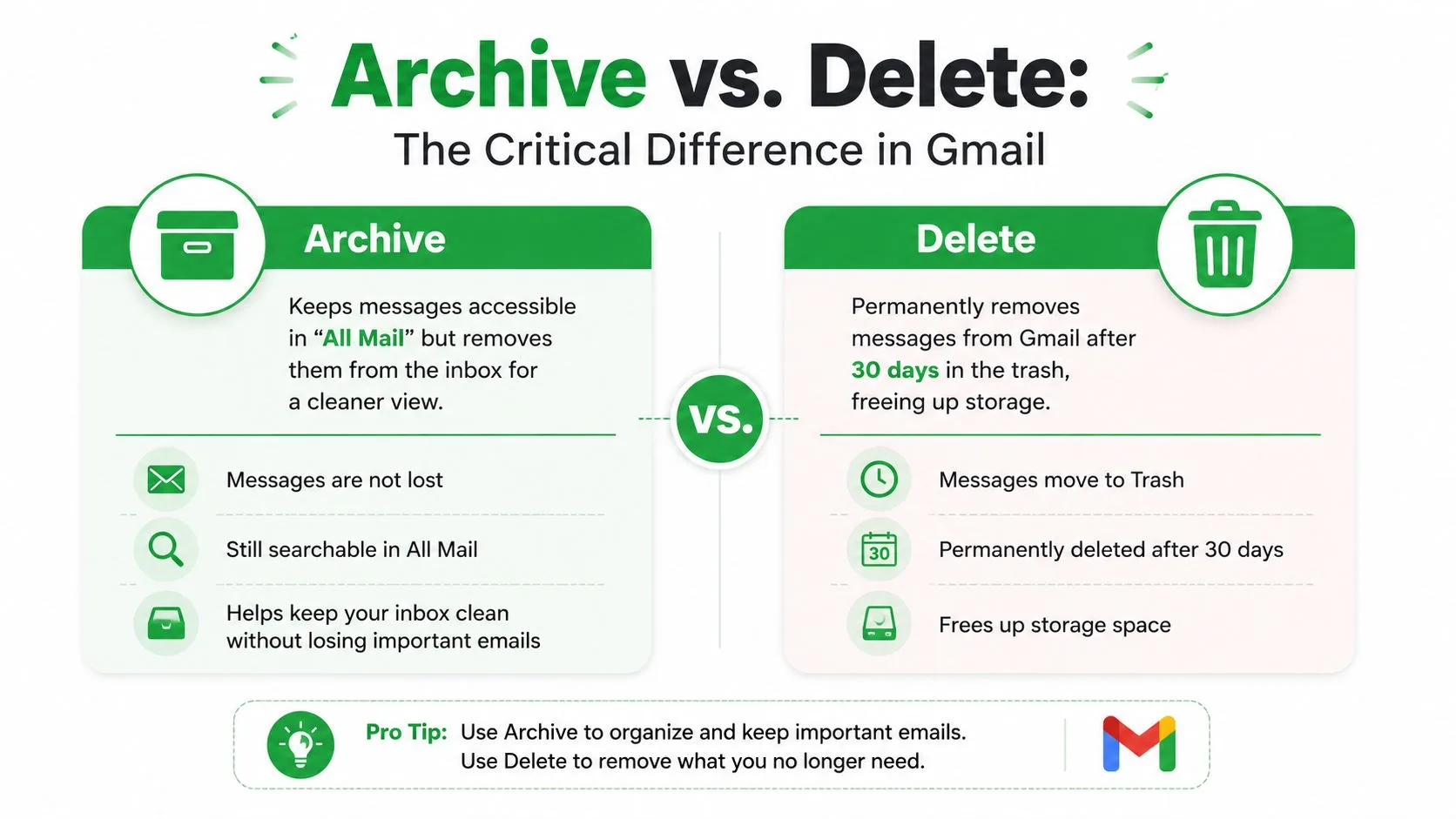
การเปรียบเทียบที่สำคัญ
| การดำเนินการ | เก็บถาวร | ลบ |
|---|---|---|
| วัตถุประสงค์ | นำอีเมลออกจากกล่องจดหมายโดยยังคงอยู่ในบัญชีของคุณ | ส่งอีเมลไปที่ถังขยะ |
| ผลกระทบต่อพื้นที่จัดเก็บ | ยังคงนับรวมในพื้นที่จัดเก็บ | ใช้เมื่อคุณต้องการลบอีเมลออกจากบัญชีหลังจากล้างถังขยะแล้ว |
| ไปที่ไหน | จดหมายทั้งหมด (All Mail) | ถังขยะ |
| การค้นหา | ยังคงค้นหาได้ | ใช้ได้จนกว่าจะถูกลบอย่างถาวร |
| กรณีการใช้งานที่ดีที่สุด | ข้อความที่คุณอาจต้องใช้ในภายหลัง | ข้อความที่คุณไม่ต้องการอีกต่อไป |
คำถามเรื่องความถาวร
การลบมีตัวจับเวลาแนบมาด้วย ข้อความในถังขยะจะถูกลบอย่างถาวรหลังจาก 30 วัน ตามพฤติกรรมของ Gmail ที่ได้รับการยืนยันเดียวกันที่อธิบายไว้ในแหล่งข้อมูลการเปรียบเทียบการเก็บถาวรข้างต้น การเก็บถาวรไม่มีการจำกัดเวลาดังกล่าว ข้อความจะยังคงอยู่เว้นแต่คุณจะลบมันด้วยตัวเอง
ความแตกต่างนั้นสำคัญสำหรับใบเสร็จ สัญญา บันทึกของลูกค้า บทสนทนาการจ้างงาน และการติดต่อที่ส่งออกไป หากมีโอกาสที่คุณอาจต้องการเธรดนั้นในภายหลัง การเก็บถาวรมักจะเป็นตัวเลือกที่ปลอดภัยกว่า
ทางลัดในการตัดสินใจ: เก็บถาวรเพื่อทำความสะอาด ลบทิ้งเพื่อกำจัด
ความผิดพลาดเรื่องพื้นที่จัดเก็บที่ผู้คนมักทำ
ผู้ใช้จำนวนมากเก็บถาวรอีเมลเก่าโดยคาดหวังว่าจะได้พื้นที่เพิ่ม ซึ่งมันไม่ได้ผล หากคุณกำลังพยายามลดการใช้พื้นที่จัดเก็บ การเก็บถาวรไม่ใช่คำตอบเพราะข้อความยังคงอยู่ในบัญชีของคุณ
หากเป้าหมายของคุณคือสุขอนามัยของกล่องจดหมาย ให้เก็บถาวร หากเป้าหมายของคุณคือการลดอีเมลที่จัดเก็บไว้ ให้ลบอย่างเลือกสรรและตั้งใจกับสิ่งที่คุณเก็บไว้ หากคุณต้องการทำความสะอาดอีเมลที่ส่งออกไปอย่างจริงจังมากขึ้น คู่มือเกี่ยวกับ deleting sent emails in Gmail นี้มีความเกี่ยวข้อง
วิธีค้นหาและยกเลิกการเก็บถาวรอีเมลของคุณ
เหตุผลเดียวที่การเก็บถาวรได้ผลคือการเรียกคืนข้อมูลนั้นง่าย Gmail ไม่ได้ซ่อนอีเมลที่เก็บถาวรไว้ในห้องนิรภัยลึกลับที่ไหน มันเก็บข้อความเหล่านั้นไว้ให้เข้าถึงได้ ซึ่งเป็นเหตุผลว่าทำไมการเก็บถาวรจึงปลอดภัยสำหรับทุกสิ่งที่คุณอาจต้องใช้ในภายหลัง
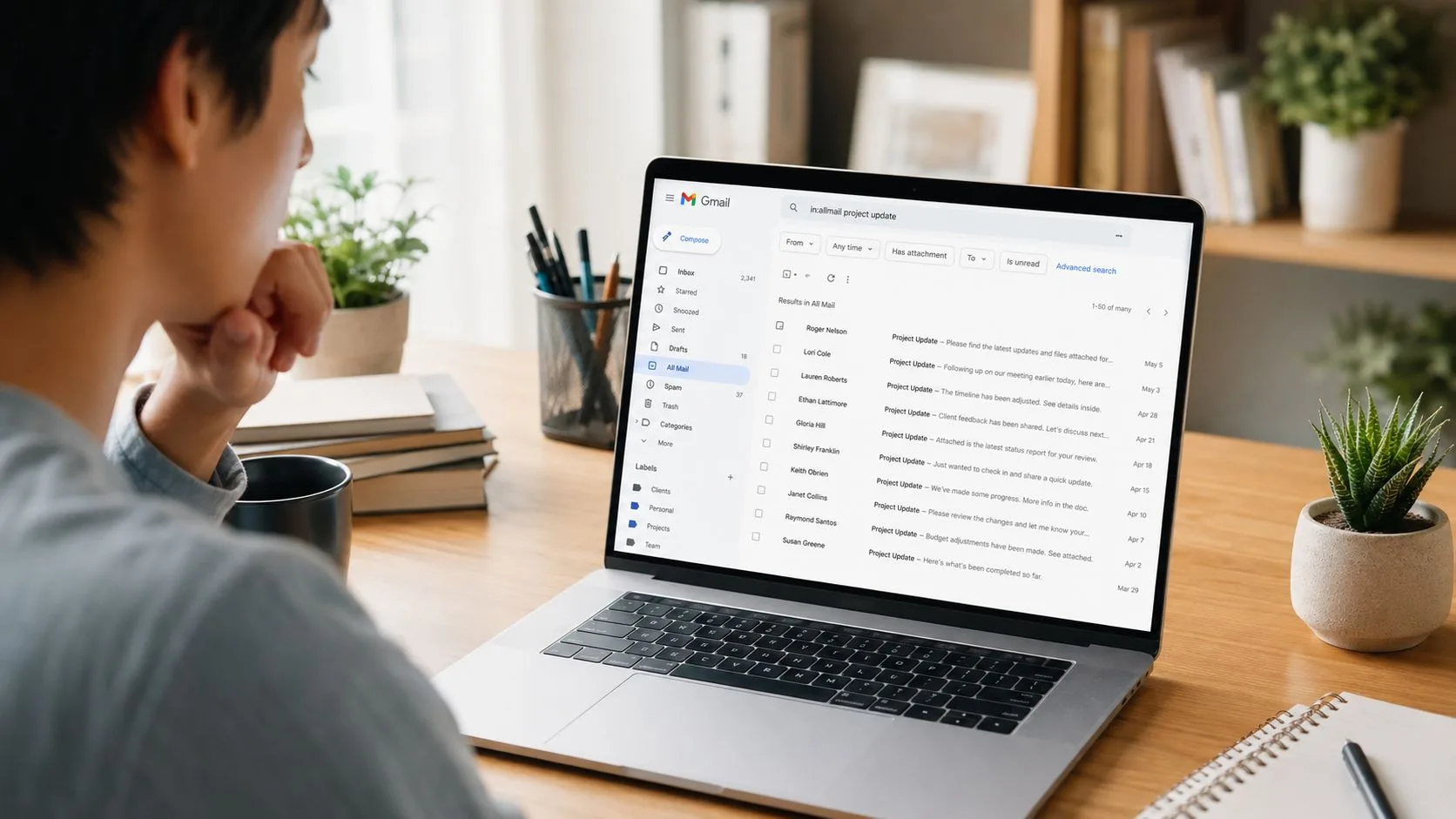
ดูในจดหมายทั้งหมด (All Mail)
หากคุณต้องการเรียกดูบทสนทนาที่เก็บถาวร ให้เปิด จดหมายทั้งหมด (All Mail) ใน Gmail มุมมองนั้นประกอบด้วยข้อความในบัญชีของคุณยกเว้นข้อความในถังขยะ ข้อความที่เก็บถาวรยังคงเก็บรายละเอียดปกติไว้ รวมถึงหัวเรื่อง วันที่ และป้ายกำกับ
สิ่งนี้มีประโยชน์เมื่อคุณจำช่วงเวลาคร่าวๆ ได้ หรือต้องการกวาดสายตาดูบทสนทนาเก่าๆ โดยไม่ต้องพึ่งพาคำค้นหาที่แม่นยำ
ค้นหาเฉพาะอีเมลที่เก็บถาวร
เมื่อคุณต้องการความเร็ว การค้นหาดีกว่าการเรียกดู Gmail มีตัวดำเนินการค้นหา in:archive ซึ่งจะกรองบทสนทนาที่เก็บถาวร
นั่นเป็นวิธีที่สะอาดในการค้นหาเธรดเก่าโดยไม่ต้องคัดแยกผ่านกล่องจดหมายปัจจุบันของคุณ คุณสามารถรวมมันเข้ากับสิ่งที่คุณจำได้ เช่น ชื่อผู้ส่ง คำสำคัญในหัวเรื่อง หรือวลีจากบทสนทนา
ตัวอย่างเชิงปฏิบัติบางประการ:
- ค้นหาอีเมลที่เก็บถาวรจากบุคคลเดียว: ใช้
in:archiveร่วมกับชื่อหรือที่อยู่ของผู้ส่ง - ค้นหาเธรดเฉพาะหัวข้อ: ใช้
in:archiveบวกกับคำสำคัญจากหัวเรื่องหรือเนื้อหา - ค้นหาสิ่งที่คุณเพิ่งจัดเก็บไป: เริ่มต้นด้วย
in:archiveแล้วจำกัดวงให้แคบลงจากตรงนั้น
การค้นหาชนะการเลื่อนหน้าจอเกือบทุกครั้ง โดยเฉพาะเมื่อบัญชีของคุณมีอีเมลหลายปี
ย้ายกลับไปที่กล่องจดหมาย
หากต้องการยกเลิกการเก็บถาวรข้อความ ให้เปิดหรือเลือกข้อความนั้น แล้วเลือก ย้ายไปที่กล่องจดหมาย (Move to Inbox) นั่นจะนำบทสนทนากลับไปไว้ในมุมมองกล่องจดหมายที่ใช้งานอยู่ของคุณ
มีพฤติกรรมที่มีประโยชน์อีกอย่างที่หลายคนพลาดไป ตาม คู่มือการเก็บถาวรของ Gmail นี้ อีเมลที่เก็บถาวรจะถูกกู้คืนไปยังกล่องจดหมายโดยอัตโนมัติหากผู้รับส่งการตอบกลับ นั่นหมายความว่าคุณจะไม่พลาดการตอบกลับบทสนทนาที่คุณเคยจัดเก็บไปแล้ว
การกลับมาโดยอัตโนมัตินั้นเป็นเหตุผลหนึ่งที่การเก็บถาวรทำงานได้ดีมากสำหรับการสื่อสารทางวิชาชีพที่ใช้งานอยู่ คุณสามารถเคลียร์เธรดที่เสร็จแล้ว แล้ววางใจให้ Gmail นำมันกลับมาแสดงอีกครั้งเมื่อบทสนทนากลายเป็นเรื่องปัจจุบัน
การเก็บถาวรและการติดตามอีเมลด้วย Mail Tracker for Gmail
การเก็บถาวรจะมีความละเอียดอ่อนมากขึ้นเมื่ออีเมลที่คุณส่งออกไปมีความสำคัญพอๆ กับอีเมลที่คุณได้รับ ทีมขาย นักสรรหาบุคลากร ผู้ก่อตั้ง ที่ปรึกษา และผู้จัดการบัญชี มักต้องการกล่องจดหมายที่สะอาดและมองเห็นได้ชัดเจนว่าข้อความที่ส่งไปนั้นถูกเปิดอ่านหรือไม่
นั่นคือจุดที่ผู้คนมักจะพลาด คำแนะนำเกี่ยวกับการเก็บถาวรส่วนใหญ่มุ่งเน้นไปที่อีเมลที่ได้รับ มันแทบจะไม่เคยอธิบายความแตกต่างเชิงปฏิบัติระหว่างการเก็บถาวรสิ่งที่คุณได้รับกับการเก็บถาวรสิ่งที่คุณส่งออกไป
สิ่งที่เปลี่ยนไปเมื่อข้อความถูกส่งโดยคุณ
หากคุณเก็บถาวรอีเมลที่ได้รับ คุณเพียงแค่นำมันออกจากมุมมองกล่องจดหมาย หากคุณเก็บถาวรอีเมลที่ส่งออกไป คุณอาจหยุดเห็นมันในที่ที่คุณมองหาคำใบ้สำหรับการติดตามผลโดยสัญชาตญาณ เธรดนั้นยังคงมีอยู่ใน จดหมายทั้งหมด (All Mail) แต่กิจวัตรทางสายตาของคุณจะเปลี่ยนไป
นั่นเป็นเรื่องสำคัญเมื่อเวิร์กโฟลว์ของคุณขึ้นอยู่กับสถานะการอ่าน ชื่อผลิตภัณฑ์ที่แน่นอน mail tracker for gmail หมายถึงโปรแกรมเสริมของ Google Workspace ที่รวมเข้ากับ Gmail โดยตรงและแสดงเครื่องหมายถูกสองอัน โดยอันหนึ่งสำหรับส่งถึงและสองอันสำหรับเปิดอ่าน ภายในอินเทอร์เฟซ Gmail ตามที่อธิบายไว้ใน หน้าผลิตภัณฑ์ mail tracker for gmail
เวิร์กโฟลว์เชิงปฏิบัติที่หลีกเลี่ยงจุดบอด
นิสัยที่ปลอดภัยที่สุดนั้นเรียบง่าย:
- เก็บถาวรเธรดที่ได้รับอย่างอิสระ เมื่อมันไม่ต้องการความสนใจอีกต่อไป
- จงตั้งใจมากขึ้นกับเธรดที่ส่งออกไป หากคุณใช้กล่องจดหมายหรือมุมมอง “ส่งแล้ว” เป็นแดชบอร์ดสำหรับการติดตามผล
- ใช้จดหมายทั้งหมดและการค้นหา เมื่อบทสนทนาที่ส่งออกไปซึ่งถูกเก็บถาวรมีประวัติที่คุณต้องการ
สำหรับผู้อ่านที่เปรียบเทียบเวิร์กโฟลว์ Gmail ที่เน้นการติดตาม ข้อมูลเชิงลึกของ Gmail จาก Chronoid ก็คุ้มค่าที่จะตรวจสอบเช่นกัน เพราะมันช่วยกำหนดกรอบวิธีที่ผู้คนตรวจสอบการมีส่วนร่วมภายใน Gmail โดยไม่ต้องสร้างกระบวนการแยกต่างหากรอบๆ เครื่องมือกล่องจดหมายอื่น
ประเด็นสำคัญคือการเก็บถาวรเป็นทางเลือกในการจัดระเบียบ ไม่ใช่จุดสิ้นสุดของการมองเห็นข้อความ หากเวิร์กโฟลว์ของคุณขึ้นอยู่กับใบตอบรับการอ่าน ประวัติการเปิด และการติดตามผลที่ทันท่วงที ส่วนที่สำคัญไม่ใช่ว่าเธรดนั้นถูกเก็บถาวรหรือไม่ แต่คือคุณรู้หรือไม่ว่าคุณจะมองหามันที่ไหนต่อไป
หากคุณต้องการใบตอบรับการอ่านและการแจ้งเตือนการเปิดอ่านโดยไม่ต้องออกจาก Gmail Mail Tracker for Gmail จะเพิ่มตัวบ่งชี้การส่งถึงและการเปิดอ่านไว้ในกล่องจดหมายของคุณโดยตรง พร้อมการแจ้งเตือนแบบเรียลไทม์บนเดสก์ท็อปและมือถือ เพื่อให้คุณสามารถติดตามผลได้ในขณะที่เธรดยังคงมีความเคลื่อนไหวอยู่
พร้อมที่จะติดตามอีเมลของคุณแล้วหรือยัง
เพิ่ม Mail Track for Gmail จาก Google Workspace Marketplace เพื่อรับทราบทันทีเมื่ออีเมลของคุณถูกเปิดอ่าน ใช้งานได้ฟรีและไม่จำกัด
เพิ่มลงใน Gmailอ่านเพิ่มเติม
เพิ่มเติมจาก Tutorials

วิธีเรียกคืนอีเมลที่ส่งจาก Gmail: คู่มือปี 2026
เรียนรู้วิธีเรียกคืนอีเมลที่ส่งจาก Gmail โดยใช้ฟีเจอร์ Undo Send พร้อมวิธีแก้ไขเมื่อเกิดข้อผิดพลาดและเคล็ดลับการติดตามอีเมล

มุมมองการสนทนาใน Gmail: คู่มือฉบับสมบูรณ์สำหรับการจัดกลุ่มอีเมล (Threading)
เรียนรู้ว่ามุมมองการสนทนาใน Gmail คืออะไร การจัดกลุ่มอีเมลทำงานอย่างไร และวิธีเปิดหรือปิดใช้งานบนเว็บและมือถือด้วยคำแนะนำทีละขั้นตอนที่ชัดเจน

วิธีส่งอีเมลแบบป้องกันด้วยรหัสผ่านใน Gmail
เรียนรู้วิธีส่งอีเมลแบบป้องกันด้วยรหัสผ่านใน Gmail โดยใช้โหมดความลับ (Confidential Mode), การเข้ารหัสไฟล์แนบ และการแชร์ที่ปลอดภัย พร้อมวิธีทำทีละขั้นตอนสำหรับทุกสถานการณ์