

















PDF Formatında Belge Nasıl Gönderilir: Basit Bir Kılavuz
Herhangi bir cihazdan PDF formatında nasıl belge göndereceğinizi öğrenin. Kılavuzumuz, Word veya Google Dokümanlar'dan PDF oluşturmayı ve bunları Gmail üzerinden güvenli bir şekilde göndermeyi kapsamaktadır.
Gönderilmeye hazır bir belgeniz var. Belki son teslim tarihinden önce göndermeniz gereken bir özgeçmiş, bir müşterinin beklediği bir fatura veya tamamlamak için haftanızın yarısını harcadığınız bir teklif. İsteyeceğiniz en son şey, biçimlendirmenin bozulması, dosyanın geri dönmesi veya alıcının onu tamamen gözden kaçırmasıdır.
İşte bu yüzden PDF genellikle doğru formattır ve bu yüzden onu iyi bir şekilde göndermek, sadece ataç simgesine tıklamaktan daha fazlasını gerektirir. Yaygın sorunlarla karşılaşmadan PDF formatında belge göndermeyi öğrenmek istiyorsanız, iş akışı basittir: temiz bir PDF oluşturun, Gmail’de düzgün bir şekilde gönderin, boyut veya erişim sorunlarını daha problem haline gelmeden çözün ve belge önemli olduğunda mantıklı takip ve güvenlik yöntemlerini kullanın.
PDF Göndermek Neden Profesyonel Standarttır
PDF, insanların alıcının belgeyi tam olarak amaçlandığı gibi görmesini istediklerinde kullandıkları formattır. Yazı tipleri, boşluklar, sayfa sonları, logolar, imza blokları ve düzen, Word belgeleri veya elektronik tablolar gibi düzenlenebilir formatlara göre çok daha tutarlı kalır.
Bu, insanların düşündüğünden daha önemlidir. Kenar boşlukları kaymış bir özgeçmiş özensiz görünür. Tabloları bozulmuş bir fatura sürtünme yaratır. Başka bir cihazda farklı açılan bir teklif, üzerinde çalışılmış bir işin tamamlanmamış gibi hissettirmesine neden olabilir.
PDF’ler sunumu korur
Düzenlenebilir dosyalar iş birliği sırasında yararlıdır. Belge bittiğinde ise daha az yararlıdırlar. Bir PDF göndermek alıcıya, “Bu nihai sürümdür. Olduğu gibi inceleyin” mesajını verir.
Bu küçük sinyal, belgenin nasıl karşılandığını değiştirir. PDF’ler daha bilinçli, daha resmi ve yanlışlıkla değiştirilme olasılığı daha düşük hissettirir.
Pratik kural: Belge okunması, imzalanması, incelenmesi, onaylanması veya arşivlenmesi gereken bir belgeyse, alıcı özellikle düzenlenebilir bir dosya istemediği sürece PDF gönderin.
PDF’ler gerçek dünya e-posta alışkanlıklarına uygundur
İnsanlar e-postaları dizüstü bilgisayarlarda, telefonlarda, tabletlerde ve çok farklı ayarlara sahip web posta istemcilerinde açarlar. PDF, bunların hepsinde sorunsuz çalışan az sayıdaki formattan biridir. Ayrıca dosyayı daha sonra garip yeniden akış sorunları olmadan yazdırmanız gerektiğinde de daha iyi çalışır.
Bunun önemli olmasının bir başka nedeni daha var. Mesajınızın görülüp görülmediğini önemsiyorsanız, “gönderildi” ve “açıldı” ifadelerini iki farklı şey olarak değerlendirmelisiniz. Teslimat alışkanlıkları, alıcı davranışları ve takibin sınırlarının önemli olmaya başladığı yer burasıdır. E-postanın bu tarafına dair sağlam bir bakış açısı istiyorsanız, e-posta takibi ve etik üzerine bu tartışma okunmaya değerdir.
Pratik iş akışı
Güvenilir bir PDF gönderme rutini genellikle şu şekilde görünür:
- Nihai dosyayı dikkatlice oluşturun: Belgeyi oluşturduğunuz uygulamadan PDF olarak dışa aktarın veya yazdırın.
- Net bir şekilde adlandırın: Alıcının bir bakışta anlayabileceği bir dosya adı kullanın.
- Bağlam ile gönderin: E-posta gövdesi dosyanın ne olduğunu ve ne yapmanızı istediğinizi açıklamalıdır.
- Gerektiğinde bağlantı kullanın: Büyük dosyalar veya hassas belgeler genellikle bulut paylaşımı yoluyla daha iyi çalışır.
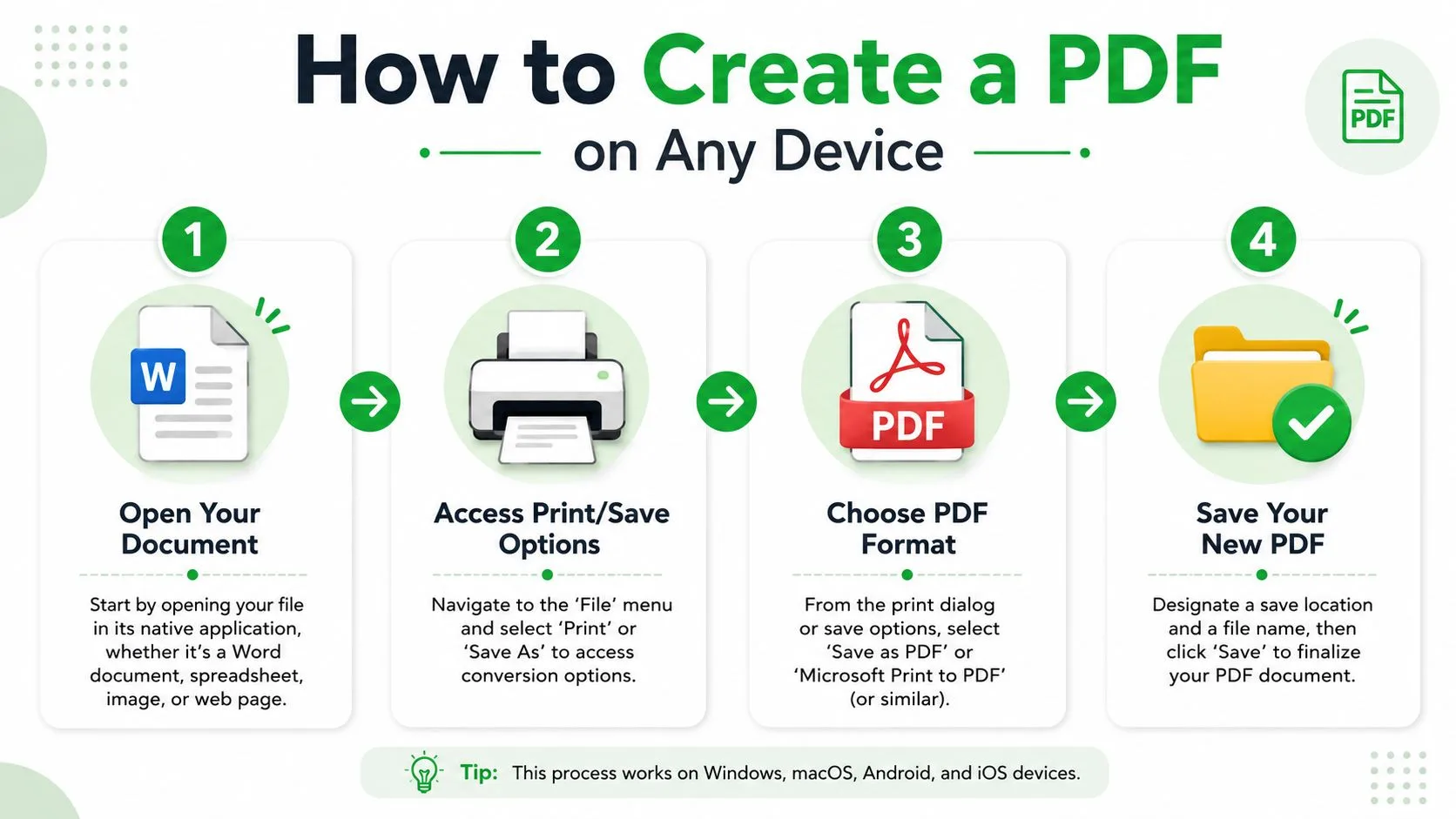
Herhangi Bir Cihazda PDF Nasıl Oluşturulur
Her uygulamanın seçeneği nereye gizlediğini bildiğinizde PDF yapmak kolaydır. Yöntem, neyle başladığınıza bağlıdır: bir Word dosyası, bir Google Dokümanı, bir elektronik tablo, bir web sayfası veya masanızda duran kağıt bir belge.
Microsoft Word’den
Belgeniz zaten Word’deyse, bu genellikle en temiz yoldur.
- Dosyayı Microsoft Word’de açın.
- Dosya’ya tıklayın.
- Farklı Kaydet veya Dışa Aktar’ı seçin.
- Dosya türü olarak PDF’i seçin.
- Dosyayı net bir isimle kaydedin.
Bu yöntemi özgeçmişler, mektuplar, raporlar ve formlar için kullanın. Word’ün dışa aktarma işlemi, biçimlendirmeyi metni başka bir araca kopyalayıp daha sonra dönüştürmekten genellikle daha iyi korur.
Kaydetmeden önce birkaç kontrol:
- Sayfa sonlarını gözden geçirin: PDF bunları kilitleyecektir.
- Nihai düzenlemeleri önce gömün: Kabul etmeyi unutursanız yorumlar veya izlenen değişiklikler aktarılabilir.
- Köprüleri kontrol edin: Dosya bağlantılar içeriyorsa, dışa aktardıktan sonra test edin.
Google Dokümanlar’dan
Google Dokümanlar, özellikle artık nihai olan iş birliğine dayalı taslaklar için PDF dışa aktarma işlemini iyi yönetir.
Belgeyi açın, Dosya’ya, ardından İndir’e tıklayın ve PDF Belgesi (.pdf) seçeneğini seçin. Tarayıcı, bilgisayarınıza veya cihazınıza bir PDF sürümü indirecektir.
Bu, ekip arkadaşlarınızla veya müşterilerle paylaşılan dokümanlarda çalışırken en hızlı seçenektir. İndirmeden önce, düzen önemliyse baskı önizlemeye geçin. Bu, garip sayfa bölünmelerini veya aşırı büyük başlıkları yakalamanın hızlı bir yoludur.
Bir PDF ancak kaynak belge kadar temizdir. Orijinal dosya baskı önizlemede dağınık görünüyorsa, dışa aktarılan PDF de öyle görünecektir.
Windows ve Mac’te PDF Olarak Yazdır’ı Kullanma
Bazen yerleşik bir dışa aktarma düğmesi yoktur veya dosya PDF dönüştürmeyi belirgin hale getirmeyen bir uygulamadadır. PDF Olarak Yazdır burada yardımcı olur.
Windows’ta
Çoğu yeni Windows kurulumu Microsoft Print to PDF içerir.
- Belgeyi, resmi veya web sayfasını açın.
- Ctrl + P tuşlarına basın veya Dosya > Yazdır’ı kullanın.
- Yazıcı listesinde Microsoft Print to PDF’i seçin.
- Yazdır’a tıklayın.
- Yeni PDF’i nereye kaydedeceğinizi seçin.
Bu, web sayfaları, makbuzlar, resim dosyaları ve temiz bir şekilde yakalanması gereken yazılım ekranları için iyi çalışır.
macOS’te
Mac, yazdırma iletişim kutusuna yerleşik PDF oluşturma özelliğine sahiptir.
- Dosyayı açın.
- Dosya > Yazdır’ı seçin.
- Yazdırma penceresinde PDF düğmesini arayın.
- PDF Olarak Kaydet’i seçin.
- Dosyayı adlandırın ve kaydedin.
Bu, uygulamalar arasında çalıştığı için en yararlı Mac kısayollarından biridir. Bir uygulama yazdırabiliyorsa, genellikle PDF’e dönüştürülebilir.
Telefonunuzla kağıt bir belgeyi PDF’e dönüştürme
Sözleşmeler, el yazısı notlar, imzalı sayfalar, makbuzlar ve formlar için telefonunuz genellikle yeterlidir.
Çoğu modern telefon, yerleşik araçlar veya yaygın uygulamalar aracılığıyla kamerayla belge taramanıza izin verir. En iyi iş akışı, kağıdı düz bir yüzeye yerleştirmek, parlak ve eşit bir aydınlatma kullanmak, kamerayı sayfaya dik tutmak ve tarama aracının kenarları otomatik olarak kırpmasına izin vermektir.
Daha temiz sonuçlar için:
- Kontrast kullanın: Koyu bir masa üzerindeki beyaz kağıt kenar algılamaya yardımcı olur.
- Gölgelerden kaçının: Tepe ışığı, yandan gelen bir masa lambasından daha iyidir.
- Tüm sayfaları tek seferde tarayın: Bu, PDF’i doğru sırada tutar.
Doğru yöntemi seçme
İşte basit bir kural:
| Başlangıç noktası | En iyi yöntem |
|---|---|
| Word belgesi | PDF olarak dışa aktar veya farklı kaydet |
| Google Doküman | PDF olarak indir |
| Web sayfası veya desteklenmeyen uygulama | PDF olarak yazdır |
| Kağıt belge | Telefonla PDF taraması |
Amacınız hız ise, uygulamanın yerel dışa aktarma özelliğini kullanın. Amacınız uyumluluk ise, PDF olarak yazdırmak genellikle işi halleder. Amacınız fiziksel bir şeyi dijitalleştirmekse, telefonunuzla tarayın ve daha sonra bulabilmeniz için dosyayı hemen yeniden adlandırın.
PDF’inizi Gmail’de Ekleme ve Gönderme
PDF hazır olduğunda, Gmail gerçek gönderme kısmını basit hale getirir. İnsanları yanıltan şey ek düğmesi değildir. Dosyayı yeterli bağlam olmadan, belirsiz bir konu satırıyla veya yanlış cihaz iş akışından göndermektir.
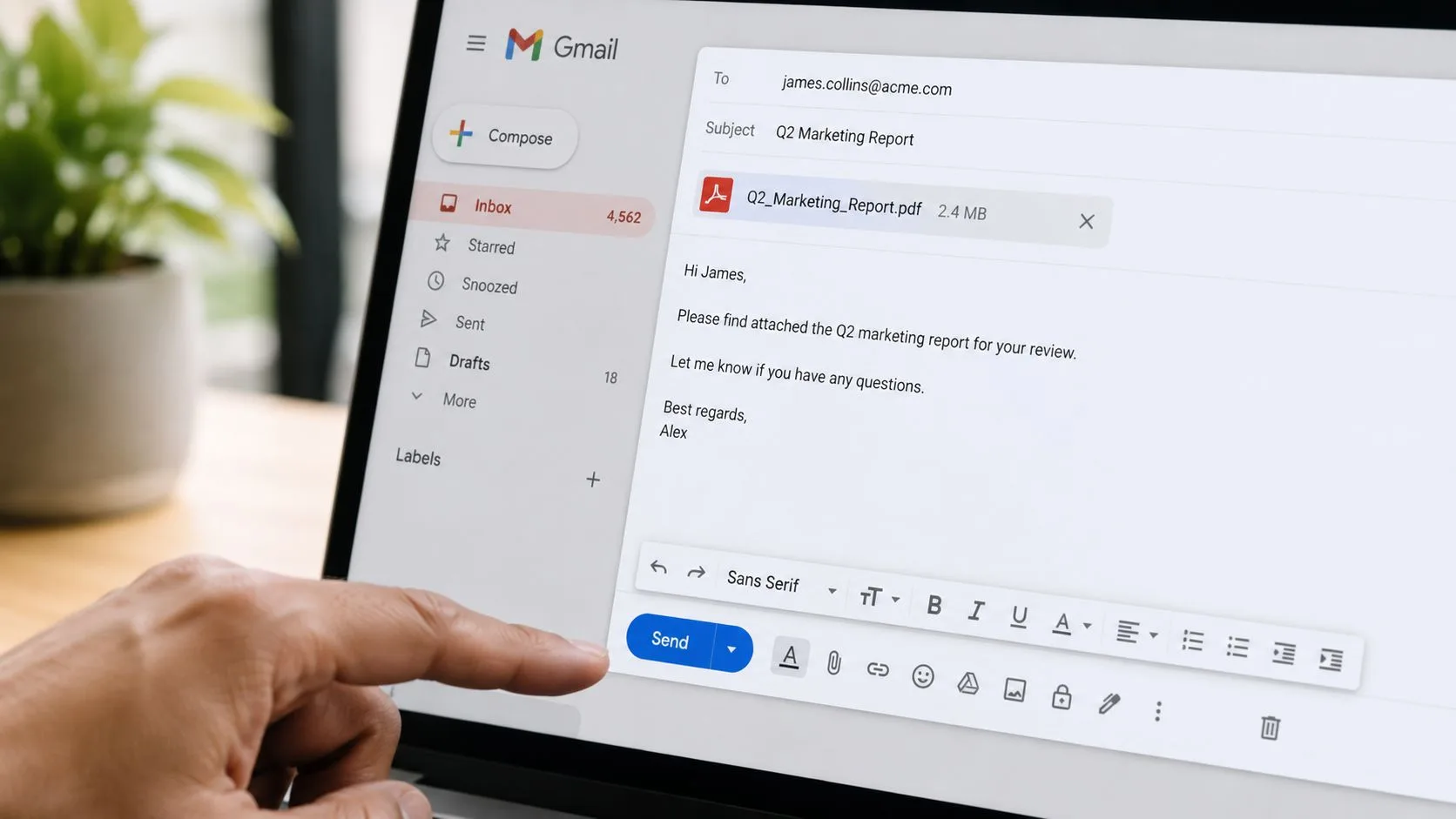
Gmail masaüstü sürümünden gönderme
Gmail’in web sürümünde:
- Oluştur’a tıklayın.
- Alıcıyı, konu satırını ve mesajı ekleyin.
- Ataç simgesine tıklayın.
- PDF’inizi bilgisayarınızdan seçin.
- Yüklemenin bitmesini bekleyin.
- Gönder’e tıklayın.
Bu işin mekanik kısmıdır. Profesyonel kısım ise etrafındaki mesajdır.
PDF eki için iyi bir e-posta genellikle şunları içerir:
- Dosyanın ne olduğu: “İmzalı sözleşme ektedir.”
- Neden gönderdiğiniz: “İncelemeniz için” veya “ödeme işlemleri için.”
- Sırada ne olduğu: “Lütfen aldığınızı onaylayın” veya “düzenlenebilir bir sürüm isterseniz bildirin.”
Gmail mobil uygulamasından gönderme
Android veya iPhone’da, Gmail uygulamasını açın ve yeni bir mesaj oluşturun. Ek simgesine dokunun, dosyalarınızdan veya bulut depolama alanınızdan PDF’i seçin, ardından her zamanki gibi gönderin.
Mobil, hızlı gönderimler için iyi çalışır ancak küçük bir ekranda ayrıntıları gözden kaçırmak daha kolaydır. Gönder’e dokunmadan önce dosya adını ve alıcı adresini tekrar kontrol edin. Bunlar, birinin telefondan aceleyle belge gönderirken en sık yaptığı iki hatadır.
E-postada ne yazmalı
Kısa, resmi dolgulardan daha iyidir. Uzun bir girişe ihtiyacınız yok.
Pratik bir şablon:
Merhaba Sam, Teklifin PDF sürümü ektedir. Özellikle 3. bölümü incelemenizi ve herhangi bir revizyon isteyip istemediğinizi bana bildirmenizi rica ederim.
Teşekkürler, Alex
İşiniz düzenli sosyal yardım veya müşteri takibi içeriyorsa, Mail Tracker for Gmail ve gerçek zamanlı e-posta takibi ile satış verimliliğini artırma kılavuzu, gönder düğmesine bastıktan sonra devri sıkılaştırmak için yararlıdır.
Görsel bir anlatım için bu kısa video yardımcı olur:
Yardımcı olan birkaç küçük alışkanlık
- Belirli bir konu satırı kullanın: “Mayıs ayı faturası”, “Belge ektedir”den daha iyidir.
- Dosyayı net bir şekilde adlandırın: “Acme_Teklif_Nihai.pdf”, “nihai-v2-yeni.pdf”den daha iyidir.
- Ekteki dosyadan gövdede bahsedin: İnsanların fark etme olasılığı daha yüksektir.
- Önemli dosyalar için kendinize bir test gönderin: Özellikle biçimlendirme önemliyse.
Yaygın PDF Gönderme Sorunlarını Giderme
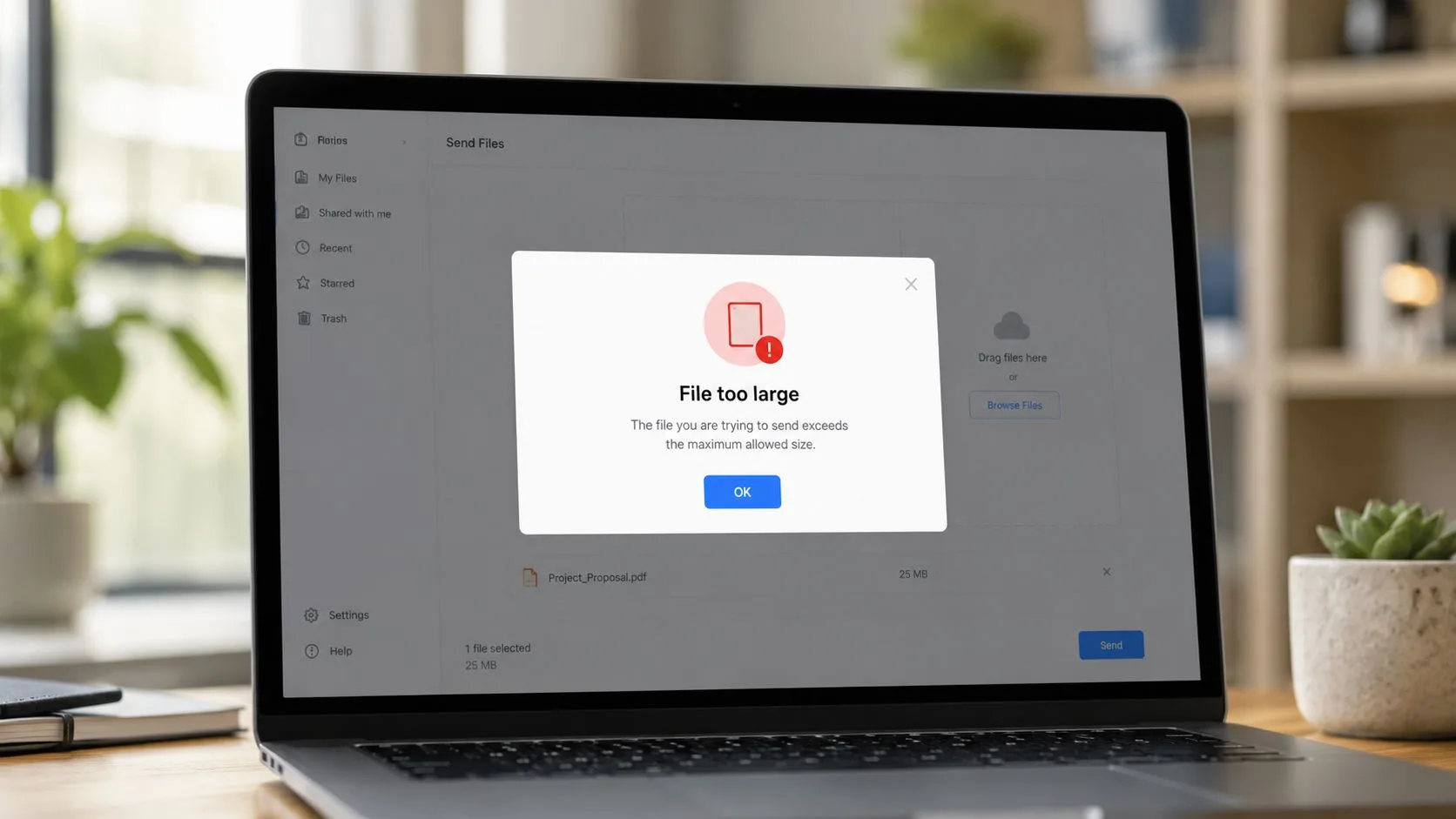
En yaygın başarısızlık basittir. Dosya çok büyüktür.
Gmail eki reddettiğinde
Kritik sınır 20MB’tır. PDF’leri e-postayla gönderirken, Gmail gibi büyük sağlayıcılar tarafından kullanılan 20MB ek sınırını aşmak, büyük belgeler için teslimat başarısızlıklarının %15-20’sine neden olur ve önerilen çözüm, PDF’i bulut depolama alanına yükleyip paylaşılabilir bir bağlantı göndermektir. Investintech’in PDF’leri e-postayla gönderme kılavuzuna göre bu, e-posta başlığı boyutunu %90 oranında azaltırken %100’e yakın başarılı teslimatı destekleyebilir.
Çoğu durumda pratik cevap budur. Dosya büyükse ek sınırıyla savaşmayın. Belgeyi Google Drive, Dropbox veya OneDrive’a taşıyın, ardından bağlantıyı gönderin.
Büyük PDF’ler için daha iyi iş akışı
İşe yarayan yöntem şudur:
- PDF’i bulut depolama hizmetinize yükleyin.
- Paylaşım iznini uygun şekilde ayarlayın.
- Paylaşım bağlantısını Gmail mesajınıza yapıştırın.
- Dosyanın ne olduğunu ve alıcının görüntüleyip görüntüleyemeyeceğini, yorum yapıp yapamayacağını veya düzenleyip düzenleyemeyeceğini açıklayın.
Bu, sunumlar, resim ağırlıklı portföyler, taranmış sözleşmeler ve uzun raporlar için daha temizdir. Ayrıca mobil bağlantılardan kaynaklanan tekrarlanan başarısız yüklemeleri de önler.
Bir PDF yüksek çözünürlüklü resimler veya taranmış sayfalar içeriyorsa, eklemeden önce dosya boyutunun bir sorun olabileceğini varsayın.
PDF gerekenden daha büyükse
Birçok PDF, aşırı büyük resimler, gereksiz taramalar veya e-posta için çok ağır ayarlarla dışa aktarma nedeniyle şişer. Göndermeden önce dosyayı küçültmeniz gerekiyorsa, PDFWix’in PDF sıkıştırma kılavuzu yararlı bir yol göstericidir.
Sıkıştırma, alıcının dosyayı bağlantılı değil ekli olarak alması gerektiğinde mantıklıdır. Sadece küçük yazıları, imzaları veya diyagramları içeren bir belgeyi aşırı sıkıştırmamaya dikkat edin.
Kontrol etmeye değer diğer gönderme sorunları
- Dosya boş veya garip biçimlendirilmiş şekilde açılıyor: Ekran görüntüsünden veya kopyadan dönüştürmek yerine orijinal belgeyi yeniden dışa aktarın.
- Alıcı bağlantıya erişemediğini söylüyor: Paylaşım iznini kontrol edin. “Kısıtlı” yaygın bir suçludur.
- Yanlış sürüm gönderildi: Göndermeden sonra değil, göndermeden önce dosya adlarına sürüm kontrolü ekleyin.
Profesyonel PDF Paylaşımı İçin İleri Düzey İpuçları
PDF göndermek temel bir ofis hijyenidir. Birini güvenli bir şekilde paylaşmak ve birinin onunla etkileşime girip girmediğine dair gerçekçi bir hisse sahip olmak, insanların genellikle seviye atladığı yerdir.
Paylaşmadan önce belgeyi güvenli hale getirin
Hassas dosyalar, e-posta gövdesinde nazik bir “lütfen gizli tutun” notundan fazlasına ihtiyaç duyar. Sözleşmeler, finansal belgeler, işe alım materyalleri ve müşteri kayıtları, alıcı onları açmadan önce korunmalıdır.
Adobe’nin önerdiği yaklaşım spesifiktir. Adobe’nin güvenli dosya aktarımı kılavuzunda açıklandığı gibi, profesyonel PDF paylaşım başarı oranları, alıcılar ayarlanmış izinlere sahip paylaşılabilir bağlantılar aracılığıyla önceden doğrulandığında %35 artarken, unutulan şifreler veya eksik anahtar teslimi nedeniyle kullanıcıların %28’inin dosyaları açamadığı şifre korumalı eklere kıyasla daha başarılıdır. Önerilen protokol, PDF’i Adobe Acrobat’ın Koruma aracıyla şifrelemek, paylaşılabilir bağlantıyı önce göndermek ve ardından şifreyi sesli arama veya SMS ile ayrı olarak iletmektir.
Bu ödünleşimi anlamaya değer. Şifreler koruma sağlar ancak aynı zamanda sürtünme de ekler. Doğru izinlere sahip paylaşılabilir bağlantılar genellikle daha iyi bir orta yola ulaşır.
İzinleri bilinçli seçin
Her alıcının aynı erişim düzeyine ihtiyacı yoktur.
| Durum | Daha iyi ayar |
|---|---|
| Nihai özgeçmiş, fatura, imzalı mektup | Sadece görüntüle |
| İnceleme altındaki taslak teklif | Yorum veya inceleme erişimi |
| Dahili iş birliği kopyası | Düzenlenebilir |
Amaç, her şey için tek bir paylaşım ayarı kullanmaktan kaçınmaktır. “Bağlantıya sahip herkes düzenleyebilir” ayarı, birisi yanlış dosyayı değiştirene kadar kullanışlıdır.
E-posta takibinin neyi söyleyip neyi söyleyemeyeceğini bilin
İnsanlar önemli bir belge gönderdikten sonra genellikle kesinlik isterler. Aldılar mı? Açtılar mı? Görmezden mi geldiler?
Açılma takibi yardımcı olur ancak sınırları vardır. Genellikle e-posta açıldığında küçük, görünmez bir resmin yüklenmesiyle çalışır. Resimler engellenmişse veya otomatik yükleme devre dışı bırakılmışsa, açılma kaydedilmez; bu nedenle takip, kesin bir onaydan ziyade eğitimli bir tahmindir. E-posta açılma takibinin ne kadar doğru olduğuna dair bu tartışmada belirtildiği gibi.
Bu yüzden açılmaları bir hüküm değil, bir sinyal olarak değerlendiriyorum.
Daha güçlü bir sinyal, tek bir olaydan değil, bir kalıptan gelir. Qualtir’in Gmail e-posta takibi kılavuzu, bir açılmanın zayıf olduğunu, dört açılma ve üç bağlantı tıklamasının ise çok daha güçlü bir etkileşimi gösterdiğini belirtir. Bu, tek bir izole bildirime tepki vermekten daha iyi bir takip temelidir.
Ürkütücü olmadan Gmail için bir posta takipçisi kullanma
Gmail içinde okundu bilgisi istiyorsanız, bir seçenek Mail Tracker for Gmail’dir. Ayrı bir uygulamaya zorlamak yerine, Gmail iş akışı içinde okundu durumu ipuçları, zaman damgaları ve açılma bildirimleri ekler. Kurulum ayrıntılarına ihtiyacınız varsa, Gmail’de okundu bilgisi alma kılavuzu temelleri kapsar.
Burada bir ifade noktası önemlidir. Ürün adı Mail Tracker for Gmail’dir. Bu özel bir araçtır. Bunu, insanların Gmail için posta takipçisi veya Gmail için e-posta takipçisi olarak adlandırdığı daha geniş ürün kategorisiyle karıştırmak kolaydır, ancak bunlar aynı şey değildir.
Ayrıca, anlık uyarılara aşırı tepki vermeyin. Mailtrack, anlık bildirimlerin takip edilen bir e-posta açıldığı anda gelebileceğini, ancak saniyeler içinde yanıt vermenin müdahaleci hissettirebileceğini ve Mailtrack’in gerçek zamanlı açılma bildirimlerine genel bakışına göre genellikle takipler için iyi çalışmadığını belirtir. Daha iyi bir hareket, uyarıyı bağlam olarak kullanmak ve ardından zamanlama doğal hissettirdiğinde yanıt vermektir.
Amaç gözetleme değildir. Takip etmek için belirsizliği normal bir insan gibi davranacak kadar azaltmaktır.
Sonuç: Belgeleri Güvenle Gönderme
Bunu birkaç kez yaptıktan sonra iş akışı otomatikleşir. PDF’i kaynak belgeden temiz bir şekilde oluşturun, Gmail’de net bir mesajla gönderin, ek boyutu veya erişim sorun olduğunda bulut bağlantısına geçin ve belge gerektirdiğinde güvenlik veya takip kullanın.
Bu kombinasyon önemlidir çünkü belge paylaşımı sadece dosya aktarımı ile ilgili değildir. Karşı taraftaki kişi için sürtünmeyi azaltmakla ilgilidir. Okunabilir bir dosya, mantıklı izinler ve temiz bir e-posta mesajı, hızlı ve doğru bir şekilde yanıt vermelerini kolaylaştırır.
Düzenli olarak PDF gönderiyorsanız, mesajın kendisini çevreleyen e-posta sistemini anlamak da yardımcı olur. Gönderen güveni ve mesaj meşruiyeti gibi şeyler e-postanızın dikkat çekip çekmeyeceğini şekillendirir ve mailX’in e-posta kimlik doğrulaması açıklaması, büyük resmi istiyorsanız sağlam bir başlangıç noktasıdır.
PDF formatında belge göndermeyi bilmek temel bir şey gibi görünür. Uygulamada, işinizin daha sıkı, daha güvenilir ve üzerinde işlem yapılması daha kolay görünmesini sağlayan küçük becerilerden biridir.
Doğrudan Gmail içinde basit okundu bilgileri ve açılma bildirimleri istiyorsanız, Mail Tracker for Gmail dikkate alınması gereken basit bir seçenektir. Önemli PDF’ler gönderdiğinizde ve iş akışınızı değiştirmeden daha iyi takip zamanlaması istediğinizde kullanışlı olan, zaten kullandığınız gelen kutusunda takibi tutar.
E-postalarınızı takip etmeye hazır mısınız?
Mail Track for Gmail uygulamasını Google Workspace Marketplace üzerinden ekleyin ve e-postalarınızın açıldığı anı öğrenin. Ücretsiz ve sınırsız.
Gmail'e ekleDaha fazla okuma
Tutorials kategorisinden daha fazlası
Gmail'de İletileri Arşivleme: 2026 Kapsamlı Rehberi
Masaüstü ve mobilde Gmail'de iletileri nasıl arşivleyeceğinizi öğrenin. E-postaları bulma, silme ve arşivleme arasındaki farklar ve takibi hakkında bilgi edinin. 2026 kapsamlı rehberiniz.
Gmail'de Grup E-postası Nasıl Gönderilir: 2026 Rehberi
Kişi Etiketlerini veya Google Gruplarını kullanarak Gmail'de nasıl grup e-postası göndereceğinizi öğrenin. Rehberimiz gizlilik, en iyi uygulamalar ve etkileşim takibini kapsamaktadır.
E-posta Açılma Oranları Nasıl Artırılır: 2026 İçin Pratik Bir Kılavuz
2026 yılı için kanıtlanmış taktiklerle e-posta açılma oranlarını nasıl artıracağınızı öğrenin. Bu kılavuz konu satırları, kişiselleştirme, zamanlama ve yanıt almak için takip kullanımını kapsamaktadır.