

















Cómo enviar un documento en formato PDF: Una guía sencilla
Aprende a enviar un documento en formato PDF desde cualquier dispositivo. Nuestra guía cubre la creación de archivos PDF desde Word o Google Docs y cómo enviarlos de forma segura a través de Gmail.
Tienes un documento listo para enviar. Tal vez sea un currículum que debes entregar antes de una fecha límite, una factura que un cliente está esperando o una propuesta que te tomó la mitad de la semana terminar. Lo último que quieres es que el formato se desconfigure, que el archivo sea rechazado o que el destinatario no lo vea en absoluto.
Es por eso que el PDF suele ser el formato correcto, y por lo que enviarlo bien implica algo más que hacer clic en el icono del clip. Si quieres saber cómo enviar un documento en formato PDF sin encontrarte con los problemas habituales, el flujo de trabajo es sencillo: crea un PDF limpio, envíalo correctamente en Gmail, gestiona los problemas de tamaño o acceso antes de que se conviertan en un inconveniente y utiliza un seguimiento y seguridad sensatos cuando el documento sea importante.
Por qué enviar un PDF es el estándar profesional
Un PDF es el formato que la gente utiliza cuando quiere que el destinatario vea el documento exactamente como se pretendía. Las fuentes, el espaciado, los saltos de página, los logotipos, los bloques de firma y el diseño se mantienen consistentes mucho mejor que en formatos editables como documentos de Word o hojas de cálculo.
Eso importa más de lo que la gente piensa. Un currículum con márgenes desplazados parece descuidado. Una factura con tablas rotas genera fricción. Una propuesta que se abre de forma diferente en otro dispositivo puede hacer que un trabajo pulido parezca inacabado.
Los PDF protegen la presentación
Los archivos editables son útiles durante la colaboración. Son menos útiles cuando el documento está terminado. Enviar un PDF le dice al destinatario: “Esta es la versión final. Revísala tal cual”.
Esa pequeña señal cambia la forma en que se recibe el documento. Los PDF se sienten más deliberados, más formales y es menos probable que se cambien accidentalmente.
Regla práctica: Si el documento está destinado a ser leído, firmado, revisado, aprobado o archivado, envía un PDF a menos que el destinatario haya solicitado específicamente un archivo editable.
Los PDF se ajustan a los hábitos de correo electrónico del mundo real
La gente abre el correo electrónico en computadoras portátiles, teléfonos, tabletas y clientes de correo web con configuraciones muy diferentes. El PDF es uno de los pocos formatos que funciona bien en todos ellos. También funciona mejor cuando necesitas imprimir el archivo más tarde sin problemas extraños de reflujo de texto.
Hay otra razón por la que esto importa. Si te preocupa si tu mensaje fue visto, deberías tratar “enviado” y “abierto” como dos cosas diferentes. Ahí es donde los hábitos de entrega, el comportamiento del destinatario y los límites del seguimiento comienzan a importar. Si quieres una perspectiva fundamentada sobre ese lado del correo electrónico, esta discusión sobre el seguimiento de correo electrónico y la ética vale la pena leerla.
El flujo de trabajo práctico
Una rutina confiable para enviar PDF suele verse así:
- Crea el archivo final con cuidado: Exporta o imprime como PDF desde la aplicación donde creaste el documento.
- Ponle un nombre claro: Usa un nombre de archivo que el destinatario pueda entender de un vistazo.
- Envíalo con contexto: El cuerpo del correo electrónico debe explicar qué es el archivo y qué acción necesitas.
- Usa un enlace cuando sea necesario: Los archivos grandes o los documentos confidenciales suelen funcionar mejor a través del almacenamiento en la nube.
Cómo crear un PDF en cualquier dispositivo
Hacer un PDF es fácil una vez que sabes dónde esconde la opción cada aplicación. El método depende de con qué empieces: un archivo de Word, un documento de Google, una hoja de cálculo, una página web o un documento en papel sobre tu escritorio.
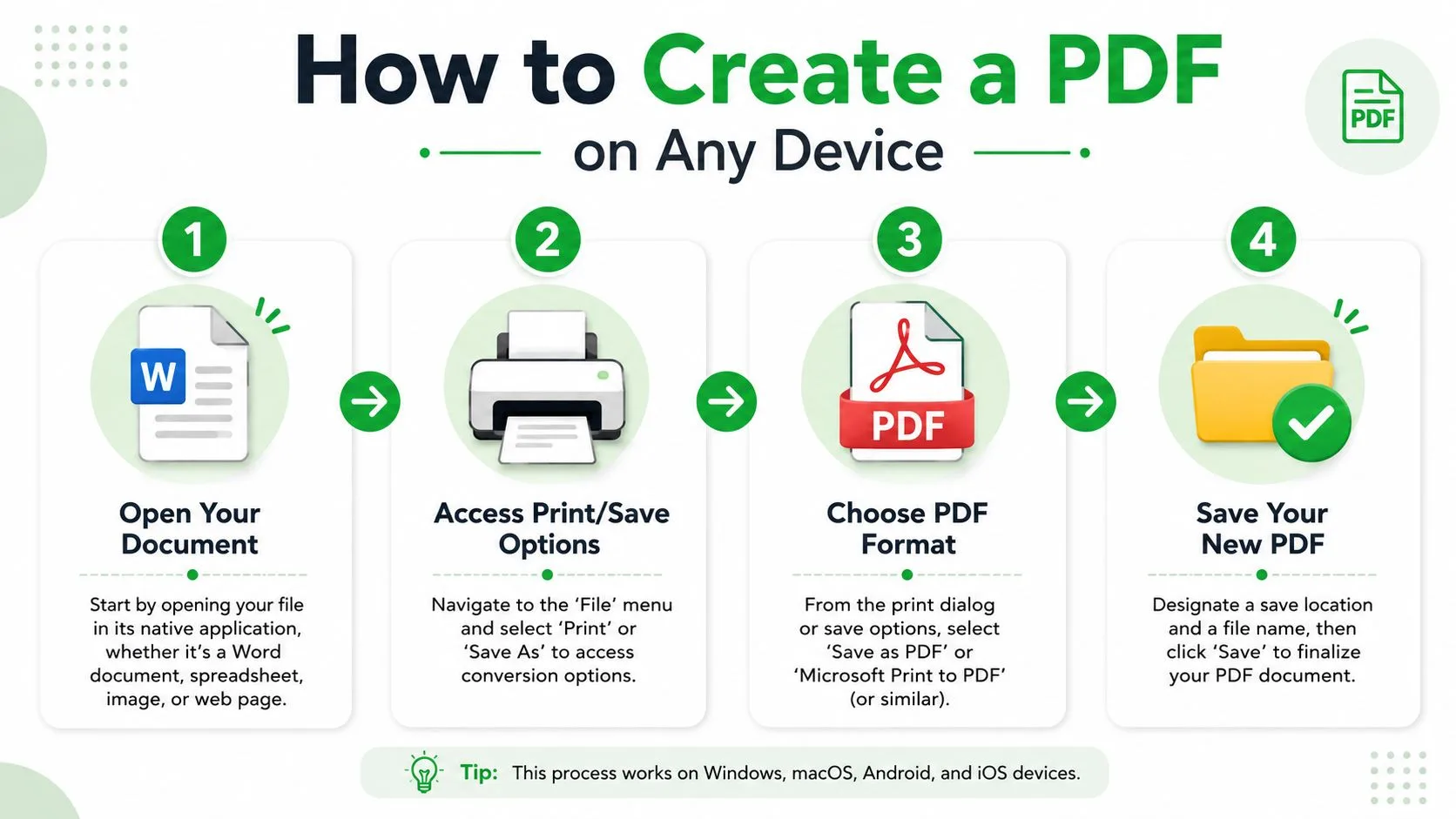
Desde Microsoft Word
Si tu documento ya está en Word, esta suele ser la ruta más limpia.
- Abre el archivo en Microsoft Word.
- Haz clic en Archivo.
- Elige Guardar como o Exportar.
- Selecciona PDF como tipo de archivo.
- Guarda el archivo con un nombre claro.
Usa este método para currículums, cartas, informes y formularios. La exportación de Word suele preservar el formato mejor que copiar el texto en otra herramienta y convertirlo después.
Algunas comprobaciones antes de guardar:
- Revisa los saltos de página: Un PDF los bloqueará.
- Incorpora las ediciones finales primero: Los comentarios o cambios rastreados pueden trasladarse si olvidas aceptarlos.
- Verifica los hipervínculos: Si el archivo incluye enlaces, pruébalos después de la exportación.
Desde Google Docs
Google Docs maneja bien la exportación a PDF, especialmente para borradores colaborativos que ya son finales.
Abre el documento, haz clic en Archivo, luego en Descargar y elige Documento PDF (.pdf). El navegador descargará una versión PDF a tu computadora o dispositivo.
Esta es la opción más rápida cuando has estado trabajando en documentos compartidos con compañeros de equipo o clientes. Antes de descargar, cambia a la vista previa de impresión si el diseño es importante. Es una forma rápida de detectar saltos de página incómodos o encabezados demasiado grandes.
Un PDF es tan limpio como el documento de origen. Si el archivo original se ve desordenado en la vista previa de impresión, el PDF exportado también lo hará.
Usar Imprimir a PDF en Windows y Mac
A veces no hay un botón de exportación integrado, o el archivo está en una aplicación que no hace obvia la conversión a PDF. Ahí es donde Imprimir a PDF ayuda.
En Windows
La mayoría de las configuraciones recientes de Windows incluyen Microsoft Print to PDF.
- Abre el documento, imagen o página web.
- Presiona Ctrl + P o usa Archivo > Imprimir.
- En la lista de impresoras, selecciona Microsoft Print to PDF.
- Haz clic en Imprimir.
- Elige dónde guardar el nuevo PDF.
Esto funciona bien para páginas web, recibos, archivos de imagen y pantallas de software que necesitan ser capturadas limpiamente.
En macOS
Mac tiene la creación de PDF integrada en el diálogo de impresión.
- Abre el archivo.
- Elige Archivo > Imprimir.
- En la ventana de impresión, busca el botón PDF.
- Selecciona Guardar como PDF.
- Nombra el archivo y guárdalo.
Este es uno de los atajos de Mac más útiles porque funciona en todas las aplicaciones. Si una aplicación puede imprimir, generalmente puede convertirse en un PDF.
Convertir un documento en papel a PDF con tu teléfono
Para contratos, notas escritas a mano, páginas firmadas, recibos y formularios, tu teléfono suele ser suficiente.
La mayoría de los teléfonos modernos te permiten escanear documentos con la cámara a través de herramientas integradas o aplicaciones comunes. El mejor flujo de trabajo es colocar el papel sobre una superficie plana, usar una iluminación brillante y uniforme, mantener la cámara perpendicular a la página y dejar que la herramienta de escaneo recorte los bordes automáticamente.
Para obtener resultados más limpios:
- Usa contraste: El papel blanco sobre una mesa oscura ayuda a la detección de bordes.
- Evita las sombras: La luz cenital es mejor que una lámpara de escritorio desde un lado.
- Escanea todas las páginas en una sola sesión: Eso mantiene el PDF en el orden correcto.
Elegir el método correcto
Aquí tienes una regla general sencilla:
| Punto de partida | Mejor método |
|---|---|
| Documento de Word | Exportar o Guardar como PDF |
| Google Doc | Descargar como PDF |
| Página web o aplicación no compatible | Imprimir a PDF |
| Documento en papel | Escaneo con teléfono a PDF |
Si tu objetivo es la velocidad, usa la exportación nativa de la aplicación. Si tu objetivo es la compatibilidad, imprimir a PDF suele hacer el trabajo. Si tu objetivo es digitalizar algo físico, escanéalo con tu teléfono y cambia el nombre del archivo inmediatamente para que puedas encontrarlo más tarde.
Adjuntar y enviar tu PDF en Gmail
Una vez que el PDF está listo, Gmail hace que la parte del envío sea sencilla. Lo que confunde a la gente no es el botón de adjuntar. Es enviar el archivo sin suficiente contexto, con una línea de asunto vaga o desde el flujo de trabajo incorrecto del dispositivo.
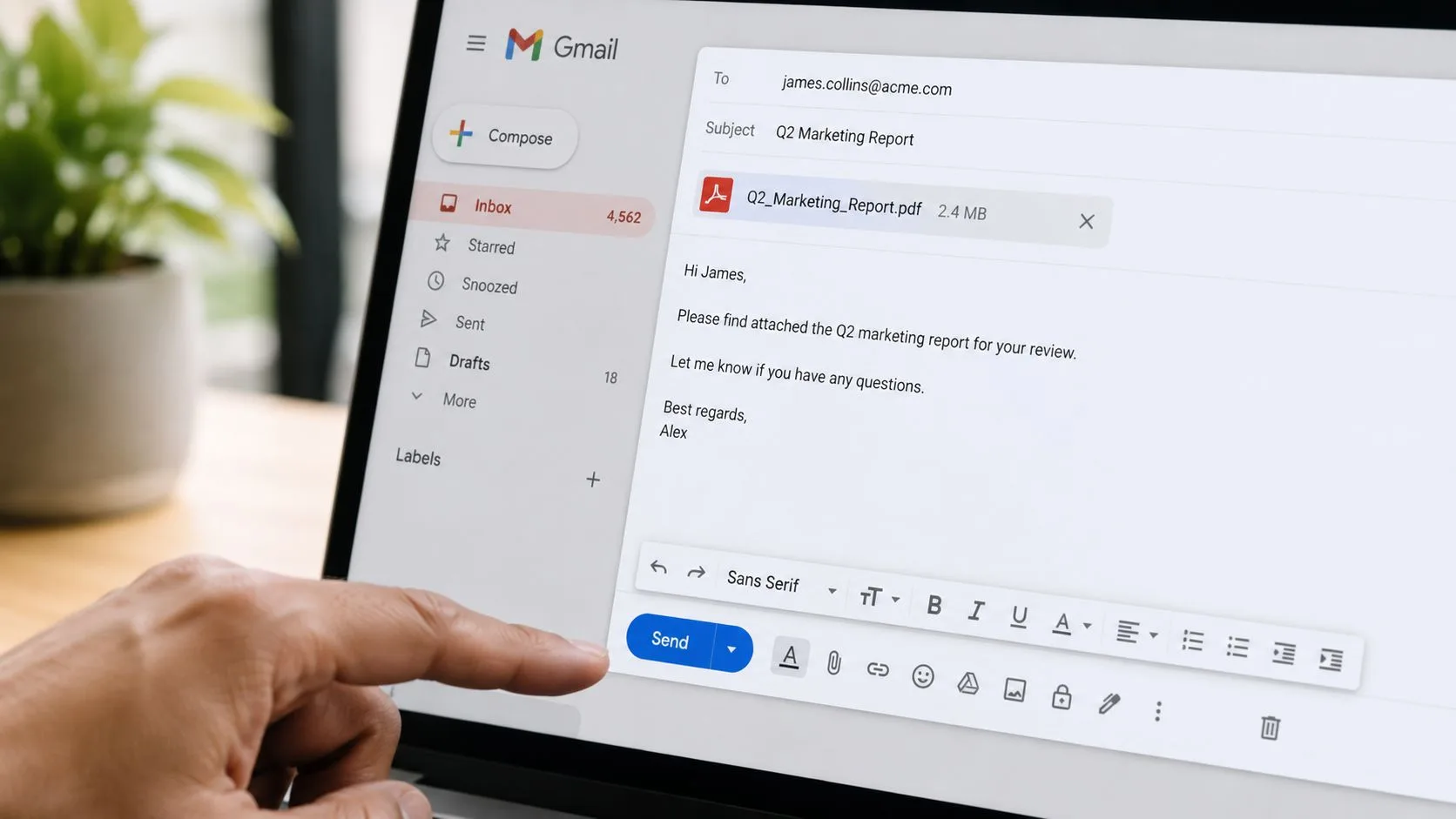
Enviar desde Gmail en escritorio
En la versión web de Gmail:
- Haz clic en Redactar.
- Añade el destinatario, la línea de asunto y el mensaje.
- Haz clic en el icono del clip.
- Selecciona tu PDF desde tu computadora.
- Espera a que termine la carga.
- Haz clic en Enviar.
Esa es la parte mecánica. La parte profesional es el mensaje que lo rodea.
Un buen correo electrónico para un archivo adjunto PDF generalmente incluye:
- Qué es el archivo: “Adjunto envío el acuerdo firmado”.
- Por qué lo envías: “Para tu revisión” o “para el procesamiento de pagos”.
- Qué sucede después: “Por favor, confirma la recepción” o “avísame si deseas una versión editable”.
Enviar desde la aplicación móvil de Gmail
En Android o iPhone, abre la aplicación de Gmail y redacta un nuevo mensaje. Toca el icono de adjuntar, elige el PDF de tus archivos o almacenamiento en la nube, luego envíalo como de costumbre.
El móvil funciona bien para envíos rápidos, pero es más fácil pasar por alto detalles en una pantalla pequeña. Antes de tocar enviar, verifica dos veces el nombre del archivo y la dirección del destinatario. Esos son los dos errores que veo más a menudo cuando alguien envía un documento desde un teléfono con prisa.
Qué escribir en el correo electrónico
Lo corto es mejor que el relleno formal. No necesitas una introducción larga.
Una plantilla práctica:
Hola Sam, Adjunto envío la versión en PDF de la propuesta. Por favor, revisa la sección 3 en particular y avísame si deseas alguna revisión. Gracias, Alex
Si tu trabajo implica contactos regulares o seguimiento de clientes, esta guía para mejorar la eficiencia de ventas con Mail Tracker para Gmail y el seguimiento de correo electrónico en tiempo real es útil para ajustar el traspaso después de hacer clic en enviar.
Para un recorrido visual, este video rápido ayuda:
Algunos pequeños hábitos que ayudan
- Usa una línea de asunto específica: “Factura de mayo” es mejor que “Documento adjunto”.
- Nombra el archivo claramente: “Propuesta_Acme_Final.pdf” es mejor que “final-v2-nuevo.pdf”.
- Menciona el archivo adjunto en el cuerpo: Es más probable que la gente lo note.
- Envía una prueba a ti mismo para archivos importantes: Especialmente si el formato importa.
Solución de problemas comunes al enviar PDF
El fallo más común es simple. El archivo es demasiado grande.
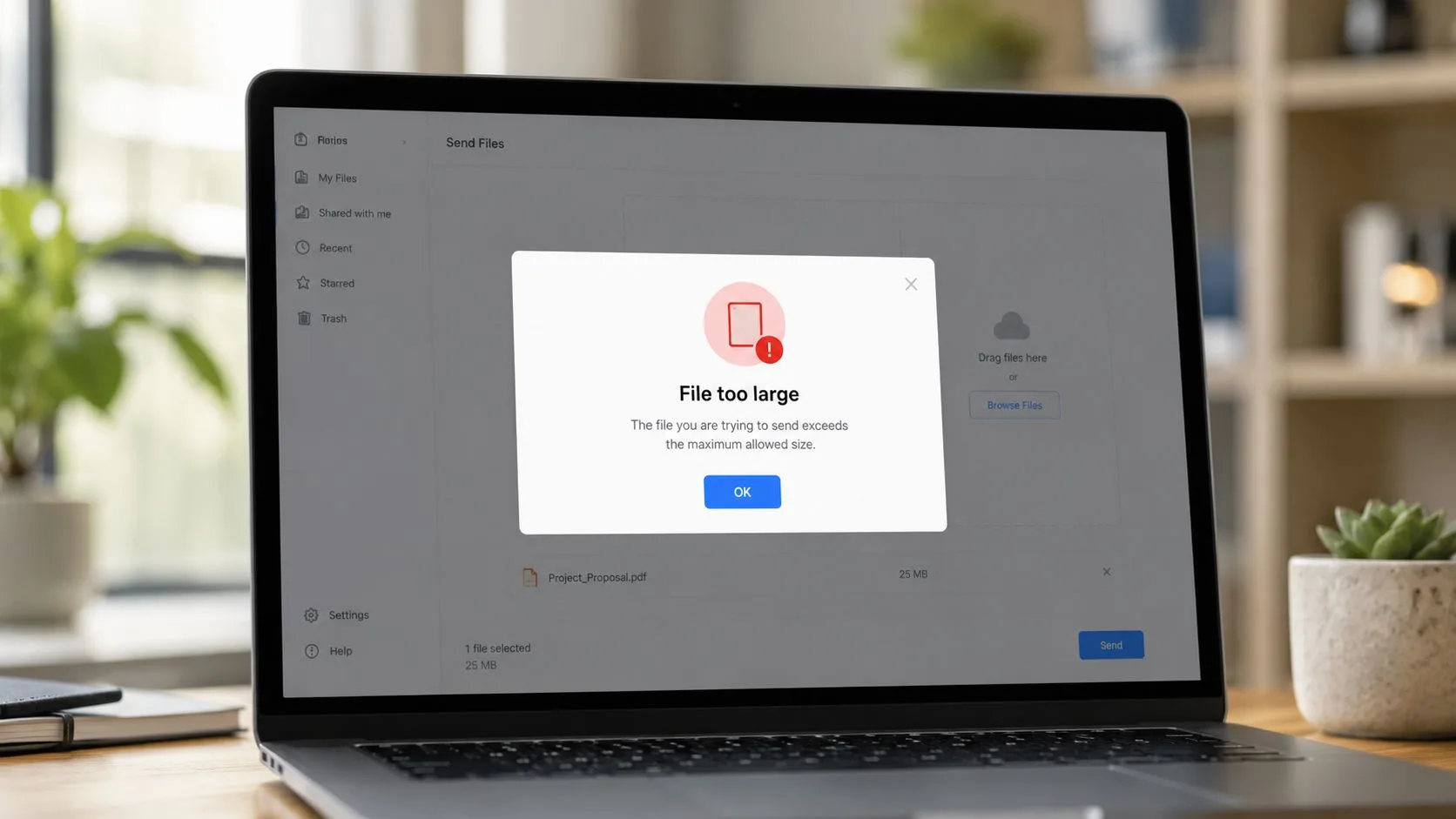
Cuando Gmail rechaza el archivo adjunto
El límite crítico es de 20MB. Al enviar PDF por correo electrónico, exceder el límite de archivos adjuntos de 20MB utilizado por proveedores importantes como Gmail causa el 15-20% de los fallos de entrega para documentos grandes, y la solución recomendada es cargar el PDF en el almacenamiento en la nube y enviar un enlace compartible en su lugar, lo que puede admitir una entrega exitosa cercana al 100% mientras reduce el tamaño del encabezado del correo electrónico en un 90%, según la guía de Investintech sobre el envío de PDF por correo electrónico.
Esa es la respuesta práctica en la mayoría de los casos. No luches contra el límite de archivos adjuntos si el archivo es grande. Mueve el documento a Google Drive, Dropbox o OneDrive, luego envía el enlace.
El mejor flujo de trabajo para PDF grandes
Esto es lo que funciona:
- Carga el PDF en tu servicio de almacenamiento en la nube.
- Configura el permiso de uso compartido adecuadamente.
- Pega el enlace compartido en tu mensaje de Gmail.
- Explica qué es el archivo y si el destinatario puede ver, comentar o editar.
Esto es más limpio para presentaciones, portafolios con muchas imágenes, contratos escaneados e informes largos. También evita fallos repetidos de carga desde conexiones móviles.
Si un PDF incluye imágenes de alta resolución o páginas escaneadas, asume que el tamaño del archivo podría ser un problema antes de adjuntarlo.
Si el PDF es más grande de lo necesario
Muchos PDF se vuelven pesados debido a imágenes de gran tamaño, escaneos innecesarios o exportaciones con configuraciones demasiado pesadas para el correo electrónico. Si necesitas reducir el archivo antes de enviarlo, la guía de compresión de PDF de PDFWix es un recorrido útil.
La compresión tiene sentido cuando el destinatario necesita el archivo adjunto en lugar de vinculado. Solo ten cuidado de no comprimir demasiado un documento que incluya letra pequeña, firmas o diagramas.
Otros problemas de envío que vale la pena verificar
- El archivo se abre en blanco o con un formato extraño: Vuelve a exportar el documento original en lugar de convertirlo desde una captura de pantalla o copia.
- El destinatario dice que no puede acceder al enlace: Verifica el permiso de uso compartido. “Restringido” es un culpable común.
- Se envió la versión incorrecta: Agrega control de versiones a los nombres de archivo antes de enviar, no después.
Consejos avanzados para compartir PDF de forma profesional
Enviar un PDF es higiene básica de oficina. Compartir uno de forma segura y tener una idea realista de si alguien interactuó con él es donde la gente suele subir de nivel.
Protege el documento antes de compartirlo
Los archivos confidenciales necesitan algo más que una nota educada de “por favor, mantén la confidencialidad” en el cuerpo del correo electrónico. Los contratos, documentos financieros, materiales de contratación y registros de clientes deben protegerse antes de que el destinatario los abra.
El enfoque recomendado por Adobe es específico. Las tasas de éxito al compartir PDF profesionales aumentan un 35% cuando los destinatarios están pre-autenticados a través de enlaces compartibles con permisos ajustados, en comparación con los archivos adjuntos protegidos por contraseña, donde el 28% de los usuarios no logra abrir los archivos debido a contraseñas olvidadas o falta de entrega de la clave. El protocolo recomendado es cifrar el PDF con la herramienta Proteger de Adobe Acrobat, enviar el enlace compartible primero y luego entregar la contraseña por separado mediante llamada de voz o SMS, como se explica en la guía de transferencia segura de archivos de Adobe.
Vale la pena entender ese compromiso. Las contraseñas añaden protección, pero también añaden fricción. Los enlaces compartibles con los permisos correctos a menudo aterrizan en un mejor punto medio.
Elige los permisos deliberadamente
No todos los destinatarios necesitan el mismo nivel de acceso.
| Situación | Mejor configuración |
|---|---|
| Currículum final, factura, carta firmada | Solo vista |
| Propuesta de borrador bajo revisión | Acceso a comentarios o revisión |
| Copia de colaboración interna | Editable |
El punto es evitar usar una configuración de uso compartido para todo. “Cualquier persona con el enlace puede editar” es conveniente hasta que alguien cambia el archivo incorrecto.
Conoce lo que el seguimiento de correo electrónico puede y no puede decirte
La gente a menudo quiere certeza después de enviar un documento importante. ¿Lo recibieron? ¿Lo abrieron? ¿Lo ignoraron?
El seguimiento de apertura ayuda, pero tiene límites. Por lo general, funciona cargando una pequeña imagen invisible cuando se abre el correo electrónico. Si las imágenes están bloqueadas o la carga automática está deshabilitada, la apertura no se registra, por lo que el seguimiento es una suposición educada en lugar de una confirmación definitiva, como se señala en esta discusión sobre qué tan preciso es el seguimiento de apertura de correo electrónico.
Es por eso que trato las aperturas como una señal, no como un veredicto.
Una señal más fuerte proviene del patrón, no de un solo evento. La guía de Qualtir sobre el seguimiento de correo electrónico de Gmail señala que una apertura es débil, mientras que cuatro aperturas y tres clics en enlaces sugieren un compromiso mucho más fuerte. Esa es una mejor base para el seguimiento que reaccionar a una notificación aislada.
Usar un rastreador de correo para Gmail sin ser espeluznante
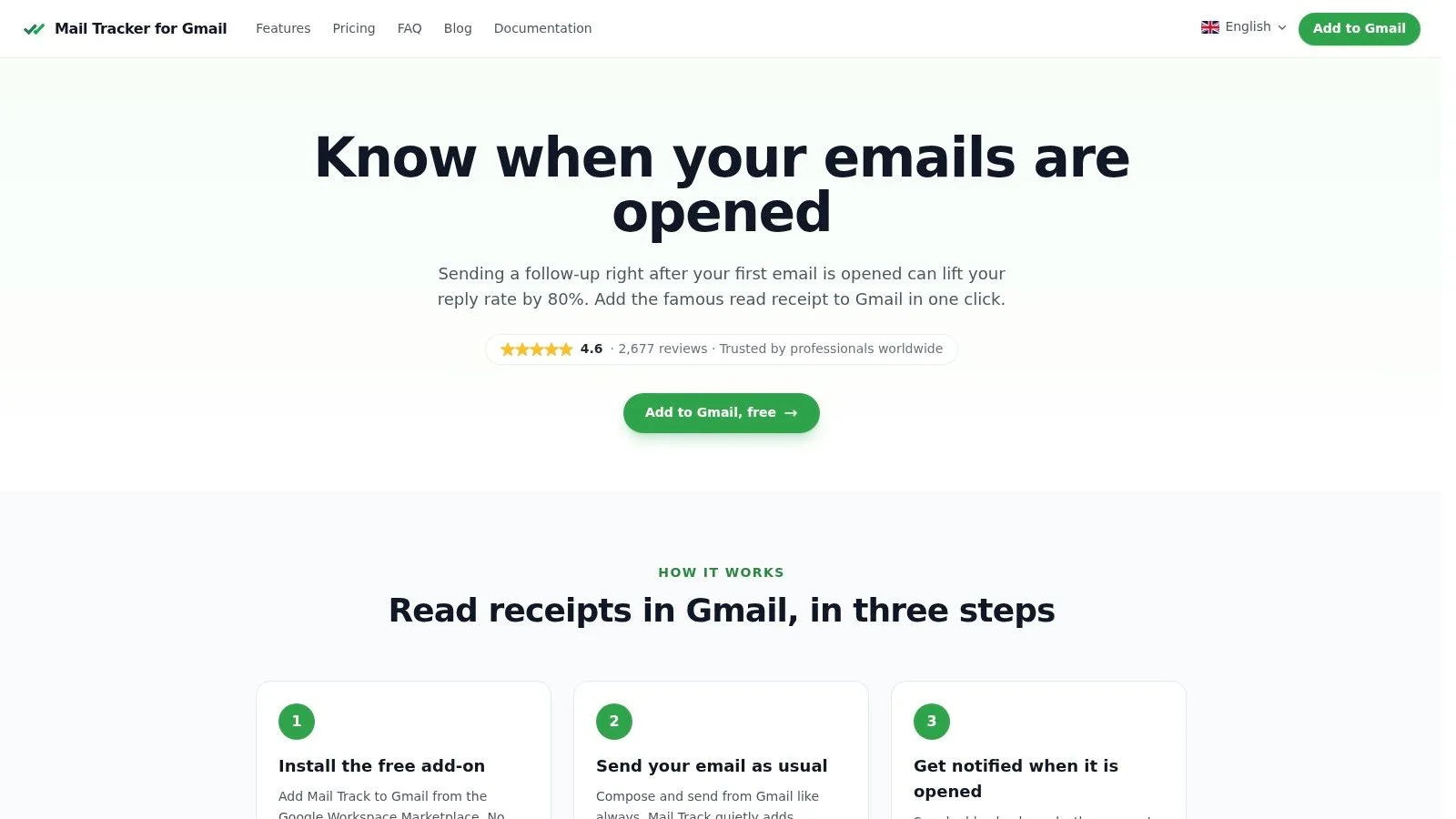
Si deseas recibos de lectura dentro de Gmail, una opción es Mail Tracker for Gmail. Añade señales de estado de lectura, marcas de tiempo y notificaciones de apertura dentro del flujo de trabajo de Gmail en lugar de obligarte a usar una aplicación separada. Si necesitas detalles de configuración, esta guía para obtener un recibo de lectura en Gmail cubre los conceptos básicos.
Un punto de redacción importa aquí. El nombre del producto es Mail Tracker for Gmail. Esa es una herramienta específica. Es fácil confundir eso con la categoría de producto más amplia que la gente llama rastreador de correo para Gmail o rastreador de correo electrónico para Gmail, pero no son lo mismo.
Además, no reacciones de forma exagerada a las alertas instantáneas. Mailtrack señala que las notificaciones push pueden llegar en el momento en que se abre un correo electrónico rastreado, pero responder en segundos puede sentirse intrusivo y a menudo no funciona bien para los seguimientos, según la descripción general de Mailtrack sobre notificaciones de apertura en tiempo real. Una mejor medida es usar la alerta como contexto y luego responder cuando el momento se sienta natural.
El objetivo no es la vigilancia. Es reducir la incertidumbre lo suficiente como para hacer un seguimiento como una persona normal.
Conclusión: Enviar documentos con confianza
Una vez que has hecho esto un par de veces, el flujo de trabajo se vuelve automático. Crea el PDF desde el documento de origen limpiamente, envíalo en Gmail con un mensaje claro, cambia a un enlace en la nube cuando el tamaño del archivo adjunto o el acceso se conviertan en un problema, y usa seguridad o seguimiento cuando el documento lo requiera.
Esa combinación importa porque compartir documentos no se trata solo de transferir archivos. Se trata de reducir la fricción para la persona del otro lado. Un archivo legible, permisos sensatos y un mensaje de correo electrónico limpio facilitan que respondan rápida y correctamente.
Si envías PDF con regularidad, también ayuda entender el sistema de correo electrónico que rodea al mensaje en sí. Cosas como la confianza del remitente y la legitimidad del mensaje determinan si tu correo electrónico recibe atención, y la explicación de mailX sobre la autenticación de correo electrónico es un punto de partida sólido si quieres ver el panorama general.
Saber cómo enviar un documento en formato PDF suena básico. En la práctica, es una de esas pequeñas habilidades que hace que tu trabajo se vea más sólido, más confiable y más fácil de gestionar.
Si deseas recibos de lectura simples y notificaciones de apertura directamente dentro de Gmail, Mail Tracker for Gmail es una opción sencilla a considerar. Mantiene el seguimiento en la bandeja de entrada que ya usas, lo cual es útil cuando envías PDF importantes y deseas un mejor tiempo de seguimiento sin cambiar tu flujo de trabajo.
¿Listo para hacer seguimiento a tus correos?
Añade Mail Track for Gmail desde Google Workspace Marketplace y entérate en el momento en que abran tus correos. Gratis e ilimitado.
Añadir a GmailMás lecturas
Más de Tutorials
Cómo archivar mensajes en Gmail: Guía completa 2026
Aprende a archivar mensajes en Gmail en escritorio y móvil. Encuentra correos, entiende la diferencia entre borrar y archivar, y el seguimiento. Tu guía completa 2026.
Cómo enviar un correo electrónico grupal en Gmail: Una guía para 2026
Aprende a enviar un correo electrónico grupal en Gmail usando etiquetas de contacto o Grupos de Google. Nuestra guía cubre la privacidad, las mejores prácticas y el seguimiento de la interacción.
Cómo mejorar las tasas de apertura de correos electrónicos: Una guía práctica para 2026
Aprende cómo mejorar las tasas de apertura de correos electrónicos con tácticas probadas para 2026. Esta guía cubre líneas de asunto, personalización, tiempos y el uso de seguimiento para obtener respuestas.