


















Come inviare un documento in formato PDF: una guida semplice
Scopri come inviare un documento in formato PDF da qualsiasi dispositivo. La nostra guida spiega come creare PDF da Word o Google Docs e come inviarli in modo sicuro tramite Gmail.
Hai un documento pronto per essere inviato. Magari è un curriculum che devi spedire prima di una scadenza, una fattura che un cliente sta aspettando o una proposta che ti ha impegnato per metà settimana. L’ultima cosa che vuoi è che la formattazione salti, che il file torni indietro o che il destinatario non lo veda affatto.
Ecco perché il PDF è solitamente il formato giusto e perché inviarlo bene richiede qualcosa in più di un semplice clic sull’icona della graffetta. Se vuoi sapere come inviare un documento in formato PDF senza incorrere nei soliti problemi, il flusso di lavoro è semplice: crea un PDF pulito, invialo correttamente tramite Gmail, gestisci i problemi di dimensioni o di accesso prima che diventino un ostacolo e usa strumenti di tracciamento e sicurezza quando il documento è importante.
Perché inviare un PDF è lo standard professionale
Il PDF è il formato che le persone usano quando vogliono che il destinatario veda il documento esattamente come previsto. Caratteri, spaziatura, interruzioni di pagina, loghi, blocchi firma e layout rimangono coerenti molto meglio rispetto a formati modificabili come documenti Word o fogli di calcolo.
Questo aspetto è più importante di quanto si pensi. Un curriculum con i margini spostati sembra poco curato. Una fattura con tabelle sballate crea attrito. Una proposta che si apre in modo diverso su un altro dispositivo può far sembrare incompiuto un lavoro ben fatto.
I PDF proteggono la presentazione
I file modificabili sono utili durante la collaborazione. Lo sono meno quando il documento è finito. Inviare un PDF comunica al destinatario: “Questa è la versione finale. Esaminala così com’è”.
Quel piccolo segnale cambia il modo in cui il documento viene ricevuto. I PDF appaiono più deliberati, più formali e meno soggetti a modifiche accidentali.
Regola pratica: Se il documento deve essere letto, firmato, revisionato, approvato o archiviato, invia un PDF a meno che il destinatario non abbia richiesto specificamente un file modificabile.
I PDF si adattano alle abitudini email del mondo reale
Le persone aprono le email su laptop, telefoni, tablet e client webmail con impostazioni estremamente diverse. Il PDF è uno dei pochi formati che si comporta bene su tutti. Funziona anche meglio quando devi stampare il file in un secondo momento senza strani problemi di riflusso.
C’è un altro motivo per cui questo è importante. Se ti interessa sapere se il tuo messaggio è stato visto, dovresti trattare “inviato” e “aperto” come due cose diverse. È qui che le abitudini di consegna, il comportamento del destinatario e i limiti del tracciamento iniziano a contare. Se vuoi una prospettiva concreta su questo aspetto dell’email, questa discussione sul tracciamento delle email e l’etica merita di essere letta.
Il flusso di lavoro pratico
Una routine affidabile per l’invio di PDF solitamente segue questi passaggi:
- Crea il file finale con attenzione: Esporta o stampa in PDF dall’app in cui hai creato il documento.
- Dagli un nome chiaro: Usa un nome file che il destinatario possa comprendere a colpo d’occhio.
- Invialo con un contesto: Il corpo dell’email dovrebbe spiegare cos’è il file e quale azione richiedi.
- Usa un link quando necessario: I file di grandi dimensioni o i documenti sensibili spesso funzionano meglio tramite condivisione cloud.
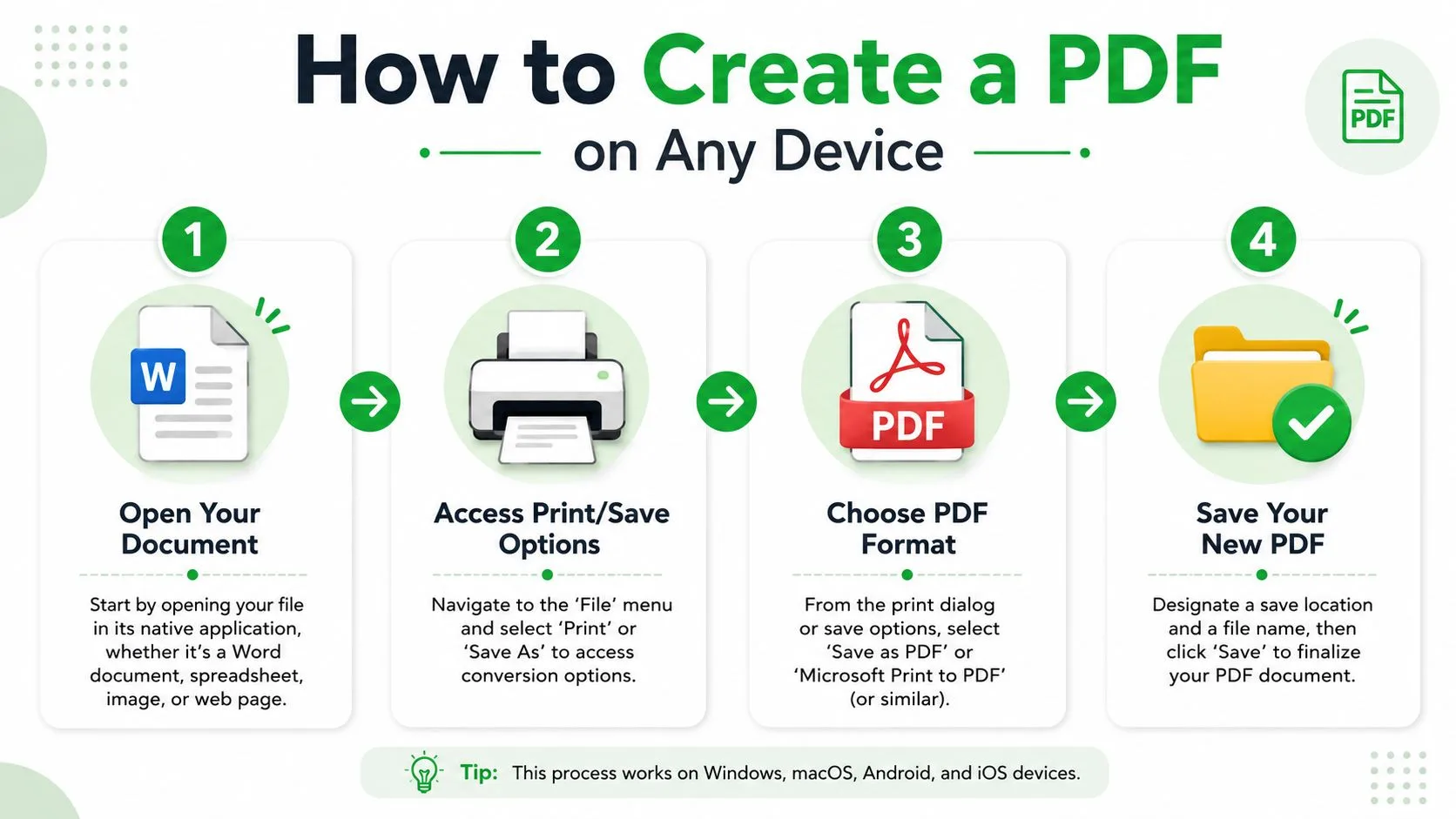
Come creare un PDF su qualsiasi dispositivo
Creare un PDF è facile una volta che sai dove ogni app nasconde l’opzione. Il metodo dipende da cosa hai in mano: un file Word, un Google Doc, un foglio di calcolo, una pagina web o un documento cartaceo sulla tua scrivania.
Da Microsoft Word
Se il tuo documento è già in Word, questa è solitamente la strada più pulita.
- Apri il file in Microsoft Word.
- Clicca su File.
- Scegli Salva con nome o Esporta.
- Seleziona PDF come tipo di file.
- Salva il file con un nome chiaro.
Usa questo metodo per curriculum, lettere, rapporti e moduli. L’esportazione di Word solitamente preserva la formattazione meglio rispetto alla copia del testo in un altro strumento per poi convertirlo.
Alcuni controlli prima di salvare:
- Controlla le interruzioni di pagina: Il PDF le bloccherà.
- Incorpora le modifiche finali: Commenti o revisioni tracciate possono essere inclusi se dimentichi di accettarli.
- Controlla i collegamenti ipertestuali: Se il file include link, testali dopo l’esportazione.
Da Google Docs
Google Docs gestisce bene l’esportazione in PDF, specialmente per le bozze collaborative ormai finalizzate.
Apri il documento, clicca su File, poi Scarica e scegli Documento PDF (.pdf). Il browser scaricherà una versione PDF sul tuo computer o dispositivo.
Questa è l’opzione più veloce quando hai lavorato su documenti condivisi con colleghi o clienti. Prima di scaricare, passa all’anteprima di stampa se il layout è importante. È un modo rapido per individuare interruzioni di pagina scomode o intestazioni troppo grandi.
Un PDF è pulito tanto quanto il documento originale. Se il file originale appare disordinato nell’anteprima di stampa, lo sarà anche il PDF esportato.
Usare Stampa in PDF su Windows e Mac
A volte non c’è un pulsante di esportazione integrato, o il file si trova in un’app che non rende ovvia la conversione in PDF. È qui che Stampa in PDF aiuta.
Su Windows
La maggior parte delle configurazioni Windows recenti include Microsoft Print to PDF.
- Apri il documento, l’immagine o la pagina web.
- Premi Ctrl + P o usa File > Stampa.
- Nell’elenco delle stampanti, seleziona Microsoft Print to PDF.
- Clicca su Stampa.
- Scegli dove salvare il nuovo PDF.
Questo funziona bene per pagine web, ricevute, file immagine e schermate software che devono essere acquisite in modo pulito.
Su macOS
Il Mac ha la creazione di PDF integrata nella finestra di stampa.
- Apri il file.
- Scegli File > Stampa.
- Nella finestra di stampa, cerca il pulsante PDF.
- Seleziona Salva come PDF.
- Dai un nome al file e salvalo.
Questa è una delle scorciatoie Mac più utili perché funziona in tutte le app. Se un’app può stampare, solitamente può diventare un PDF.
Trasformare un documento cartaceo in PDF con il telefono
Per contratti, note scritte a mano, pagine firmate, ricevute e moduli, il tuo telefono è solitamente sufficiente.
La maggior parte dei telefoni moderni ti consente di scansionare documenti con la fotocamera tramite strumenti integrati o app comuni. Il flusso di lavoro migliore consiste nel posizionare il foglio su una superficie piana, utilizzare un’illuminazione brillante e uniforme, mantenere la fotocamera perpendicolare alla pagina e lasciare che lo strumento di scansione ritagli i bordi automaticamente.
Per risultati più puliti:
- Usa il contrasto: Carta bianca su un tavolo scuro aiuta il rilevamento dei bordi.
- Evita le ombre: La luce dall’alto è meglio di una lampada da scrivania laterale.
- Scansiona tutte le pagine in una sessione: Mantiene il PDF nell’ordine corretto.
Scegliere il metodo giusto
Ecco una semplice regola pratica:
| Punto di partenza | Metodo migliore |
|---|---|
| Documento Word | Esporta o Salva come PDF |
| Google Doc | Scarica come PDF |
| Pagina web o app non supportata | Stampa in PDF |
| Documento cartaceo | Scansione da telefono in PDF |
Se il tuo obiettivo è la velocità, usa l’esportazione nativa dell’app. Se il tuo obiettivo è la compatibilità, la stampa in PDF solitamente risolve il problema. Se il tuo obiettivo è digitalizzare qualcosa di fisico, scansionalo con il telefono e rinomina subito il file in modo da poterlo ritrovare in seguito.
Allegare e inviare il tuo PDF in Gmail
Una volta che il PDF è pronto, Gmail rende la parte dell’invio molto semplice. Ciò che mette in difficoltà le persone non è il pulsante degli allegati. È inviare il file senza un contesto sufficiente, con un oggetto vago o da un flusso di lavoro errato.
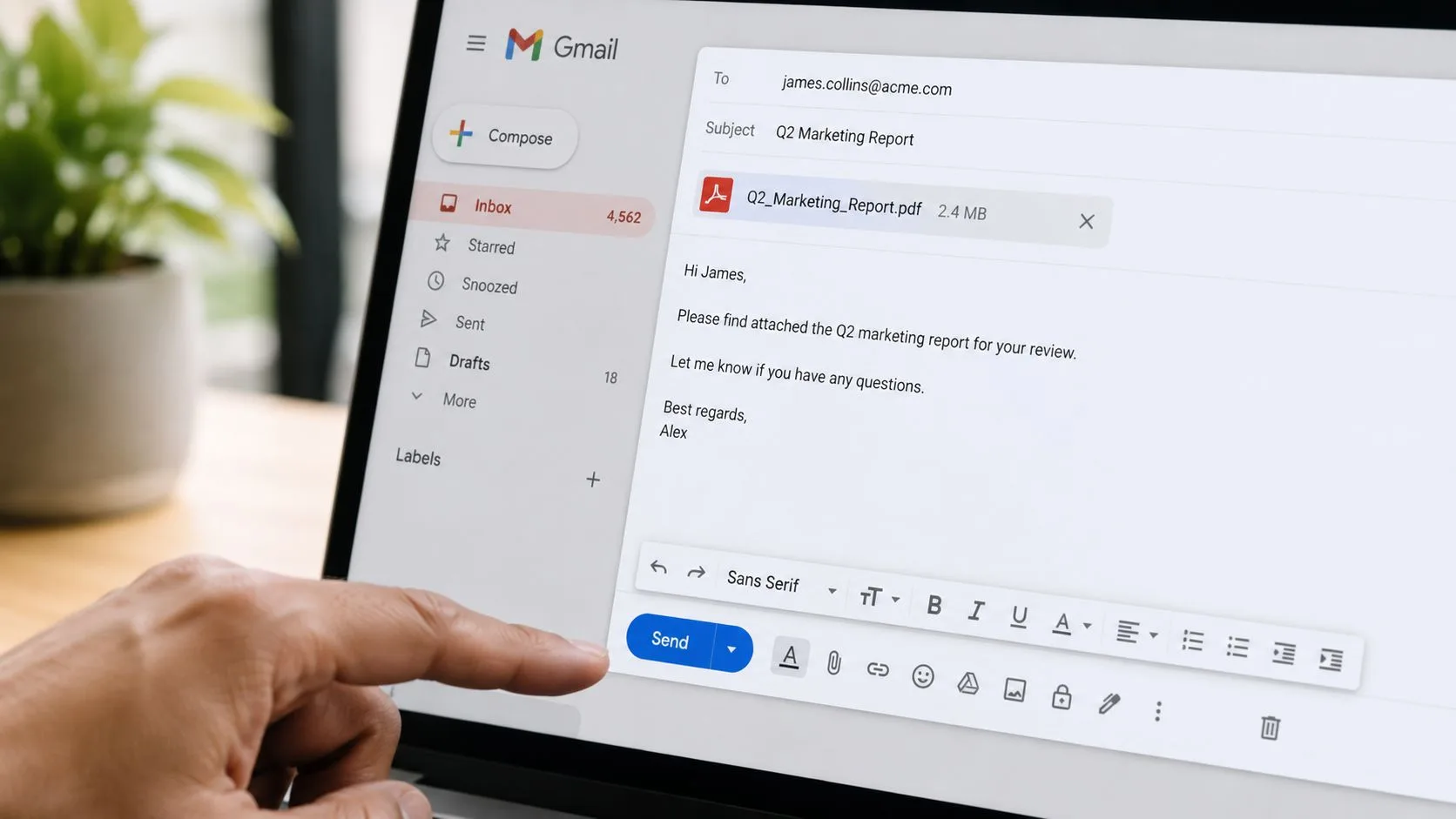
Invio da Gmail su desktop
Sulla versione web di Gmail:
- Clicca su Scrivi.
- Aggiungi il destinatario, l’oggetto e il messaggio.
- Clicca sull’icona della graffetta.
- Seleziona il tuo PDF dal computer.
- Attendi il completamento del caricamento.
- Clicca su Invia.
Questa è la parte meccanica. La parte professionale è il messaggio che la accompagna.
Una buona email per un allegato PDF solitamente include:
- Cos’è il file: “In allegato l’accordo firmato.”
- Perché lo stai inviando: “Per una tua revisione” o “per l’elaborazione del pagamento.”
- Cosa succede dopo: “Per favore conferma la ricezione” o “fammi sapere se desideri una versione modificabile.”
Invio dall’app mobile di Gmail
Su Android o iPhone, apri l’app Gmail e componi un nuovo messaggio. Tocca l’icona dell’allegato, scegli il PDF dai tuoi file o dal cloud storage, quindi invialo come al solito.
Il mobile funziona bene per invii rapidi, ma è più facile perdere dettagli su uno schermo piccolo. Prima di toccare invia, ricontrolla il nome del file e l’indirizzo del destinatario. Questi sono i due errori che vedo più spesso quando qualcuno invia un documento dal telefono di fretta.
Cosa scrivere nell’email
La brevità è meglio di un riempitivo formale. Non serve una lunga introduzione.
Un modello pratico:
Ciao Sam, In allegato la versione PDF della proposta. Ti prego di esaminare in particolare la sezione 3 e fammi sapere se desideri apportare modifiche.
Grazie, Alex
Se il tuo lavoro comporta attività di sensibilizzazione o follow-up con i clienti, questa guida per migliorare l’efficienza delle vendite con Mail Tracker per Gmail e il tracciamento delle email in tempo reale è utile per ottimizzare il passaggio dopo aver premuto invio.
Per una panoramica visiva, questo breve video aiuta:
Alcune piccole abitudini che aiutano
- Usa un oggetto specifico: “Fattura di maggio” è meglio di “Documento allegato”.
- Nomina il file chiaramente: “Acme_Proposta_Finale.pdf” è meglio di “finale-v2-nuovo.pdf”.
- Menziona l’allegato nel corpo del testo: Le persone hanno più probabilità di notarlo.
- Invia un test a te stesso per i file importanti: Soprattutto se la formattazione è importante.
Risoluzione dei problemi comuni nell’invio di PDF
Il fallimento più comune è semplice. Il file è troppo grande.
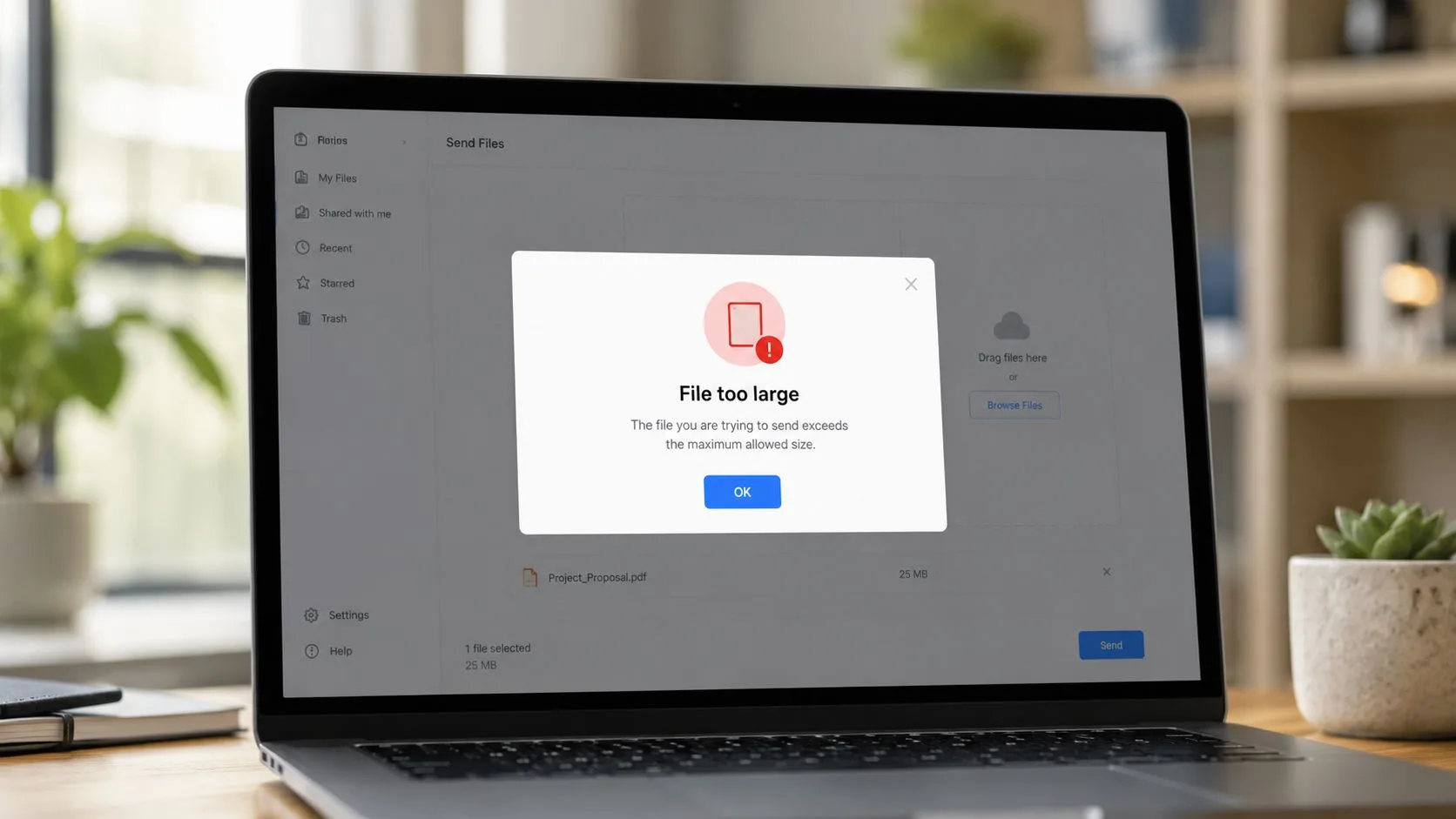
Quando Gmail rifiuta l’allegato
Il limite critico è 20MB. Quando si inviano PDF via email, superare il limite di allegati di 20MB utilizzato dai principali provider come Gmail causa il 15-20% dei fallimenti di consegna per i documenti di grandi dimensioni, e la soluzione consigliata è caricare il PDF su un cloud storage e inviare invece un link condivisibile, che può supportare una consegna riuscita quasi al 100% riducendo al contempo la dimensione dell’intestazione dell’email del 90%, secondo la guida di Investintech sull’invio di PDF via email.
Questa è la risposta pratica nella maggior parte dei casi. Non combattere il limite degli allegati se il file è grande. Sposta il documento su Google Drive, Dropbox o OneDrive, quindi invia il link.
Il flusso di lavoro migliore per PDF di grandi dimensioni
Ecco cosa funziona:
- Carica il PDF sul tuo servizio di cloud storage.
- Imposta l’autorizzazione di condivisione in modo appropriato.
- Incolla il link di condivisione nel tuo messaggio Gmail.
- Spiega cos’è il file e se il destinatario può visualizzarlo, commentarlo o modificarlo.
Questo è più pulito per presentazioni, portfolio ricchi di immagini, contratti scansionati e rapporti lunghi. Evita anche ripetuti caricamenti falliti da connessioni mobili.
Se un PDF include immagini ad alta risoluzione o pagine scansionate, dai per scontato che la dimensione del file potrebbe essere un problema prima di allegarlo.
Se il PDF è più grande del necessario
Molti PDF diventano pesanti a causa di immagini sovradimensionate, scansioni non necessarie o esportazioni con impostazioni troppo pesanti per l’email. Se devi ridurre il file prima di inviarlo, la guida alla compressione PDF di PDFWix è un utile tutorial.
La compressione ha senso quando il destinatario ha bisogno che il file sia allegato anziché collegato. Fai solo attenzione a non comprimere eccessivamente un documento che include scritte in piccolo, firme o diagrammi.
Altri problemi di invio da controllare
- Il file si apre vuoto o con una formattazione strana: Riesporta il documento originale invece di convertirlo da uno screenshot o una copia.
- Il destinatario dice di non poter accedere al link: Controlla l’autorizzazione di condivisione. “Con restrizioni” è spesso il colpevole.
- È stata inviata la versione sbagliata: Aggiungi il controllo delle versioni ai nomi dei file prima dell’invio, non dopo.
Suggerimenti avanzati per la condivisione professionale di PDF
Inviare un PDF è una pratica d’ufficio di base. Condividerne uno in modo sicuro e avere un senso realistico del fatto che qualcuno lo abbia consultato è dove le persone solitamente fanno un salto di qualità.
Proteggi il documento prima di condividerlo
I file sensibili richiedono qualcosa di più di una nota gentile “si prega di mantenere riservato” nel corpo dell’email. Contratti, documenti finanziari, materiali di assunzione e registri dei clienti dovrebbero essere protetti prima ancora che il destinatario li apra.
L’approccio consigliato da Adobe è specifico. I tassi di successo della condivisione professionale di PDF aumentano del 35% quando i destinatari vengono pre-autenticati tramite link condivisibili con autorizzazioni regolate, rispetto agli allegati protetti da password dove il 28% degli utenti non riesce ad aprire i file a causa di password dimenticate o mancata consegna della chiave. Il protocollo consigliato è crittografare il PDF con lo strumento Proteggi di Adobe Acrobat, inviare prima il link condivisibile e poi consegnare la password separatamente tramite chiamata vocale o SMS, come spiegato nella guida di Adobe al trasferimento sicuro di file.
Vale la pena comprendere questo compromesso. Le password aggiungono protezione, ma aggiungono anche attrito. I link condivisibili con le giuste autorizzazioni spesso rappresentano un compromesso migliore.
Scegli le autorizzazioni deliberatamente
Non tutti i destinatari hanno bisogno dello stesso livello di accesso.
| Situazione | Impostazione migliore |
|---|---|
| Curriculum finale, fattura, lettera firmata | Solo visualizzazione |
| Proposta di bozza in revisione | Accesso per commenti o revisione |
| Copia di collaborazione interna | Modificabile |
Il punto è evitare di usare un’unica impostazione di condivisione per tutto. “Chiunque abbia il link può modificare” è comodo finché qualcuno non cambia il file sbagliato.
Sapere cosa può e non può dirti il tracciamento email
Le persone spesso vogliono certezze dopo aver inviato un documento importante. L’hanno ricevuto? L’hanno aperto? L’hanno ignorato?
Il tracciamento delle aperture aiuta, ma ha dei limiti. Funziona tipicamente caricando una minuscola immagine invisibile quando l’email viene aperta. Se le immagini sono bloccate o il caricamento automatico è disabilitato, l’apertura non viene registrata, quindi il tracciamento è una stima istruita piuttosto che una conferma definitiva, come notato in questa discussione su quanto sia accurato il tracciamento delle aperture email.
Ecco perché tratto le aperture come un segnale, non come un verdetto.
Un segnale più forte deriva dal pattern, non da un singolo evento. La guida di Qualtir al tracciamento email di Gmail osserva che un’apertura è debole, mentre quattro aperture e tre clic sui link suggeriscono un coinvolgimento molto più forte. Questa è una base migliore per il follow-up rispetto al reagire a una notifica isolata.
Usare un mail tracker per Gmail senza essere invadenti
Se desideri conferme di lettura all’interno di Gmail, un’opzione è Mail Tracker for Gmail. Aggiunge segnali sullo stato di lettura, timestamp e notifiche di apertura all’interno del flusso di lavoro di Gmail invece di costringerti a usare un’app separata. Se hai bisogno di dettagli sulla configurazione, questa guida su come ottenere una conferma di lettura in Gmail copre le basi.
Un punto sulla terminologia è importante qui. Il nome del prodotto è Mail Tracker for Gmail. È uno strumento specifico. È facile confonderlo con la categoria di prodotto più ampia che le persone chiamano mail tracker per Gmail o email tracker per Gmail, ma non sono la stessa cosa.
Inoltre, non reagire in modo eccessivo agli avvisi istantanei. Mailtrack nota che le notifiche push possono arrivare nel momento in cui un’email tracciata viene aperta, ma rispondere entro pochi secondi può sembrare invadente e spesso non funziona bene per i follow-up, secondo la panoramica di Mailtrack sulle notifiche di apertura in tempo reale. Una mossa migliore è usare l’avviso come contesto, quindi rispondere quando il tempismo sembra naturale.
L’obiettivo non è la sorveglianza. È ridurre l’incertezza abbastanza da fare follow-up come una persona normale.
Conclusione: inviare documenti con sicurezza
Una volta fatto un paio di volte, il flusso di lavoro diventa automatico. Crea il PDF dal documento originale in modo pulito, invialo in Gmail con un messaggio chiaro, passa a un link cloud quando la dimensione dell’allegato o l’accesso diventano un problema e usa la sicurezza o il tracciamento quando il documento lo richiede.
Quella combinazione è importante perché la condivisione di documenti non riguarda solo il trasferimento di file. Riguarda la riduzione dell’attrito per la persona dall’altra parte. Un file leggibile, autorizzazioni sensate e un messaggio email pulito rendono più facile per loro rispondere rapidamente e correttamente.
Se invii PDF regolarmente, aiuta anche comprendere il sistema email attorno al messaggio stesso. Cose come la fiducia del mittente e la legittimità del messaggio determinano se la tua email riceve attenzione, e la spiegazione dell’autenticazione email di mailX è un solido punto di partenza se vuoi il quadro generale.
Sapere come inviare un documento in formato PDF sembra basilare. In pratica, è una di quelle piccole competenze che rende il tuo lavoro più curato, più affidabile e più facile da gestire.
Se desideri semplici conferme di lettura e notifiche di apertura direttamente all’interno di Gmail, Mail Tracker for Gmail è un’opzione semplice da considerare. Mantiene il tracciamento nella posta in arrivo che già usi, il che è utile quando invii PDF importanti e desideri un tempismo di follow-up migliore senza modificare il tuo flusso di lavoro.
Pronto a tracciare le tue email?
Aggiungi Mail Track for Gmail dal Google Workspace Marketplace e scopri il momento esatto in cui le tue email vengono aperte. Gratuito e illimitato.
Aggiungi a GmailAltre letture
Altro da Tutorials
Come archiviare i messaggi in Gmail: Guida completa 2026
Impara ad archiviare i messaggi in Gmail su desktop e mobile. Trova le email, capisci la differenza tra eliminare e archiviare, e gestisci il tracciamento. La tua guida completa per il 2026.

Come inviare un'email di gruppo in Gmail: una guida per il 2026
Scopri come inviare un'email di gruppo in Gmail usando le Etichette dei contatti o i Gruppi Google. La nostra guida copre privacy, best practice e monitoraggio del coinvolgimento.
Come migliorare i tassi di apertura delle email: una guida pratica per il 2026
Scopri come migliorare i tassi di apertura delle email con tattiche comprovate per il 2026. Questa guida copre oggetti, personalizzazione, tempistiche e l'uso del tracciamento per ottenere risposte.