












Hur man skickar ett dokument i PDF-format: En enkel guide
Lär dig hur du skickar ett dokument i PDF-format från vilken enhet som helst. Vår guide täcker hur du skapar PDF-filer från Word eller Google Docs och skickar dem säkert via Gmail.
Du har ett dokument redo att skickas. Det kanske är ett CV som måste iväg före en deadline, en faktura som en kund väntar på, eller ett förslag som tog halva veckan att färdigställa. Det sista du vill är att formateringen förstörs, att filen studsar eller att mottagaren missar den helt.
Det är därför PDF oftast är rätt format, och varför det krävs mer än att bara klicka på gem-ikonen för att skicka det på ett bra sätt. Om du vill veta hur man skickar ett dokument i PDF-format utan att stöta på de vanliga problemen, är arbetsflödet enkelt: skapa en ren PDF, skicka den korrekt i Gmail, hantera storleks- eller åtkomstproblem innan de blir ett hinder, och använd vettig spårning och säkerhet när dokumentet är viktigt.
Varför att skicka en PDF är branschstandard
En PDF är det format som används när man vill att mottagaren ska se dokumentet exakt som det var tänkt. Typsnitt, avstånd, sidbrytningar, logotyper, signaturblock och layout förblir konsekventa mycket bättre än i redigerbara format som Word-dokument eller kalkylblad.
Det betyder mer än folk tror. Ett CV med förskjutna marginaler ser slarvigt ut. En faktura med trasiga tabeller skapar friktion. Ett förslag som öppnas annorlunda på en annan enhet kan få ett polerat arbete att kännas oavslutat.
PDF-filer skyddar presentationen
Redigerbara filer är användbara under samarbeten. De är mindre användbara när dokumentet är färdigställt. Att skicka en PDF signalerar till mottagaren: “Detta är den slutgiltiga versionen. Granska den som den är.”
Den lilla signalen förändrar hur dokumentet tas emot. PDF-filer känns mer genomtänkta, mer formella och mindre benägna att ändras av misstag.
Praktisk regel: Om dokumentet är avsett att läsas, signeras, granskas, godkännas eller arkiveras, skicka en PDF såvida inte mottagaren specifikt har bett om en redigerbar fil.
PDF-filer passar e-postvanor i verkligheten
Folk öppnar e-post på bärbara datorer, telefoner, surfplattor och webbmejlklienter med vitt skilda inställningar. PDF är ett av få format som fungerar bra överallt. Det fungerar också bättre när du behöver skriva ut filen senare utan konstiga problem med textflödet.
Det finns en annan anledning till att detta är viktigt. Om du bryr dig om huruvida ditt meddelande blev sett, bör du behandla “skickat” och “öppnat” som två olika saker. Det är här leveransvanor, mottagarens beteende och begränsningarna för spårning börjar spela roll. Om du vill ha ett jordnära perspektiv på den sidan av e-post, är denna diskussion om e-postspårning och etik värd att läsa.
Det praktiska arbetsflödet
En pålitlig rutin för att skicka PDF-filer ser vanligtvis ut så här:
- Skapa den slutgiltiga filen noggrant: Exportera eller skriv ut till PDF från appen där du skapade dokumentet.
- Namnge den tydligt: Använd ett filnamn som mottagaren kan förstå vid en första anblick.
- Skicka med kontext: E-postmeddelandet bör förklara vad filen är och vilken åtgärd du behöver.
- Använd en länk vid behov: Stora filer eller känsliga dokument fungerar ofta bättre via molndelning.
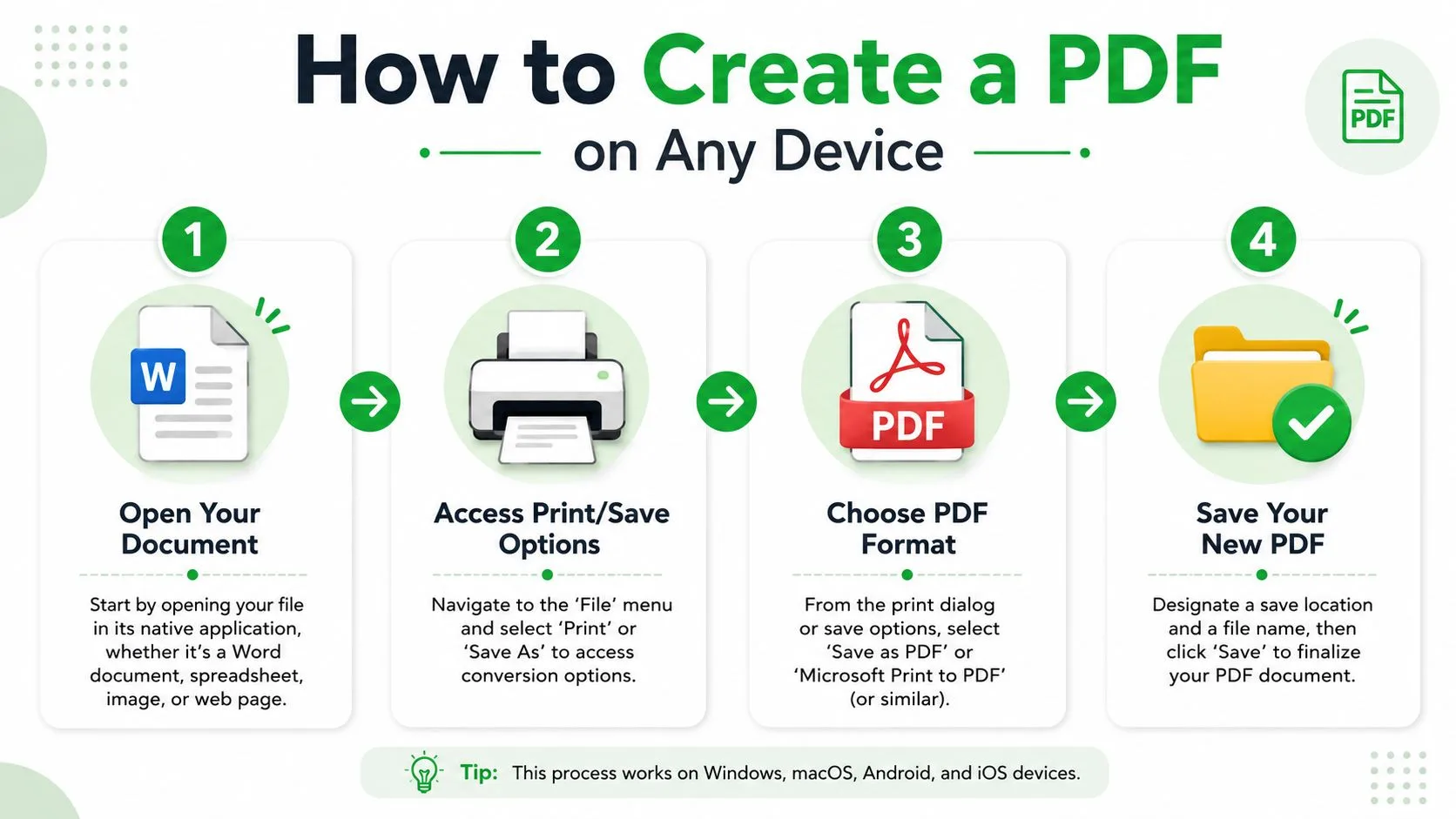
Hur man skapar en PDF på vilken enhet som helst
Att göra en PDF är enkelt när du vet var varje app döljer alternativet. Metoden beror på vad du utgår ifrån: en Word-fil, ett Google Doc, ett kalkylblad, en webbsida eller ett pappersdokument som ligger på ditt skrivbord.
Från Microsoft Word
Om ditt dokument redan finns i Word är detta oftast den renaste vägen.
- Öppna filen i Microsoft Word.
- Klicka på Arkiv.
- Välj Spara som eller Exportera.
- Välj PDF som filtyp.
- Spara filen med ett tydligt namn.
Använd denna metod för CV:n, brev, rapporter och formulär. Words export bevarar vanligtvis formateringen bättre än att kopiera text till ett annat verktyg och konvertera den senare.
Några kontroller innan du sparar:
- Granska sidbrytningar: En PDF kommer att låsa dem.
- Bädda in slutgiltiga ändringar först: Kommentarer eller ändringsmarkeringar kan följa med om du glömmer att acceptera dem.
- Kontrollera hyperlänkar: Om filen innehåller länkar, testa dem efter exporten.
Från Google Docs
Google Docs hanterar PDF-export bra, särskilt för samarbetsutkast som nu är färdiga.
Öppna dokumentet, klicka på Arkiv, sedan Ladda ned, och välj sedan PDF-dokument (.pdf). Webbläsaren laddar ner en PDF-version till din dator eller enhet.
Detta är det snabbaste alternativet när du har arbetat i delade dokument med teammedlemmar eller kunder. Innan du laddar ner, växla till förhandsgranskning om layouten är viktig. Det är ett snabbt sätt att upptäcka konstiga sidbrytningar eller för stora rubriker.
En PDF är bara så ren som källdokumentet. Om originalfilen ser rörig ut i förhandsgranskningen kommer den exporterade PDF-filen också att göra det.
Använda Skriv ut till PDF på Windows och Mac
Ibland finns det ingen inbyggd exportknapp, eller så finns filen i en app som inte gör PDF-konvertering uppenbar. Det är där Skriv ut till PDF hjälper.
På Windows
De flesta nyare Windows-installationer inkluderar Microsoft Print to PDF.
- Öppna dokumentet, bilden eller webbsidan.
- Tryck på Ctrl + P eller använd Arkiv > Skriv ut.
- I skrivarlistan, välj Microsoft Print to PDF.
- Klicka på Skriv ut.
- Välj var du vill spara den nya PDF-filen.
Detta fungerar bra för webbsidor, kvitton, bildfiler och programvaruskärmar som behöver fångas rent.
På macOS
Mac har PDF-skapande inbyggt i utskriftsdialogen.
- Öppna filen.
- Välj Arkiv > Skriv ut.
- I utskriftsfönstret, leta efter knappen PDF.
- Välj Spara som PDF.
- Namnge filen och spara den.
Detta är en av de mest användbara Mac-genvägarna eftersom den fungerar i alla appar. Om en app kan skriva ut, kan den oftast bli en PDF.
Förvandla ett pappersdokument till en PDF med din telefon
För kontrakt, handskrivna anteckningar, signerade sidor, kvitton och formulär räcker oftast din telefon.
De flesta moderna telefoner låter dig skanna dokument med kameran via inbyggda verktyg eller vanliga appar. Det bästa arbetsflödet är att placera papperet på en plan yta, använda stark och jämn belysning, hålla kameran vinkelrätt mot sidan och låta skanningsverktyget beskära kanterna automatiskt.
För renare resultat:
- Använd kontrast: Vitt papper på ett mörkt bord hjälper kantdetekteringen.
- Undvik skuggor: Takbelysning är bättre än en skrivbordslampa från sidan.
- Skanna alla sidor i en session: Det håller PDF-filen i rätt ordning.
Välja rätt metod
Här är en enkel tumregel:
| Utgångspunkt | Bästa metod |
|---|---|
| Word-dokument | Exportera eller Spara som PDF |
| Google Doc | Ladda ned som PDF |
| Webbsida eller app som inte stöds | Skriv ut till PDF |
| Pappersdokument | Skanna till PDF med telefonen |
Om ditt mål är hastighet, använd appens inbyggda export. Om ditt mål är kompatibilitet, brukar Skriv ut till PDF få jobbet gjort. Om ditt mål är att digitalisera något fysiskt, skanna det med din telefon och döp om filen omedelbart så att du kan hitta den senare.
Bifoga och skicka din PDF i Gmail
När PDF-filen är klar gör Gmail själva skickandet enkelt. Det som ställer till det för folk är inte bifoga-knappen. Det är att skicka filen utan tillräcklig kontext, med en vag ämnesrad eller från fel enhetsarbetsflöde.
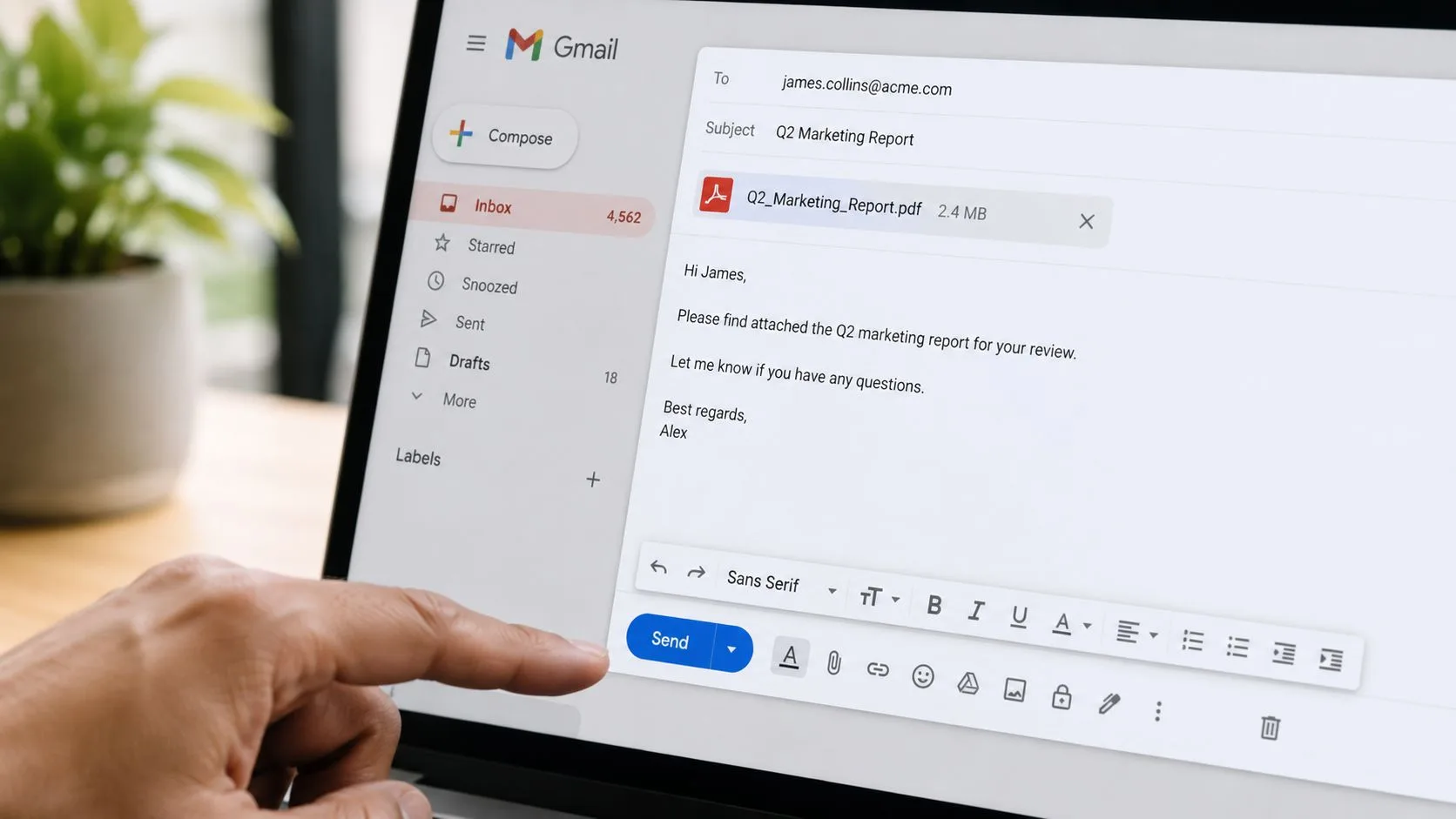
Skicka från Gmail på datorn
I webbversionen av Gmail:
- Klicka på Skriv.
- Lägg till mottagare, ämnesrad och meddelande.
- Klicka på gem-ikonen.
- Välj din PDF från din dator.
- Vänta tills uppladdningen är klar.
- Klicka på Skicka.
Det är den mekaniska delen. Den professionella delen är meddelandet runt omkring.
Ett bra e-postmeddelande för en bifogad PDF innehåller vanligtvis:
- Vad filen är: “Bifogat finns det signerade avtalet.”
- Varför du skickar den: “För din granskning” eller “för betalningshantering.”
- Vad som händer härnäst: “Vänligen bekräfta mottagandet” eller “låt mig veta om du vill ha en redigerbar version.”
Skicka från Gmail-mobilappen
På Android eller iPhone, öppna Gmail-appen och skriv ett nytt meddelande. Tryck på bifoga-ikonen, välj PDF-filen från dina filer eller molnlagring, och skicka den sedan som vanligt.
Mobilen fungerar bra för snabba utskick, men det är lättare att missa detaljer på en liten skärm. Innan du trycker på skicka, dubbelkolla filnamnet och mottagarens adress. Det är de två misstagen jag ser oftast när någon skickar ett dokument från en telefon i all hast.
Vad du ska skriva i e-postmeddelandet
Kort är bättre än formell utfyllnad. Du behöver ingen lång introduktion.
En praktisk mall:
Hej Sam, Bifogat finns PDF-versionen av förslaget. Vänligen granska särskilt avsnitt 3, och låt mig veta om du vill ha några ändringar.
Tack, Alex
Om ditt arbete innebär regelbunden kontakt eller uppföljning av kunder, är denna guide för att förbättra försäljningseffektiviteten med Mail Tracker för Gmail och e-postspårning i realtid användbar för att strama upp överlämningen efter att du tryckt på skicka.
För en visuell genomgång hjälper den här korta videon:
Några små vanor som hjälper
- Använd en specifik ämnesrad: “Faktura för maj” är bättre än “Dokument bifogat.”
- Namnge filen tydligt: “Acme_Proposal_Final.pdf” är bättre än “final-v2-new.pdf”.
- Nämn bilagan i brödtexten: Folk är mer benägna att lägga märke till den.
- Skicka ett test till dig själv för viktiga filer: Särskilt om formateringen är viktig.
Felsökning av vanliga problem vid PDF-utskick
Det vanligaste felet är enkelt. Filen är för stor.
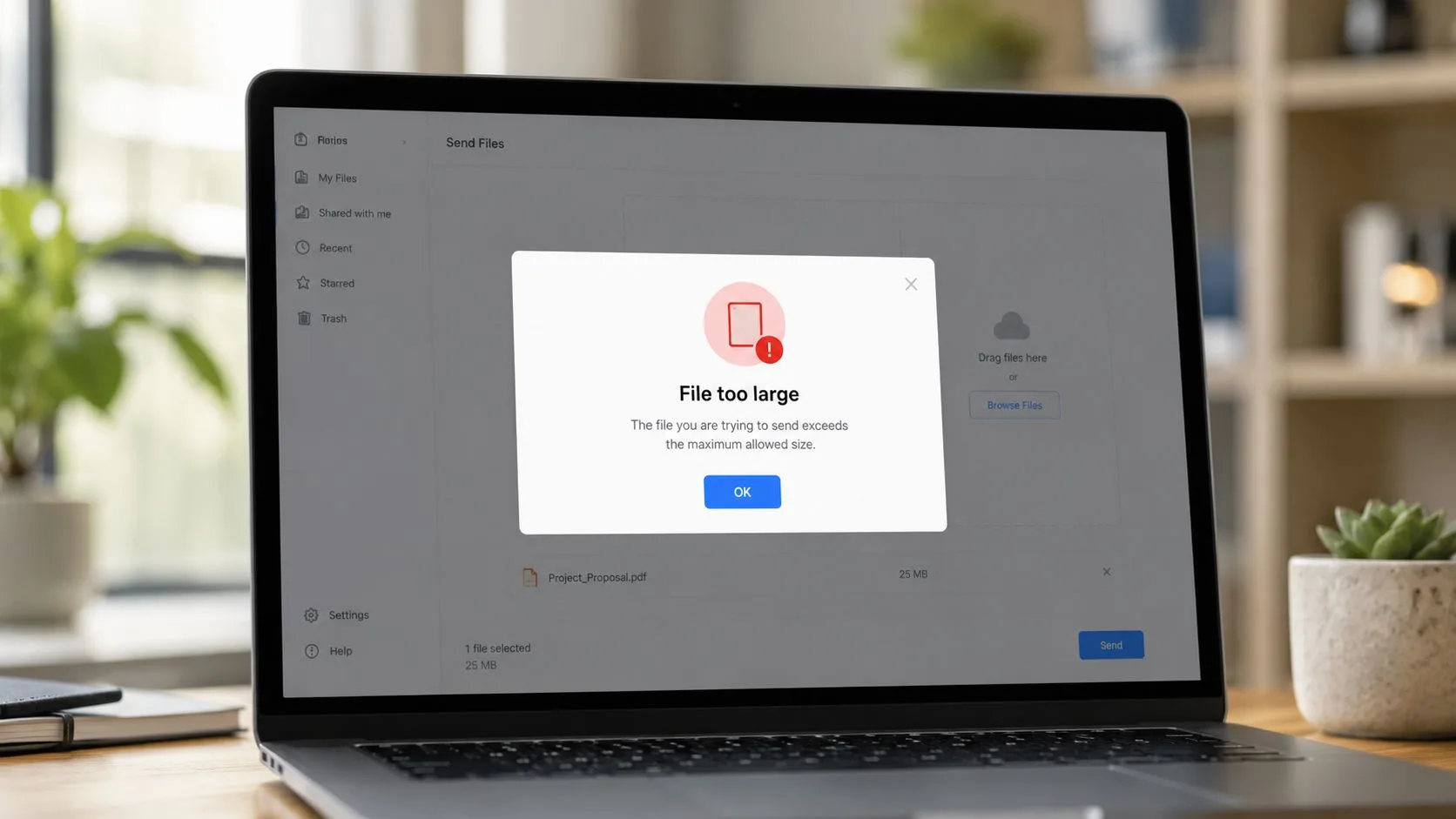
När Gmail nekar bilagan
Den kritiska gränsen är 20MB. När man skickar PDF-filer via e-post orsakar överskridande av 20MB-gränsen för bilagor som används av stora leverantörer som Gmail 15-20% av leveransfelen för stora dokument, och den rekommenderade lösningen är att ladda upp PDF-filen till molnlagring och skicka en delbar länk istället, vilket kan stödja nästan 100% framgångsrik leverans samtidigt som e-posthuvudets storlek minskas med 90%, enligt Investintechs vägledning om att skicka PDF-filer via e-post.
Det är det praktiska svaret i de flesta fall. Kämpa inte mot gränsen för bilagor om filen är stor. Flytta dokumentet till Google Drive, Dropbox eller OneDrive, och skicka sedan länken.
Det bättre arbetsflödet för stora PDF-filer
Här är vad som fungerar:
- Ladda upp PDF-filen till din molnlagringstjänst.
- Ställ in delningsbehörigheten på lämpligt sätt.
- Klistra in delningslänken i ditt Gmail-meddelande.
- Förklara vad filen är och om mottagaren kan visa, kommentera eller redigera.
Detta är renare för presentationer, bildtunga portföljer, skannade kontrakt och långa rapporter. Det undviker också upprepade misslyckade uppladdningar från mobila anslutningar.
Om en PDF innehåller högupplösta bilder eller skannade sidor, utgå från att filstorleken kan vara ett problem innan du bifogar den.
Om PDF-filen är större än den behöver vara
Många PDF-filer blir uppsvällda på grund av för stora bilder, onödiga skanningar eller export med inställningar som är för tunga för e-post. Om du behöver krympa filen innan du skickar den, är PDFWixs guide för PDF-komprimering en användbar genomgång.
Komprimering är vettigt när mottagaren behöver ha filen bifogad snarare än länkad. Var bara försiktig så att du inte överkomprimerar ett dokument som innehåller finstilta texter, signaturer eller diagram.
Andra utskicksproblem värda att kontrollera
- Filen öppnas tom eller konstigt formaterad: Exportera om originaldokumentet istället för att konvertera från en skärmdump eller kopia.
- Mottagaren säger att de inte kan komma åt länken: Kontrollera delningsbehörigheten. “Begränsad” är en vanlig bov.
- Fel version skickades: Lägg till versionshantering i filnamnen innan du skickar, inte efter.
Avancerade tips för professionell PDF-delning
Att skicka en PDF är grundläggande kontorshygien. Att dela en säkert, och ha en realistisk uppfattning om huruvida någon engagerade sig i den, är där folk vanligtvis tar nästa steg.
Säkra dokumentet innan du delar det
Känsliga filer behöver mer än en artig “vänligen håll konfidentiellt”-notering i e-postmeddelandet. Kontrakt, finansiella dokument, rekryteringsmaterial och kundregister bör skyddas innan mottagaren ens öppnar dem.
Adobes rekommenderade tillvägagångssätt är specifikt. Framgångsfrekvensen för professionell PDF-delning ökar med 35% när mottagare för-autentiseras via delbara länkar med justerade behörigheter, jämfört med lösenordsskyddade bilagor där 28% av användarna misslyckas med att öppna filer på grund av glömda lösenord eller utebliven nyckelleverans. Det rekommenderade protokollet är att kryptera PDF-filen med Adobe Acrobats Protect-verktyg, skicka den delbara länken först, och sedan leverera lösenordet separat via röstsamtal eller SMS, enligt Adobes vägledning för säker filöverföring.
Den avvägningen är värd att förstå. Lösenord ger skydd, men de skapar också friktion. Delbara länkar med rätt behörigheter landar ofta i en bättre medelväg.
Välj behörigheter medvetet
Inte alla mottagare behöver samma åtkomstnivå.
| Situation | Bättre inställning |
|---|---|
| Slutgiltigt CV, faktura, signerat brev | Endast visning |
| Utkast till förslag under granskning | Kommentar- eller granskningsåtkomst |
| Intern samarbetskopia | Redigerbar |
Poängen är att undvika att använda en delningsinställning för allt. “Alla med länken kan redigera” är bekvämt ända tills någon ändrar fel fil.
Vet vad e-postspårning kan och inte kan berätta för dig
Folk vill ofta ha visshet efter att ha skickat ett viktigt dokument. Fick de det? Öppnade de det? Ignorerade de det?
Öppningsspårning hjälper, men den har begränsningar. Den fungerar vanligtvis genom att ladda en liten osynlig bild när e-postmeddelandet öppnas. Om bilder blockeras eller automatisk laddning är inaktiverad, registreras inte öppningen, så spårning är en kvalificerad gissning snarare än en definitiv bekräftelse, som noterats i denna diskussion om hur exakt e-postspårning är.
Det är därför jag behandlar öppningar som en signal, inte en dom.
En starkare signal kommer från mönster, inte en enskild händelse. Qualtirs guide till e-postspårning i Gmail noterar att en öppning är svag, medan fyra öppningar och tre länkklick tyder på ett mycket starkare engagemang. Det är en bättre grund för uppföljning än att reagera på en isolerad notis.
Använda en mail tracker för gmail utan att vara obehaglig
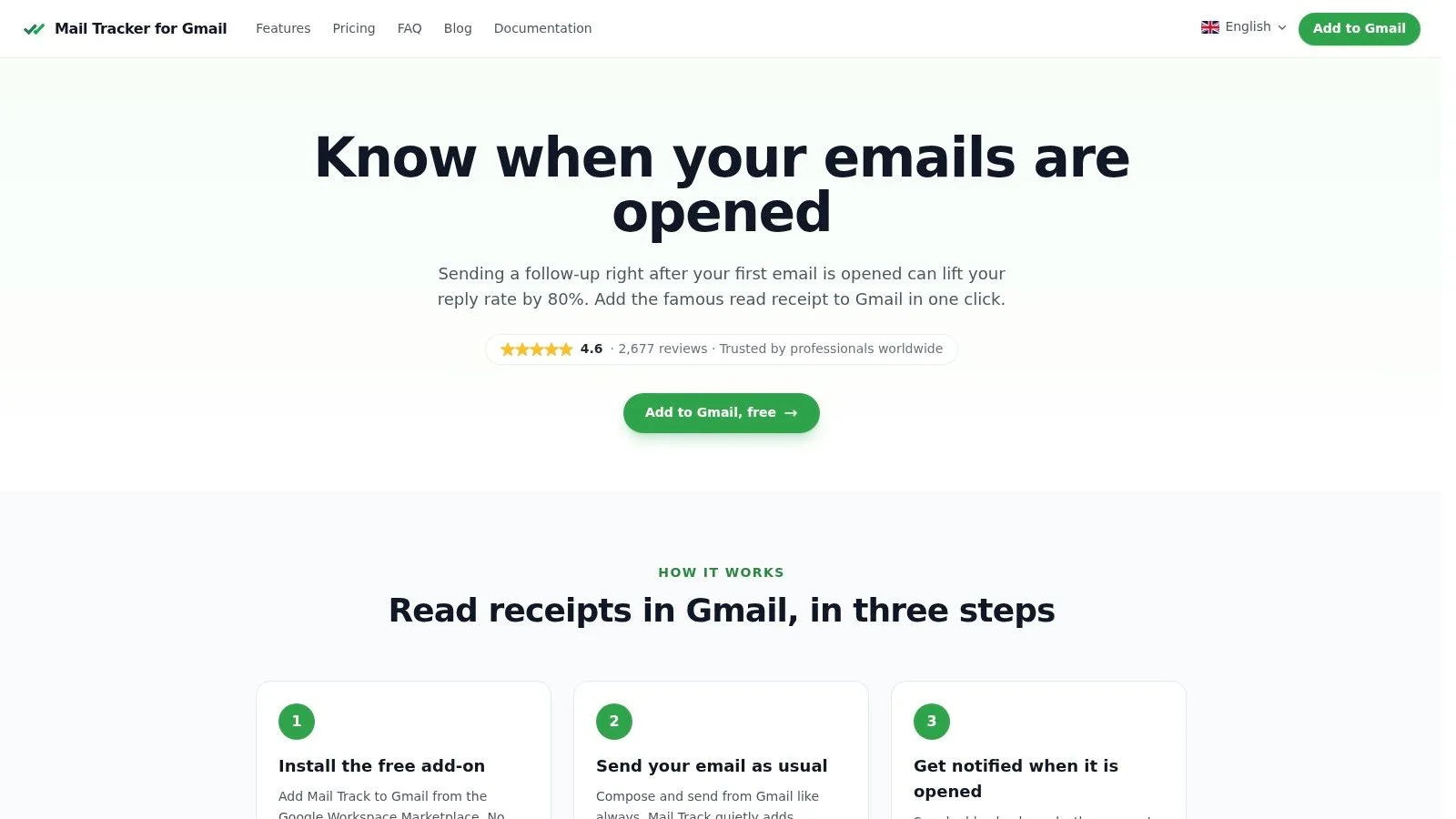
Om du vill ha läskvitton direkt i Gmail är ett alternativ Mail Tracker for Gmail. Det lägger till statusuppdateringar om läsning, tidsstämplar och öppningsnotiser direkt i Gmail-arbetsflödet istället för att tvinga dig till en separat app. Om du behöver konfigurationsdetaljer, täcker denna guide för att få ett läskvitto i Gmail grunderna.
En språklig punkt är viktig här. Produktnamnet är Mail Tracker for Gmail. Det är ett specifikt verktyg. Det är lätt att förväxla det med den bredare produktkategori som folk kallar en mail tracker för Gmail eller e-postspårare för Gmail, men de är inte samma sak.
Överreagera inte heller på omedelbara varningar. Mailtrack noterar att push-notiser kan anlända i samma ögonblick som ett spårat e-postmeddelande öppnas, men att svara inom några sekunder kan kännas påträngande och fungerar ofta inte bra för uppföljningar, enligt Mailtracks översikt av öppningsnotiser i realtid. Ett bättre drag är att använda varningen som kontext och sedan svara när timingen känns naturlig.
Målet är inte övervakning. Det är att minska osäkerheten tillräckligt för att följa upp som en normal person.
Slutsats: Skicka dokument med självförtroende
När du väl har gjort detta några gånger blir arbetsflödet automatiskt. Skapa PDF-filen från källdokumentet rent, skicka den i Gmail med ett tydligt meddelande, växla till en molnlänk när bilagans storlek eller åtkomst blir ett problem, och använd säkerhet eller spårning när dokumentet kräver det.
Den kombinationen är viktig eftersom dokumentdelning inte bara handlar om filöverföring. Det handlar om att minska friktionen för personen i andra änden. En läsbar fil, vettiga behörigheter och ett rent e-postmeddelande gör det lättare för dem att svara snabbt och korrekt.
Om du skickar PDF-filer regelbundet hjälper det också att förstå e-postsystemet runt själva meddelandet. Saker som avsändarens förtroende och meddelandets legitimitet formar om ditt e-postmeddelande får uppmärksamhet överhuvudtaget, och mailXs förklaring av e-postautentisering är en solid startpunkt om du vill se helheten.
Att veta hur man skickar ett dokument i PDF-format låter grundläggande. I praktiken är det en av de små färdigheter som gör att ditt arbete ser stramare, mer pålitligt och lättare att agera på ut.
Om du vill ha enkla läskvitton och öppningsnotiser direkt i Gmail är Mail Tracker for Gmail ett enkelt alternativ att överväga. Det håller spårningen i den inkorg du redan använder, vilket är praktiskt när du skickar viktiga PDF-filer och vill ha bättre timing för uppföljning utan att ändra ditt arbetsflöde.
Redo att spåra dina e-postmeddelanden?
Lägg till Mail Track for Gmail från Google Workspace Marketplace och se direkt när dina e-postmeddelanden öppnas. Gratis och obegränsat.
Lägg till i GmailMer läsning
Mer från Tutorials
Hur man arkiverar meddelanden i Gmail: Komplett guide 2026
Lär dig att arkivera meddelanden i Gmail på dator och mobil. Hitta e-post, förstå skillnaden mellan att radera och arkivera, och spårning. Din kompletta guide för 2026.
Hur man skickar ett gruppmejl i Gmail: En guide för 2026
Lär dig hur du skickar ett gruppmejl i Gmail med hjälp av kontaktetiketter eller Google Groups. Vår guide täcker integritet, bästa praxis och uppföljning av engagemang.
Hur man förbättrar öppningsfrekvensen för e-post: En praktisk guide för 2026
Lär dig hur du förbättrar öppningsfrekvensen för e-post med beprövade taktiker för 2026. Denna guide täcker ämnesrader, personalisering, timing och hur du använder spårning för att få svar.