

















كيفية إرسال مستند بتنسيق PDF: دليل مبسط
تعرف على كيفية إرسال مستند بتنسيق PDF من أي جهاز. يغطي دليلنا إنشاء ملفات PDF من Word أو Google Docs وإرسالها بشكل آمن عبر Gmail.
لديك مستند جاهز للإرسال. ربما يكون سيرة ذاتية تحتاج إلى إرسالها قبل الموعد النهائي، أو فاتورة ينتظرها عميل، أو مقترح استغرق نصف أسبوعك لإنهائه. آخر شيء تريده هو أن يفسد التنسيق، أو أن يتم رفض الملف، أو أن يفوته المستلم تماماً.
لهذا السبب يعتبر PDF عادةً هو التنسيق المناسب، ولهذا السبب يتطلب إرساله بشكل جيد أكثر من مجرد النقر على أيقونة مشبك الورق. إذا كنت تريد معرفة كيفية إرسال مستند بتنسيق PDF دون الوقوع في المشاكل المعتادة، فإن سير العمل بسيط: أنشئ ملف PDF نظيفاً، وأرسله بشكل صحيح في Gmail، وتعامل مع مشكلات الحجم أو الوصول قبل أن تصبح مشكلة، واستخدم التتبع والأمان المعقولين عندما يكون المستند مهماً.
لماذا يعتبر إرسال ملف PDF هو المعيار المهني
ملف PDF هو التنسيق الذي يستخدمه الأشخاص عندما يريدون من المستلم رؤية المستند تماماً كما هو مقصود. تظل الخطوط، والتباعد، وفواصل الصفحات، والشعارات، وكتل التوقيع، والتخطيط متسقة بشكل أفضل بكثير مما هي عليه في التنسيقات القابلة للتعديل مثل مستندات Word أو جداول البيانات.
هذا الأمر يهم أكثر مما يعتقد الناس. السيرة الذاتية ذات الهوامش المزاحة تبدو مهملة. الفاتورة ذات الجداول المكسورة تخلق احتكاكاً. المقترح الذي يفتح بشكل مختلف على جهاز آخر يمكن أن يجعل العمل المصقول يبدو غير مكتمل.
ملفات PDF تحمي العرض التقديمي
تعد الملفات القابلة للتعديل مفيدة أثناء التعاون. وهي أقل فائدة عندما يكون المستند جاهزاً. إرسال ملف PDF يخبر المستلم: “هذه هي النسخة النهائية. راجعها كما هي”.
تغير هذه الإشارة الصغيرة كيفية استقبال المستند. تبدو ملفات PDF أكثر تعمداً، وأكثر رسمية، وأقل عرضة للتغيير عن طريق الخطأ.
قاعدة عملية: إذا كان المستند مخصصاً للقراءة أو التوقيع أو المراجعة أو الموافقة أو الأرشفة، فأرسل ملف PDF ما لم يطلب المستلم تحديداً ملفاً قابلاً للتعديل.
ملفات PDF تناسب عادات البريد الإلكتروني في العالم الحقيقي
يفتح الأشخاص البريد الإلكتروني على أجهزة الكمبيوتر المحمولة والهواتف والأجهزة اللوحية وعملاء البريد الإلكتروني عبر الويب بإعدادات مختلفة تماماً. يعد PDF أحد التنسيقات القليلة التي تنتقل بشكل جيد عبر كل هذه الأجهزة. كما أنه يعمل بشكل أفضل عندما تحتاج إلى طباعة الملف لاحقاً دون مشاكل إعادة التنسيق الغريبة.
هناك سبب آخر يجعل هذا مهماً. إذا كنت تهتم بما إذا كانت رسالتك قد تمت رؤيتها، فيجب أن تتعامل مع “تم الإرسال” و”تم الفتح” كأمرين مختلفين. وهنا تبدأ عادات التسليم، وسلوك المستلم، وحدود التتبع في أن تصبح مهمة. إذا كنت تريد نظرة واقعية على هذا الجانب من البريد الإلكتروني، فإن هذا النقاش حول تتبع البريد الإلكتروني وأخلاقياته يستحق القراءة.
سير العمل العملي
عادةً ما يبدو روتين إرسال ملف PDF الموثوق به كما يلي:
- أنشئ الملف النهائي بعناية: قم بالتصدير أو الطباعة بتنسيق PDF من التطبيق الذي أنشأت فيه المستند.
- سمِّ الملف بوضوح: استخدم اسم ملف يمكن للمستلم فهمه في لمحة.
- أرسله مع سياق: يجب أن يشرح نص البريد الإلكتروني ماهية الملف وما هو الإجراء الذي تحتاجه.
- استخدم رابطاً عند الحاجة: غالباً ما تعمل الملفات الكبيرة أو المستندات الحساسة بشكل أفضل من خلال المشاركة السحابية.
كيفية إنشاء ملف PDF على أي جهاز
إنشاء ملف PDF سهل بمجرد معرفة مكان إخفاء كل تطبيق للخيار. تعتمد الطريقة على ما تبدأ به: ملف Word، أو مستند Google Doc، أو جدول بيانات، أو صفحة ويب، أو مستند ورقي موجود على مكتبك.
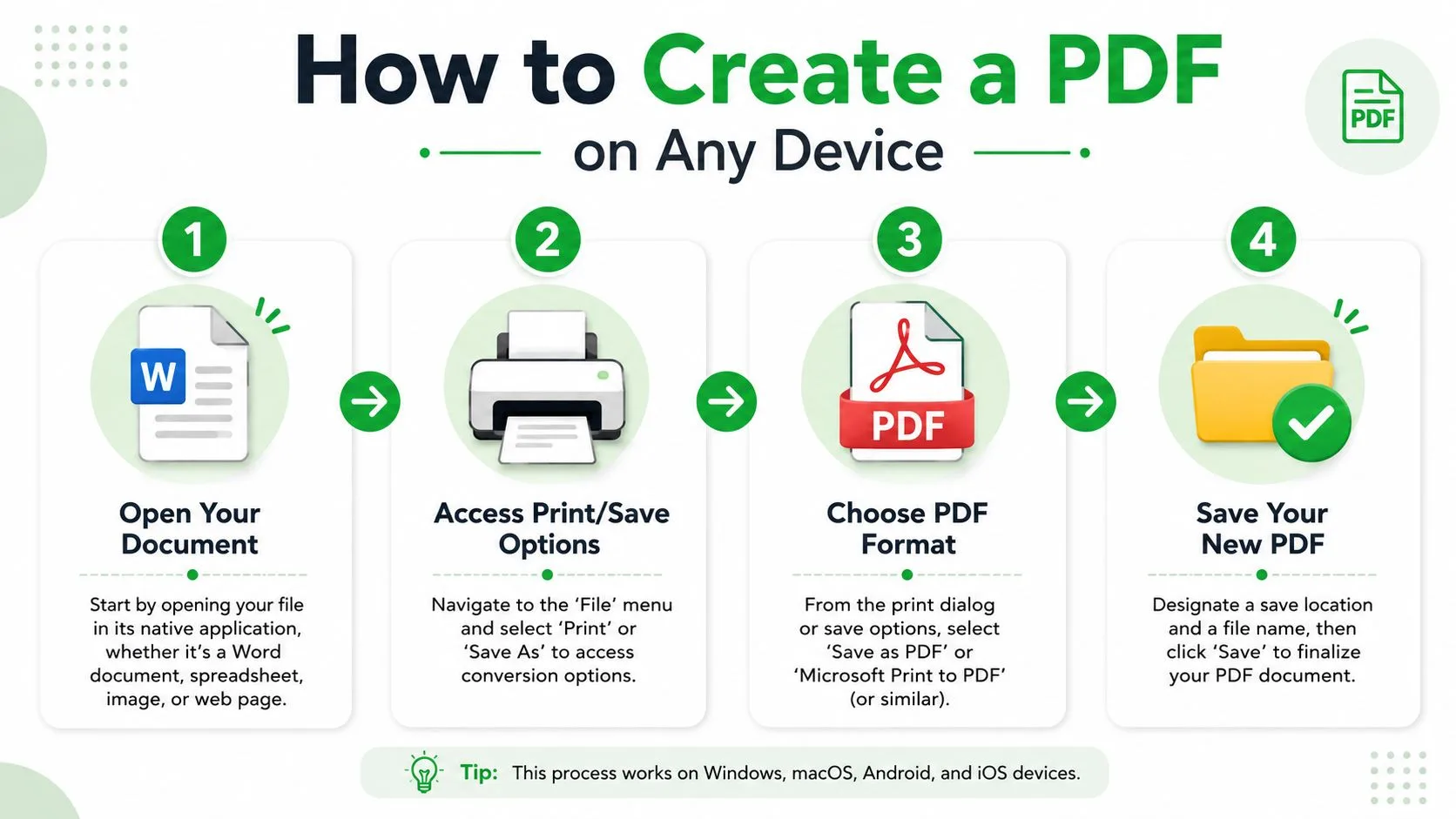
من Microsoft Word
إذا كان مستندك موجوداً بالفعل في Word، فهذا عادةً هو المسار الأنظف.
- افتح الملف في Microsoft Word.
- انقر فوق ملف (File).
- اختر حفظ باسم (Save As) أو تصدير (Export).
- حدد PDF كنوع الملف.
- احفظ الملف باسم واضح.
استخدم هذه الطريقة للسير الذاتية والرسائل والتقارير والنماذج. عادةً ما يحافظ تصدير Word على التنسيق بشكل أفضل من نسخ النص إلى أداة أخرى وتحويله لاحقاً.
بضع عمليات تحقق قبل الحفظ:
- راجع فواصل الصفحات: سيقوم ملف PDF بتثبيتها.
- قم بتضمين التعديلات النهائية أولاً: يمكن أن تنتقل التعليقات أو التغييرات المتعقبة إذا نسيت قبولها.
- تحقق من الروابط التشعبية: إذا كان الملف يتضمن روابط، اختبرها بعد التصدير.
من Google Docs
يتعامل Google Docs مع تصدير PDF بشكل جيد، خاصة للمسودات التعاونية التي أصبحت نهائية الآن.
افتح المستند، وانقر فوق ملف (File)، ثم تنزيل (Download)، ثم اختر مستند PDF (.pdf). سيقوم المتصفح بتنزيل نسخة PDF على جهاز الكمبيوتر أو الجهاز الخاص بك.
هذا هو الخيار الأسرع عندما تعمل في مستندات مشتركة مع زملاء أو عملاء. قبل التنزيل، انتقل إلى معاينة الطباعة إذا كان التخطيط مهماً. إنها طريقة سريعة لاكتشاف فواصل الصفحات المحرجة أو العناوين كبيرة الحجم.
ملف PDF يكون نظيفاً بقدر نظافة المستند المصدر. إذا كان الملف الأصلي يبدو فوضوياً في معاينة الطباعة، فسيكون ملف PDF المصدر كذلك أيضاً.
استخدام الطباعة بتنسيق PDF على Windows و Mac
في بعض الأحيان لا يوجد زر تصدير مدمج، أو يكون الملف في تطبيق لا يجعل تحويل PDF واضحاً. وهنا تساعد ميزة الطباعة بتنسيق PDF (Print to PDF).
على Windows
تتضمن معظم إعدادات Windows الحديثة Microsoft Print to PDF.
- افتح المستند أو الصورة أو صفحة الويب.
- اضغط على Ctrl + P أو استخدم ملف > طباعة (File > Print).
- في قائمة الطابعات، حدد Microsoft Print to PDF.
- انقر فوق طباعة (Print).
- اختر مكان حفظ ملف PDF الجديد.
يعمل هذا بشكل جيد لصفحات الويب والإيصالات وملفات الصور وشاشات البرامج التي تحتاج إلى التقاطها بشكل نظيف.
على macOS
يحتوي Mac على ميزة إنشاء PDF مدمجة في مربع حوار الطباعة.
- افتح الملف.
- اختر ملف > طباعة (File > Print).
- في نافذة الطباعة، ابحث عن زر PDF.
- حدد حفظ بتنسيق PDF (Save as PDF).
- سمِّ الملف واحفظه.
هذه واحدة من أكثر اختصارات Mac فائدة لأنها تعمل عبر التطبيقات. إذا كان بإمكان التطبيق الطباعة، فغالباً ما يمكن تحويله إلى PDF.
تحويل مستند ورقي إلى PDF باستخدام هاتفك
بالنسبة للعقود والملاحظات المكتوبة بخط اليد والصفحات الموقعة والإيصالات والنماذج، عادة ما يكون هاتفك كافياً.
تتيح لك معظم الهواتف الحديثة مسح المستندات ضوئياً بالكاميرا من خلال أدوات مدمجة أو تطبيقات شائعة. أفضل سير عمل هو وضع الورقة على سطح مستوٍ، واستخدام إضاءة ساطعة ومتساوية، وإبقاء الكاميرا مربعة على الصفحة، وترك أداة المسح الضوئي تقص الحواف تلقائياً.
للحصول على نتائج أنظف:
- استخدم التباين: الورق الأبيض على طاولة داكنة يساعد في اكتشاف الحواف.
- تجنب الظلال: الضوء العلوي أفضل من مصباح المكتب من الجانب.
- امسح جميع الصفحات في جلسة واحدة: هذا يحافظ على ملف PDF بالترتيب الصحيح.
اختيار الطريقة الصحيحة
إليك القاعدة البسيطة:
| نقطة البداية | أفضل طريقة |
|---|---|
| مستند Word | تصدير أو حفظ باسم PDF |
| Google Doc | تنزيل بتنسيق PDF |
| صفحة ويب أو تطبيق غير مدعوم | طباعة بتنسيق PDF |
| مستند ورقي | مسح ضوئي بالهاتف إلى PDF |
إذا كان هدفك هو السرعة، فاستخدم التصدير الأصلي للتطبيق. إذا كان هدفك هو التوافق، فعادة ما تنجز الطباعة بتنسيق PDF المهمة. إذا كان هدفك هو رقمنة شيء مادي، فامسحه ضوئياً بهاتفك وأعد تسمية الملف فوراً حتى تتمكن من العثور عليه لاحقاً.
إرفاق وإرسال ملف PDF الخاص بك في Gmail
بمجرد أن يصبح ملف PDF جاهزاً، يجعل Gmail عملية الإرسال الفعلية مباشرة. ما يعيق الناس ليس زر المرفقات، بل إرسال الملف دون سياق كافٍ، أو بسطر موضوع غامض، أو من سير عمل جهاز خاطئ.
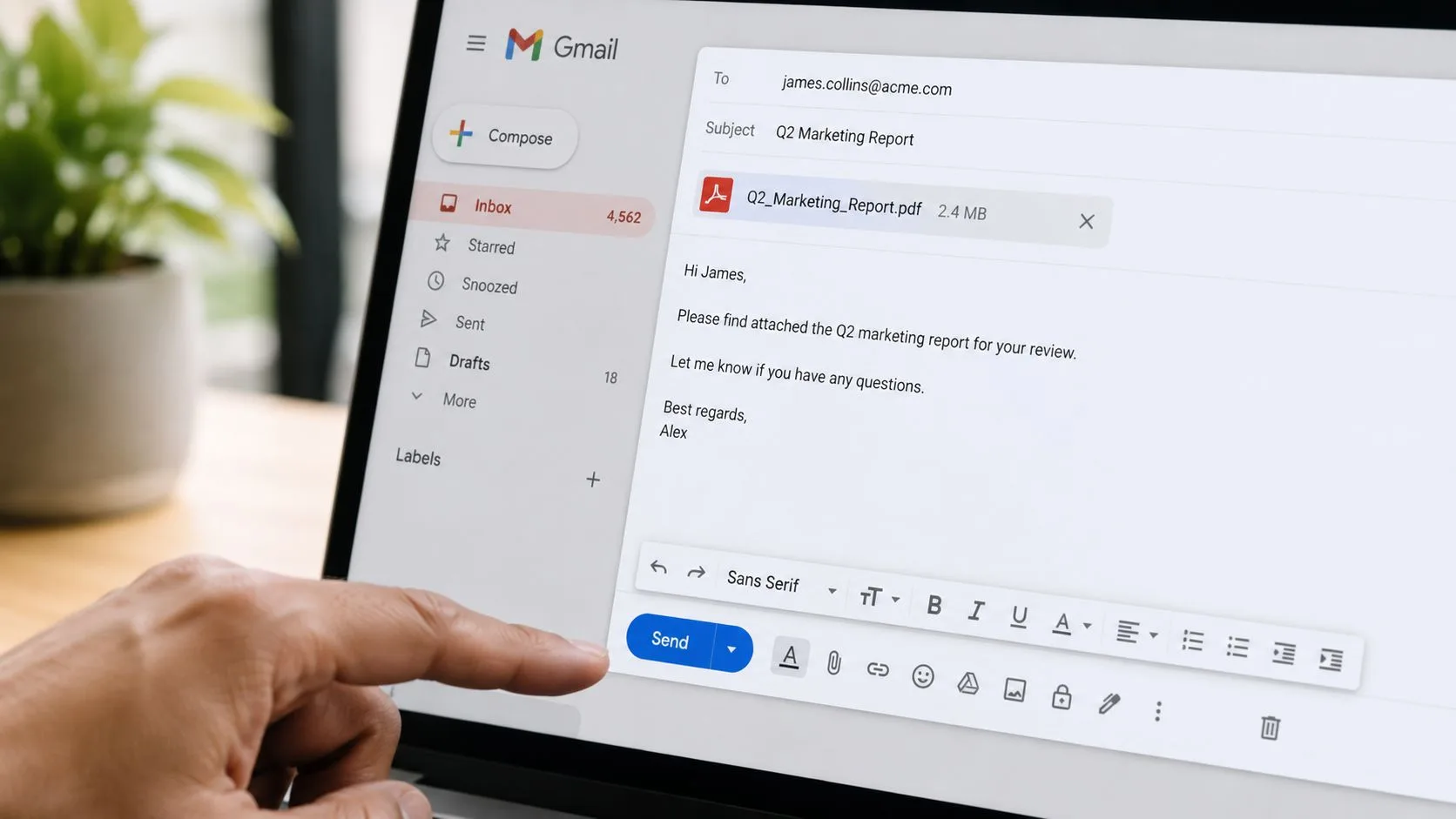
الإرسال من Gmail على سطح المكتب
على إصدار الويب من Gmail:
- انقر فوق إنشاء (Compose).
- أضف المستلم وسطر الموضوع والرسالة.
- انقر فوق أيقونة مشبك الورق.
- حدد ملف PDF الخاص بك من جهاز الكمبيوتر.
- انتظر حتى ينتهي التحميل.
- انقر فوق إرسال (Send).
هذا هو الجزء الميكانيكي. الجزء المهني هو الرسالة المحيطة به.
عادةً ما يتضمن البريد الإلكتروني الجيد لمرفق PDF ما يلي:
- ماهية الملف: “مرفق طيه الاتفاقية الموقعة.”
- لماذا ترسلها: “للمراجعة” أو “لمعالجة الدفع.”
- ماذا يحدث بعد ذلك: “يرجى تأكيد الاستلام” أو “أخبرني إذا كنت تريد نسخة قابلة للتعديل.”
الإرسال من تطبيق Gmail للجوال
على Android أو iPhone، افتح تطبيق Gmail وأنشئ رسالة جديدة. اضغط على أيقونة المرفقات، واختر ملف PDF من ملفاتك أو التخزين السحابي، ثم أرسله كالمعتاد.
يعمل الجوال بشكل جيد للإرسالات السريعة، ولكن من السهل تفويت التفاصيل على شاشة صغيرة. قبل النقر على إرسال، تحقق جيداً من اسم الملف وعنوان المستلم. هذان هما الخطآن اللذان أراهما في أغلب الأحيان عندما يرسل شخص ما مستنداً من هاتف على عجل.
ماذا تكتب في البريد الإلكتروني
القصير أفضل من الحشو الرسمي. لست بحاجة إلى مقدمة طويلة.
نموذج عملي:
مرحباً سام، مرفق طيه نسخة PDF من المقترح. يرجى مراجعة القسم 3 على وجه الخصوص، وأخبرني إذا كنت ترغب في أي تعديلات. شكراً، أليكس
إذا كان عملك يتضمن تواصلًا منتظمًا أو متابعة مع العملاء، فإن هذا الدليل لتحسين كفاءة المبيعات باستخدام Mail Tracker for Gmail وتتبع البريد الإلكتروني في الوقت الفعلي مفيد لتعزيز عملية التسليم بعد النقر على إرسال.
للحصول على شرح مرئي، يساعد هذا الفيديو السريع:
بضع عادات صغيرة تساعد
- استخدم سطر موضوع محدداً: “فاتورة شهر مايو” أفضل من “مستند مرفق.”
- سمِّ الملف بوضوح: “Acme_Proposal_Final.pdf” أفضل من “final-v2-new.pdf”.
- اذكر المرفق في النص: من المرجح أن يلاحظه الأشخاص.
- أرسل اختباراً لنفسك للملفات المهمة: خاصة إذا كان التنسيق مهماً.
استكشاف أخطاء إرسال ملفات PDF الشائعة وإصلاحها
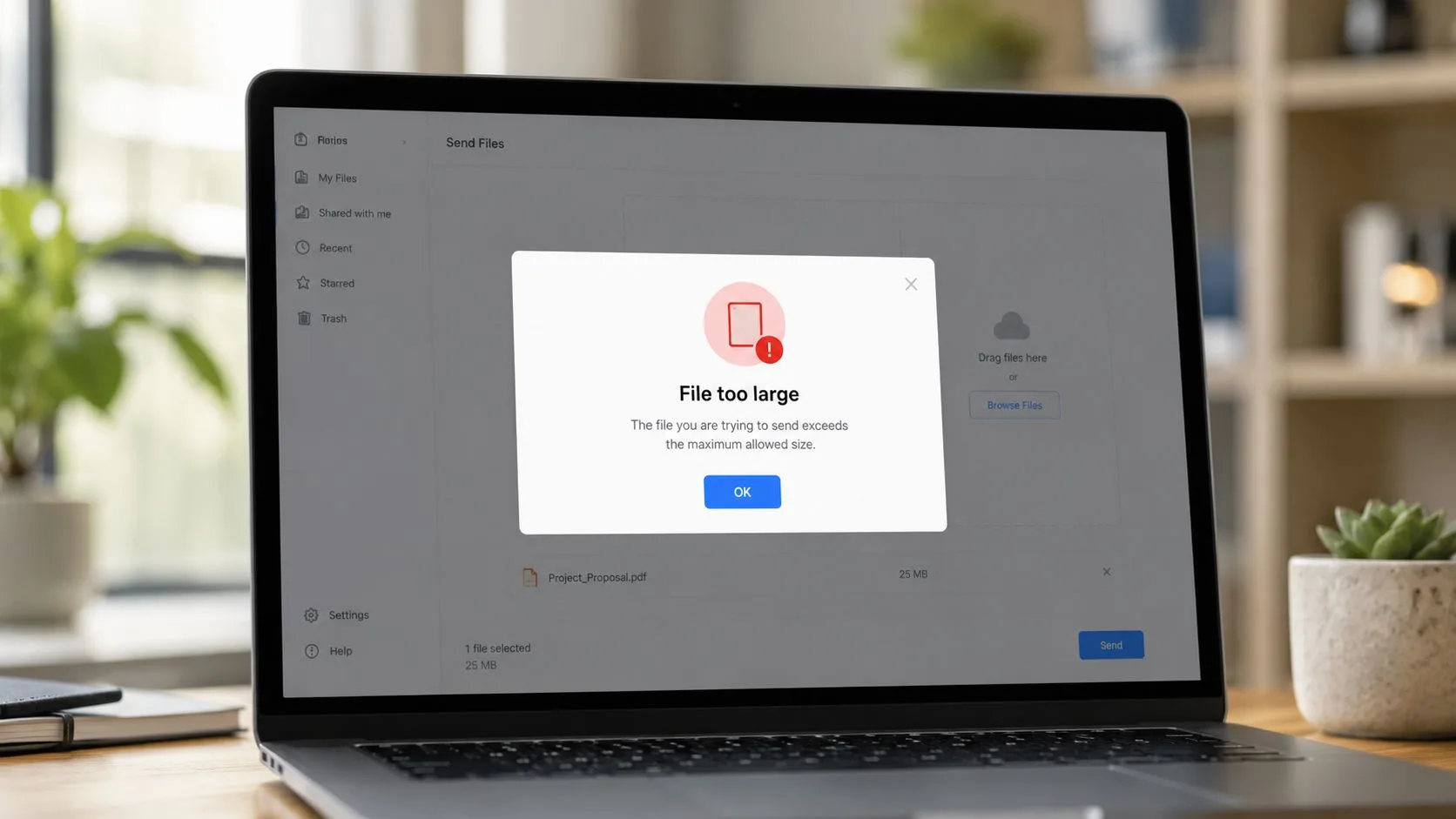
الفشل الأكثر شيوعاً بسيط. الملف كبير جداً.
عندما يرفض Gmail المرفق
الحد الحرج هو 20 ميجابايت. عند إرسال ملفات PDF بالبريد الإلكتروني، فإن تجاوز حد المرفقات البالغ 20 ميجابايت الذي يستخدمه مقدمو الخدمات الرئيسيون مثل Gmail يتسبب في 15-20% من حالات فشل التسليم للمستندات الكبيرة، والإصلاح الموصى به هو تحميل ملف PDF إلى التخزين السحابي وإرسال رابط قابل للمشاركة بدلاً من ذلك، والذي يمكن أن يدعم تسليم ناجح بنسبة تقارب 100% مع تقليل حجم رأس البريد الإلكتروني بنسبة 90%، وفقاً لـ توجيهات Investintech بشأن إرسال ملفات PDF عبر البريد الإلكتروني.
هذه هي الإجابة العملية في معظم الحالات. لا تحارب حد المرفقات إذا كان الملف كبيراً. انقل المستند إلى Google Drive أو Dropbox أو OneDrive، ثم أرسل الرابط.
سير العمل الأفضل لملفات PDF الكبيرة
إليك ما ينجح:
- قم بتحميل ملف PDF إلى خدمة التخزين السحابي الخاصة بك.
- اضبط إذن المشاركة بشكل مناسب.
- الصق رابط المشاركة في رسالة Gmail الخاصة بك.
- اشرح ماهية الملف وما إذا كان بإمكان المستلم العرض أو التعليق أو التعديل.
هذا أنظف للعروض التقديمية، والمحافظ الغنية بالصور، والعقود الممسوحة ضوئياً، والتقارير الطويلة. كما أنه يتجنب عمليات التحميل الفاشلة المتكررة من اتصالات الجوال.
إذا كان ملف PDF يتضمن صوراً عالية الدقة أو صفحات ممسوحة ضوئياً، فافترض أن حجم الملف قد يكون مشكلة قبل إرفاقه.
إذا كان ملف PDF أكبر مما يجب
تصبح الكثير من ملفات PDF متضخمة بسبب الصور كبيرة الحجم، أو عمليات المسح غير الضرورية، أو التصدير بإعدادات ثقيلة جداً على البريد الإلكتروني. إذا كنت بحاجة إلى تقليص حجم الملف قبل الإرسال، فإن دليل ضغط PDF الخاص بـ PDFWix هو شرح مفيد.
يكون الضغط منطقياً عندما يحتاج المستلم إلى إرفاق الملف بدلاً من ربطه. فقط كن حذراً من عدم الضغط المفرط لمستند يتضمن خطاً دقيقاً أو توقيعات أو مخططات.
مشكلات إرسال أخرى تستحق التحقق
- يفتح الملف فارغاً أو بتنسيق غريب: أعد تصدير المستند الأصلي بدلاً من التحويل من لقطة شاشة أو نسخة.
- يقول المستلم إنه لا يمكنه الوصول إلى الرابط: تحقق من إذن المشاركة. “مقيد (Restricted)” هو سبب شائع.
- تم إرسال النسخة الخاطئة: أضف التحكم في الإصدار إلى أسماء الملفات قبل الإرسال، وليس بعده.
نصائح متقدمة لمشاركة ملفات PDF بشكل احترافي
إرسال ملف PDF هو نظافة مكتبية أساسية. مشاركة ملف بشكل آمن، والحصول على شعور واقعي بما إذا كان شخص ما قد تفاعل معه، هو المكان الذي يرتقي فيه الأشخاص عادةً.
تأمين المستند قبل مشاركته
تحتاج الملفات الحساسة إلى أكثر من ملاحظة مهذبة “يرجى الحفاظ على السرية” في نص البريد الإلكتروني. يجب حماية العقود والمستندات المالية ومواد التوظيف وسجلات العملاء قبل أن يفتحها المستلم.
نهج Adobe الموصى به محدد. تزداد معدلات نجاح مشاركة ملفات PDF المهنية بنسبة 35% عندما يتم مصادقة المستلمين مسبقاً عبر روابط قابلة للمشاركة مع أذونات معدلة، مقارنة بالمرفقات المحمية بكلمة مرور حيث يفشل 28% من المستخدمين في فتح الملفات بسبب كلمات المرور المنسية أو فقدان تسليم المفتاح. البروتوكول الموصى به هو تشفير ملف PDF باستخدام أداة الحماية في Adobe Acrobat، وإرسال الرابط القابل للمشاركة أولاً، ثم تسليم كلمة المرور بشكل منفصل عن طريق مكالمة صوتية أو رسالة نصية قصيرة، كما هو موضح في توجيهات نقل الملفات الآمنة من Adobe.
هذه المقايضة تستحق الفهم. تضيف كلمات المرور حماية، لكنها تضيف أيضاً احتكاكاً. غالباً ما تهبط الروابط القابلة للمشاركة مع الأذونات الصحيحة في أرضية وسطى أفضل.
اختر الأذونات بعناية
لا يحتاج كل مستلم إلى نفس مستوى الوصول.
| الموقف | الإعداد الأفضل |
|---|---|
| سيرة ذاتية نهائية، فاتورة، رسالة موقعة | عرض فقط |
| مسودة مقترح قيد المراجعة | وصول للتعليق أو المراجعة |
| نسخة تعاون داخلي | قابلة للتعديل |
النقطة هي تجنب استخدام إعداد مشاركة واحد لكل شيء. “أي شخص لديه الرابط يمكنه التعديل” مريح حتى يقوم شخص ما بتغيير الملف الخطأ.
اعرف ما يمكن لتتبع البريد الإلكتروني إخبارك به وما لا يمكنه ذلك
غالباً ما يريد الأشخاص اليقين بعد إرسال مستند مهم. هل حصلوا عليه؟ هل فتحوه؟ هل تجاهلوه؟
يساعد تتبع الفتح، لكن له حدود. يعمل عادةً عن طريق تحميل صورة صغيرة غير مرئية عند فتح البريد الإلكتروني. إذا تم حظر الصور أو تعطيل التحميل التلقائي، فلن يتم تسجيل الفتح، لذا فإن التتبع هو تخمين مدروس بدلاً من تأكيد نهائي، كما لوحظ في هذا النقاش حول مدى دقة تتبع فتح البريد الإلكتروني.
لهذا السبب أتعامل مع الفتح كإشارة، وليس كحكم.
تأتي إشارة أقوى من النمط، وليس من حدث واحد. يشير دليل Qualtir لتتبع بريد Gmail الإلكتروني إلى أن فتحاً واحداً ضعيف، بينما أربع عمليات فتح وثلاث نقرات على روابط تشير إلى تفاعل أقوى بكثير. هذا أساس أفضل للمتابعة من التفاعل مع إشعار واحد معزول.
استخدام متتبع بريد لـ Gmail دون أن تكون مزعجاً
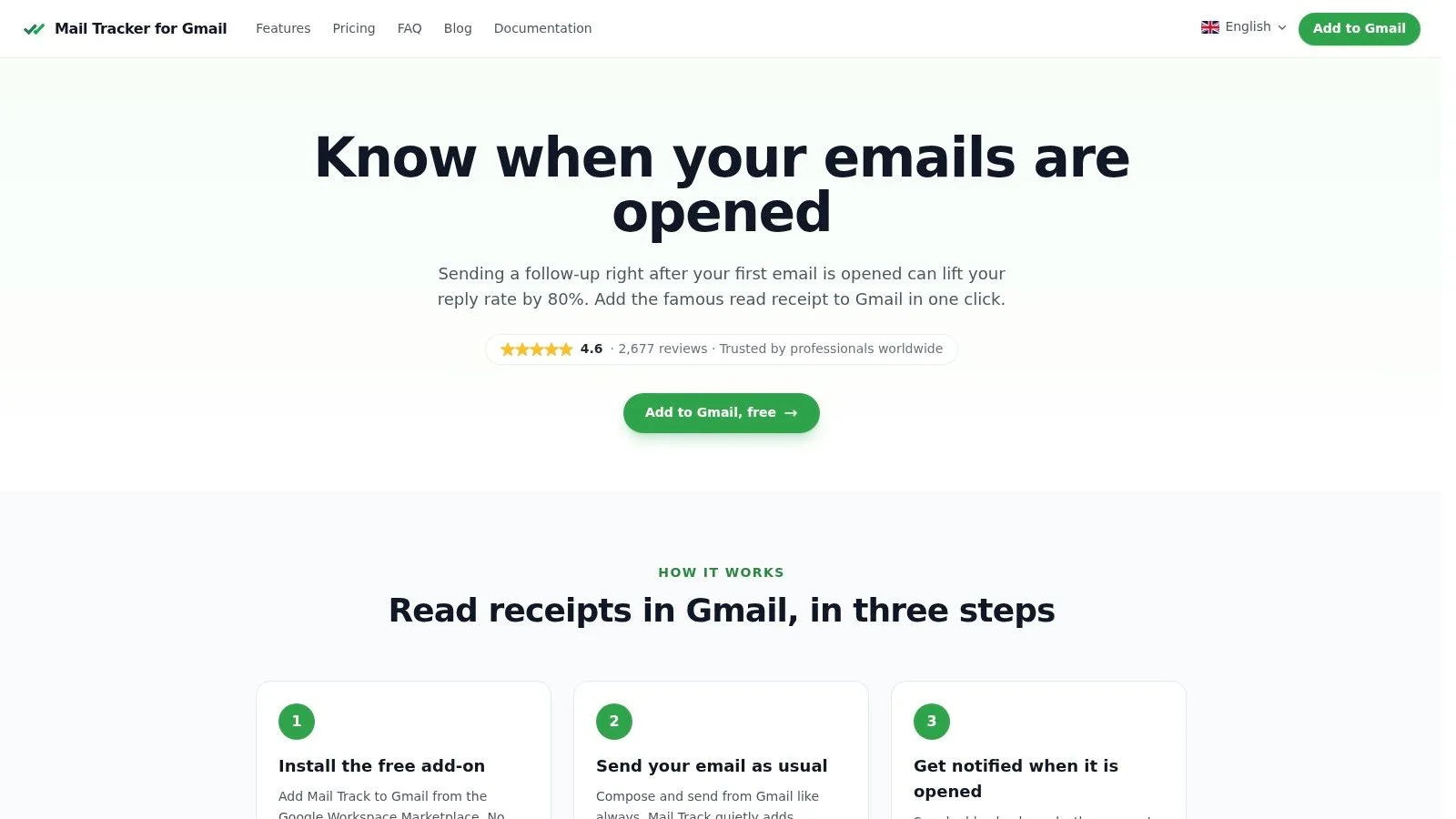
إذا كنت تريد إيصالات قراءة داخل Gmail، فإن أحد الخيارات هو Mail Tracker for Gmail. يضيف إشارات حالة القراءة، والطوابع الزمنية، وإشعارات الفتح داخل سير عمل Gmail بدلاً من إجبارك على استخدام تطبيق منفصل. إذا كنت بحاجة إلى تفاصيل الإعداد، فإن هذا الدليل للحصول على إيصال قراءة في Gmail يغطي الأساسيات.
نقطة صياغة واحدة تهم هنا. اسم المنتج هو Mail Tracker for Gmail. هذه أداة محددة. من السهل الخلط بين ذلك وفئة المنتج الأوسع التي يسميها الناس متتبع بريد لـ Gmail أو متتبع بريد إلكتروني لـ Gmail، لكنهما ليسا نفس الشيء.
أيضاً، لا تبالغ في رد الفعل تجاه التنبيهات الفورية. تشير Mailtrack إلى أن إشعارات الدفع يمكن أن تصل في اللحظة التي يتم فيها فتح بريد إلكتروني متتبع، لكن الرد في غضون ثوانٍ قد يبدو تدخلياً وغالباً لا يعمل بشكل جيد للمتابعات، وفقاً لـ نظرة عامة على Mailtrack لإشعارات الفتح في الوقت الفعلي. خطوة أفضل هي استخدام التنبيه كسياق، ثم الرد عندما يبدو التوقيت طبيعياً.
الهدف ليس المراقبة. الهدف هو تقليل عدم اليقين بما يكفي للمتابعة مثل شخص طبيعي.
الخلاصة: إرسال المستندات بثقة
بمجرد القيام بذلك بضع مرات، يصبح سير العمل تلقائياً. أنشئ ملف PDF من المستند المصدر بشكل نظيف، وأرسله في Gmail برسالة واضحة، وانتقل إلى رابط سحابي عندما يصبح حجم المرفق أو الوصول مشكلة، واستخدم الأمان أو التتبع عندما يتطلب المستند ذلك.
هذا المزيج مهم لأن مشاركة المستندات لا تتعلق فقط بنقل الملفات. بل تتعلق بتقليل الاحتكاك للشخص الموجود في الطرف الآخر. الملف القابل للقراءة، والأذونات المعقولة، ورسالة البريد الإلكتروني النظيفة تجعل من السهل عليهم الرد بسرعة وبشكل صحيح.
إذا كنت ترسل ملفات PDF بانتظام، فمن المفيد أيضاً فهم نظام البريد الإلكتروني المحيط بالرسالة نفسها. أشياء مثل ثقة المرسل وشرعية الرسالة تشكل ما إذا كان بريدك الإلكتروني يحظى بالاهتمام على الإطلاق، ويعد شرح mailX لمصادقة البريد الإلكتروني نقطة بداية قوية إذا كنت تريد الصورة الأكبر.
معرفة كيفية إرسال مستند بتنسيق PDF تبدو أساسية. من الناحية العملية، إنها واحدة من تلك المهارات الصغيرة التي تجعل عملك يبدو أكثر إحكاماً وموثوقية وأسهل في التعامل معه.
إذا كنت تريد إيصالات قراءة بسيطة وإشعارات فتح مباشرة داخل Gmail، فإن Mail Tracker for Gmail هو خيار مباشر للنظر فيه. إنه يبقي التتبع في صندوق الوارد الذي تستخدمه بالفعل، وهو أمر مفيد عندما ترسل ملفات PDF مهمة وتريد توقيتاً أفضل للمتابعة دون تغيير سير عملك.
هل أنت مستعد لتتبع رسائل البريد الإلكتروني الخاصة بك؟
أضف Mail Track for Gmail من Google Workspace Marketplace واعرف اللحظة التي يتم فيها فتح رسائل البريد الإلكتروني الخاصة بك. مجاني وغير محدود.
إضافة إلى Gmailقراءة المزيد
المزيد من Tutorials
كيفية أرشفة الرسائل في Gmail: دليل 2026 الشامل
تعلم كيفية أرشفة الرسائل في Gmail على سطح المكتب والهاتف المحمول. اعثر على رسائل البريد الإلكتروني، وافهم الفرق بين الحذف والأرشفة، وتتبع الرسائل. دليلك الشامل لعام 2026.

كيفية إرسال بريد إلكتروني جماعي في Gmail: دليل عام 2026
تعرف على كيفية إرسال بريد إلكتروني جماعي في Gmail باستخدام تصنيفات جهات الاتصال أو مجموعات Google. يغطي دليلنا الخصوصية، وأفضل الممارسات، وتتبع التفاعل.
كيفية تحسين معدلات فتح البريد الإلكتروني: دليل عملي لعام 2026
تعرف على كيفية تحسين معدلات فتح البريد الإلكتروني باستخدام تكتيكات مثبتة لعام 2026. يغطي هذا الدليل سطور الموضوع، والتخصيص، والتوقيت، واستخدام التتبع للحصول على الردود.