


















Wie man ein Dokument im PDF-Format sendet: Eine einfache Anleitung
Erfahren Sie, wie Sie ein Dokument von jedem Gerät aus im PDF-Format versenden. Unser Leitfaden behandelt die Erstellung von PDFs aus Word oder Google Docs und den sicheren Versand per Gmail.
Sie haben ein Dokument fertig zur Hand. Vielleicht ist es ein Lebenslauf, den Sie vor einer Frist versenden müssen, eine Rechnung, auf die ein Kunde wartet, oder ein Angebot, an dem Sie die halbe Woche gearbeitet haben. Das Letzte, was Sie wollen, ist, dass die Formatierung zerschossen wird, die Datei zurückkommt oder der Empfänger sie komplett übersieht.
Deshalb ist PDF meist das richtige Format, und deshalb erfordert der richtige Versand mehr als nur einen Klick auf das Büroklammer-Symbol. Wenn Sie wissen möchten, wie man ein Dokument im PDF-Format sendet, ohne auf die üblichen Probleme zu stoßen, ist der Arbeitsablauf einfach: Erstellen Sie ein sauberes PDF, versenden Sie es korrekt über Gmail, gehen Sie mit Größen- oder Zugriffsproblemen um, bevor sie zu einem Problem werden, und nutzen Sie sinnvolle Nachverfolgung und Sicherheit, wenn das Dokument wichtig ist.
Warum der Versand als PDF der professionelle Standard ist
Ein PDF ist das Format, das Menschen verwenden, wenn sie möchten, dass der Empfänger das Dokument genau so sieht, wie es beabsichtigt war. Schriftarten, Abstände, Seitenumbrüche, Logos, Signaturblöcke und das Layout bleiben wesentlich konsistenter als in bearbeitbaren Formaten wie Word-Dokumenten oder Tabellenkalkulationen.
Das ist wichtiger, als viele denken. Ein Lebenslauf mit verschobenen Rändern wirkt unordentlich. Eine Rechnung mit fehlerhaften Tabellen erzeugt Reibung. Ein Angebot, das auf einem anderen Gerät anders geöffnet wird, kann ein ausgefeiltes Arbeitsergebnis unfertig wirken lassen.
PDFs schützen die Präsentation
Bearbeitbare Dateien sind während der Zusammenarbeit nützlich. Sie sind weniger nützlich, wenn das Dokument fertig ist. Ein PDF zu senden, signalisiert dem Empfänger: „Dies ist die finale Version. Überprüfen Sie sie so, wie sie ist.“
Dieses kleine Signal verändert die Art und Weise, wie das Dokument empfangen wird. PDFs wirken bewusster, formeller und weniger anfällig für versehentliche Änderungen.
Praktische Regel: Wenn das Dokument gelesen, unterschrieben, überprüft, genehmigt oder archiviert werden soll, senden Sie ein PDF, es sei denn, der Empfänger hat ausdrücklich nach einer bearbeitbaren Datei gefragt.
PDFs passen zu E-Mail-Gewohnheiten in der Praxis
Menschen öffnen E-Mails auf Laptops, Handys, Tablets und Webmail-Clients mit völlig unterschiedlichen Einstellungen. PDF ist eines der wenigen Formate, das auf allen Geräten gut funktioniert. Es funktioniert auch besser, wenn Sie die Datei später ohne seltsame Umbruchprobleme ausdrucken müssen.
Es gibt noch einen weiteren Grund, warum dies wichtig ist. Wenn es Ihnen wichtig ist, ob Ihre Nachricht gesehen wurde, sollten Sie „gesendet“ und „geöffnet“ als zwei verschiedene Dinge betrachten. Hier beginnen Zustellungsgewohnheiten, das Verhalten der Empfänger und die Grenzen der Nachverfolgung eine Rolle zu spielen. Wenn Sie eine fundierte Sichtweise auf diese Seite der E-Mail wünschen, ist diese Diskussion über E-Mail-Nachverfolgung und Ethik lesenswert.
Der praktische Arbeitsablauf
Eine zuverlässige Routine für den PDF-Versand sieht normalerweise so aus:
- Erstellen Sie die finale Datei sorgfältig: Exportieren oder drucken Sie als PDF aus der App, in der Sie das Dokument erstellt haben.
- Benennen Sie sie klar: Verwenden Sie einen Dateinamen, den der Empfänger auf einen Blick verstehen kann.
- Senden Sie sie mit Kontext: Der E-Mail-Text sollte erklären, was die Datei ist und welche Aktion Sie benötigen.
- Verwenden Sie bei Bedarf einen Link: Große Dateien oder sensible Dokumente funktionieren oft besser über Cloud-Freigaben.
Wie man auf jedem Gerät ein PDF erstellt
Ein PDF zu erstellen ist einfach, sobald man weiß, wo die jeweilige App die Option versteckt. Die Methode hängt davon ab, womit Sie beginnen: eine Word-Datei, ein Google Doc, eine Tabelle, eine Webseite oder ein Papierdokument auf Ihrem Schreibtisch.
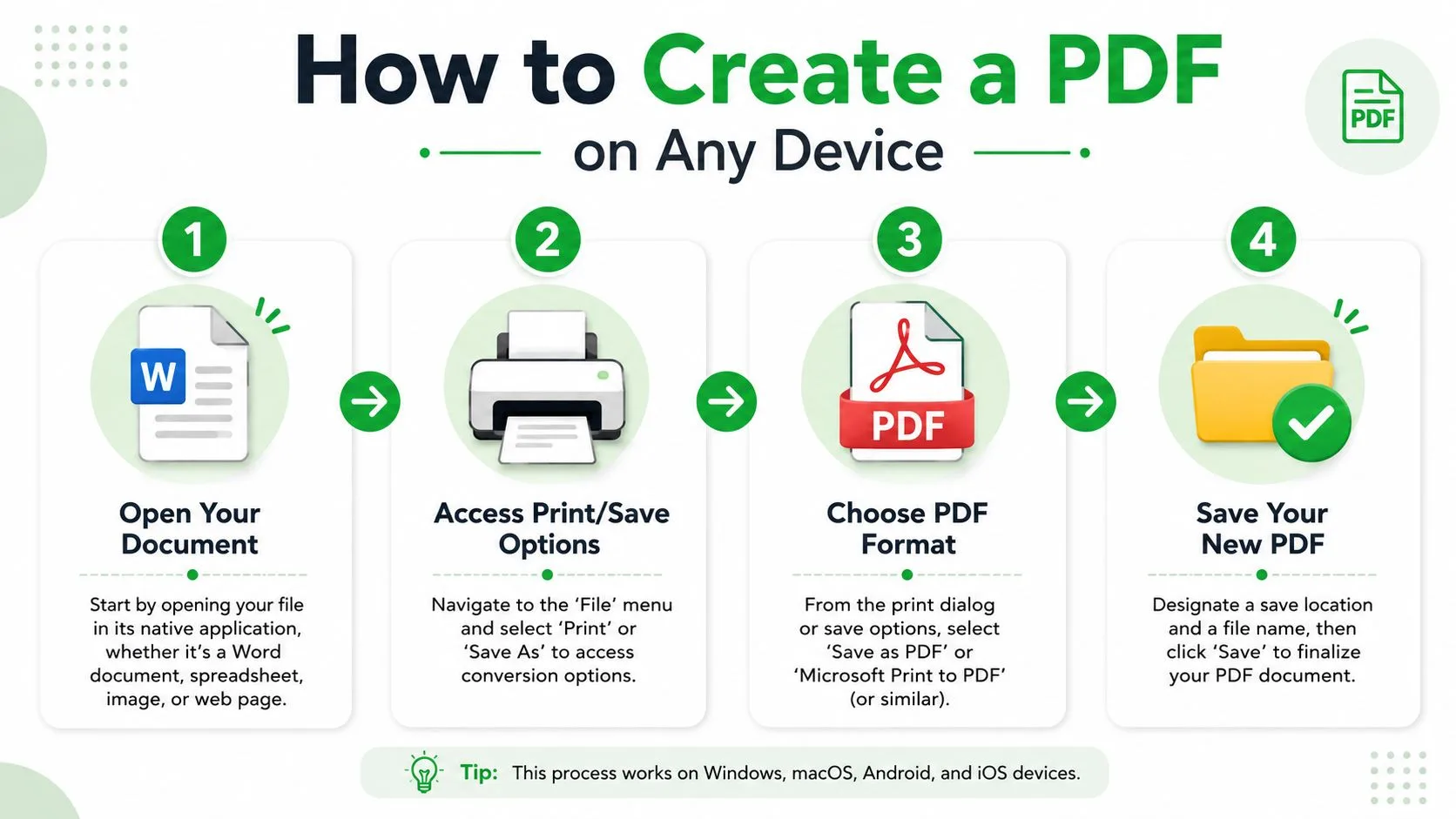
Aus Microsoft Word
Wenn Ihr Dokument bereits in Word vorliegt, ist dies normalerweise der sauberste Weg.
- Öffnen Sie die Datei in Microsoft Word.
- Klicken Sie auf Datei.
- Wählen Sie Speichern unter oder Exportieren.
- Wählen Sie PDF als Dateityp.
- Speichern Sie die Datei mit einem klaren Namen.
Verwenden Sie diese Methode für Lebensläufe, Briefe, Berichte und Formulare. Der Export von Word bewahrt die Formatierung normalerweise besser als das Kopieren von Text in ein anderes Tool und die spätere Konvertierung.
Ein paar Prüfungen vor dem Speichern:
- Überprüfen Sie Seitenumbrüche: Ein PDF wird diese fixieren.
- Integrieren Sie finale Änderungen zuerst: Kommentare oder nachverfolgte Änderungen können übernommen werden, wenn Sie vergessen, sie zu akzeptieren.
- Überprüfen Sie Hyperlinks: Wenn die Datei Links enthält, testen Sie diese nach dem Export.
Aus Google Docs
Google Docs handhabt den PDF-Export gut, besonders für kollaborative Entwürfe, die nun final sind.
Öffnen Sie das Dokument, klicken Sie auf Datei, dann auf Herunterladen und wählen Sie dann PDF-Dokument (.pdf). Der Browser lädt eine PDF-Version auf Ihren Computer oder Ihr Gerät herunter.
Dies ist die schnellste Option, wenn Sie in freigegebenen Dokumenten mit Teamkollegen oder Kunden gearbeitet haben. Wechseln Sie vor dem Herunterladen in die Druckvorschau, wenn das Layout wichtig ist. Es ist ein schneller Weg, um unschöne Seitenumbrüche oder zu große Überschriften zu erkennen.
Ein PDF ist nur so sauber wie das Quelldokument. Wenn die Originaldatei in der Druckvorschau unordentlich aussieht, wird dies auch beim exportierten PDF der Fall sein.
„Drucken als PDF“ unter Windows und Mac verwenden
Manchmal gibt es keine integrierte Export-Schaltfläche, oder die Datei befindet sich in einer App, die die PDF-Konvertierung nicht offensichtlich macht. Hier hilft Drucken als PDF.
Unter Windows
Die meisten aktuellen Windows-Systeme enthalten Microsoft Print to PDF.
- Öffnen Sie das Dokument, Bild oder die Webseite.
- Drücken Sie Strg + P oder verwenden Sie Datei > Drucken.
- Wählen Sie in der Druckerliste Microsoft Print to PDF.
- Klicken Sie auf Drucken.
- Wählen Sie aus, wo das neue PDF gespeichert werden soll.
Dies funktioniert gut für Webseiten, Quittungen, Bilddateien und Software-Bildschirme, die sauber erfasst werden müssen.
Unter macOS
Der Mac hat die PDF-Erstellung direkt in den Druckdialog integriert.
- Öffnen Sie die Datei.
- Wählen Sie Datei > Drucken.
- Suchen Sie im Druckfenster nach der PDF-Schaltfläche.
- Wählen Sie Als PDF sichern.
- Benennen Sie die Datei und speichern Sie sie.
Dies ist eine der nützlichsten Mac-Tastenkombinationen, da sie app-übergreifend funktioniert. Wenn eine App drucken kann, kann sie normalerweise auch ein PDF erstellen.
Ein Papierdokument mit dem Handy in ein PDF verwandeln
Für Verträge, handschriftliche Notizen, unterschriebene Seiten, Quittungen und Formulare reicht Ihr Handy normalerweise aus.
Die meisten modernen Handys ermöglichen es, Dokumente mit der Kamera über integrierte Tools oder gängige Apps zu scannen. Der beste Arbeitsablauf besteht darin, das Papier auf eine flache Oberfläche zu legen, eine helle, gleichmäßige Beleuchtung zu verwenden, die Kamera rechtwinklig zum Papier zu halten und das Scan-Tool die Ränder automatisch zuschneiden zu lassen.
Für sauberere Ergebnisse:
- Nutzen Sie Kontraste: Weißes Papier auf einem dunklen Tisch hilft bei der Kantenerkennung.
- Vermeiden Sie Schatten: Deckenlicht ist besser als eine Schreibtischlampe von der Seite.
- Scannen Sie alle Seiten in einer Sitzung: Das hält das PDF in der richtigen Reihenfolge.
Die richtige Methode wählen
Hier ist eine einfache Faustregel:
| Ausgangspunkt | Beste Methode |
|---|---|
| Word-Dokument | Exportieren oder als PDF speichern |
| Google Doc | Als PDF herunterladen |
| Webseite oder nicht unterstützte App | Als PDF drucken |
| Papierdokument | Mit dem Handy als PDF scannen |
Wenn Geschwindigkeit Ihr Ziel ist, verwenden Sie den nativen Export der App. Wenn Kompatibilität Ihr Ziel ist, erledigt das Drucken als PDF normalerweise die Arbeit. Wenn Sie etwas Physisches digitalisieren möchten, scannen Sie es mit Ihrem Handy und benennen Sie die Datei sofort um, damit Sie sie später wiederfinden.
Anhängen und Senden Ihres PDFs in Gmail
Sobald das PDF bereit ist, macht Gmail den eigentlichen Versand unkompliziert. Was die Leute stolpern lässt, ist nicht die Schaltfläche für Anhänge. Es ist das Senden der Datei ohne ausreichenden Kontext, mit einer vagen Betreffzeile oder über den falschen Geräte-Workflow.
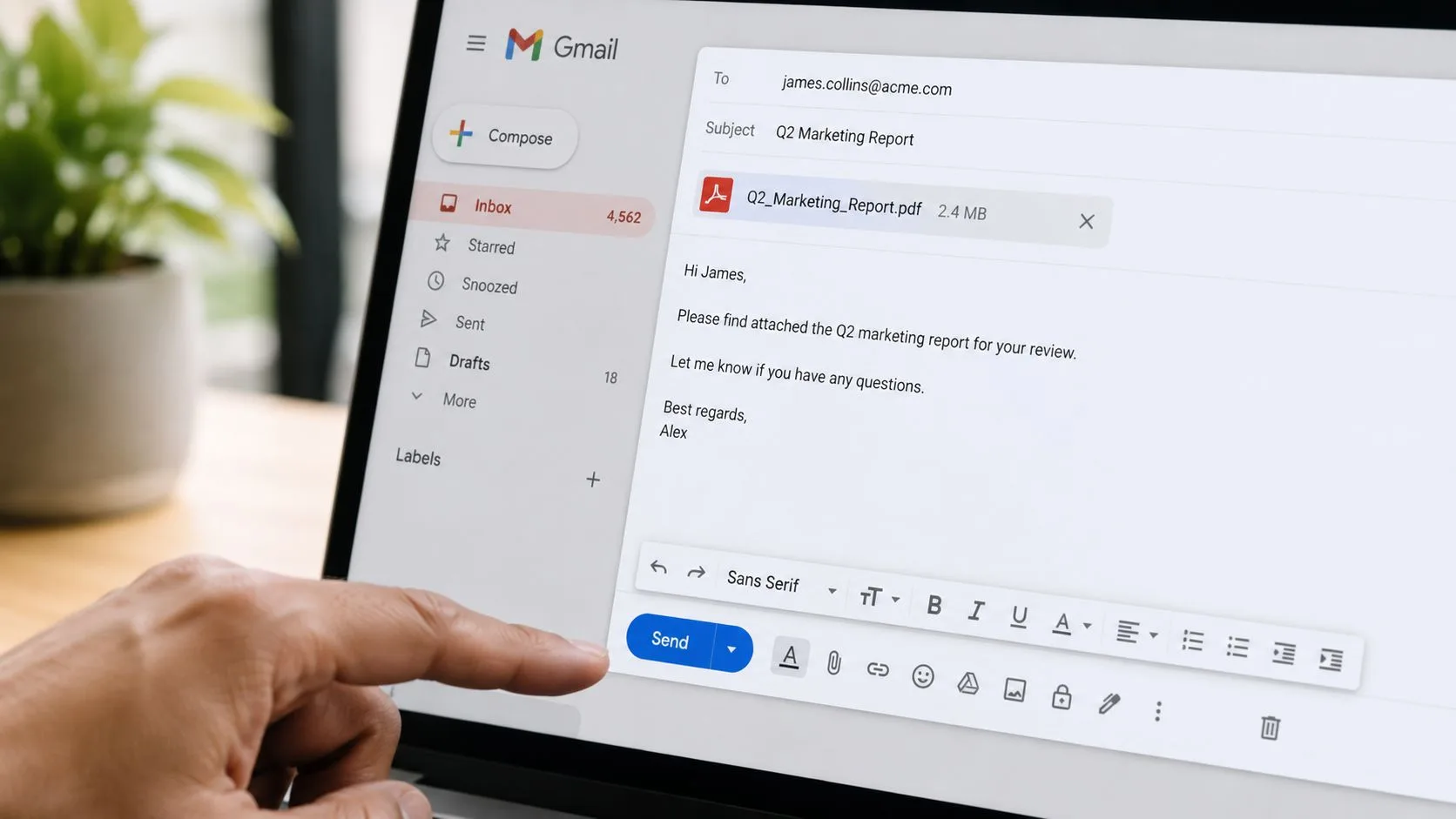
Senden von Gmail auf dem Desktop
In der Webversion von Gmail:
- Klicken Sie auf Schreiben.
- Fügen Sie den Empfänger, die Betreffzeile und die Nachricht hinzu.
- Klicken Sie auf das Büroklammer-Symbol.
- Wählen Sie Ihr PDF von Ihrem Computer aus.
- Warten Sie, bis der Upload abgeschlossen ist.
- Klicken Sie auf Senden.
Das ist der mechanische Teil. Der professionelle Teil ist die Nachricht drumherum.
Eine gute E-Mail für einen PDF-Anhang enthält normalerweise:
- Was die Datei ist: „Anbei finden Sie die unterzeichnete Vereinbarung.“
- Warum Sie sie senden: „Zur Durchsicht“ oder „für die Zahlungsabwicklung.“
- Was als Nächstes passiert: „Bitte bestätigen Sie den Erhalt“ oder „lassen Sie mich wissen, ob Sie eine bearbeitbare Version benötigen.“
Senden über die Gmail-App auf dem Handy
Öffnen Sie auf Android oder iPhone die Gmail-App und schreiben Sie eine neue Nachricht. Tippen Sie auf das Anhang-Symbol, wählen Sie das PDF aus Ihren Dateien oder Ihrem Cloud-Speicher aus und senden Sie es dann wie gewohnt.
Mobil funktioniert das gut für schnelle Sendungen, aber auf einem kleinen Bildschirm übersieht man leichter Details. Bevor Sie auf Senden tippen, überprüfen Sie den Dateinamen und die Empfängeradresse doppelt. Das sind die zwei Fehler, die ich am häufigsten sehe, wenn jemand in Eile ein Dokument vom Handy sendet.
Was in die E-Mail schreiben
Kurz ist besser als formelle Füllwörter. Sie brauchen keine lange Einleitung.
Eine praktische Vorlage:
Hallo Sam, anbei erhalten Sie die PDF-Version des Angebots. Bitte prüfen Sie insbesondere Abschnitt 3 und lassen Sie mich wissen, ob Sie Überarbeitungen wünschen.
Danke, Alex
Wenn Ihre Arbeit regelmäßige Kundenansprache oder Nachverfolgung beinhaltet, ist dieser Leitfaden zur Verbesserung der Vertriebseffizienz mit Mail Tracker für Gmail und E-Mail-Nachverfolgung in Echtzeit nützlich, um die Übergabe nach dem Klick auf Senden zu straffen.
Für eine visuelle Anleitung hilft dieses kurze Video:
Ein paar kleine Gewohnheiten, die helfen
- Verwenden Sie eine spezifische Betreffzeile: „Rechnung für Mai“ ist besser als „Dokument anbei“.
- Benennen Sie die Datei klar: „Acme_Angebot_Final.pdf“ ist besser als „final-v2-neu.pdf“.
- Erwähnen Sie den Anhang im Text: Die Leute bemerken ihn dann eher.
- Senden Sie bei wichtigen Dateien einen Test an sich selbst: Besonders wenn die Formatierung wichtig ist.
Fehlerbehebung bei häufigen Problemen beim PDF-Versand
Der häufigste Fehler ist einfach. Die Datei ist zu groß.
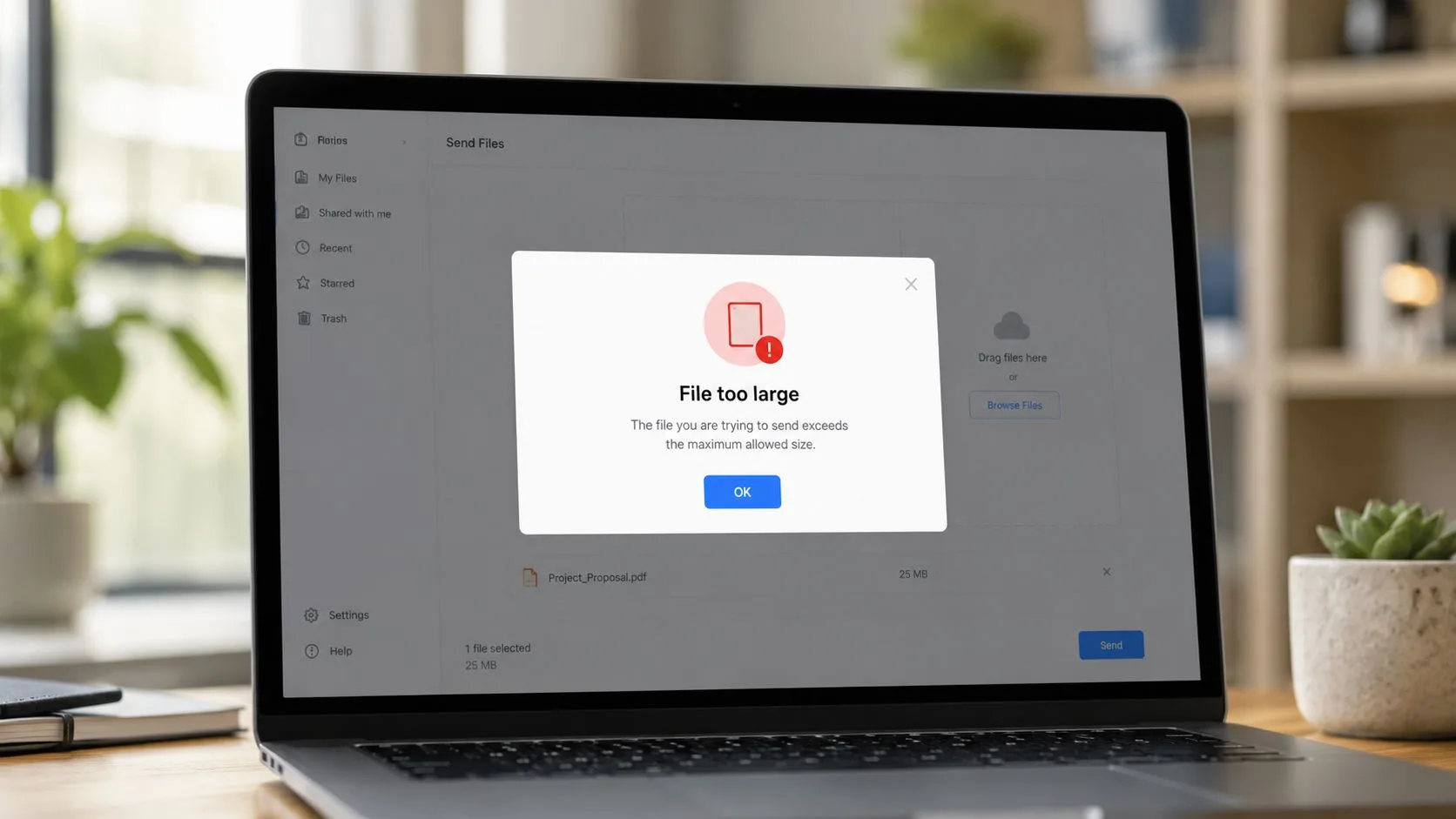
Wenn Gmail den Anhang ablehnt
Das kritische Limit liegt bei 20 MB. Beim Versenden von PDFs per E-Mail führt das Überschreiten des 20-MB-Anhang-Limits, das von großen Anbietern wie Gmail verwendet wird, bei 15 bis 20 Prozent der großen Dokumente zu Zustellungsfehlern. Die empfohlene Lösung besteht darin, das PDF in den Cloud-Speicher hochzuladen und stattdessen einen freigebbaren Link zu senden. Dies kann laut Investintechs Anleitung zum E-Mail-Versand von PDFs eine nahezu 100-prozentige Zustellungsrate unterstützen und gleichzeitig die E-Mail-Header-Größe um 90 Prozent reduzieren.
Das ist in den meisten Fällen die praktische Antwort. Kämpfen Sie nicht gegen das Anhang-Limit, wenn die Datei groß ist. Verschieben Sie das Dokument auf Google Drive, Dropbox oder OneDrive und senden Sie dann den Link.
Der bessere Arbeitsablauf für große PDFs
So funktioniert es:
- Laden Sie das PDF in Ihren Cloud-Speicherdienst hoch.
- Legen Sie die Freigabeberechtigung entsprechend fest.
- Fügen Sie den Freigabelink in Ihre Gmail-Nachricht ein.
- Erklären Sie, was die Datei ist und ob der Empfänger sie ansehen, kommentieren oder bearbeiten kann.
Dies ist sauberer für Präsentationen, bildlastige Portfolios, gescannte Verträge und lange Berichte. Es vermeidet auch wiederholte fehlgeschlagene Uploads von mobilen Verbindungen.
Wenn ein PDF hochauflösende Bilder oder gescannte Seiten enthält, gehen Sie davon aus, dass die Dateigröße ein Problem sein könnte, bevor Sie es anhängen.
Wenn das PDF größer ist, als es sein muss
Viele PDFs werden durch zu große Bilder, unnötige Scans oder den Export mit Einstellungen, die für E-Mails zu schwer sind, aufgebläht. Wenn Sie die Datei vor dem Senden verkleinern müssen, ist PDFWixs PDF-Komprimierungsanleitung eine nützliche Anleitung.
Komprimierung ist sinnvoll, wenn der Empfänger die Datei als Anhang benötigt und nicht als Link. Achten Sie nur darauf, ein Dokument, das Kleingedrucktes, Unterschriften oder Diagramme enthält, nicht zu stark zu komprimieren.
Andere Versandprobleme, die es zu prüfen gilt
- Die Datei öffnet sich leer oder seltsam formatiert: Exportieren Sie das Originaldokument neu, anstatt es von einem Screenshot oder einer Kopie zu konvertieren.
- Der Empfänger sagt, er könne nicht auf den Link zugreifen: Überprüfen Sie die Freigabeberechtigung. „Eingeschränkt“ ist ein häufiger Übeltäter.
- Die falsche Version wurde gesendet: Fügen Sie vor dem Senden eine Versionskontrolle zu den Dateinamen hinzu, nicht danach.
Fortgeschrittene Tipps für professionelles PDF-Teilen
Ein PDF zu senden ist grundlegende Bürohygiene. Eines sicher zu teilen und ein realistisches Gefühl dafür zu haben, ob sich jemand damit beschäftigt hat, ist der Punkt, an dem Menschen normalerweise aufsteigen.
Sichern Sie das Dokument, bevor Sie es teilen
Sensible Dateien benötigen mehr als eine höfliche „Bitte vertraulich behandeln“-Notiz im E-Mail-Text. Verträge, Finanzdokumente, Einstellungsunterlagen und Kundendaten sollten geschützt werden, bevor der Empfänger sie überhaupt öffnet.
Adobes empfohlener Ansatz ist spezifisch. Die Erfolgsquoten beim professionellen PDF-Teilen steigen um 35 Prozent, wenn Empfänger über freigebbare Links mit angepassten Berechtigungen vorab authentifiziert werden, im Vergleich zu passwortgeschützten Anhängen, bei denen 28 Prozent der Benutzer die Dateien aufgrund vergessener Passwörter oder fehlender Schlüsselzustellung nicht öffnen können. Das empfohlene Protokoll besteht darin, das PDF mit dem Protect-Tool von Adobe Acrobat zu verschlüsseln, zuerst den freigebbaren Link zu senden und dann das Passwort separat per Sprachanruf oder SMS zu übermitteln, wie in Adobes Anleitung zur sicheren Dateiübertragung erläutert.
Diesen Kompromiss zu verstehen, lohnt sich. Passwörter bieten Schutz, erzeugen aber auch Reibung. Freigebbare Links mit den richtigen Berechtigungen landen oft in einem besseren Mittelweg.
Wählen Sie Berechtigungen bewusst
Nicht jeder Empfänger benötigt das gleiche Maß an Zugriff.
| Situation | Bessere Einstellung |
|---|---|
| Finaler Lebenslauf, Rechnung, unterschriebener Brief | Nur ansehen |
| Entwurf eines Angebots in der Überprüfung | Kommentar- oder Überprüfungszugriff |
| Interne Kopie für die Zusammenarbeit | Bearbeitbar |
Der Punkt ist, nicht für alles eine einzige Freigabeeinstellung zu verwenden. „Jeder mit dem Link kann bearbeiten“ ist praktisch, bis jemand die falsche Datei ändert.
Wissen, was E-Mail-Nachverfolgung Ihnen sagen kann und was nicht
Menschen wünschen sich nach dem Senden eines wichtigen Dokuments oft Gewissheit. Haben sie es erhalten? Haben sie es geöffnet? Haben sie es ignoriert?
Öffnungs-Nachverfolgung hilft, hat aber Grenzen. Sie funktioniert normalerweise durch das Laden eines winzigen unsichtbaren Bildes, wenn die E-Mail geöffnet wird. Wenn Bilder blockiert sind oder das automatische Laden deaktiviert ist, wird das Öffnen nicht aufgezeichnet. Daher ist die Nachverfolgung eher eine fundierte Vermutung als eine endgültige Bestätigung, wie in dieser Diskussion darüber, wie genau die E-Mail-Öffnungs-Nachverfolgung ist, angemerkt wird.
Deshalb betrachte ich Öffnungen als Signal, nicht als Urteil.
Ein stärkeres Signal kommt vom Muster, nicht von einem einzelnen Ereignis. Qualtirs Leitfaden zur Gmail-E-Mail-Nachverfolgung stellt fest, dass eine Öffnung schwach ist, während vier Öffnungen und drei Link-Klicks auf ein viel stärkeres Engagement hindeuten. Das ist eine bessere Grundlage für eine Nachverfolgung, als auf eine einzelne isolierte Benachrichtigung zu reagieren.
Einen Mail-Tracker für Gmail verwenden, ohne gruselig zu sein
Wenn Sie Lesebestätigungen innerhalb von Gmail wünschen, ist Mail Tracker für Gmail eine Option, die Sie in Betracht ziehen sollten. Er fügt Lesestatus-Hinweise, Zeitstempel und Öffnungsbenachrichtigungen direkt in den Gmail-Workflow ein, anstatt Sie in eine separate App zu zwingen. Wenn Sie Einrichtungsdetails benötigen, deckt dieser Leitfaden zum Erhalt einer Lesebestätigung in Gmail die Grundlagen ab.
Ein Punkt zur Formulierung ist hier wichtig. Der Produktname ist Mail Tracker für Gmail. Das ist ein spezifisches Tool. Es ist leicht, dies mit der breiteren Produktkategorie zu verwechseln, die Leute als Mail-Tracker für Gmail oder E-Mail-Tracker für Gmail bezeichnen, aber das sind nicht dieselben Dinge.
Reagieren Sie auch nicht übermäßig auf sofortige Warnungen. Mailtrack merkt an, dass Push-Benachrichtigungen in dem Moment eintreffen können, in dem eine nachverfolgte E-Mail geöffnet wird, aber eine Reaktion innerhalb von Sekunden kann sich aufdringlich anfühlen und funktioniert oft nicht gut für Nachfassaktionen, so Mailtracks Überblick über Echtzeit-Öffnungsbenachrichtigungen. Ein besserer Schritt ist es, die Warnung als Kontext zu verwenden und dann zu antworten, wenn sich der Zeitpunkt natürlich anfühlt.
Das Ziel ist nicht Überwachung. Es geht darum, die Unsicherheit so weit zu verringern, dass man wie ein normaler Mensch nachfassen kann.
Fazit: Dokumente mit Zuversicht versenden
Sobald Sie dies ein paar Mal getan haben, wird der Arbeitsablauf automatisch. Erstellen Sie das PDF sauber aus dem Quelldokument, senden Sie es in Gmail mit einer klaren Nachricht, wechseln Sie zu einem Cloud-Link, wenn Anhangsgröße oder Zugriff zum Problem werden, und nutzen Sie Sicherheit oder Nachverfolgung, wenn das Dokument dies erfordert.
Diese Kombination ist wichtig, weil es beim Teilen von Dokumenten nicht nur um Dateiübertragung geht. Es geht darum, die Reibung für die Person auf der anderen Seite zu verringern. Eine lesbare Datei, sinnvolle Berechtigungen und eine saubere E-Mail-Nachricht machen es ihr leichter, schnell und korrekt zu antworten.
Wenn Sie regelmäßig PDFs versenden, hilft es auch, das E-Mail-System um die Nachricht selbst zu verstehen. Dinge wie das Vertrauen in den Absender und die Legitimität der Nachricht bestimmen, ob Ihre E-Mail überhaupt Aufmerksamkeit erhält, und mailXs Erklärung zur E-Mail-Authentifizierung ist ein solider Ausgangspunkt, wenn Sie das Gesamtbild verstehen möchten.
Zu wissen, wie man ein Dokument im PDF-Format sendet, klingt grundlegend. In der Praxis ist es eine dieser kleinen Fähigkeiten, die Ihre Arbeit straffer, zuverlässiger und einfacher handhabbar machen.
Wenn Sie einfache Lesebestätigungen und Öffnungsbenachrichtigungen direkt in Gmail wünschen, ist Mail Tracker für Gmail eine unkomplizierte Option, die Sie in Betracht ziehen sollten. Sie behält die Nachverfolgung in dem Posteingang bei, den Sie bereits verwenden, was praktisch ist, wenn Sie wichtige PDFs versenden und ein besseres Timing für die Nachverfolgung wünschen, ohne Ihren Arbeitsablauf zu ändern.
Bereit, Ihre E-Mails zu verfolgen?
Fügen Sie Mail Track for Gmail aus dem Google Workspace Marketplace hinzu und erfahren Sie sofort, wenn Ihre E-Mails geöffnet werden. Kostenlos und unbegrenzt.
Zu Gmail hinzufügenWeitere Artikel
Mehr aus Tutorials
Nachrichten in Gmail archivieren: Der vollständige Leitfaden 2026
Lernen Sie, wie Sie Nachrichten in Gmail auf dem Desktop und Mobilgerät archivieren. Finden Sie E-Mails, verstehen Sie den Unterschied zwischen Löschen und Archivieren und nutzen Sie Tracking. Ihr vollständiger Leitfaden für 2026.
So senden Sie eine Gruppen-E-Mail in Gmail: Ein Leitfaden für 2026
Erfahren Sie, wie Sie eine Gruppen-E-Mail in Gmail mithilfe von Kontakt-Labels oder Google Groups senden. Unser Leitfaden behandelt Datenschutz, bewährte Methoden und die Nachverfolgung von Interaktionen.
Wie man die E-Mail-Öffnungsrate verbessert: Ein praktischer Leitfaden für 2026
Erfahren Sie, wie Sie Ihre E-Mail-Öffnungsraten mit bewährten Taktiken für 2026 verbessern können. Dieser Leitfaden behandelt Betreffzeilen, Personalisierung, Timing und den Einsatz von Tracking für mehr Antworten.