
















Hvordan sende et dokument i PDF-format: En enkel guide
Lær hvordan du sender et dokument i PDF-format fra hvilken som helst enhet. Vår guide dekker opprettelse av PDF-filer fra Word eller Google Docs og sikker sending via Gmail.
Du har et dokument klart til sending. Kanskje det er en CV du må sende før en frist, en faktura en kunde venter på, eller et forslag som tok halve uken å fullføre. Det siste du ønsker er at formateringen blir ødelagt, filen blir avvist, eller at mottakeren overser den helt.
Det er derfor PDF vanligvis er det rette formatet, og hvorfor god sending innebærer mer enn å bare klikke på binders-ikonet. Hvis du vil vite hvordan du sender et dokument i PDF-format uten å støte på de vanlige problemene, er arbeidsflyten enkel: lag en ren PDF, send den på riktig måte i Gmail, håndter størrelses- eller tilgangsproblemer før de blir et problem, og bruk fornuftig sporing og sikkerhet når dokumentet er viktig.
Hvorfor det å sende en PDF er den profesjonelle standarden
En PDF er formatet folk bruker når de vil at mottakeren skal se dokumentet nøyaktig slik det var tiltenkt. Skrifttyper, linjeavstand, sideskift, logoer, signaturfelt og layout forblir konsistente langt bedre enn i redigerbare formater som Word-dokumenter eller regneark.
Det betyr mer enn folk tror. En CV med forskjøvne marger ser slurvete ut. En faktura med ødelagte tabeller skaper friksjon. Et forslag som åpnes annerledes på en annen enhet kan få et polert stykke arbeid til å virke uferdig.
PDF-filer beskytter presentasjonen
Redigerbare filer er nyttige under samarbeid. De er mindre nyttige når dokumentet er ferdig. Å sende en PDF forteller mottakeren: “Dette er den endelige versjonen. Gå gjennom den slik den er.”
Det lille signalet endrer hvordan dokumentet mottas. PDF-filer føles mer bevisste, mer formelle, og mindre sannsynlige for å bli endret ved et uhell.
Praktisk regel: Hvis dokumentet er ment å leses, signeres, gås gjennom, godkjennes eller arkiveres, send en PDF med mindre mottakeren spesifikt har bedt om en redigerbar fil.
PDF-filer passer til virkelighetens e-postvaner
Folk åpner e-post på laptoper, telefoner, nettbrett og webmail-klienter med vidt forskjellige innstillinger. PDF er et av de få formatene som fungerer godt på tvers av alle disse. Det fungerer også bedre når du trenger å skrive ut filen senere uten merkelige problemer med tekstflyt.
Det er en annen grunn til at dette betyr noe. Hvis du bryr deg om hvorvidt meldingen din ble sett, bør du behandle “sendt” og “åpnet” som to forskjellige ting. Det er her leveringsvaner, mottakeradferd og begrensningene ved sporing begynner å bety noe. Hvis du vil ha et jordnært perspektiv på den siden av e-post, er denne diskusjonen om e-postsporing og etikk verdt å lese.
Den praktiske arbeidsflyten
En pålitelig rutine for sending av PDF ser vanligvis slik ut:
- Lag den endelige filen nøye: Eksporter eller skriv ut til PDF fra appen der du laget dokumentet.
- Navngi den tydelig: Bruk et filnavn mottakeren kan forstå ved første øyekast.
- Send den med kontekst: E-postteksten bør forklare hva filen er og hvilken handling du trenger.
- Bruk en lenke ved behov: Store filer eller sensitive dokumenter fungerer ofte bedre via skydeling.
Hvordan lage en PDF på hvilken som helst enhet
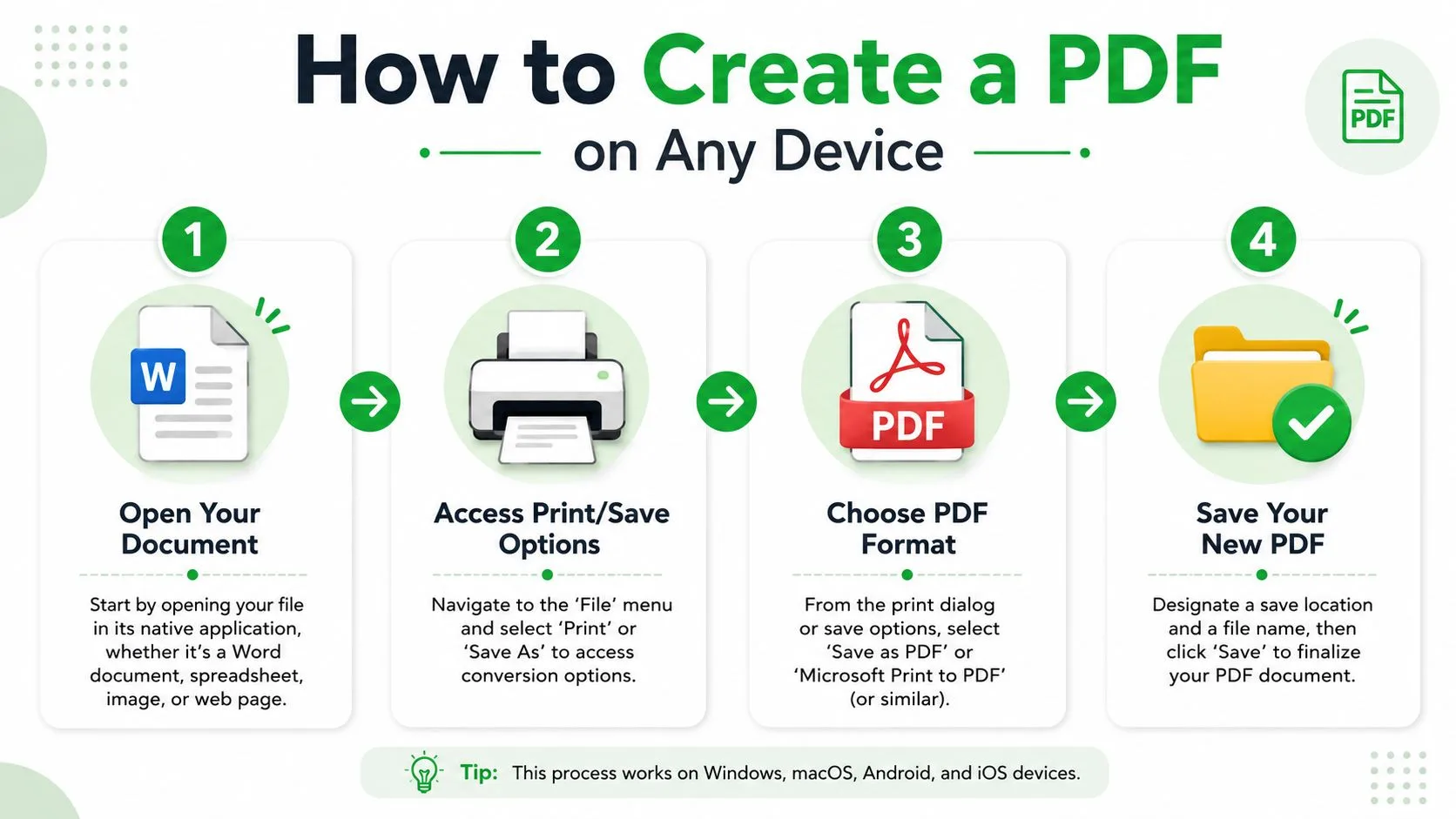
Det er enkelt å lage en PDF når du vet hvor hver app skjuler alternativet. Metoden avhenger av hva du starter med: en Word-fil, et Google Doc, et regneark, en nettside eller et papirdokument som ligger på pulten din.
Fra Microsoft Word
Hvis dokumentet ditt allerede er i Word, er dette vanligvis den reneste ruten.
- Åpne filen i Microsoft Word.
- Klikk på Fil.
- Velg Lagre som eller Eksporter.
- Velg PDF som filtype.
- Lagre filen med et tydelig navn.
Bruk denne metoden for CV-er, brev, rapporter og skjemaer. Words eksport bevarer vanligvis formateringen bedre enn å kopiere tekst til et annet verktøy og konvertere den senere.
Noen sjekker før du lagrer:
- Gå gjennom sideskift: En PDF vil låse dem fast.
- Inkluder endelige endringer først: Kommentarer eller endringssporing kan bli med hvis du glemmer å godta dem.
- Sjekk hyperkoblinger: Hvis filen inneholder lenker, test dem etter eksport.
Fra Google Docs
Google Docs håndterer PDF-eksport godt, spesielt for samarbeidsutkast som nå er ferdige.
Åpne dokumentet, klikk på Fil, deretter Last ned, og velg PDF-dokument (.pdf). Nettleseren vil laste ned en PDF-versjon til datamaskinen eller enheten din.
Dette er det raskeste alternativet når du har jobbet i delte dokumenter med teammedlemmer eller kunder. Før du laster ned, bytt til forhåndsvisning av utskrift hvis layouten er viktig. Det er en rask måte å fange opp klønete sideskift eller for store overskrifter.
En PDF er bare så ren som kildedokumentet. Hvis den originale filen ser rotete ut i forhåndsvisning av utskrift, vil den eksporterte PDF-en også gjøre det.
Bruke Skriv ut til PDF på Windows og Mac
Noen ganger finnes det ingen innebygd eksportknapp, eller filen er i en app som ikke gjør PDF-konvertering åpenbar. Det er her Skriv ut til PDF hjelper.
På Windows
De fleste nyere Windows-oppsett inkluderer Microsoft Print to PDF.
- Åpne dokumentet, bildet eller nettsiden.
- Trykk Ctrl + P eller bruk Fil > Skriv ut.
- I skriverlisten, velg Microsoft Print to PDF.
- Klikk på Skriv ut.
- Velg hvor du vil lagre den nye PDF-en.
Dette fungerer bra for nettsider, kvitteringer, bildefiler og programvareskjermer som må fanges opp rent.
På macOS
Mac har PDF-opprettelse innebygd i utskriftsdialogen.
- Åpne filen.
- Velg Fil > Skriv ut.
- I utskriftsvinduet, se etter PDF-knappen.
- Velg Lagre som PDF.
- Navngi filen og lagre den.
Dette er en av de mest nyttige Mac-snarveiene fordi den fungerer på tvers av apper. Hvis en app kan skrive ut, kan den vanligvis bli en PDF.
Gjøre et papirdokument til en PDF med telefonen
For kontrakter, håndskrevne notater, signerte sider, kvitteringer og skjemaer er telefonen din vanligvis nok.
De fleste moderne telefoner lar deg skanne dokumenter med kameraet gjennom innebygde verktøy eller vanlige apper. Den beste arbeidsflyten er å plassere papiret på en flat overflate, bruke sterkt og jevnt lys, holde kameraet rett over siden, og la skanneverktøyet beskjære kantene automatisk.
For renere resultater:
- Bruk kontrast: Hvitt papir på et mørkt bord hjelper kantgjenkjenningen.
- Unngå skygger: Taklys er bedre enn en bordlampe fra siden.
- Skann alle sider i én økt: Det holder PDF-en i riktig rekkefølge.
Velge riktig metode
Her er den enkle tommelfingerregelen:
| Utgangspunkt | Beste metode |
|---|---|
| Word-dokument | Eksporter eller Lagre som PDF |
| Google Doc | Last ned som PDF |
| Nettside eller app uten støtte | Skriv ut til PDF |
| Papirdokument | Skann med telefon til PDF |
Hvis målet ditt er hastighet, bruk appens innebygde eksport. Hvis målet ditt er kompatibilitet, gjør Skriv ut til PDF vanligvis jobben. Hvis målet ditt er å digitalisere noe fysisk, skann det med telefonen og gi filen et nytt navn umiddelbart slik at du finner den senere.
Legge ved og sende PDF-en din i Gmail
Når PDF-en er klar, gjør Gmail selve sendingen enkel. Det som stopper folk er ikke vedleggsknappen. Det er å sende filen uten nok kontekst, med en vag emnelinje, eller fra feil enhetsarbeidsflyt.
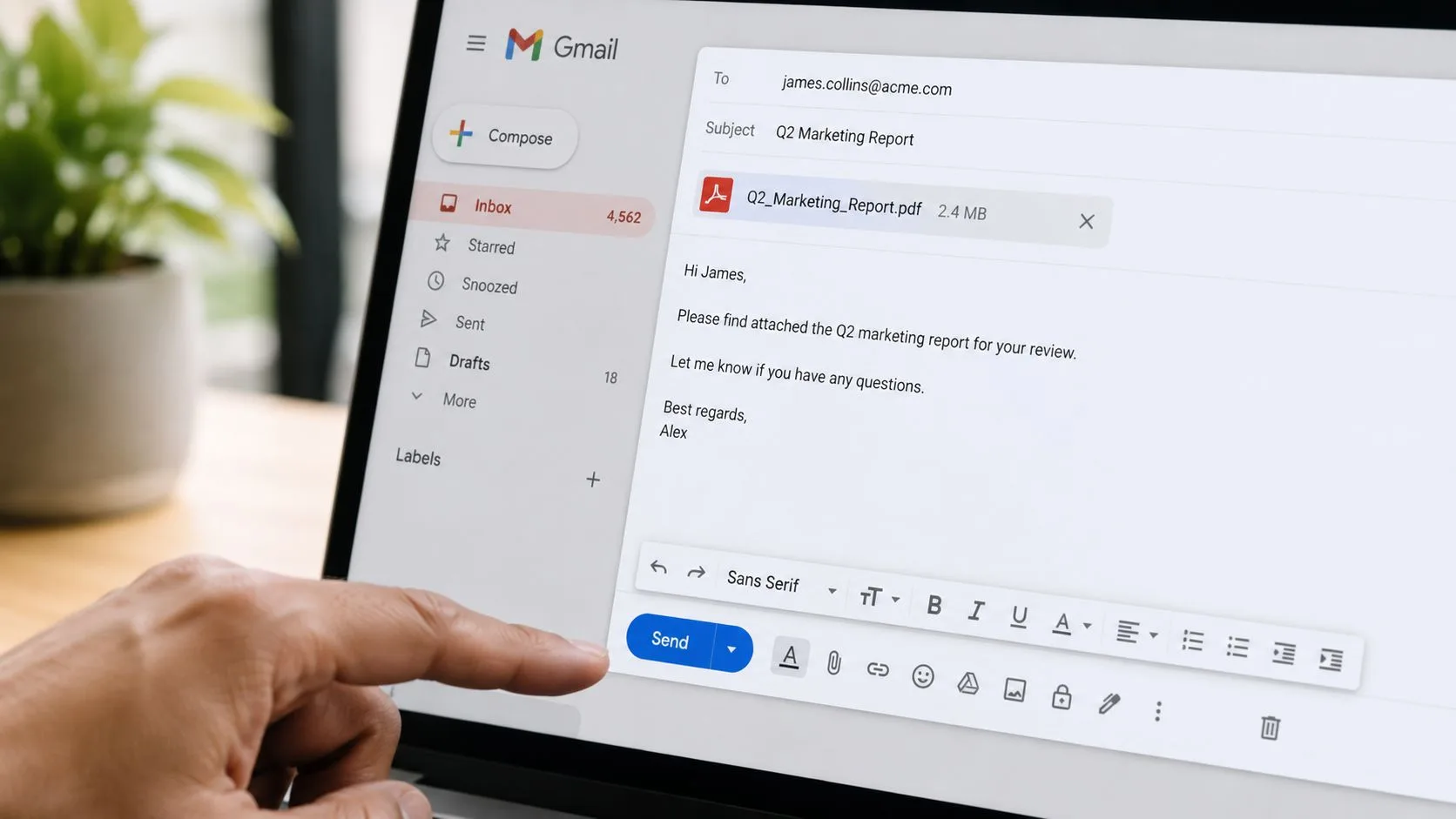
Sending fra Gmail på desktop
I nettversjonen av Gmail:
- Klikk på Skriv.
- Legg til mottaker, emnelinje og melding.
- Klikk på binders-ikonet.
- Velg PDF-en din fra datamaskinen.
- Vent til opplastingen er ferdig.
- Klikk på Send.
Det er den mekaniske delen. Den profesjonelle delen er meldingen rundt den.
En god e-post for et PDF-vedlegg inkluderer vanligvis:
- Hva filen er: “Vedlagt er den signerte avtalen.”
- Hvorfor du sender den: “For din gjennomgang” eller “for betalingsbehandling.”
- Hva som skjer videre: “Vennligst bekreft mottak” eller “gi meg beskjed hvis du vil ha en redigerbar versjon.”
Sending fra Gmail-mobilappen
På Android eller iPhone, åpne Gmail-appen og skriv en ny melding. Trykk på vedleggsikonet, velg PDF-en fra filene dine eller skylagringen, og send den som vanlig.
Mobil fungerer fint for raske sendinger, men det er lettere å gå glipp av detaljer på en liten skjerm. Før du trykker send, dobbeltsjekk filnavnet og mottakeradressen. Det er de to feilene jeg ser oftest når noen sender et dokument fra en telefon i en hast.
Hva du skal skrive i e-posten
Kort er bedre enn formell utfylling. Du trenger ikke en lang introduksjon.
En praktisk mal:
Hei Sam, Vedlagt er PDF-versjonen av forslaget. Vennligst gå gjennom spesielt seksjon 3, og gi meg beskjed hvis du ønsker noen endringer.
Takk, Alex
Hvis arbeidet ditt innebærer regelmessig kontakt eller oppfølging av kunder, er denne guiden til å forbedre salgseffektiviteten med Mail Tracker for Gmail og e-postsporing i sanntid nyttig for å stramme opp overleveringen etter at du har trykket send.
For en visuell gjennomgang hjelper denne korte videoen:
Noen små vaner som hjelper
- Bruk en spesifikk emnelinje: “Faktura for mai” er bedre enn “Dokument vedlagt.”
- Navngi filen tydelig: “Acme_Forslag_Endelig.pdf” er bedre enn “endelig-v2-ny.pdf”.
- Nevn vedlegget i teksten: Folk legger mer merke til det da.
- Send en test til deg selv for viktige filer: Spesielt hvis formatering betyr noe.
Feilsøking av vanlige problemer ved sending av PDF
Den vanligste feilen er enkel. Filen er for stor.
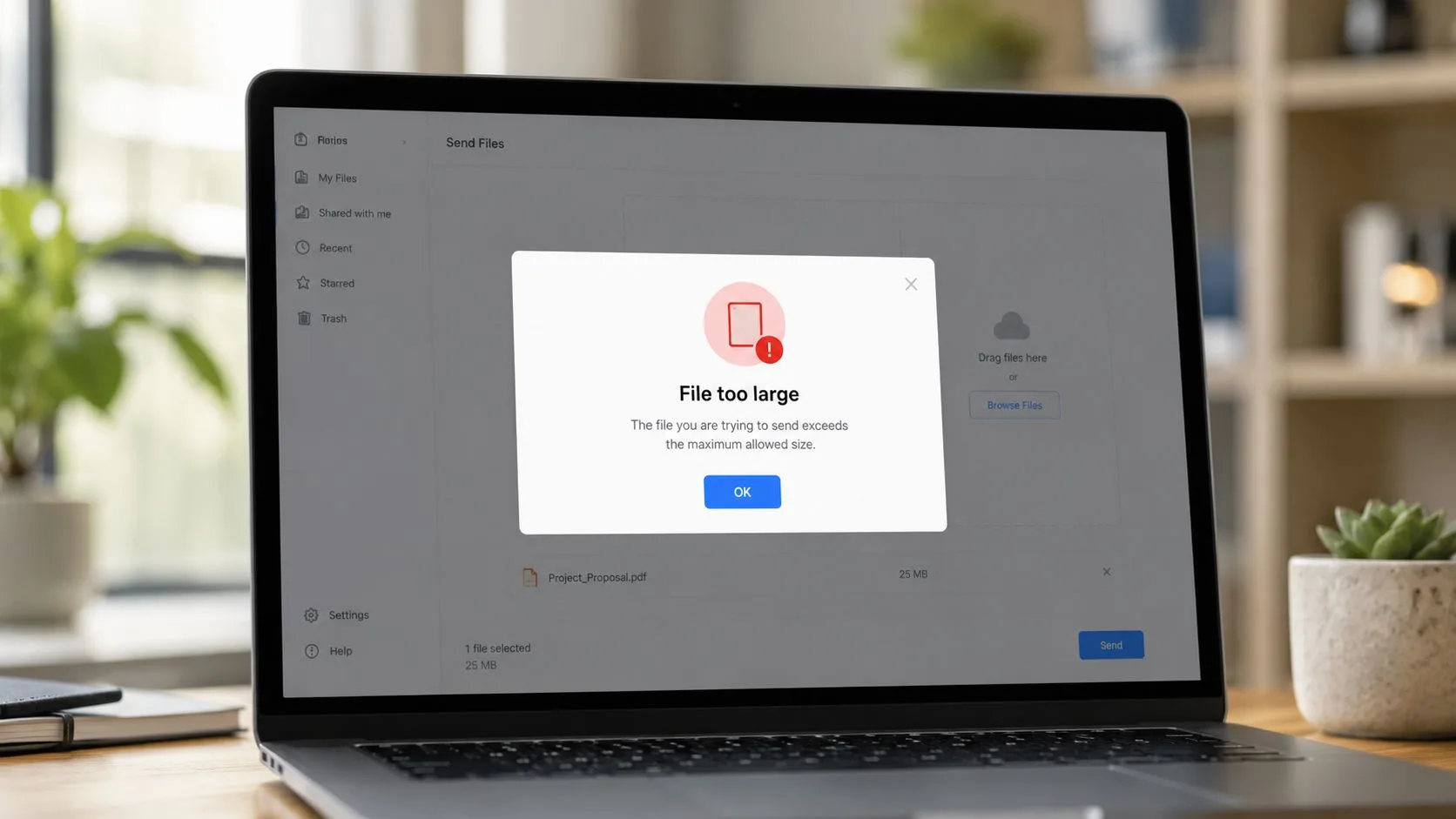
Når Gmail avviser vedlegget
Den kritiske grensen er 20 MB. Når du sender PDF-filer på e-post, fører det å overskride 20 MB-grensen for vedlegg som brukes av store leverandører som Gmail til 15-20 % leveringsfeil for store dokumenter, og den anbefalte løsningen er å laste opp PDF-en til skylagring og sende en delbar lenke i stedet, noe som kan støtte nesten 100 % vellykket levering samtidig som e-postens topptekststørrelse reduseres med 90 %, ifølge Investintechs veiledning om sending av PDF-filer på e-post.
Det er det praktiske svaret i de fleste tilfeller. Ikke kjemp mot vedleggsgrensen hvis filen er stor. Flytt dokumentet til Google Drive, Dropbox eller OneDrive, og send deretter lenken.
Den bedre arbeidsflyten for store PDF-filer
Her er det som fungerer:
- Last opp PDF-en til din skylagringstjeneste.
- Sett delingstillatelsen på riktig måte.
- Lim inn delingslenken i Gmail-meldingen din.
- Forklar hva filen er og om mottakeren kan se, kommentere eller redigere.
Dette er ryddigere for presentasjoner, bilde-tunge porteføljer, skannede kontrakter og lange rapporter. Det unngår også gjentatte mislykkede opplastinger fra mobilforbindelser.
Hvis en PDF inneholder høyoppløselige bilder eller skannede sider, anta at filstørrelsen kan være et problem før du legger den ved.
Hvis PDF-en er større enn den trenger å være
Mange PDF-filer blir oppblåste på grunn av for store bilder, unødvendige skanninger eller eksport med innstillinger som er for tunge for e-post. Hvis du trenger å krympe filen før du sender, er PDFWix sin guide for PDF-komprimering en nyttig gjennomgang.
Komprimering gir mening når mottakeren trenger filen vedlagt i stedet for lenket. Bare vær forsiktig så du ikke overkomprimerer et dokument som inneholder liten skrift, signaturer eller diagrammer.
Andre sendingsproblemer verdt å sjekke
- Filen åpnes blank eller rart formatert: Eksporter det originale dokumentet på nytt i stedet for å konvertere fra et skjermbilde eller en kopi.
- Mottakeren sier at de ikke har tilgang til lenken: Sjekk delingstillatelsen. “Begrenset” er en vanlig synder.
- Feil versjon ble sendt: Legg til versjonskontroll i filnavn før sending, ikke etter.
Avanserte tips for profesjonell PDF-deling
Å sende en PDF er grunnleggende kontorhygiene. Å dele en sikkert, og ha en realistisk følelse av om noen har engasjert seg i den, er der folk vanligvis tar steget videre.
Sikre dokumentet før du deler det
Sensitive filer trenger mer enn en høflig “vennligst hold konfidensielt”-note i e-postteksten. Kontrakter, finansielle dokumenter, ansettelsesmateriale og kunderegistre bør beskyttes før mottakeren i det hele tatt åpner dem.
Adobes anbefalte tilnærming er spesifikk. Suksessraten for profesjonell PDF-deling øker med 35 % når mottakere er forhåndsautentisert via delbare lenker med justerte tillatelser, sammenlignet med passordbeskyttede vedlegg der 28 % av brukerne ikke klarer å åpne filer på grunn av glemte passord eller manglende nøkkellevering. Den anbefalte protokollen er å kryptere PDF-en med Adobe Acrobats Protect-verktøy, sende den delbare lenken først, og deretter levere passordet separat via taleanrop eller SMS, som forklart i Adobes veiledning for sikker filoverføring.
Den avveiningen er verdt å forstå. Passord gir beskyttelse, men de legger også til friksjon. Delbare lenker med riktige tillatelser lander ofte på en bedre mellomting.
Velg tillatelser bevisst
Ikke alle mottakere trenger samme tilgangsnivå.
| Situasjon | Bedre innstilling |
|---|---|
| Endelig CV, faktura, signert brev | Kun visning |
| Utkast til forslag under vurdering | Kommentar- eller gjennomgangstilgang |
| Intern samarbeidskopi | Redigerbar |
Poenget er å unngå å bruke én delingsinnstilling for alt. “Alle med lenken kan redigere” er praktisk helt til noen endrer feil fil.
Vit hva e-postsporing kan og ikke kan fortelle deg
Folk ønsker ofte visshet etter å ha sendt et viktig dokument. Fikk de det? Åpnet de det? Ignorerte de det?
Åpningssporing hjelper, men den har begrensninger. Den fungerer vanligvis ved å laste inn et lite usynlig bilde når e-posten åpnes. Hvis bilder er blokkert eller automatisk innlasting er deaktivert, blir ikke åpningen registrert, så sporing er et kvalifisert gjett fremfor en definitiv bekreftelse, som bemerket i denne diskusjonen om hvor nøyaktig e-postsporing er.
Det er derfor jeg behandler åpninger som et signal, ikke en dom.
Et sterkere signal kommer fra mønster, ikke en enkelt hendelse. Qualtirs guide til e-postsporing i Gmail bemerker at én åpning er svakt, mens fire åpninger og tre klikk på lenker tyder på mye sterkere engasjement. Det er et bedre grunnlag for oppfølging enn å reagere på ett isolert varsel.
Bruke en mail tracker for Gmail uten å være ubehagelig
Hvis du vil ha lesebekreftelser inne i Gmail, er Mail Tracker for Gmail et alternativ å vurdere. Det legger til lesestatus-signaler, tidsstempler og åpningsvarsler inne i Gmail-arbeidsflyten i stedet for å tvinge deg inn i en separat app. Hvis du trenger oppsettdetaljer, dekker denne guiden til å få en lesebekreftelse i Gmail det grunnleggende.
Ett ordvalg betyr noe her. Produktnavnet er Mail Tracker for Gmail. Det er et spesifikt verktøy. Det er lett å forveksle det med den bredere produktkategorien folk kaller en mail tracker for Gmail eller e-postsporer for Gmail, men de er ikke det samme.
Ikke overreager på umiddelbare varsler heller. Mailtrack bemerker at push-varsler kan komme i det øyeblikket en sporet e-post åpnes, men å svare i løpet av sekunder kan føles påtrengende og fungerer ofte ikke bra for oppfølginger, ifølge Mailtracks oversikt over sanntids åpningsvarsler. Et bedre trekk er å bruke varselet som kontekst, og deretter svare når timingen føles naturlig.
Målet er ikke overvåking. Det er å redusere usikkerheten nok til å følge opp som et normalt menneske.
Konklusjon: Sende dokumenter med selvtillit
Når du har gjort dette noen ganger, blir arbeidsflyten automatisk. Lag PDF-en fra kildedokumentet på en ren måte, send den i Gmail med en tydelig melding, bytt til en skylenke når vedleggsstørrelse eller tilgang blir et problem, og bruk sikkerhet eller sporing når dokumentet krever det.
Den kombinasjonen betyr noe fordi dokumentdeling ikke bare handler om filoverføring. Det handler om å redusere friksjon for personen i den andre enden. En lesbar fil, fornuftige tillatelser og en ren e-postmelding gjør det lettere for dem å svare raskt og korrekt.
Hvis du sender PDF-filer regelmessig, hjelper det også å forstå e-postsystemet rundt selve meldingen. Ting som avsendertillit og meldingens legitimitet former om e-posten din i det hele tatt får oppmerksomhet, og mailXs forklaring på e-postautentisering er et solid utgangspunkt hvis du vil ha det store bildet.
Å vite hvordan man sender et dokument i PDF-format høres grunnleggende ut. I praksis er det en av de små ferdighetene som gjør at arbeidet ditt ser strammere, mer pålitelig og lettere å handle ut fra.
Hvis du vil ha enkle lesebekreftelser og åpningsvarsler direkte inne i Gmail, er Mail Tracker for Gmail et greit alternativ å vurdere. Det holder sporingen i innboksen du allerede bruker, noe som er praktisk når du sender viktige PDF-filer og vil ha bedre oppfølgingstid uten å endre arbeidsflyten din.
Klar for å spore e-postene dine?
Legg til Mail Track for Gmail fra Google Workspace Marketplace og se med en gang e-postene dine blir åpnet. Gratis og ubegrenset.
Legg til i GmailMer lesestoff
Mer fra Tutorials
Hvordan arkivere meldinger i Gmail: Komplett guide for 2026
Lær å arkivere meldinger i Gmail på datamaskin og mobil. Finn e-poster, forstå forskjellen på sletting og arkivering, og spor meldinger. Din komplette guide for 2026.
Hvordan sende en gruppepost i Gmail: En guide for 2026
Lær hvordan du sender en gruppepost i Gmail ved hjelp av kontaktetiketter eller Google Grupper. Guiden vår dekker personvern, beste praksis og sporing av engasjement.
Hvordan forbedre åpningsrater på e-post: En praktisk guide for 2026
Lær hvordan du forbedrer åpningsrater på e-post med utprøvde taktikker for 2026. Denne guiden dekker emnefelt, personalisering, timing og bruk av sporing for å få svar.