

















PDF प्रारूप में दस्तावेज़ कैसे भेजें: एक सरल गाइड
किसी भी डिवाइस से PDF प्रारूप में दस्तावेज़ भेजना सीखें। हमारी गाइड में Word या Google Docs से PDF बनाना और उन्हें Gmail के माध्यम से सुरक्षित रूप से भेजना शामिल है।
आपके पास एक दस्तावेज़ तैयार है। हो सकता है कि यह कोई रिज्यूमे हो जिसे आपको समय सीमा से पहले भेजना है, कोई इनवॉइस जिसका क्लाइंट इंतजार कर रहा है, या कोई प्रस्ताव जिसे पूरा करने में आपका आधा सप्ताह लग गया। आप बिल्कुल नहीं चाहेंगे कि फॉर्मेटिंग खराब हो जाए, फाइल बाउंस हो जाए, या प्राप्तकर्ता उसे देख ही न पाए।
यही कारण है कि PDF आमतौर पर सही प्रारूप होता है, और इसे सही तरीके से भेजने का मतलब केवल पेपरक्लिप आइकन पर क्लिक करने से कहीं अधिक है। यदि आप जानना चाहते हैं कि PDF प्रारूप में दस्तावेज़ कैसे भेजें और सामान्य समस्याओं से बचना चाहते हैं, तो कार्यप्रवाह सरल है: एक साफ PDF बनाएं, इसे Gmail में सही तरीके से भेजें, समस्या बनने से पहले आकार या एक्सेस संबंधी मुद्दों को संभालें, और जब दस्तावेज़ महत्वपूर्ण हो तो उचित ट्रैकिंग और सुरक्षा का उपयोग करें।
PDF भेजना पेशेवर मानक क्यों है
PDF वह प्रारूप है जिसका उपयोग लोग तब करते हैं जब वे चाहते हैं कि प्राप्तकर्ता दस्तावेज़ को बिल्कुल वैसा ही देखे जैसा इरादा किया गया था। फॉन्ट, स्पेसिंग, पेज ब्रेक, लोगो, सिग्नेचर ब्लॉक और लेआउट Word दस्तावेज़ों या स्प्रेडशीट जैसे संपादन योग्य प्रारूपों की तुलना में कहीं बेहतर तरीके से स्थिर रहते हैं।
यह लोगों की सोच से कहीं अधिक मायने रखता है। मार्जिन शिफ्ट होने वाला रिज्यूमे लापरवाह दिखता है। टूटी हुई टेबल वाला इनवॉइस घर्षण पैदा करता है। एक प्रस्ताव जो दूसरे डिवाइस पर अलग तरह से खुलता है, वह एक बेहतरीन काम को अधूरा बना सकता है।
PDF प्रस्तुति की रक्षा करते हैं
संपादन योग्य फाइलें सहयोग के दौरान उपयोगी होती हैं। जब दस्तावेज़ तैयार हो जाता है तो वे कम उपयोगी होती हैं। PDF भेजने का मतलब प्राप्तकर्ता को यह बताना है, “यह अंतिम संस्करण है। इसे वैसे ही देखें जैसा यह है।”
यह छोटा सा संकेत बदल देता है कि दस्तावेज़ को कैसे प्राप्त किया जाता है। PDF अधिक विचारशील, अधिक औपचारिक और गलती से बदले जाने की संभावना कम महसूस होते हैं।
व्यावहारिक नियम: यदि दस्तावेज़ को पढ़ा, हस्ताक्षरित, समीक्षा, अनुमोदित या संग्रहीत किया जाना है, तो PDF भेजें, जब तक कि प्राप्तकर्ता ने विशेष रूप से संपादन योग्य फाइल न मांगी हो।
PDF वास्तविक दुनिया की ईमेल आदतों के अनुकूल हैं
लोग लैपटॉप, फोन, टैबलेट और वेबमेल क्लाइंट पर ईमेल खोलते हैं जिनकी सेटिंग्स बहुत अलग होती हैं। PDF उन कुछ प्रारूपों में से एक है जो उन सभी पर अच्छी तरह काम करता है। यह तब भी बेहतर काम करता है जब आपको बाद में अजीब रिफ्लो समस्याओं के बिना फाइल को प्रिंट करने की आवश्यकता होती है।
इसका एक और कारण है। यदि आप परवाह करते हैं कि आपका संदेश देखा गया था या नहीं, तो आपको “भेजा गया” और “खोला गया” को दो अलग-अलग चीजों के रूप में देखना चाहिए। यहीं से डिलीवरी की आदतें, प्राप्तकर्ता का व्यवहार और ट्रैकिंग की सीमाएं मायने रखने लगती हैं। यदि आप ईमेल के उस पहलू पर एक ठोस दृष्टिकोण चाहते हैं, तो ईमेल ट्रैकिंग और नैतिकता पर यह चर्चा पढ़ने लायक है।
व्यावहारिक कार्यप्रवाह
एक विश्वसनीय PDF भेजने की दिनचर्या आमतौर पर इस तरह दिखती है:
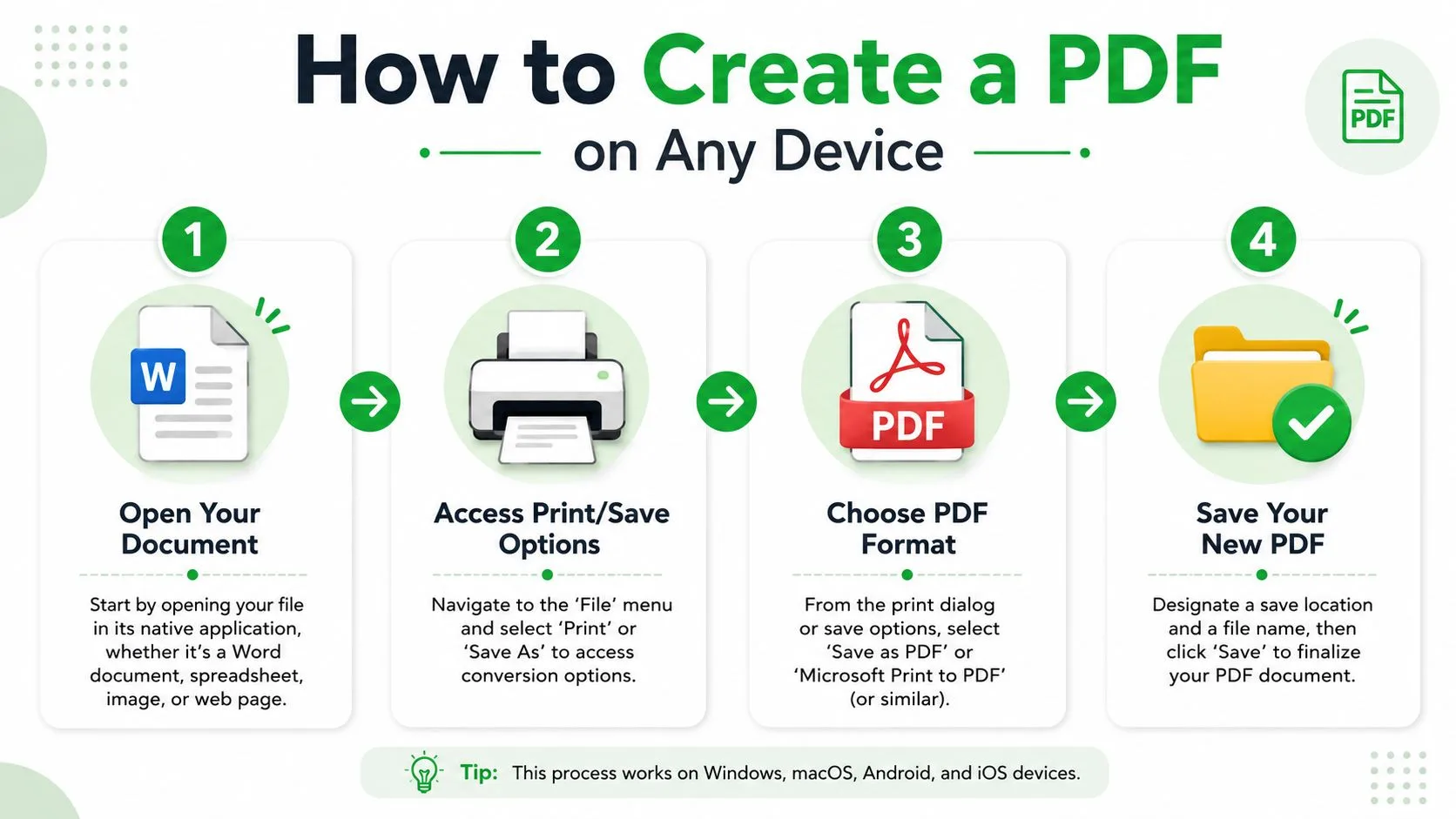
- अंतिम फाइल सावधानी से बनाएं: उस ऐप से PDF में एक्सपोर्ट या प्रिंट करें जहां आपने दस्तावेज़ बनाया था।
- इसे स्पष्ट रूप से नाम दें: एक ऐसी फाइल का नाम उपयोग करें जिसे प्राप्तकर्ता एक नज़र में समझ सके।
- इसे संदर्भ के साथ भेजें: ईमेल बॉडी में स्पष्ट होना चाहिए कि फाइल क्या है और आपको क्या कार्रवाई चाहिए।
- आवश्यकता पड़ने पर लिंक का उपयोग करें: बड़ी फाइलें या संवेदनशील दस्तावेज़ अक्सर क्लाउड शेयरिंग के माध्यम से बेहतर काम करते हैं।
किसी भी डिवाइस पर PDF कैसे बनाएं
PDF बनाना आसान है जब आप जानते हैं कि प्रत्येक ऐप ने विकल्प को कहां छिपाया है। विधि इस बात पर निर्भर करती है कि आप किससे शुरुआत कर रहे हैं: Word फाइल, Google Doc, स्प्रेडशीट, वेबपेज, या आपके डेस्क पर रखा कागजी दस्तावेज़।
Microsoft Word से
यदि आपका दस्तावेज़ पहले से ही Word में है, तो यह आमतौर पर सबसे साफ रास्ता है।
- Microsoft Word में फाइल खोलें।
- File पर क्लिक करें।
- Save As या Export चुनें।
- फाइल प्रकार के रूप में PDF चुनें।
- फाइल को एक स्पष्ट नाम के साथ सेव करें।
रिज्यूमे, पत्रों, रिपोर्टों और फॉर्म के लिए इस विधि का उपयोग करें। Word का एक्सपोर्ट आमतौर पर टेक्स्ट को दूसरे टूल में कॉपी करने और बाद में बदलने की तुलना में फॉर्मेटिंग को बेहतर तरीके से सुरक्षित रखता है।
सेव करने से पहले कुछ जांच:
- पेज ब्रेक की समीक्षा करें: PDF उन्हें लॉक कर देगा।
- अंतिम संपादन पहले एम्बेड करें: यदि आप उन्हें स्वीकार करना भूल जाते हैं तो टिप्पणियां या ट्रैक किए गए परिवर्तन साथ आ सकते हैं।
- हाइपरलिंक की जांच करें: यदि फाइल में लिंक शामिल हैं, तो एक्सपोर्ट के बाद उनका परीक्षण करें।
Google Docs से
Google Docs PDF एक्सपोर्ट को अच्छी तरह से संभालता है, विशेष रूप से उन सहयोगी ड्राफ्ट के लिए जो अब अंतिम हैं।
दस्तावेज़ खोलें, File पर क्लिक करें, फिर Download पर जाएं, और फिर PDF Document (.pdf) चुनें। ब्राउज़र आपके कंप्यूटर या डिवाइस पर एक PDF संस्करण डाउनलोड करेगा।
जब आप टीम के साथियों या क्लाइंट्स के साथ साझा किए गए दस्तावेज़ों पर काम कर रहे हों तो यह सबसे तेज़ विकल्प है। डाउनलोड करने से पहले, यदि लेआउट महत्वपूर्ण है तो प्रिंट प्रीव्यू पर स्विच करें। यह अजीब पेज स्प्लिट या बड़े हेडिंग को पकड़ने का एक त्वरित तरीका है।
एक PDF उतना ही साफ होता है जितना कि स्रोत दस्तावेज़। यदि मूल फाइल प्रिंट प्रीव्यू में खराब दिखती है, तो एक्सपोर्ट की गई PDF भी वैसी ही दिखेगी।
Windows और Mac पर Print to PDF का उपयोग करना
कभी-कभी कोई इन-बिल्ट एक्सपोर्ट बटन नहीं होता है, या फाइल किसी ऐसे ऐप में होती है जो PDF रूपांतरण को स्पष्ट नहीं बनाता है। यहीं पर Print to PDF मदद करता है।
Windows पर
हाल के अधिकांश Windows सेटअप में Microsoft Print to PDF शामिल है।
- दस्तावेज़, छवि या वेबपेज खोलें।
- Ctrl + P दबाएं या File > Print का उपयोग करें।
- प्रिंटर सूची में, Microsoft Print to PDF चुनें।
- Print पर क्लिक करें।
- चुनें कि नई PDF को कहां सेव करना है।
यह वेबपेजों, रसीदों, छवि फाइलों और सॉफ्टवेयर स्क्रीन के लिए अच्छा काम करता है जिन्हें साफ-सुथरे तरीके से कैप्चर करने की आवश्यकता होती है।
macOS पर
Mac में प्रिंट डायलॉग में PDF निर्माण इन-बिल्ट होता है।
- फाइल खोलें।
- File > Print चुनें।
- प्रिंट विंडो में, PDF बटन देखें।
- Save as PDF चुनें।
- फाइल को नाम दें और सेव करें।
यह सबसे उपयोगी Mac शॉर्टकट में से एक है क्योंकि यह ऐप्स के बीच काम करता है। यदि कोई ऐप प्रिंट कर सकता है, तो वह आमतौर पर PDF बन सकता है।
अपने फोन से कागजी दस्तावेज़ को PDF में बदलना
अनुबंधों, हस्तलिखित नोट्स, हस्ताक्षरित पृष्ठों, रसीदों और फॉर्म के लिए, आपका फोन आमतौर पर पर्याप्त है।
अधिकांश आधुनिक फोन आपको इन-बिल्ट टूल या सामान्य ऐप्स के माध्यम से कैमरे से दस्तावेज़ स्कैन करने देते हैं। सबसे अच्छा कार्यप्रवाह यह है कि कागज को एक सपाट सतह पर रखें, चमकदार समान रोशनी का उपयोग करें, कैमरे को पेज के समानांतर रखें, और स्कैन टूल को किनारों को स्वचालित रूप से क्रॉप करने दें।
साफ परिणामों के लिए:
- कंट्रास्ट का उपयोग करें: गहरे रंग की मेज पर सफेद कागज किनारे का पता लगाने में मदद करता है।
- परछाई से बचें: साइड से डेस्क लैंप की तुलना में ओवरहेड लाइट बेहतर है।
- सभी पृष्ठों को एक सत्र में स्कैन करें: यह PDF को सही क्रम में रखता है।
सही विधि चुनना
यहाँ अंगूठे का सरल नियम है:
| शुरुआती बिंदु | सर्वोत्तम विधि |
|---|---|
| Word दस्तावेज़ | PDF के रूप में एक्सपोर्ट या सेव करें |
| Google Doc | PDF के रूप में डाउनलोड करें |
| वेबपेज या असमर्थित ऐप | Print to PDF |
| कागजी दस्तावेज़ | फोन स्कैन से PDF |
यदि आपका लक्ष्य गति है, तो ऐप के मूल एक्सपोर्ट का उपयोग करें। यदि आपका लक्ष्य संगतता है, तो Print to PDF आमतौर पर काम पूरा कर देता है। यदि आपका लक्ष्य किसी भौतिक चीज़ को डिजिटल बनाना है, तो इसे अपने फोन से स्कैन करें और फाइल का नाम तुरंत बदलें ताकि आप इसे बाद में ढूंढ सकें।
Gmail में अपनी PDF संलग्न करना और भेजना
एक बार PDF तैयार हो जाने के बाद, Gmail वास्तविक भेजने वाले हिस्से को सीधा बना देता है। जो बात लोगों को परेशान करती है वह अटैचमेंट बटन नहीं है। यह बिना पर्याप्त संदर्भ के, अस्पष्ट विषय पंक्ति के साथ, या गलत डिवाइस कार्यप्रवाह से फाइल भेजना है।
Gmail डेस्कटॉप से भेजना
Gmail के वेब संस्करण पर:
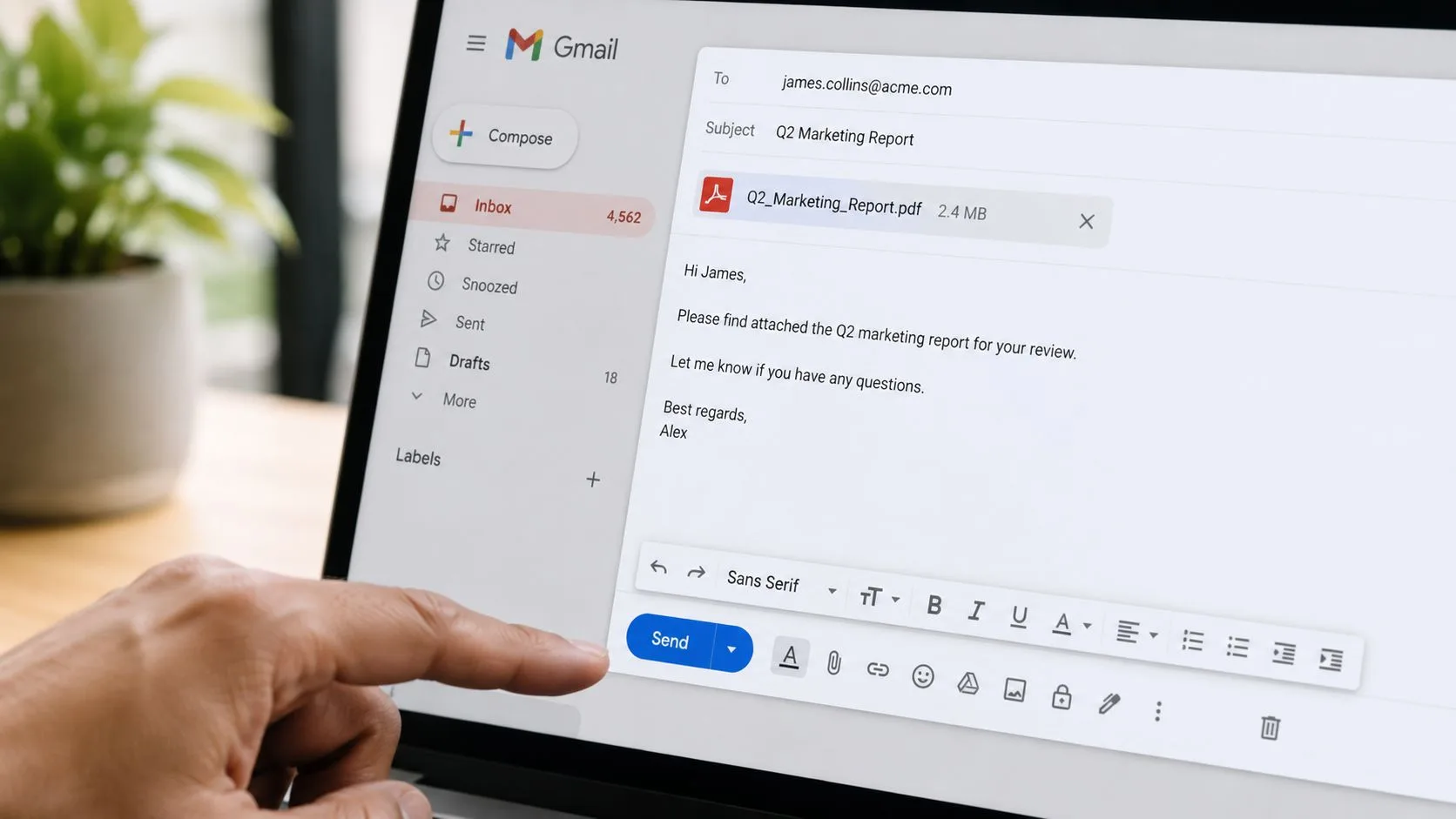
- Compose पर क्लिक करें।
- प्राप्तकर्ता, विषय पंक्ति और संदेश जोड़ें।
- पेपरक्लिप आइकन पर क्लिक करें।
- अपने कंप्यूटर से अपनी PDF चुनें।
- अपलोड पूरा होने की प्रतीक्षा करें।
- Send पर क्लिक करें।
यह यांत्रिक हिस्सा है। पेशेवर हिस्सा इसके आसपास का संदेश है।
PDF अटैचमेंट के लिए एक अच्छे ईमेल में आमतौर पर शामिल होता है:
- फाइल क्या है: “संलग्न हस्ताक्षरित समझौता है।”
- आप इसे क्यों भेज रहे हैं: “आपकी समीक्षा के लिए” या “भुगतान प्रसंस्करण के लिए।”
- आगे क्या होगा: “कृपया प्राप्ति की पुष्टि करें” या “मुझे बताएं कि क्या आपको संपादन योग्य संस्करण चाहिए।“
Gmail मोबाइल ऐप से भेजना
Android या iPhone पर, Gmail ऐप खोलें और एक नया संदेश लिखें। अटैचमेंट आइकन पर टैप करें, अपनी फाइलों या क्लाउड स्टोरेज से PDF चुनें, फिर इसे हमेशा की तरह भेजें।
मोबाइल त्वरित भेजने के लिए ठीक काम करता है, लेकिन छोटी स्क्रीन पर विवरण चूकना आसान है। सेंड पर टैप करने से पहले, फाइल का नाम और प्राप्तकर्ता का पता दोबारा जांचें। ये वे दो गलतियां हैं जो मैं सबसे अधिक देखता हूं जब कोई जल्दी में फोन से दस्तावेज़ भेजता है।
ईमेल में क्या लिखें
औपचारिक पैडिंग से छोटा बेहतर है। आपको लंबे परिचय की आवश्यकता नहीं है।
एक व्यावहारिक टेम्पलेट:
नमस्ते सैम, संलग्न प्रस्ताव का PDF संस्करण है। कृपया विशेष रूप से अनुभाग 3 की समीक्षा करें, और मुझे बताएं कि क्या आप कोई संशोधन चाहते हैं। धन्यवाद, एलेक्स
यदि आपका काम नियमित आउटरीच या क्लाइंट फॉलो-अप से संबंधित है, तो Mail Tracker for Gmail और रीयल-टाइम ईमेल ट्रैकिंग के साथ बिक्री दक्षता में सुधार करने के लिए यह गाइड सेंड पर क्लिक करने के बाद हैंडऑफ को मजबूत करने के लिए उपयोगी है।
दृश्य वॉक-थ्रू के लिए, यह त्वरित वीडियो मदद करता है:
कुछ छोटी आदतें जो मदद करती हैं
- एक विशिष्ट विषय पंक्ति का उपयोग करें: “मई के लिए इनवॉइस” “दस्तावेज़ संलग्न” से बेहतर है।
- फाइल को स्पष्ट रूप से नाम दें: “Acme_Proposal_Final.pdf” “final-v2-new.pdf” से बेहतर है।
- बॉडी में अटैचमेंट का उल्लेख करें: लोगों द्वारा इसे नोटिस करने की संभावना अधिक होती है।
- महत्वपूर्ण फाइलों के लिए खुद को एक परीक्षण भेजें: विशेष रूप से यदि फॉर्मेटिंग मायने रखती है।
सामान्य PDF भेजने की समस्याओं का निवारण
सबसे आम विफलता सरल है। फाइल बहुत बड़ी है।
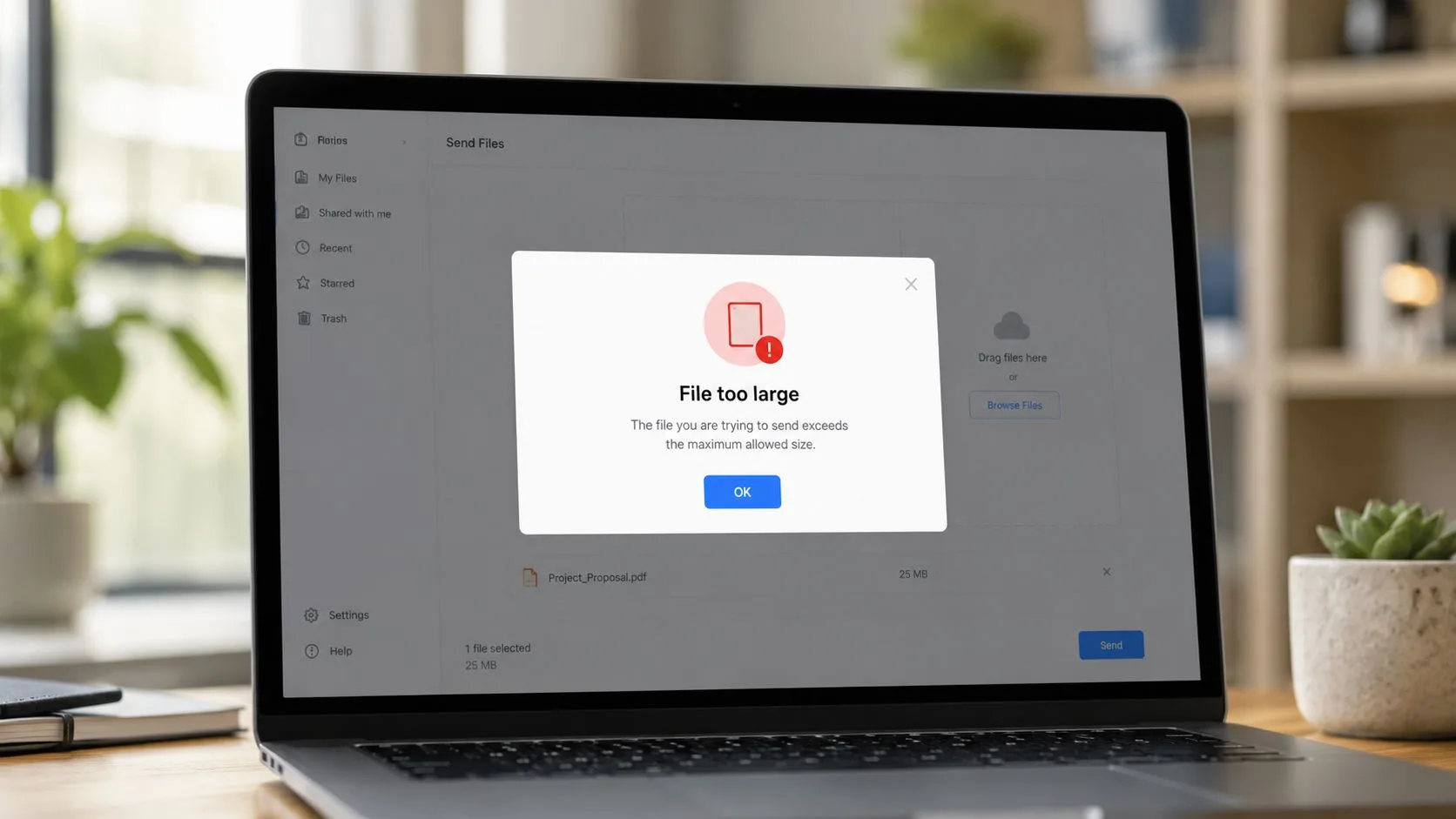
जब Gmail अटैचमेंट को अस्वीकार कर देता है
महत्वपूर्ण सीमा 20MB है। PDF ईमेल करते समय, Gmail जैसे प्रमुख प्रदाताओं द्वारा उपयोग की जाने वाली 20MB अटैचमेंट सीमा से अधिक होने पर बड़ी फाइलों के लिए 15-20% डिलीवरी विफलताएं होती हैं, और अनुशंसित समाधान PDF को क्लाउड स्टोरेज पर अपलोड करना और इसके बजाय एक साझा करने योग्य लिंक भेजना है, जो PDF ईमेल करने पर Investintech के मार्गदर्शन के अनुसार ईमेल हेडर आकार को 90% कम करते हुए लगभग 100% सफल डिलीवरी का समर्थन कर सकता है।
ज्यादातर मामलों में यह व्यावहारिक उत्तर है। यदि फाइल बड़ी है तो अटैचमेंट सीमा से न लड़ें। दस्तावेज़ को Google Drive, Dropbox, या OneDrive पर ले जाएं, फिर लिंक भेजें।
बड़ी PDF के लिए बेहतर कार्यप्रवाह
यहाँ बताया गया है कि क्या काम करता है:
- PDF को अपनी क्लाउड स्टोरेज सेवा पर अपलोड करें।
- साझाकरण अनुमति को उचित रूप से सेट करें।
- शेयर लिंक को अपने Gmail संदेश में पेस्ट करें।
- बताएं कि फाइल क्या है और क्या प्राप्तकर्ता देख सकता है, टिप्पणी कर सकता है, या संपादित कर सकता है।
यह प्रस्तुतियों, छवि-भारी पोर्टफोलियो, स्कैन किए गए अनुबंधों और लंबी रिपोर्टों के लिए अधिक साफ है। यह मोबाइल कनेक्शन से बार-बार विफल अपलोड से भी बचाता है।
यदि किसी PDF में उच्च-रिज़ॉल्यूशन वाली छवियां या स्कैन किए गए पृष्ठ शामिल हैं, तो मान लें कि इसे संलग्न करने से पहले फाइल का आकार एक समस्या हो सकती है।
यदि PDF आवश्यकता से अधिक बड़ी है
बहुत सारी PDF बड़ी छवियों, अनावश्यक स्कैन, या ऐसी सेटिंग्स के साथ एक्सपोर्ट करने के कारण भारी हो जाती हैं जो ईमेल के लिए बहुत अधिक हैं। यदि आपको भेजने से पहले फाइल को छोटा करने की आवश्यकता है, तो PDFWix की PDF संपीड़न गाइड एक उपयोगी वॉक-थ्रू है।
संपीड़न तब समझ में आता है जब प्राप्तकर्ता को फाइल को लिंक करने के बजाय संलग्न करने की आवश्यकता होती है। बस सावधान रहें कि ऐसे दस्तावेज़ को अधिक संपीड़ित न करें जिसमें बारीक प्रिंट, हस्ताक्षर या आरेख शामिल हों।
जांचने योग्य अन्य भेजने के मुद्दे
- फाइल खाली या अजीब तरह से फॉर्मेट होकर खुलती है: स्क्रीनशॉट या कॉपी से बदलने के बजाय मूल दस्तावेज़ को फिर से एक्सपोर्ट करें।
- प्राप्तकर्ता कहता है कि वे लिंक तक नहीं पहुंच सकते: साझाकरण अनुमति की जांच करें। “प्रतिबंधित” एक सामान्य अपराधी है।
- गलत संस्करण भेजा गया: भेजने से पहले फाइल नामों में संस्करण नियंत्रण जोड़ें, बाद में नहीं।
पेशेवर PDF साझाकरण के लिए उन्नत टिप्स
PDF भेजना बुनियादी कार्यालय स्वच्छता है। किसी को सुरक्षित रूप से साझा करना, और यह यथार्थवादी समझ होना कि क्या किसी ने इसके साथ जुड़ाव किया है, वह जगह है जहां लोग आमतौर पर स्तर बढ़ाते हैं।
साझा करने से पहले दस्तावेज़ को सुरक्षित करें
संवेदनशील फाइलों को ईमेल बॉडी में एक विनम्र “कृपया गोपनीय रखें” नोट से अधिक की आवश्यकता होती है। अनुबंधों, वित्तीय दस्तावेज़ों, भर्ती सामग्रियों और क्लाइंट रिकॉर्ड को प्राप्तकर्ता द्वारा खोले जाने से पहले ही सुरक्षित कर लिया जाना चाहिए।
Adobe का अनुशंसित दृष्टिकोण विशिष्ट है। Adobe के सुरक्षित फाइल ट्रांसफर मार्गदर्शन में बताए अनुसार, पेशेवर PDF साझाकरण सफलता दर 35% बढ़ जाती है जब प्राप्तकर्ताओं को समायोजित अनुमतियों के साथ साझा करने योग्य लिंक के माध्यम से पूर्व-प्रमाणित किया जाता है, पासवर्ड-संरक्षित अटैचमेंट की तुलना में जहां 28% उपयोगकर्ता भूले हुए पासवर्ड या गायब कुंजी डिलीवरी के कारण फाइल खोलने में विफल रहते हैं। अनुशंसित प्रोटोकॉल PDF को Adobe Acrobat के प्रोटेक्ट टूल के साथ एन्क्रिप्ट करना, पहले साझा करने योग्य लिंक भेजना, और फिर वॉयस कॉल या SMS द्वारा पासवर्ड अलग से वितरित करना है।
उस ट्रेड-ऑफ को समझना सार्थक है। पासवर्ड सुरक्षा जोड़ते हैं, लेकिन वे घर्षण भी जोड़ते हैं। सही अनुमतियों वाले साझा करने योग्य लिंक अक्सर बेहतर मध्य मार्ग पर उतरते हैं।
अनुमतियों को जानबूझकर चुनें
हर प्राप्तकर्ता को समान स्तर की पहुंच की आवश्यकता नहीं होती है।
| स्थिति | बेहतर सेटिंग |
|---|---|
| अंतिम रिज्यूमे, इनवॉइस, हस्ताक्षरित पत्र | केवल देखें |
| समीक्षा के तहत ड्राफ्ट प्रस्ताव | टिप्पणी या समीक्षा पहुंच |
| आंतरिक सहयोग प्रति | संपादन योग्य |
बिंदु यह है कि हर चीज के लिए एक साझाकरण सेटिंग का उपयोग करने से बचें। “लिंक वाला कोई भी व्यक्ति संपादित कर सकता है” तब तक सुविधाजनक है जब तक कोई गलत फाइल को बदल न दे।
जानें कि ईमेल ट्रैकिंग आपको क्या बता सकती है और क्या नहीं
लोग अक्सर एक महत्वपूर्ण दस्तावेज़ भेजने के बाद निश्चितता चाहते हैं। क्या उन्हें यह मिला? क्या उन्होंने इसे खोला? क्या उन्होंने इसे अनदेखा किया?
ओपन ट्रैकिंग मदद करती है, लेकिन इसकी सीमाएं हैं। यह आमतौर पर ईमेल खोले जाने पर एक छोटी अदृश्य छवि लोड करके काम करता है। यदि छवियां अवरुद्ध हैं या ऑटो-लोडिंग अक्षम है, तो ओपन रिकॉर्ड नहीं किया जाता है, इसलिए ट्रैकिंग निश्चित पुष्टि के बजाय एक शिक्षित अनुमान है, जैसा कि ईमेल ओपन ट्रैकिंग कितनी सटीक है, इस पर चर्चा में नोट किया गया है।
यही कारण है कि मैं ओपन को एक संकेत के रूप में मानता हूं, फैसले के रूप में नहीं।
एक मजबूत संकेत पैटर्न से आता है, न कि किसी एक घटना से। Qualtir की Gmail ईमेल ट्रैकिंग गाइड नोट करती है कि एक ओपन कमजोर है, जबकि चार ओपन और तीन लिंक क्लिक बहुत मजबूत जुड़ाव का सुझाव देते हैं। यह एक अलग अधिसूचना पर प्रतिक्रिया करने की तुलना में फॉलो-अप के लिए एक बेहतर आधार है।
बिना डरावने बने Gmail के लिए मेल ट्रैकर का उपयोग करना
यदि आप Gmail के अंदर रीड रिसिप्ट चाहते हैं, तो एक विकल्प Mail Tracker for Gmail है। यह आपको एक अलग ऐप में मजबूर करने के बजाय Gmail कार्यप्रवाह के अंदर रीड-स्टेटस संकेत, टाइमस्टैम्प और ओपन नोटिफिकेशन जोड़ता है। यदि आपको सेटअप विवरण की आवश्यकता है, तो Gmail में रीड रिसिप्ट प्राप्त करने के लिए यह गाइड मूल बातें कवर करती है।
यहाँ एक शब्द बिंदु मायने रखता है। उत्पाद का नाम Mail Tracker for Gmail है। यह एक विशिष्ट उपकरण है। इसे उस व्यापक उत्पाद श्रेणी के साथ भ्रमित करना आसान है जिसे लोग Gmail के लिए मेल ट्रैकर या Gmail के लिए ईमेल ट्रैकर कहते हैं, लेकिन वे एक ही चीज़ नहीं हैं।
साथ ही, तत्काल अलर्ट पर अधिक प्रतिक्रिया न दें। Mailtrack नोट करता है कि पुश नोटिफिकेशन उसी क्षण आ सकते हैं जब एक ट्रैक किया गया ईमेल खोला जाता है, लेकिन सेकंड के भीतर जवाब देना दखल देने वाला महसूस हो सकता है और Mailtrack के रीयल-टाइम ओपन नोटिफिकेशन के अवलोकन के अनुसार अक्सर फॉलो-अप के लिए अच्छी तरह से काम नहीं करता है। एक बेहतर कदम अलर्ट का उपयोग संदर्भ के रूप में करना है, फिर जब समय स्वाभाविक लगे तो उत्तर दें।
लक्ष्य निगरानी नहीं है। यह अनिश्चितता को इतना कम करना है कि एक सामान्य व्यक्ति की तरह फॉलो-अप किया जा सके।
निष्कर्ष: आत्मविश्वास के साथ दस्तावेज़ भेजना
एक बार जब आप इसे कुछ बार कर लेते हैं, तो कार्यप्रवाह स्वचालित हो जाता है। स्रोत दस्तावेज़ से PDF को साफ-सुथरे तरीके से बनाएं, इसे स्पष्ट संदेश के साथ Gmail में भेजें, जब अटैचमेंट का आकार या एक्सेस समस्या बन जाए तो क्लाउड लिंक पर स्विच करें, और जब दस्तावेज़ की आवश्यकता हो तो सुरक्षा या ट्रैकिंग का उपयोग करें।
वह संयोजन मायने रखता है क्योंकि दस्तावेज़ साझा करना केवल फाइल ट्रांसफर के बारे में नहीं है। यह दूसरे छोर पर मौजूद व्यक्ति के लिए घर्षण को कम करने के बारे में है। एक पठनीय फाइल, उचित अनुमतियां और एक साफ ईमेल संदेश उनके लिए जल्दी और सही तरीके से जवाब देना आसान बनाते हैं।
यदि आप नियमित रूप से PDF भेज रहे हैं, तो संदेश के आसपास की ईमेल प्रणाली को समझना भी मदद करता है। प्रेषक का विश्वास और संदेश की वैधता जैसी चीजें आकार देती हैं कि क्या आपके ईमेल पर ध्यान दिया जाता है, और यदि आप बड़ी तस्वीर चाहते हैं तो ईमेल प्रमाणीकरण की mailX की व्याख्या एक ठोस शुरुआती बिंदु है।
PDF प्रारूप में दस्तावेज़ कैसे भेजें, यह जानना बुनियादी लगता है। व्यवहार में, यह उन छोटे कौशलों में से एक है जो आपके काम को अधिक चुस्त, अधिक विश्वसनीय और कार्य करने में आसान बनाता है।
यदि आप सीधे Gmail के अंदर सरल रीड रिसिप्ट और ओपन नोटिफिकेशन चाहते हैं, तो Mail Tracker for Gmail विचार करने के लिए एक सीधा विकल्प है। यह ट्रैकिंग को उस इनबॉक्स में रखता है जिसका आप पहले से उपयोग करते हैं, जो तब उपयोगी होता है जब आप महत्वपूर्ण PDF भेज रहे होते हैं और अपने कार्यप्रवाह को बदले बिना बेहतर फॉलो-अप समय चाहते हैं।
क्या आप अपने ईमेल ट्रैक करने के लिए तैयार हैं?
Google Workspace Marketplace से Mail Track for Gmail जोड़ें और जानें कि आपके ईमेल कब खोले गए। मुफ्त और असीमित।
Gmail में जोड़ेंऔर पढ़ें
Tutorials से और अधिक
Gmail में संदेशों को आर्काइव कैसे करें: 2026 की संपूर्ण गाइड
डेस्कटॉप और मोबाइल पर Gmail में संदेशों को आर्काइव करना सीखें। ईमेल ढूंढें, डिलीट बनाम आर्काइव के बीच का अंतर समझें और ट्रैकिंग के बारे में जानें। आपकी 2026 की संपूर्ण गाइड।

Gmail में ग्रुप ईमेल कैसे भेजें: 2026 की गाइड
संपर्क लेबल (Contact Labels) या Google Groups का उपयोग करके Gmail में ग्रुप ईमेल भेजने का तरीका जानें। हमारी गाइड में गोपनीयता, सर्वोत्तम प्रथाओं और जुड़ाव (engagement) को ट्रैक करने के बारे में जानकारी दी गई है।
ईमेल ओपन रेट कैसे सुधारें: 2026 के लिए एक व्यावहारिक गाइड
2026 के लिए सिद्ध युक्तियों के साथ ईमेल ओपन रेट सुधारने का तरीका जानें। यह गाइड विषय लाइनों, वैयक्तिकरण, समय और रिप्लाई पाने के लिए ट्रैकिंग के उपयोग को कवर करती है।