


















วิธีส่งเอกสารในรูปแบบ PDF: คู่มือฉบับง่าย
เรียนรู้วิธีส่งเอกสารในรูปแบบ PDF จากทุกอุปกรณ์ คู่มือของเราครอบคลุมการสร้างไฟล์ PDF จาก Word หรือ Google Docs และการส่งอย่างปลอดภัยผ่าน Gmail
เมื่อคุณมีเอกสารที่พร้อมใช้งาน ไม่ว่าจะเป็นเรซูเม่ที่ต้องส่งก่อนกำหนด ใบแจ้งหนี้ที่ลูกค้ากำลังรออยู่ หรือข้อเสนอที่ใช้เวลาทำมาเกือบทั้งสัปดาห์ สิ่งสุดท้ายที่คุณต้องการคือการที่รูปแบบเอกสารผิดเพี้ยน ไฟล์ไม่สามารถเปิดได้ หรือผู้รับมองข้ามไป
นั่นคือเหตุผลว่าทำไม PDF ถึงเป็นรูปแบบที่เหมาะสมที่สุด และทำไมการส่งไฟล์ให้ดีจึงไม่ใช่แค่การคลิกไอคอนคลิปหนีบกระดาษ หากคุณต้องการทราบ วิธีส่งเอกสารในรูปแบบ PDF โดยไม่เจอปัญหาเดิมๆ ขั้นตอนการทำงานนั้นง่ายมาก คือการสร้างไฟล์ PDF ที่สะอาดตา ส่งผ่าน Gmail อย่างถูกต้อง จัดการปัญหาเรื่องขนาดไฟล์หรือการเข้าถึงก่อนที่จะกลายเป็นปัญหา และใช้การติดตามรวมถึงความปลอดภัยที่เหมาะสมเมื่อเอกสารนั้นมีความสำคัญ
ทำไมการส่ง PDF ถึงเป็นมาตรฐานระดับมืออาชีพ
PDF คือรูปแบบที่ผู้คนใช้เมื่อต้องการให้ผู้รับเห็นเอกสารตรงตามที่ตั้งใจไว้ ไม่ว่าจะเป็นแบบอักษร ระยะห่าง การขึ้นหน้าใหม่ โลโก้ บล็อกลายเซ็น และเลย์เอาต์ ซึ่งจะคงความสม่ำเสมอได้ดีกว่ารูปแบบที่แก้ไขได้ เช่น เอกสาร Word หรือสเปรดชีต
เรื่องนี้สำคัญกว่าที่หลายคนคิด เรซูเม่ที่มีระยะขอบเลื่อนดูไม่เป็นระเบียบ ใบแจ้งหนี้ที่มีตารางผิดเพี้ยนสร้างความยุ่งยาก และข้อเสนอที่เปิดออกมาแล้วแสดงผลต่างกันในแต่ละอุปกรณ์อาจทำให้งานที่ดูดีกลายเป็นงานที่ยังไม่เสร็จสมบูรณ์
PDF ช่วยปกป้องการนำเสนอ
ไฟล์ที่แก้ไขได้มีประโยชน์ในระหว่างการทำงานร่วมกัน แต่จะมีประโยชน์น้อยลงเมื่อเอกสารเสร็จสมบูรณ์แล้ว การส่ง PDF เป็นการบอกผู้รับว่า “นี่คือเวอร์ชันสุดท้าย โปรดตรวจสอบตามนี้”
สัญญาณเล็กๆ นี้เปลี่ยนวิธีการที่เอกสารจะถูกรับไปพิจารณา PDF ให้ความรู้สึกที่ตั้งใจมากกว่า เป็นทางการมากกว่า และมีโอกาสน้อยที่จะถูกแก้ไขโดยไม่ได้ตั้งใจ
กฎปฏิบัติ: หากเอกสารมีไว้เพื่ออ่าน ลงนาม ตรวจสอบ อนุมัติ หรือจัดเก็บ ให้ส่งเป็น PDF เว้นแต่ผู้รับจะขอไฟล์ที่แก้ไขได้โดยเฉพาะ
PDF เหมาะกับพฤติกรรมการใช้อีเมลในชีวิตจริง
ผู้คนเปิดอีเมลบนแล็ปท็อป โทรศัพท์ แท็บเล็ต และไคลเอนต์เว็บเมลที่มีการตั้งค่าแตกต่างกันอย่างสิ้นเชิง PDF เป็นหนึ่งในไม่กี่รูปแบบที่แสดงผลได้ดีในทุกอุปกรณ์ นอกจากนี้ยังทำงานได้ดีขึ้นเมื่อคุณต้องการพิมพ์ไฟล์ในภายหลังโดยไม่มีปัญหาเรื่องการจัดหน้าใหม่
ยังมีอีกเหตุผลที่เรื่องนี้สำคัญ หากคุณสนใจว่าข้อความของคุณถูกเปิดอ่านหรือไม่ คุณควรแยกคำว่า “ส่งแล้ว” และ “เปิดอ่านแล้ว” ออกจากกัน นั่นคือจุดที่นิสัยการส่ง พฤติกรรมของผู้รับ และข้อจำกัดของการติดตามเริ่มมีความสำคัญ หากคุณต้องการมุมมองที่ชัดเจนเกี่ยวกับด้านนั้นของอีเมล บทความนี้เกี่ยวกับการติดตามอีเมลและจริยธรรม เป็นสิ่งที่น่าอ่าน
ขั้นตอนการทำงานที่ใช้งานได้จริง
ขั้นตอนการส่ง PDF ที่เชื่อถือได้มักจะมีลักษณะดังนี้:
- สร้างไฟล์สุดท้ายอย่างระมัดระวัง: ส่งออก (Export) หรือพิมพ์เป็น PDF จากแอปที่คุณใช้สร้างเอกสาร
- ตั้งชื่อไฟล์ให้ชัดเจน: ใช้ชื่อไฟล์ที่ผู้รับสามารถเข้าใจได้ทันทีที่เห็น
- ส่งพร้อมบริบท: เนื้อหาในอีเมลควรระบุว่าไฟล์คืออะไรและคุณต้องการให้ทำอะไร
- ใช้ลิงก์เมื่อจำเป็น: ไฟล์ขนาดใหญ่หรือเอกสารที่มีความละเอียดอ่อนมักจะทำงานได้ดีกว่าผ่านการแชร์บนคลาวด์
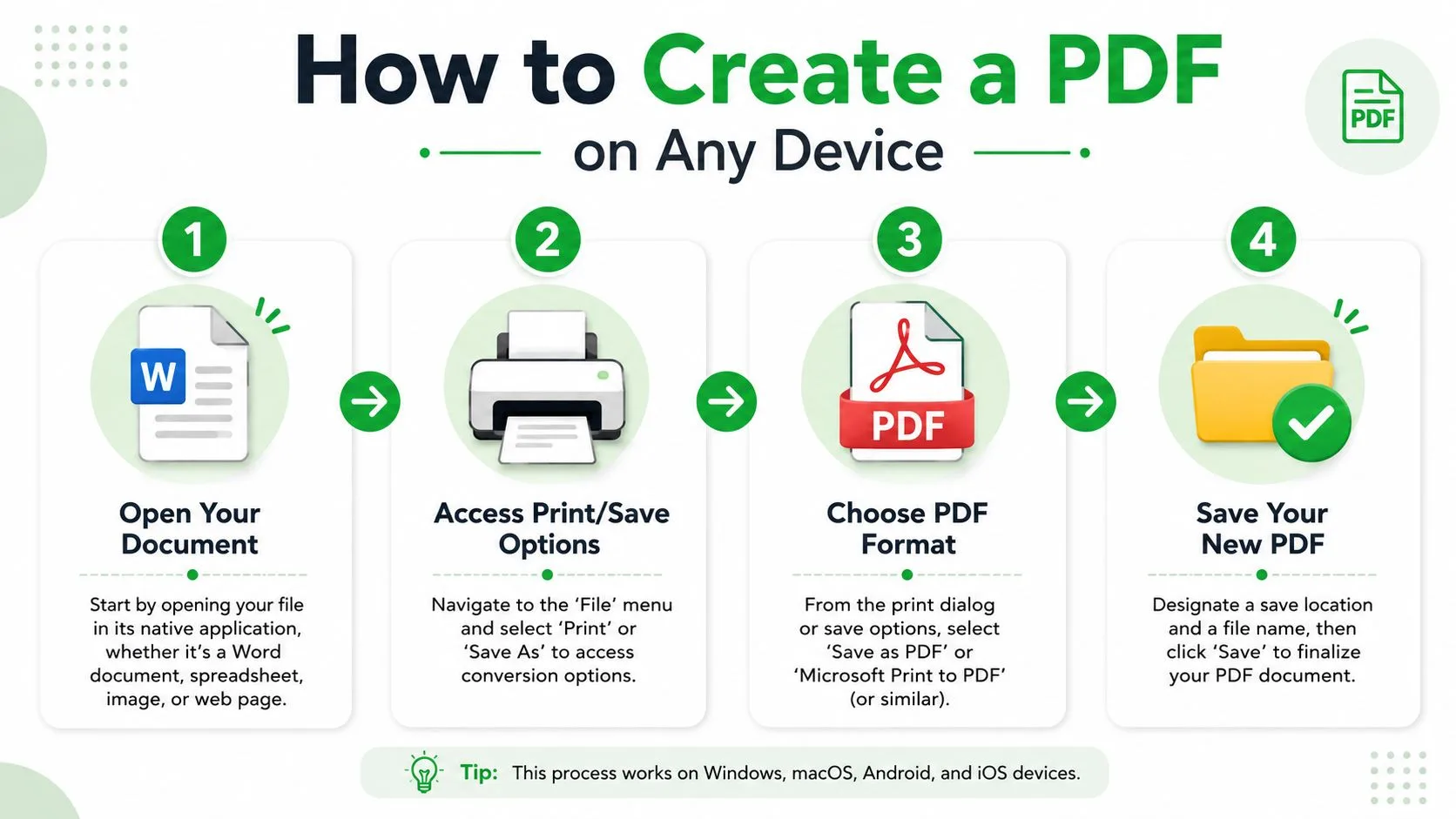
วิธีสร้าง PDF บนทุกอุปกรณ์
การสร้าง PDF เป็นเรื่องง่ายเมื่อคุณรู้ว่าแต่ละแอปซ่อนตัวเลือกไว้ที่ไหน วิธีการขึ้นอยู่กับสิ่งที่คุณเริ่มต้นด้วย ไม่ว่าจะเป็นไฟล์ Word, Google Doc, สเปรดชีต, หน้าเว็บ หรือเอกสารกระดาษที่วางอยู่บนโต๊ะของคุณ
จาก Microsoft Word
หากเอกสารของคุณอยู่ใน Word อยู่แล้ว นี่มักจะเป็นวิธีที่สะอาดที่สุด
- เปิดไฟล์ใน Microsoft Word
- คลิก File
- เลือก Save As หรือ Export
- เลือก PDF เป็นประเภทไฟล์
- บันทึกไฟล์ด้วยชื่อที่ชัดเจน
ใช้วิธีนี้สำหรับเรซูเม่ จดหมาย รายงาน และแบบฟอร์ม การส่งออกของ Word มักจะรักษาการจัดรูปแบบได้ดีกว่าการคัดลอกข้อความไปไว้ในเครื่องมืออื่นแล้วแปลงในภายหลัง
ตรวจสอบสิ่งเหล่านี้ก่อนบันทึก:
- ตรวจสอบการขึ้นหน้าใหม่: PDF จะล็อกตำแหน่งไว้
- รวมการแก้ไขขั้นสุดท้ายก่อน: ความคิดเห็นหรือการติดตามการแก้ไขอาจติดไปด้วยหากคุณลืมยอมรับการเปลี่ยนแปลง
- ตรวจสอบไฮเปอร์ลิงก์: หากไฟล์มีลิงก์ ให้ทดสอบหลังจากส่งออกแล้ว
จาก Google Docs
Google Docs จัดการการส่งออก PDF ได้ดี โดยเฉพาะสำหรับร่างงานที่ทำร่วมกันและเสร็จสมบูรณ์แล้ว
เปิดเอกสาร คลิก File จากนั้นเลือก Download แล้วเลือก PDF Document (.pdf) เบราว์เซอร์จะดาวน์โหลดเวอร์ชัน PDF ลงในคอมพิวเตอร์หรืออุปกรณ์ของคุณ
นี่เป็นตัวเลือกที่เร็วที่สุดเมื่อคุณทำงานในเอกสารที่แชร์กับเพื่อนร่วมทีมหรือลูกค้า ก่อนดาวน์โหลด ให้เปลี่ยนไปดูตัวอย่างก่อนพิมพ์หากเลย์เอาต์มีความสำคัญ เป็นวิธีที่รวดเร็วในการตรวจหาการแบ่งหน้าหรือหัวข้อที่ใหญ่เกินไป
PDF จะสะอาดเท่ากับเอกสารต้นฉบับ หากไฟล์ต้นฉบับดูไม่เป็นระเบียบในตัวอย่างก่อนพิมพ์ PDF ที่ส่งออกไปก็จะเป็นเช่นนั้น
การใช้ Print to PDF บน Windows และ Mac
บางครั้งไม่มีปุ่มส่งออกในตัว หรือไฟล์อยู่ในแอปที่ไม่รองรับการแปลง PDF โดยตรง นั่นคือจุดที่ Print to PDF ช่วยได้
บน Windows
การตั้งค่า Windows ส่วนใหญ่ในปัจจุบันรวม Microsoft Print to PDF ไว้แล้ว
- เปิดเอกสาร รูปภาพ หรือหน้าเว็บ
- กด Ctrl + P หรือใช้ File > Print
- ในรายการเครื่องพิมพ์ ให้เลือก Microsoft Print to PDF
- คลิก Print
- เลือกตำแหน่งที่จะบันทึก PDF ใหม่
วิธีนี้ใช้ได้ดีกับหน้าเว็บ ใบเสร็จ ไฟล์รูปภาพ และหน้าจอซอฟต์แวร์ที่ต้องบันทึกอย่างชัดเจน
บน macOS
Mac มีการสร้าง PDF ในตัวในหน้าต่างการพิมพ์
- เปิดไฟล์
- เลือก File > Print
- ในหน้าต่างการพิมพ์ ให้มองหาปุ่ม PDF
- เลือก Save as PDF
- ตั้งชื่อไฟล์และบันทึก
นี่เป็นหนึ่งในทางลัดที่มีประโยชน์ที่สุดของ Mac เพราะใช้ได้กับทุกแอป หากแอปสามารถพิมพ์ได้ ก็มักจะสามารถกลายเป็น PDF ได้
การเปลี่ยนเอกสารกระดาษเป็น PDF ด้วยโทรศัพท์ของคุณ
สำหรับสัญญา บันทึกที่เขียนด้วยลายมือ หน้าที่ลงนาม ใบเสร็จ และแบบฟอร์ม โทรศัพท์ของคุณมักจะเพียงพอแล้ว
โทรศัพท์สมัยใหม่ส่วนใหญ่ช่วยให้คุณสแกนเอกสารด้วยกล้องผ่านเครื่องมือในตัวหรือแอปทั่วไป ขั้นตอนการทำงานที่ดีที่สุดคือการวางกระดาษบนพื้นผิวเรียบ ใช้แสงที่สว่างและสม่ำเสมอ วางกล้องให้ตรงกับหน้ากระดาษ และปล่อยให้เครื่องมือสแกนตัดขอบโดยอัตโนมัติ
เพื่อให้ได้ผลลัพธ์ที่สะอาดขึ้น:
- ใช้ความต่างของสี: กระดาษสีขาวบนโต๊ะสีเข้มช่วยให้ตรวจจับขอบได้ง่ายขึ้น
- หลีกเลี่ยงเงา: แสงจากด้านบนดีกว่าโคมไฟตั้งโต๊ะจากด้านข้าง
- สแกนทุกหน้าในครั้งเดียว: เพื่อให้ PDF เรียงลำดับถูกต้อง
การเลือกวิธีที่เหมาะสม
นี่คือกฎง่ายๆ ที่ควรจำ:
| จุดเริ่มต้น | วิธีที่ดีที่สุด |
|---|---|
| เอกสาร Word | Export หรือ Save As PDF |
| Google Doc | Download as PDF |
| หน้าเว็บหรือแอปที่ไม่รองรับ | Print to PDF |
| เอกสารกระดาษ | สแกนด้วยโทรศัพท์เป็น PDF |
หากเป้าหมายของคุณคือความเร็ว ให้ใช้การส่งออกดั้งเดิมของแอป หากเป้าหมายคือความเข้ากันได้ การพิมพ์เป็น PDF มักจะช่วยให้งานเสร็จสิ้น หากเป้าหมายของคุณคือการแปลงสิ่งที่เป็นกายภาพให้เป็นดิจิทัล ให้สแกนด้วยโทรศัพท์และเปลี่ยนชื่อไฟล์ทันทีเพื่อให้ค้นหาได้ในภายหลัง
การแนบและส่ง PDF ของคุณใน Gmail
เมื่อ PDF พร้อมแล้ว Gmail จะทำให้การส่งเป็นเรื่องง่าย สิ่งที่ทำให้ผู้คนติดขัดไม่ใช่ปุ่มแนบไฟล์ แต่เป็นการส่งไฟล์โดยไม่มีบริบทเพียงพอ มีหัวเรื่องที่คลุมเครือ หรือใช้ขั้นตอนการทำงานจากอุปกรณ์ที่ไม่ถูกต้อง
การส่งจาก Gmail บนเดสก์ท็อป
บน Gmail เวอร์ชันเว็บ:
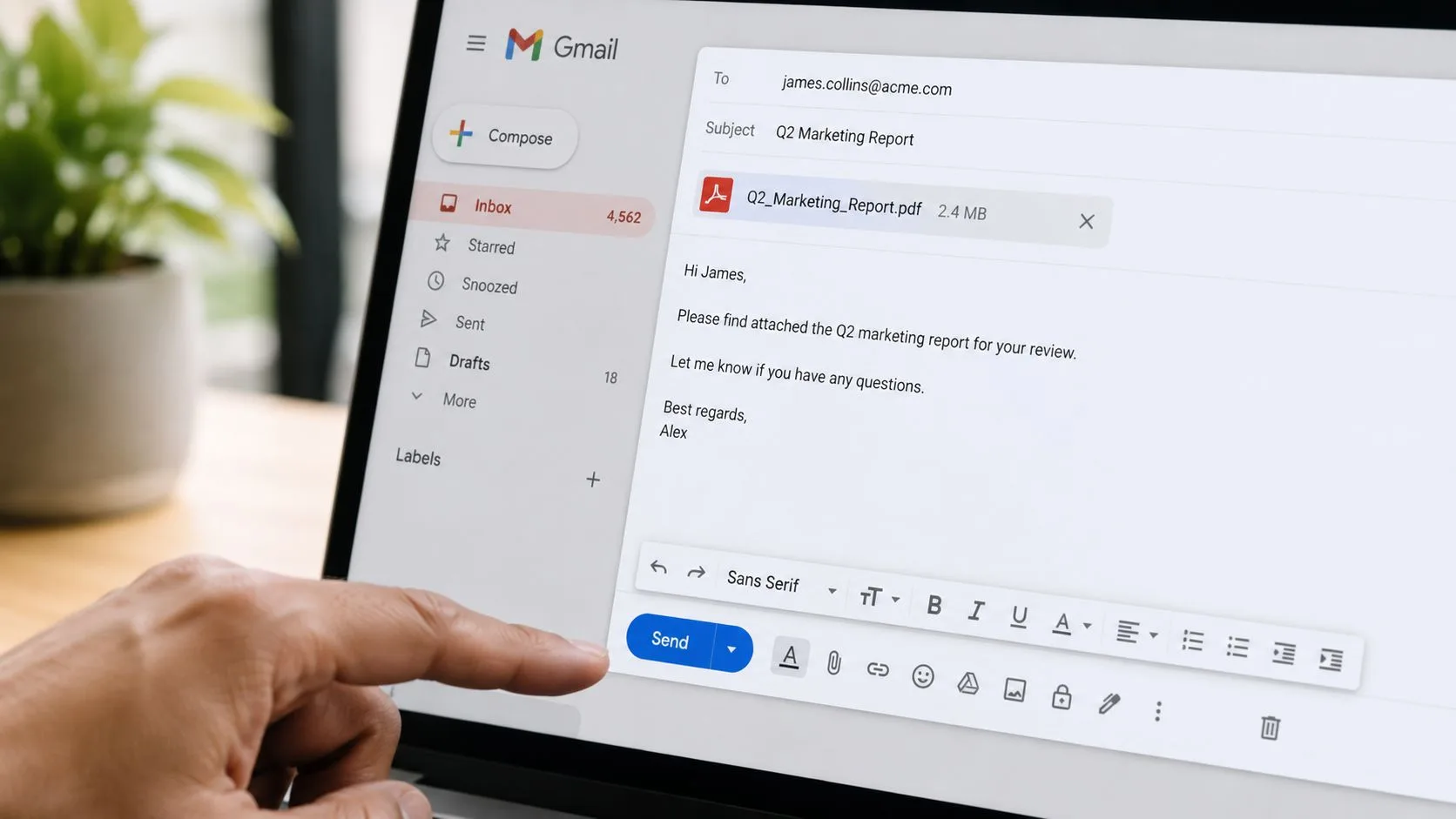
- คลิก Compose
- เพิ่มผู้รับ หัวเรื่อง และข้อความ
- คลิกไอคอน คลิปหนีบกระดาษ
- เลือก PDF ของคุณจากคอมพิวเตอร์
- รอให้การอัปโหลดเสร็จสิ้น
- คลิก Send
นั่นคือส่วนของกลไก ส่วนที่เป็นมืออาชีพคือข้อความที่ล้อมรอบไฟล์นั้น
อีเมลที่ดีสำหรับไฟล์แนบ PDF มักจะประกอบด้วย:
- ไฟล์คืออะไร: “แนบมาพร้อมกับข้อความนี้คือสัญญาที่ลงนามแล้ว”
- ทำไมคุณถึงส่ง: “เพื่อการตรวจสอบของคุณ” หรือ “เพื่อดำเนินการชำระเงิน”
- จะเกิดอะไรขึ้นต่อไป: “โปรดยืนยันการรับ” หรือ “แจ้งให้ทราบหากคุณต้องการเวอร์ชันที่แก้ไขได้”
การส่งจากแอป Gmail บนมือถือ
บน Android หรือ iPhone ให้เปิดแอป Gmail และเขียนข้อความใหม่ แตะไอคอนแนบไฟล์ เลือก PDF จากไฟล์หรือที่เก็บข้อมูลบนคลาวด์ของคุณ แล้วส่งตามปกติ
มือถือใช้งานได้ดีสำหรับการส่งด่วน แต่อาจพลาดรายละเอียดบนหน้าจอขนาดเล็กได้ง่าย ก่อนที่คุณจะแตะส่ง ให้ตรวจสอบชื่อไฟล์และที่อยู่อีเมลของผู้รับอีกครั้ง นั่นคือสองข้อผิดพลาดที่ฉันเห็นบ่อยที่สุดเมื่อมีคนส่งเอกสารจากโทรศัพท์อย่างเร่งรีบ
สิ่งที่ควรเขียนในอีเมล
สั้นดีกว่าการใช้คำฟุ่มเฟือย คุณไม่จำเป็นต้องมีการเกริ่นนำที่ยาวเหยียด
เทมเพลตที่ใช้งานได้จริง:
สวัสดีคุณแซม, แนบมาพร้อมกับอีเมลนี้คือข้อเสนอในรูปแบบ PDF โปรดตรวจสอบส่วนที่ 3 เป็นพิเศษ และแจ้งให้ทราบหากคุณต้องการแก้ไขส่วนใด ขอบคุณ, อเล็กซ์
หากงานของคุณเกี่ยวข้องกับการติดต่อหรือติดตามผลลูกค้าเป็นประจำ คู่มือนี้เกี่ยวกับการปรับปรุงประสิทธิภาพการขายด้วย Mail Tracker for Gmail และการติดตามอีเมลแบบเรียลไทม์ จะมีประโยชน์สำหรับการกระชับการส่งต่องานหลังจากที่คุณกดส่ง
สำหรับคำแนะนำแบบเห็นภาพ วิดีโอนี้ช่วยได้:
นิสัยเล็กๆ น้อยๆ ที่ช่วยได้
- ใช้หัวเรื่องที่เฉพาะเจาะจง: “ใบแจ้งหนี้สำหรับเดือนพฤษภาคม” ดีกว่า “แนบเอกสารมาด้วย”
- ตั้งชื่อไฟล์ให้ชัดเจน: “Acme_Proposal_Final.pdf” ดีกว่า “final-v2-new.pdf”
- ระบุถึงไฟล์แนบในเนื้อหา: ผู้คนมีแนวโน้มที่จะสังเกตเห็นมากขึ้น
- ส่งอีเมลทดสอบให้ตัวเองสำหรับไฟล์สำคัญ: โดยเฉพาะอย่างยิ่งหากการจัดรูปแบบมีความสำคัญ
การแก้ไขปัญหาการส่ง PDF ทั่วไป
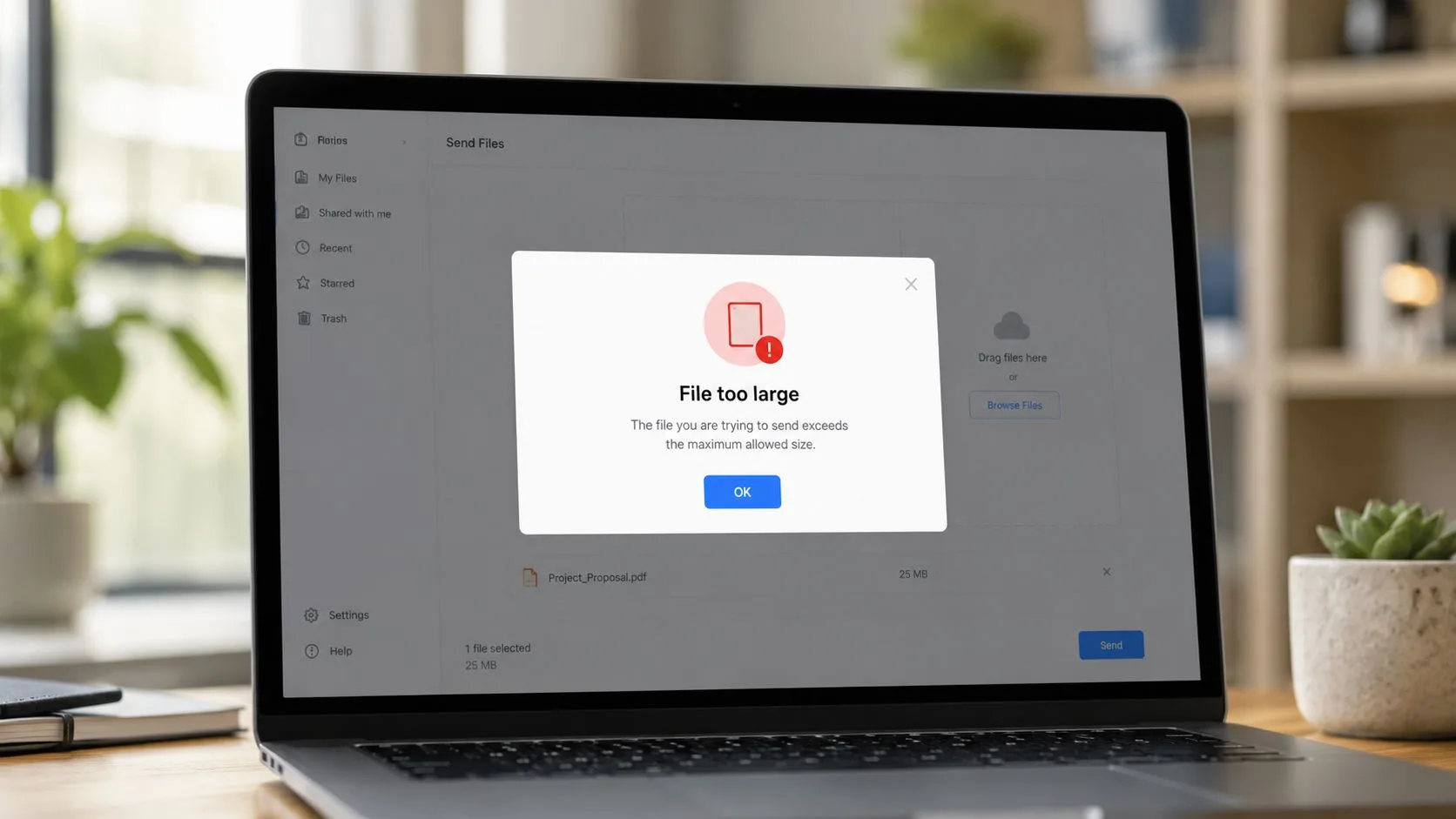
ความล้มเหลวที่พบบ่อยที่สุดนั้นเรียบง่าย ไฟล์มีขนาดใหญ่เกินไป
เมื่อ Gmail ปฏิเสธไฟล์แนบ
ขีดจำกัดที่สำคัญคือ 20MB เมื่อส่ง PDF ทางอีเมล การเกิน ขีดจำกัดไฟล์แนบ 20MB ที่ผู้ให้บริการรายใหญ่เช่น Gmail ใช้ จะทำให้เกิด ความล้มเหลวในการส่ง 15-20% สำหรับเอกสารขนาดใหญ่ และวิธีแก้ไขที่แนะนำคือการอัปโหลด PDF ไปยังที่เก็บข้อมูลบนคลาวด์และส่งลิงก์ที่แชร์ได้แทน ซึ่งสามารถรองรับ ความสำเร็จในการส่งเกือบ 100% ในขณะที่ ลดขนาดส่วนหัวของอีเมลลง 90% ตามคำแนะนำของ Investintech เกี่ยวกับการส่ง PDF ทางอีเมล
นั่นคือคำตอบที่ใช้งานได้จริงในกรณีส่วนใหญ่ อย่าฝืนขีดจำกัดไฟล์แนบหากไฟล์มีขนาดใหญ่ ย้ายเอกสารไปยัง Google Drive, Dropbox หรือ OneDrive แล้วส่งลิงก์แทน
ขั้นตอนการทำงานที่ดีกว่าสำหรับ PDF ขนาดใหญ่
สิ่งที่ได้ผลคือ:
- อัปโหลด PDF ไปยังบริการที่เก็บข้อมูลบนคลาวด์ของคุณ
- ตั้งค่าสิทธิ์การแชร์ให้เหมาะสม
- วางลิงก์แชร์ลงในข้อความ Gmail ของคุณ
- อธิบายว่าไฟล์คืออะไรและผู้รับสามารถดู แสดงความคิดเห็น หรือแก้ไขได้หรือไม่
วิธีนี้สะอาดกว่าสำหรับการนำเสนอ พอร์ตโฟลิโอที่มีรูปภาพจำนวนมาก สัญญาที่สแกน และรายงานฉบับยาว นอกจากนี้ยังหลีกเลี่ยงการอัปโหลดล้มเหลวซ้ำๆ จากการเชื่อมต่อผ่านมือถือ
หาก PDF มีรูปภาพความละเอียดสูงหรือหน้าที่สแกนมา ให้สันนิษฐานว่าขนาดไฟล์อาจเป็นปัญหาได้ก่อนที่คุณจะแนบไฟล์
หาก PDF มีขนาดใหญ่เกินความจำเป็น
PDF จำนวนมากมีขนาดใหญ่เกินไปเนื่องจากรูปภาพที่ใหญ่เกินไป การสแกนที่ไม่จำเป็น หรือการส่งออกด้วยการตั้งค่าที่หนักเกินไปสำหรับอีเมล หากคุณต้องการลดขนาดไฟล์ก่อนส่ง คู่มือการบีบอัด PDF ของ PDFWix เป็นขั้นตอนที่มีประโยชน์
การบีบอัดจะสมเหตุสมผลเมื่อผู้รับต้องการไฟล์แนบมากกว่าลิงก์ เพียงแต่ต้องระวังอย่าบีบอัดเอกสารที่มีตัวหนังสือขนาดเล็ก ลายเซ็น หรือแผนภาพมากเกินไป
ปัญหาการส่งอื่นๆ ที่ควรตรวจสอบ
- ไฟล์เปิดออกมาว่างเปล่าหรือจัดรูปแบบแปลกๆ: ส่งออกเอกสารต้นฉบับใหม่แทนการแปลงจากภาพหน้าจอหรือการคัดลอก
- ผู้รับบอกว่าเข้าถึงลิงก์ไม่ได้: ตรวจสอบสิทธิ์การแชร์ “จำกัด (Restricted)” มักเป็นสาเหตุที่พบบ่อย
- ส่งเวอร์ชันผิดไป: เพิ่มการควบคุมเวอร์ชันในชื่อไฟล์ก่อนส่ง ไม่ใช่หลังจากนั้น
เคล็ดลับขั้นสูงสำหรับการแชร์ PDF อย่างมืออาชีพ
การส่ง PDF เป็นสุขอนามัยพื้นฐานของสำนักงาน การแชร์อย่างปลอดภัยและมีความรู้สึกที่สมจริงว่ามีคนเปิดดูหรือไม่ คือจุดที่ผู้คนมักจะยกระดับขึ้น
ปกป้องเอกสารก่อนที่คุณจะแชร์
ไฟล์ที่มีความละเอียดอ่อนต้องการมากกว่าโน้ตที่สุภาพว่า “โปรดเก็บเป็นความลับ” ในเนื้อหาอีเมล สัญญา เอกสารทางการเงิน เอกสารการจ้างงาน และบันทึกของลูกค้าควรได้รับการปกป้องก่อนที่ผู้รับจะเปิดดู
แนวทางที่แนะนำของ Adobe มีความเฉพาะเจาะจง อัตราความสำเร็จในการแชร์ PDF ระดับมืออาชีพเพิ่มขึ้น 35% เมื่อผู้รับได้รับการตรวจสอบสิทธิ์ล่วงหน้าผ่านลิงก์ที่แชร์ได้พร้อมสิทธิ์ที่ปรับเปลี่ยนได้ เมื่อเทียบกับไฟล์แนบที่ป้องกันด้วยรหัสผ่าน ซึ่งผู้ใช้ 28% ล้มเหลวในการเปิดไฟล์เนื่องจากลืมรหัสผ่านหรือการส่งกุญแจไม่ถึง โปรโตคอลที่แนะนำคือการเข้ารหัส PDF ด้วยเครื่องมือ Protect ของ Adobe Acrobat ส่งลิงก์ที่แชร์ได้ก่อน แล้วจึงส่งรหัสผ่านแยกต่างหากผ่านการโทรหรือ SMS ตามที่อธิบายไว้ใน คำแนะนำการถ่ายโอนไฟล์อย่างปลอดภัยของ Adobe
การแลกเปลี่ยนนั้นคุ้มค่าที่จะทำความเข้าใจ รหัสผ่านเพิ่มการป้องกัน แต่ก็เพิ่มความยุ่งยาก ลิงก์ที่แชร์ได้พร้อมสิทธิ์ที่เหมาะสมมักจะเป็นทางสายกลางที่ดีกว่า
เลือกสิทธิ์อย่างตั้งใจ
ผู้รับทุกคนไม่จำเป็นต้องมีระดับการเข้าถึงที่เท่ากัน
| สถานการณ์ | การตั้งค่าที่ดีกว่า |
|---|---|
| เรซูเม่ฉบับสุดท้าย, ใบแจ้งหนี้, จดหมายที่ลงนามแล้ว | ดูได้อย่างเดียว (View only) |
| ร่างข้อเสนอที่อยู่ระหว่างการตรวจสอบ | สิทธิ์แสดงความคิดเห็นหรือตรวจสอบ |
| สำเนาสำหรับการทำงานร่วมกันภายใน | แก้ไขได้ (Editable) |
ประเด็นคือการหลีกเลี่ยงการใช้การตั้งค่าการแชร์เดียวสำหรับทุกอย่าง “ทุกคนที่มีลิงก์สามารถแก้ไขได้” สะดวกจนกระทั่งมีคนเปลี่ยนไฟล์ผิด
รู้ว่าการติดตามอีเมลบอกอะไรคุณได้และไม่ได้บ้าง
ผู้คนมักต้องการความแน่นอนหลังจากส่งเอกสารสำคัญ พวกเขาได้รับหรือยัง? พวกเขาเปิดดูไหม? พวกเขาเพิกเฉยหรือเปล่า?
การติดตามการเปิดอ่านช่วยได้ แต่มีข้อจำกัด โดยปกติจะทำงานโดยการโหลดรูปภาพเล็กๆ ที่มองไม่เห็นเมื่อเปิดอีเมล หากมีการบล็อกรูปภาพหรือปิดใช้งานการโหลดอัตโนมัติ การเปิดอ่านจะไม่ถูกบันทึก ดังนั้นการติดตามจึงเป็นการคาดเดาที่มีหลักการมากกว่าการยืนยันที่ชัดเจน ตามที่ระบุไว้ใน การอภิปรายนี้เกี่ยวกับความแม่นยำของการติดตามการเปิดอีเมล
นั่นคือเหตุผลที่ฉันถือว่าการเปิดอ่านเป็นสัญญาณ ไม่ใช่คำตัดสิน
สัญญาณที่แรงกว่ามาจากรูปแบบ ไม่ใช่เหตุการณ์เดียว คู่มือของ Qualtir เกี่ยวกับการติดตามอีเมล Gmail ระบุว่าการเปิดอ่านครั้งเดียวถือว่าอ่อน ในขณะที่ การเปิดอ่านสี่ครั้งและการคลิกลิงก์สามครั้ง บ่งบอกถึงการมีส่วนร่วมที่แรงกว่ามาก นั่นเป็นพื้นฐานที่ดีกว่าสำหรับการติดตามผลมากกว่าการตอบสนองต่อการแจ้งเตือนที่แยกออกมาเพียงครั้งเดียว
การใช้ Mail Tracker for Gmail โดยไม่ดูน่ากลัว
หากคุณต้องการใบตอบรับการเปิดอ่านภายใน Gmail ตัวเลือกหนึ่งคือ Mail Tracker for Gmail ซึ่งจะเพิ่มสถานะการอ่าน การประทับเวลา และการแจ้งเตือนการเปิดอ่านภายในขั้นตอนการทำงานของ Gmail แทนที่จะบังคับให้คุณใช้แอปแยกต่างหาก หากคุณต้องการรายละเอียดการตั้งค่า คู่มือนี้เกี่ยวกับการรับใบตอบรับการเปิดอ่านใน Gmail ครอบคลุมพื้นฐานทั้งหมด
ประเด็นเรื่องการใช้คำมีความสำคัญที่นี่ ชื่อผลิตภัณฑ์คือ Mail Tracker for Gmail นั่นเป็นเครื่องมือเฉพาะ ง่ายที่จะสับสนกับหมวดหมู่ผลิตภัณฑ์ที่กว้างกว่าที่ผู้คนเรียกว่า mail tracker for Gmail หรือ email tracker for Gmail แต่ทั้งสองอย่างนี้ไม่ใช่สิ่งเดียวกัน
นอกจากนี้ อย่าตอบสนองต่อการแจ้งเตือนทันทีมากเกินไป Mailtrack ตั้งข้อสังเกตว่าการแจ้งเตือนแบบพุชสามารถมาถึงทันทีที่อีเมลที่ติดตามถูกเปิด แต่การตอบกลับภายในไม่กี่วินาทีอาจให้ความรู้สึกรุกล้ำและมักจะไม่ได้ผลดีสำหรับการติดตามผล ตาม ภาพรวมของ Mailtrack เกี่ยวกับการแจ้งเตือนการเปิดอ่านแบบเรียลไทม์ สิ่งที่ดีกว่าคือการใช้การแจ้งเตือนเป็นบริบท แล้วตอบกลับเมื่อเวลาผ่านไปอย่างเป็นธรรมชาติ
เป้าหมายไม่ใช่การสอดแนม แต่เป็นการลดความไม่แน่นอนให้เพียงพอที่จะติดตามผลเหมือนคนปกติ
บทสรุป การส่งเอกสารด้วยความมั่นใจ
เมื่อคุณทำสิ่งนี้สองสามครั้ง ขั้นตอนการทำงานจะกลายเป็นอัตโนมัติ สร้าง PDF จากเอกสารต้นฉบับอย่างสะอาดตา ส่งใน Gmail พร้อมข้อความที่ชัดเจน เปลี่ยนไปใช้ลิงก์คลาวด์เมื่อขนาดไฟล์แนบหรือการเข้าถึงกลายเป็นปัญหา และใช้ความปลอดภัยหรือการติดตามเมื่อเอกสารนั้นจำเป็น
การผสมผสานนั้นมีความสำคัญเพราะการแชร์เอกสารไม่ใช่แค่เรื่องของการถ่ายโอนไฟล์ แต่เป็นเรื่องของการลดความยุ่งยากสำหรับบุคคลที่อยู่อีกด้านหนึ่ง ไฟล์ที่อ่านได้ สิทธิ์ที่สมเหตุสมผล และข้อความอีเมลที่สะอาดตาช่วยให้พวกเขาตอบกลับได้อย่างรวดเร็วและถูกต้อง
หากคุณส่ง PDF เป็นประจำ การเข้าใจระบบอีเมลที่อยู่รอบข้อความนั้นก็มีประโยชน์เช่นกัน สิ่งต่างๆ เช่น ความน่าเชื่อถือของผู้ส่งและความถูกต้องของข้อความจะเป็นตัวกำหนดว่าอีเมลของคุณได้รับความสนใจหรือไม่ และ คำอธิบายของ mailX เกี่ยวกับการตรวจสอบสิทธิ์อีเมล เป็นจุดเริ่มต้นที่ดีหากคุณต้องการภาพรวมที่ใหญ่ขึ้น
การรู้วิธีส่งเอกสารในรูปแบบ PDF ฟังดูเป็นเรื่องพื้นฐาน ในทางปฏิบัติ มันเป็นหนึ่งในทักษะเล็กๆ น้อยๆ ที่ทำให้งานของคุณดูแน่นขึ้น น่าเชื่อถือขึ้น และง่ายต่อการดำเนินการ
หากคุณต้องการใบตอบรับการเปิดอ่านและการแจ้งเตือนการเปิดอ่านโดยตรงภายใน Gmail Mail Tracker for Gmail เป็นตัวเลือกที่ตรงไปตรงมาที่ควรพิจารณา มันช่วยให้การติดตามอยู่ในกล่องจดหมายที่คุณใช้อยู่แล้ว ซึ่งมีประโยชน์เมื่อคุณส่ง PDF สำคัญและต้องการเวลาในการติดตามผลที่ดีขึ้นโดยไม่ต้องเปลี่ยนขั้นตอนการทำงานของคุณ
พร้อมที่จะติดตามอีเมลของคุณแล้วหรือยัง
เพิ่ม Mail Track for Gmail จาก Google Workspace Marketplace เพื่อรับทราบทันทีเมื่ออีเมลของคุณถูกเปิดอ่าน ใช้งานได้ฟรีและไม่จำกัด
เพิ่มลงใน Gmailอ่านเพิ่มเติม
เพิ่มเติมจาก Tutorials
วิธีเก็บถาวรข้อความใน Gmail: คู่มือฉบับสมบูรณ์ปี 2026
เรียนรู้วิธีเก็บถาวรข้อความใน Gmail ทั้งบนเดสก์ท็อปและมือถือ ค้นหาอีเมล ทำความเข้าใจความแตกต่างระหว่างการลบกับการเก็บถาวร และการติดตามผล นี่คือคู่มือฉบับสมบูรณ์ปี 2026 ของคุณ
วิธีส่งอีเมลกลุ่มใน Gmail: คู่มือฉบับปี 2026
เรียนรู้วิธีส่งอีเมลกลุ่มใน Gmail โดยใช้ป้ายกำกับรายชื่อติดต่อ (Contact Labels) หรือ Google Groups คู่มือของเราครอบคลุมเรื่องความเป็นส่วนตัว แนวทางปฏิบัติที่ดีที่สุด และการติดตามการมีส่วนร่วม
วิธีปรับปรุงอัตราการเปิดอีเมล: คู่มือฉบับใช้งานจริงปี 2026
เรียนรู้วิธีปรับปรุงอัตราการเปิดอีเมลด้วยกลยุทธ์ที่ผ่านการพิสูจน์แล้วสำหรับปี 2026 คู่มือนี้ครอบคลุมเรื่องหัวข้ออีเมล การปรับแต่งให้เหมาะกับบุคคล ช่วงเวลา และการใช้การติดตามผลเพื่อเพิ่มอัตราการตอบกลับ