

















Jak wysłać dokument w formacie PDF: Prosty przewodnik
Dowiedz się, jak wysłać dokument w formacie PDF z dowolnego urządzenia. Nasz przewodnik obejmuje tworzenie plików PDF z programów Word lub Google Docs oraz bezpieczne przesyłanie ich przez Gmail.
Masz gotowy dokument. Może to CV, które musisz wysłać przed terminem, faktura, na którą czeka klient, lub propozycja, nad którą pracowałeś pół tygodnia. Ostatnią rzeczą, jakiej chcesz, jest rozpadnięcie się formatowania, odrzucenie pliku przez serwer lub całkowite przeoczenie go przez odbiorcę.
Dlatego PDF jest zazwyczaj właściwym formatem i dlatego poprawne wysłanie go wymaga czegoś więcej niż tylko kliknięcia ikony spinacza. Jeśli chcesz wiedzieć, jak wysłać dokument w formacie PDF, nie napotykając typowych problemów, proces jest prosty: stwórz czysty plik PDF, wyślij go poprawnie w Gmailu, rozwiąż problemy z rozmiarem lub dostępem, zanim staną się kłopotliwe, oraz użyj rozsądnego śledzenia i zabezpieczeń, gdy dokument jest ważny.
Dlaczego wysyłanie plików PDF to standard profesjonalny
PDF to format, którego ludzie używają, gdy chcą, aby odbiorca zobaczył dokument dokładnie tak, jak zamierzono. Czcionki, odstępy, podziały stron, logotypy, bloki podpisów i układ pozostają spójne znacznie lepiej niż w formatach edytowalnych, takich jak dokumenty Word czy arkusze kalkulacyjne.
To ważniejsze, niż ludziom się wydaje. CV z przesuniętymi marginesami wygląda niechlujnie. Faktura z uszkodzonymi tabelami tworzy niepotrzebne trudności. Propozycja, która otwiera się inaczej na innym urządzeniu, może sprawić, że dopracowana praca będzie wyglądać na niedokończoną.
Pliki PDF chronią prezentację
Edytowalne pliki są przydatne podczas współpracy. Są mniej użyteczne, gdy dokument jest już gotowy. Wysłanie pliku PDF mówi odbiorcy: „To jest wersja ostateczna. Przejrzyj ją w takiej formie, w jakiej jest”.
Ten mały sygnał zmienia sposób, w jaki dokument jest odbierany. Pliki PDF wydają się bardziej przemyślane, bardziej formalne i mniej podatne na przypadkowe zmiany.
Zasada praktyczna: Jeśli dokument ma być czytany, podpisany, przejrzany, zatwierdzony lub zarchiwizowany, wyślij plik PDF, chyba że odbiorca wyraźnie poprosił o plik edytowalny.
Pliki PDF pasują do codziennych nawyków e-mailowych
Ludzie otwierają e-maile na laptopach, telefonach, tabletach i klientach poczty internetowej o skrajnie różnych ustawieniach. PDF jest jednym z niewielu formatów, który dobrze wyświetla się na każdym z nich. Działa również lepiej, gdy musisz później wydrukować plik bez dziwnych problemów z układem.
Jest jeszcze jeden powód, dla którego to ma znaczenie. Jeśli zależy Ci na tym, czy Twoja wiadomość została zauważona, powinieneś traktować „wysłane” i „otwarte” jako dwie różne rzeczy. W tym miejscu zaczynają mieć znaczenie nawyki dostarczania, zachowanie odbiorcy i ograniczenia śledzenia. Jeśli chcesz poznać rzetelne podejście do tej strony poczty elektronicznej, ta dyskusja o śledzeniu e-maili i etyce jest warta przeczytania.
Praktyczny proces pracy
Niezawodna rutyna wysyłania plików PDF zazwyczaj wygląda tak:
- Stwórz ostateczny plik starannie: Wyeksportuj lub wydrukuj do PDF z aplikacji, w której stworzyłeś dokument.
- Nazwij go przejrzyście: Użyj nazwy pliku, którą odbiorca zrozumie na pierwszy rzut oka.
- Wyślij go z kontekstem: Treść e-maila powinna wyjaśniać, czym jest plik i jakiego działania oczekujesz.
- Użyj linku, gdy jest to potrzebne: Duże pliki lub dokumenty wrażliwe często lepiej działają poprzez udostępnianie w chmurze.
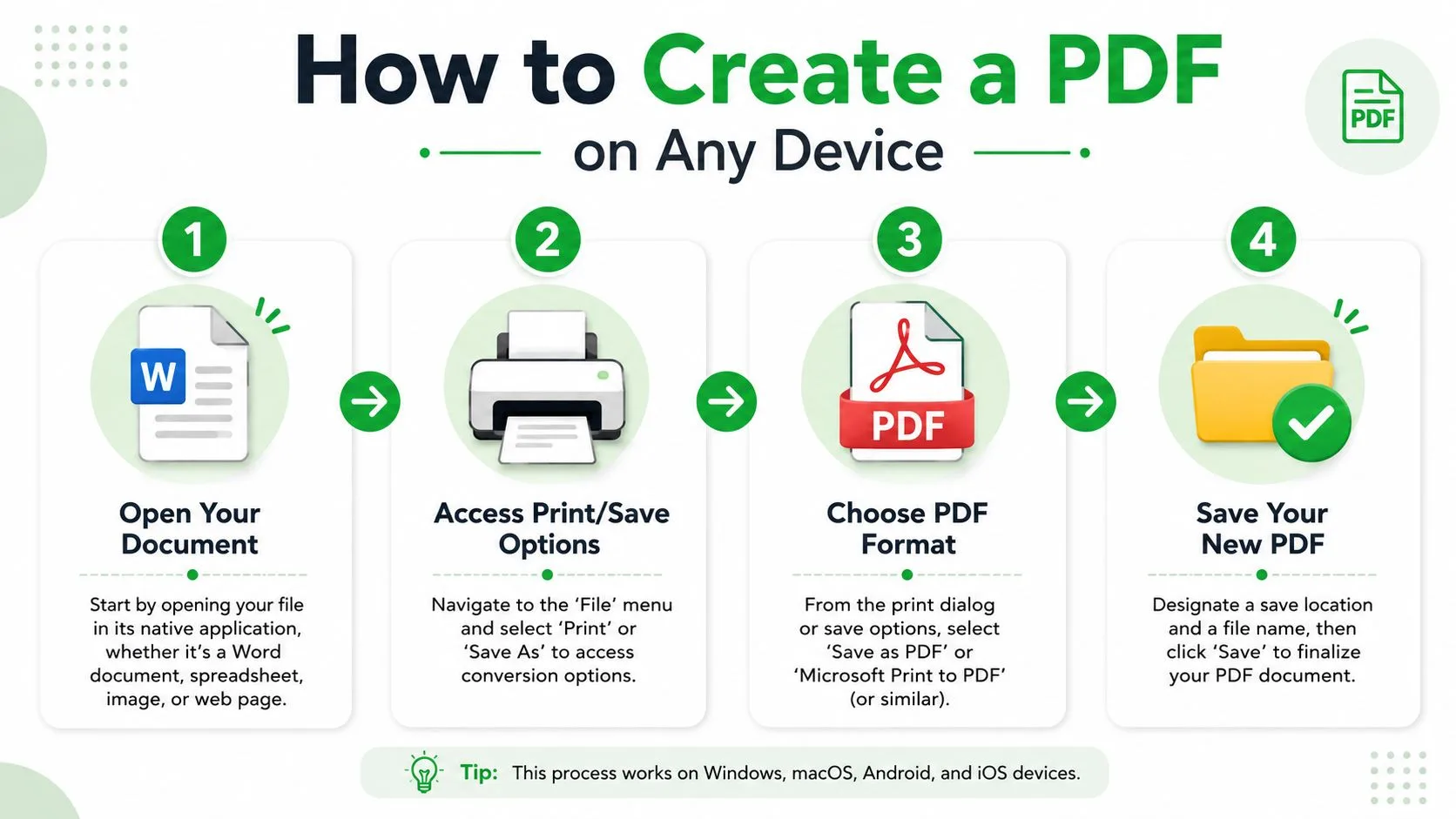
Jak stworzyć plik PDF na dowolnym urządzeniu
Tworzenie pliku PDF jest łatwe, gdy wiesz, gdzie każda aplikacja ukrywa tę opcję. Metoda zależy od tego, z czym zaczynasz: plikiem Word, dokumentem Google, arkuszem kalkulacyjnym, stroną internetową lub dokumentem papierowym leżącym na biurku.
Z programu Microsoft Word
Jeśli Twój dokument jest już w Wordzie, jest to zazwyczaj najczystsza droga.
- Otwórz plik w Microsoft Word.
- Kliknij Plik.
- Wybierz Zapisz jako lub Eksportuj.
- Wybierz PDF jako typ pliku.
- Zapisz plik z jasną nazwą.
Użyj tej metody dla CV, listów, raportów i formularzy. Eksport z Worda zazwyczaj zachowuje formatowanie lepiej niż kopiowanie tekstu do innego narzędzia i późniejsza konwersja.
Kilka kontroli przed zapisaniem:
- Sprawdź podziały stron: PDF je zablokuje.
- Wprowadź ostateczne poprawki: Komentarze lub śledzone zmiany mogą zostać przeniesione, jeśli zapomnisz je zaakceptować.
- Sprawdź hiperłącza: Jeśli plik zawiera linki, przetestuj je po eksporcie.
Z Google Docs
Google Docs dobrze radzi sobie z eksportem do PDF, zwłaszcza w przypadku wspólnych projektów, które są już gotowe.
Otwórz dokument, kliknij Plik, następnie Pobierz, a potem wybierz Dokument PDF (.pdf). Przeglądarka pobierze wersję PDF na Twój komputer lub urządzenie.
To najszybsza opcja, gdy pracowałeś w udostępnionych dokumentach ze współpracownikami lub klientami. Przed pobraniem przełącz się na podgląd wydruku, jeśli układ jest ważny. To szybki sposób na wyłapanie niezręcznych podziałów stron lub zbyt dużych nagłówków.
Plik PDF jest tak czysty, jak dokument źródłowy. Jeśli oryginalny plik wygląda niechlujnie w podglądzie wydruku, wyeksportowany PDF również taki będzie.
Używanie funkcji Drukuj do PDF w systemach Windows i Mac
Czasami nie ma wbudowanego przycisku eksportu lub plik znajduje się w aplikacji, która nie sprawia, że konwersja do PDF jest oczywista. Wtedy pomaga Drukuj do PDF.
W systemie Windows
Większość nowszych konfiguracji systemu Windows zawiera Microsoft Print to PDF.
- Otwórz dokument, obraz lub stronę internetową.
- Naciśnij Ctrl + P lub użyj Plik > Drukuj.
- Na liście drukarek wybierz Microsoft Print to PDF.
- Kliknij Drukuj.
- Wybierz miejsce, w którym chcesz zapisać nowy plik PDF.
Działa to dobrze w przypadku stron internetowych, paragonów, plików graficznych i ekranów oprogramowania, które muszą zostać czysto przechwycone.
W systemie macOS
Mac ma wbudowane tworzenie plików PDF w oknie dialogowym drukowania.
- Otwórz plik.
- Wybierz Plik > Drukuj.
- W oknie drukowania poszukaj przycisku PDF.
- Wybierz Zapisz jako PDF.
- Nazwij plik i zapisz go.
To jeden z najbardziej przydatnych skrótów na Macu, ponieważ działa w różnych aplikacjach. Jeśli aplikacja potrafi drukować, zazwyczaj może stać się plikiem PDF.
Zamiana dokumentu papierowego na PDF za pomocą telefonu
W przypadku umów, odręcznych notatek, podpisanych stron, paragonów i formularzy, Twój telefon zazwyczaj wystarczy.
Większość nowoczesnych telefonów pozwala skanować dokumenty aparatem za pomocą wbudowanych narzędzi lub popularnych aplikacji. Najlepszy proces pracy to umieszczenie papieru na płaskiej powierzchni, użycie jasnego, równomiernego oświetlenia, trzymanie aparatu prostopadle do strony i pozwolenie narzędziu do skanowania na automatyczne przycięcie krawędzi.
Dla czystszych rezultatów:
- Użyj kontrastu: Biały papier na ciemnym stole pomaga w wykrywaniu krawędzi.
- Unikaj cieni: Światło górne jest lepsze niż lampka biurkowa z boku.
- Skanuj wszystkie strony w jednej sesji: To utrzymuje plik PDF we właściwej kolejności.
Wybór odpowiedniej metody
Oto prosta zasada:
| Punkt wyjścia | Najlepsza metoda |
|---|---|
| Dokument Word | Eksportuj lub Zapisz jako PDF |
| Dokument Google | Pobierz jako PDF |
| Strona internetowa lub nieobsługiwana aplikacja | Drukuj do PDF |
| Dokument papierowy | Skanowanie telefonem do PDF |
Jeśli Twoim celem jest szybkość, użyj natywnego eksportu aplikacji. Jeśli Twoim celem jest kompatybilność, Drukuj do PDF zazwyczaj załatwia sprawę. Jeśli Twoim celem jest zdigitalizowanie czegoś fizycznego, zeskanuj to telefonem i natychmiast zmień nazwę pliku, aby móc go później znaleźć.
Załączanie i wysyłanie pliku PDF w Gmailu
Gdy plik PDF jest gotowy, Gmail sprawia, że samo wysyłanie jest proste. To, co sprawia ludziom kłopot, to nie przycisk załącznika. Chodzi o wysyłanie pliku bez odpowiedniego kontekstu, z niejasnym tematem lub z niewłaściwego urządzenia.
Wysyłanie z Gmaila na komputerze
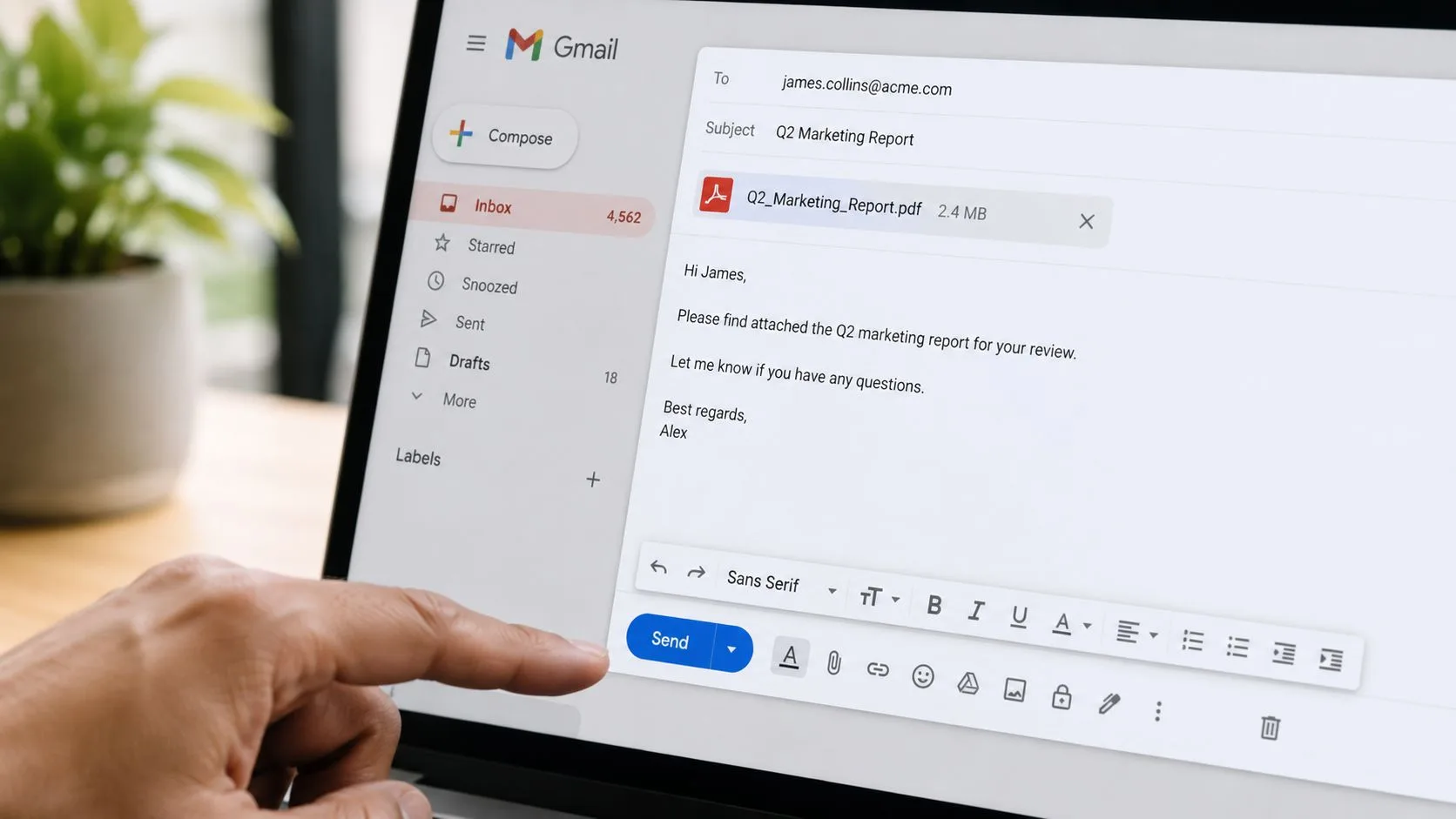
W wersji internetowej Gmaila:
- Kliknij Napisz.
- Dodaj odbiorcę, temat i wiadomość.
- Kliknij ikonę spinacza.
- Wybierz plik PDF ze swojego komputera.
- Poczekaj, aż przesyłanie się zakończy.
- Kliknij Wyślij.
To część mechaniczna. Część profesjonalna to wiadomość wokół niej.
Dobry e-mail z załącznikiem PDF zazwyczaj zawiera:
- Czym jest plik: „W załączeniu przesyłam podpisaną umowę”.
- Dlaczego go wysyłasz: „Do wglądu” lub „do przetworzenia płatności”.
- Co dzieje się dalej: „Proszę o potwierdzenie odbioru” lub „daj znać, jeśli potrzebujesz wersji edytowalnej”.
Wysyłanie z aplikacji mobilnej Gmail
Na Androidzie lub iPhonie otwórz aplikację Gmail i napisz nową wiadomość. Stuknij ikonę załącznika, wybierz plik PDF ze swoich plików lub pamięci w chmurze, a następnie wyślij go jak zwykle.
Urządzenia mobilne sprawdzają się przy szybkim wysyłaniu, ale łatwiej przeoczyć szczegóły na małym ekranie. Zanim stukniesz wyślij, sprawdź dwukrotnie nazwę pliku i adres odbiorcy. To dwa błędy, które widzę najczęściej, gdy ktoś wysyła dokument z telefonu w pośpiechu.
Co napisać w e-mailu
Krótko znaczy lepiej niż formalne wypełniacze. Nie potrzebujesz długiego wstępu.
Praktyczny szablon:
Cześć Sam, W załączeniu przesyłam wersję PDF propozycji. Proszę o przejrzenie w szczególności sekcji 3 i daj znać, jeśli chcesz wprowadzić jakieś poprawki.
Dzięki, Alex
Jeśli Twoja praca obejmuje regularne kontakty lub działania następcze wobec klientów, ten przewodnik dotyczący poprawy efektywności sprzedaży dzięki Mail Tracker for Gmail i śledzeniu e-maili w czasie rzeczywistym jest przydatny do usprawnienia przekazywania spraw po kliknięciu wyślij.
Dla wizualnego przewodnika, ten krótki film pomaga:
Kilka małych nawyków, które pomagają
- Użyj konkretnego tematu: „Faktura za maj” jest lepsze niż „Dokument w załączeniu”.
- Nazwij plik przejrzyście: „Acme_Propozycja_Final.pdf” jest lepsze niż „final-v2-nowy.pdf”.
- Wspomnij o załączniku w treści: Ludzie częściej go zauważą.
- Wyślij test do siebie w przypadku ważnych plików: Zwłaszcza jeśli formatowanie ma znaczenie.
Rozwiązywanie typowych problemów z wysyłaniem plików PDF
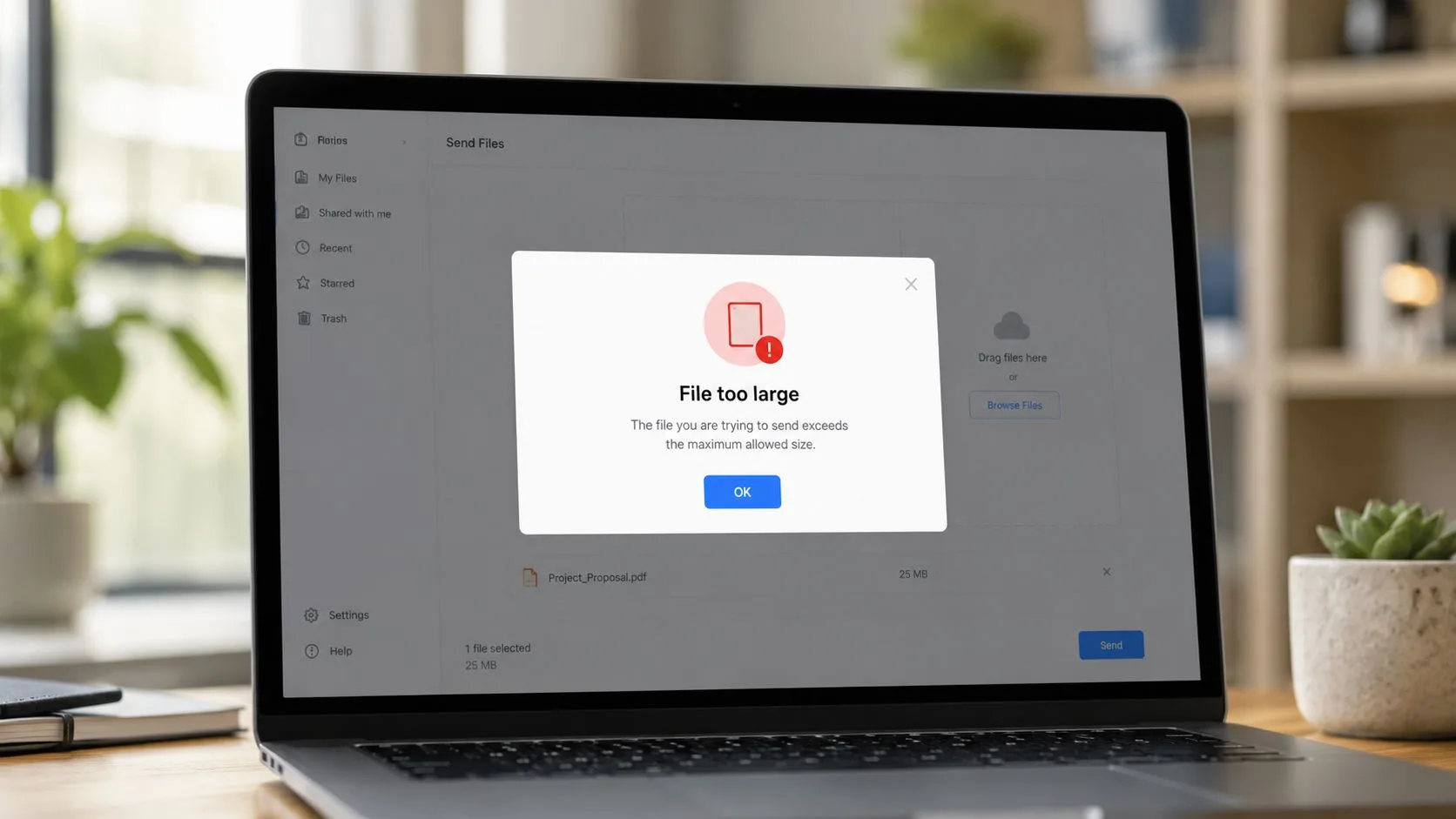
Najczęstsza awaria jest prosta. Plik jest za duży.
Gdy Gmail odrzuca załącznik
Krytyczny limit to 20 MB. Podczas wysyłania plików PDF e-mailem, przekroczenie limitu załączników 20 MB stosowanego przez głównych dostawców, takich jak Gmail, powoduje 15-20% niepowodzeń w dostarczaniu dużych dokumentów, a zalecaną poprawką jest przesłanie pliku PDF do pamięci w chmurze i wysłanie linku do udostępniania, co może wspierać blisko 100% skuteczność dostarczania, jednocześnie zmniejszając rozmiar nagłówka e-maila o 90%, zgodnie z wytycznymi Investintech dotyczącymi wysyłania plików PDF e-mailem.
To praktyczna odpowiedź w większości przypadków. Nie walcz z limitem załączników, jeśli plik jest duży. Przenieś dokument na Google Drive, Dropbox lub OneDrive, a następnie wyślij link.
Lepszy proces pracy dla dużych plików PDF
Oto co działa:
- Prześlij plik PDF do swojej usługi przechowywania w chmurze.
- Ustaw odpowiednie uprawnienia udostępniania.
- Wklej link do udostępniania w swojej wiadomości Gmail.
- Wyjaśnij, czym jest plik i czy odbiorca może go przeglądać, komentować lub edytować.
Jest to czystsze rozwiązanie w przypadku prezentacji, portfolio z dużą ilością obrazów, zeskanowanych umów i długich raportów. Pozwala również uniknąć powtarzających się nieudanych przesyłań z połączeń mobilnych.
Jeśli plik PDF zawiera obrazy o wysokiej rozdzielczości lub zeskanowane strony, załóż, że rozmiar pliku może być problemem, zanim go załączysz.
Jeśli plik PDF jest większy, niż musi być
Wiele plików PDF staje się „napuchniętych” z powodu zbyt dużych obrazów, niepotrzebnych skanów lub eksportowania z ustawieniami, które są zbyt ciężkie dla e-maila. Jeśli musisz zmniejszyć plik przed wysłaniem, przewodnik kompresji PDF od PDFWix jest przydatnym instruktażem.
Kompresja ma sens, gdy odbiorca potrzebuje pliku w załączniku, a nie w linku. Tylko uważaj, aby nie skompresować zbyt mocno dokumentu, który zawiera drobny druk, podpisy lub diagramy.
Inne problemy z wysyłaniem, które warto sprawdzić
- Plik otwiera się jako pusty lub ma dziwny format: Wyeksportuj ponownie oryginalny dokument zamiast konwertować go ze zrzutu ekranu lub kopii.
- Odbiorca twierdzi, że nie ma dostępu do linku: Sprawdź uprawnienia udostępniania. „Ograniczony” to częsty winowajca.
- Wysłano niewłaściwą wersję: Dodaj kontrolę wersji do nazw plików przed wysłaniem, a nie po.
Zaawansowane wskazówki dotyczące profesjonalnego udostępniania plików PDF
Wysyłanie pliku PDF to podstawowa higiena biurowa. Bezpieczne udostępnianie go i posiadanie realistycznego poczucia, czy ktoś się z nim zapoznał, to poziom, na który ludzie zazwyczaj wchodzą później.
Zabezpiecz dokument przed udostępnieniem
Wrażliwe pliki wymagają czegoś więcej niż uprzejmej notatki „proszę zachować poufność” w treści e-maila. Umowy, dokumenty finansowe, materiały rekrutacyjne i akta klientów powinny być chronione, zanim odbiorca je otworzy.
Zalecane podejście Adobe jest konkretne. Wskaźniki sukcesu profesjonalnego udostępniania plików PDF wzrastają o 35%, gdy odbiorcy są wstępnie uwierzytelniani za pomocą linków do udostępniania z dostosowanymi uprawnieniami, w porównaniu z załącznikami chronionymi hasłem, gdzie 28% użytkowników nie otwiera plików z powodu zapomnianych haseł lub braku dostarczenia klucza. Zalecany protokół to zaszyfrowanie pliku PDF za pomocą narzędzia Protect w Adobe Acrobat, wysłanie najpierw linku do udostępniania, a następnie dostarczenie hasła oddzielnie przez rozmowę głosową lub SMS, jak wyjaśniono w wytycznych Adobe dotyczących bezpiecznego przesyłania plików.
Warto zrozumieć ten kompromis. Hasła dodają ochronę, ale także dodają trudności. Linki do udostępniania z odpowiednimi uprawnieniami często stanowią lepszy złoty środek.
Wybieraj uprawnienia świadomie
Nie każdy odbiorca potrzebuje tego samego poziomu dostępu.
| Sytuacja | Lepsze ustawienie |
|---|---|
| Ostateczne CV, faktura, podpisany list | Tylko do wyświetlania |
| Projekt propozycji w trakcie przeglądu | Dostęp do komentowania lub przeglądania |
| Wewnętrzna kopia do współpracy | Edytowalny |
Chodzi o to, aby unikać używania jednego ustawienia udostępniania do wszystkiego. „Każdy z linkiem może edytować” jest wygodne, dopóki ktoś nie zmieni niewłaściwego pliku.
Wiedz, co śledzenie e-maili może, a czego nie może Ci powiedzieć
Ludzie często chcą pewności po wysłaniu ważnego dokumentu. Czy go otrzymali? Czy go otworzyli? Czy go zignorowali?
Śledzenie otwarć pomaga, ale ma ograniczenia. Zazwyczaj działa poprzez ładowanie malutkiego, niewidocznego obrazu w momencie otwarcia e-maila. Jeśli obrazy są zablokowane lub automatyczne ładowanie jest wyłączone, otwarcie nie jest rejestrowane, więc śledzenie jest raczej wykształconym przypuszczeniem niż definitywnym potwierdzeniem, jak zauważono w tej dyskusji o tym, jak dokładne jest śledzenie otwarć e-maili.
Dlatego traktuję otwarcia jako sygnał, a nie werdykt.
Silniejszy sygnał pochodzi ze wzorca, a nie z pojedynczego zdarzenia. Przewodnik Qualtir dotyczący śledzenia e-maili w Gmailu zauważa, że jedno otwarcie jest słabym sygnałem, podczas gdy cztery otwarcia i trzy kliknięcia w linki sugerują znacznie silniejsze zaangażowanie. To lepsza podstawa do działań następczych niż reagowanie na jedno odizolowane powiadomienie.
Używanie Mail Tracker for Gmail bez bycia nachalnym
Jeśli chcesz potwierdzeń odczytu wewnątrz Gmaila, jedną z opcji jest Mail Tracker for Gmail. Dodaje on wskazówki dotyczące statusu odczytu, znaczniki czasu i powiadomienia o otwarciu wewnątrz procesu pracy Gmaila, zamiast zmuszać Cię do korzystania z oddzielnej aplikacji. Jeśli potrzebujesz szczegółów konfiguracji, ten przewodnik dotyczący uzyskiwania potwierdzenia odczytu w Gmailu obejmuje podstawy.
Ważna jest tutaj kwestia nazewnictwa. Nazwa produktu to Mail Tracker for Gmail. To konkretne narzędzie. Łatwo pomylić to z szerszą kategorią produktów, które ludzie nazywają „mail tracker for Gmail” lub „email tracker for Gmail”, ale to nie to samo.
Ponadto, nie reaguj przesadnie na natychmiastowe alerty. Mailtrack zauważa, że powiadomienia push mogą dotrzeć w momencie otwarcia śledzonego e-maila, ale reagowanie w ciągu kilku sekund może wydawać się nachalne i często nie sprawdza się dobrze w działaniach następczych, zgodnie z przeglądem powiadomień o otwarciach w czasie rzeczywistym od Mailtrack. Lepszym ruchem jest użycie alertu jako kontekstu, a następnie odpowiedź, gdy czas wydaje się naturalny.
Celem nie jest inwigilacja. Chodzi o zmniejszenie niepewności na tyle, aby móc działać jak normalny człowiek.
Podsumowanie: Wysyłanie dokumentów z pewnością siebie
Gdy zrobisz to kilka razy, proces stanie się automatyczny. Stwórz czysty plik PDF z dokumentu źródłowego, wyślij go w Gmailu z jasną wiadomością, przełącz się na link w chmurze, gdy rozmiar załącznika lub dostęp staje się problemem, oraz użyj zabezpieczeń lub śledzenia, gdy dokument tego wymaga.
Ta kombinacja ma znaczenie, ponieważ udostępnianie dokumentów to nie tylko przesyłanie plików. Chodzi o zmniejszenie trudności dla osoby po drugiej stronie. Czytelny plik, rozsądne uprawnienia i czysta wiadomość e-mail ułatwiają im szybką i poprawną odpowiedź.
Jeśli regularnie wysyłasz pliki PDF, warto również zrozumieć system poczty elektronicznej wokół samej wiadomości. Rzeczy takie jak zaufanie do nadawcy i wiarygodność wiadomości kształtują to, czy Twój e-mail w ogóle zyska uwagę, a wyjaśnienie uwierzytelniania e-maili od mailX jest solidnym punktem wyjścia, jeśli chcesz poznać szerszy obraz.
Wiedza o tym, jak wysłać dokument w formacie PDF, brzmi podstawowo. W praktyce jest to jedna z tych małych umiejętności, które sprawiają, że Twoja praca wygląda solidniej, bardziej niezawodnie i łatwiej na nią zareagować.
Jeśli chcesz otrzymywać proste potwierdzenia odczytu i powiadomienia o otwarciach bezpośrednio wewnątrz Gmaila, Mail Tracker for Gmail jest opcją wartą rozważenia. Utrzymuje śledzenie w skrzynce odbiorczej, której już używasz, co jest przydatne, gdy wysyłasz ważne pliki PDF i chcesz mieć lepsze wyczucie czasu działań następczych bez zmiany swojego procesu pracy.
Gotowy, aby śledzić swoje e-maile?
Dodaj Mail Track for Gmail z Google Workspace Marketplace i sprawdzaj, kiedy Twoje wiadomości zostaną otwarte. Darmowe i bez limitów.
Dodaj do GmailWięcej do przeczytania
Więcej z kategorii Tutorials
Jak archiwizować wiadomości w Gmailu: Kompletny przewodnik na 2026 rok
Dowiedz się, jak archiwizować wiadomości w Gmailu na komputerze i urządzeniach mobilnych. Znajduj e-maile, zrozum różnicę między usuwaniem a archiwizacją i śledź wiadomości. Twój kompletny przewodnik na 2026 rok.

Jak wysłać wiadomość grupową w Gmailu: Przewodnik na rok 2026
Dowiedz się, jak wysyłać wiadomości grupowe w Gmailu przy użyciu etykiet kontaktów lub Grup dyskusyjnych Google. Nasz przewodnik omawia prywatność, najlepsze praktyki oraz śledzenie zaangażowania.

Jak poprawić wskaźnik otwarć e-maili: Praktyczny przewodnik na 2026 rok
Dowiedz się, jak poprawić wskaźnik otwarć e-maili dzięki sprawdzonym taktykom na 2026 rok. Ten przewodnik omawia tematy wiadomości, personalizację, czas wysyłki oraz wykorzystanie śledzenia do uzyskiwania odpowiedzi.