

















Как отправить документ в формате PDF: простое руководство
Узнайте, как отправить документ в формате PDF с любого устройства. Наше руководство охватывает создание PDF из Word или Google Docs и безопасную отправку через Gmail.
Ваш документ готов к отправке. Возможно, это резюме, которое нужно отправить до дедлайна, счет, который ждет клиент, или предложение, на которое ушла половина недели. Меньше всего вам хочется, чтобы форматирование поехало, файл не дошел или получатель вовсе его пропустил.
Именно поэтому PDF обычно является правильным форматом, и именно поэтому качественная отправка требует большего, чем просто нажатие на иконку скрепки. Если вы хотите узнать, как отправить документ в формате PDF и не столкнуться с типичными проблемами, рабочий процесс прост: создайте чистый PDF, правильно отправьте его через Gmail, решите вопросы с размером или доступом до того, как они станут проблемой, и используйте разумное отслеживание и безопасность, когда документ действительно важен.
Почему отправка PDF является профессиональным стандартом
PDF — это формат, который используют, когда хотят, чтобы получатель увидел документ именно в том виде, в котором он был задуман. Шрифты, интервалы, разрывы страниц, логотипы, блоки подписей и макет сохраняются гораздо лучше, чем в редактируемых форматах, таких как документы Word или электронные таблицы.
Это важнее, чем кажется. Резюме со смещенными полями выглядит небрежно. Счет с «поехавшими» таблицами создает лишние сложности. Предложение, которое открывается по-разному на разных устройствах, может сделать качественную работу незавершенной.
PDF защищает оформление
Редактируемые файлы полезны во время совместной работы. Они менее полезны, когда документ готов. Отправляя PDF, вы говорите получателю: «Это финальная версия. Ознакомьтесь с ней в таком виде».
Этот небольшой сигнал меняет восприятие документа. PDF воспринимается как более продуманный, более официальный и менее подверженный случайным изменениям.
Практическое правило: Если документ предназначен для чтения, подписания, проверки, утверждения или архивирования, отправляйте PDF, если только получатель специально не попросил редактируемый файл.
PDF соответствует реальным привычкам работы с электронной почтой
Люди открывают почту на ноутбуках, телефонах, планшетах и веб-клиентах с совершенно разными настройками. PDF — один из немногих форматов, который отлично отображается на всех них. Он также лучше работает, если вам нужно распечатать файл позже без странных проблем с перекомпоновкой текста.
Есть еще одна причина, почему это важно. Если вас волнует, было ли ваше сообщение прочитано, вы должны рассматривать «отправлено» и «открыто» как две разные вещи. Именно здесь начинают играть роль привычки доставки, поведение получателя и ограничения отслеживания. Если вы хотите получить взвешенный взгляд на эту сторону электронной почты, это обсуждение отслеживания почты и этики стоит прочитать.
Практический рабочий процесс
Надежная процедура отправки PDF обычно выглядит так:
- Тщательно создайте финальный файл: Экспортируйте или распечатайте в PDF из приложения, в котором вы создали документ.
- Дайте ему понятное имя: Используйте имя файла, которое получатель поймет с первого взгляда.
- Отправляйте с контекстом: В теле письма должно быть объяснено, что это за файл и какое действие от получателя требуется.
- Используйте ссылку, когда это необходимо: Большие файлы или конфиденциальные документы часто лучше передавать через облачное хранилище.
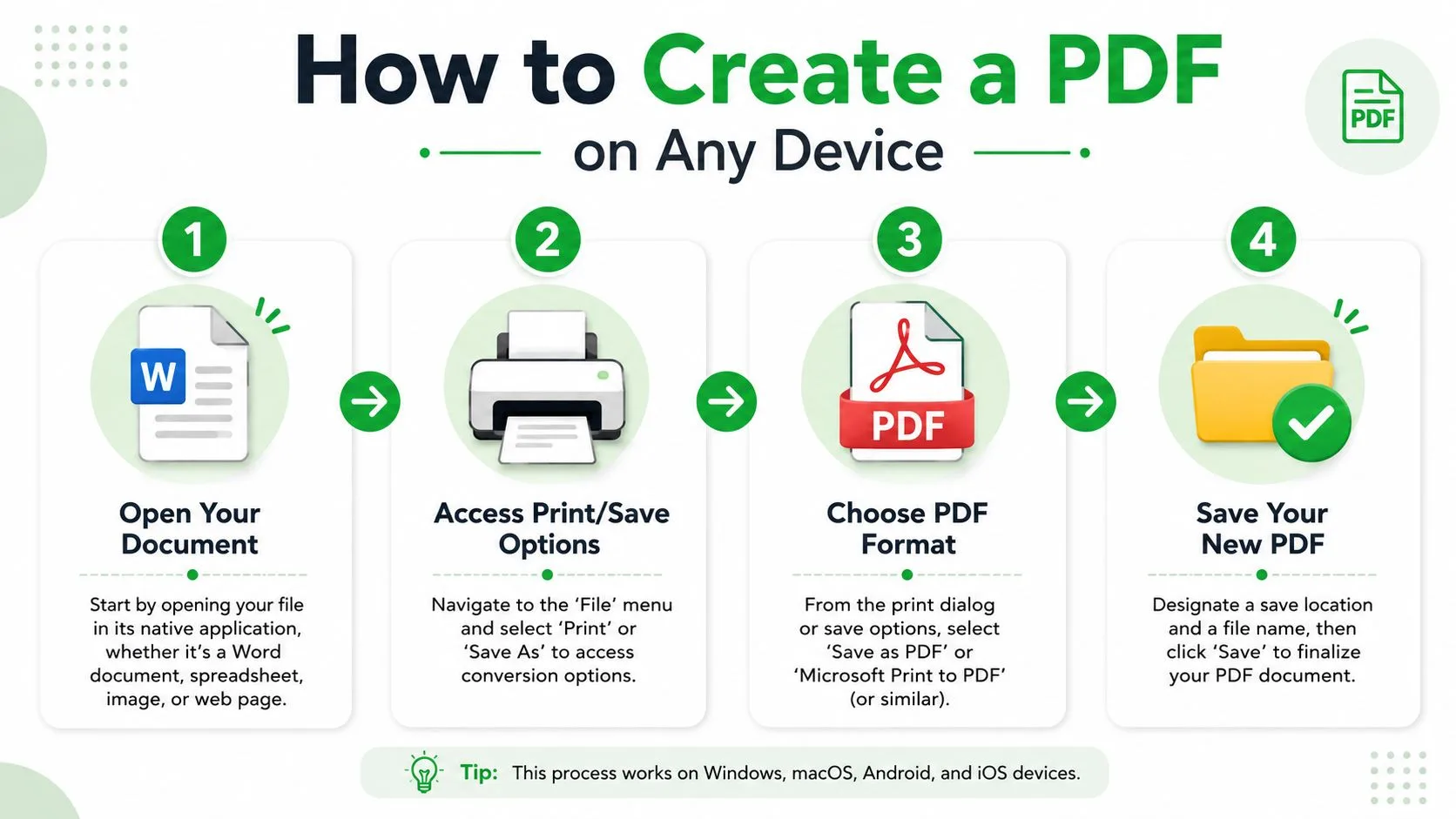
Как создать PDF на любом устройстве
Создать PDF легко, если знать, где каждое приложение прячет эту опцию. Метод зависит от того, с чем вы работаете: файлом Word, Google Doc, электронной таблицей, веб-страницей или бумажным документом, лежащим на вашем столе.
Из Microsoft Word
Если ваш документ уже в Word, это обычно самый чистый путь.
- Откройте файл в Microsoft Word.
- Нажмите Файл.
- Выберите Сохранить как или Экспорт.
- Выберите PDF в качестве типа файла.
- Сохраните файл с понятным именем.
Используйте этот метод для резюме, писем, отчетов и форм. Экспорт из Word обычно сохраняет форматирование лучше, чем копирование текста в другой инструмент и последующая конвертация.
Несколько проверок перед сохранением:
- Проверьте разрывы страниц: PDF зафиксирует их.
- Примените все правки: Комментарии или отслеживаемые изменения могут сохраниться, если вы забудете их принять.
- Проверьте гиперссылки: Если в файле есть ссылки, протестируйте их после экспорта.
Из Google Docs
Google Docs хорошо справляется с экспортом в PDF, особенно для совместных черновиков, которые уже стали финальными версиями.
Откройте документ, нажмите Файл, затем Скачать, а затем выберите Документ PDF (.pdf). Браузер загрузит PDF-версию на ваш компьютер или устройство.
Это самый быстрый вариант, если вы работали в общих документах с коллегами или клиентами. Перед скачиванием переключитесь в режим предварительного просмотра печати, если макет важен. Это быстрый способ заметить неудачные разрывы страниц или слишком крупные заголовки.
PDF будет настолько чистым, насколько чист исходный документ. Если исходный файл выглядит неаккуратно в режиме предварительного просмотра, экспортированный PDF будет таким же.
Использование функции «Печать в PDF» на Windows и Mac
Иногда встроенной кнопки экспорта нет или файл находится в приложении, где конвертация в PDF не очевидна. Здесь помогает Печать в PDF.
На Windows
Большинство современных систем Windows включают Microsoft Print to PDF.
- Откройте документ, изображение или веб-страницу.
- Нажмите Ctrl + P или используйте Файл > Печать.
- В списке принтеров выберите Microsoft Print to PDF.
- Нажмите Печать.
- Выберите место для сохранения нового PDF.
Это хорошо работает для веб-страниц, квитанций, файлов изображений и экранов программ, которые нужно аккуратно сохранить.
На macOS
В Mac создание PDF встроено в диалоговое окно печати.
- Откройте файл.
- Выберите Файл > Печать.
- В окне печати найдите кнопку PDF.
- Выберите Сохранить как PDF.
- Назовите файл и сохраните его.
Это один из самых полезных ярлыков Mac, потому что он работает во всех приложениях. Если приложение может печатать, оно обычно может стать PDF-файлом.
Превращение бумажного документа в PDF с помощью телефона
Для контрактов, рукописных заметок, подписанных страниц, квитанций и форм обычно достаточно вашего телефона.
Большинство современных телефонов позволяют сканировать документы камерой через встроенные инструменты или популярные приложения. Лучший рабочий процесс — положить бумагу на ровную поверхность, использовать яркое равномерное освещение, держать камеру параллельно странице и позволить инструменту сканирования автоматически обрезать края.
Для более чистых результатов:
- Используйте контраст: Белая бумага на темном столе помогает обнаружению краев.
- Избегайте теней: Верхний свет лучше, чем настольная лампа сбоку.
- Сканируйте все страницы за один раз: Это сохранит правильный порядок в PDF.
Выбор правильного метода
Вот простое правило:
| Исходный формат | Лучший метод |
|---|---|
| Документ Word | Экспорт или Сохранить как PDF |
| Google Doc | Скачать как PDF |
| Веб-страница или неподдерживаемое приложение | Печать в PDF |
| Бумажный документ | Сканирование в PDF через телефон |
Если ваша цель — скорость, используйте встроенный экспорт приложения. Если ваша цель — совместимость, печать в PDF обычно справляется с задачей. Если ваша цель — оцифровать что-то физическое, отсканируйте это телефоном и сразу переименуйте файл, чтобы потом его найти.
Прикрепление и отправка PDF в Gmail
Как только PDF готов, Gmail делает процесс отправки простым. Что сбивает людей с толку, так это не кнопка вложения. Это отправка файла без достаточного контекста, с расплывчатой темой письма или с неправильным рабочим процессом на устройстве.
Отправка из Gmail на компьютере
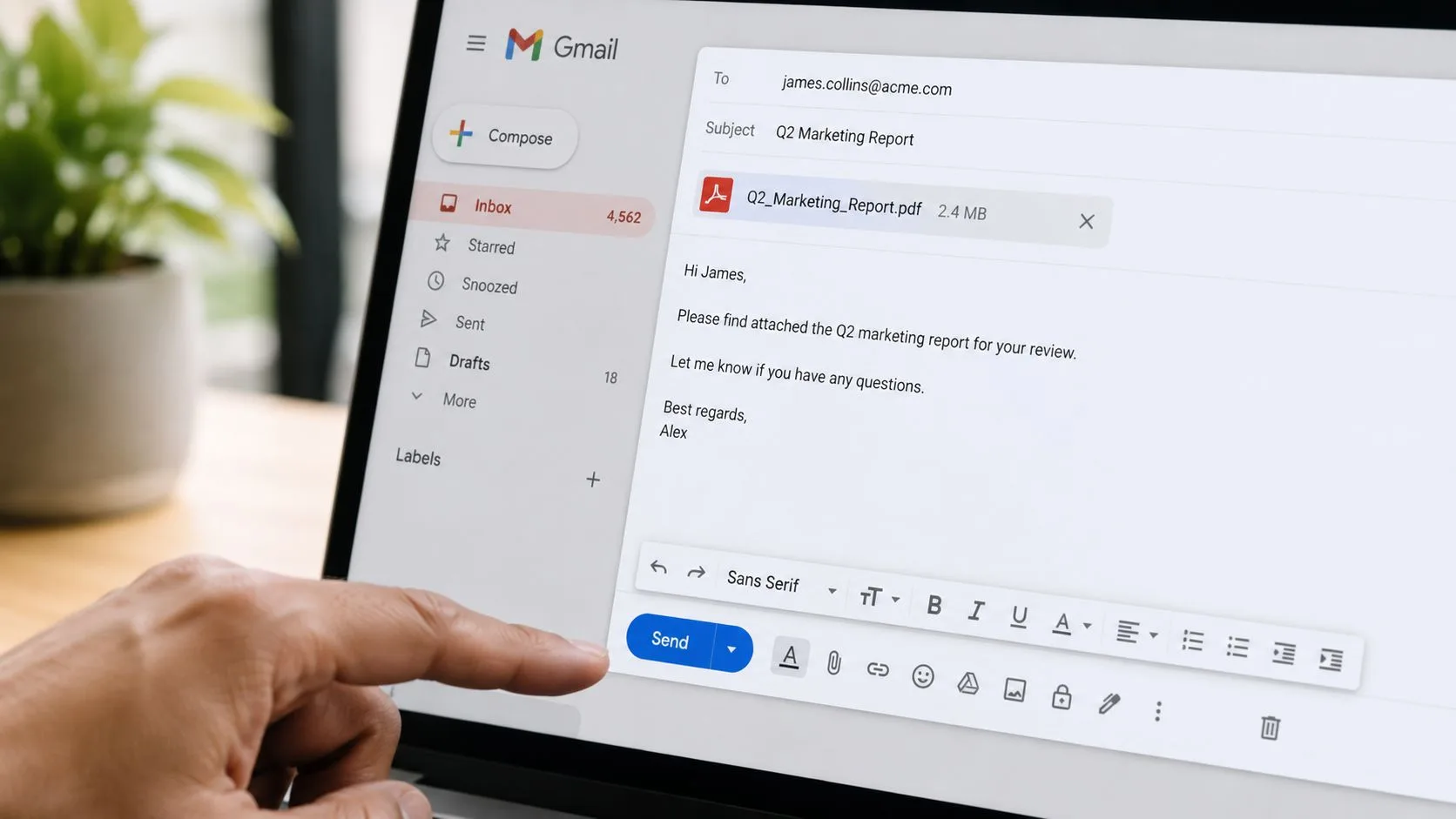
В веб-версии Gmail:
- Нажмите Написать.
- Добавьте получателя, тему письма и сообщение.
- Нажмите на иконку скрепки.
- Выберите ваш PDF на компьютере.
- Дождитесь завершения загрузки.
- Нажмите Отправить.
Это техническая часть. Профессиональная часть — это сообщение вокруг него.
Хорошее письмо для PDF-вложения обычно включает:
- Что это за файл: «Прилагаю подписанный договор».
- Зачем вы его отправляете: «Для вашего ознакомления» или «для обработки платежа».
- Что дальше: «Пожалуйста, подтвердите получение» или «дайте знать, если вам нужна редактируемая версия».
Отправка из мобильного приложения Gmail
На Android или iPhone откройте приложение Gmail и создайте новое сообщение. Нажмите на иконку вложения, выберите PDF из ваших файлов или облачного хранилища, затем отправьте как обычно.
Мобильное устройство отлично подходит для быстрой отправки, но на маленьком экране легче упустить детали. Прежде чем нажать «отправить», перепроверьте имя файла и адрес получателя. Это две ошибки, которые я вижу чаще всего, когда кто-то в спешке отправляет документ с телефона.
Что написать в письме
Краткость лучше, чем формальные вступления. Вам не нужно длинное введение.
Практический шаблон:
Привет, Сэм! Прилагаю PDF-версию предложения. Пожалуйста, ознакомьтесь с разделом 3, и дайте знать, если хотите внести правки. Спасибо, Алекс
Если ваша работа предполагает регулярное общение или последующие действия с клиентами, это руководство по повышению эффективности продаж с помощью Mail Tracker для Gmail и отслеживания электронной почты в реальном времени будет полезно для улучшения процесса передачи после нажатия кнопки отправки.
Для визуального ознакомления поможет это короткое видео:
Несколько небольших полезных привычек
- Используйте конкретную тему письма: «Счет за май» лучше, чем «Документ во вложении».
- Давайте файлу понятное имя: «Acme_Proposal_Final.pdf» лучше, чем «final-v2-new.pdf».
- Упомяните вложение в теле письма: Люди с большей вероятностью заметят его.
- Отправьте тестовое письмо себе для важных файлов: Особенно если форматирование имеет значение.
Устранение распространенных проблем при отправке PDF
Самая частая неудача проста. Файл слишком большой.
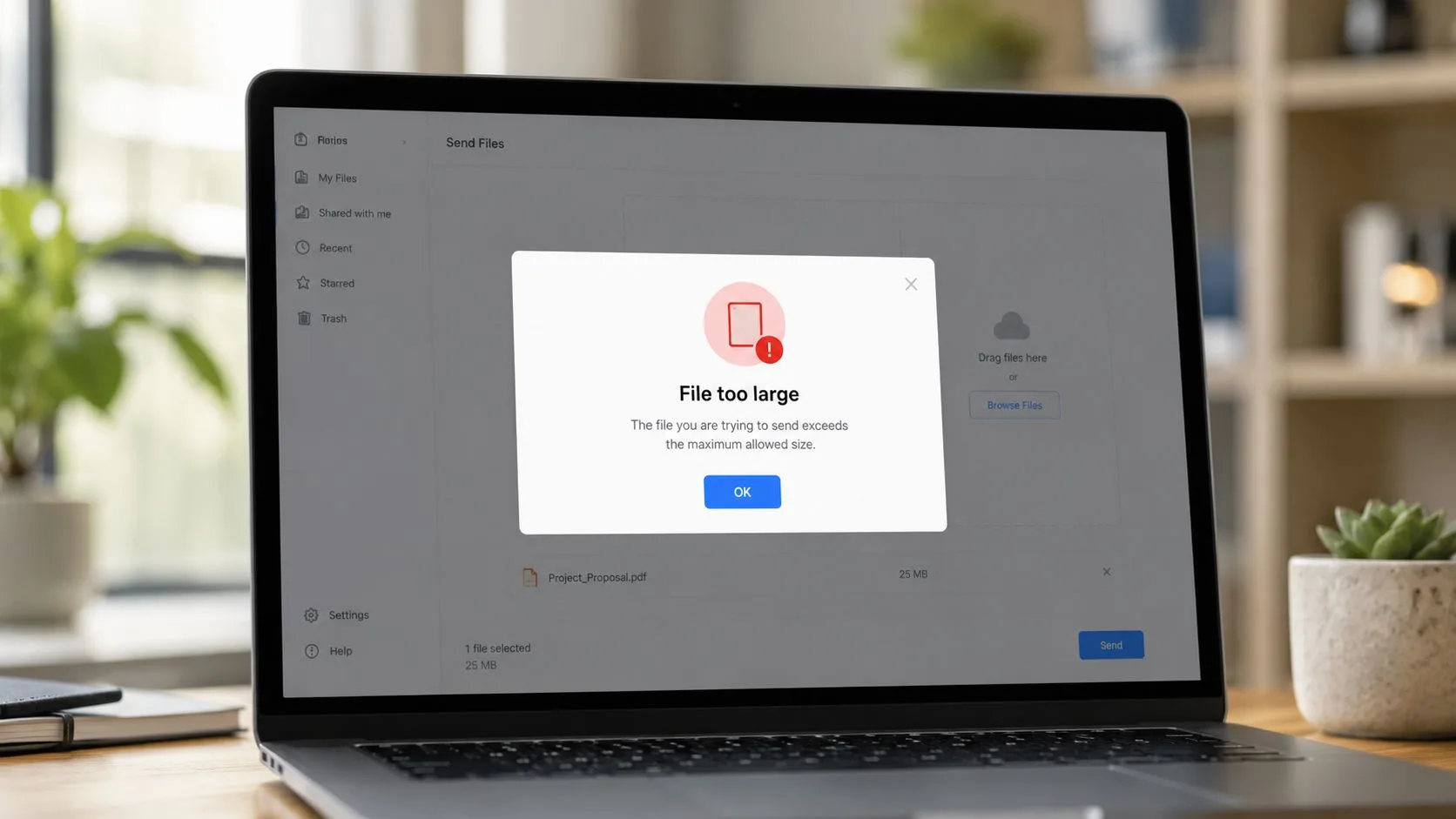
Когда Gmail отклоняет вложение
Критический предел составляет 20 МБ. При отправке PDF-файлов по электронной почте превышение лимита вложения в 20 МБ, используемого крупными провайдерами, такими как Gmail, вызывает 15-20% сбоев доставки для больших документов. Рекомендуемое решение — загрузить PDF в облачное хранилище и отправить ссылку для общего доступа, что может обеспечить почти 100% успешную доставку, при этом уменьшая размер заголовка письма на 90%, согласно рекомендациям Investintech по отправке PDF по электронной почте.
Это практический ответ в большинстве случаев. Не боритесь с лимитом вложения, если файл большой. Переместите документ в Google Drive, Dropbox или OneDrive, а затем отправьте ссылку.
Лучший рабочий процесс для больших PDF
Вот что работает:
- Загрузите PDF в ваш сервис облачного хранилища.
- Установите соответствующие права доступа.
- Вставьте ссылку для общего доступа в ваше сообщение Gmail.
- Объясните, что это за файл и может ли получатель просматривать, комментировать или редактировать его.
Это чище для презентаций, портфолио с большим количеством изображений, отсканированных контрактов и длинных отчетов. Это также позволяет избежать повторных неудачных загрузок при мобильном соединении.
Если PDF содержит изображения высокого разрешения или отсканированные страницы, предполагайте, что размер файла может стать проблемой, прежде чем прикреплять его.
Если PDF больше, чем нужно
Многие PDF-файлы раздуваются из-за изображений слишком большого размера, ненужных сканов или экспорта с настройками, которые слишком тяжелы для электронной почты. Если вам нужно уменьшить файл перед отправкой, руководство по сжатию PDF от PDFWix — полезное пошаговое пособие.
Сжатие имеет смысл, когда получателю нужно, чтобы файл был прикреплен, а не по ссылке. Просто будьте осторожны, чтобы не пережать документ, который содержит мелкий шрифт, подписи или диаграммы.
Другие проблемы с отправкой, которые стоит проверить
- Файл открывается пустым или с искаженным форматированием: Повторно экспортируйте исходный документ вместо конвертации из скриншота или копии.
- Получатель говорит, что не может получить доступ к ссылке: Проверьте права доступа. «Ограниченный доступ» — частый виновник.
- Отправлена не та версия: Добавьте контроль версий к именам файлов перед отправкой, а не после.
Продвинутые советы для профессионального обмена PDF
Отправка PDF — это базовая офисная гигиена. Безопасный обмен и реалистичное понимание того, взаимодействовал ли кто-то с документом, — это то, на чем люди обычно выходят на новый уровень.
Защитите документ перед тем, как поделиться им
Конфиденциальные файлы требуют большего, чем вежливая приписка «пожалуйста, сохраняйте конфиденциальность» в теле письма. Контракты, финансовые документы, материалы по найму и записи клиентов должны быть защищены до того, как получатель их откроет.
Рекомендуемый подход Adobe является конкретным. Успешность профессионального обмена PDF увеличивается на 35%, когда получатели проходят предварительную аутентификацию через ссылки с настроенными правами доступа, по сравнению с защищенными паролем вложениями, где 28% пользователей не могут открыть файлы из-за забытых паролей или отсутствия ключа доставки. Рекомендуемый протокол — зашифровать PDF с помощью инструмента защиты Adobe Acrobat, сначала отправить ссылку для общего доступа, а затем передать пароль отдельно по голосовому вызову или SMS, как объясняется в руководстве Adobe по безопасной передаче файлов.
Этот компромисс стоит понимать. Пароли добавляют защиту, но они также добавляют сложности. Ссылки для общего доступа с правильными правами часто находят лучший баланс.
Выбирайте права доступа осознанно
Не каждому получателю нужен одинаковый уровень доступа.
| Ситуация | Лучшая настройка |
|---|---|
| Финальное резюме, счет, подписанное письмо | Только просмотр |
| Черновик предложения на проверке | Доступ к комментариям или просмотру |
| Копия для внутренней работы | Редактируемый |
Суть в том, чтобы не использовать одну настройку доступа для всего. «Любой, у кого есть ссылка, может редактировать» удобно до тех пор, пока кто-то не изменит не тот файл.
Знайте, что отслеживание почты может и не может вам сказать
Люди часто хотят уверенности после отправки важного документа. Получили ли они его? Открыли ли они его? Проигнорировали ли они его?
Отслеживание открытий помогает, но у него есть ограничения. Обычно оно работает путем загрузки крошечного невидимого изображения при открытии письма. Если изображения заблокированы или автоматическая загрузка отключена, открытие не фиксируется, поэтому отслеживание — это обоснованное предположение, а не окончательное подтверждение, как отмечено в этом обсуждении точности отслеживания открытий писем.
Вот почему я рассматриваю открытия как сигнал, а не как вердикт.
Более сильный сигнал исходит от закономерности, а не от одного события. Руководство Qualtir по отслеживанию почты в Gmail отмечает, что одно открытие — это слабый сигнал, в то время как четыре открытия и три клика по ссылкам предполагают гораздо более сильное вовлечение. Это лучшая основа для последующих действий, чем реакция на одно изолированное уведомление.
Использование трекера почты для Gmail без навязчивости
Если вы хотите получать уведомления о прочтении внутри Gmail, один из вариантов — Mail Tracker для Gmail. Он добавляет индикаторы статуса прочтения, временные метки и уведомления об открытии прямо в рабочий процесс Gmail, вместо того чтобы заставлять вас использовать отдельное приложение. Если вам нужны детали настройки, это руководство по получению уведомления о прочтении в Gmail охватывает основы.
Здесь важен один момент с формулировкой. Название продукта — Mail Tracker для Gmail. Это конкретный инструмент. Легко спутать его с более широкой категорией продуктов, которые люди называют трекером почты для Gmail или email-трекером для Gmail, но это не одно и то же.
Также не реагируйте слишком остро на мгновенные оповещения. Mailtrack отмечает, что push-уведомления могут приходить в момент открытия отслеживаемого письма, но ответ в течение нескольких секунд может показаться навязчивым и часто не очень хорошо работает для последующих действий, согласно обзору Mailtrack уведомлений об открытии в реальном времени. Лучший ход — использовать оповещение как контекст, а затем ответить, когда время покажется естественным.
Цель — не слежка. Цель — уменьшить неопределенность настолько, чтобы можно было связаться с человеком как нормальный собеседник.
Заключение: отправка документов с уверенностью
Как только вы проделаете это несколько раз, рабочий процесс станет автоматическим. Создайте PDF из исходного документа, отправьте его в Gmail с понятным сообщением, переключитесь на облачную ссылку, когда размер вложения или доступ становятся проблемой, и используйте безопасность или отслеживание, когда документ этого требует.
Эта комбинация важна, потому что обмен документами — это не просто передача файлов. Это уменьшение сложностей для человека на другом конце. Читабельный файл, разумные права доступа и чистое сообщение электронной почты облегчают им задачу ответить быстро и правильно.
Если вы регулярно отправляете PDF-файлы, также полезно понимать систему электронной почты вокруг самого сообщения. Такие вещи, как доверие к отправителю и легитимность сообщения, определяют, получит ли ваше письмо вообще внимание, и объяснение аутентификации электронной почты от mailX — это надежная отправная точка, если вы хотите увидеть общую картину.
Знание того, как отправить документ в формате PDF, звучит как нечто базовое. На практике это один из тех небольших навыков, которые делают вашу работу более качественной, надежной и легкой для восприятия.
Если вам нужны простые уведомления о прочтении и открытии прямо внутри Gmail, Mail Tracker для Gmail — это простой вариант для рассмотрения. Он сохраняет отслеживание в почтовом ящике, который вы уже используете, что удобно, когда вы отправляете важные PDF-файлы и хотите лучше контролировать время последующих действий, не меняя свой рабочий процесс.
Готовы отслеживать свои письма?
Добавьте Mail Track for Gmail из Google Workspace Marketplace и узнавайте о прочтении писем мгновенно. Бесплатно и без ограничений.
Добавить в GmailЕще по теме
Другие статьи из Tutorials
Как архивировать сообщения в Gmail: полное руководство 2026 года
Узнайте, как архивировать сообщения в Gmail на компьютере и мобильных устройствах. Научитесь находить письма, понимать разницу между удалением и архивацией, а также отслеживать переписку. Ваше полное руководство на 2026 год.

Как отправить групповое письмо в Gmail: руководство на 2026 год
Узнайте, как отправить групповое письмо в Gmail с помощью меток контактов или Google Групп. Наше руководство охватывает вопросы конфиденциальности, лучшие практики и отслеживание вовлеченности.
Как повысить показатели открываемости писем: практическое руководство на 2026 год
Узнайте, как повысить показатели открываемости писем с помощью проверенных тактик 2026 года. Это руководство охватывает темы заголовков, персонализации, выбора времени и использования отслеживания для получения ответов.