
















PDF形式でドキュメントを送信する方法:シンプルなガイド
あらゆるデバイスからPDF形式でドキュメントを送信する方法を学びましょう。WordやGoogleドキュメントからPDFを作成し、Gmailで安全に送信するためのガイドです。
ドキュメントの準備が整いました。締め切り前に提出が必要な履歴書、クライアントが待っている請求書、あるいは完成までに週の半分を費やした提案書かもしれません。フォーマットが崩れたり、ファイルがエラーで戻ってきたり、受信者に見落とされたりすることだけは避けたいものです。
だからこそ、通常はPDF形式が最適であり、それをうまく送信するにはクリップのアイコンをクリックする以上の手順が必要です。PDF形式でドキュメントを送信する方法を知り、よくある問題を回避したい場合、ワークフローはシンプルです。クリーンなPDFを作成し、Gmailで適切に送信し、サイズやアクセスの問題を未然に防ぎ、重要なドキュメントには適切な追跡とセキュリティを使用することです。
PDFでの送信がプロの標準である理由
PDFは、受信者にドキュメントを意図した通りに見せたいときに使用されるフォーマットです。フォント、間隔、改ページ、ロゴ、署名ブロック、レイアウトは、Wordドキュメントやスプレッドシートのような編集可能なフォーマットよりもはるかに一貫性が保たれます。
これは人々が考える以上に重要です。余白がずれた履歴書はだらしなく見えます。表が崩れた請求書は摩擦を生みます。別のデバイスで開いたときに表示が変わってしまう提案書は、洗練された作品を未完成のように感じさせてしまいます。
PDFはプレゼンテーションを保護する
編集可能なファイルは共同作業中には便利ですが、ドキュメントが完成した後はあまり役に立ちません。PDFを送ることは、受信者に「これが最終版です。そのまま確認してください」と伝えることになります。
その小さなシグナルが、ドキュメントの受け取られ方を変えます。PDFはより意図的で、より正式なものとして感じられ、誤って変更される可能性も低くなります。
実用的なルール: ドキュメントが閲覧、署名、確認、承認、またはアーカイブを目的としている場合は、受信者が特に編集可能なファイルを要求しない限り、PDFを送信してください。
PDFは現実のメール習慣に適合する
人々はノートPC、スマートフォン、タブレット、そして多種多様な設定のウェブメールクライアントでメールを開きます。PDFは、それらすべてで問題なく扱える数少ないフォーマットの一つです。また、後でファイルを印刷する必要がある場合にも、予期せぬレイアウト崩れを起こさずに機能します。
これが重要な理由は他にもあります。メッセージが見られたかどうかを気にするのであれば、「送信済み」と「開封済み」を別々のものとして扱うべきです。そこに、配信習慣、受信者の行動、そして追跡の限界が関係してきます。メールのその側面について地に足のついた見解を得たい場合は、メール追跡と倫理に関するこの議論を読む価値があります。
実用的なワークフロー
信頼性の高いPDF送信ルーチンは、通常次のようになります。
- 最終ファイルを慎重に作成する: ドキュメントを作成したアプリからPDFとしてエクスポートまたは印刷します。
- 明確に名前を付ける: 受信者が一目で理解できるファイル名を使用します。
- 文脈を添えて送信する: メールの本文で、そのファイルが何であり、どのようなアクションが必要かを説明します。
- 必要に応じてリンクを使用する: 大容量ファイルや機密ドキュメントは、クラウド共有経由の方がうまくいくことがよくあります。
あらゆるデバイスでPDFを作成する方法
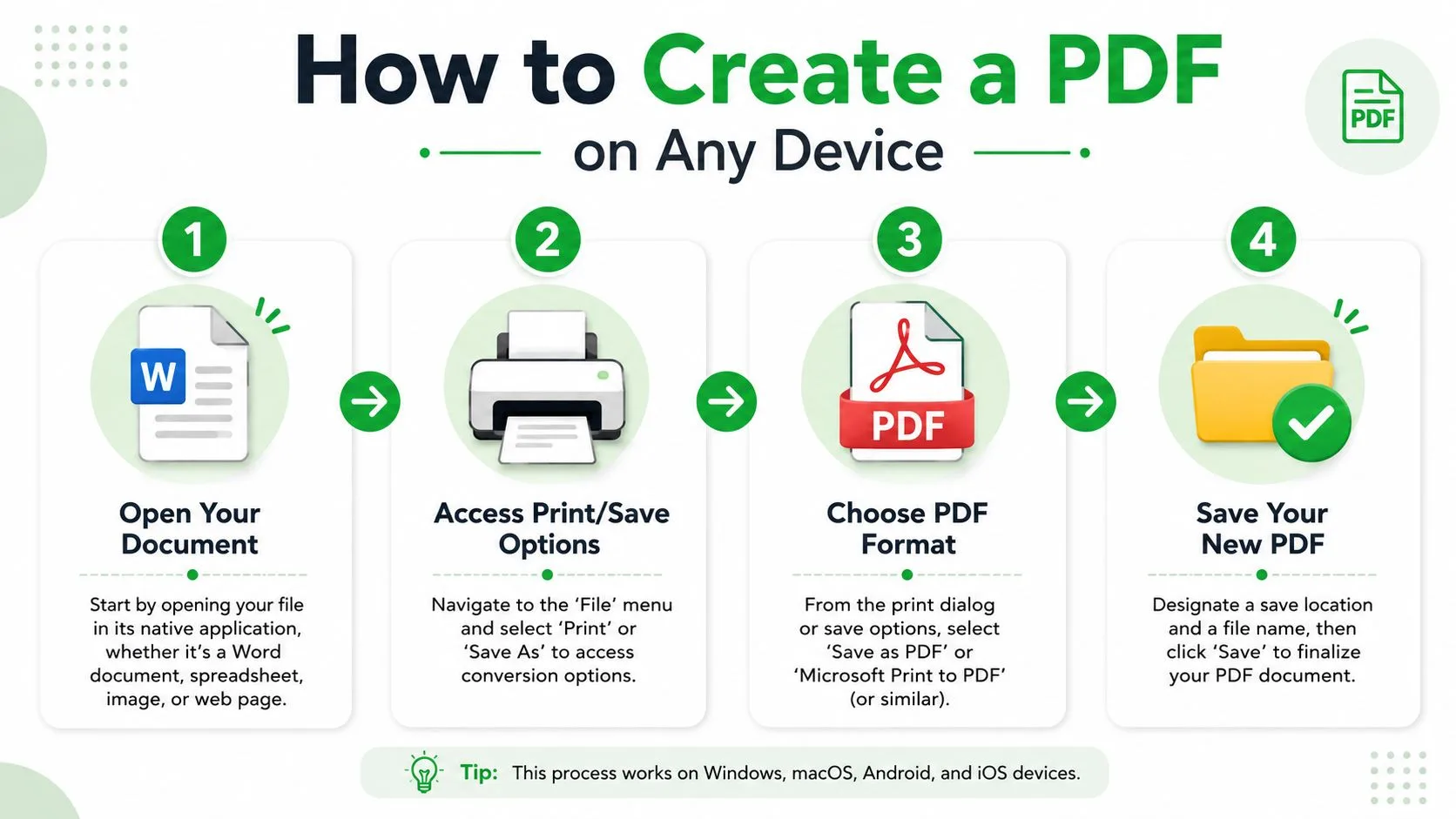
各アプリがどこにオプションを隠しているかを知っていれば、PDFの作成は簡単です。方法は、Wordファイル、Googleドキュメント、スプレッドシート、ウェブページ、あるいはデスクの上にある紙のドキュメントなど、何から始めるかによって異なります。
Microsoft Wordから
ドキュメントがすでにWordにある場合、これが通常最もクリーンなルートです。
- Microsoft Wordでファイルを開きます。
- ファイルをクリックします。
- 名前を付けて保存またはエクスポートを選択します。
- ファイルの種類としてPDFを選択します。
- 明確な名前を付けてファイルを保存します。
履歴書、手紙、レポート、フォームにはこの方法を使用してください。Wordのエクスポート機能は、テキストを別のツールにコピーして後で変換するよりも、通常はフォーマットをより適切に保持します。
保存前のいくつかのチェック項目:
- 改ページを確認する: PDFはそれらを固定します。
- 最終的な編集を先に埋め込む: コメントや変更履歴は、承諾するのを忘れるとそのまま引き継がれる可能性があります。
- ハイパーリンクを確認する: ファイルにリンクが含まれている場合は、エクスポート後にテストしてください。
Googleドキュメントから
Googleドキュメントは、特に最終段階にある共同作業用のドラフトにおいて、PDFエクスポートをうまく処理します。
ドキュメントを開き、ファイル、ダウンロードの順にクリックし、**PDFドキュメント (.pdf)**を選択します。ブラウザがPDFバージョンをコンピュータまたはデバイスにダウンロードします。
これは、チームメイトやクライアントと共有ドキュメントで作業していた場合に最も速いオプションです。ダウンロードする前に、レイアウトが重要な場合は印刷プレビューに切り替えてください。不自然な改ページや大きすぎる見出しを見つけるのに役立ちます。
PDFは元のドキュメントと同じくらいしかクリーンではありません。元のファイルが印刷プレビューで乱雑に見える場合、エクスポートされたPDFも同様になります。
WindowsとMacで「PDFとして印刷」を使用する
組み込みのエクスポートボタンがない場合や、PDF変換が明確でないアプリでファイルが開かれている場合があります。そこで役立つのがPDFとして印刷です。
Windowsの場合
最近のWindows設定のほとんどには、Microsoft Print to PDFが含まれています。
- ドキュメント、画像、またはウェブページを開きます。
- Ctrl + Pを押すか、ファイル > 印刷を使用します。
- プリンタリストで、Microsoft Print to PDFを選択します。
- 印刷をクリックします。
- 新しいPDFの保存先を選択します。
これは、ウェブページ、領収書、画像ファイル、およびクリーンにキャプチャする必要があるソフトウェア画面でうまく機能します。
macOSの場合
Macには、印刷ダイアログにPDF作成機能が組み込まれています。
- ファイルを開きます。
- ファイル > 印刷を選択します。
- 印刷ウィンドウで、PDFボタンを探します。
- PDFとして保存を選択します。
- ファイルに名前を付けて保存します。
これは、アプリ全体で機能するため、最も便利なMacのショートカットの一つです。アプリが印刷できるなら、通常はPDFに変換できます。
スマートフォンで紙のドキュメントをPDFにする
契約書、手書きのメモ、署名済みのページ、領収書、フォームについては、通常スマートフォンで十分です。
最近のスマートフォンのほとんどでは、組み込みツールや一般的なアプリを使用してカメラでドキュメントをスキャンできます。最適なワークフローは、紙を平らな面に置き、明るく均一な照明を使用し、カメラをページに対して垂直に保ち、スキャンツールでエッジを自動的にトリミングさせることです。
よりクリーンな結果を得るために:
- コントラストを利用する: 暗いテーブルの上に白い紙を置くと、エッジ検出が容易になります。
- 影を避ける: 横からのデスクライトよりも、頭上の照明の方が適しています。
- すべてのページを一度にスキャンする: これにより、PDFが正しい順序で保持されます。
最適な方法を選ぶ
簡単な目安は以下の通りです。
| 開始点 | 最適な方法 |
|---|---|
| Wordドキュメント | エクスポートまたはPDFとして保存 |
| Googleドキュメント | PDFとしてダウンロード |
| ウェブページまたは非対応アプリ | PDFとして印刷 |
| 紙のドキュメント | スマートフォンでスキャンしてPDF化 |
スピードを重視するなら、アプリ固有のエクスポート機能を使用してください。互換性を重視するなら、通常は「PDFとして印刷」で対応できます。物理的なものをデジタル化することが目的なら、スマートフォンでスキャンし、後で見つけられるようにすぐにファイル名を変更してください。
GmailでPDFを添付して送信する
PDFの準備ができたら、Gmailを使えば実際の送信作業は簡単です。人々がつまずくのは添付ボタンではありません。十分な文脈なしに、曖昧な件名で、あるいは間違ったデバイスのワークフローからファイルを送信してしまうことです。
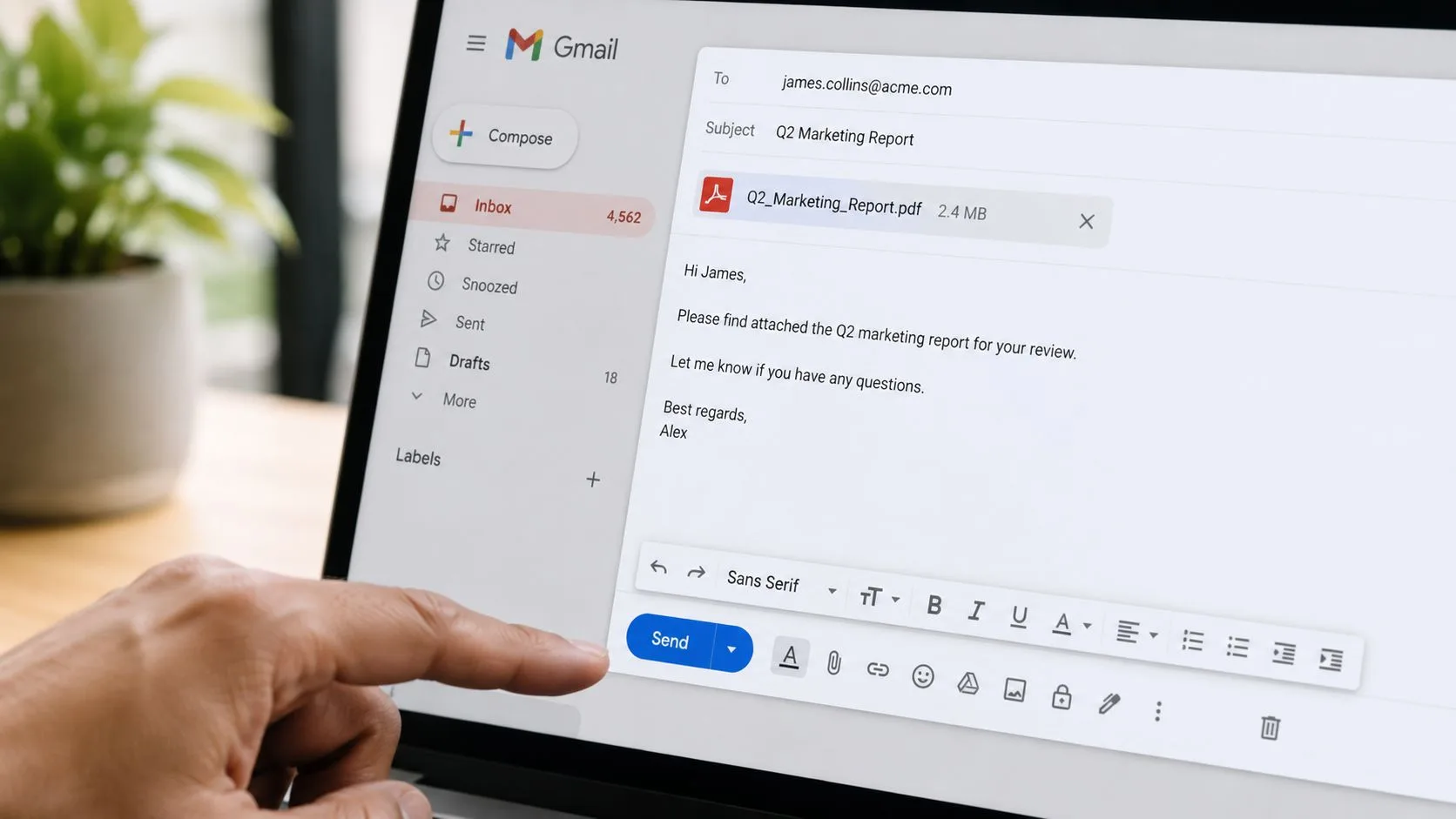
Gmailのデスクトップ版から送信する
Gmailのウェブ版では:
- 作成をクリックします。
- 受信者、件名、メッセージを追加します。
- クリップアイコンをクリックします。
- コンピュータからPDFを選択します。
- アップロードが完了するのを待ちます。
- 送信をクリックします。
これが機械的な部分です。プロフェッショナルな部分は、その周囲のメッセージにあります。
PDF添付メールには、通常以下を含めるのが適切です。
- ファイルの内容: 「署名済みの契約書を添付します。」
- 送信の理由: 「ご確認のため」や「支払い処理のため」。
- 次のステップ: 「受領確認をお願いします」や「編集可能なバージョンが必要な場合はお知らせください」。
Gmailモバイルアプリから送信する
AndroidやiPhoneでは、Gmailアプリを開いて新しいメッセージを作成します。添付アイコンをタップし、ファイルやクラウドストレージからPDFを選択して、通常通り送信します。
モバイルは素早い送信には適していますが、小さな画面では詳細を見落としがちです。送信ボタンをタップする前に、ファイル名と受信者のアドレスを再確認してください。これらは、誰かが急いでスマートフォンからドキュメントを送信する際に最もよく見られる2つのミスです。
メールに何を書くか
形式的な装飾よりも簡潔さが重要です。長い導入文は必要ありません。
実用的なテンプレート:
サム様 提案書のPDF版を添付します。特にセクション3をご確認いただき、修正が必要な場合はお知らせください。 よろしくお願いいたします。 アレックス
業務で定期的なアウトリーチやクライアントのフォローアップを行っている場合、Mail Tracker for Gmailとリアルタイムメール追跡を活用して営業効率を向上させるこのガイドは、送信後の引き継ぎを強化するのに役立ちます。
視覚的なウォークスルーについては、この短い動画が役立ちます:
役立ついくつかの小さな習慣
- 具体的な件名を使用する: 「5月分の請求書」は「ドキュメントを添付しました」よりも優れています。
- ファイル名を明確にする: 「Acme_Proposal_Final.pdf」は「final-v2-new.pdf」よりも優れています。
- 本文で添付ファイルに言及する: 受信者が気づく可能性が高まります。
- 重要なファイルは自分宛てにテスト送信する: 特にフォーマットが重要な場合は必須です。
PDF送信の一般的なトラブルシューティング
最も一般的な失敗は単純です。ファイルが大きすぎることです。
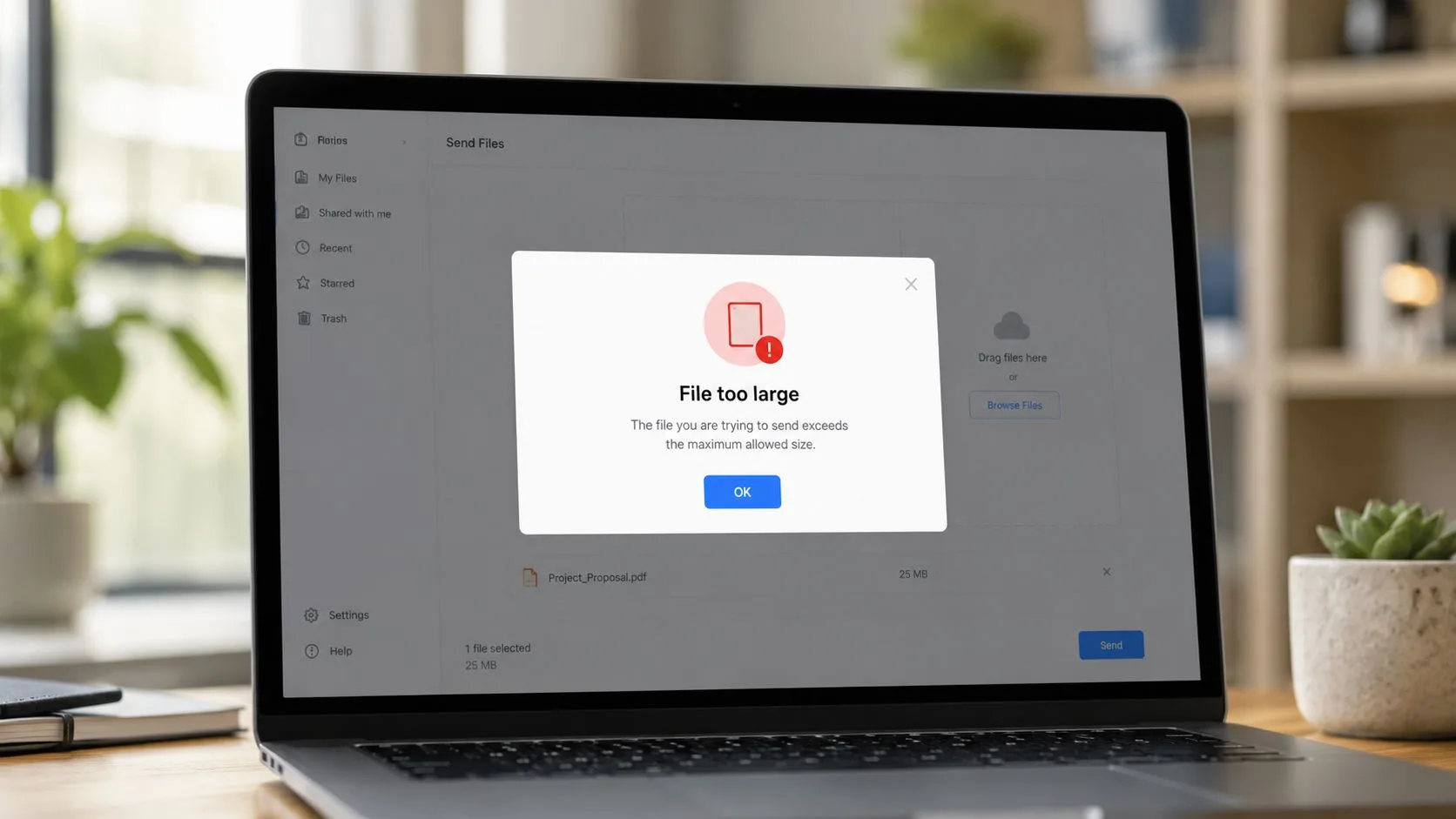
Gmailが添付ファイルを拒否した場合
重要な制限は20MBです。 PDFをメールで送信する際、Gmailのような主要プロバイダーが使用する20MBの添付制限を超えると、**大容量ドキュメントの配信失敗の15~20%**が発生します。推奨される修正方法は、PDFをクラウドストレージにアップロードして共有可能なリンクを送信することです。これにより、InvestintechのPDFメール送信に関するガイダンスによると、メールヘッダーサイズを90%削減しながら、ほぼ100%の配信成功率をサポートできます。
これがほとんどの場合の実用的な答えです。ファイルが大きい場合は、添付制限と戦わないでください。ドキュメントをGoogleドライブ、Dropbox、またはOneDriveに移動し、リンクを送信します。
大容量PDFのためのより良いワークフロー
うまくいく手順は以下の通りです:
- PDFをクラウドストレージサービスにアップロードします。
- 共有権限を適切に設定します。
- 共有リンクをGmailメッセージに貼り付けます。
- ファイルの内容と、受信者が閲覧、コメント、編集のどれが可能かを説明します。
これは、プレゼンテーション、画像が多いポートフォリオ、スキャンした契約書、長いレポートにとってよりクリーンな方法です。また、モバイル接続からの繰り返し失敗するアップロードも回避できます。
PDFに高解像度の画像やスキャンされたページが含まれている場合は、添付する前にファイルサイズが問題になる可能性があると想定してください。
PDFが必要以上に大きい場合
多くのPDFは、過大な画像、不要なスキャン、またはメールには重すぎる設定でのエクスポートが原因で肥大化します。送信前にファイルを縮小する必要がある場合は、PDFWixのPDF圧縮ガイドが役立つウォークスルーになります。
圧縮は、受信者がリンクではなくファイルを添付する必要がある場合に理にかなっています。ただし、細かい文字、署名、図面が含まれるドキュメントを過度に圧縮しないように注意してください。
確認すべきその他の送信問題
- ファイルが空白または奇妙なフォーマットで開く: スクリーンショットやコピーから変換するのではなく、元のドキュメントを再エクスポートしてください。
- 受信者がリンクにアクセスできないと言う: 共有権限を確認してください。「制限付き」が一般的な原因です。
- 間違ったバージョンが送信された: 送信後にではなく、送信前にファイル名にバージョン管理を追加してください。
プロフェッショナルなPDF共有のための高度なヒント
PDFを送信することは基本的なオフィス衛生です。それを安全に共有し、誰かがそれに関与したかどうかを現実的に把握することが、人々がレベルアップするポイントです。
共有前にドキュメントを保護する
機密ファイルには、メール本文の丁寧な「秘密保持をお願いします」というメモ以上のものが必要です。契約書、財務書類、採用資料、クライアント記録は、受信者が開く前に保護されるべきです。
Adobeの推奨アプローチは具体的です。共有リンクの権限を調整して受信者を事前認証した場合、パスワード保護された添付ファイル(パスワード忘れや鍵の配送ミスにより28%のユーザーが開けない)と比較して、プロフェッショナルなPDF共有の成功率は35%向上します。推奨されるプロトコルは、Adobe Acrobatの保護ツールでPDFを暗号化し、共有リンクを先に送信してから、Adobeの安全なファイル転送ガイダンスで説明されているように、音声通話やSMSでパスワードを別途送ることです。
そのトレードオフは理解する価値があります。パスワードは保護を追加しますが、摩擦も生みます。適切な権限を持つ共有リンクの方が、多くの場合、より良い妥協点となります。
権限を意図的に選択する
すべての受信者が同じレベルのアクセス権を必要とするわけではありません。
| 状況 | より良い設定 |
|---|---|
| 最終履歴書、請求書、署名済みの手紙 | 閲覧のみ |
| 検討中の提案書ドラフト | コメントまたはレビュー権限 |
| 内部共同作業用コピー | 編集可能 |
重要なのは、すべてに一つの共有設定を使用しないことです。誰かが間違ったファイルを変更するまで、「リンクを知っている全員が編集可能」は便利です。
メール追跡でわかることとわからないこと
重要なドキュメントを送信した後、確信を持ちたいと考える人は多いものです。相手は受け取ったか?開いたか?無視したか?
開封追跡は役立ちますが、限界があります。通常は、メールが開かれたときに小さな目に見えない画像を読み込むことで機能します。画像がブロックされていたり、自動読み込みが無効になっていたりすると、開封は記録されないため、追跡は決定的な確認ではなく、根拠のある推測となります。メール開封追跡の正確性に関するこの議論で指摘されている通りです。
だからこそ、私は開封を評決ではなくシグナルとして扱っています。
より強力なシグナルは、単一のイベントではなくパターンから得られます。QualtirのGmailメール追跡ガイドでは、1回の開封は弱いが、4回の開封と3回のリンククリックははるかに強力な関与を示唆していると指摘しています。これは、孤立した1つの通知に反応するよりも、フォローアップのための優れた根拠となります。
不気味に思われずにGmailでメールトラッカーを使用する
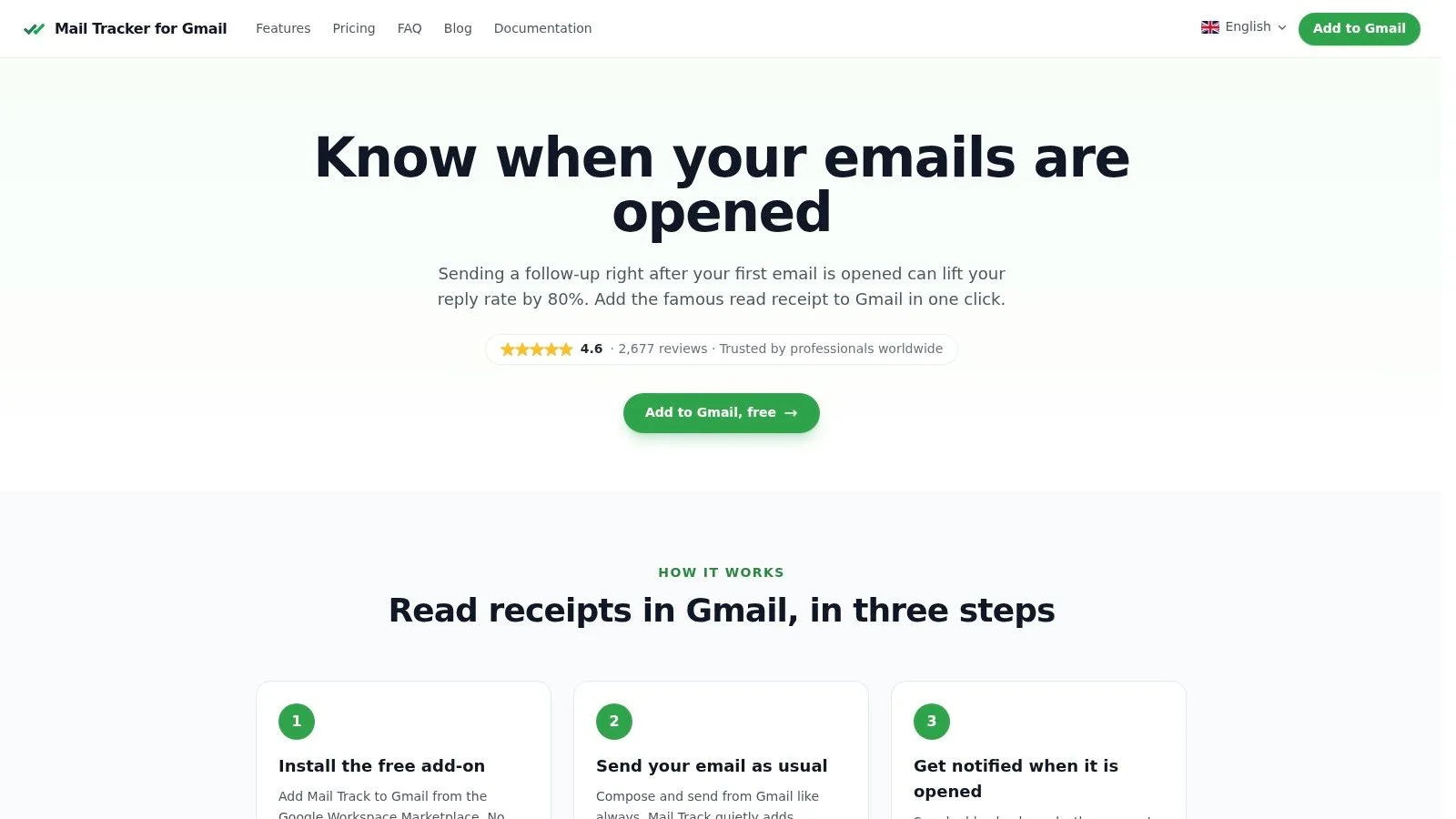
Gmail内で開封確認が必要な場合、一つの選択肢はMail Tracker for Gmailです。これは、別のアプリに強制的に移動させるのではなく、Gmailのワークフロー内で開封状況の合図、タイムスタンプ、開封通知を追加します。設定の詳細が必要な場合は、Gmailで開封確認を取得するこのガイドが基本をカバーしています。
ここで一つの言葉の使い方が重要です。製品名はMail Tracker for Gmailです。これは特定のツールです。人々が「Gmail用メールトラッカー」や「Gmail用メール追跡ツール」と呼ぶより広い製品カテゴリと混同しやすいですが、それらは同じものではありません。
また、即時のアラートに過剰反応しないでください。Mailtrackは、追跡されたメールが開かれた瞬間にプッシュ通知が届く可能性があると指摘していますが、数秒以内に返信すると押し付けがましく感じられることがあり、フォローアップとしてもうまくいかないことが多いとMailtrackのリアルタイム開封通知の概要で述べられています。より良い行動は、アラートを文脈として使用し、タイミングが自然だと感じたときに返信することです。
目的は監視ではありません。フォローアップを普通の人として行える程度に不確実性を減らすことです。
結論:自信を持ってドキュメントを送信する
これを何度か繰り返せば、ワークフローは自動的になります。元のドキュメントからクリーンにPDFを作成し、明確なメッセージを添えてGmailで送信し、添付サイズやアクセスが問題になる場合はクラウドリンクに切り替え、ドキュメントが必要とする場合はセキュリティや追跡を使用します。
その組み合わせが重要なのは、ドキュメント共有が単なるファイル転送ではないからです。それは、相手側の摩擦を減らすことでもあります。読みやすいファイル、適切な権限、クリーンなメールメッセージがあれば、相手は迅速かつ正確に返信しやすくなります。
PDFを定期的に送信している場合は、メッセージ自体の周囲にあるメールシステムを理解することも役立ちます。送信者の信頼性やメッセージの正当性といった要素が、メールが注目されるかどうかに影響します。mailXのメール認証に関する説明は、全体像を把握したい場合に確実な出発点となります。
PDF形式でドキュメントを送信する方法を知ることは、基本のように聞こえます。実際には、それはあなたの仕事をより引き締まり、信頼性が高く、行動に移しやすいものにする小さなスキルの一つです。
Gmail内で直接、シンプルな開封確認や開封通知が必要な場合は、Mail Tracker for Gmailが検討すべき直感的なオプションです。重要なPDFを送信する際に、ワークフローを変更することなく、より良いフォローアップのタイミングを計りたい場合に便利な、使い慣れた受信トレイでの追跡を維持できます。
メール追跡を始めましょう
Google Workspace Marketplace から Mail Track for Gmail を追加して、メールが開封された瞬間に通知を受け取りましょう。無料で無制限にご利用いただけます。
Gmailに追加おすすめ記事
Tutorials の他の記事
Gmailでメッセージをアーカイブする方法:2026年完全ガイド
デスクトップおよびモバイルでGmailのメッセージをアーカイブする方法を解説。メールの検索、削除とアーカイブの違い、トラッキングについて。2026年版の完全ガイドです。

Gmailでグループメールを送信する方法:2026年版ガイド
連絡先ラベルやGoogleグループを使用してGmailでグループメールを送信する方法を解説します。プライバシー、ベストプラクティス、エンゲージメント追跡についても網羅しています。
メール開封率を向上させる方法: 2026年版実践ガイド
2026年版の確実な戦術を用いて、メール開封率を向上させる方法を学びましょう。本ガイドでは、件名、パーソナライゼーション、タイミング、そして返信を獲得するためのトラッキング活用法について解説します。