


















Como enviar um documento em formato PDF: Um guia simples
Aprenda a enviar um documento em formato PDF a partir de qualquer dispositivo. Nosso guia aborda a criação de PDFs a partir do Word ou Google Docs e o envio seguro via Gmail.
Você tem um documento pronto para ser enviado. Talvez seja um currículo que precisa ser entregue antes de um prazo, uma fatura que um cliente está aguardando ou uma proposta que levou metade da sua semana para ser concluída. A última coisa que você quer é que a formatação seja corrompida, o arquivo seja rejeitado ou que o destinatário não o veja.
É por isso que o PDF é geralmente o formato ideal, e por que enviá-lo corretamente envolve mais do que apenas clicar no ícone de clipe. Se você quer saber como enviar um documento em formato PDF sem enfrentar os problemas habituais, o fluxo de trabalho é simples: crie um PDF limpo, envie-o adequadamente pelo Gmail, gerencie problemas de tamanho ou acesso antes que se tornem um obstáculo e use rastreamento e segurança sensatos quando o documento for importante.
Por que enviar um PDF é o padrão profissional
Um PDF é o formato que as pessoas usam quando querem que o destinatário veja o documento exatamente como pretendido. Fontes, espaçamento, quebras de página, logotipos, blocos de assinatura e layout permanecem consistentes muito melhor do que em formatos editáveis, como documentos do Word ou planilhas.
Isso importa mais do que as pessoas pensam. Um currículo com margens deslocadas parece desleixado. Uma fatura com tabelas quebradas cria atrito. Uma proposta que abre de forma diferente em outro dispositivo pode fazer com que um trabalho bem feito pareça inacabado.
PDFs protegem a apresentação
Arquivos editáveis são úteis durante a colaboração. Eles são menos úteis quando o documento está finalizado. Enviar um PDF diz ao destinatário: “Esta é a versão final. Analise-a como está”.
Esse pequeno sinal muda a forma como o documento é recebido. PDFs parecem mais deliberados, mais formais e menos propensos a serem alterados acidentalmente.
Regra prática: Se o documento se destina a ser lido, assinado, revisado, aprovado ou arquivado, envie um PDF, a menos que o destinatário tenha solicitado especificamente um arquivo editável.
PDFs se adaptam aos hábitos de e-mail do mundo real
As pessoas abrem e-mails em laptops, telefones, tablets e clientes de webmail com configurações muito diferentes. O PDF é um dos poucos formatos que funciona bem em todos eles. Ele também funciona melhor quando você precisa imprimir o arquivo mais tarde sem problemas estranhos de formatação.
Existe outra razão pela qual isso importa. Se você se preocupa se sua mensagem foi vista, deve tratar “enviado” e “aberto” como duas coisas diferentes. É aí que os hábitos de entrega, o comportamento do destinatário e os limites do rastreamento começam a importar. Se você quer uma visão fundamentada sobre esse lado do e-mail, esta discussão sobre rastreamento de e-mail e ética vale a leitura.
O fluxo de trabalho prático
Uma rotina confiável de envio de PDF geralmente se parece com isto:
- Crie o arquivo final com cuidado: Exporte ou imprima em PDF a partir do aplicativo onde você criou o documento.
- Nomeie-o claramente: Use um nome de arquivo que o destinatário possa entender rapidamente.
- Envie com contexto: O corpo do e-mail deve explicar o que é o arquivo e qual ação você precisa.
- Use um link quando necessário: Arquivos grandes ou documentos confidenciais geralmente funcionam melhor por meio de compartilhamento na nuvem.
Como criar um PDF em qualquer dispositivo
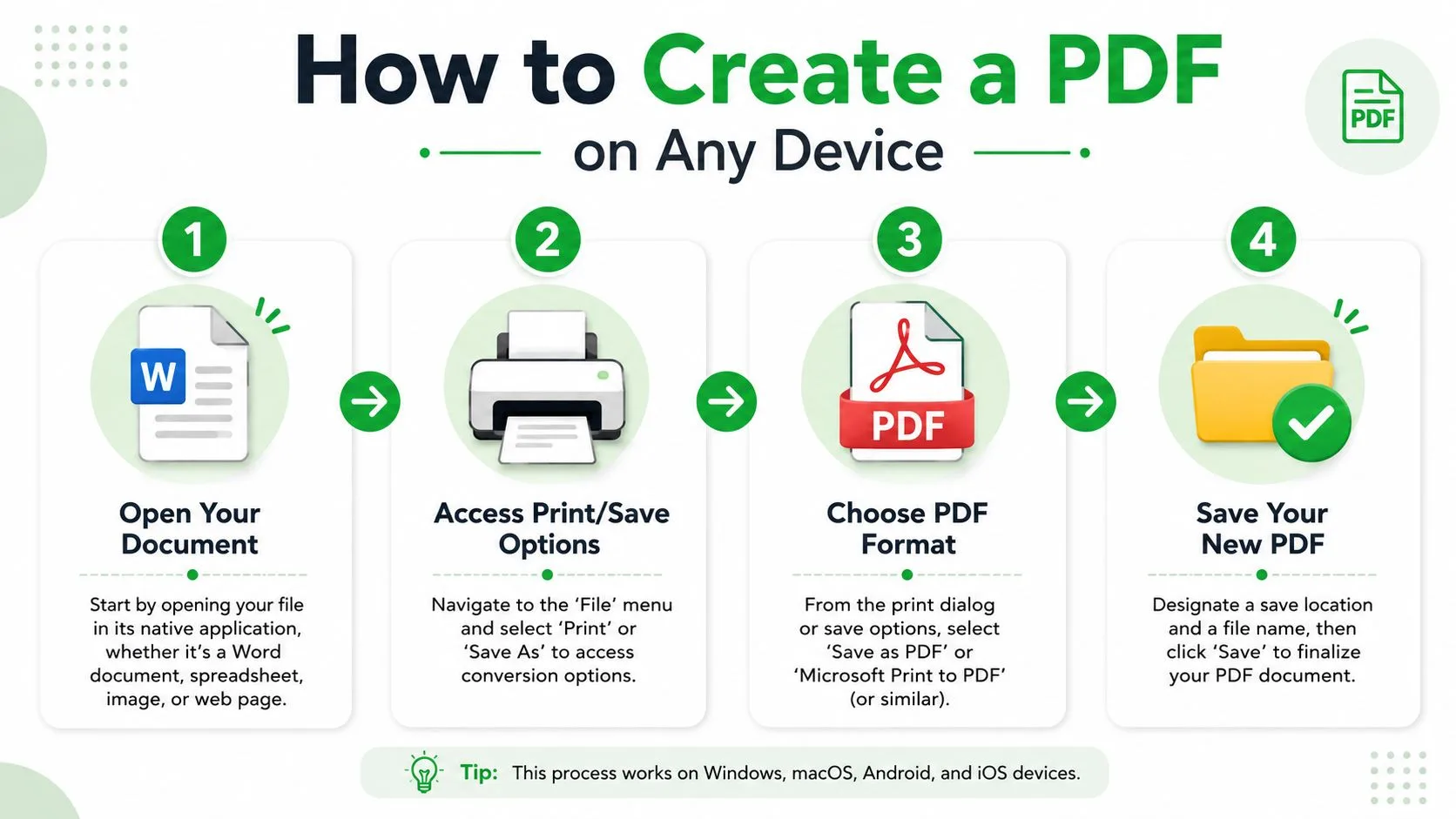
Criar um PDF é fácil quando você sabe onde cada aplicativo esconde a opção. O método depende do que você está usando: um arquivo Word, um Google Doc, uma planilha, uma página da web ou um documento em papel sobre sua mesa.
A partir do Microsoft Word
Se o seu documento já está no Word, este é geralmente o caminho mais limpo.
- Abra o arquivo no Microsoft Word.
- Clique em Arquivo.
- Escolha Salvar Como ou Exportar.
- Selecione PDF como o tipo de arquivo.
- Salve o arquivo com um nome claro.
Use este método para currículos, cartas, relatórios e formulários. A exportação do Word geralmente preserva a formatação melhor do que copiar o texto para outra ferramenta e convertê-lo depois.
Algumas verificações antes de salvar:
- Revise as quebras de página: Um PDF irá bloqueá-las.
- Incorpore as edições finais primeiro: Comentários ou alterações rastreadas podem ser transferidos se você esquecer de aceitá-los.
- Verifique os hiperlinks: Se o arquivo incluir links, teste-os após a exportação.
A partir do Google Docs
O Google Docs lida bem com a exportação para PDF, especialmente para rascunhos colaborativos que agora estão finalizados.
Abra o documento, clique em Arquivo, depois em Fazer download e escolha Documento PDF (.pdf). O navegador baixará uma versão em PDF para o seu computador ou dispositivo.
Esta é a opção mais rápida quando você esteve trabalhando em documentos compartilhados com colegas ou clientes. Antes de baixar, mude para a visualização de impressão se o layout for importante. É uma maneira rápida de detectar quebras de página estranhas ou títulos grandes demais.
Um PDF é tão limpo quanto o documento de origem. Se o arquivo original parecer confuso na visualização de impressão, o PDF exportado também parecerá.
Usando Imprimir para PDF no Windows e Mac
Às vezes, não há um botão de exportação integrado, ou o arquivo está em um aplicativo que não torna a conversão para PDF óbvia. É aí que o Imprimir para PDF ajuda.
No Windows
A maioria das configurações recentes do Windows inclui o Microsoft Print to PDF.
- Abra o documento, imagem ou página da web.
- Pressione Ctrl + P ou use Arquivo > Imprimir.
- Na lista de impressoras, selecione Microsoft Print to PDF.
- Clique em Imprimir.
- Escolha onde salvar o novo PDF.
Isso funciona bem para páginas da web, recibos, arquivos de imagem e telas de software que precisam ser capturadas de forma limpa.
No macOS
O Mac tem a criação de PDF integrada na caixa de diálogo de impressão.
- Abra o arquivo.
- Escolha Arquivo > Imprimir.
- Na janela de impressão, procure o botão PDF.
- Selecione Salvar como PDF.
- Nomeie o arquivo e salve-o.
Este é um dos atalhos mais úteis do Mac porque funciona em todos os aplicativos. Se um aplicativo pode imprimir, geralmente pode se tornar um PDF.
Transformando um documento em papel em um PDF com seu telefone
Para contratos, notas manuscritas, páginas assinadas, recibos e formulários, seu telefone geralmente é suficiente.
A maioria dos telefones modernos permite digitalizar documentos com a câmera por meio de ferramentas integradas ou aplicativos comuns. O melhor fluxo de trabalho é colocar o papel em uma superfície plana, usar iluminação brilhante e uniforme, manter a câmera quadrada em relação à página e deixar a ferramenta de digitalização cortar as bordas automaticamente.
Para resultados mais limpos:
- Use contraste: Papel branco sobre uma mesa escura ajuda na detecção de bordas.
- Evite sombras: A luz do teto é melhor do que uma luminária de mesa lateral.
- Digitalize todas as páginas em uma única sessão: Isso mantém o PDF na ordem correta.
Escolhendo o método certo
Aqui está a regra prática simples:
| Ponto de partida | Melhor método |
|---|---|
| Documento Word | Exportar ou Salvar como PDF |
| Google Doc | Fazer download como PDF |
| Página da web ou aplicativo não suportado | Imprimir para PDF |
| Documento em papel | Digitalizar com o telefone para PDF |
Se o seu objetivo é velocidade, use a exportação nativa do aplicativo. Se o seu objetivo é compatibilidade, imprimir para PDF geralmente resolve. Se o seu objetivo é digitalizar algo físico, digitalize com seu telefone e renomeie o arquivo imediatamente para que você possa encontrá-lo mais tarde.
Anexando e enviando seu PDF no Gmail
Uma vez que o PDF esteja pronto, o Gmail torna a parte do envio direta. O que atrapalha as pessoas não é o botão de anexo. É enviar o arquivo sem contexto suficiente, com uma linha de assunto vaga ou a partir do fluxo de trabalho de dispositivo errado.
Enviando do Gmail no desktop
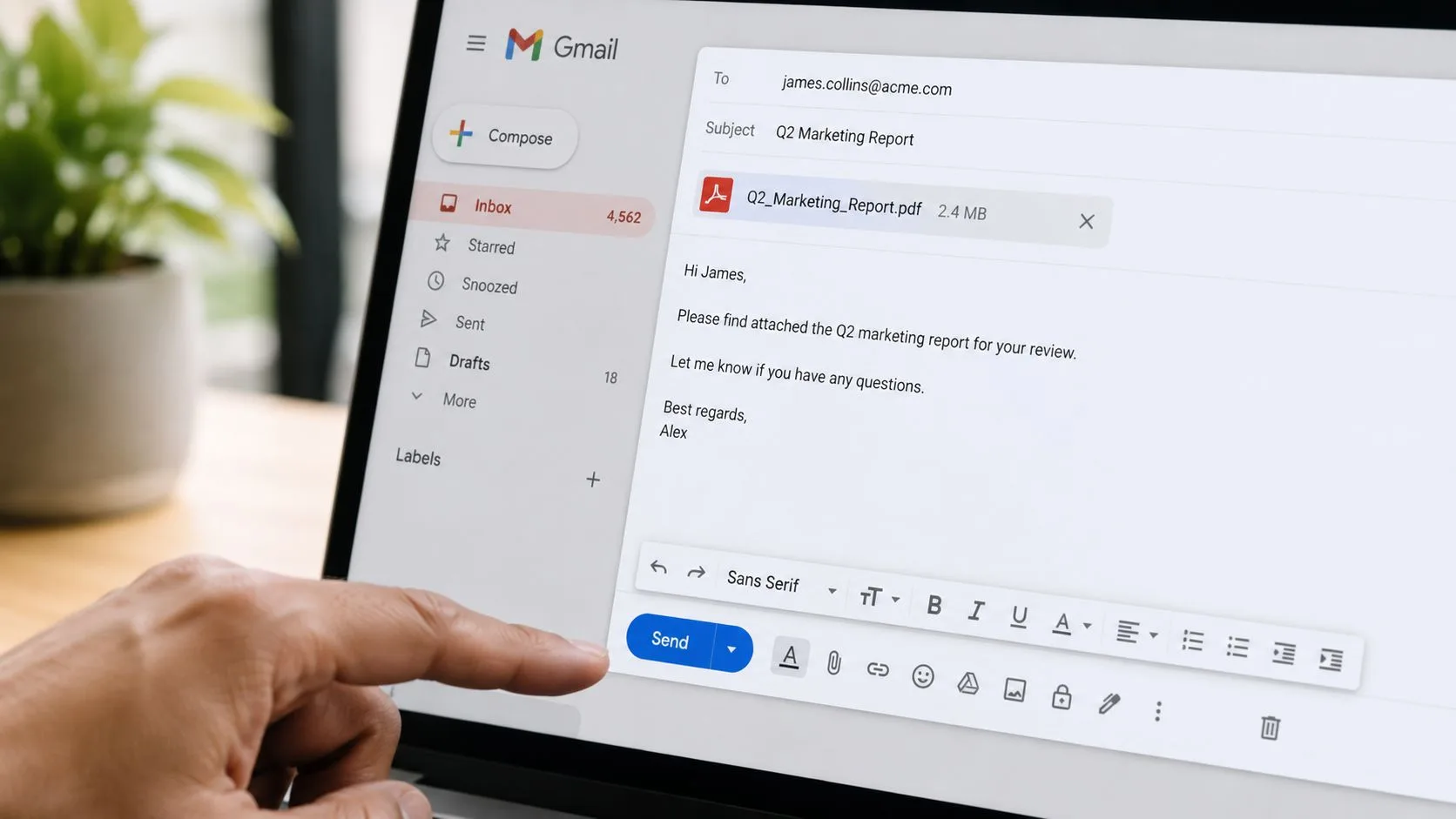
Na versão web do Gmail:
- Clique em Escrever.
- Adicione o destinatário, a linha de assunto e a mensagem.
- Clique no ícone de clipe.
- Selecione seu PDF no seu computador.
- Aguarde o upload terminar.
- Clique em Enviar.
Essa é a parte mecânica. A parte profissional é a mensagem ao redor dela.
Um bom e-mail para um anexo em PDF geralmente inclui:
- O que é o arquivo: “Em anexo está o contrato assinado.”
- Por que você está enviando: “Para sua análise” ou “para processamento de pagamento.”
- O que acontece a seguir: “Por favor, confirme o recebimento” ou “avise-me se quiser uma versão editável.”
Enviando do aplicativo móvel do Gmail
No Android ou iPhone, abra o aplicativo Gmail e escreva uma nova mensagem. Toque no ícone de anexo, escolha o PDF dos seus arquivos ou armazenamento em nuvem e envie como de costume.
O celular funciona bem para envios rápidos, mas é mais fácil perder detalhes em uma tela pequena. Antes de tocar em enviar, verifique novamente o nome do arquivo e o endereço do destinatário. Esses são os dois erros que vejo com mais frequência quando alguém envia um documento de um telefone com pressa.
O que escrever no e-mail
Curto é melhor do que preenchimento formal. Você não precisa de uma longa introdução.
Um modelo prático:
Olá Sam, Em anexo está a versão em PDF da proposta. Por favor, revise a seção 3 em particular e avise-me se desejar alguma revisão. Obrigado, Alex
Se o seu trabalho envolve divulgação regular ou acompanhamento de clientes, este guia para melhorar a eficiência de vendas com Mail Tracker for Gmail e rastreamento de e-mail em tempo real é útil para fortalecer a transição após você clicar em enviar.
Para um passo a passo visual, este vídeo rápido ajuda:
Alguns pequenos hábitos que ajudam
- Use uma linha de assunto específica: “Fatura de maio” é melhor do que “Documento em anexo.”
- Nomeie o arquivo claramente: “Proposta_Acme_Final.pdf” é melhor do que “final-v2-novo.pdf”.
- Mencione o anexo no corpo: As pessoas são mais propensas a notá-lo.
- Envie um teste para si mesmo para arquivos importantes: Especialmente se a formatação for importante.
Solução de problemas comuns no envio de PDF
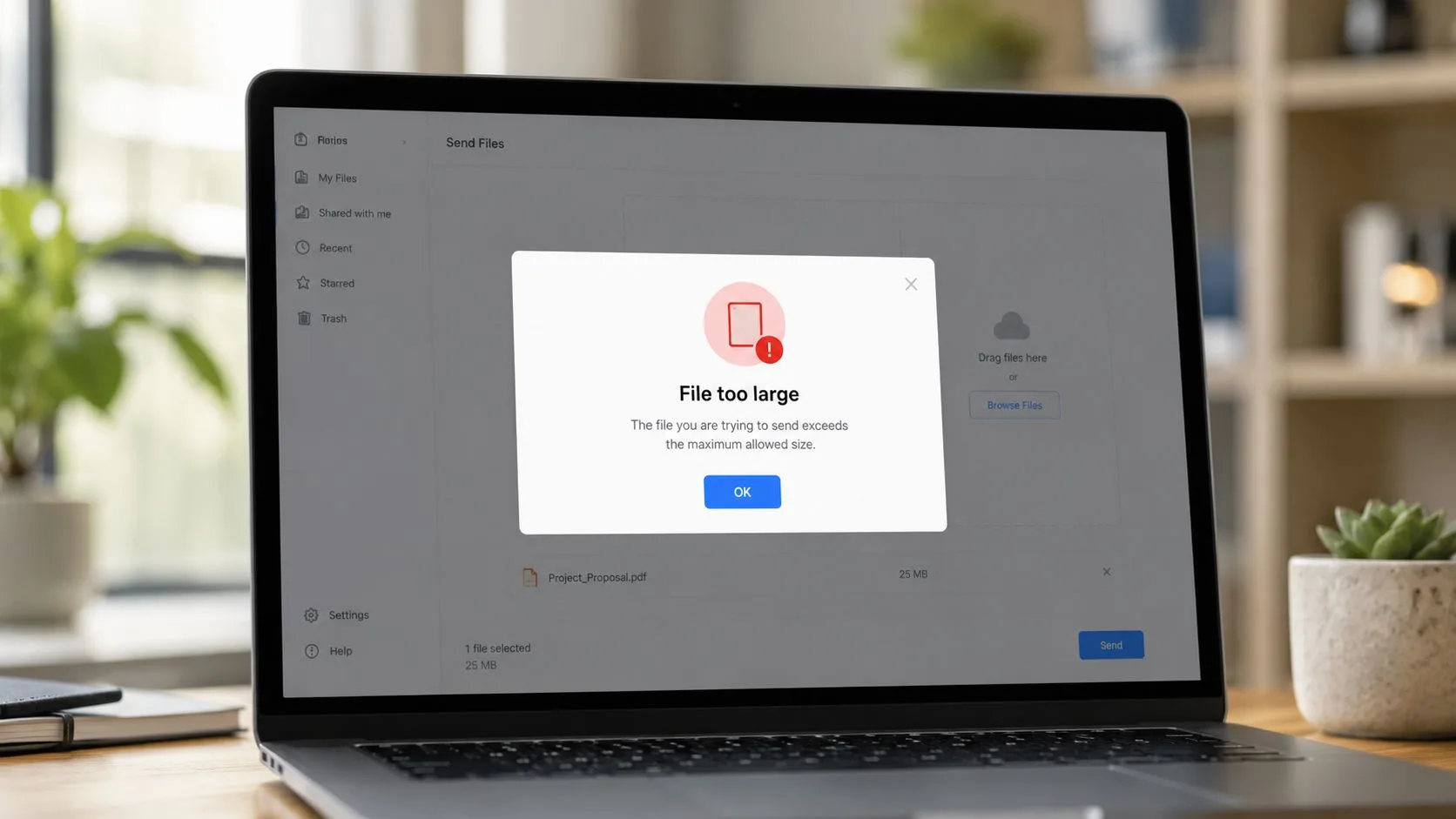
A falha mais comum é simples. O arquivo é muito grande.
Quando o Gmail rejeita o anexo
O limite crítico é de 20MB. Ao enviar PDFs por e-mail, exceder o limite de anexo de 20MB usado por grandes provedores como o Gmail causa 15-20% de falhas de entrega para documentos grandes, e a correção recomendada é fazer o upload do PDF para o armazenamento em nuvem e enviar um link compartilhável, que pode suportar quase 100% de entrega bem-sucedida enquanto reduz o tamanho do cabeçalho do e-mail em 90%, de acordo com a orientação da Investintech sobre envio de PDFs por e-mail.
Essa é a resposta prática na maioria dos casos. Não lute contra o limite de anexo se o arquivo for grande. Mova o documento para o Google Drive, Dropbox ou OneDrive e envie o link.
O melhor fluxo de trabalho para PDFs grandes
Aqui está o que funciona:
- Faça o upload do PDF para o seu serviço de armazenamento em nuvem.
- Defina a permissão de compartilhamento adequadamente.
- Cole o link de compartilhamento na sua mensagem do Gmail.
- Explique o que é o arquivo e se o destinatário pode visualizar, comentar ou editar.
Isso é mais limpo para apresentações, portfólios com muitas imagens, contratos digitalizados e relatórios longos. Também evita uploads falhos repetidos de conexões móveis.
Se um PDF incluir imagens de alta resolução ou páginas digitalizadas, presuma que o tamanho do arquivo pode ser um problema antes de anexá-lo.
Se o PDF for maior do que o necessário
Muitos PDFs ficam inchados devido a imagens grandes demais, digitalizações desnecessárias ou exportação com configurações muito pesadas para e-mail. Se você precisar reduzir o arquivo antes de enviar, o guia de compressão de PDF da PDFWix é um passo a passo útil.
A compressão faz sentido quando o destinatário precisa do arquivo anexado em vez de vinculado. Apenas tome cuidado para não comprimir demais um documento que inclua letras miúdas, assinaturas ou diagramas.
Outros problemas de envio que valem a verificação
- O arquivo abre em branco ou com formatação estranha: Exporte novamente o documento original em vez de converter a partir de uma captura de tela ou cópia.
- O destinatário diz que não consegue acessar o link: Verifique a permissão de compartilhamento. “Restrito” é um culpado comum.
- A versão errada foi enviada: Adicione controle de versão aos nomes de arquivo antes de enviar, não depois.
Dicas avançadas para compartilhamento profissional de PDF
Enviar um PDF é uma higiene básica de escritório. Compartilhar um com segurança e ter uma noção realista de se alguém interagiu com ele é onde as pessoas geralmente sobem de nível.
Proteja o documento antes de compartilhá-lo
Arquivos confidenciais precisam de mais do que uma nota educada de “por favor, mantenha confidencial” no corpo do e-mail. Contratos, documentos financeiros, materiais de contratação e registros de clientes devem ser protegidos antes mesmo que o destinatário os abra.
A abordagem recomendada pela Adobe é específica. As taxas de sucesso de compartilhamento de PDF profissional aumentam em 35% quando os destinatários são pré-autenticados via links compartilháveis com permissões ajustadas, em comparação com anexos protegidos por senha, onde 28% dos usuários não conseguem abrir arquivos devido a senhas esquecidas ou entrega de chaves ausente. O protocolo recomendado é criptografar o PDF com a ferramenta Proteger do Adobe Acrobat, enviar o link compartilhável primeiro e, em seguida, entregar a senha separadamente por chamada de voz ou SMS, conforme explicado na orientação de transferência segura de arquivos da Adobe.
Vale a pena entender essa compensação. Senhas adicionam proteção, mas também adicionam atrito. Links compartilháveis com as permissões certas geralmente encontram um meio-termo melhor.
Escolha as permissões deliberadamente
Nem todo destinatário precisa do mesmo nível de acesso.
| Situação | Configuração melhor |
|---|---|
| Currículo final, fatura, carta assinada | Apenas visualização |
| Proposta de rascunho em análise | Acesso a comentários ou revisão |
| Cópia de colaboração interna | Editável |
O ponto é evitar usar uma configuração de compartilhamento para tudo. “Qualquer pessoa com o link pode editar” é conveniente até que alguém altere o arquivo errado.
Saiba o que o rastreamento de e-mail pode e não pode lhe dizer
As pessoas geralmente querem certeza depois de enviar um documento importante. Eles receberam? Eles abriram? Eles ignoraram?
O rastreamento de abertura ajuda, mas tem limites. Ele normalmente funciona carregando uma pequena imagem invisível quando o e-mail é aberto. Se as imagens estiverem bloqueadas ou o carregamento automático estiver desativado, a abertura não será registrada, portanto, o rastreamento é um palpite fundamentado em vez de uma confirmação definitiva, conforme observado nesta discussão sobre quão preciso é o rastreamento de abertura de e-mail.
É por isso que trato as aberturas como um sinal, não como um veredito.
Um sinal mais forte vem do padrão, não de um único evento. O guia da Qualtir sobre rastreamento de e-mail no Gmail observa que uma abertura é fraca, enquanto quatro aberturas e três cliques em links sugerem um engajamento muito mais forte. Essa é uma base melhor para acompanhamento do que reagir a uma notificação isolada.
Usando um rastreador de e-mail para Gmail sem ser invasivo
Se você deseja recibos de leitura dentro do Gmail, uma opção é o Mail Tracker for Gmail. Ele adiciona dicas de status de leitura, carimbos de data/hora e notificações de abertura dentro do fluxo de trabalho do Gmail, em vez de forçá-lo a usar um aplicativo separado. Se você precisar de detalhes de configuração, este guia para obter um recibo de leitura no Gmail cobre o básico.
Um ponto de redação é importante aqui. O nome do produto é Mail Tracker for Gmail. Essa é uma ferramenta específica. É fácil confundir isso com a categoria de produto mais ampla que as pessoas chamam de rastreador de e-mail para Gmail, mas não são a mesma coisa.
Além disso, não reaja exageradamente a alertas instantâneos. O Mailtrack observa que as notificações push podem chegar no momento em que um e-mail rastreado é aberto, mas responder em segundos pode parecer invasivo e muitas vezes não funciona bem para acompanhamentos, de acordo com a visão geral do Mailtrack sobre notificações de abertura em tempo real. Uma jogada melhor é usar o alerta como contexto e responder quando o tempo parecer natural.
O objetivo não é a vigilância. É reduzir a incerteza o suficiente para acompanhar como uma pessoa normal.
Conclusão: Enviando documentos com confiança
Depois de fazer isso algumas vezes, o fluxo de trabalho se torna automático. Crie o PDF a partir do documento de origem de forma limpa, envie-o no Gmail com uma mensagem clara, mude para um link na nuvem quando o tamanho do anexo ou o acesso se tornarem um problema e use segurança ou rastreamento quando o documento exigir.
Essa combinação é importante porque o compartilhamento de documentos não se trata apenas de transferência de arquivos. Trata-se de reduzir o atrito para a pessoa do outro lado. Um arquivo legível, permissões sensatas e uma mensagem de e-mail limpa facilitam a resposta rápida e correta.
Se você envia PDFs regularmente, também ajuda entender o sistema de e-mail em torno da própria mensagem. Coisas como a confiança do remetente e a legitimidade da mensagem moldam se o seu e-mail recebe atenção, e a explicação do mailX sobre autenticação de e-mail é um ponto de partida sólido se você quiser uma visão geral.
Saber como enviar um documento em formato PDF parece básico. Na prática, é uma daquelas pequenas habilidades que faz seu trabalho parecer mais preciso, mais confiável e mais fácil de ser executado.
Se você deseja recibos de leitura simples e notificações de abertura diretamente no Gmail, o Mail Tracker for Gmail é uma opção direta a considerar. Ele mantém o rastreamento na caixa de entrada que você já usa, o que é útil quando você está enviando PDFs importantes e deseja um melhor tempo de acompanhamento sem alterar seu fluxo de trabalho.
Pronto para rastrear seus e-mails?
Adicione o Mail Track for Gmail a partir do Google Workspace Marketplace e saiba o momento exato em que seus e-mails são abertos. Gratuito e ilimitado.
Adicionar ao GmailMais leituras
Mais de Tutorials
Como arquivar mensagens no Gmail: Guia completo de 2026
Aprenda a arquivar mensagens no Gmail no computador e no celular. Encontre e-mails, entenda a diferença entre excluir e arquivar, e saiba mais sobre rastreamento. Seu guia completo de 2026.

Como enviar um e-mail em grupo no Gmail: Um guia para 2026
Aprenda a enviar um e-mail em grupo no Gmail usando Marcadores de Contatos ou Grupos do Google. Nosso guia aborda privacidade, melhores práticas e rastreamento de engajamento.
Como melhorar as taxas de abertura de e-mail: Um guia prático para 2026
Aprenda como melhorar as taxas de abertura de e-mail com táticas comprovadas para 2026. Este guia aborda linhas de assunto, personalização, timing e o uso de rastreamento para obter respostas.