


















Comment envoyer un document au format PDF : un guide simple
Apprenez à envoyer un document au format PDF depuis n'importe quel appareil. Notre guide couvre la création de PDF à partir de Word ou Google Docs et leur envoi sécurisé via Gmail.
Vous avez un document prêt à être envoyé. Il peut s’agir d’un CV à transmettre avant une date limite, d’une facture attendue par un client ou d’une proposition sur laquelle vous avez travaillé toute la semaine. La dernière chose que vous souhaitez, c’est que la mise en forme soit altérée, que le fichier soit rejeté ou que le destinataire passe totalement à côté.
C’est pourquoi le format PDF est généralement le plus approprié, et pourquoi bien l’envoyer implique plus que de simplement cliquer sur l’icône en forme de trombone. Si vous voulez savoir comment envoyer un document au format PDF sans rencontrer les problèmes habituels, le flux de travail est simple : créez un PDF propre, envoyez-le correctement via Gmail, gérez les problèmes de taille ou d’accès avant qu’ils ne deviennent gênants, et utilisez un suivi et une sécurité adaptés lorsque le document est important.
Pourquoi l’envoi d’un PDF est la norme professionnelle
Le PDF est le format utilisé lorsque l’on souhaite que le destinataire voie le document exactement comme prévu. Les polices, l’espacement, les sauts de page, les logos, les blocs de signature et la mise en page restent cohérents bien mieux qu’avec des formats modifiables comme les documents Word ou les feuilles de calcul.
Cela compte plus qu’on ne le pense. Un CV dont les marges sont décalées semble bâclé. Une facture avec des tableaux brisés crée des frictions. Une proposition qui s’affiche différemment sur un autre appareil peut donner l’impression qu’un travail soigné est inachevé.
Les PDF protègent la présentation
Les fichiers modifiables sont utiles pendant la collaboration. Ils le sont moins une fois le document terminé. Envoyer un PDF indique au destinataire : “Ceci est la version finale. Examinez-la telle quelle.”
Ce petit signal change la façon dont le document est reçu. Les PDF semblent plus réfléchis, plus formels et moins susceptibles d’être modifiés accidentellement.
Règle pratique : Si le document est destiné à être lu, signé, examiné, approuvé ou archivé, envoyez un PDF à moins que le destinataire n’ait spécifiquement demandé un fichier modifiable.
Les PDF s’adaptent aux habitudes de messagerie réelles
Les gens ouvrent leurs e-mails sur des ordinateurs portables, des téléphones, des tablettes et des clients de messagerie Web aux paramètres très différents. Le PDF est l’un des rares formats qui s’adapte parfaitement à tous ces supports. Il fonctionne également mieux lorsque vous devez imprimer le fichier plus tard sans problèmes de mise en page.
Il y a une autre raison pour laquelle cela compte. Si vous voulez savoir si votre message a été vu, vous devez considérer “envoyé” et “ouvert” comme deux choses différentes. C’est là que les habitudes de distribution, le comportement du destinataire et les limites du suivi entrent en jeu. Si vous souhaitez une perspective éclairée sur cet aspect de l’e-mail, cette discussion sur le suivi des e-mails et l’éthique mérite d’être lue.
Le flux de travail pratique
Une routine d’envoi de PDF fiable ressemble généralement à ceci :
- Créez le fichier final avec soin : Exportez ou imprimez au format PDF depuis l’application où vous avez créé le document.
- Nommez-le clairement : Utilisez un nom de fichier que le destinataire peut comprendre en un coup d’œil.
- Envoyez-le avec du contexte : Le corps de l’e-mail doit expliquer ce qu’est le fichier et quelle action vous attendez.
- Utilisez un lien si nécessaire : Les fichiers volumineux ou les documents sensibles fonctionnent souvent mieux via le partage dans le cloud.
Comment créer un PDF sur n’importe quel appareil
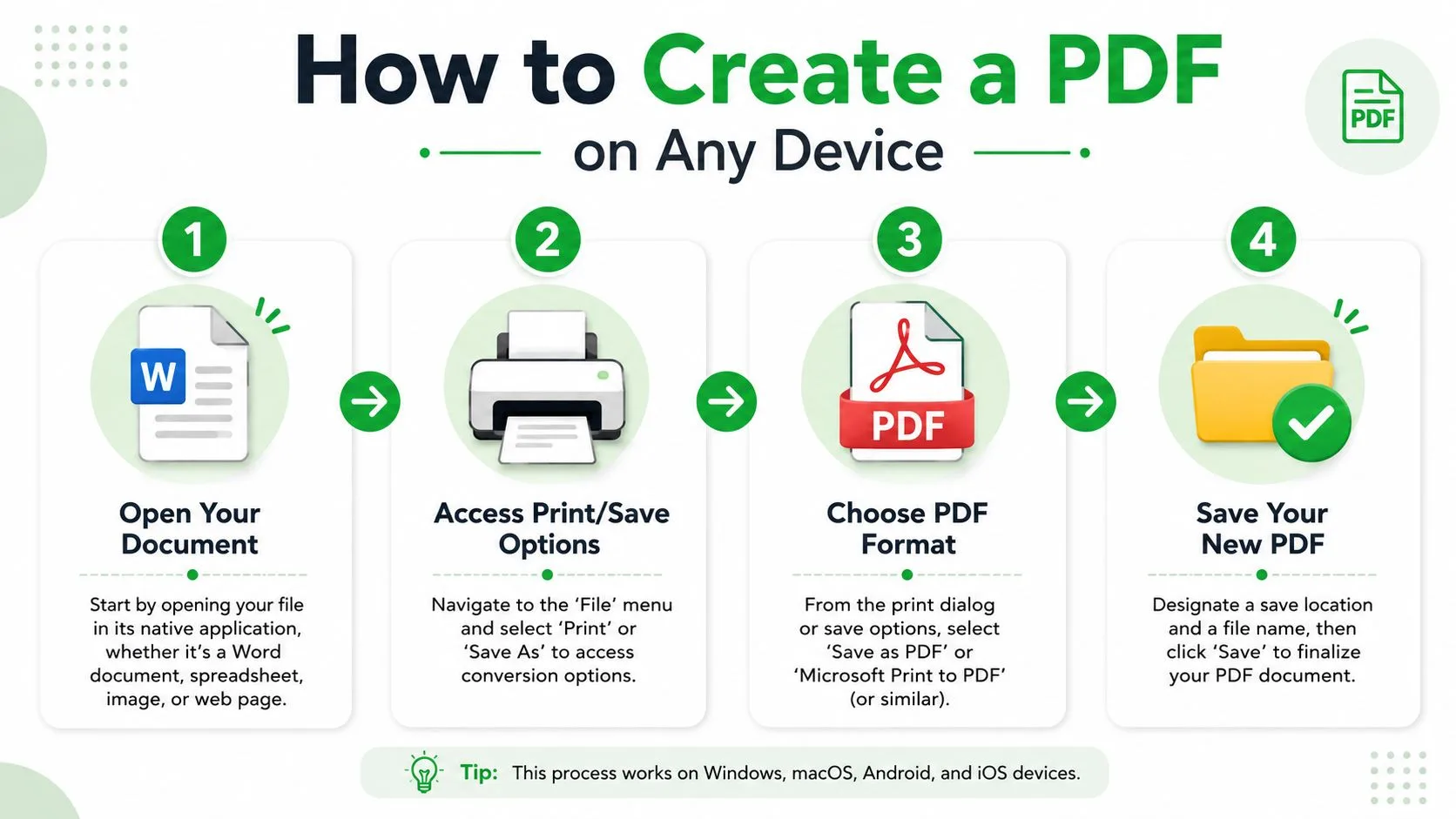
Créer un PDF est facile une fois que vous savez où chaque application cache l’option. La méthode dépend de votre point de départ : un fichier Word, un Google Doc, une feuille de calcul, une page Web ou un document papier posé sur votre bureau.
Depuis Microsoft Word
Si votre document est déjà dans Word, c’est généralement la voie la plus propre.
- Ouvrez le fichier dans Microsoft Word.
- Cliquez sur Fichier.
- Choisissez Enregistrer sous ou Exporter.
- Sélectionnez PDF comme type de fichier.
- Enregistrez le fichier avec un nom clair.
Utilisez cette méthode pour les CV, les lettres, les rapports et les formulaires. L’exportation de Word préserve généralement mieux la mise en forme que la copie de texte dans un autre outil pour le convertir plus tard.
Quelques vérifications avant d’enregistrer :
- Vérifiez les sauts de page : Un PDF les verrouillera.
- Intégrez les modifications finales d’abord : Les commentaires ou les modifications suivies peuvent être conservés si vous oubliez de les accepter.
- Vérifiez les hyperliens : Si le fichier inclut des liens, testez-les après l’exportation.
Depuis Google Docs
Google Docs gère bien l’exportation PDF, surtout pour les brouillons collaboratifs qui sont désormais terminés.
Ouvrez le document, cliquez sur Fichier, puis sur Télécharger, et choisissez Document PDF (.pdf). Le navigateur téléchargera une version PDF sur votre ordinateur ou appareil.
C’est l’option la plus rapide lorsque vous avez travaillé sur des documents partagés avec des collègues ou des clients. Avant de télécharger, passez en aperçu avant impression si la mise en page est importante. C’est un moyen rapide de repérer les coupures de page maladroites ou les titres trop grands.
Un PDF n’est aussi propre que le document source. Si le fichier original semble désordonné dans l’aperçu avant impression, le PDF exporté le sera aussi.
Utiliser Imprimer en PDF sur Windows et Mac
Parfois, il n’y a pas de bouton d’exportation intégré, ou le fichier est dans une application qui ne rend pas la conversion PDF évidente. C’est là que Imprimer en PDF est utile.
Sur Windows
La plupart des configurations Windows récentes incluent Microsoft Print to PDF.
- Ouvrez le document, l’image ou la page Web.
- Appuyez sur Ctrl + P ou utilisez Fichier > Imprimer.
- Dans la liste des imprimantes, sélectionnez Microsoft Print to PDF.
- Cliquez sur Imprimer.
- Choisissez où enregistrer le nouveau PDF.
Cela fonctionne bien pour les pages Web, les reçus, les fichiers image et les écrans de logiciels qui doivent être capturés proprement.
Sur macOS
Mac intègre la création de PDF dans la boîte de dialogue d’impression.
- Ouvrez le fichier.
- Choisissez Fichier > Imprimer.
- Dans la fenêtre d’impression, recherchez le bouton PDF.
- Sélectionnez Enregistrer sous format PDF.
- Nommez le fichier et enregistrez-le.
C’est l’un des raccourcis Mac les plus utiles car il fonctionne dans toutes les applications. Si une application peut imprimer, elle peut généralement devenir un PDF.
Transformer un document papier en PDF avec votre téléphone
Pour les contrats, les notes manuscrites, les pages signées, les reçus et les formulaires, votre téléphone suffit généralement.
La plupart des téléphones modernes vous permettent de numériser des documents avec l’appareil photo via des outils intégrés ou des applications courantes. Le meilleur flux de travail consiste à placer le papier sur une surface plane, à utiliser un éclairage uniforme et lumineux, à garder l’appareil photo bien parallèle à la page et à laisser l’outil de numérisation recadrer les bords automatiquement.
Pour des résultats plus nets :
- Utilisez le contraste : Du papier blanc sur une table sombre aide à la détection des bords.
- Évitez les ombres : Une lumière zénithale est préférable à une lampe de bureau sur le côté.
- Numérisez toutes les pages en une seule session : Cela permet de garder le PDF dans le bon ordre.
Choisir la bonne méthode
Voici la règle empirique simple :
| Point de départ | Meilleure méthode |
|---|---|
| Document Word | Exporter ou Enregistrer sous PDF |
| Google Doc | Télécharger en PDF |
| Page Web ou application non prise en charge | Imprimer en PDF |
| Document papier | Numérisation par téléphone en PDF |
Si votre objectif est la rapidité, utilisez l’exportation native de l’application. Si votre objectif est la compatibilité, imprimer en PDF fait généralement l’affaire. Si votre objectif est de numériser quelque chose de physique, scannez-le avec votre téléphone et renommez le fichier immédiatement pour pouvoir le retrouver plus tard.
Joindre et envoyer votre PDF dans Gmail
Une fois le PDF prêt, Gmail rend l’envoi simple. Ce qui bloque les gens, ce n’est pas le bouton de pièce jointe. C’est l’envoi du fichier sans contexte suffisant, avec un objet vague ou depuis un mauvais flux de travail sur appareil mobile.
Envoi depuis Gmail sur ordinateur
Sur la version Web de Gmail :
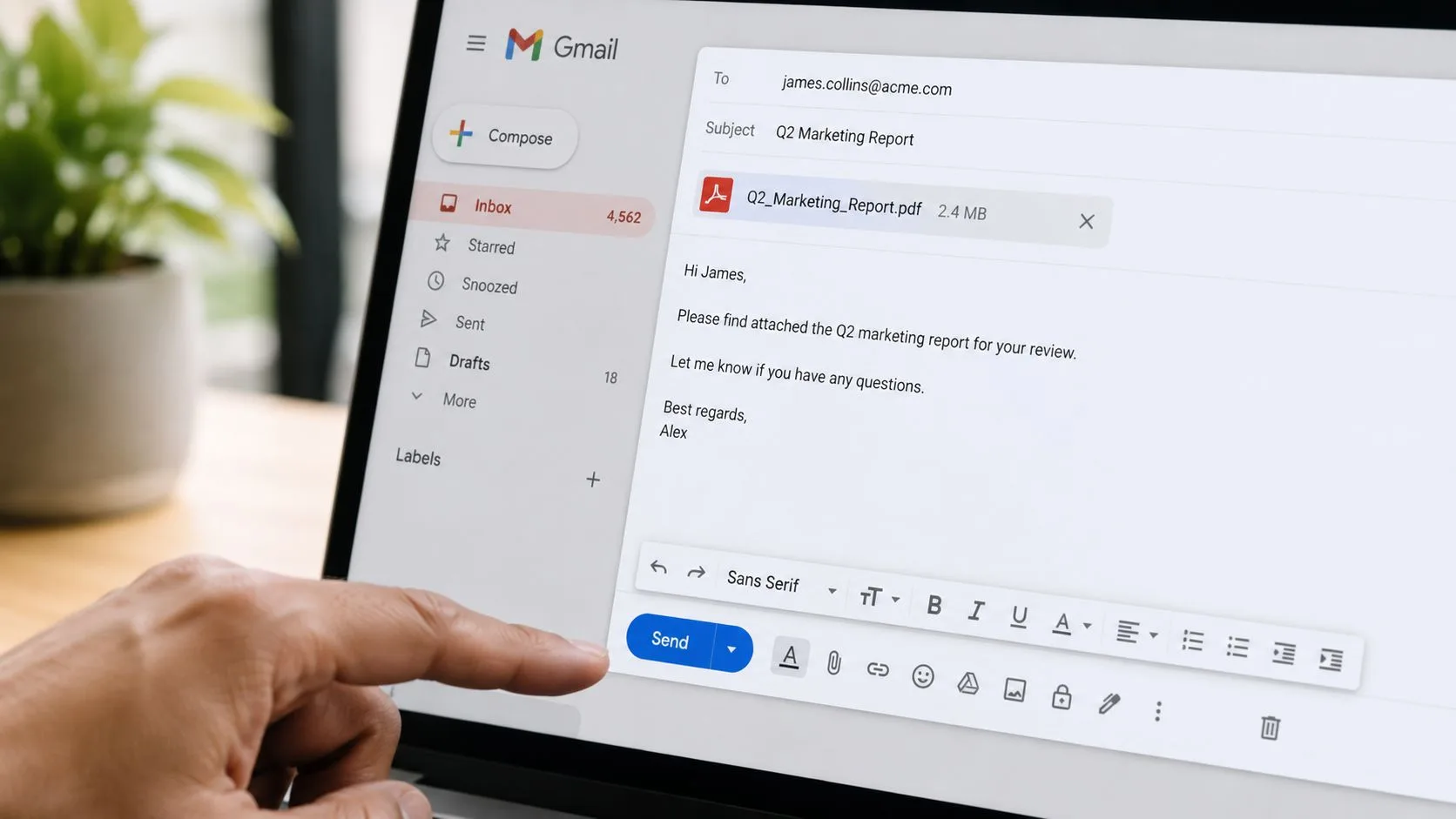
- Cliquez sur Nouveau message.
- Ajoutez le destinataire, l’objet et le message.
- Cliquez sur l’icône trombone.
- Sélectionnez votre PDF depuis votre ordinateur.
- Attendez que le téléchargement se termine.
- Cliquez sur Envoyer.
C’est la partie mécanique. La partie professionnelle est le message qui l’accompagne.
Un bon e-mail pour une pièce jointe PDF comprend généralement :
- Ce qu’est le fichier : “Ci-joint l’accord signé.”
- Pourquoi vous l’envoyez : “Pour votre examen” ou “pour le traitement du paiement.”
- Ce qui se passe ensuite : “Veuillez confirmer la réception” ou “dites-moi si vous souhaitez une version modifiable.”
Envoi depuis l’application mobile Gmail
Sur Android ou iPhone, ouvrez l’application Gmail et composez un nouveau message. Appuyez sur l’icône de pièce jointe, choisissez le PDF dans vos fichiers ou votre stockage cloud, puis envoyez-le comme d’habitude.
Le mobile fonctionne bien pour les envois rapides, mais il est plus facile de manquer des détails sur un petit écran. Avant d’appuyer sur envoyer, vérifiez deux fois le nom du fichier et l’adresse du destinataire. Ce sont les deux erreurs que je vois le plus souvent lorsque quelqu’un envoie un document depuis un téléphone dans la précipitation.
Que rédiger dans l’e-mail
La brièveté est préférable aux formules de politesse trop longues. Vous n’avez pas besoin d’une longue introduction.
Un modèle pratique :
Bonjour Sam, Ci-joint la version PDF de la proposition. Veuillez examiner la section 3 en particulier et dites-moi si vous souhaitez des révisions.
Merci, Alex
Si votre travail implique une prospection régulière ou un suivi client, ce guide pour améliorer l’efficacité commerciale avec Mail Tracker for Gmail et le suivi des e-mails en temps réel est utile pour resserrer le suivi après l’envoi.
Pour une démonstration visuelle, cette courte vidéo aide :
Quelques petites habitudes utiles
- Utilisez un objet spécifique : “Facture pour mai” est mieux que “Document joint”.
- Nommez le fichier clairement : “Acme_Proposition_Finale.pdf” est mieux que “final-v2-nouveau.pdf”.
- Mentionnez la pièce jointe dans le corps du texte : Les gens sont plus susceptibles de la remarquer.
- Envoyez un test à vous-même pour les fichiers importants : Surtout si la mise en forme est importante.
Dépannage des problèmes courants d’envoi de PDF
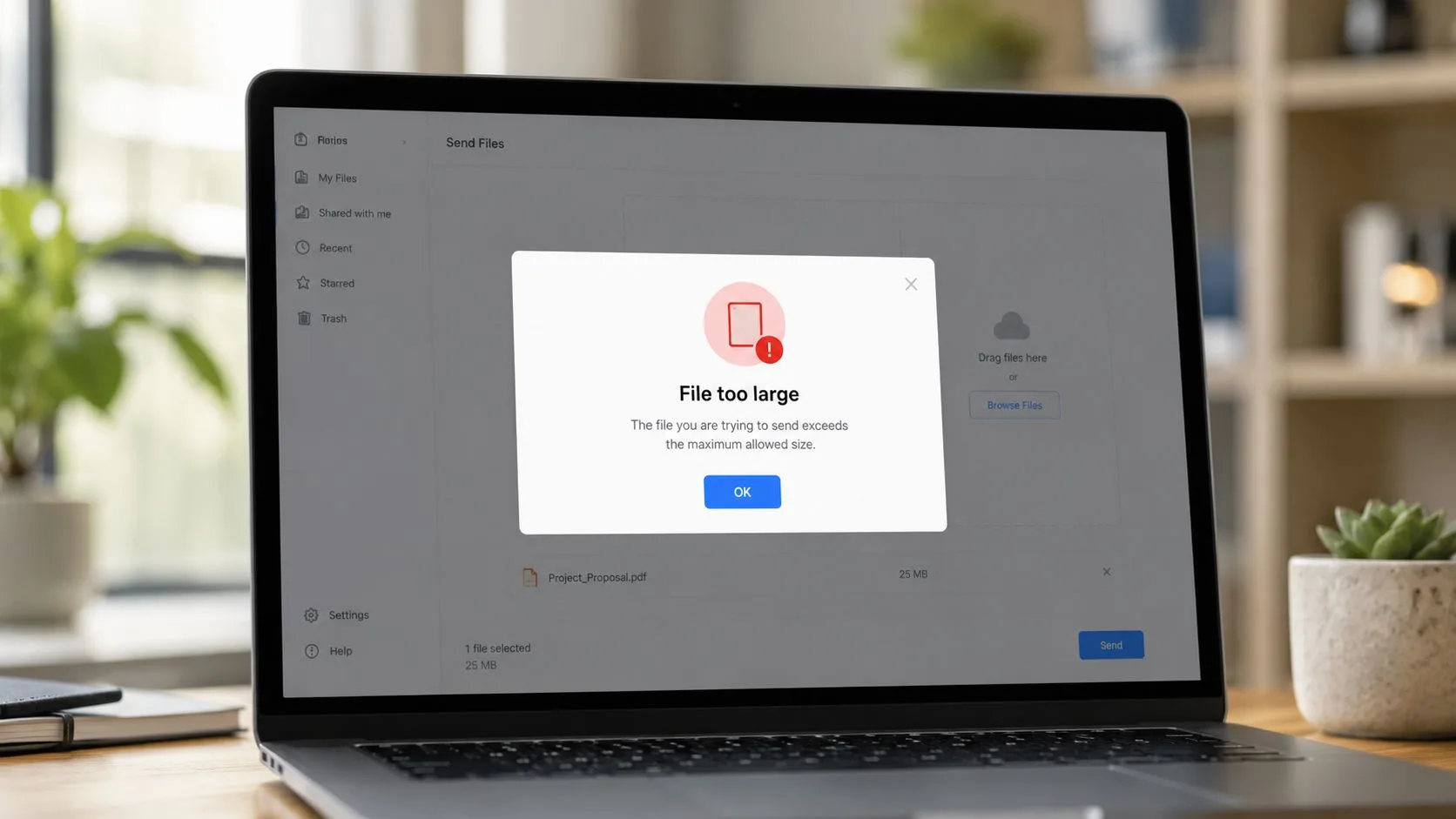
L’échec le plus courant est simple. Le fichier est trop volumineux.
Lorsque Gmail rejette la pièce jointe
La limite critique est de 20 Mo. Lors de l’envoi de PDF par e-mail, dépasser la limite de pièce jointe de 20 Mo utilisée par les principaux fournisseurs comme Gmail provoque 15 à 20 % d’échecs de distribution pour les documents volumineux, et la solution recommandée est de télécharger le PDF sur un stockage cloud et d’envoyer un lien partageable à la place, ce qui peut prendre en charge une distribution réussie à près de 100 % tout en réduisant la taille de l’en-tête de l’e-mail de 90 %, selon les conseils d’Investintech sur l’envoi de PDF par e-mail.
C’est la réponse pratique dans la plupart des cas. Ne luttez pas contre la limite de pièce jointe si le fichier est volumineux. Déplacez le document vers Google Drive, Dropbox ou OneDrive, puis envoyez le lien.
Le meilleur flux de travail pour les PDF volumineux
Voici ce qui fonctionne :
- Téléchargez le PDF sur votre service de stockage cloud.
- Définissez l’autorisation de partage de manière appropriée.
- Collez le lien de partage dans votre message Gmail.
- Expliquez ce qu’est le fichier et si le destinataire peut le consulter, le commenter ou le modifier.
C’est plus propre pour les présentations, les portfolios riches en images, les contrats numérisés et les longs rapports. Cela évite également les échecs de téléchargement répétés depuis des connexions mobiles.
Si un PDF inclut des images haute résolution ou des pages numérisées, supposez que la taille du fichier pourrait être un problème avant de le joindre.
Si le PDF est plus volumineux qu’il ne devrait l’être
Beaucoup de PDF deviennent lourds à cause d’images surdimensionnées, de numérisations inutiles ou d’exportations avec des paramètres trop lourds pour l’e-mail. Si vous devez réduire le fichier avant l’envoi, le guide de compression PDF de PDFWix est une procédure utile.
La compression est logique lorsque le destinataire a besoin du fichier en pièce jointe plutôt qu’en lien. Faites juste attention à ne pas trop compresser un document qui inclut des petits caractères, des signatures ou des diagrammes.
Autres problèmes d’envoi à vérifier
- Le fichier s’ouvre vide ou avec une mise en forme étrange : Réexportez le document original au lieu de le convertir à partir d’une capture d’écran ou d’une copie.
- Le destinataire dit qu’il ne peut pas accéder au lien : Vérifiez l’autorisation de partage. “Restreint” est un coupable courant.
- La mauvaise version a été envoyée : Ajoutez un contrôle de version aux noms de fichiers avant l’envoi, pas après.
Conseils avancés pour le partage professionnel de PDF
Envoyer un PDF est une hygiène de bureau de base. En partager un en toute sécurité, et avoir une idée réaliste de si quelqu’un l’a consulté, est là où les gens progressent généralement.
Sécurisez le document avant de le partager
Les fichiers sensibles nécessitent plus qu’une note polie “veuillez garder confidentiel” dans le corps de l’e-mail. Les contrats, les documents financiers, les documents de recrutement et les dossiers clients doivent être protégés avant même que le destinataire ne les ouvre.
L’approche recommandée par Adobe est spécifique. Les taux de réussite du partage de PDF professionnels augmentent de 35 % lorsque les destinataires sont pré-authentifiés via des liens partageables avec des autorisations ajustées, par rapport aux pièces jointes protégées par mot de passe où 28 % des utilisateurs ne parviennent pas à ouvrir les fichiers en raison de mots de passe oubliés ou d’une remise de clé manquante. Le protocole recommandé consiste à chiffrer le PDF avec l’outil Protéger d’Adobe Acrobat, à envoyer le lien partageable d’abord, puis à communiquer le mot de passe séparément par appel vocal ou SMS, comme expliqué dans les conseils de transfert de fichiers sécurisé d’Adobe.
Ce compromis mérite d’être compris. Les mots de passe ajoutent une protection, mais ils ajoutent aussi des frictions. Les liens partageables avec les bonnes autorisations atteignent souvent un meilleur juste milieu.
Choisissez les autorisations délibérément
Tous les destinataires n’ont pas besoin du même niveau d’accès.
| Situation | Meilleur paramètre |
|---|---|
| CV final, facture, lettre signée | Consultation seule |
| Proposition de brouillon en cours d’examen | Accès commentaire ou examen |
| Copie de collaboration interne | Modifiable |
L’idée est d’éviter d’utiliser un seul paramètre de partage pour tout. “Toute personne disposant du lien peut modifier” est pratique jusqu’à ce que quelqu’un modifie le mauvais fichier.
Sachez ce que le suivi des e-mails peut et ne peut pas vous dire
Les gens veulent souvent une certitude après avoir envoyé un document important. L’ont-ils reçu ? L’ont-ils ouvert ? L’ont-ils ignoré ?
Le suivi des ouvertures aide, mais il a des limites. Il fonctionne généralement en chargeant une minuscule image invisible lorsque l’e-mail est ouvert. Si les images sont bloquées ou si le chargement automatique est désactivé, l’ouverture n’est pas enregistrée. Le suivi est donc une estimation éclairée plutôt qu’une confirmation définitive, comme noté dans cette discussion sur la précision du suivi des ouvertures d’e-mails.
C’est pourquoi je traite les ouvertures comme un signal, pas comme un verdict.
Un signal plus fort provient d’un modèle, pas d’un événement unique. Le guide de Qualtir sur le suivi des e-mails Gmail note qu’une ouverture est faible, tandis que quatre ouvertures et trois clics sur des liens suggèrent un engagement beaucoup plus fort. C’est une meilleure base pour un suivi que de réagir à une notification isolée.
Utiliser un mail tracker pour Gmail sans être intrusif
Si vous voulez des accusés de lecture dans Gmail, une option est Mail Tracker for Gmail. Il ajoute des indicateurs de statut de lecture, des horodatages et des notifications d’ouverture dans le flux de travail Gmail plutôt que de vous forcer à utiliser une application séparée. Si vous avez besoin de détails sur la configuration, ce guide pour obtenir un accusé de lecture dans Gmail couvre les bases.
Un point de formulation compte ici. Le nom du produit est Mail Tracker for Gmail. C’est un outil spécifique. Il est facile de le confondre avec la catégorie de produits plus large que les gens appellent un mail tracker pour Gmail ou un suivi d’e-mail pour Gmail, mais ce ne sont pas la même chose.
De plus, ne réagissez pas de manière excessive aux alertes instantanées. Mailtrack note que les notifications push peuvent arriver au moment où un e-mail suivi est ouvert, mais répondre en quelques secondes peut sembler intrusif et ne fonctionne souvent pas bien pour les suivis, selon l’aperçu de Mailtrack sur les notifications d’ouverture en temps réel. Une meilleure approche consiste à utiliser l’alerte comme contexte, puis à répondre lorsque le moment semble naturel.
L’objectif n’est pas la surveillance. C’est de réduire suffisamment l’incertitude pour assurer un suivi comme une personne normale.
Conclusion : Envoyer des documents en toute confiance
Une fois que vous l’aurez fait quelques fois, le flux de travail deviendra automatique. Créez le PDF à partir du document source proprement, envoyez-le dans Gmail avec un message clair, passez à un lien cloud lorsque la taille de la pièce jointe ou l’accès devient un problème, et utilisez la sécurité ou le suivi lorsque le document l’exige.
Cette combinaison est importante car le partage de documents ne concerne pas seulement le transfert de fichiers. Il s’agit de réduire la friction pour la personne à l’autre bout. Un fichier lisible, des autorisations sensées et un message e-mail propre leur permettent de répondre plus facilement, rapidement et correctement.
Si vous envoyez régulièrement des PDF, il est également utile de comprendre le système de messagerie autour du message lui-même. Des éléments comme la confiance de l’expéditeur et la légitimité du message déterminent si votre e-mail attire l’attention, et l’explication de mailX sur l’authentification des e-mails est un point de départ solide si vous voulez une vue d’ensemble.
Savoir comment envoyer un document au format PDF semble basique. En pratique, c’est l’une de ces petites compétences qui rend votre travail plus rigoureux, plus fiable et plus facile à traiter.
Si vous souhaitez des accusés de lecture simples et des notifications d’ouverture directement dans Gmail, Mail Tracker for Gmail est une option simple à considérer. Il maintient le suivi dans la boîte de réception que vous utilisez déjà, ce qui est pratique lorsque vous envoyez des PDF importants et que vous souhaitez un meilleur timing de suivi sans changer votre flux de travail.
Prêt à suivre vos e-mails ?
Ajoutez Mail Track for Gmail depuis le Google Workspace Marketplace et sachez exactement quand vos e-mails sont ouverts. Gratuit et illimité.
Ajouter à GmailLectures complémentaires
Plus d'articles sur Tutorials
Comment archiver des messages dans Gmail : Guide complet 2026
Apprenez à archiver des messages dans Gmail sur ordinateur et mobile. Retrouvez vos e-mails, comprenez la différence entre supprimer et archiver, et gérez votre suivi. Votre guide complet 2026.

Comment envoyer un e-mail de groupe dans Gmail : Guide 2026
Apprenez à envoyer un e-mail de groupe dans Gmail en utilisant les libellés de contacts ou les Groupes Google. Notre guide couvre la confidentialité, les bonnes pratiques et le suivi de l'engagement.
Comment améliorer les taux d'ouverture des e-mails : Un guide pratique pour 2026
Apprenez à améliorer vos taux d'ouverture d'e-mails avec des tactiques éprouvées pour 2026. Ce guide couvre les objets, la personnalisation, le timing et l'utilisation du suivi pour obtenir des réponses.