
















Hoe je een document in PDF-formaat verstuurt: Een eenvoudige gids
Leer hoe je vanaf elk apparaat een document in PDF-formaat verstuurt. Onze gids behandelt het maken van PDF's vanuit Word of Google Docs en het veilig versturen ervan via Gmail.
Je hebt een document klaarstaan. Misschien is het een cv dat je voor een deadline moet versturen, een factuur waar een klant op wacht, of een voorstel waar je een halve week aan hebt gewerkt. Het laatste wat je wilt, is dat de opmaak verspringt, het bestand niet aankomt of de ontvanger het volledig mist.
Daarom is PDF meestal het juiste formaat, en daarom vereist het goed versturen ervan meer dan alleen op het paperclip-icoontje klikken. Als je wilt weten hoe je een document in PDF-formaat verstuurt zonder tegen de gebruikelijke problemen aan te lopen, is de workflow simpel: maak een schone PDF, verstuur deze correct in Gmail, los problemen met bestandsgrootte of toegang op voordat ze een probleem worden, en gebruik verstandige tracking en beveiliging wanneer het document belangrijk is.
Waarom een PDF versturen de professionele standaard is
Een PDF is het formaat dat mensen gebruiken wanneer ze willen dat de ontvanger het document precies zo ziet als bedoeld. Lettertypes, witruimte, pagina-einden, logo’s, handtekeningblokken en de lay-out blijven veel beter consistent dan in bewerkbare formaten zoals Word-documenten of spreadsheets.
Dat is belangrijker dan mensen denken. Een cv met verschoven marges ziet er slordig uit. Een factuur met kapotte tabellen zorgt voor irritatie. Een voorstel dat er op een ander apparaat anders uitziet, kan een verzorgd stuk werk onafgemaakt laten lijken.
PDF’s beschermen de presentatie
Bewerkbare bestanden zijn nuttig tijdens de samenwerking. Ze zijn minder nuttig wanneer het document af is. Een PDF versturen vertelt de ontvanger: “Dit is de definitieve versie. Bekijk het zoals het is.”
Dat kleine signaal verandert de manier waarop het document wordt ontvangen. PDF’s voelen doelgerichter, formeler en minder waarschijnlijk om per ongeluk te worden gewijzigd.
Praktische regel: Als het document bedoeld is om gelezen, ondertekend, beoordeeld, goedgekeurd of gearchiveerd te worden, verstuur dan een PDF, tenzij de ontvanger specifiek om een bewerkbaar bestand heeft gevraagd.
PDF’s passen bij alledaagse e-mailgewoonten
Mensen openen e-mail op laptops, telefoons, tablets en webmail-clients met enorm verschillende instellingen. PDF is een van de weinige formaten die op al deze apparaten goed werkt. Het werkt ook beter wanneer je het bestand later wilt afdrukken zonder vreemde problemen met de paginering.
Er is nog een reden waarom dit belangrijk is. Als je wilt weten of je bericht is gezien, moet je “verzonden” en “geopend” als twee verschillende dingen beschouwen. Dat is waar bezorgingsgewoonten, gedrag van de ontvanger en de beperkingen van tracking een rol gaan spelen. Als je een gefundeerde kijk op die kant van e-mail wilt, is deze discussie over e-mailtracking en ethiek het lezen waard.
De praktische workflow
Een betrouwbare routine voor het versturen van PDF’s ziet er meestal zo uit:
- Maak het definitieve bestand zorgvuldig: Exporteer of print naar PDF vanuit de app waarin je het document hebt gemaakt.
- Geef het een duidelijke naam: Gebruik een bestandsnaam die de ontvanger in één oogopslag begrijpt.
- Verstuur het met context: De e-mailtekst moet uitleggen wat het bestand is en welke actie je nodig hebt.
- Gebruik een link wanneer nodig: Grote bestanden of gevoelige documenten werken vaak beter via cloudopslag.
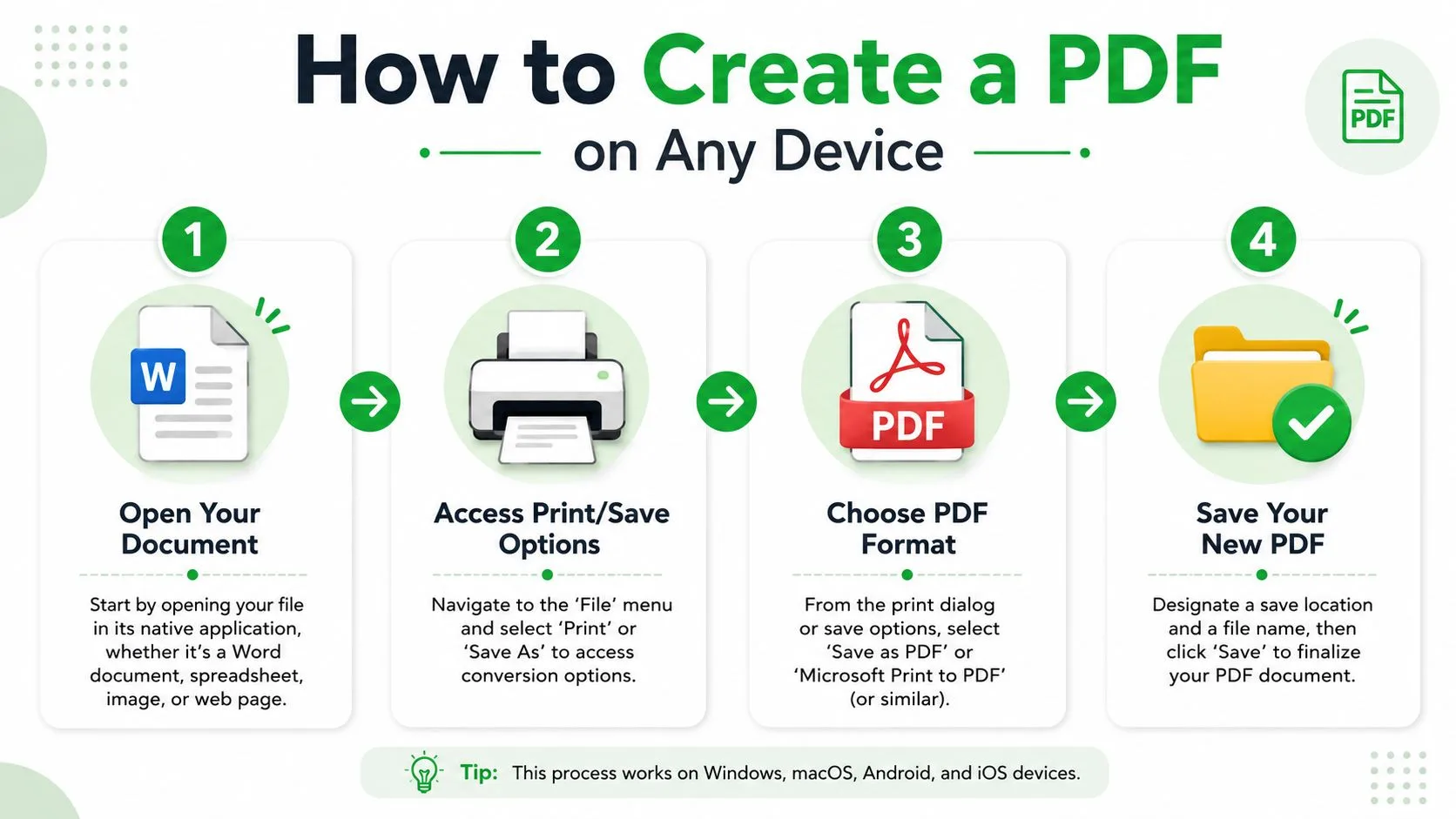
Hoe je een PDF maakt op elk apparaat
Een PDF maken is eenvoudig zodra je weet waar elke app de optie heeft verstopt. De methode hangt af van waarmee je begint: een Word-bestand, een Google Doc, een spreadsheet, een webpagina of een papieren document dat op je bureau ligt.
Vanuit Microsoft Word
Als je document al in Word staat, is dit meestal de schoonste route.
- Open het bestand in Microsoft Word.
- Klik op Bestand.
- Kies Opslaan als of Exporteren.
- Selecteer PDF als bestandstype.
- Sla het bestand op met een duidelijke naam.
Gebruik deze methode voor cv’s, brieven, rapporten en formulieren. De export van Word behoudt de opmaak meestal beter dan tekst kopiëren naar een andere tool en deze later converteren.
Een paar controles voordat je opslaat:
- Controleer pagina-einden: Een PDF zal deze vastzetten.
- Verwerk definitieve wijzigingen eerst: Opmerkingen of bijgehouden wijzigingen kunnen worden overgenomen als je vergeet ze te accepteren.
- Controleer hyperlinks: Als het bestand links bevat, test deze dan na het exporteren.
Vanuit Google Docs
Google Docs verwerkt PDF-export goed, vooral voor gezamenlijke concepten die nu definitief zijn.
Open het document, klik op Bestand, dan op Downloaden en kies vervolgens PDF-document (.pdf). De browser downloadt een PDF-versie naar je computer of apparaat.
Dit is de snelste optie wanneer je in gedeelde documenten met teamleden of klanten hebt gewerkt. Schakel voor het downloaden over naar de afdrukweergave als de lay-out belangrijk is. Het is een snelle manier om onhandige pagina-einden of te grote koppen te ontdekken.
Een PDF is slechts zo schoon als het brondocument. Als het originele bestand er in de afdrukweergave rommelig uitziet, zal de geëxporteerde PDF dat ook doen.
Print naar PDF gebruiken op Windows en Mac
Soms is er geen ingebouwde exportknop, of staat het bestand in een app die PDF-conversie niet voor de hand liggend maakt. Dat is waar Print naar PDF helpt.
Op Windows
De meeste recente Windows-installaties bevatten Microsoft Print to PDF.
- Open het document, de afbeelding of de webpagina.
- Druk op Ctrl + P of gebruik Bestand > Afdrukken.
- Selecteer in de printerlijst Microsoft Print to PDF.
- Klik op Afdrukken.
- Kies waar je de nieuwe PDF wilt opslaan.
Dit werkt goed voor webpagina’s, bonnetjes, afbeeldingsbestanden en softwareschermen die netjes moeten worden vastgelegd.
Op macOS
Mac heeft PDF-creatie ingebouwd in het afdrukvenster.
- Open het bestand.
- Kies Bestand > Afdrukken.
- Zoek in het afdrukvenster naar de PDF-knop.
- Selecteer Bewaar als PDF.
- Geef het bestand een naam en sla het op.
Dit is een van de meest nuttige Mac-snelkoppelingen omdat het in alle apps werkt. Als een app kan printen, kan het meestal een PDF worden.
Een papieren document omzetten naar een PDF met je telefoon
Voor contracten, handgeschreven notities, ondertekende pagina’s, bonnetjes en formulieren is je telefoon meestal voldoende.
Met de meeste moderne telefoons kun je documenten scannen met de camera via ingebouwde tools of veelgebruikte apps. De beste workflow is om het papier op een vlakke ondergrond te leggen, heldere en gelijkmatige verlichting te gebruiken, de camera recht op de pagina te houden en de scantool de randen automatisch te laten bijsnijden.
Voor schonere resultaten:
- Gebruik contrast: Wit papier op een donkere tafel helpt bij randdetectie.
- Vermijd schaduwen: Licht van boven is beter dan een bureaulamp van opzij.
- Scan alle pagina’s in één sessie: Dat houdt de PDF in de juiste volgorde.
De juiste methode kiezen
Hier is de eenvoudige vuistregel:
| Startpunt | Beste methode |
|---|---|
| Word-document | Exporteren of Opslaan als PDF |
| Google Doc | Downloaden als PDF |
| Webpagina of niet-ondersteunde app | Print naar PDF |
| Papieren document | Scannen naar PDF met telefoon |
Als je snelheid wilt, gebruik dan de eigen exportfunctie van de app. Als je compatibiliteit wilt, klaart Print naar PDF meestal de klus. Als je iets fysieks wilt digitaliseren, scan het dan met je telefoon en hernoem het bestand direct zodat je het later kunt terugvinden.
Je PDF bijvoegen en versturen in Gmail
Zodra de PDF klaar is, maakt Gmail het versturen ervan eenvoudig. Waar mensen over struikelen is niet de bijlageknop. Het is het bestand versturen zonder voldoende context, met een vage onderwerpregel of vanuit de verkeerde workflow op een apparaat.
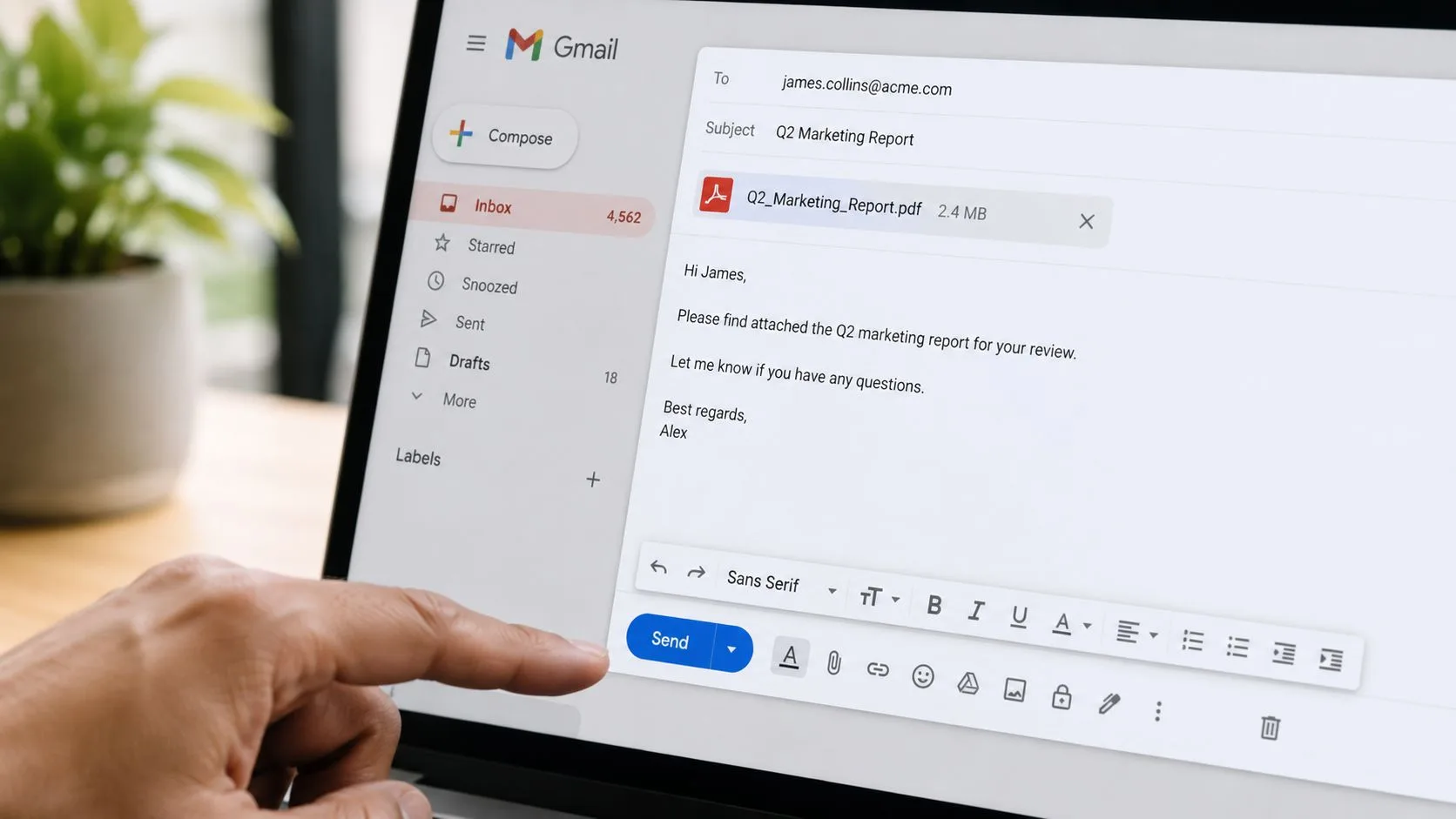
Versturen vanuit Gmail op desktop
Op de webversie van Gmail:
- Klik op Opstellen.
- Voeg de ontvanger, onderwerpregel en het bericht toe.
- Klik op het paperclip-icoontje.
- Selecteer je PDF vanaf je computer.
- Wacht tot de upload is voltooid.
- Klik op Verzenden.
Dat is het mechanische gedeelte. Het professionele gedeelte is het bericht eromheen.
Een goede e-mail voor een PDF-bijlage bevat meestal:
- Wat het bestand is: “In de bijlage vind je de ondertekende overeenkomst.”
- Waarom je het verstuurt: “Ter beoordeling” of “voor de betalingsverwerking.”
- Wat er daarna gebeurt: “Bevestig alsjeblieft de ontvangst” of “laat het me weten als je een bewerkbare versie wilt.”
Versturen vanuit de Gmail mobiele app
Open op Android of iPhone de Gmail-app en stel een nieuw bericht op. Tik op het bijlage-icoontje, kies de PDF uit je bestanden of cloudopslag en verstuur deze zoals gebruikelijk.
Mobiel werkt prima voor snel versturen, maar het is makkelijker om details te missen op een klein scherm. Controleer voordat je op verzenden tikt nogmaals de bestandsnaam en het e-mailadres van de ontvanger. Dat zijn de twee fouten die ik het vaakst zie wanneer iemand in haast een document vanaf een telefoon verstuurt.
Wat je in de e-mail moet schrijven
Kort is beter dan formele opvulling. Je hebt geen lange inleiding nodig.
Een praktisch sjabloon:
Hi Sam, In de bijlage vind je de PDF-versie van het voorstel. Bekijk vooral sectie 3 en laat me weten of je nog aanpassingen wilt.
Bedankt, Alex
Als je werk regelmatig contact of opvolging met klanten inhoudt, is deze gids over het verbeteren van verkoop-efficiëntie met Mail Tracker voor Gmail en real-time e-mailtracking nuttig om de overdracht strakker te regelen nadat je op verzenden hebt geklikt.
Voor een visuele uitleg helpt deze korte video:
Een paar kleine gewoonten die helpen
- Gebruik een specifieke onderwerpregel: “Factuur voor mei” is beter dan “Document bijgevoegd.”
- Geef het bestand een duidelijke naam: “Acme_Voorstel_Definitief.pdf” is beter dan “definitief-v2-nieuw.pdf”.
- Vermeld de bijlage in de tekst: Mensen merken het dan sneller op.
- Stuur een test naar jezelf voor belangrijke bestanden: Zeker als de opmaak belangrijk is.
Problemen met het versturen van PDF’s oplossen
De meest voorkomende fout is simpel. Het bestand is te groot.
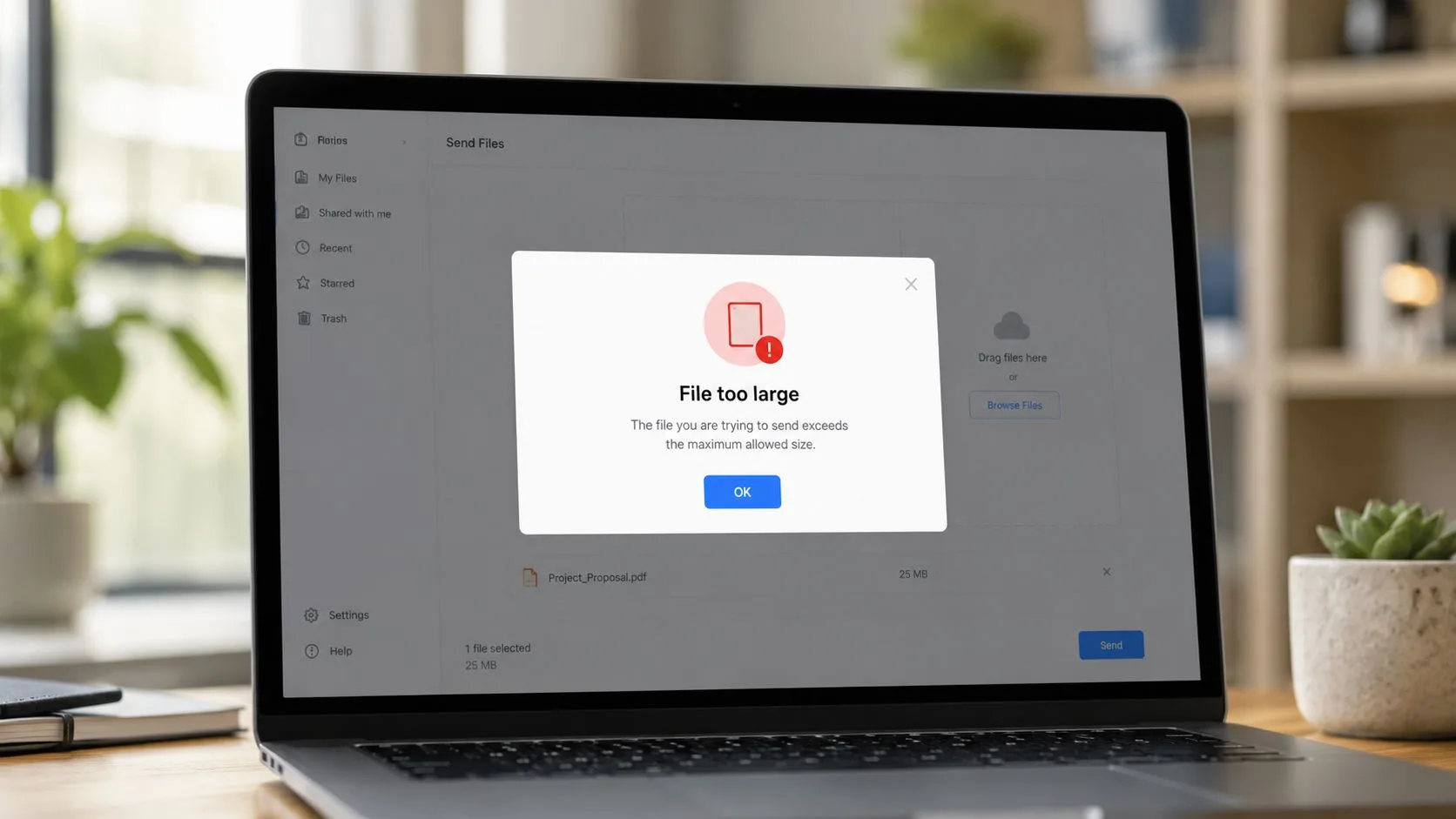
Wanneer Gmail de bijlage weigert
De kritieke limiet is 20MB. Bij het e-mailen van PDF’s zorgt het overschrijden van de 20MB bijlagelimiet die door grote providers zoals Gmail wordt gehanteerd voor 15-20% van de bezorgingsfouten bij grote documenten. De aanbevolen oplossing is om de PDF te uploaden naar cloudopslag en in plaats daarvan een deelbare link te sturen. Dit kan leiden tot bijna 100% succesvolle bezorging terwijl de e-mailheader met 90% wordt verkleind, volgens de richtlijnen van Investintech over het e-mailen van PDF’s.
Dat is in de meeste gevallen het praktische antwoord. Vecht niet tegen de bijlagelimiet als het bestand groot is. Verplaats het document naar Google Drive, Dropbox of OneDrive en stuur vervolgens de link.
De betere workflow voor grote PDF’s
Dit is wat werkt:
- Upload de PDF naar je cloudopslagdienst.
- Stel de deelrechten correct in.
- Plak de link in je Gmail-bericht.
- Leg uit wat het bestand is en of de ontvanger het kan bekijken, becommentariëren of bewerken.
Dit is schoner voor presentaties, portfolio’s met veel afbeeldingen, gescande contracten en lange rapporten. Het voorkomt ook herhaaldelijk mislukte uploads door mobiele verbindingen.
Als een PDF afbeeldingen met een hoge resolutie of gescande pagina’s bevat, ga er dan vanuit dat de bestandsgrootte een probleem kan zijn voordat je deze bijvoegt.
Als de PDF groter is dan nodig
Veel PDF’s worden opgeblazen door te grote afbeeldingen, onnodige scans of exporteren met instellingen die te zwaar zijn voor e-mail. Als je het bestand moet verkleinen voordat je het verstuurt, is de PDF-compressiegids van PDFWix een nuttige handleiding.
Compressie is logisch wanneer de ontvanger het bestand als bijlage nodig heeft in plaats van via een link. Wees alleen voorzichtig dat je een document met kleine lettertjes, handtekeningen of diagrammen niet te veel comprimeert.
Andere verstuurproblemen om te controleren
- Het bestand opent leeg of vreemd opgemaakt: Exporteer het originele document opnieuw in plaats van te converteren vanaf een screenshot of kopie.
- De ontvanger zegt dat ze geen toegang hebben tot de link: Controleer de deelrechten. “Beperkt” is een veelvoorkomende boosdoener.
- De verkeerde versie is verstuurd: Voeg versiebeheer toe aan bestandsnamen voordat je verstuurt, niet daarna.
Geavanceerde tips voor professioneel PDF-delen
Een PDF versturen is basiskantoorhygiëne. Er een veilig delen, en een realistisch beeld hebben of iemand ermee aan de slag is gegaan, is waar mensen meestal een stap verder gaan.
Beveilig het document voordat je het deelt
Gevoelige bestanden hebben meer nodig dan een beleefd “gelieve vertrouwelijk te behandelen”-bericht in de e-mailtekst. Contracten, financiële documenten, wervingsmateriaal en klantgegevens moeten worden beveiligd voordat de ontvanger ze überhaupt opent.
De aanbevolen aanpak van Adobe is specifiek. Succespercentages voor professioneel PDF-delen stijgen met 35% wanneer ontvangers vooraf worden geauthenticeerd via deelbare links met aangepaste rechten, in vergelijking met met een wachtwoord beveiligde bijlagen waarbij 28% van de gebruikers bestanden niet opent vanwege vergeten wachtwoorden of ontbrekende sleutels. Het aanbevolen protocol is om de PDF te versleutelen met de Protect-tool van Adobe Acrobat, eerst de deelbare link te sturen en vervolgens het wachtwoord afzonderlijk te leveren via een telefoongesprek of sms, zoals uitgelegd in de richtlijnen van Adobe voor veilig bestandstransfer.
Die afweging is de moeite waard om te begrijpen. Wachtwoorden bieden bescherming, maar ze zorgen ook voor frictie. Deelbare links met de juiste rechten landen vaak in een beter middenveld.
Kies rechten bewust
Niet elke ontvanger heeft hetzelfde toegangsniveau nodig.
| Situatie | Betere instelling |
|---|---|
| Definitief cv, factuur, ondertekende brief | Alleen bekijken |
| Conceptvoorstel ter beoordeling | Toegang tot opmerkingen of beoordeling |
| Interne samenwerkingskopie | Bewerkbaar |
Het punt is om te voorkomen dat je voor alles dezelfde deelinstelling gebruikt. “Iedereen met de link kan bewerken” is handig totdat iemand het verkeerde bestand wijzigt.
Weet wat e-mailtracking je wel en niet kan vertellen
Mensen willen vaak zekerheid na het versturen van een belangrijk document. Hebben ze het ontvangen? Hebben ze het geopend? Hebben ze het genegeerd?
Open-tracking helpt, maar heeft beperkingen. Het werkt meestal door een kleine onzichtbare afbeelding te laden wanneer de e-mail wordt geopend. Als afbeeldingen zijn geblokkeerd of automatisch laden is uitgeschakeld, wordt de opening niet geregistreerd, dus tracking is een onderbouwde gok in plaats van een definitieve bevestiging, zoals opgemerkt in deze discussie over hoe nauwkeurig e-mail open-tracking is.
Daarom zie ik openingen als een signaal, niet als een oordeel.
Een sterker signaal komt van een patroon, niet van een enkele gebeurtenis. De gids van Qualtir over Gmail-e-mailtracking merkt op dat één opening zwak is, terwijl vier openingen en drie linkklikken wijzen op een veel sterkere betrokkenheid. Dat is een betere basis voor opvolging dan reageren op één geïsoleerde melding.
Een mailtracker voor Gmail gebruiken zonder dat het eng is
Als je leesbevestigingen in Gmail wilt, is Mail Tracker for Gmail een optie om te overwegen. Het voegt statusindicatoren voor gelezen berichten, tijdstempels en open-meldingen toe binnen de Gmail-workflow in plaats van je te dwingen een aparte app te gebruiken. Als je details over de installatie nodig hebt, behandelt deze gids over het krijgen van een leesbevestiging in Gmail de basis.
Eén punt over de formulering is hier belangrijk. De productnaam is Mail Tracker for Gmail. Dat is een specifieke tool. Het is makkelijk om dat te verwarren met de bredere productcategorie die mensen een mailtracker voor Gmail of e-mailtracker voor Gmail noemen, maar dat is niet hetzelfde.
Reageer ook niet overdreven op directe meldingen. Mailtrack merkt op dat pushmeldingen kunnen aankomen op het moment dat een getrackte e-mail wordt geopend, maar binnen enkele seconden reageren kan opdringerig aanvoelen en werkt vaak niet goed voor opvolging, volgens het overzicht van Mailtrack van real-time open-meldingen. Een betere zet is om de melding als context te gebruiken en vervolgens te reageren wanneer de timing natuurlijk aanvoelt.
Het doel is geen surveillance. Het is de onzekerheid genoeg verminderen om op te volgen als een normaal persoon.
Conclusie: Documenten met vertrouwen versturen
Zodra je dit een paar keer hebt gedaan, wordt de workflow automatisch. Maak de PDF schoon vanuit het brondocument, verstuur deze in Gmail met een duidelijk bericht, schakel over naar een cloudlink wanneer de grootte van de bijlage of toegang een probleem wordt, en gebruik beveiliging of tracking wanneer het document daarom vraagt.
Die combinatie is belangrijk omdat het delen van documenten niet alleen gaat over bestandstransfer. Het gaat om het verminderen van frictie voor de persoon aan de andere kant. Een leesbaar bestand, verstandige rechten en een schoon e-mailbericht maken het voor hen makkelijker om snel en correct te reageren.
Als je regelmatig PDF’s verstuurt, helpt het ook om het e-mailsysteem rond het bericht zelf te begrijpen. Zaken als vertrouwen in de afzender en legitimiteit van het bericht bepalen of je e-mail überhaupt aandacht krijgt, en de uitleg van mailX over e-mailauthenticatie is een solide startpunt als je het grotere plaatje wilt zien.
Weten hoe je een document in PDF-formaat verstuurt, klinkt als basiskennis. In de praktijk is het een van die kleine vaardigheden die je werk strakker, betrouwbaarder en makkelijker uitvoerbaar maakt.
Als je eenvoudige leesbevestigingen en open-meldingen direct in Gmail wilt, is Mail Tracker for Gmail een eenvoudige optie om te overwegen. Het houdt de tracking in de inbox die je al gebruikt, wat handig is wanneer je belangrijke PDF’s verstuurt en betere opvolgingstijden wilt zonder je workflow te veranderen.
Klaar om je e-mails te volgen?
Voeg Mail Track for Gmail toe vanuit de Google Workspace Marketplace en weet precies wanneer je e-mails worden geopend. Gratis en onbeperkt.
Toevoegen aan GmailMeer lezen
Meer uit Tutorials
Hoe je berichten archiveert in Gmail: De complete gids voor 2026
Leer hoe je berichten archiveert in Gmail op desktop en mobiel. Vind e-mails terug, begrijp het verschil tussen verwijderen en archiveren, en ontdek tracking. Jouw complete gids voor 2026.
Hoe verstuur je een groepse-mail in Gmail: Een gids voor 2026
Leer hoe je een groepse-mail verstuurt in Gmail met behulp van contactlabels of Google Groups. Onze gids behandelt privacy, best practices en het bijhouden van betrokkenheid.
Hoe je de e-mailopenratio verbetert: Een praktische gids voor 2026
Leer hoe je de e-mailopenratio verbetert met bewezen tactieken voor 2026. Deze gids behandelt onderwerpregels, personalisatie, timing en het gebruik van tracking om antwoorden te krijgen.