


















Gmail'de Gönderimi Erteleme: 2026 Kapsamlı Rehberi
E-postaları mükemmel zamanda göndermek için Gmail'de gönderimi nasıl erteleyeceğinizi öğrenin. Bu rehber, web ve mobil adımlarını, düzenlemeleri ve 2026 için profesyonel ipuçlarını kapsar.

Gece saat 11’de özenle hazırlanmış bir e-postayı bitirirsiniz. Konu satırı sağlam, metin temiz ve alıcı listesi doğru görünüyor. Ancak yine de bu kadar geç bir saatte müşterinin gelen kutusuna düşmesini istemezsiniz ve yarın sabah ek dosyayı eklemeyi unuttuğunuzu fark etmek kesinlikle istemeyeceğiniz bir durumdur.
Gmail’de gönderimi ertelemenin değeri işte budur. Bu sadece kolaylıkla ilgili değildir. Zamanlama, doğruluk ve mesajları yazdıktan sonra ancak ulaşmadan önce kontrol altında tutmakla ilgilidir.
Yaygın bir yaklaşım, sadece temel tıklama yolunu öğrenmeyi içerir. Bu işi halleder, ancak Gmail’in kısa güvenlik ağı ile gerçek zamanlama iş akışı arasındaki pratik farkı gözden kaçırır. Eğer potansiyel müşteri e-postaları, adaylara ulaşma, teklifler, takip mesajları veya müşteri güncellemeleri gönderiyorsanız, bu ayrım düğmenin kendisinden daha önemlidir.
Gmail’in Gönderimi Erteleme Özelliğinde Uzmanlaşmak Neden Oyunun Kurallarını Değiştirir?
Netleştirilmesi gereken ilk şey, Gmail’in size iki farklı gönderim erteleme seçeneği sunduğu ve bunların farklı sorunları çözdüğüdür.
Göndermeyi Geri Al, Gönder düğmesine tıkladıktan sonra kısa bir iptal penceresidir. Gmail’in yerel Göndermeyi Geri Al özelliği en fazla 30 saniye sürer ve bu Gmail erteleme rehberinde belirtildiği gibi, Genel sekmesinde 5, 10, 20 ve 30 saniye seçenekleri mevcuttur. Bu, gönderdikten hemen sonra bir yazım hatasını, yanlış eki veya yanlış alıcıyı yakalamak için kullanışlıdır.
Gönderimi Planla, teslimat zamanlamasını anlamlı bir şekilde kontrol etmenizi sağlayan özelliktir. Bir e-postanın mesai saatleri içinde, bir toplantıdan sonra, bir son teslim tarihinden önce veya daha düşünceli bir anda ulaşmasını istiyorsanız, zamanlama önemli olan araçtır.
İki araç, iki görev
Basit bir karşılaştırma bunu kolaylaştırır:
| Özellik | En iyi kullanım | Ne yapar |
|---|---|---|
| Göndermeyi Geri Al | Son saniye hataları | Gönder’e tıkladıktan sonra mesajı kısa bir süre tutar |
| Gönderimi Planla | Kasıtlı teslimat zamanlaması | Mesajı gelecekteki bir tarih ve saat için sıraya alır |
Satış ekipleri, alıcılar çalışırken gelen kutularına ulaşmak için zamanlamayı kullanır. İşe alım uzmanları, tuhaf saatlerde ulaşmaktan kaçınmak için bunu kullanır. Müşteri odaklı profesyoneller, şimdi yazıp sonra teslim etmek istediklerinde bunu kullanırlar.
Pratik kural: Panik için Göndermeyi Geri Al’ı kullanın. Strateji için Gönderimi Planla’yı kullanın.
Fark bariz görünüyor, ancak birçok Gmail kullanıcısı hala bunlara aynı özelliğin versiyonları gibi davranıyor. Öyle değiller. Biri kısa bir tampon bölgedir. Diğeri ise bir iş akışı kararıdır.
Bu neden günlük işlerde önemlidir?
En güçlü kullanım durumları gösterişli değildir. Zamanlamanın e-postanın nasıl karşılandığını değiştirdiği sıradan profesyonel anlardır.
- Gece geç saatlerde yazma oturumları: Odaklandığınızda taslak oluşturabilir, ardından alıcının iş günü içinde teslim edebilirsiniz.
- Hassas takip mesajları: Bir mesaj gitmeden önce bir yastık oluşturabilirsiniz.
- Farklı saat dilimlerine ulaşma: Gönderim saatinizi alıcının yerel saatleriyle hizalayabilirsiniz.
- Dahili incelemeler: Önce planlayıp, ardından yayınlamadan önce son bir kontrol yapabilirsiniz.
Gmail’de gönderimi ertelemede uzmanlaşmanın karşılığını almanızın nedeni budur. Gönderim saatine bir kaza gibi davranmayı bırakıp, onu mesajın bir parçası olarak kullanmaya başlarsınız.
Masaüstünde Gmail’de E-postalar Nasıl Planlanır?
Masaüstünde, seçeneğin nerede olduğunu bildiğinizde Gmail zamanlamayı kolaylaştırır.
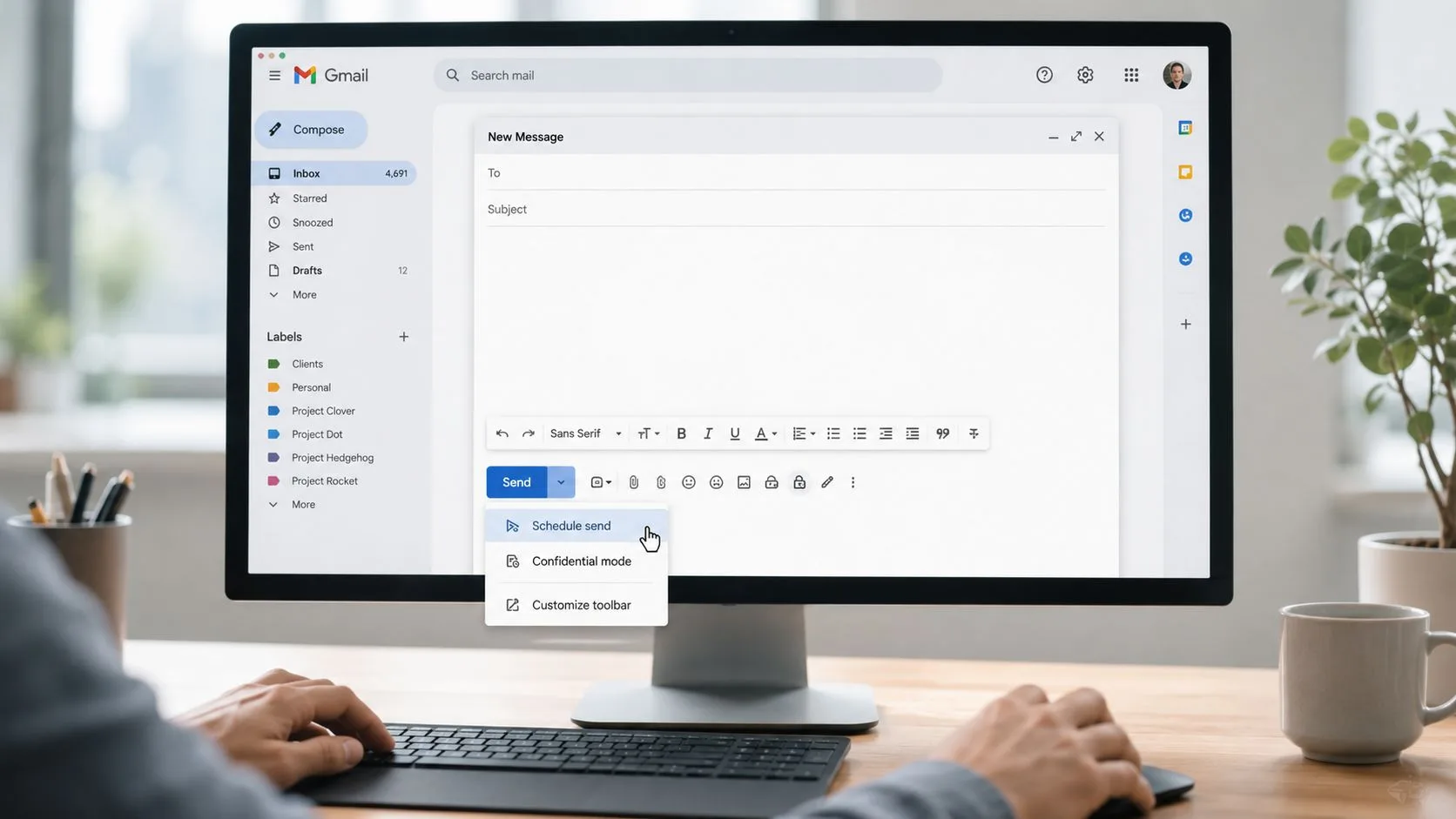
Mesajınızı yazdıktan sonra ana Gönder düğmesine tıklamayın. Yanındaki küçük açılır oka tıklayın. Bu, Gmail’in zamanlama seçeneklerini açar.
Gmail’in yerel Gönderimi Planla özelliği, cihazınız çevrimdışı olsa bile bir mesajı gelecekteki bir teslimat zamanı için sıraya almanıza olanak tanır ve bu Gmail Gönderimi Planla genel bakışında açıklandığı gibi, önerilen seçeneklerle veya özel bir Tarih ve saat seç tercihiyle dakikalardan günlere kadar değişen ertelemeleri destekler.
Masaüstü iş akışı
Şu sırayı kullanın:
-
E-postayı tamamen oluşturun Önce alıcıları, konu satırını, gövdeyi ve ekleri bitirin.
-
Gönder açılır menüsünü açın Ana düğmeye değil, Gönder’in yanındaki oka tıklayın.
-
Önerilen bir zaman seçin veya özelleştirin Gmail genellikle yarın sabah veya başka bir ön ayar gibi seçenekler gösterir. Tam dakikanın önemli olmadığı durumlarda bunlar iyidir.
-
Hassasiyet için Tarih ve saat seç’i seçin Toplantılar, takip pencereleri veya saat dilimleri etrafında çalışırken bu daha iyi bir seçenektir.
-
Zamanlamayı onaylayın Kaydedildikten sonra Gmail, mesajı normal taslak akışınızdan kaldırır ve teslimat için sıraya alır.
Ön ayarlar ne zaman işe yarar ve ne zaman yaramaz?
Önerilen zamanlar hızlıdır, ancak profesyonel iletişim için çok genel olabilirler. Bir teklif, aday takibi veya bir konuşmaya bağlı bir yanıt gönderiyorsanız, tarih ve saati kendiniz seçin.
Bu, mesajın ne zaman görüneceği üzerinde daha sıkı bir kontrol sağlar. Pratikte bu, genellikle “daha sonra gönderildi” ile “doğru anda ulaştı” arasındaki farktır.
Arayüzü hareket halinde görmek isterseniz hızlı bir görsel rehber yardımcı olur:
Hataları önleyen bir alışkanlık
Planlamadan önce, taze bir gözle son bir okuma için duraklayın. Üç şeye bakın:
- Alıcı doğruluğu: E-postanın doğru kişiye gittiğinden emin olun.
- Ek varlığı: Metniniz bahsediyorsa dosyanın orada olduğunu onaylayın.
- Zamanlama mantığı: Gönderim saatinin sizin değil, alıcının günüyle eşleşip eşleşmediğini sorun.
Planlanmış bir e-posta bitmiş gibi hissettirir, bu yüzden insanlar onu incelemeyi bırakır. Küçük hataların gözden kaçtığı an tam olarak budur.
Masaüstü Gmail zamanlamayı sorunsuz bir şekilde yönetir. Gerçek gücü, kuyruğa alınmış bir mesajı gitmeden önce nasıl bulacağınızı, değiştireceğinizi veya durduracağınızı bildiğinizde ortaya çıkar.
Planlanmış Gönderimleri Görüntüleme, Düzenleme ve İptal Etme
Bir e-postayı planladığınızda, kara bir kutunun içinde kaybolmaz. Gmail onu Gönderilenler’de değil, özel bir Planlanmış klasöründe saklar ve bu Gmail planlanmış klasör iş akışı açıklamasında belirtildiği gibi, Gönderimi iptal et seçeneğini kullanarak oradan iptal edebilirsiniz.
Zihinsel modelin anahtarı budur. Planlanmış e-postalar beklemededir, bitmiş değildir.
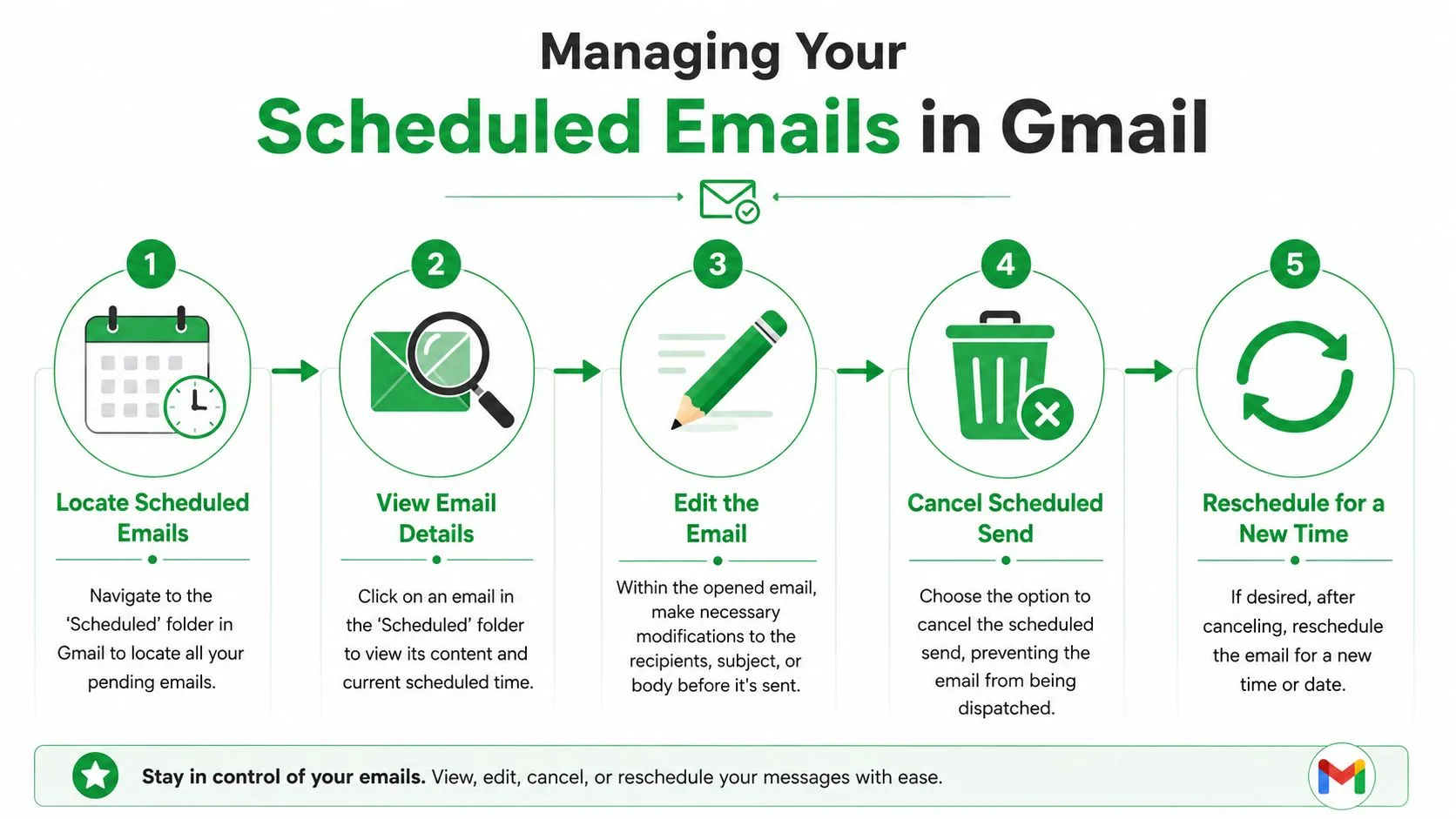
Onları nerede bulabilirsiniz?
Gmail’in sol kenar çubuğunda Planlanmış klasörüne bakın. Açın, gönderilmeyi bekleyen e-postaları göreceksiniz.
Sırada ne olduğunu incelemek için herhangi bir mesaja tıklayın. Bu, bir takip mesajının zaten sırada olup olmadığını onaylamanız gerektiğinde veya başka bir hamle yapmadan önce planlanan gönderim saatini kontrol etmeniz gerektiğinde kullanışlıdır.
Düzenleme aslında nasıl çalışır?
Kullanıcılar burada genellikle takılırlar. Planlanmış bir e-postayı doğrudan yerinde düzenlemezsiniz.
Bunun yerine, şu iş akışını kullanın:
- Planlanmış e-postayı açın
- Gönderimi iptal et’e tıklayın
- Gmail’in onu Taslaklar’a döndürmesine izin verin
- Değişikliklerinizi yapın
- Tekrar planlayın
Bu iptal et, düzenle, yeniden planla düzeni normaldir. Standart süreç olarak kabul ettiğinizde, tuhaf hissettirmeyi bırakır.
Gerçek bir revizyon kontrolüne ihtiyacınız varsa, Planlanmış’ı bir tutma alanı ve Taslaklar’ı düzenleme alanı olarak düşünün.
Değişiklikleri yönetmenin temiz bir yolu
Müşteri veya satış e-postaları üzerinde çalışıyorsanız, yeniden planlamadan önce şu öğeleri kontrol etmenizi öneririm:
| Kontrol Noktası | Neden önemlidir |
|---|---|
| Alıcılar | Yanlış kişiye kazara gönderimi önler |
| Konu satırı | E-postayı en son bağlamla uyumlu tutar |
| Bağlantılar ve dosyalar | Eksik veya güncel olmayan materyalleri yakalar |
| Gönderim saati | Mesajı yanlış anda yayınlamaktan kaçınır |
Zaten gönderilmiş bir mesajı durdurmaya çalışıyorsanız, kurallar farklıdır. Gmail’de gönderilen e-postalar nasıl silinir hakkındaki bu rehber, teslimat gerçekleştikten sonra nelerin mümkün olup nelerin olmadığını netleştirmeye yardımcı olur.
Bunun pratikteki anlamı nedir?
Planlanmış klasörüne aktif bir kuyruk gibi davranmak en iyisidir. İnceleyin. Düzenli tutun. Koşullar değişirken eski takip mesajlarının orada fark edilmeden kalmasına izin vermeyin.
Bu alışkanlık, birkaç müşteri veya sosyal yardım e-postasını önceden planladığınızda en çok önem kazanır. Özellik iyi çalışır, ancak bekleyen mesajların hala yönetime ihtiyacı olduğunu hatırlarsanız.
Gmail Uygulaması ile Hareket Halindeyken E-postaları Planlama
Mobil zamanlama iyi çalışır, ancak yolu masaüstünden o kadar farklıdır ki insanlar genellikle ilk seferde kaçırırlar.
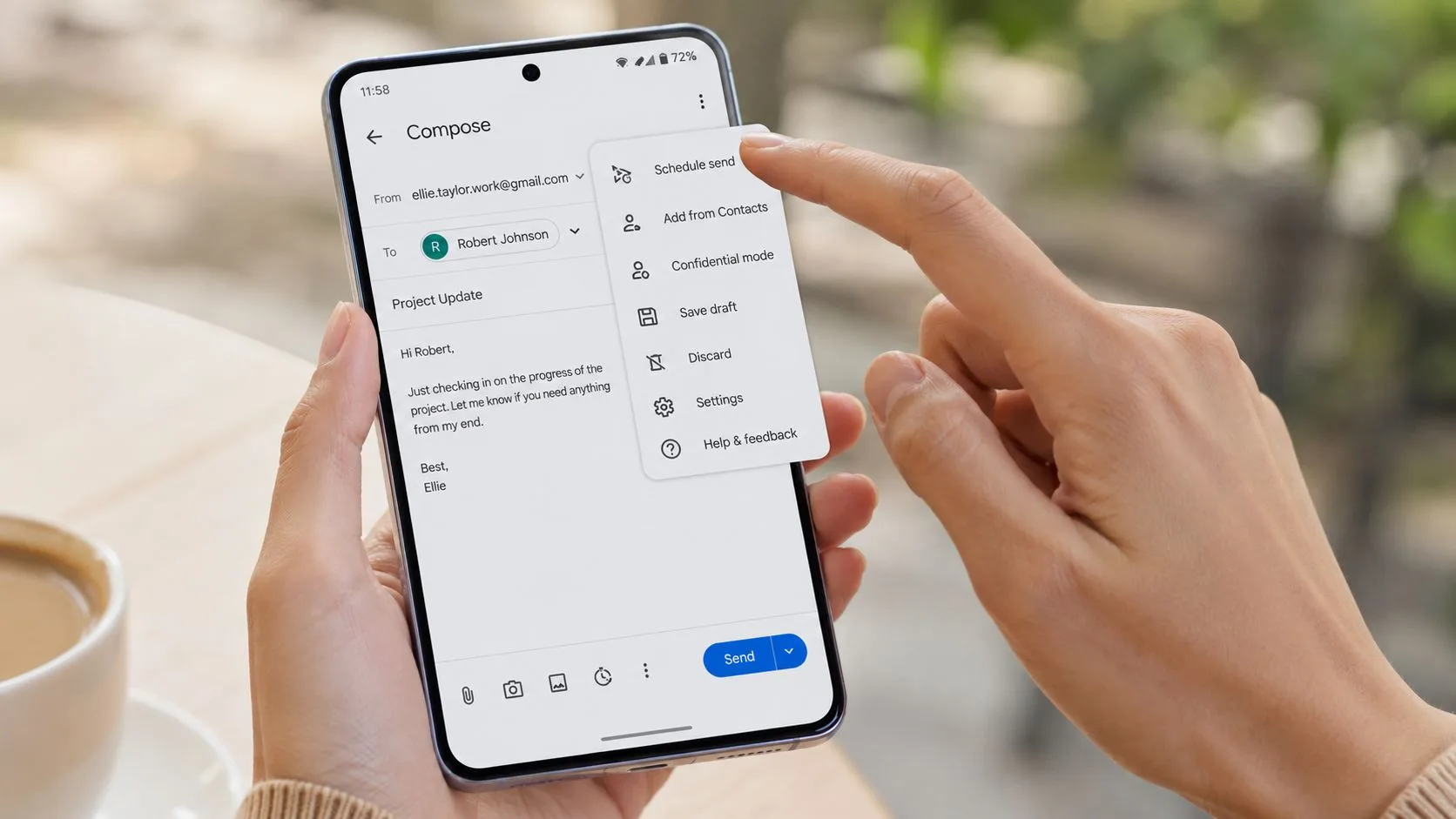
Android ve iPhone’daki Gmail uygulamasında, Gönder düğmesinin yanında zamanlama seçeneğini görmezsiniz. Oluşturma ekranının üst köşesindeki üç noktalı Diğer menüsüne dokunmanız ve ardından Gönderimi planla seçeneğini seçmeniz gerekir.
Çalışan mobil yol
Telefonunuzda süreç şu şekilde görünür:
- E-postayı her zamanki gibi yazın
- Üç noktalı menüye dokunun
- Gönderimi planla’yı seçin
- Önerilen bir zaman seçin veya Tarih ve saat seç’i kullanın
- Onaylayın ve çıkın
Burada pratik bir sorun önemlidir. Özel seçiciyi kullanmazsanız, Gmail sizi önerilen pencerelerinden birine varsayılan olarak atayabilir. Bu, gündelik mesajlar için iyidir, ancak zamanlamanın bir teslimat, görüşme penceresi veya takip dizisiyle hizalanması gerektiğinde ideal değildir.
Telefon tabanlı zamanlama için daha iyi alışkanlıklar
Mobilden planlama yaparken şu noktaları aklınızda bulundurun:
- Önemli sosyal yardım için özel zamanlama kullanın: Ön ayarlar hızlıdır, ancak iş e-postası için tam zamanlama daha güvenlidir.
- Uzaklaşmadan önce iki kez kontrol edin: Mobilde, yanlış bir eki veya eski taslak içeriği kaçırmak daha kolaydır.
- Cihazlar arasında yönetin: Telefonunuzda planlayabilir ve daha sonra masaüstünden inceleyebilir veya iptal edebilirsiniz.
Gmail Android’de garip davranırsa, Android’de Gmail sorunlarını düzeltme hakkındaki bu makaleyi el altında tutmaya değer.
Mobil en çok ne için iyidir?
Telefonu her planlanmış e-posta için kullanmam. Yüksek riskli teklifler veya uzun müşteri mesajları için masaüstü hala daha rahattır. Ancak mobil, hızlı takipler, planlar değiştiğinde bir mesajı yeniden planlamak veya masanızdan uzaktayken bekleyen bir gönderimi temizlemek için mükemmeldir.
Bu esneklik, Gmail’de gönderimi ertelemeyi sadece gizli bir özellik olmaktan çıkarıp pratikte kullanışlı hale getiren şeydir.
Planlanmış E-postaları Zamanlama ve İzleme İçin En İyi Uygulamalar
En etkili Gmail kullanıcıları, e-postaları sadece yapabildikleri için planlamazlar. Bir nedeni olduğu için planlarlar.
Bazen bu neden basittir. Geceleri daha iyi yazarsınız, ancak alıcınız standart saatlerde çalışır. Bazen taktikseldir. Yazma ve gönderme arasında bir tampon bölge istersiniz çünkü önemli e-postalar genellikle gitmeden önce bir kez daha okunmaya ihtiyaç duyar.
Bu ikinci kullanım durumu, birçok rehberin kabul ettiğinden daha önemlidir. Mevcut nasıl yapılır içerikleri genellikle Gmail’in yerinde bıraktığı pratik boşluğu atlar: profesyoneller genellikle ek kontrolleri, alıcı doğrulaması veya nihai yargı kararları için bu tür bir tampon bölge istese de, zamanlama kullanmadan orta düzey bir inceleme penceresiyle gönderimi ertelemenin yerel bir yolu yoktur. Bu boşluk, Gmail’in gönderim erteleme sınırlaması analizinde iyi bir şekilde açıklanmıştır.
Zamanlamayı profesyonel bir tampon bölge olarak kullanın
Planlanmış bir gönderim sadece gelecekteki teslimatla ilgili değildir. Aynı zamanda bir inceleme kontrol noktası görevi görebilir.
Şu durumlarda kullanmayı deneyin:
- Teklifleri göndermeden önce: Mesajı planlayın, ardından bir moladan sonra tekrar gözden geçirin.
- Hassas müşteri güncellemeleri için: Sakinleşmek ve yeniden okumak için kendinize alan tanıyın.
- Ekler önemli olduğunda: E-postayı sıraya alın, ardından yayınlamadan önce her dosyayı ve bağlantıyı doğrulayın.
- Bir toplantıdan sonra: Takip mesajını detaylar tazeyken hemen oluşturun, ancak alıcı masasına döndüğünde gönderin.
Bu iş akışı, özellikle mesaj hızlı gönderim alışkanlığı için çok önemli olduğunda ancak tam bir onay süreci gerektirmediğinde kullanışlıdır.
Zamanlamayı iş yükünüze değil, alıcıya göre eşleştirin
En iyi gönderim saati nadiren “yazmayı bitirdiğim herhangi bir an”dır. Genellikle alıcının müsait, dikkatli ve harekete geçme olasılığının yüksek olduğu zamandır.
Bu yüzden planlanmış gönderim şunlar için iyi çalışır:
| Senaryo | Daha iyi zamanlama yaklaşımı |
|---|---|
| Uluslararası sosyal yardım | Alıcının yerel iş günü içinde teslim edin |
| İşe alım takipleri | Adayların iş e-postalarını kontrol etme olasılıklarının yüksek olduğu anlarda ulaşın |
| Satış e-postaları | Geç saatlerde değil, mesai saatleri içinde ulaşın |
| Müşteri güncellemeleri | Paydaşlar gerçekten yanıt verebildiğinde gönderin |
Zamanlama ayrıca gelen kutusu yerleşimi ve etkileşimle de etkileşime girer. Kampanya güvenilirliğini artırmaya çalışıyorsanız, Mailwarm’dan gelen bu e-posta teslim edilebilirlik stratejileri, basit gönderim zamanlaması için yararlı bir arkadaştır.
Gönder düğmesi teslimatı kontrol eder. Zamanlama bağlamı kontrol eder.
İzlemenin iş akışını değiştirdiği yer
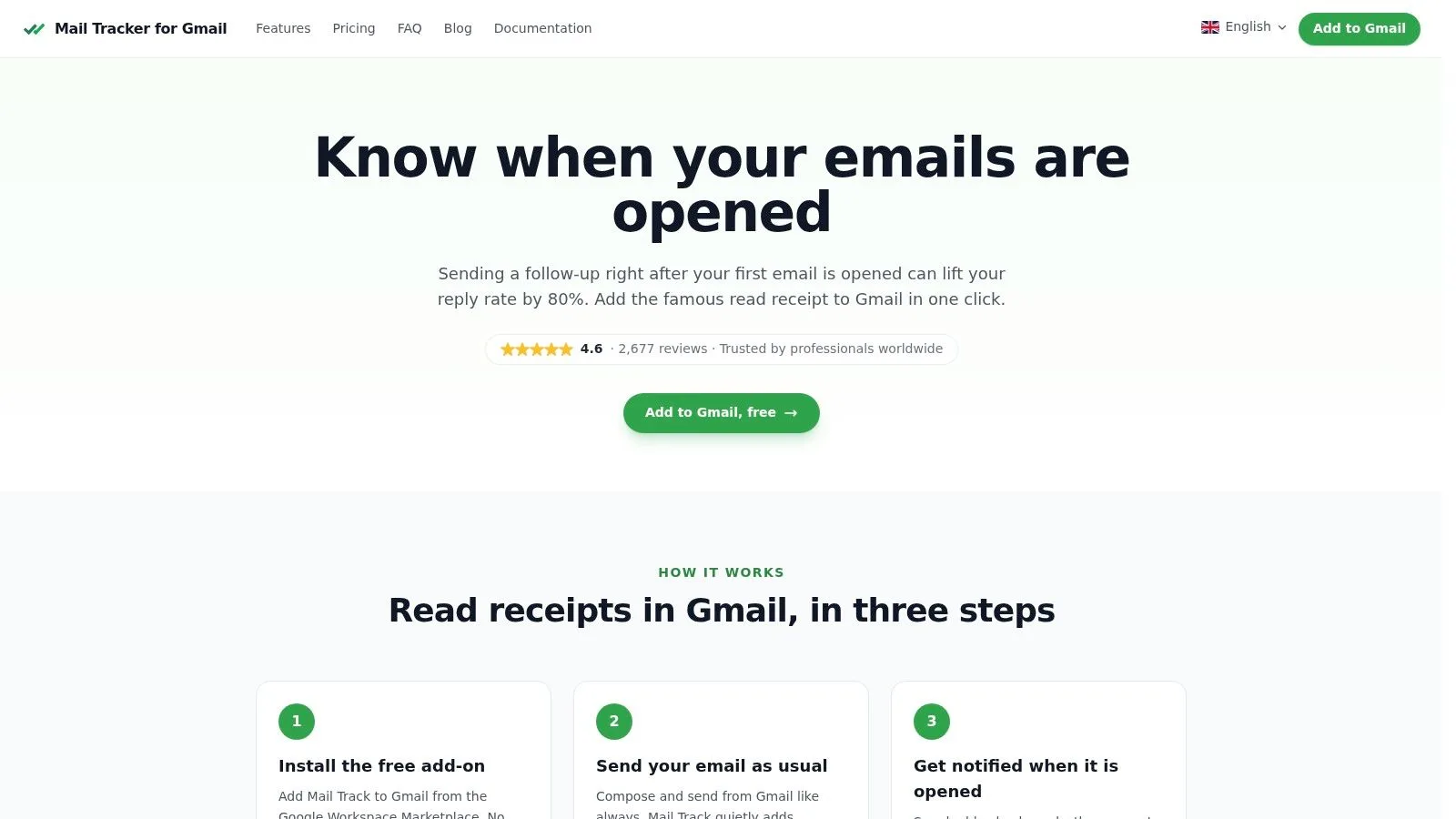
Zamanlama, görünürlükle eşleştirdiğinizde daha güçlüdür. Gmail’den önemli takip mesajları gönderirseniz, okuma takibi bir mesajın ne zaman açıldığını bilmenize yardımcı olur, böylece bir sonraki adımınız tahmin yerine sinyale dayanır.
Bu nedenle, mail tracker for Gmail veya email tracker for Gmail gibi bir araç kategorisi pratik hale gelir. Doğru an için planlama yapmanıza ve ardından alıcının ne zaman etkileşime girdiğini görmenize olanak tanır. Bu, satış, işe alım, serbest müşteri çalışması ve hesap yönetimi için kullanışlıdır çünkü zamanlama teslimatla bitmez. Takip mesajına kadar devam eder.
Gönderim saatinden sonra etkileşim modellerinin nasıl çalıştığına dair daha geniş bir görünüm istiyorsanız, bu e-posta açılma oranları dökümü yararlı bir referanstır.
Ürün adı açıklayıcı olduğu için burada bir ifade noktası önemlidir. Mail Tracker for Gmail belirli bir ürün adıdır. Daha geniş kategori terimleri olan mail tracker for Gmail veya email tracker for Gmail ile karıştırılmamalıdır.
Gmail’de E-postaları Erteleme Hakkında Sıkça Sorulan Sorular
İnsanlar Gmail’de gönderimi ertelemeyi gerçek işlerde kullanmaya başladıklarında birkaç uç durum tekrar tekrar ortaya çıkar.
E-posta gönderilmek üzere planlandığında çevrimdışıysam ne olur?
Gmail, planlanmış bir e-postayı cihazınız çevrimdışı olsa bile gönderebilir çünkü mesajı planladığınızda mesaj Gmail tarafında sıraya alınır. Oluşturma penceresi açıkken oturumunuzun açık kalmasına gerek yoktur.
Bir mesajı çok kısa bir özel erteleme için planlayabilir miyim?
Birçok insanın istediği şekilde değil. Gmail’in yerel zamanlaması, biraz uzatılmış bir Göndermeyi Geri Al deneyimi için değil, daha sonra teslimat içindir. Taktiksel bir inceleme penceresine ihtiyacınız varsa, zamanlama gerçek bir ara durumdan ziyade geçici bir çözümdür.
Planlanmış bir e-postayı daha sonra iptal edebilir miyim?
Evet, henüz gönderilmediği sürece. Planlanmış klasörünü açın, mesajı seçin ve iptal edin. Gmail daha sonra onu Taslaklar’a döndürür, böylece revize edebilir veya silebilirsiniz.
Planlanmış bir e-postayı doğrudan düzenleyebilir miyim?
Hayır. Pratik yöntem, onu iptal etmek, taslağı güncellemek ve tekrar planlamaktır.
Göndermeyi Geri Al şansım neden bu kadar çabuk kayboldu?
Çünkü bu zamanlayıcı kırılgandır. Belgelenmiş bir tuzak, Gmail’in Göndermeyi Geri Al geri sayımının sekmeleri değiştirirseniz veya tarayıcıyı simge durumuna küçültürseniz durmamasıdır; bu da bu Gmail iptal tuzağı notunda açıklandığı gibi, incelemek için hala zamanınız olduğunu düşünürken e-postanın iletilmesine yol açabilir.
Göndermeyi Geri Al’a bir inceleme alanı gibi davranmayın. Ona son saniye acil durum freni gibi davranın.
Gmail’de yinelenen e-postaları planlayabilir miyim?
Yerel olarak hayır. Gmail her seferinde bir planlanmış mesajı işler. Yinelenen gönderimlere ihtiyacınız varsa, ayrı bir iş akışına veya mesajı her seferinde manuel olarak yeniden oluşturmaya ihtiyacınız olacaktır.
Kaç e-posta planlayabileceğim konusunda bir sınır var mı?
Evet. Gmail aynı anda 100’e kadar e-postayı planlamayı destekler. Sıraya alınmış sosyal yardım veya takiplerine çok güveniyorsanız, planlanmış listenizi takip edin, böylece karmaşık değil kasıtlı kalır.
Planlamadan sonra daha iyi görünürlük istiyorsanız, Mail Tracker for Gmail doğrudan Gmail içinde okundu bilgileri ve gerçek zamanlı açılma bildirimleri ekler, böylece gönderimi zamanlayabilir ve mesajın ne zaman görüldüğünü bilirsiniz.
E-postalarınızı takip etmeye hazır mısınız?
Mail Track for Gmail uygulamasını Google Workspace Marketplace üzerinden ekleyin ve e-postalarınızın açıldığı anı öğrenin. Ücretsiz ve sınırsız.
Gmail'e ekleDaha fazla okuma
Tutorials kategorisinden daha fazlası

Gmail'de E-postaları Otomatik Etiketleme: 2026 Nihai Kılavuzu
Düzenli bir gelen kutusu için Gmail'de e-postaları nasıl otomatik etiketleyeceğinizi öğrenin. 2026 yılında e-postalarınızı temiz ve verimli tutmak için filtreleri, gelişmiş kuralları ve ipuçlarını keşfedin.

Gmail'de İletileri Arşivleme: 2026 Kapsamlı Rehberi
Masaüstü ve mobilde Gmail'de iletileri nasıl arşivleyeceğinizi öğrenin. E-postaları bulma, silme ve arşivleme arasındaki farklar ve takibi hakkında bilgi edinin. 2026 kapsamlı rehberiniz.

Gmail'de Grup E-postası Nasıl Gönderilir: 2026 Rehberi
Kişi Etiketlerini veya Google Gruplarını kullanarak Gmail'de nasıl grup e-postası göndereceğinizi öğrenin. Rehberimiz gizlilik, en iyi uygulamalar ve etkileşim takibini kapsamaktadır.