


















Hoe je verzending uitstelt in Gmail: Een complete gids voor 2026
Leer hoe je verzending uitstelt in Gmail om e-mails in te plannen voor het perfecte moment. Deze gids behandelt stappen voor web en mobiel, bewerken en pro-tips voor 2026.

Je rondt om 23.00 uur een gepolijste e-mail af. De onderwerpregel is sterk, de tekst is helder en de ontvangerslijst ziet er goed uit. Maar je wilt niet dat deze zo laat in de inbox van een klant belandt, en je wilt zeker niet morgenochtend ontdekken dat je de bijlage bent vergeten.
Dat is de waarde van verzending uitstellen in Gmail. Het gaat niet alleen om gemak. Het gaat om timing, nauwkeurigheid en controle behouden over berichten nadat je ze hebt geschreven, maar voordat ze aankomen.
Een veelgebruikte aanpak is alleen de basisstappen leren. Dat werkt wel, maar het mist het praktische verschil tussen het korte vangnet van Gmail en de daadwerkelijke workflow voor het inplannen. Als je acquisitie-e-mails, wervingsberichten, voorstellen, follow-ups of klantupdates verstuurt, is dat onderscheid belangrijker dan de knop zelf.
Waarom het beheersen van de uitgestelde verzending in Gmail een gamechanger is
Het eerste wat je moet begrijpen is dat Gmail je twee verschillende verzendvertragingen biedt, en ze lossen verschillende problemen op.
Verzenden ongedaan maken is een kort annuleringsvenster nadat je op Verzenden hebt geklikt. De ingebouwde functie voor ongedaan maken van Gmail heeft een maximum van 30 seconden, en de beschikbare instellingen zijn 5, 10, 20 en 30 seconden in het tabblad Algemeen, zoals uiteengezet in deze gids over Gmail-vertraging. Dat is handig om direct na het verzenden een typefout, de verkeerde bijlage of de verkeerde ontvanger te corrigeren.
Verzending plannen is de functie waarmee je de bezorgtijd op een zinvolle manier kunt bepalen. Als je wilt dat een e-mail aankomt tijdens kantooruren, na een vergadering, voor een deadline of op een doordachter moment, dan is inplannen de tool die ertoe doet.
Twee tools, twee taken
Een eenvoudige vergelijking maakt dit duidelijker:
| Functie | Beste gebruik | Wat het doet |
|---|---|---|
| Verzenden ongedaan maken | Fouten op het laatste moment | Houdt het bericht kort vast nadat je op Verzenden hebt geklikt |
| Verzending plannen | Bewuste bezorgtijd | Zet het bericht in de wachtrij voor een toekomstige datum en tijd |
Verkoopteams gebruiken planning om inboxen te bereiken wanneer kopers aan het werk zijn. Recruiters gebruiken het om te voorkomen dat ze op vreemde uren berichten sturen. Klantgerichte professionals gebruiken het wanneer ze nu willen schrijven, maar later willen bezorgen.
Praktische regel: Gebruik Verzenden ongedaan maken voor paniek. Gebruik Verzending plannen voor strategie.
Het verschil klinkt voor de hand liggend, maar veel Gmail-gebruikers behandelen ze nog steeds als versies van dezelfde functie. Dat zijn ze niet. De een is een korte buffer. De ander is een workflowbeslissing.
Waarom dit belangrijk is in het dagelijks werk
De sterkste use cases zijn niet flitsend. Het zijn alledaagse professionele momenten waarop timing verandert hoe de e-mail wordt ontvangen.
- Schrijfsessies laat op de avond: Je kunt concepten maken wanneer je focus hebt, en ze vervolgens bezorgen tijdens de werkdag van de ontvanger.
- Gevoelige follow-ups: Je kunt een buffer creëren voordat een bericht de deur uitgaat.
- Outreach over tijdzones heen: Je kunt je verzendtijd afstemmen op de lokale uren van de ontvanger.
- Interne beoordelingen: Je kunt eerst inplannen en daarna een laatste controle uitvoeren voor verzending.
Daarom loont het om verzending uitstellen in Gmail onder de knie te krijgen. Je stopt met het behandelen van verzendtijd als een toevalstreffer en begint het te gebruiken als onderdeel van het bericht.
Hoe je e-mails inplant in Gmail op desktop
Op desktop maakt Gmail inplannen eenvoudig zodra je weet waar de optie zich bevindt.
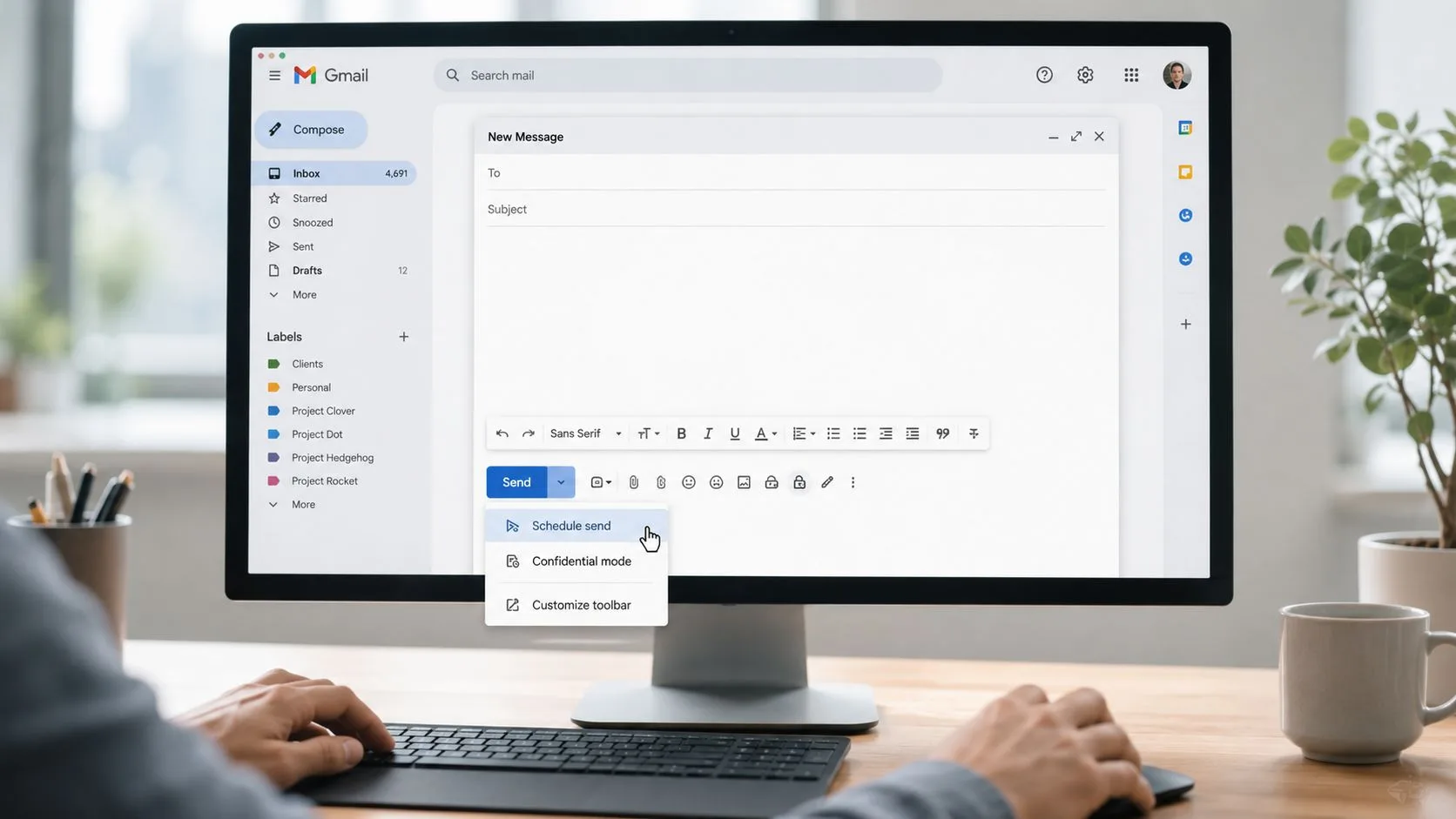
Nadat je je bericht hebt geschreven, klik je niet op de hoofdknop Verzenden. Klik op de kleine vervolgkeuzepijl ernaast. Dat opent de planningsopties van Gmail.
Met de ingebouwde functie Verzending plannen van Gmail kun je een bericht in de wachtrij plaatsen voor een toekomstig bezorgmoment, zelfs als je apparaat offline is. Het ondersteunt vertragingen variërend van minuten tot dagen met voorgestelde opties of een aangepaste keuze voor Datum en tijd kiezen, zoals beschreven in dit overzicht van Gmail Verzending plannen.
De desktop-workflow
Gebruik deze volgorde:
-
Stel de e-mail volledig op Voltooi eerst de ontvangers, onderwerpregel, hoofdtekst en bijlagen.
-
Open het vervolgkeuzemenu voor verzenden Klik op de pijl naast Verzenden, niet op de hoofdknop.
-
Kies een voorgestelde tijd of pas deze aan Gmail toont vaak opties zoals morgenochtend of een andere preset. Die zijn prima als de exacte minuut er niet toe doet.
-
Selecteer Datum en tijd kiezen voor precisie Dit is de betere optie wanneer je rekening moet houden met vergaderingen, follow-upvensters of tijdzones.
-
Bevestig de planning Zodra dit is opgeslagen, verwijdert Gmail het bericht uit je normale conceptenstroom en plaatst het in de wachtrij voor bezorging.
Wanneer presets werken en wanneer niet
Voorgestelde tijden zijn snel, maar ze kunnen te algemeen zijn voor professionele outreach. Als je een voorstel, een follow-up voor een kandidaat of een reactie die gekoppeld is aan een gesprek verstuurt, kies dan zelf de exacte datum en tijd.
Dat geeft je strakkere controle over wanneer het bericht verschijnt. In de praktijk is dat vaak het verschil tussen “later verzonden” en “op het juiste moment aangekomen”.
Een snelle visuele rondleiding helpt als je de interface in actie wilt zien:
Eén gewoonte die fouten voorkomt
Voordat je inplant, pauzeer voor een laatste lezing met een frisse blik. Let op drie dingen:
- Nauwkeurigheid van de ontvanger: Zorg ervoor dat de e-mail naar de juiste persoon gaat.
- Aanwezigheid van bijlagen: Bevestig dat het bestand is toegevoegd als je tekst ernaar verwijst.
- Logica van de timing: Vraag jezelf af of de verzendtijd overeenkomt met de dag van de ontvanger, niet die van jou.
Een ingeplande e-mail voelt af, dus mensen stoppen met het controleren ervan. Dat is precies het moment waarop kleine fouten erdoorheen glippen.
Desktop Gmail verwerkt planning soepel. De ware kracht komt daarna naar voren, wanneer je weet hoe je een bericht in de wachtrij kunt vinden, wijzigen of stoppen voordat het wordt verzonden.
Hoe je ingeplande verzendingen bekijkt, bewerkt en annuleert
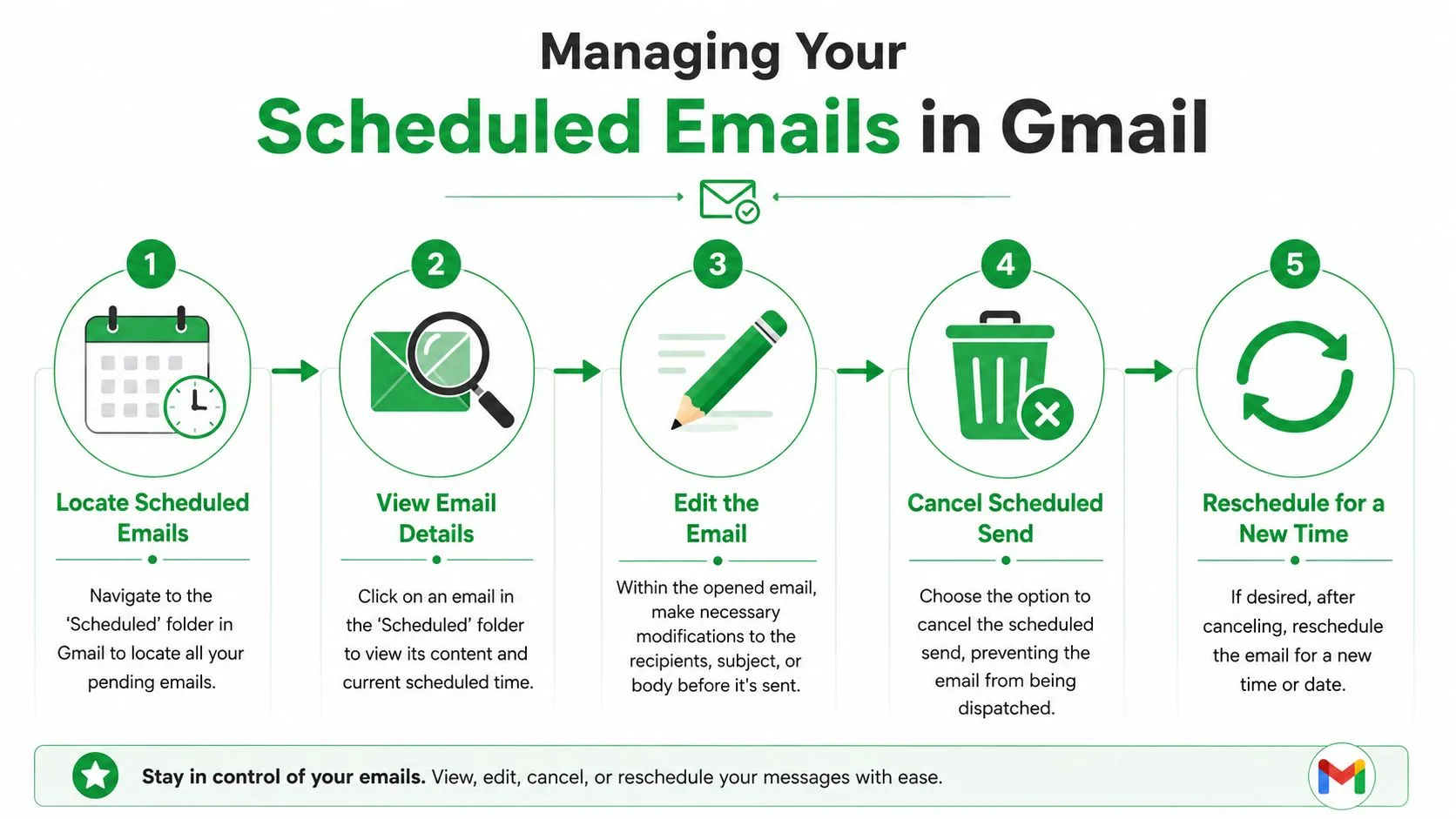
Zodra je een e-mail inplant, verdwijnt deze niet in een zwarte doos. Gmail slaat deze op in een speciale map Gepland, niet in Verzonden, en je kunt deze vanaf daar annuleren met Verzenden ongedaan maken, zoals opgemerkt in deze uitleg van de workflow voor de map Gepland in Gmail.
Dat is het belangrijkste mentale model. Ingeplande e-mails zijn in afwachting, niet afgerond.
Waar je ze kunt vinden
Kijk in de linkerzijbalk van Gmail voor Gepland. Open deze en je ziet de e-mails die wachten om verzonden te worden.
Klik op een bericht om te bekijken wat er in de wachtrij staat. Dit is handig wanneer je moet bevestigen of een follow-up al klaarstaat of de geplande verzendtijd wilt controleren voordat je een andere actie onderneemt.
Hoe bewerken daadwerkelijk werkt
Gebruikers lopen hier vaak vast. Je bewerkt een ingeplande e-mail niet direct op de plek zelf.
Gebruik in plaats daarvan deze workflow:
- Open de ingeplande e-mail
- Klik op Verzenden ongedaan maken
- Laat Gmail het terugzetten naar Concepten
- Breng je wijzigingen aan
- Plan het opnieuw in
Dat patroon van annuleren, bewerken en opnieuw inplannen is normaal. Zodra je het als het standaardproces beschouwt, voelt het niet meer ongemakkelijk.
Als je echte revisiecontrole nodig hebt, beschouw Gepland dan als een wachtruimte en Concepten als de bewerkingsruimte.
Een schone manier om wijzigingen te beheren
Als je werkt aan e-mails voor klanten of verkoop, raad ik aan deze punten te controleren voordat je opnieuw inplant:
| Controlepunt | Waarom het belangrijk is |
|---|---|
| Ontvangers | Voorkomt per ongeluk verzenden naar het verkeerde contact |
| Onderwerpregel | Houdt de e-mail in lijn met de laatste context |
| Links en bestanden | Spoort ontbrekende of verouderde materialen op |
| Verzendtijd | Voorkomt dat het bericht op het verkeerde moment wordt vrijgegeven |
Als je probeert een bericht te stoppen nadat het al is verzonden, zijn de regels anders. Deze gids over hoe je verzonden e-mails verwijdert in Gmail helpt verduidelijken wat wel en niet mogelijk is zodra de bezorging heeft plaatsgevonden.
Wat dit in de praktijk betekent
De map Gepland kan het beste worden behandeld als een actieve wachtrij. Controleer deze. Houd het netjes. Laat oude follow-ups niet onopgemerkt staan terwijl de omstandigheden veranderen.
Die gewoonte is het belangrijkst wanneer je meerdere klant- of outreach-e-mails van tevoren inplant. De functie werkt goed, maar alleen als je onthoudt dat berichten in afwachting nog steeds beheer nodig hebben.
E-mails onderweg inplannen met de Gmail-app
Mobiele planning werkt goed, maar het pad is anders genoeg dan op desktop dat mensen het vaak de eerste keer missen.
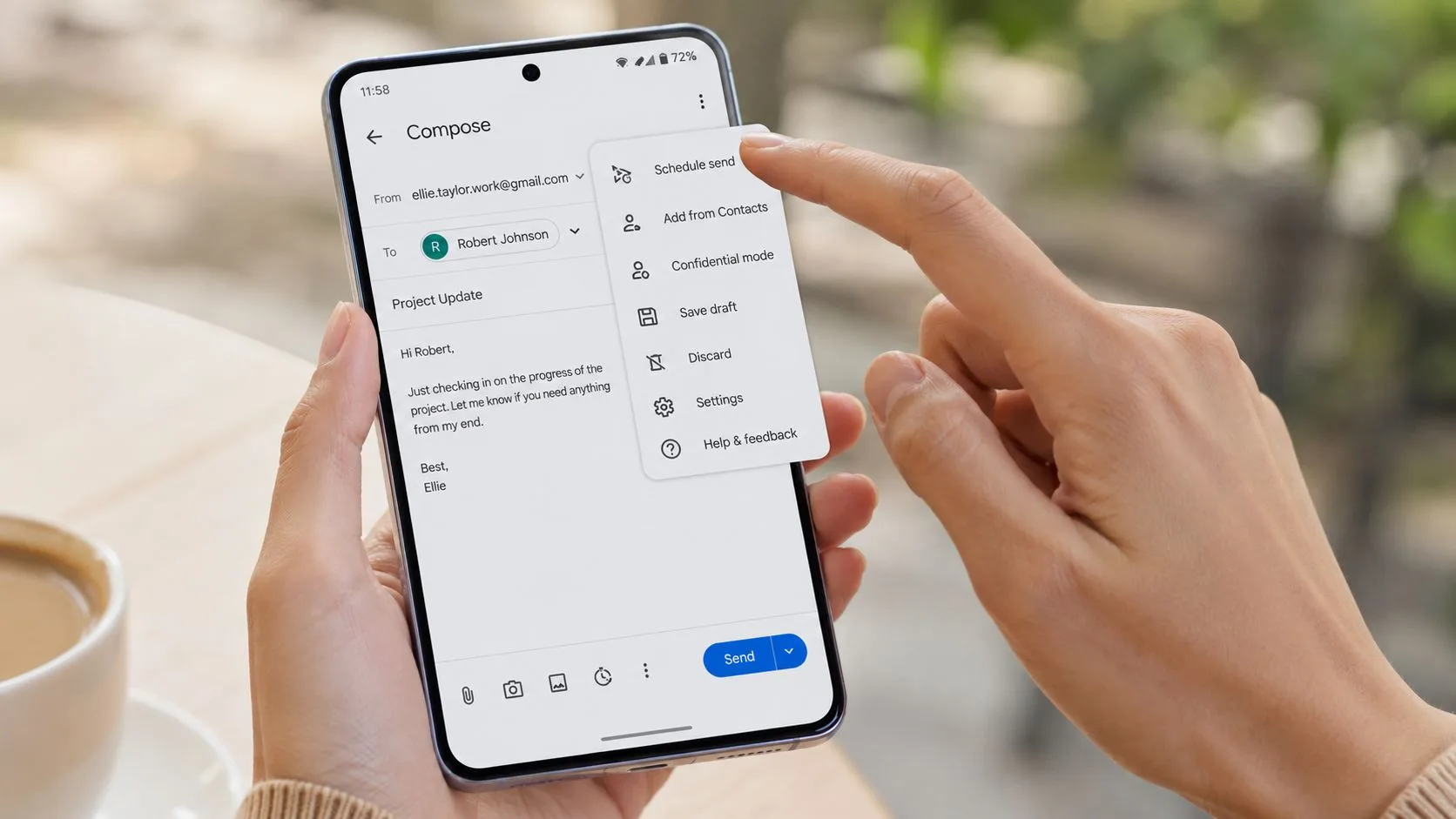
In de Gmail-app op Android en iPhone zie je de planningsoptie niet naast de knop Verzenden. Je moet op het menu met de drie puntjes (Meer) in de bovenhoek van het opstelscherm tikken en vervolgens Verzending plannen kiezen.
Het mobiele pad dat werkt
Op je telefoon ziet het proces er als volgt uit:
- Schrijf de e-mail zoals gebruikelijk
- Tik op het menu met de drie puntjes
- Kies Verzending plannen
- Kies een voorgestelde tijd of gebruik Datum en tijd kiezen
- Bevestig en sluit af
Eén praktisch punt is hier van belang. Als je niet de aangepaste kiezer gebruikt, kan Gmail je standaard in een van de voorgestelde vensters plaatsen. Dat is prima voor informele berichten, maar niet ideaal wanneer de timing moet aansluiten bij een overdracht, interviewvenster of follow-upreeks.
Betere gewoontes voor planning via de telefoon
Wanneer je inplant vanaf mobiel, houd dan rekening met deze punten:
- Gebruik aangepaste timing voor belangrijke outreach: Presets zijn snel, maar exacte timing is veiliger voor zakelijke e-mail.
- Controleer dubbel voordat je wegklikt: Op mobiel is het makkelijker om een verkeerde bijlage of verouderde conceptinhoud over het hoofd te zien.
- Beheer over apparaten heen: Je kunt inplannen op je telefoon en later bekijken of annuleren vanaf desktop.
Als Gmail vreemd gedrag vertoont op Android, is dit artikel over Gmail-problemen op Android oplossen handig om bij de hand te hebben.
Waar mobiel het beste voor is
Ik zou de telefoon niet voor elke ingeplande e-mail gebruiken. Voor voorstellen met een hoog risico of lange klantberichten is desktop nog steeds comfortabeler. Maar mobiel is uitstekend voor snelle follow-ups, het opnieuw inplannen van een bericht wanneer plannen veranderen, of het afhandelen van een verzending in de wachtrij terwijl je niet achter je bureau zit.
Die flexibiliteit is wat verzending uitstellen in Gmail in de praktijk nuttig maakt in plaats van alleen een verborgen functie.
Best practices voor timing en het volgen van ingeplande e-mails
De meest effectieve Gmail-gebruikers plannen e-mails niet in omdat het kan. Ze plannen in met een reden.
Soms is die reden simpel. Je schrijft beter ‘s avonds, maar je ontvanger werkt tijdens standaarduren. Soms is het tactisch. Je wilt een buffer tussen schrijven en verzenden omdat belangrijke e-mails vaak nog een keer gelezen moeten worden voordat ze de deur uitgaan.
Die tweede use case is belangrijker dan veel gidsen toegeven. Bestaande handleidingen slaan vaak het praktische gat over dat Gmail laat bestaan: er is geen ingebouwde manier om een verzending met een gematigd beoordelingsvenster uit te stellen zonder inplannen te gebruiken, ook al willen professionals vaak zo’n buffer voor het controleren van bijlagen, verificatie van ontvangers of definitieve beslissingen. Dit gat wordt goed beschreven in deze analyse van de beperking van verzendvertraging in Gmail.
Gebruik inplannen als een professionele buffer
Een ingeplande verzending gaat niet alleen over toekomstige bezorging. Het kan ook fungeren als een beoordelingspunt.
Probeer het in deze situaties te gebruiken:
- Voordat je voorstellen verstuurt: Plan het bericht in en bekijk het na een pauze opnieuw.
- Voor gevoelige klantupdates: Geef jezelf de ruimte om af te koelen en opnieuw te lezen.
- Wanneer bijlagen belangrijk zijn: Zet de e-mail in de wachtrij en verifieer elk bestand en elke link voor verzending.
- Na een vergadering: Stel de follow-up direct op terwijl de details vers zijn, maar verstuur deze wanneer de ontvanger weer achter zijn bureau zit.
Die workflow is vooral nuttig wanneer het bericht te belangrijk is voor een snelle verzendgewoonte, maar geen volledig goedkeuringsproces vereist.
Stem de timing af op de ontvanger, niet op je werkdruk
De beste verzendtijd is zelden “wanneer ik klaar ben met schrijven”. Het is meestal wanneer de ontvanger beschikbaar, attent en waarschijnlijk bereid is om actie te ondernemen.
Daarom werkt ingepland verzenden goed voor:
| Scenario | Betere timing-aanpak |
|---|---|
| Internationale outreach | Bezorg tijdens de lokale werkdag van de ontvanger |
| Follow-ups voor werving | Kom aan wanneer kandidaten waarschijnlijk hun werk-e-mail checken |
| Verkoop-e-mails | Land tijdens kantooruren, niet laat in de avond |
| Klantupdates | Verstuur wanneer belanghebbenden daadwerkelijk kunnen reageren |
Timing heeft ook invloed op plaatsing in de inbox en betrokkenheid. Als je de betrouwbaarheid van campagnes probeert te verbeteren, zijn deze strategieën voor e-mailbezorging van Mailwarm een nuttige aanvulling op eenvoudige verzendplanning.
De verzendknop regelt de bezorging. De planning regelt de context.
Waar tracking de workflow verandert
Inplannen is sterker wanneer je het combineert met zichtbaarheid. Als je belangrijke follow-ups verstuurt vanuit Gmail, helpt het volgen van leesbevestigingen je om te weten wanneer een bericht is geopend, zodat je volgende stap gebaseerd is op signalen in plaats van giswerk.
Om deze reden wordt een categorie tools zoals mail tracker voor Gmail of e-mail tracker voor Gmail praktisch. Hiermee kun je inplannen voor het juiste moment en vervolgens zien wanneer de ontvanger betrokken raakt. Dat is nuttig voor verkoop, werving, freelance klantwerk en accountbeheer, omdat timing niet eindigt bij de bezorging. Het gaat door in de follow-up.
Als je een breder beeld wilt van hoe betrokkenheidspatronen werken na de verzendtijd, is dit overzicht van e-mailopeningspercentages een nuttige referentie.
Eén punt over de formulering is hier van belang omdat de productnaam beschrijvend is. Mail Tracker for Gmail is een specifieke productnaam. Deze moet niet worden verward met de bredere categorietermen mail tracker voor Gmail of e-mail tracker voor Gmail.
Veelgestelde vragen over het uitstellen van e-mails in Gmail
Een paar randgevallen komen herhaaldelijk naar voren zodra mensen in hun echte werk verzending uitstellen in Gmail gaan gebruiken.
Wat gebeurt er als ik offline ben wanneer de e-mail moet worden verzonden?
Gmail kan een ingeplande e-mail verzenden, zelfs als je apparaat offline is, omdat het bericht aan de kant van Gmail in de wachtrij wordt geplaatst zodra je het inplant. Je hoeft niet ingelogd te blijven met het opstelscherm geopend.
Kan ik een bericht inplannen voor een zeer korte aangepaste vertraging?
Niet op de manier die veel mensen willen. De ingebouwde planning van Gmail is voor latere bezorging, niet voor een iets uitgebreidere ervaring van Verzenden ongedaan maken. Als je een tactisch beoordelingsvenster nodig hebt, is inplannen de work-around in plaats van een echte tussenstatus.
Kan ik een ingeplande e-mail later annuleren?
Ja, zolang deze nog niet is verzonden. Open de map Gepland, selecteer het bericht en annuleer het. Gmail zet het vervolgens terug naar Concepten zodat je het kunt herzien of verwijderen.
Kan ik een ingeplande e-mail direct bewerken?
Nee. De praktische methode is om het te annuleren, het concept bij te werken en het opnieuw in te plannen.
Waarom verdween mijn kans op Verzenden ongedaan maken zo snel?
Omdat die timer fragiel is. Een gedocumenteerd valkuil is dat het aftellen van Verzenden ongedaan maken in Gmail niet pauzeert als je van tabblad wisselt of de browser minimaliseert, wat ertoe kan leiden dat de e-mail wordt verzonden terwijl je denkt dat je nog tijd hebt om te controleren, zoals uitgelegd in deze notitie over de annuleringsvalkuil van Gmail.
Behandel Verzenden ongedaan maken niet als een beoordelingsruimte. Behandel het als een noodrem op het laatste moment.
Kan ik terugkerende e-mails inplannen in Gmail?
Niet standaard. Gmail verwerkt één ingepland bericht tegelijk. Als je terugkerende verzendingen nodig hebt, heb je een aparte workflow nodig of moet je het bericht elke keer handmatig opnieuw aanmaken.
Is er een limiet aan het aantal e-mails dat ik kan inplannen?
Ja. Gmail ondersteunt het inplannen van maximaal 100 e-mails tegelijk. Als je zwaar leunt op ingeplande outreach of follow-ups, houd dan je ingeplande lijst in de gaten zodat deze doelgericht blijft in plaats van rommelig.
Als je betere zichtbaarheid wilt na het inplannen, voegt Mail Tracker for Gmail leesbevestigingen en realtime open-meldingen direct toe in Gmail, zodat je de verzending kunt timen en weet wanneer het bericht is gezien.
Klaar om je e-mails te volgen?
Voeg Mail Track for Gmail toe vanuit de Google Workspace Marketplace en weet precies wanneer je e-mails worden geopend. Gratis en onbeperkt.
Toevoegen aan GmailMeer lezen
Meer uit Tutorials

Hoe je automatisch labels toevoegt aan e-mails in Gmail: Ultieme gids 2026
Leer hoe je automatisch labels toevoegt aan e-mails in Gmail voor een georganiseerde inbox. Ontdek filters, geavanceerde regels en tips om je e-mails in 2026 overzichtelijk en efficiënt te houden.

Hoe je berichten archiveert in Gmail: De complete gids voor 2026
Leer hoe je berichten archiveert in Gmail op desktop en mobiel. Vind e-mails terug, begrijp het verschil tussen verwijderen en archiveren, en ontdek tracking. Jouw complete gids voor 2026.

Hoe verstuur je een groepse-mail in Gmail: Een gids voor 2026
Leer hoe je een groepse-mail verstuurt in Gmail met behulp van contactlabels of Google Groups. Onze gids behandelt privacy, best practices en het bijhouden van betrokkenheid.