


















Jak opóźnić wysyłkę w Gmailu: Kompletny przewodnik na 2026 rok
Dowiedz się, jak opóźnić wysyłkę w Gmailu, aby planować e-maile na idealny moment. Ten przewodnik obejmuje instrukcje dla wersji przeglądarkowej i mobilnej, edycję oraz profesjonalne wskazówki na 2026 rok.

Kończysz dopracowany e-mail o 23:00. Temat jest konkretny, treść przejrzysta, a lista odbiorców wygląda poprawnie. Mimo to nie chcesz, aby wiadomość trafiła do skrzynki odbiorczej klienta tak późno i zdecydowanie nie chcesz jutro rano zorientować się, że zapomniałeś o załączniku.
Na tym polega wartość opóźnionej wysyłki w Gmailu. Nie chodzi tylko o wygodę. Chodzi o wyczucie czasu, dokładność i zachowanie kontroli nad wiadomościami po ich napisaniu, ale przed ich dotarciem do adresata.
Powszechne podejście polega na poznaniu jedynie podstawowej ścieżki kliknięć. To pozwala wykonać zadanie, ale pomija praktyczną różnicę między krótką siatką bezpieczeństwa Gmaila a faktycznym procesem planowania wysyłki. Jeśli wysyłasz e-maile sprzedażowe, kontaktujesz się z kandydatami, przesyłasz propozycje, follow-upy lub aktualizacje dla klientów, to rozróżnienie ma większe znaczenie niż sam przycisk.
Dlaczego opanowanie opóźnionej wysyłki w Gmailu zmienia zasady gry
Pierwszą rzeczą, którą należy wyjaśnić, jest to, że Gmail oferuje dwa różne opóźnienia wysyłki, które rozwiązują odmienne problemy.
Cofnij wysyłanie to krótkie okno anulowania po kliknięciu przycisku Wyślij. Natywna funkcja Cofnij wysyłanie w Gmailu trwa maksymalnie 30 sekund, a dostępne ustawienia w zakładce Ogólne to 5, 10, 20 i 30 sekund, jak opisano w tym przewodniku po opóźnieniach w Gmailu. Jest to przydatne do wyłapania literówki, niewłaściwego załącznika lub błędnego odbiorcy zaraz po wysłaniu.
Zaplanuj wysyłkę to funkcja, która pozwala w znaczący sposób kontrolować czas dostarczenia wiadomości. Jeśli chcesz, aby e-mail dotarł w godzinach pracy, po spotkaniu, przed terminem lub w bardziej przemyślanym momencie, planowanie jest narzędziem, które ma znaczenie.
Dwa narzędzia, dwa zadania
Proste porównanie ułatwia sprawę:
| Funkcja | Najlepsze zastosowanie | Co robi |
|---|---|---|
| Cofnij wysyłanie | Błędy w ostatniej chwili | Przetrzymuje wiadomość krótko po kliknięciu Wyślij |
| Zaplanuj wysyłkę | Celowe planowanie czasu dostarczenia | Kolejkuje wiadomość na przyszłą datę i godzinę |
Zespoły sprzedażowe używają planowania, aby trafiać do skrzynek odbiorczych, gdy kupujący są w pracy. Rekruterzy używają go, aby unikać wysyłania wiadomości w nietypowych godzinach. Profesjonaliści pracujący z klientami używają go, gdy chcą napisać wiadomość teraz, ale dostarczyć ją później.
Praktyczna zasada: Używaj Cofnij wysyłanie w sytuacjach awaryjnych. Używaj Zaplanuj wysyłkę w celach strategicznych.
Różnica wydaje się oczywista, ale wielu użytkowników Gmaila nadal traktuje te funkcje jak wersje tego samego narzędzia. Tak nie jest. Jedno to krótki bufor. Drugie to decyzja dotycząca przepływu pracy.
Dlaczego ma to znaczenie w codziennej pracy
Najsilniejsze przypadki użycia nie są krzykliwe. To zwykłe, profesjonalne momenty, w których czas zmienia sposób odbioru e-maila.
- Późne sesje pisania: Możesz tworzyć treść, gdy masz skupienie, a dostarczyć ją w godzinach pracy odbiorcy.
- Wrażliwe follow-upy: Możesz stworzyć bufor, zanim wiadomość zostanie wysłana.
- Kontakt w różnych strefach czasowych: Możesz dostosować czas wysyłki do lokalnych godzin odbiorcy.
- Wewnętrzne recenzje: Możesz najpierw zaplanować wysyłkę, a potem dokonać ostatecznego sprawdzenia przed publikacją.
Dlatego opanowanie opóźnionej wysyłki w Gmailu się opłaca. Przestajesz traktować czas wysyłki jako przypadek i zaczynasz używać go jako części wiadomości.
Jak planować e-maile w Gmailu na komputerze
Na komputerze Gmail ułatwia planowanie, gdy już wiesz, gdzie znajduje się ta opcja.
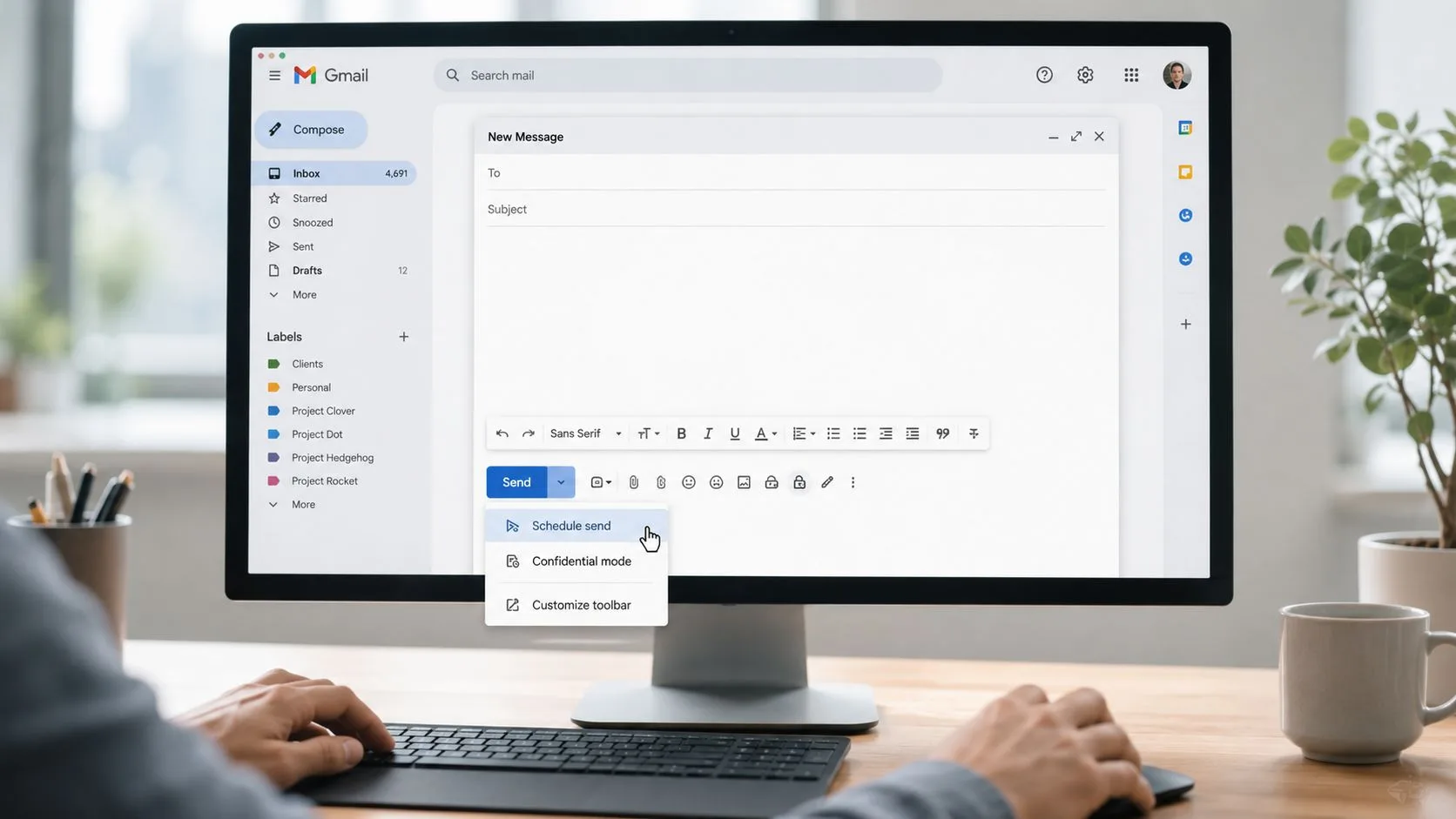
Po napisaniu wiadomości nie klikaj głównego przycisku Wyślij. Kliknij małą strzałkę rozwijaną obok niego. Otworzy to opcje planowania w Gmailu.
Natywna funkcja Zaplanuj wysyłkę w Gmailu pozwala zakolejkować wiadomość na przyszły czas dostarczenia, nawet jeśli Twoje urządzenie jest offline, i obsługuje opóźnienia od minut do dni z sugerowanymi opcjami lub niestandardowym wyborem Wybierz datę i godzinę, jak opisano w tym przeglądzie funkcji Zaplanuj wysyłkę w Gmailu.
Przepływ pracy na komputerze
Zastosuj tę sekwencję:
-
W pełni napisz e-mail Najpierw uzupełnij odbiorców, temat, treść i załączniki.
-
Otwórz menu wysyłania Kliknij strzałkę obok Wyślij, a nie główny przycisk.
-
Wybierz sugerowany czas lub dostosuj go Gmail często pokazuje opcje takie jak jutro rano lub inne ustawienia wstępne. Są one w porządku, gdy dokładna minuta nie ma znaczenia.
-
Wybierz Wybierz datę i godzinę dla precyzji To lepsza opcja, gdy pracujesz wokół spotkań, okien na follow-up lub stref czasowych.
-
Potwierdź harmonogram Po zapisaniu Gmail usuwa wiadomość z normalnego przepływu wersji roboczych i kolejkuje ją do wysłania.
Kiedy ustawienia wstępne działają, a kiedy nie
Sugerowane czasy są szybkie, ale mogą być zbyt ogólne dla profesjonalnego kontaktu. Jeśli wysyłasz propozycję, follow-up do kandydata lub odpowiedź powiązaną z rozmową, wybierz dokładną datę i godzinę samodzielnie.
Daje to większą kontrolę nad tym, kiedy wiadomość się pojawi. W praktyce często jest to różnica między wysłaniem później a dotarciem w odpowiednim momencie.
Szybki przewodnik wizualny pomaga, jeśli chcesz zobaczyć interfejs w działaniu:
Jeden nawyk, który zapobiega błędom
Zanim zaplanujesz wysyłkę, zatrzymaj się na ostatnie czytanie świeżym okiem. Zwróć uwagę na trzy rzeczy:
- Dokładność odbiorcy: Upewnij się, że e-mail trafia do właściwej osoby.
- Obecność załącznika: Potwierdź, że plik jest dołączony, jeśli wspominasz o nim w treści.
- Logika czasu: Zadaj sobie pytanie, czy czas wysyłki pasuje do dnia odbiorcy, a nie Twojego.
Zaplanowany e-mail wydaje się gotowy, więc ludzie przestają go sprawdzać. To właśnie wtedy wkradają się małe błędy.
Gmail na komputerze obsługuje planowanie płynnie. Jego prawdziwa moc ujawnia się później, gdy wiesz, jak znaleźć, zmienić lub zatrzymać zakolejkowaną wiadomość, zanim zostanie wysłana.
Jak przeglądać, edytować i anulować zaplanowane wysyłki
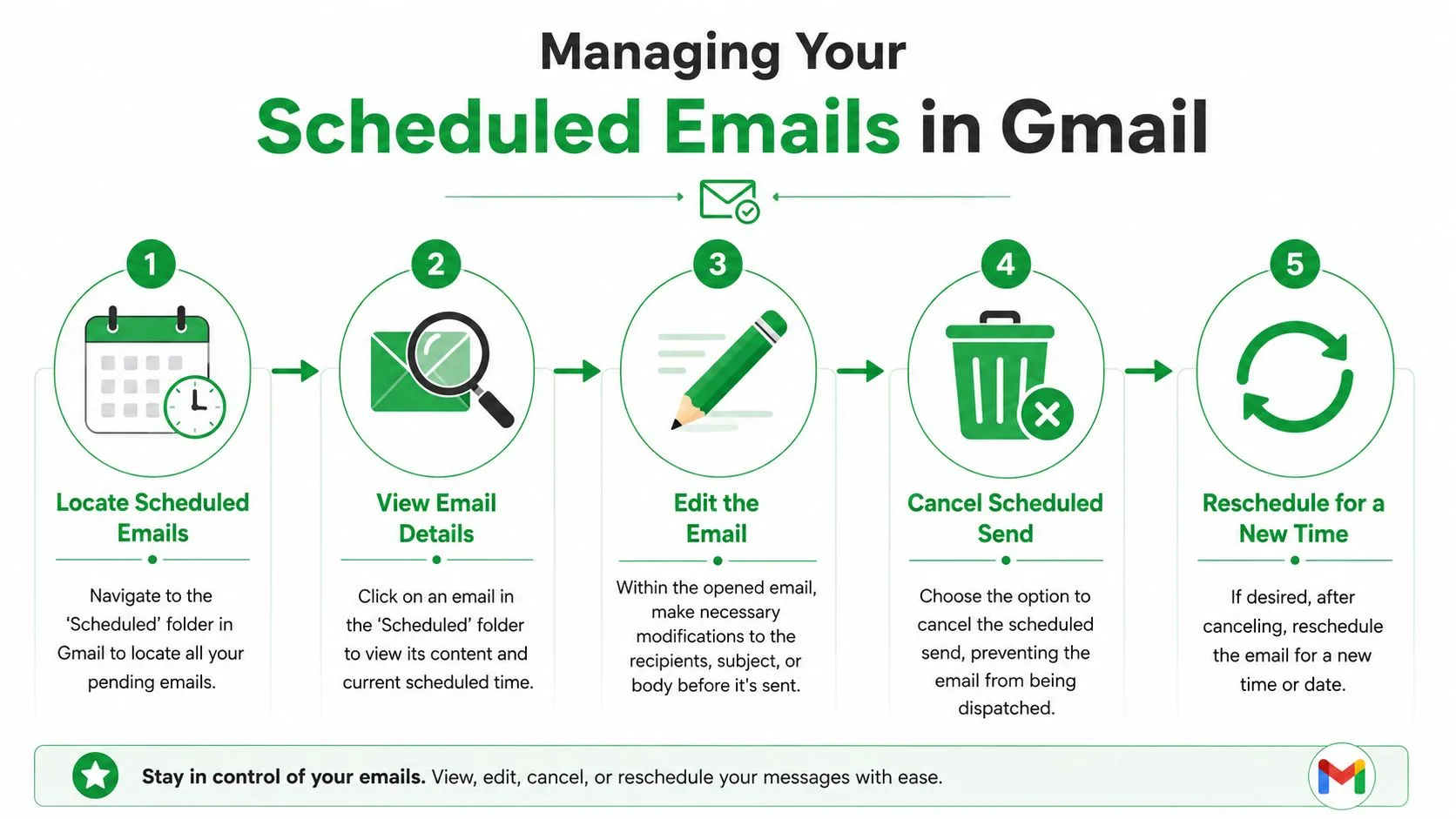
Po zaplanowaniu e-maila nie znika on w czarnej dziurze. Gmail przechowuje go w dedykowanym folderze Zaplanowane, a nie w Wysłane, i możesz go stamtąd anulować za pomocą funkcji Anuluj wysyłanie, jak zauważono w tym wyjaśnieniu przepływu pracy folderu zaplanowanych wiadomości w Gmailu.
To kluczowy model myślowy. Zaplanowane e-maile są w toku, a nie gotowe.
Gdzie je znaleźć
Spójrz na lewy pasek boczny Gmaila, gdzie znajduje się folder Zaplanowane. Otwórz go, a zobaczysz e-maile czekające na wysłanie.
Kliknij dowolną wiadomość, aby przejrzeć to, co jest zakolejkowane. Jest to przydatne, gdy musisz potwierdzić, czy follow-up jest już ustawiony, lub sprawdzić planowany czas wysyłki przed podjęciem kolejnego kroku.
Jak faktycznie działa edycja
Użytkownicy często się tutaj gubią. Nie edytujesz zaplanowanego e-maila bezpośrednio w miejscu, w którym się znajduje.
Zamiast tego użyj tego przepływu pracy:
- Otwórz zaplanowany e-mail
- Kliknij Anuluj wysyłanie
- Pozwól Gmailowi przenieść go z powrotem do Wersji roboczych
- Wprowadź zmiany
- Zaplanuj go ponownie
Ten schemat anulowania, edycji i ponownego planowania jest normalny. Gdy zaczniesz traktować go jako standardowy proces, przestanie wydawać się niezręczny.
Jeśli potrzebujesz prawdziwej kontroli wersji, traktuj folder Zaplanowane jako obszar oczekiwania, a Wersje robocze jako przestrzeń edycji.
Czysty sposób zarządzania zmianami
Jeśli pracujesz nad e-mailami do klientów lub sprzedażowymi, zalecam sprawdzenie tych elementów przed ponownym zaplanowaniem:
| Punkt kontrolny | Dlaczego to ważne |
|---|---|
| Odbiorcy | Zapobiega przypadkowemu wysłaniu do niewłaściwego kontaktu |
| Temat | Utrzymuje e-mail w zgodzie z najnowszym kontekstem |
| Linki i pliki | Wyłapuje brakujące lub nieaktualne materiały |
| Czas wysyłki | Unika wysłania wiadomości w niewłaściwym momencie |
Jeśli próbujesz zatrzymać wiadomość, która została już wysłana, zasady są inne. Ten przewodnik o tym, jak usuwać wysłane e-maile w Gmailu, pomaga wyjaśnić, co jest, a co nie jest możliwe po dostarczeniu wiadomości.
Co to oznacza w praktyce
Folder Zaplanowane najlepiej traktować jak aktywną kolejkę. Przeglądaj go. Utrzymuj w nim porządek. Nie pozwól, aby stare follow-upy leżały tam niezauważone, podczas gdy okoliczności się zmieniają.
Ten nawyk ma największe znaczenie, gdy planujesz kilka e-maili do klientów lub outreach z wyprzedzeniem. Funkcja działa dobrze, ale tylko wtedy, gdy pamiętasz, że oczekujące wiadomości nadal wymagają zarządzania.
Planowanie e-maili w drodze za pomocą aplikacji Gmail
Planowanie mobilne działa dobrze, ale ścieżka różni się na tyle od wersji komputerowej, że ludzie często przegapiają ją za pierwszym razem.
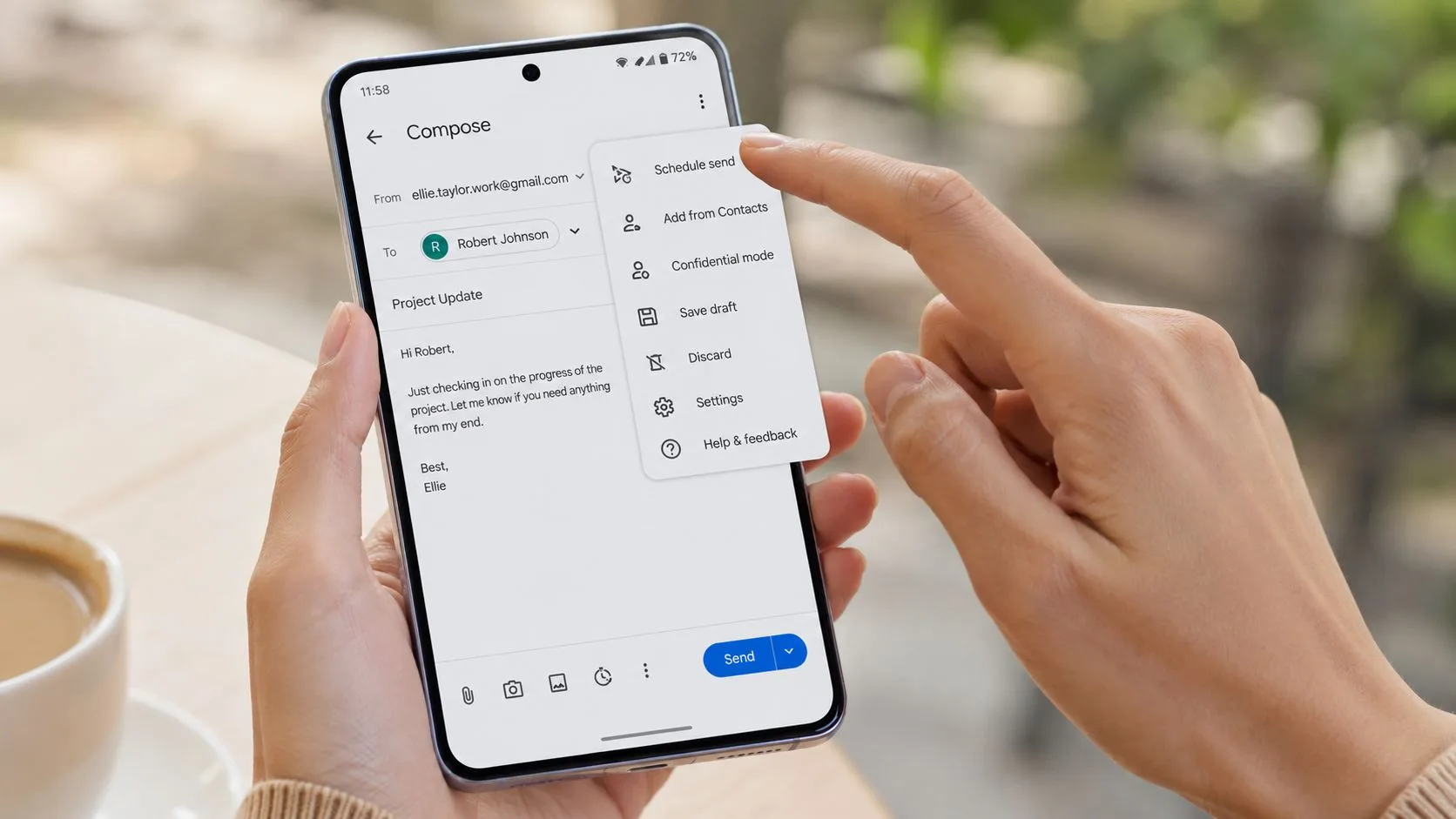
W aplikacji Gmail na Androida i iPhone’a nie zobaczysz opcji planowania obok przycisku Wyślij. Musisz dotknąć menu Więcej (trzy kropki) w górnym rogu ekranu tworzenia wiadomości, a następnie wybrać Zaplanuj wysyłkę.
Ścieżka mobilna, która działa
W telefonie proces wygląda następująco:
- Napisz e-mail jak zwykle
- Dotknij menu z trzema kropkami
- Wybierz Zaplanuj wysyłkę
- Wybierz sugerowany czas lub użyj Wybierz datę i godzinę
- Potwierdź i wyjdź
Ważna jest tutaj jedna praktyczna kwestia. Jeśli nie wybierzesz niestandardowego wyboru, Gmail może domyślnie ustawić jedno ze swoich sugerowanych okien. Jest to w porządku w przypadku luźnych wiadomości, ale nie jest idealne, gdy czas musi zgrać się z przekazaniem zadania, oknem rozmowy kwalifikacyjnej lub sekwencją follow-up.
Lepsze nawyki planowania z telefonu
Planując z urządzenia mobilnego, pamiętaj o tych punktach:
- Używaj niestandardowego czasu dla ważnego kontaktu: Ustawienia wstępne są szybkie, ale dokładny czas jest bezpieczniejszy dla e-maili biznesowych.
- Sprawdź dwa razy przed wyjściem z ekranu: Na urządzeniach mobilnych łatwiej przeoczyć błędny załącznik lub nieaktualną treść wersji roboczej.
- Zarządzaj na różnych urządzeniach: Możesz zaplanować wysyłkę w telefonie, a później przejrzeć lub anulować ją z komputera.
Jeśli Gmail zachowuje się dziwnie na Androidzie, warto mieć pod ręką ten artykuł o naprawianiu problemów z Gmailem na Androidzie.
Do czego najlepiej nadaje się wersja mobilna
Nie używałbym telefonu do każdego zaplanowanego e-maila. W przypadku propozycji o wysoką stawkę lub długich wiadomości do klientów, wersja komputerowa jest nadal wygodniejsza. Ale wersja mobilna jest doskonała do szybkich follow-upów, zmiany planowanej wysyłki, gdy plany ulegają zmianie, lub czyszczenia oczekującej wysyłki, gdy jesteś z dala od biurka.
Ta elastyczność sprawia, że opóźniona wysyłka w Gmailu jest przydatna w praktyce, a nie tylko jako ukryta funkcja.
Najlepsze praktyki dotyczące czasu i śledzenia zaplanowanych e-maili
Najskuteczniejsi użytkownicy Gmaila nie planują e-maili tylko dlatego, że mogą. Planują z konkretnego powodu.
Czasami ten powód jest prosty. Piszesz lepiej w nocy, ale Twój odbiorca pracuje w standardowych godzinach. Czasami jest to taktyczne. Chcesz bufora między pisaniem a wysyłaniem, ponieważ ważne e-maile często wymagają jeszcze jednego przeczytania, zanim zostaną wysłane.
Ten drugi przypadek użycia ma większe znaczenie, niż przyznaje wiele przewodników. Istniejące treści instruktażowe często pomijają praktyczną lukę, którą pozostawia Gmail: nie ma natywnego sposobu na opóźnienie wysyłki o umiarkowane okno recenzji bez użycia planowania, mimo że profesjonaliści często chcą takiego bufora do sprawdzania załączników, weryfikacji odbiorców lub ostatecznych decyzji. Ta luka jest dobrze opisana w tej analizie ograniczeń opóźnienia wysyłki w Gmailu.
Używaj planowania jako profesjonalnego bufora
Zaplanowana wysyłka nie dotyczy tylko przyszłego dostarczenia. Może również działać jako punkt kontrolny recenzji.
Spróbuj użyć jej w tych sytuacjach:
- Przed wysłaniem propozycji: Zaplanuj wiadomość, a następnie wróć do niej po przerwie.
- Dla wrażliwych aktualizacji dla klientów: Daj sobie przestrzeń na ochłonięcie i ponowne przeczytanie.
- Gdy załączniki mają znaczenie: Zakolejkuj e-mail, a następnie zweryfikuj każdy plik i link przed wysłaniem.
- Po spotkaniu: Napisz follow-up natychmiast, gdy szczegóły są świeże, ale wyślij go, gdy odbiorca wróci do swojego biurka.
Ten przepływ pracy jest szczególnie przydatny, gdy wiadomość jest zbyt ważna na nawyk szybkiego wysyłania, ale nie wymaga pełnego procesu zatwierdzania.
Dopasuj czas do odbiorcy, a nie do swojego obciążenia pracą
Najlepszy czas wysyłki rzadko przypada na moment, w którym skończyłeś pisać. Zazwyczaj jest to moment, w którym odbiorca jest dostępny, uważny i prawdopodobnie podejmie działanie.
Dlatego zaplanowana wysyłka sprawdza się w przypadku:
| Scenariusz | Lepsze podejście do czasu |
|---|---|
| Kontakt międzynarodowy | Dostarcz w lokalnym dniu pracy odbiorcy |
| Follow-upy rekrutacyjne | Dotrzyj, gdy kandydaci prawdopodobnie sprawdzają e-mail służbowy |
| E-maile sprzedażowe | Wyślij w godzinach pracy, nie późnym wieczorem |
| Aktualizacje dla klientów | Wyślij, gdy interesariusze mogą faktycznie odpowiedzieć |
Czas wpływa również na umieszczenie w skrzynce odbiorczej i zaangażowanie. Jeśli próbujesz poprawić niezawodność kampanii, te strategie dostarczalności e-maili od Mailwarm są przydatnym dodatkiem do prostego planowania wysyłki.
Przycisk wysyłania kontroluje dostarczenie. Harmonogram kontroluje kontekst.
Gdzie śledzenie zmienia przepływ pracy
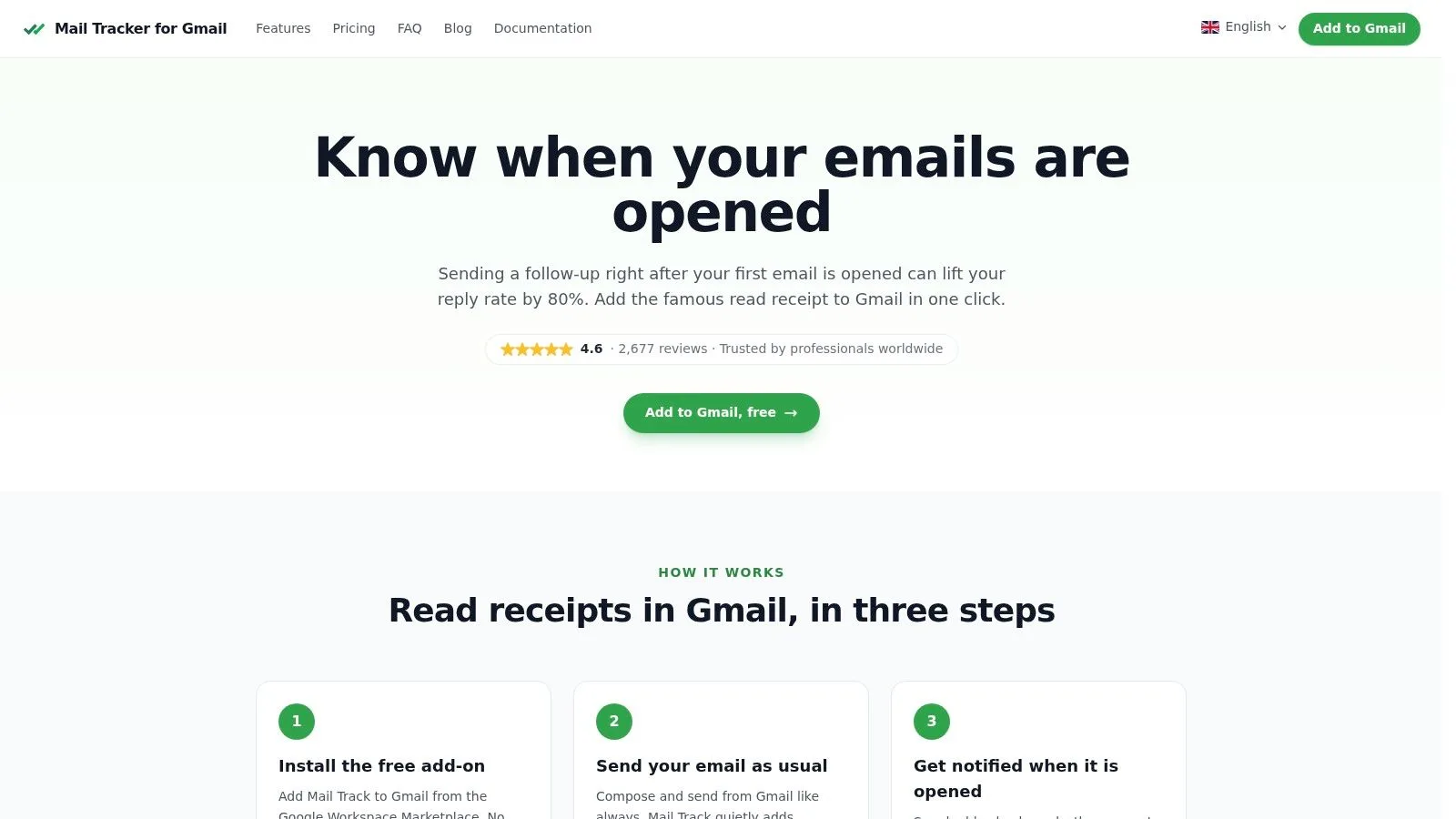
Planowanie jest silniejsze, gdy połączysz je z widocznością. Jeśli wysyłasz ważne follow-upy z Gmaila, śledzenie odczytów pomaga wiedzieć, kiedy wiadomość została otwarta, więc Twój kolejny krok opiera się na sygnale, a nie na domysłach.
Z tego powodu kategoria narzędzi takich jak mail tracker for Gmail lub email tracker for Gmail staje się praktyczna. Pozwala zaplanować wysyłkę na odpowiedni moment, a następnie zobaczyć, kiedy odbiorca podejmuje interakcję. Jest to przydatne w sprzedaży, rekrutacji, pracy freelancera z klientami i zarządzaniu kontami, ponieważ czas nie kończy się na dostarczeniu. Trwa on dalej w follow-upie.
Jeśli chcesz szerszego spojrzenia na to, jak wzorce zaangażowania działają po czasie wysyłki, to zestawienie wskaźników otwarć e-maili jest pomocnym odniesieniem.
Ważna jest tutaj kwestia nazewnictwa, ponieważ nazwa produktu jest opisowa. Mail Tracker for Gmail to konkretna nazwa produktu. Nie należy jej mylić z szerszymi terminami kategorii, takimi jak mail tracker for Gmail lub email tracker for Gmail.
Często zadawane pytania dotyczące opóźniania e-maili w Gmailu
Kilka przypadków brzegowych pojawia się wielokrotnie, gdy ludzie zaczynają używać opóźnionej wysyłki w Gmailu w prawdziwej pracy.
Co się stanie, jeśli będę offline, gdy e-mail ma zostać wysłany
Gmail może wysłać zaplanowany e-mail, nawet jeśli Twoje urządzenie jest offline, ponieważ wiadomość jest kolejkowana po stronie Gmaila, gdy tylko ją zaplanujesz. Nie musisz pozostawać zalogowany z otwartym oknem tworzenia wiadomości.
Czy mogę zaplanować wiadomość z bardzo krótkim niestandardowym opóźnieniem
Nie w taki sposób, w jaki wiele osób by chciało. Natywne planowanie w Gmailu służy do późniejszego dostarczenia, a nie do nieco wydłużonego doświadczenia Cofnij wysyłanie. Jeśli potrzebujesz taktycznego okna recenzji, planowanie jest obejściem, a nie prawdziwym stanem pośrednim.
Czy mogę później anulować zaplanowany e-mail
Tak, o ile nie został jeszcze wysłany. Otwórz folder Zaplanowane, wybierz wiadomość i anuluj ją. Gmail przeniesie ją z powrotem do Wersji roboczych, abyś mógł ją poprawić lub usunąć.
Czy mogę edytować zaplanowany e-mail bezpośrednio
Nie. Praktyczną metodą jest anulowanie go, zaktualizowanie wersji roboczej i ponowne zaplanowanie.
Dlaczego moja szansa na Cofnij wysyłanie zniknęła tak szybko
Ponieważ ten licznik jest delikatny. Udokumentowaną pułapką jest to, że odliczanie Cofnij wysyłanie w Gmailu nie zatrzymuje się, jeśli przełączysz karty lub zminimalizujesz przeglądarkę, co może prowadzić do wysłania e-maila, podczas gdy myślisz, że nadal masz czas na sprawdzenie, jak wyjaśniono w tej notatce o pułapce anulowania w Gmailu.
Nie traktuj Cofnij wysyłanie jak przestrzeni do recenzji. Traktuj to jak hamulec awaryjny w ostatniej chwili.
Czy mogę planować cykliczne e-maile w Gmailu
Nie natywnie. Gmail obsługuje jedną zaplanowaną wiadomość na raz. Jeśli potrzebujesz cyklicznych wysyłek, będziesz potrzebować osobnego przepływu pracy lub ręcznego odtwarzania wiadomości za każdym razem.
Czy istnieje limit liczby e-maili, które mogę zaplanować
Tak. Gmail obsługuje planowanie do 100 e-maili jednocześnie. Jeśli polegasz w dużej mierze na zakolejkowanym outrachu lub follow-upach, miej oko na swoją listę zaplanowanych wiadomości, aby pozostała celowa, a nie zaśmiecona.
Jeśli chcesz lepszej widoczności po zaplanowaniu, Mail Tracker for Gmail dodaje potwierdzenia odczytu i powiadomienia o otwarciu w czasie rzeczywistym bezpośrednio w Gmailu, dzięki czemu możesz zaplanować wysyłkę i wiedzieć, kiedy wiadomość została wyświetlona.
Gotowy, aby śledzić swoje e-maile?
Dodaj Mail Track for Gmail z Google Workspace Marketplace i sprawdzaj, kiedy Twoje wiadomości zostaną otwarte. Darmowe i bez limitów.
Dodaj do GmailWięcej do przeczytania
Więcej z kategorii Tutorials

Jak automatycznie etykietować e-maile w Gmailu: Kompletny przewodnik 2026
Dowiedz się, jak automatycznie etykietować e-maile w Gmailu, aby uporządkować swoją skrzynkę odbiorczą. Odkryj filtry, zaawansowane reguły i wskazówki, dzięki którym Twoje wiadomości będą przejrzyste i uporządkowane w 2026 roku.

Jak archiwizować wiadomości w Gmailu: Kompletny przewodnik na 2026 rok
Dowiedz się, jak archiwizować wiadomości w Gmailu na komputerze i urządzeniach mobilnych. Znajduj e-maile, zrozum różnicę między usuwaniem a archiwizacją i śledź wiadomości. Twój kompletny przewodnik na 2026 rok.

Jak wysłać wiadomość grupową w Gmailu: Przewodnik na rok 2026
Dowiedz się, jak wysyłać wiadomości grupowe w Gmailu przy użyciu etykiet kontaktów lub Grup dyskusyjnych Google. Nasz przewodnik omawia prywatność, najlepsze praktyki oraz śledzenie zaangażowania.