


















Hur man fördröjer utskick i Gmail: En komplett guide för 2026
Lär dig hur du fördröjer utskick i Gmail för att schemalägga e-post vid den perfekta tidpunkten. Denna guide täcker steg för webb och mobil, redigering och proffstips för 2026.

Du avslutar ett polerat e-postmeddelande klockan 23.00. Ämnesraden är bra, texten är ren och mottagarlistan ser korrekt ut. Men du vill fortfarande inte att det landar i en klients inkorg så sent, och du vill definitivt inte inse imorgon bitti att du glömde bilagan.
Det är värdet av att fördröja utskick i Gmail. Det handlar inte bara om bekvämlighet. Det handlar om timing, noggrannhet och att behålla kontrollen över meddelanden efter att du har skrivit dem men innan de landar.
Ett vanligt tillvägagångssätt innebär att man bara lär sig den grundläggande klickvägen. Det får jobbet gjort, men det missar den praktiska skillnaden mellan Gmails korta säkerhetsnät och dess faktiska schemaläggningsarbetsflöde. Om du skickar prospekteringsmejl, kandidatutskick, förslag, uppföljningar eller klientuppdateringar, betyder den distinktionen mer än själva knappen.
Varför det är en game changer att bemästra Gmails fördröjda utskick
Det första man måste reda ut är att Gmail ger dig två olika sändningsfördröjningar, och de löser olika problem.
Ångra skickat är ett kort avbokningsfönster efter att du klickat på Skicka. Gmails inbyggda funktion för att ångra skickat meddelande har en maxgräns på 30 sekunder, och de tillgängliga inställningarna är 5, 10, 20 och 30 sekunder under fliken Allmänt, som beskrivs i denna guide för Gmail-fördröjning. Det är användbart för att fånga ett stavfel, fel bilaga eller fel mottagare direkt efter att du skickat.
Schemalägg skickat är funktionen som låter dig kontrollera leveranstiden på ett meningsfullt sätt. Om du vill att ett e-postmeddelande ska anlända under kontorstid, efter ett möte, före en deadline eller vid ett mer genomtänkt ögonblick, är schemaläggning verktyget som spelar roll.
Två verktyg, två uppgifter
En enkel jämförelse gör detta enklare:
| Funktion | Bästa användning | Vad den gör |
|---|---|---|
| Ångra skickat | Misstag i sista sekunden | Håller kvar meddelandet kort efter att du klickat på Skicka |
| Schemalägg skickat | Avsiktlig leveranstid | Köar meddelandet för ett framtida datum och tid |
Säljteam använder schemaläggning för att nå inkorgar när köpare arbetar. Rekryterare använder det för att undvika att skicka utskick vid udda tider. Klientnära yrkesverksamma använder det när de vill skriva nu men leverera senare.
Praktisk regel: Använd Ångra skickat för panik. Använd Schemalägg skickat för strategi.
Skillnaden låter uppenbar, men många Gmail-användare behandlar dem fortfarande som versioner av samma funktion. Det är de inte. Den ena är en kort buffert. Den andra är ett arbetsflödesbeslut.
Varför detta spelar roll i det dagliga arbetet
De starkaste användningsområdena är inte pråliga. Det är vanliga professionella ögonblick där timing förändrar hur e-postmeddelandet tas emot.
- Skrivsessioner sent på kvällen: Du kan utkast när du har fokus, och sedan leverera under mottagarens arbetsdag.
- Känsliga uppföljningar: Du kan skapa en kudde innan ett meddelande går ut.
- Utskick över tidszoner: Du kan anpassa din sändningstid efter mottagarens lokala tid.
- Interna granskningar: Du kan schemalägga först och sedan göra en sista kontroll före publicering.
Det är därför det lönar sig att bemästra fördröjda utskick i Gmail. Du slutar behandla sändningstid som en olyckshändelse och börjar använda den som en del av meddelandet.
Hur man schemalägger e-post i Gmail på datorn
På datorn gör Gmail schemaläggning enkelt när du väl vet var alternativet finns.
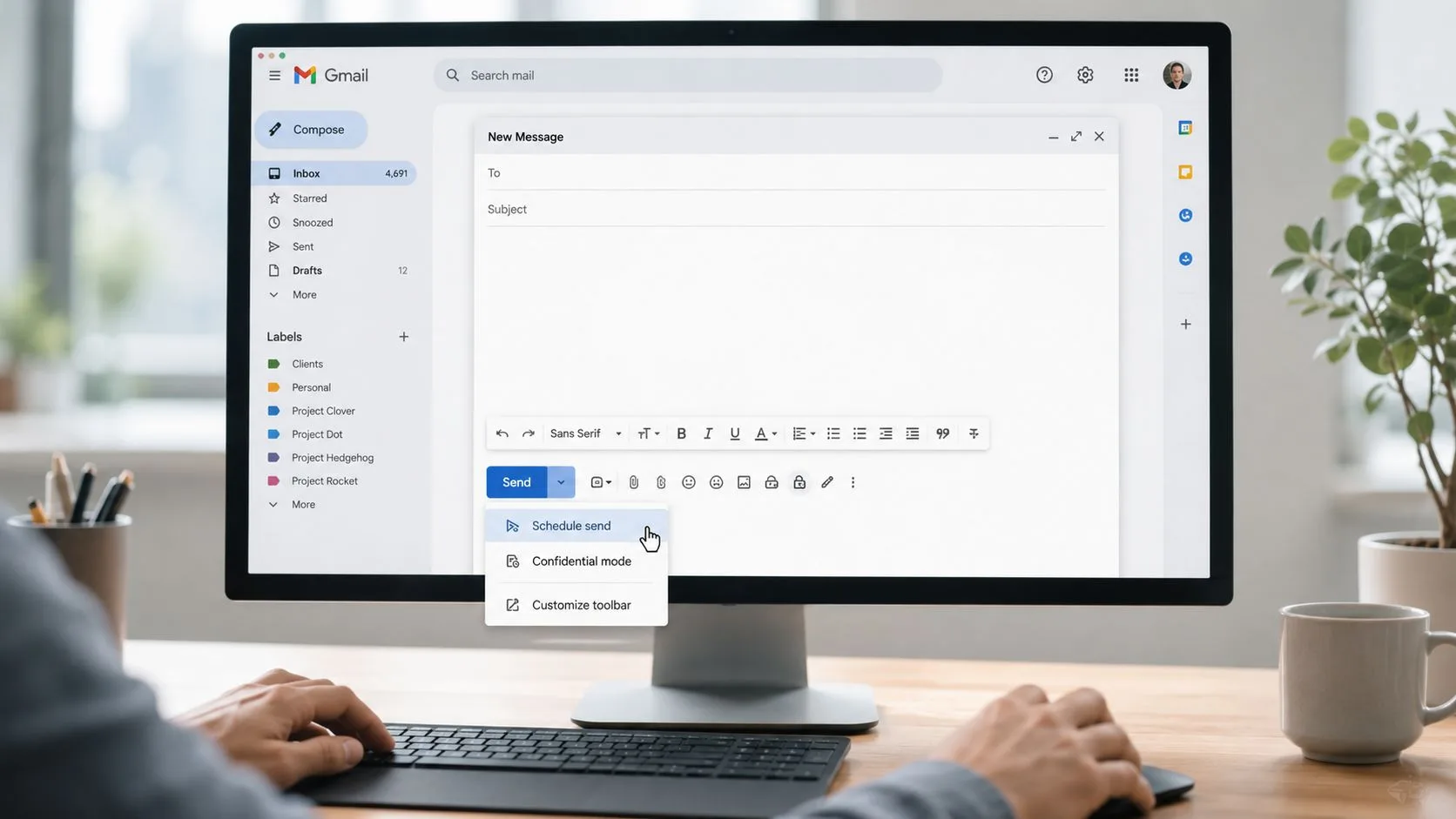
Efter att du skrivit ditt meddelande, klicka inte på huvudknappen Skicka. Klicka på den lilla rullgardinspilen bredvid den. Det öppnar Gmails schemaläggningsalternativ.
Gmail-inbyggda Schemalägg skickat låter dig köa ett meddelande för en framtida leveranstid även om din enhet är offline, och den stöder fördröjningar från minuter till dagar med föreslagna alternativ eller ett anpassat val för Välj datum och tid, som beskrivs i denna översikt av Gmail Schemalägg skickat.
Arbetsflödet på datorn
Använd denna sekvens:
-
Skriv klart e-postmeddelandet Avsluta mottagare, ämnesrad, brödtext och bilagor först.
-
Öppna rullgardinsmenyn för skicka Klicka på pilen bredvid Skicka, inte huvudknappen.
-
Välj en föreslagen tid eller anpassa den Gmail visar ofta alternativ som imorgon bitti eller en annan förinställning. De är bra när den exakta minuten inte spelar någon roll.
-
Välj Välj datum och tid för precision Detta är det bättre alternativet när du planerar kring möten, uppföljningsfönster eller tidszoner.
-
Bekräfta schemat När det är sparat tar Gmail bort meddelandet från ditt vanliga utkastflöde och köar det för leverans.
När förinställningar fungerar och när de inte gör det
Föreslagna tider är snabba, men de kan vara för generiska för professionella utskick. Om du skickar ett förslag, en kandidatuppföljning eller ett svar kopplat till en konversation, välj det exakta datumet och tiden själv.
Det ger dig tätare kontroll över när meddelandet visas. I praktiken är det ofta skillnaden mellan “skickat senare” och “anlände vid rätt ögonblick”.
En snabb visuell genomgång hjälper om du vill se gränssnittet i rörelse:
En vana som förhindrar misstag
Innan du schemalägger, pausa för en sista läsning med fräscha ögon. Leta efter tre saker:
- Mottagarnoggrannhet: Se till att e-postmeddelandet går till rätt person.
- Bilagans närvaro: Bekräfta att filen finns där om din text nämner den.
- Timinglogik: Fråga om sändningstiden matchar mottagarens dag, inte din.
Ett schemalagt e-postmeddelande känns färdigt, så folk slutar granska det. Det är precis då små misstag slinker igenom.
Gmail på datorn hanterar schemaläggning smidigt. Dess sanna kraft framträder efter det, när du vet hur du hittar, ändrar eller stoppar ett köat meddelande innan det går ut.
Hur man visar, redigerar och avbryter schemalagda utskick
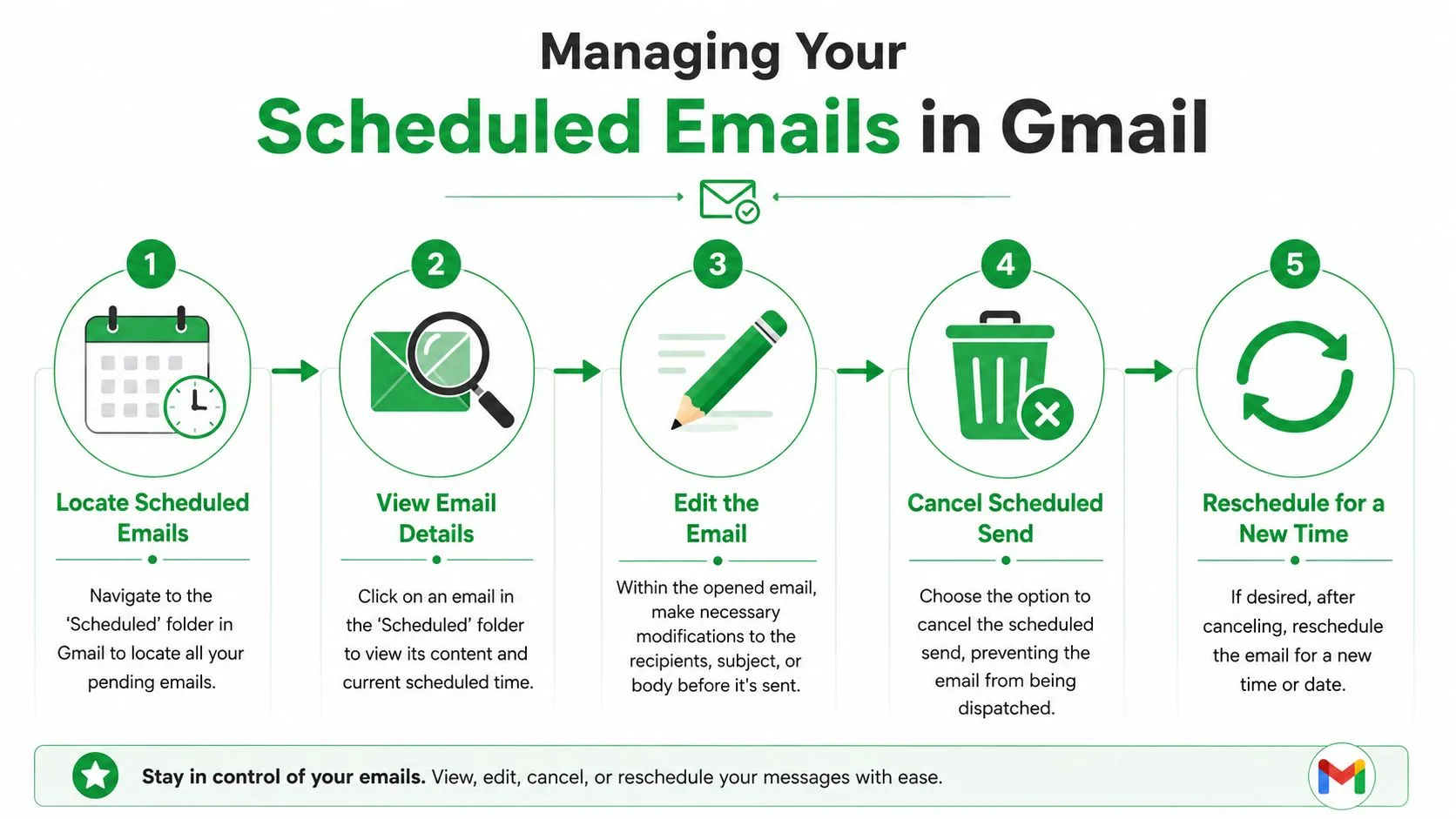
När du väl har schemalagt ett e-postmeddelande försvinner det inte in i en svart låda. Gmail lagrar det i en dedikerad mapp för Schemalagt, inte i Skickat, och du kan avbryta det därifrån med Avbryt skickat, som noteras i denna förklaring av Gmails arbetsflöde för schemalagda mappar.
Det är den viktigaste mentala modellen. Schemalagda e-postmeddelanden är väntande, inte färdiga.
Var du hittar dem
Titta i Gmails vänstra sidofält efter Schemalagt. Öppna den så ser du e-postmeddelandena som väntar på att skickas.
Klicka på valfritt meddelande för att granska vad som är köat. Detta är användbart när du behöver bekräfta om en uppföljning redan är inplanerad eller kontrollera den planerade sändningstiden innan du gör ett annat drag.
Hur redigering faktiskt fungerar
Användare snubblar ofta här. Du redigerar inte ett schemalagt e-postmeddelande direkt på plats.
Använd istället detta arbetsflöde:
- Öppna det schemalagda e-postmeddelandet
- Klicka på Avbryt skickat
- Låt Gmail returnera det till Utkast
- Gör dina ändringar
- Schemalägg det igen
Det mönstret med att avbryta, redigera och schemalägga om är normalt. När du väl behandlar det som standardprocessen slutar det kännas obekvämt.
Om du behöver sann versionskontroll, tänk på Schemalagt som ett väntområde och Utkast som redigeringsutrymmet.
Ett rent sätt att hantera ändringar
Om du arbetar med klient- eller säljmejl rekommenderar jag att du kontrollerar dessa punkter innan du schemalägger om:
| Kontrollpunkt | Varför det spelar roll |
|---|---|
| Mottagare | Förhindrar oavsiktliga utskick till fel kontakt |
| Ämnesrad | Håller e-postmeddelandet i linje med det senaste sammanhanget |
| Länkar och filer | Fångar upp saknade eller föråldrade material |
| Sändningstid | Undviker att släppa meddelandet vid fel ögonblick |
Om du försöker stoppa ett meddelande efter att det redan har skickats är reglerna annorlunda. Denna guide om hur man tar bort skickade e-postmeddelanden i Gmail hjälper till att klargöra vad som är och inte är möjligt när leveransen har skett.
Vad detta betyder i praktiken
Mappen Schemalagt behandlas bäst som en aktiv kö. Granska den. Håll den städad. Låt inte gamla uppföljningar ligga där obemärkta medan omständigheterna förändras.
Den vanan betyder mest när du schemalägger flera klient- eller utskicksmejl i förväg. Funktionen fungerar bra, men bara om du kommer ihåg att väntande meddelanden fortfarande behöver hanteras.
Schemaläggning av e-post på språng med Gmail-appen
Mobil schemaläggning fungerar bra, men vägen dit är tillräckligt annorlunda från datorn att folk ofta missar den första gången.
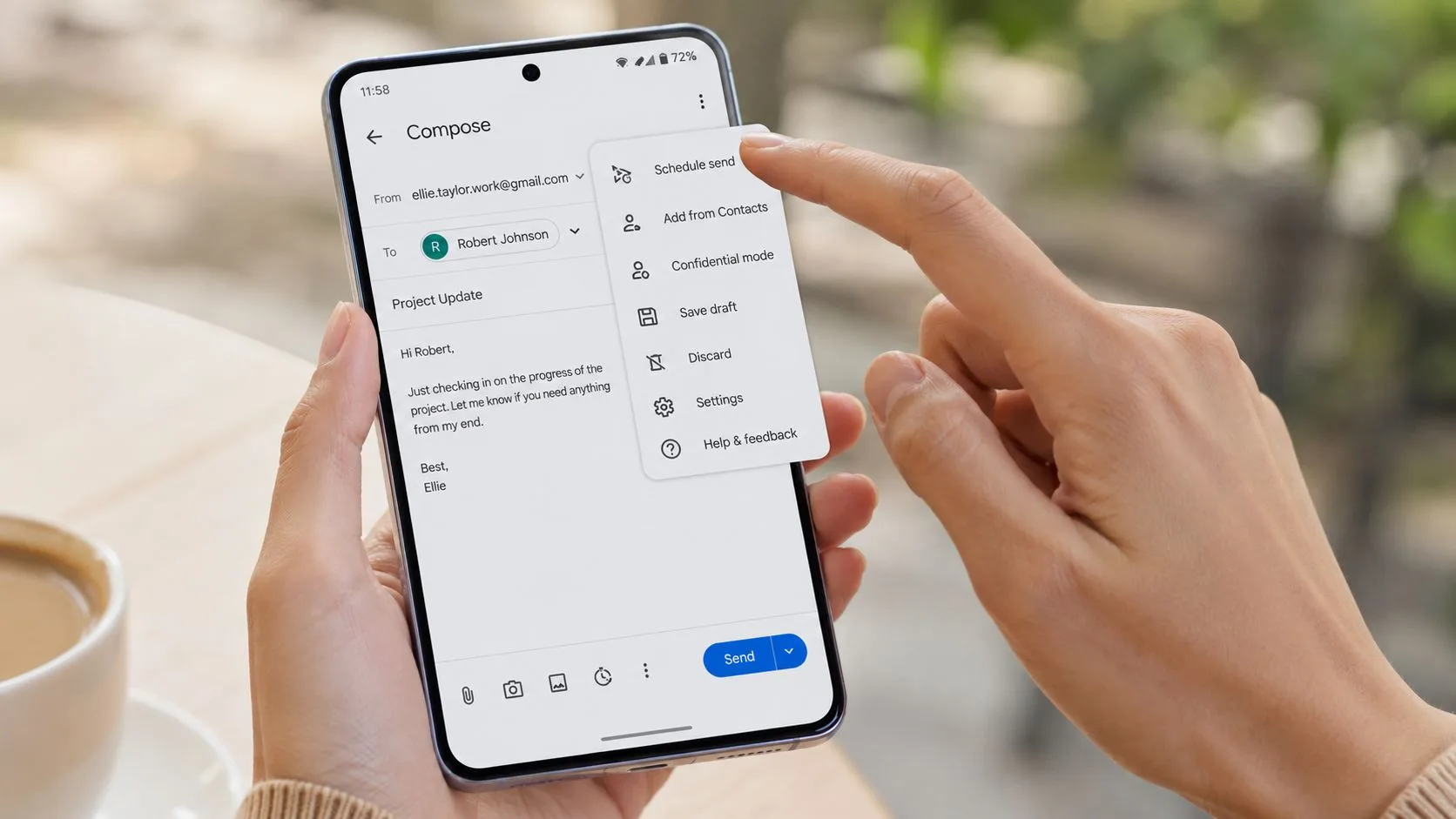
I Gmail-appen på Android och iPhone ser du inte schemaläggningsalternativet bredvid knappen Skicka. Du måste trycka på trepunktsmenyn Mer i det övre hörnet av skrivskärmen och sedan välja Schemalägg skickat.
Mobilvägen som fungerar
På din telefon ser processen ut så här:
- Skriv e-postmeddelandet som vanligt
- Tryck på trepunktsmenyn
- Välj Schemalägg skickat
- Välj en föreslagen tid eller använd Välj datum och tid
- Bekräfta och avsluta
En praktisk fråga spelar roll här. Om du inte väljer den anpassade väljaren kan Gmail som standard placera dig i ett av sina föreslagna fönster. Det är bra för vardagliga meddelanden, men inte idealiskt när timingen behöver stämma överens med en överlämning, intervju eller uppföljningssekvens.
Bättre vanor för schemaläggning via telefon
När du schemalägger från mobilen, ha dessa punkter i åtanke:
- Använd anpassad timing för viktiga utskick: Förinställningar är snabba, men exakt timing är säkrare för affärsmejl.
- Dubbelkolla innan du trycker bort: På mobilen är det lättare att missa en felaktig bilaga eller gammalt utkastinnehåll.
- Hantera över enheter: Du kan schemalägga på din telefon och senare granska eller avbryta från datorn.
Om Gmail beter sig märkligt på Android är den här artikeln om att fixa Gmail-problem på Android värd att ha till hands.
Vad mobilen är bäst för
Jag skulle inte använda telefonen för varje schemalagt e-postmeddelande. För viktiga förslag eller långa klientmeddelanden är datorn fortfarande bekvämare. Men mobilen är utmärkt för snabba uppföljningar, schemaläggning av ett meddelande när planer ändras eller för att rensa en väntande sändning medan du är borta från skrivbordet.
Den flexibiliteten är det som gör fördröjda utskick i Gmail användbara i praktiken istället för att bara vara en dold funktion.
Bästa praxis för timing och spårning av schemalagda e-postmeddelanden
De mest effektiva Gmail-användarna schemalägger inte e-postmeddelanden bara för att de kan. De schemalägger med ett syfte.
Ibland är det syftet enkelt. Du skriver bättre på natten, men din mottagare arbetar under vanliga kontorstider. Ibland är det taktiskt. Du vill ha en buffert mellan att skriva och skicka eftersom viktiga e-postmeddelanden ofta behöver en läsning till innan de går ut.
Det andra användningsfallet betyder mer än många guider erkänner. Befintligt innehåll hoppar ofta över det praktiska gapet som Gmail lämnar på plats: det finns inget inbyggt sätt att fördröja ett utskick med ett måttligt granskningsfönster utan att använda schemaläggning, även om yrkesverksamma ofta vill ha den typen av buffert för bilagekontroller, mottagarverifiering eller slutgiltiga bedömningssamtal. Detta gap beskrivs väl i denna analys av Gmails begränsning för sändningsfördröjning.
Använd schemaläggning som en professionell buffert
Ett schemalagt utskick handlar inte bara om framtida leverans. Det kan också fungera som en granskningskontrollpunkt.
Prova att använda det i dessa situationer:
- Innan du skickar förslag: Schemalägg meddelandet och återbesök det sedan efter en paus.
- För känsliga klientuppdateringar: Ge dig själv utrymme att lugna ner dig och läsa om.
- När bilagor spelar roll: Köa e-postmeddelandet och verifiera sedan varje fil och länk före publicering.
- Efter ett möte: Skriv uppföljningen omedelbart medan detaljerna är färska, men skicka när mottagaren är tillbaka vid sitt skrivbord.
Det arbetsflödet är särskilt användbart när meddelandet är för viktigt för en vana med snabbutskick men inte behöver en fullständig godkännandeprocess.
Matcha timingen med mottagaren, inte din arbetsbelastning
Den bästa sändningstiden är sällan “när jag blev klar med att skriva det”. Det är oftast när mottagaren är tillgänglig, uppmärksam och sannolikt agerar.
Det är därför schemalagd sändning fungerar bra för:
| Scenario | Bättre timing-metod |
|---|---|
| Internationella utskick | Leverera under mottagarens lokala arbetsdag |
| Rekryteringsuppföljningar | Anländ när kandidater sannolikt kollar arbetsmejl |
| Säljmejl | Landa under kontorstid, inte sent på kvällen |
| Klientuppdateringar | Skicka när intressenter faktiskt kan svara |
Timing interagerar också med inkorgsplacering och engagemang. Om du försöker förbättra kampanjens tillförlitlighet är dessa strategier för e-postleverans från Mailwarm en användbar följeslagare till enkel schemaläggning av utskick.
Skicka-knappen kontrollerar leveransen. Schemat kontrollerar sammanhanget.
Var spårning förändrar arbetsflödet
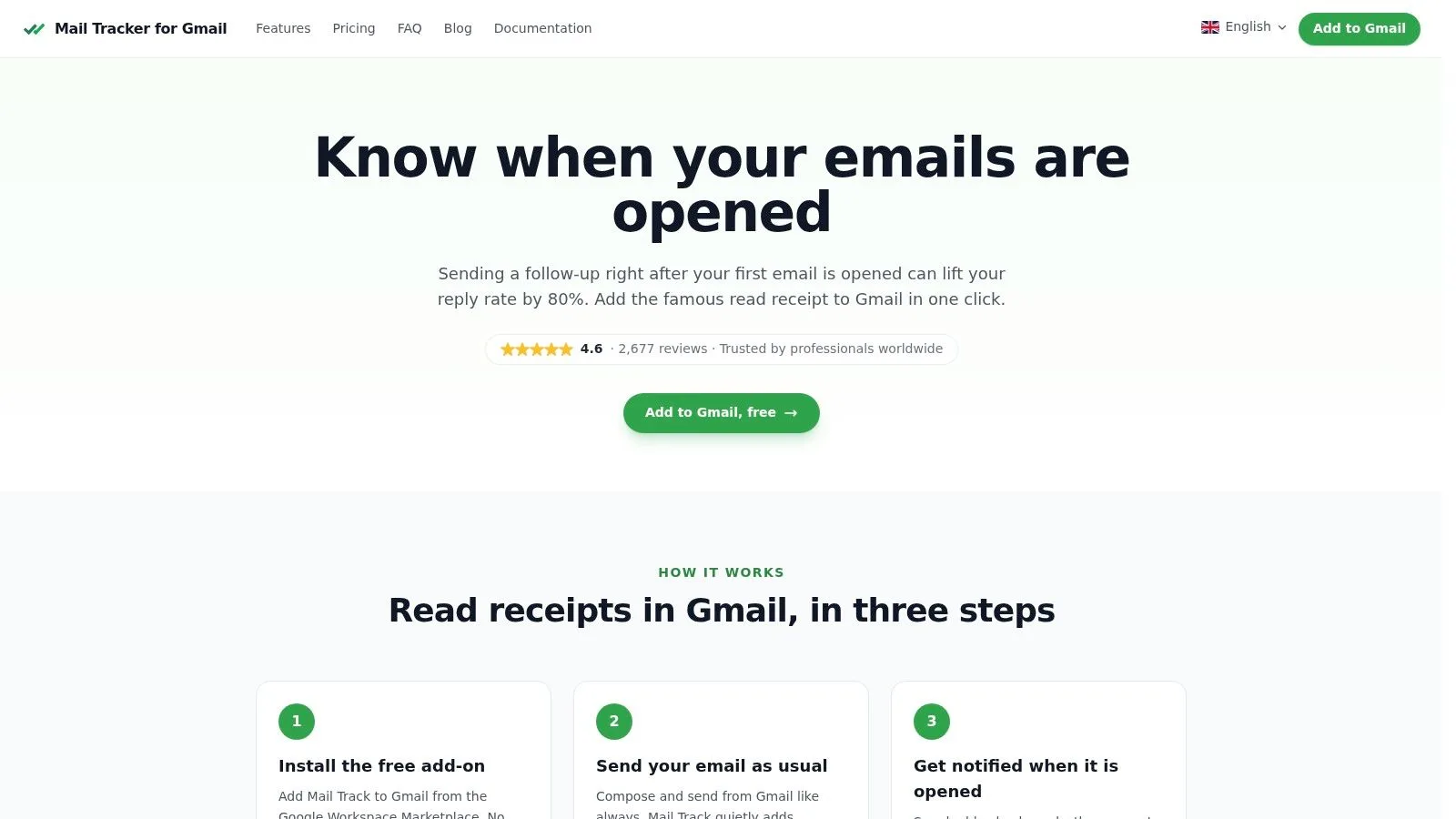
Schemaläggning är starkare när du parar ihop den med synlighet. Om du skickar viktiga uppföljningar från Gmail hjälper lässpårning dig att veta när ett meddelande öppnades så att ditt nästa steg baseras på signal istället för gissningar.
Av denna anledning blir en verktygskategori som mail tracker for Gmail eller email tracker for Gmail praktisk. Det låter dig schemalägga för rätt ögonblick och sedan se när mottagaren engagerar sig. Det är användbart för försäljning, rekrytering, frilansande klientarbete och kontohantering eftersom timingen inte slutar vid leverans. Den fortsätter in i uppföljningen.
Om du vill ha en bredare bild av hur engagemangsmönster fungerar efter sändningstid är denna genomgång av e-postöppningsfrekvenser en hjälpsam referens.
En formuleringspunkt spelar roll här eftersom produktnamnet är beskrivande. Mail Tracker for Gmail är ett specifikt produktnamn. Det bör inte förväxlas med de bredare kategoritermerna mail tracker for Gmail eller email tracker for Gmail.
Vanliga frågor om att fördröja e-post i Gmail
Några specialfall dyker upp upprepade gånger när folk börjar använda fördröjda utskick i Gmail i verkligt arbete.
Vad händer om jag är offline när e-postmeddelandet är schemalagt att skickas
Gmail kan skicka ett schemalagt e-postmeddelande även om din enhet är offline eftersom meddelandet köas på Gmails sida när du väl schemalägger det. Du behöver inte vara inloggad med skrivfönstret öppet.
Kan jag schemalägga ett meddelande för en mycket kort anpassad fördröjning
Inte på det sätt som många vill. Gmails inbyggda schemaläggning är för senare leverans, inte en något utökad upplevelse av Ångra skickat. Om du behöver ett taktiskt granskningsfönster är schemaläggning lösningen snarare än ett sant mellantillstånd.
Kan jag avbryta ett schemalagt e-postmeddelande senare
Ja, så länge det inte har skickats än. Öppna mappen Schemalagt, välj meddelandet och avbryt det. Gmail returnerar det sedan till Utkast så att du kan revidera det eller kasta det.
Kan jag redigera ett schemalagt e-postmeddelande direkt
Nej. Den praktiska metoden är att avbryta det, uppdatera utkastet och schemalägga det igen.
Varför försvann min chans att Ångra skickat så snabbt
Eftersom den timern är bräcklig. En dokumenterad fallgrop är att Gmails nedräkning för Ångra skickat inte pausar om du byter flik eller minimerar webbläsaren, vilket kan leda till att e-postmeddelandet överförs medan du tror att du fortfarande har tid att granska det, som förklaras i denna notering om Gmails avbokningsfallgrop.
Behandla inte Ångra skickat som ett granskningsutrymme. Behandla det som en nödbroms i sista sekunden.
Kan jag schemalägga återkommande e-postmeddelanden i Gmail
Inte inbyggt. Gmail hanterar ett schemalagt meddelande i taget. Om du behöver återkommande utskick behöver du ett separat arbetsflöde eller återskapa meddelandet manuellt varje gång.
Finns det en gräns för hur många e-postmeddelanden jag kan schemalägga
Ja. Gmail stöder schemaläggning av upp till 100 e-postmeddelanden åt gången. Om du förlitar dig mycket på köade utskick eller uppföljningar, håll ett öga på din schemalagda lista så att den förblir avsiktlig snarare än rörig.
Om du vill ha bättre synlighet efter schemaläggning lägger Mail Tracker for Gmail till läskvitton och öppningsaviseringar i realtid direkt i Gmail, så att du kan tajma sändningen och veta när meddelandet ses.
Redo att spåra dina e-postmeddelanden?
Lägg till Mail Track for Gmail från Google Workspace Marketplace och se direkt när dina e-postmeddelanden öppnas. Gratis och obegränsat.
Lägg till i GmailMer läsning
Mer från Tutorials

Hur man automatiskt etiketterar e-post i Gmail: Den ultimata guiden 2026
Lär dig hur du automatiskt etiketterar e-post i Gmail för en organiserad inkorg. Upptäck filter, avancerade regler och tips för att hålla din e-post ren och effektiv under 2026.

Hur man arkiverar meddelanden i Gmail: Komplett guide 2026
Lär dig att arkivera meddelanden i Gmail på dator och mobil. Hitta e-post, förstå skillnaden mellan att radera och arkivera, och spårning. Din kompletta guide för 2026.

Hur man skickar ett gruppmejl i Gmail: En guide för 2026
Lär dig hur du skickar ett gruppmejl i Gmail med hjälp av kontaktetiketter eller Google Groups. Vår guide täcker integritet, bästa praxis och uppföljning av engagemang.