


















Как отложить отправку письма в Gmail: полное руководство на 2026 год
Узнайте, как отложить отправку в Gmail, чтобы запланировать письма на идеальное время. В этом руководстве рассматриваются действия для веб-версии и мобильных устройств, редактирование и профессиональные советы на 2026 год.

Вы закончили писать идеальное письмо в 11 часов вечера. Тема звучит убедительно, текст выверен, а список получателей верный. Но вы не хотите, чтобы оно попало в папку «Входящие» клиента так поздно, и уж точно не хотите завтра утром обнаружить, что забыли прикрепить файл.
В этом и заключается ценность отложенной отправки в Gmail. Дело не только в удобстве. Речь идет о тайминге, точности и контроле над сообщениями после того, как они написаны, но до того, как они доставлены.
Распространенный подход заключается в изучении лишь базового порядка действий. Это позволяет выполнить задачу, но упускает из виду практическую разницу между коротким «предохранителем» Gmail и реальным процессом планирования. Если вы отправляете письма для поиска клиентов, рассылки кандидатам, коммерческие предложения, последующие письма или обновления для клиентов, это различие важнее, чем сама кнопка.
Почему освоение отложенной отправки в Gmail меняет правила игры
Первое, что нужно уяснить, это то, что Gmail предлагает две разные задержки отправки, и они решают разные задачи.
Отмена отправки (Undo Send), это короткое окно для отмены после нажатия кнопки «Отправить». Встроенная функция отмены отправки в Gmail ограничена 30 секундами, а доступные настройки в разделе «Общие» составляют 5, 10, 20 и 30 секунд, как описано в этом руководстве по задержке отправки в Gmail. Это полезно, чтобы исправить опечатку, неверное вложение или неправильного получателя сразу после отправки.
Запланировать отправку (Schedule Send), это функция, которая позволяет вам контролировать время доставки значимым образом. Если вы хотите, чтобы письмо пришло в рабочее время, после встречи, до дедлайна или в более подходящий момент, планирование, это инструмент, который имеет значение.
Два инструмента, две задачи
Простое сравнение упрощает понимание:
| Функция | Лучшее применение | Что она делает |
|---|---|---|
| Отмена отправки | Ошибки в последнюю секунду | Удерживает сообщение на короткое время после нажатия «Отправить» |
| Запланировать отправку | Намеренное время доставки | Ставит сообщение в очередь на будущую дату и время |
Отделы продаж используют планирование, чтобы письма попадали в почтовые ящики, когда покупатели работают. Рекрутеры используют его, чтобы не отправлять письма в неурочное время. Профессионалы, работающие с клиентами, используют его, когда хотят написать сейчас, а доставить позже.
Практическое правило: Используйте «Отмену отправки» для паники. Используйте «Запланировать отправку» для стратегии.
Разница кажется очевидной, но многие пользователи Gmail до сих пор относятся к ним как к версиям одной и той же функции. Это не так. Одно, это короткий буфер. Другое, это рабочее решение.
Почему это важно в повседневной работе
Самые сильные сценарии использования не бросаются в глаза. Это обычные профессиональные моменты, когда время меняет восприятие письма.
- Ночные сессии написания: Вы можете писать, когда сосредоточены, а доставлять в рабочее время получателя.
- Чувствительные последующие письма: Вы можете создать паузу перед отправкой сообщения.
- Работа с разными часовыми поясами: Вы можете синхронизировать время отправки с местным временем получателя.
- Внутренние проверки: Вы можете сначала запланировать, а затем провести финальную проверку перед выпуском.
Вот почему освоение отложенной отправки в Gmail окупается. Вы перестаете относиться ко времени отправки как к случайности и начинаете использовать его как часть сообщения.
Как запланировать отправку писем в Gmail на компьютере
На компьютере Gmail упрощает планирование, как только вы узнаете, где находится эта опция.
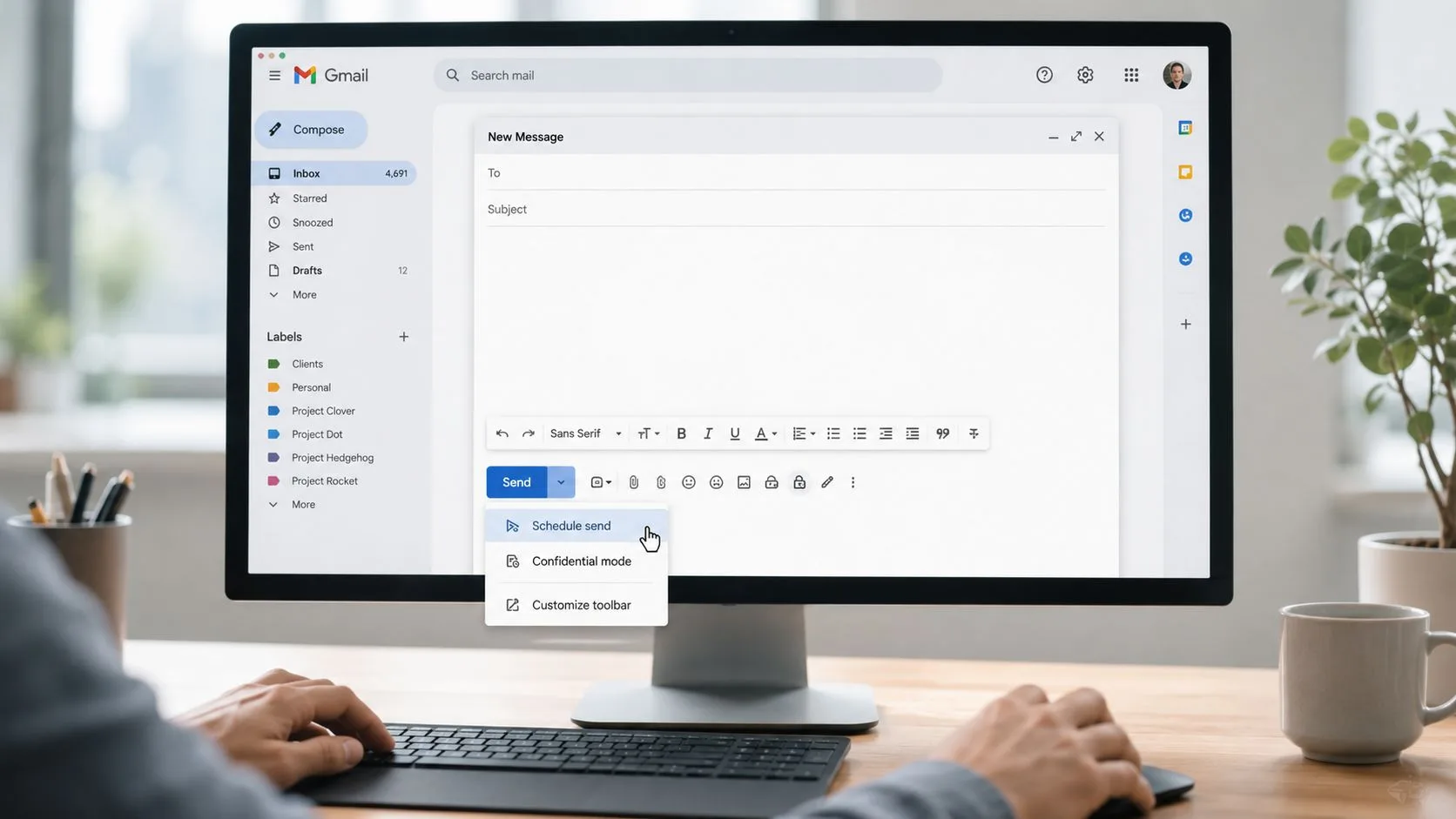
После того как вы написали сообщение, не нажимайте основную кнопку Отправить. Нажмите на небольшую стрелку выпадающего списка рядом с ней. Это откроет параметры планирования Gmail.
Встроенная функция «Запланировать отправку» в Gmail позволяет поставить сообщение в очередь на будущую доставку, даже если ваше устройство не в сети, и поддерживает задержки от минут до дней с предложенными вариантами или возможностью Выбрать дату и время, как описано в этом обзоре функции планирования отправки Gmail.
Рабочий процесс на компьютере
Используйте эту последовательность:
-
Полностью составьте письмо Сначала укажите получателей, тему, текст и вложения.
-
Откройте выпадающий список отправки Нажмите стрелку рядом с кнопкой Отправить, а не саму кнопку.
-
Выберите предложенное время или настройте его Gmail часто показывает варианты, такие как «завтра утром» или другие предустановки. Они подходят, когда точная минута не имеет значения.
-
Выберите «Выбрать дату и время» для точности Это лучший вариант, когда вы планируете работу вокруг встреч, окон для последующих действий или часовых поясов.
-
Подтвердите расписание После сохранения Gmail убирает сообщение из вашего обычного потока черновиков и ставит его в очередь на доставку.
Когда предустановки работают, а когда нет
Предложенные варианты быстры, но могут быть слишком общими для профессиональной переписки. Если вы отправляете коммерческое предложение, ответ кандидату или сообщение, связанное с разговором, выберите точную дату и время самостоятельно.
Это дает вам более жесткий контроль над тем, когда появится сообщение. На практике это часто разница между «отправлено позже» и «пришло в нужный момент».
Краткий визуальный обзор поможет, если вы хотите увидеть интерфейс в действии:
Одна привычка, которая предотвращает ошибки
Перед тем как запланировать отправку, сделайте паузу для финального прочтения свежим взглядом. Проверьте три вещи:
- Точность получателя: Убедитесь, что письмо уходит нужному человеку.
- Наличие вложений: Подтвердите, что файл прикреплен, если ваш текст упоминает его.
- Логика времени: Спросите себя, соответствует ли время отправки дню получателя, а не вашему.
Запланированное письмо кажется завершенным, поэтому люди перестают его проверять. Именно в этот момент проскальзывают мелкие ошибки.
Настольный Gmail отлично справляется с планированием. Его истинная сила проявляется после этого, когда вы знаете, как найти, изменить или остановить сообщение в очереди до того, как оно уйдет.
Как просматривать, редактировать и отменять запланированные отправки
Как только вы запланировали письмо, оно не исчезает в черном ящике. Gmail хранит его в специальной папке Запланированные, а не в Отправленные, и вы можете отменить его оттуда с помощью функции Отменить отправку, как отмечено в этом объяснении рабочего процесса папки запланированных писем Gmail.
Это ключевая ментальная модель. Запланированные письма находятся в ожидании, они не завершены.
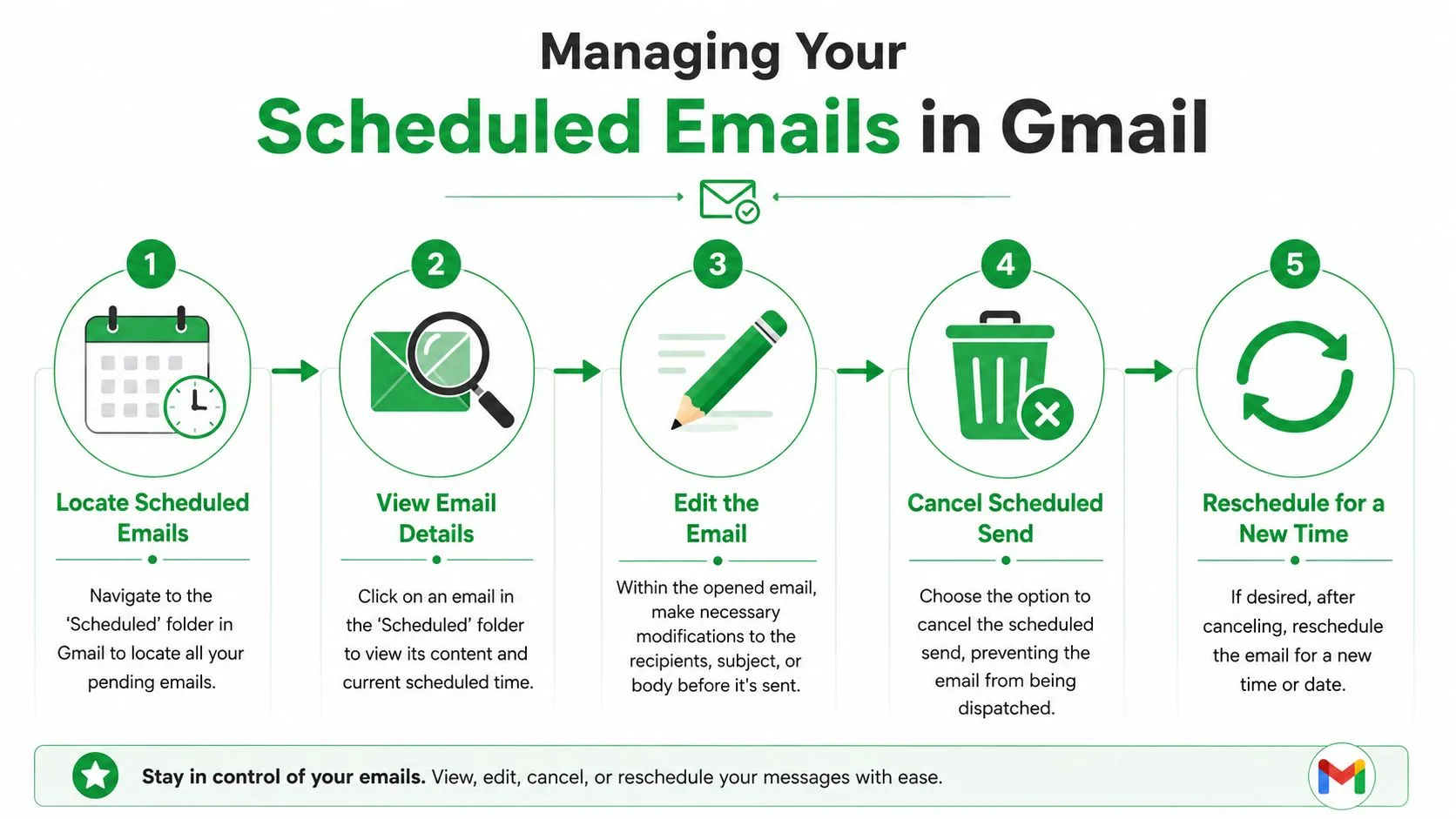
Где их найти
Посмотрите на левую боковую панель Gmail, там есть папка Запланированные. Откройте ее, и вы увидите письма, ожидающие отправки.
Нажмите на любое сообщение, чтобы просмотреть, что стоит в очереди. Это полезно, когда вам нужно подтвердить, запланировано ли последующее письмо, или проверить запланированное время отправки перед совершением другого действия.
Как на самом деле работает редактирование
Пользователи часто спотыкаются здесь. Вы не редактируете запланированное письмо напрямую на месте.
Вместо этого используйте такой рабочий процесс:
- Откройте запланированное письмо
- Нажмите «Отменить отправку»
- Позвольте Gmail вернуть его в «Черновики»
- Внесите изменения
- Запланируйте его снова
Эта схема «отмена, редактирование, перепланирование» является нормальной. Как только вы начнете воспринимать это как стандартный процесс, он перестанет казаться неудобным.
Если вам нужен настоящий контроль версий, считайте папку «Запланированные» зоной хранения, а «Черновики», пространством для редактирования.
Чистый способ управления изменениями
Если вы работаете с письмами для клиентов или продажами, я рекомендую проверять эти пункты перед перепланированием:
| Контрольная точка | Почему это важно |
|---|---|
| Получатели | Предотвращает случайную отправку не тому контакту |
| Тема письма | Сохраняет соответствие письма последнему контексту |
| Ссылки и файлы | Позволяет обнаружить отсутствующие или устаревшие материалы |
| Время отправки | Позволяет избежать выпуска сообщения в неподходящий момент |
Если вы пытаетесь остановить сообщение после того, как оно уже было отправлено, правила другие. Это руководство о том, как удалить отправленные письма в Gmail, помогает прояснить, что возможно, а что нет после того, как доставка произошла.
Что это значит на практике
К папке «Запланированные» лучше относиться как к активной очереди. Просматривайте ее. Держите ее в порядке. Не позволяйте старым последующим письмам оставаться там незамеченными, пока обстоятельства меняются.
Эта привычка наиболее важна, когда вы планируете несколько писем клиентам или рассылок заранее. Функция работает хорошо, но только если вы помните, что ожидающие сообщения все равно требуют управления.
Планирование писем на ходу с помощью приложения Gmail
Мобильное планирование работает хорошо, но путь к нему достаточно сильно отличается от настольной версии, поэтому люди часто пропускают его в первый раз.
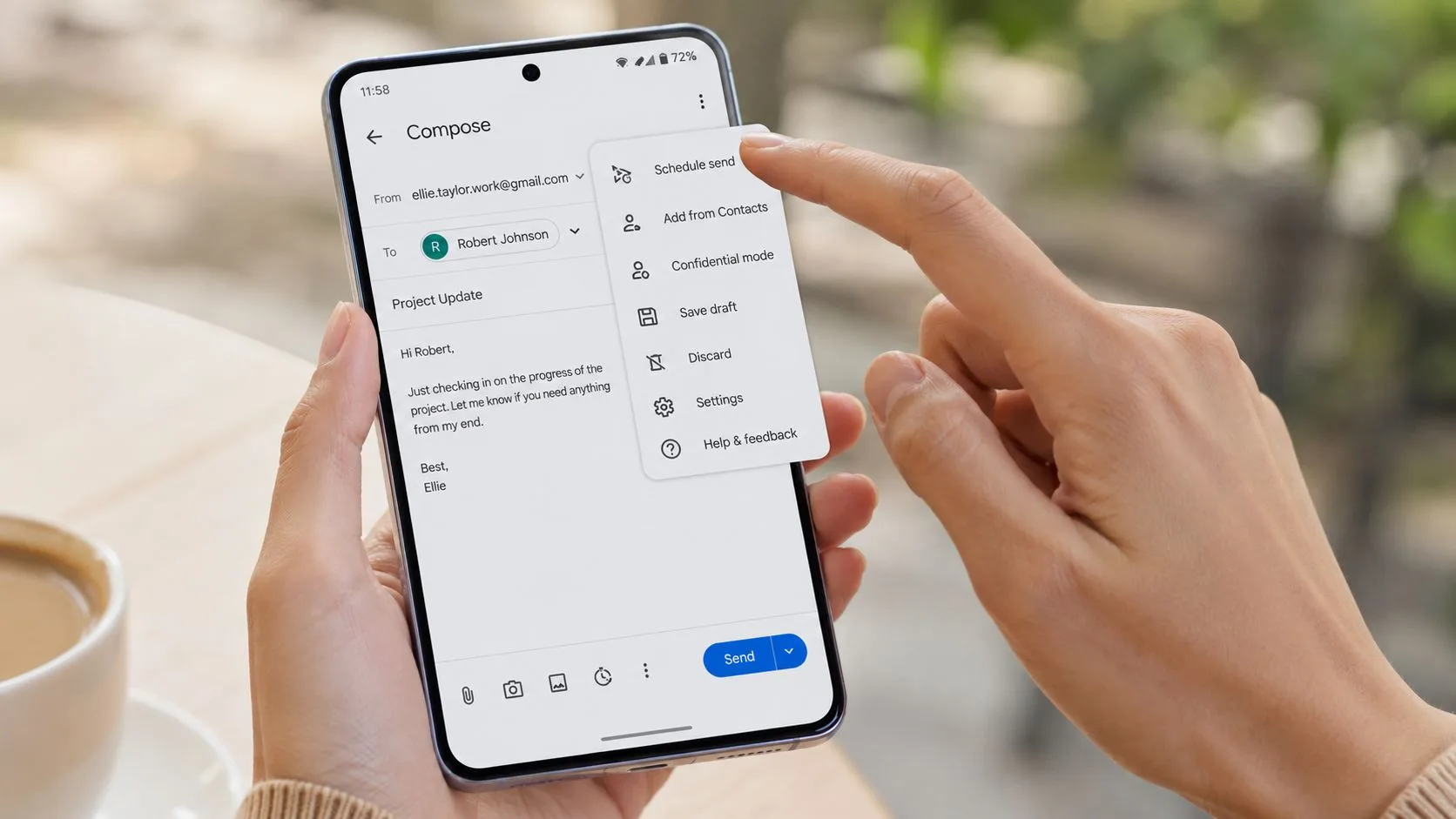
В приложении Gmail на Android и iPhone вы не увидите опцию планирования рядом с кнопкой «Отправить». Вам нужно нажать на меню из трех точек в верхнем углу экрана создания письма, а затем выбрать Запланировать отправку.
Мобильный путь, который работает
На вашем телефоне процесс выглядит так:
- Напишите письмо как обычно
- Нажмите на меню из трех точек
- Выберите «Запланировать отправку»
- Выберите предложенное время или используйте «Выбрать дату и время»
- Подтвердите и выйдите
Здесь важен один практический момент. Если вы не выберете пользовательский выбор времени, Gmail может по умолчанию назначить одно из своих предложенных окон. Это нормально для повседневных сообщений, но не идеально, когда время должно совпадать с передачей дел, окном интервью или последовательностью последующих действий.
Лучшие привычки для планирования с телефона
Когда вы планируете отправку с мобильного устройства, помните об этих моментах:
- Используйте пользовательский выбор времени для важных рассылок: Предустановки быстры, но точное время безопаснее для деловой переписки.
- Дважды проверьте перед выходом: На мобильном устройстве легче пропустить неверное вложение или устаревший контент черновика.
- Управляйте на разных устройствах: Вы можете запланировать отправку на телефоне, а позже просмотреть или отменить ее с компьютера.
Если Gmail ведет себя странно на Android, эту статью о решении проблем с Gmail на Android стоит держать под рукой.
Для чего лучше всего подходит мобильное приложение
Я бы не стал использовать телефон для каждого запланированного письма. Для важных предложений или длинных сообщений клиентам компьютер все еще удобнее. Но мобильное приложение отлично подходит для быстрых последующих писем, перепланирования сообщения при изменении планов или очистки ожидающей отправки, пока вы не за своим рабочим столом.
Эта гибкость делает отложенную отправку в Gmail полезной на практике, а не просто скрытой функцией.
Лучшие практики для тайминга и отслеживания запланированных писем
Самые эффективные пользователи Gmail не планируют письма просто потому, что могут. Они планируют их с определенной целью.
Иногда эта причина проста. Вы лучше пишете по ночам, но ваш получатель работает в стандартные часы. Иногда это тактическое решение. Вы хотите иметь буфер между написанием и отправкой, потому что важные письма часто нуждаются в еще одном прочтении перед уходом.
Этот второй сценарий использования важнее, чем признают многие руководства. Существующий контент часто пропускает практический пробел, который оставляет Gmail: нет встроенного способа отложить отправку на умеренное окно проверки без использования планирования, хотя профессионалам часто нужен такой буфер для проверки вложений, верификации получателя или принятия окончательного решения. Этот пробел хорошо описан в этом анализе ограничения задержки отправки в Gmail.
Используйте планирование как профессиональный буфер
Запланированная отправка, это не только будущая доставка. Она также может выступать в качестве контрольной точки проверки.
Попробуйте использовать ее в таких ситуациях:
- Перед отправкой предложений: Запланируйте сообщение, а затем вернитесь к нему после перерыва.
- Для чувствительных обновлений клиентам: Дайте себе пространство, чтобы остыть и перечитать.
- Когда важны вложения: Поставьте письмо в очередь, а затем проверьте каждый файл и ссылку перед выпуском.
- После встречи: Напишите последующее письмо сразу, пока детали свежи, но отправьте его, когда получатель вернется за свой рабочий стол.
Этот рабочий процесс особенно полезен, когда сообщение слишком важно для привычки быстрой отправки, но не требует полного процесса утверждения.
Согласовывайте время с получателем, а не с вашей нагрузкой
Лучшее время отправки редко бывает «когда я закончил писать». Обычно это время, когда получатель доступен, внимателен и, вероятно, готов действовать.
Вот почему запланированная отправка хорошо работает для:
| Сценарий | Лучший подход к выбору времени |
|---|---|
| Международная рассылка | Доставляйте в рабочее время получателя |
| Последующие письма рекрутерам | Приходите, когда кандидаты, вероятно, проверяют рабочую почту |
| Письма по продажам | Попадайте в рабочее время, а не поздним вечером |
| Обновления для клиентов | Отправляйте, когда заинтересованные стороны действительно могут ответить |
Время также влияет на размещение во «Входящих» и вовлеченность. Если вы пытаетесь улучшить надежность кампаний, эти стратегии доставляемости писем от Mailwarm являются полезным дополнением к простому планированию отправки.
Кнопка «Отправить» управляет доставкой. Планирование управляет контекстом.
Где отслеживание меняет рабочий процесс
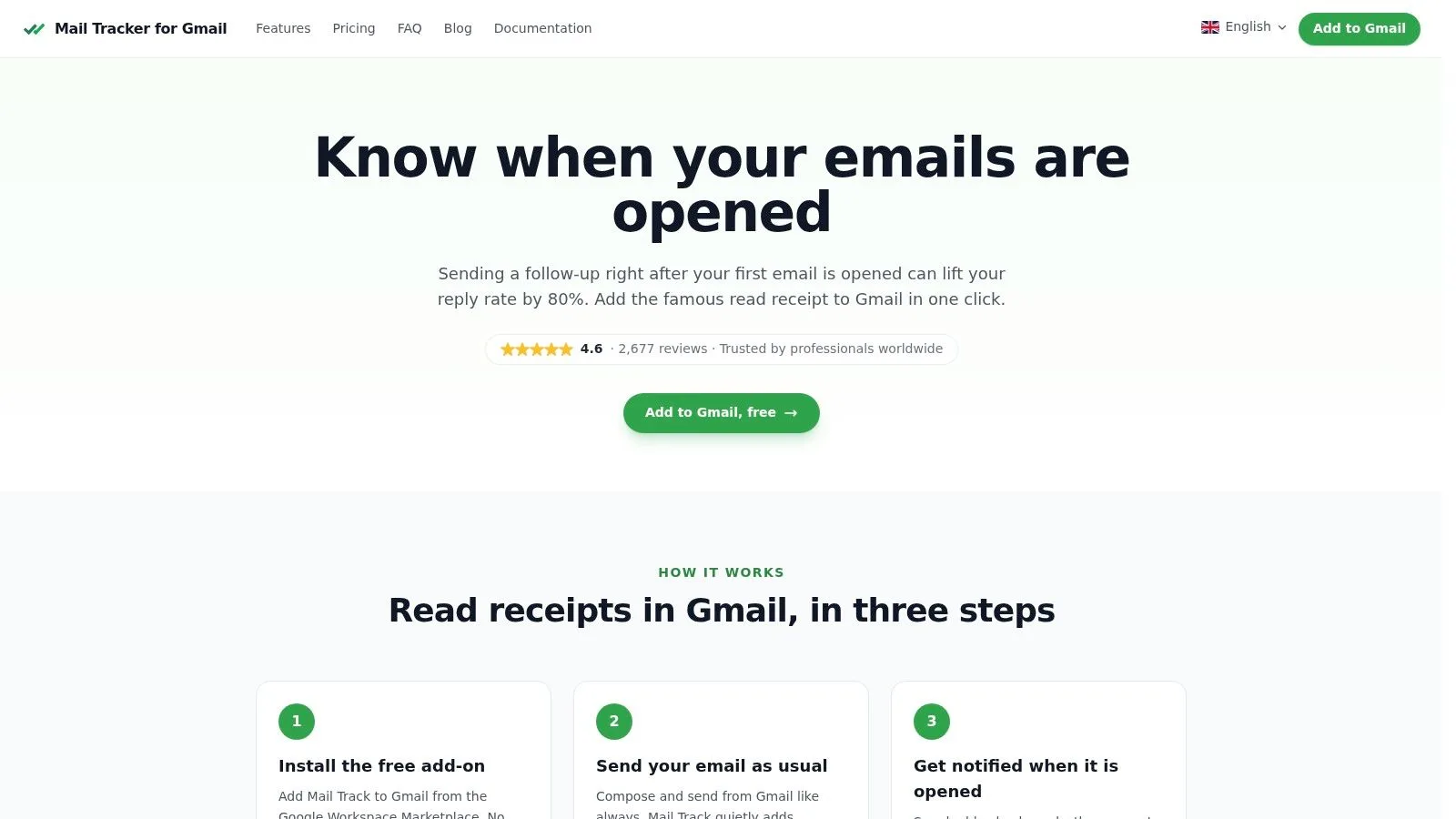
Планирование становится сильнее, когда вы сочетаете его с видимостью. Если вы отправляете важные последующие письма из Gmail, отслеживание прочтений помогает вам узнать, когда сообщение было открыто, чтобы ваш следующий шаг основывался на сигнале, а не на догадках.
По этой причине категория инструментов, таких как mail tracker for Gmail или email tracker for Gmail, становится практичной. Она позволяет вам запланировать отправку на нужный момент, а затем увидеть, когда получатель взаимодействует с письмом. Это полезно для продаж, рекрутинга, работы с фриланс-клиентами и управления аккаунтами, потому что тайминг не заканчивается на доставке. Он продолжается в последующих действиях.
Если вы хотите получить более широкое представление о том, как работают паттерны вовлеченности после времени отправки, этот разбор показателей открываемости писем является полезным справочником.
Один момент с формулировкой здесь важен, потому что название продукта является описательным. Mail Tracker for Gmail, это конкретное название продукта. Его не следует путать с более широкими терминами категории mail tracker for Gmail или email tracker for Gmail.
Часто задаваемые вопросы об отложенной отправке писем в Gmail
Несколько пограничных случаев возникают постоянно, как только люди начинают использовать отложенную отправку в Gmail в реальной работе.
Что произойдет, если я буду не в сети, когда письмо должно быть отправлено
Gmail может отправить запланированное письмо, даже если ваше устройство не в сети, потому что сообщение ставится в очередь на стороне Gmail, как только вы его планируете. Вам не нужно оставаться в системе с открытым окном создания письма.
Могу ли я запланировать сообщение на очень короткую пользовательскую задержку
Не так, как многие хотят. Встроенное планирование Gmail предназначено для более поздней доставки, а не для слегка расширенного опыта «Отмены отправки». Если вам нужно тактическое окно проверки, планирование, это обходной путь, а не истинное промежуточное состояние.
Могу ли я отменить запланированное письмо позже
Да, пока оно еще не было отправлено. Откройте папку Запланированные, выберите сообщение и отмените его. Затем Gmail вернет его в «Черновики», чтобы вы могли пересмотреть или удалить его.
Могу ли я редактировать запланированное письмо напрямую
Нет. Практический метод, отменить его, обновить черновик и запланировать снова.
Почему мой шанс на «Отмену отправки» исчез так быстро
Потому что этот таймер хрупок. Задокументированная ловушка заключается в том, что обратный отсчет «Отмены отправки» в Gmail не приостанавливается, если вы переключаете вкладки или сворачиваете браузер, что может привести к отправке письма, пока вы думаете, что у вас еще есть время на проверку, как объяснено в этой заметке о ловушке отмены в Gmail.
Не относитесь к «Отмене отправки» как к пространству для проверки. Относитесь к ней как к аварийному тормозу в последнюю секунду.
Могу ли я планировать повторяющиеся письма в Gmail
Не встроенными средствами. Gmail обрабатывает одно запланированное сообщение за раз. Если вам нужны повторяющиеся отправки, вам потребуется отдельный рабочий процесс или нужно будет создавать сообщение вручную каждый раз.
Есть ли лимит на количество писем, которые я могу запланировать
Да. Gmail поддерживает планирование до 100 писем одновременно. Если вы сильно полагаетесь на запланированные рассылки или последующие письма, следите за своим списком запланированных, чтобы он оставался осознанным, а не загроможденным.
Если вам нужна лучшая видимость после планирования, Mail Tracker for Gmail добавляет уведомления о прочтении и оповещения об открытии в реальном времени прямо в Gmail, чтобы вы могли выбрать время отправки и знать, когда сообщение было просмотрено.
Готовы отслеживать свои письма?
Добавьте Mail Track for Gmail из Google Workspace Marketplace и узнавайте о прочтении писем мгновенно. Бесплатно и без ограничений.
Добавить в GmailЕще по теме
Другие статьи из Tutorials

Как автоматически присваивать ярлыки письмам в Gmail: полное руководство на 2026 год
Узнайте, как автоматически присваивать ярлыки письмам в Gmail для организации входящих. Откройте для себя фильтры, расширенные правила и советы, которые помогут поддерживать порядок и эффективность почты в 2026 году.

Как архивировать сообщения в Gmail: полное руководство 2026 года
Узнайте, как архивировать сообщения в Gmail на компьютере и мобильных устройствах. Научитесь находить письма, понимать разницу между удалением и архивацией, а также отслеживать переписку. Ваше полное руководство на 2026 год.

Как отправить групповое письмо в Gmail: руководство на 2026 год
Узнайте, как отправить групповое письмо в Gmail с помощью меток контактов или Google Групп. Наше руководство охватывает вопросы конфиденциальности, лучшие практики и отслеживание вовлеченности.