


















So verzögern Sie das Senden in Gmail: Ein vollständiger Leitfaden für 2026
Erfahren Sie, wie Sie das Senden in Gmail verzögern, um E-Mails zum perfekten Zeitpunkt zu planen. Dieser Leitfaden behandelt Schritte für Web und Mobilgeräte, Bearbeitungen und Profi-Tipps für 2026.

Sie beenden eine ausgefeilte E-Mail um 23 Uhr. Die Betreffzeile ist solide, der Text ist sauber und die Empfängerliste sieht richtig aus. Aber Sie möchten nicht, dass sie so spät noch im Posteingang eines Kunden landet, und Sie möchten definitiv nicht morgen früh feststellen, dass Sie den Anhang vergessen haben.
Das ist der Wert der Sende-Verzögerung in Gmail. Es geht nicht nur um Bequemlichkeit. Es geht um Timing, Genauigkeit und darum, die Kontrolle über Nachrichten zu behalten, nachdem Sie sie geschrieben haben, aber bevor sie ankommen.
Ein gängiger Ansatz besteht darin, nur den grundlegenden Klickpfad zu lernen. Das erledigt zwar die Aufgabe, aber man verpasst den praktischen Unterschied zwischen Gmails kurzem Sicherheitsnetz und seinem tatsächlichen Planungs-Workflow. Wenn Sie Akquise-E-Mails, Kandidatenansprachen, Angebote, Follow-ups oder Kunden-Updates versenden, ist dieser Unterschied wichtiger als der Button selbst.
Warum die Beherrschung der Sende-Verzögerung in Gmail ein Wendepunkt ist
Das Erste, was man verstehen muss, ist, dass Gmail Ihnen zwei verschiedene Sende-Verzögerungen bietet, die unterschiedliche Probleme lösen.
Senden rückgängig machen ist ein kurzes Zeitfenster für den Abbruch, nachdem Sie auf Senden geklickt haben. Die native Funktion “Senden rückgängig machen” von Gmail endet bei 30 Sekunden, und die verfügbaren Einstellungen im Tab “Allgemein” sind 5, 10, 20 und 30 Sekunden, wie in diesem Gmail-Verzögerungsleitfaden beschrieben. Das ist nützlich, um direkt nach dem Senden einen Tippfehler, den falschen Anhang oder den falschen Empfänger zu bemerken.
Senden planen ist die Funktion, mit der Sie den Zustellungszeitpunkt sinnvoll steuern können. Wenn Sie möchten, dass eine E-Mail während der Geschäftszeiten, nach einem Meeting, vor einer Frist oder zu einem durchdachteren Moment ankommt, ist die Planung das entscheidende Werkzeug.
Zwei Werkzeuge, zwei Aufgaben
Ein einfacher Vergleich macht dies deutlicher:
| Funktion | Beste Verwendung | Was sie bewirkt |
|---|---|---|
| Senden rückgängig machen | Fehler in letzter Sekunde | Hält die Nachricht kurz nach dem Klick auf Senden zurück |
| Senden planen | Gezieltes Zustellungs-Timing | Stellt die Nachricht für ein zukünftiges Datum und eine Uhrzeit in die Warteschlange |
Vertriebsteams nutzen die Planung, um Posteingänge zu erreichen, wenn Käufer arbeiten. Recruiter nutzen sie, um Outreach-Mails nicht zu ungewöhnlichen Zeiten zu versenden. Kundenorientierte Fachleute nutzen sie, wenn sie jetzt schreiben, aber später zustellen möchten.
Praktische Regel: Nutzen Sie “Senden rückgängig machen” für Panikmomente. Nutzen Sie “Senden planen” für Strategie.
Der Unterschied klingt offensichtlich, aber viele Gmail-Nutzer behandeln sie immer noch wie Versionen derselben Funktion. Das sind sie nicht. Das eine ist ein kurzer Puffer. Das andere ist eine Workflow-Entscheidung.
Warum das im Arbeitsalltag wichtig ist
Die stärksten Anwendungsfälle sind nicht auffällig. Es sind gewöhnliche berufliche Momente, in denen das Timing die Wahrnehmung der E-Mail verändert.
- Schreibsitzungen am späten Abend: Sie können entwerfen, wenn Sie konzentriert sind, und dann während des Arbeitstages des Empfängers zustellen.
- Sensible Follow-ups: Sie können ein Polster schaffen, bevor eine Nachricht rausgeht.
- Outreach über Zeitzonen hinweg: Sie können Ihre Sendezeit mit den lokalen Zeiten des Empfängers abstimmen.
- Interne Überprüfungen: Sie können zuerst planen und dann vor der Freigabe eine letzte Prüfung durchführen.
Deshalb zahlt es sich aus, die Sende-Verzögerung in Gmail zu beherrschen. Sie hören auf, die Sendezeit als Zufall zu behandeln, und beginnen, sie als Teil der Nachricht zu nutzen.
So planen Sie E-Mails in Gmail auf dem Desktop
Auf dem Desktop macht Gmail die Planung einfach, sobald Sie wissen, wo sich die Option befindet.
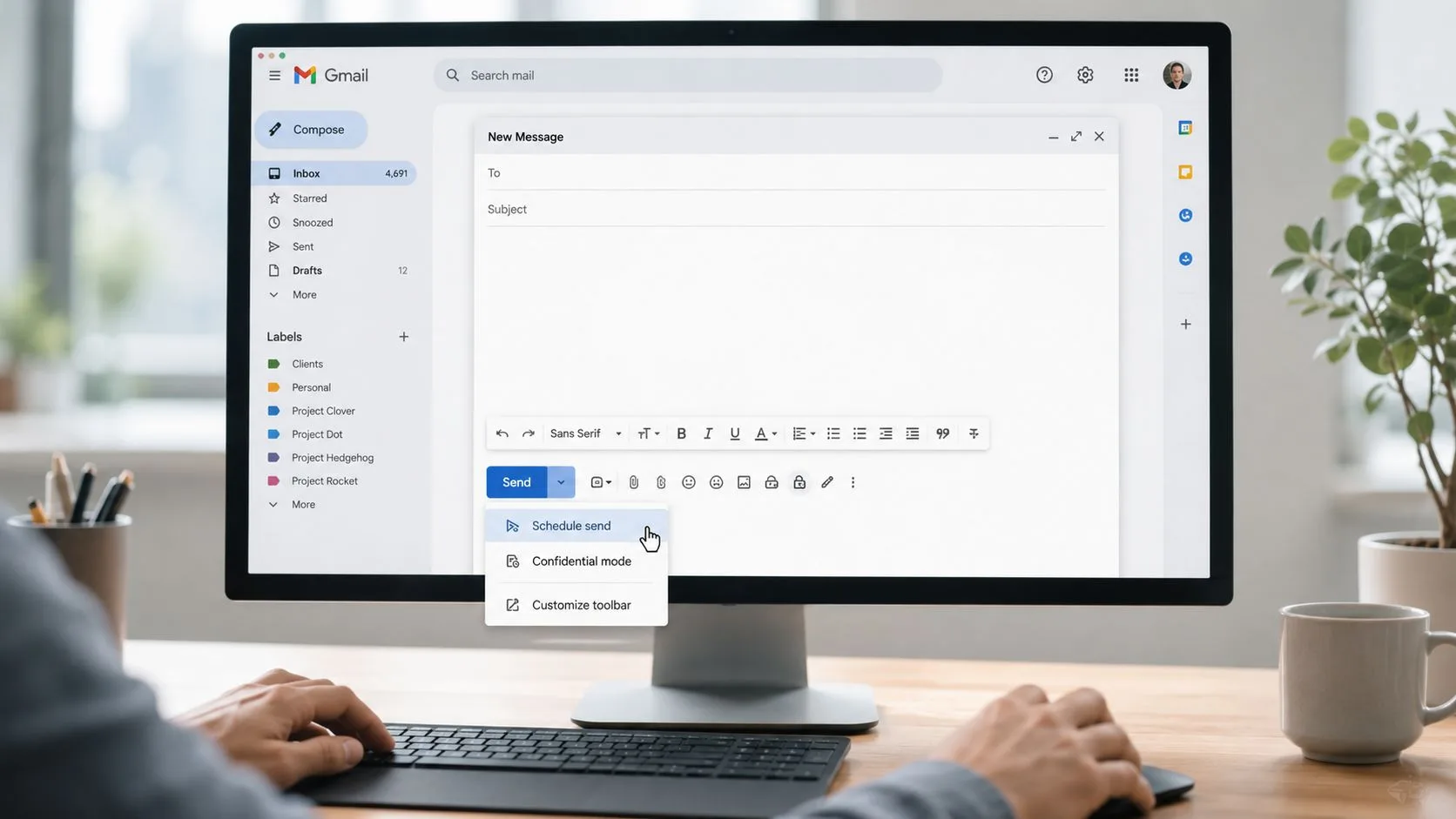
Nachdem Sie Ihre Nachricht geschrieben haben, klicken Sie nicht auf den Haupt-Button Senden. Klicken Sie auf den kleinen Dropdown-Pfeil daneben. Das öffnet die Planungsoptionen von Gmail.
Die native Funktion “Senden planen” von Gmail ermöglicht es Ihnen, eine Nachricht für eine zukünftige Zustellung in die Warteschlange zu stellen, selbst wenn Ihr Gerät offline ist. Sie unterstützt Verzögerungen von Minuten bis Tagen mit vorgeschlagenen Optionen oder einer benutzerdefinierten Auswahl unter Datum und Uhrzeit auswählen, wie in diesem Überblick über Gmail Senden planen beschrieben.
Der Desktop-Workflow
Verwenden Sie diese Reihenfolge:
-
E-Mail vollständig verfassen Schließen Sie zuerst die Empfänger, die Betreffzeile, den Text und die Anhänge ab.
-
Sende-Dropdown öffnen Klicken Sie auf den Pfeil neben Senden, nicht auf den Haupt-Button.
-
Vorgeschlagene Zeit wählen oder anpassen Gmail zeigt oft Optionen wie morgen früh oder andere Voreinstellungen an. Diese sind in Ordnung, wenn die genaue Minute keine Rolle spielt.
-
Datum und Uhrzeit auswählen für Präzision Dies ist die bessere Option, wenn Sie Meetings, Follow-up-Fenster oder Zeitzonen berücksichtigen müssen.
-
Zeitplan bestätigen Sobald gespeichert, entfernt Gmail die Nachricht aus Ihrem normalen Entwurfsfluss und stellt sie für die Zustellung in die Warteschlange.
Wann Voreinstellungen funktionieren und wann nicht
Vorgeschlagene Zeiten sind schnell, können aber für professionelle Outreach-Mails zu allgemein sein. Wenn Sie ein Angebot, ein Follow-up für einen Kandidaten oder eine Antwort im Zusammenhang mit einem Gespräch versenden, wählen Sie das genaue Datum und die Uhrzeit selbst aus.
Das gibt Ihnen eine engere Kontrolle darüber, wann die Nachricht erscheint. In der Praxis ist das oft der Unterschied zwischen “später gesendet” und “im richtigen Moment angekommen”.
Ein kurzer visueller Rundgang hilft, wenn Sie die Oberfläche in Aktion sehen möchten:
Eine Gewohnheit, die Fehler verhindert
Bevor Sie planen, halten Sie für ein letztes Lesen mit frischen Augen inne. Achten Sie auf drei Dinge:
- Genauigkeit der Empfänger: Stellen Sie sicher, dass die E-Mail an die richtige Person geht.
- Vorhandensein von Anhängen: Bestätigen Sie, dass die Datei vorhanden ist, falls Ihr Text sie erwähnt.
- Logik des Timings: Fragen Sie sich, ob die Sendezeit zum Tag des Empfängers passt, nicht zu Ihrem.
Eine geplante E-Mail fühlt sich fertig an, daher hören die Leute auf, sie zu überprüfen. Genau dann schleichen sich kleine Fehler ein.
Desktop-Gmail handhabt die Planung reibungslos. Seine wahre Kraft zeigt sich danach, wenn Sie wissen, wie man eine Nachricht in der Warteschlange findet, ändert oder stoppt, bevor sie rausgeht.
So zeigen Sie geplante Sendungen an, bearbeiten und stornieren sie
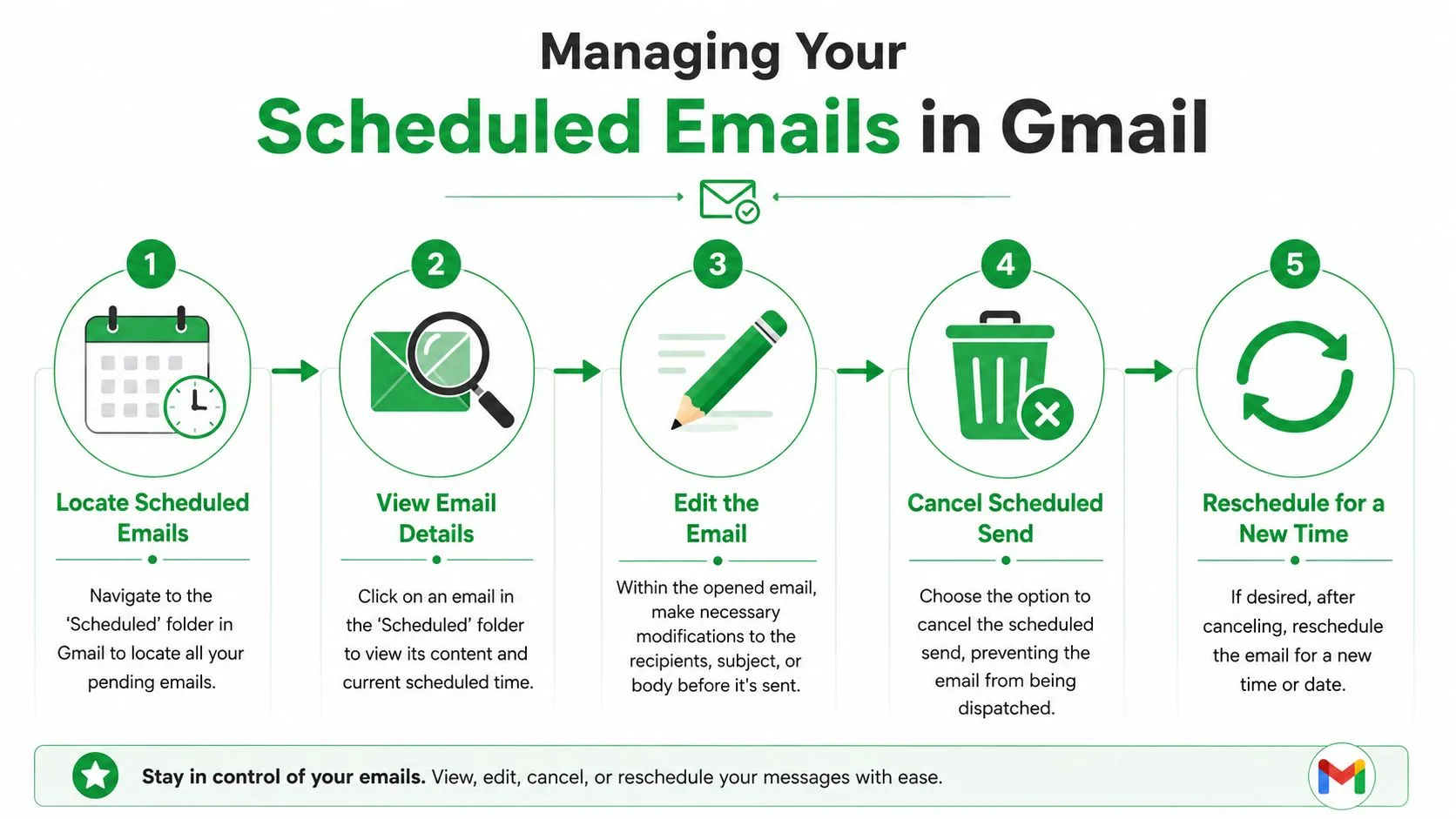
Sobald Sie eine E-Mail planen, verschwindet sie nicht in einer Blackbox. Gmail speichert sie in einem dedizierten Ordner Geplant, nicht unter Gesendet, und Sie können sie von dort aus mit Senden abbrechen stornieren, wie in dieser Erläuterung zum Workflow des geplanten Ordners in Gmail vermerkt.
Das ist das entscheidende mentale Modell. Geplante E-Mails sind ausstehend, nicht fertig.
Wo Sie sie finden
Suchen Sie in der linken Seitenleiste von Gmail nach Geplant. Öffnen Sie ihn, und Sie sehen die E-Mails, die darauf warten, gesendet zu werden.
Klicken Sie auf eine beliebige Nachricht, um zu überprüfen, was in der Warteschlange steht. Dies ist nützlich, wenn Sie bestätigen müssen, ob ein Follow-up bereits geplant ist, oder die geplante Sendezeit überprüfen müssen, bevor Sie einen weiteren Schritt unternehmen.
Wie die Bearbeitung tatsächlich funktioniert
Nutzer stolpern hier oft. Sie bearbeiten eine geplante E-Mail nicht direkt an Ort und Stelle.
Verwenden Sie stattdessen diesen Workflow:
- Geplante E-Mail öffnen
- Senden abbrechen klicken
- Gmail die Nachricht in die Entwürfe zurückschieben lassen
- Änderungen vornehmen
- Erneut planen
Dieses Muster aus Abbrechen, Bearbeiten und Neuplanen ist normal. Sobald Sie es als Standardprozess betrachten, fühlt es sich nicht mehr umständlich an.
Wenn Sie eine echte Revisionskontrolle benötigen, betrachten Sie “Geplant” als Wartebereich und “Entwürfe” als Bearbeitungsraum.
Ein sauberer Weg, um Änderungen zu verwalten
Wenn Sie an Kunden- oder Vertriebs-E-Mails arbeiten, empfehle ich, diese Punkte vor dem Neuplanen zu prüfen:
| Prüfpunkt | Warum es wichtig ist |
|---|---|
| Empfänger | Verhindert versehentliches Senden an den falschen Kontakt |
| Betreffzeile | Hält die E-Mail im Einklang mit dem neuesten Kontext |
| Links und Dateien | Findet fehlende oder veraltete Materialien |
| Sendezeit | Vermeidet die Freigabe der Nachricht zum falschen Zeitpunkt |
Wenn Sie versuchen, eine Nachricht zu stoppen, nachdem sie bereits gesendet wurde, sind die Regeln anders. Dieser Leitfaden zum Löschen gesendeter E-Mails in Gmail hilft zu klären, was möglich ist und was nicht, sobald die Zustellung erfolgt ist.
Was das in der Praxis bedeutet
Der Ordner “Geplant” sollte wie eine aktive Warteschlange behandelt werden. Überprüfen Sie ihn. Halten Sie ihn ordentlich. Lassen Sie alte Follow-ups nicht unbemerkt dort liegen, während sich die Umstände ändern.
Diese Gewohnheit ist am wichtigsten, wenn Sie mehrere Kunden- oder Outreach-E-Mails im Voraus planen. Die Funktion funktioniert gut, aber nur, wenn Sie daran denken, dass ausstehende Nachrichten immer noch verwaltet werden müssen.
E-Mails unterwegs mit der Gmail-App planen
Die mobile Planung funktioniert gut, aber der Pfad unterscheidet sich so sehr vom Desktop, dass Leute ihn beim ersten Mal oft übersehen.
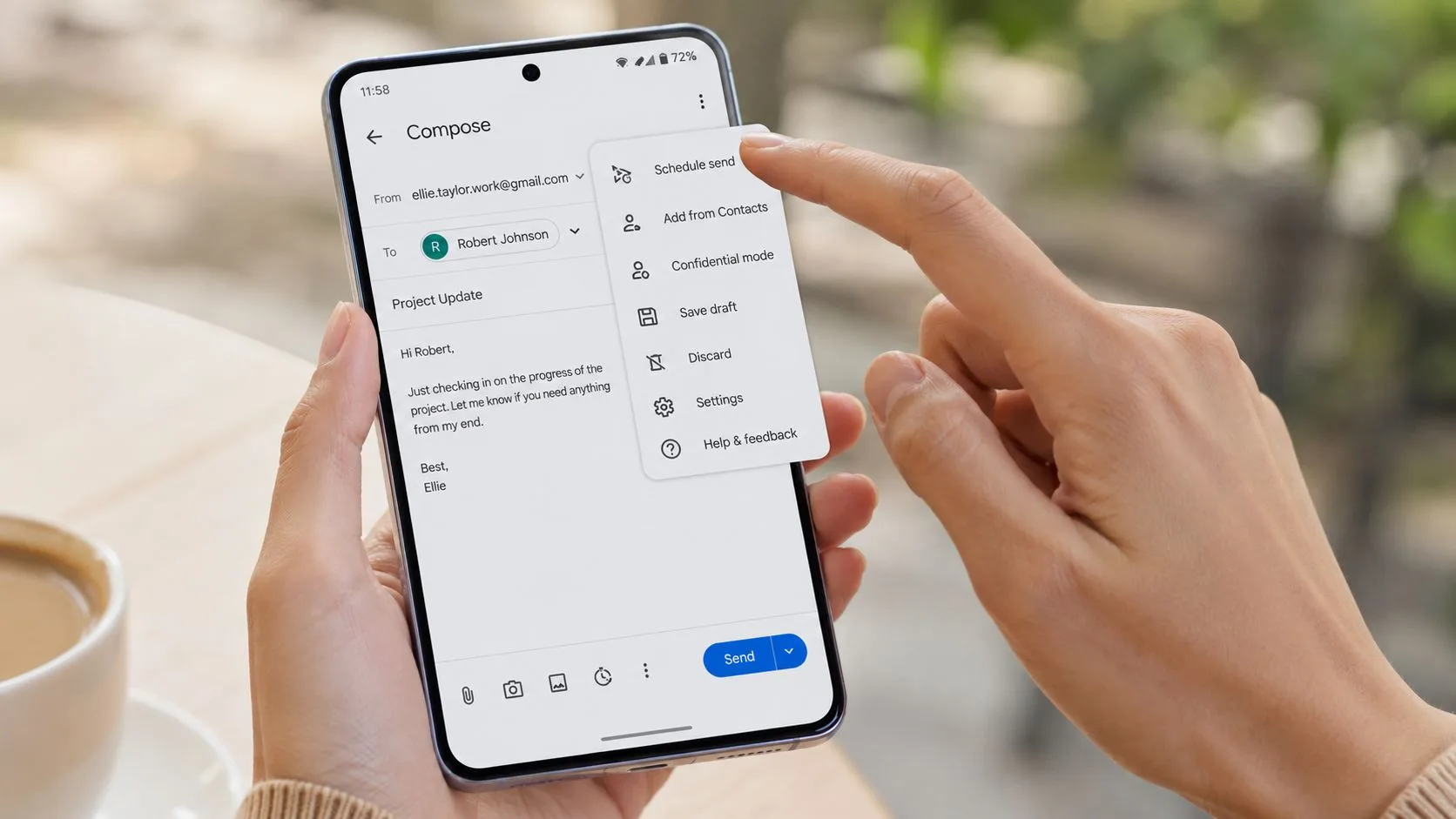
In der Gmail-App auf Android und iPhone sehen Sie die Planungsoption nicht neben dem Senden-Button. Sie müssen auf das Drei-Punkte-Menü (Mehr) in der oberen Ecke des Verfassen-Bildschirms tippen und dann Senden planen wählen.
Der mobile Pfad, der funktioniert
Auf Ihrem Telefon sieht der Prozess so aus:
- E-Mail wie gewohnt schreiben
- Auf das Drei-Punkte-Menü tippen
- Senden planen wählen
- Vorgeschlagene Zeit wählen oder Datum und Uhrzeit auswählen nutzen
- Bestätigen und beenden
Ein praktisches Problem ist hier wichtig. Wenn Sie nicht den benutzerdefinierten Picker wählen, weist Sie Gmail möglicherweise standardmäßig einem seiner vorgeschlagenen Zeitfenster zu. Das ist in Ordnung für beiläufige Nachrichten, aber nicht ideal, wenn das Timing mit einer Übergabe, einem Interview-Fenster oder einer Follow-up-Sequenz übereinstimmen muss.
Bessere Gewohnheiten für die Planung per Telefon
Wenn Sie mobil planen, behalten Sie diese Punkte im Hinterkopf:
- Nutzen Sie benutzerdefiniertes Timing für wichtigen Outreach: Voreinstellungen sind schnell, aber exaktes Timing ist sicherer für geschäftliche E-Mails.
- Überprüfen Sie doppelt, bevor Sie wegtippen: Auf Mobilgeräten übersieht man leichter einen falschen Anhang oder veraltete Entwurfsinhalte.
- Geräteübergreifend verwalten: Sie können auf Ihrem Telefon planen und später vom Desktop aus überprüfen oder stornieren.
Wenn sich Gmail auf Android seltsam verhält, ist dieser Artikel zur Behebung von Gmail-Problemen auf Android nützlich.
Wofür Mobilgeräte am besten geeignet sind
Ich würde das Telefon nicht für jede geplante E-Mail verwenden. Für Angebote mit hohem Einsatz oder lange Kundennachrichten ist der Desktop immer noch komfortabler. Aber Mobilgeräte sind hervorragend für schnelle Follow-ups, das Neuplanen einer Nachricht bei Planänderungen oder das Bereinigen eines ausstehenden Versands, während Sie nicht an Ihrem Schreibtisch sind.
Diese Flexibilität macht die Sende-Verzögerung in Gmail in der Praxis nützlich, anstatt nur eine versteckte Funktion zu sein.
Best Practices für das Timing und Tracking geplanter E-Mails
Die effektivsten Gmail-Nutzer planen E-Mails nicht nur, weil sie es können. Sie planen mit einem Grund.
Manchmal ist dieser Grund einfach. Sie schreiben nachts besser, aber Ihr Empfänger arbeitet zu Standardzeiten. Manchmal ist es taktisch. Sie möchten einen Puffer zwischen Schreiben und Senden, weil wichtige E-Mails oft noch einmal gelesen werden müssen, bevor sie rausgehen.
Dieser zweite Anwendungsfall ist wichtiger, als viele Leitfäden zugeben. Bestehende Anleitungen überspringen oft die praktische Lücke, die Gmail lässt: Es gibt keine native Möglichkeit, ein Senden um ein moderates Überprüfungsfenster zu verzögern, ohne die Planung zu verwenden, obwohl Fachleute oft eine solche Art von Puffer für Anhangsprüfungen, Empfängerüberprüfung oder endgültige Entscheidungen wünschen. Diese Lücke wird in dieser Analyse der Sende-Verzögerungsbeschränkung von Gmail gut beschrieben.
Nutzen Sie die Planung als professionellen Puffer
Ein geplanter Versand dient nicht nur der zukünftigen Zustellung. Er kann auch als Prüfpunkt dienen.
Versuchen Sie, ihn in diesen Situationen zu nutzen:
- Vor dem Versenden von Angeboten: Planen Sie die Nachricht und sehen Sie sie sich nach einer Pause erneut an.
- Für sensible Kunden-Updates: Geben Sie sich Raum, um sich abzukühlen und erneut zu lesen.
- Wenn Anhänge wichtig sind: Stellen Sie die E-Mail in die Warteschlange und überprüfen Sie dann jede Datei und jeden Link vor der Freigabe.
- Nach einem Meeting: Entwerfen Sie das Follow-up sofort, während die Details frisch sind, aber senden Sie es, wenn der Empfänger wieder an seinem Schreibtisch ist.
Dieser Workflow ist besonders nützlich, wenn die Nachricht zu wichtig für eine Schnell-Sende-Gewohnheit ist, aber keinen vollständigen Genehmigungsprozess benötigt.
Passen Sie das Timing an den Empfänger an, nicht an Ihre Arbeitslast
Die beste Sendezeit ist selten “wann immer ich mit dem Schreiben fertig war”. Sie ist normalerweise dann, wenn der Empfänger verfügbar, aufmerksam und wahrscheinlich handlungsbereit ist.
Deshalb funktioniert geplantes Senden gut für:
| Szenario | Besserer Timing-Ansatz |
|---|---|
| Internationaler Outreach | Zustellung während des lokalen Arbeitstages des Empfängers |
| Recruiting-Follow-ups | Ankunft, wenn Kandidaten wahrscheinlich ihre geschäftlichen E-Mails prüfen |
| Vertriebs-E-Mails | Zustellung während der Geschäftszeiten, nicht am späten Abend |
| Kunden-Updates | Senden, wenn Stakeholder tatsächlich antworten können |
Das Timing beeinflusst auch die Platzierung im Posteingang und das Engagement. Wenn Sie versuchen, die Zuverlässigkeit von Kampagnen zu verbessern, sind diese E-Mail-Zustellbarkeitsstrategien von Mailwarm eine nützliche Ergänzung zur einfachen Sendeplanung.
Der Senden-Button steuert die Zustellung. Der Zeitplan steuert den Kontext.
Wo Tracking den Workflow verändert
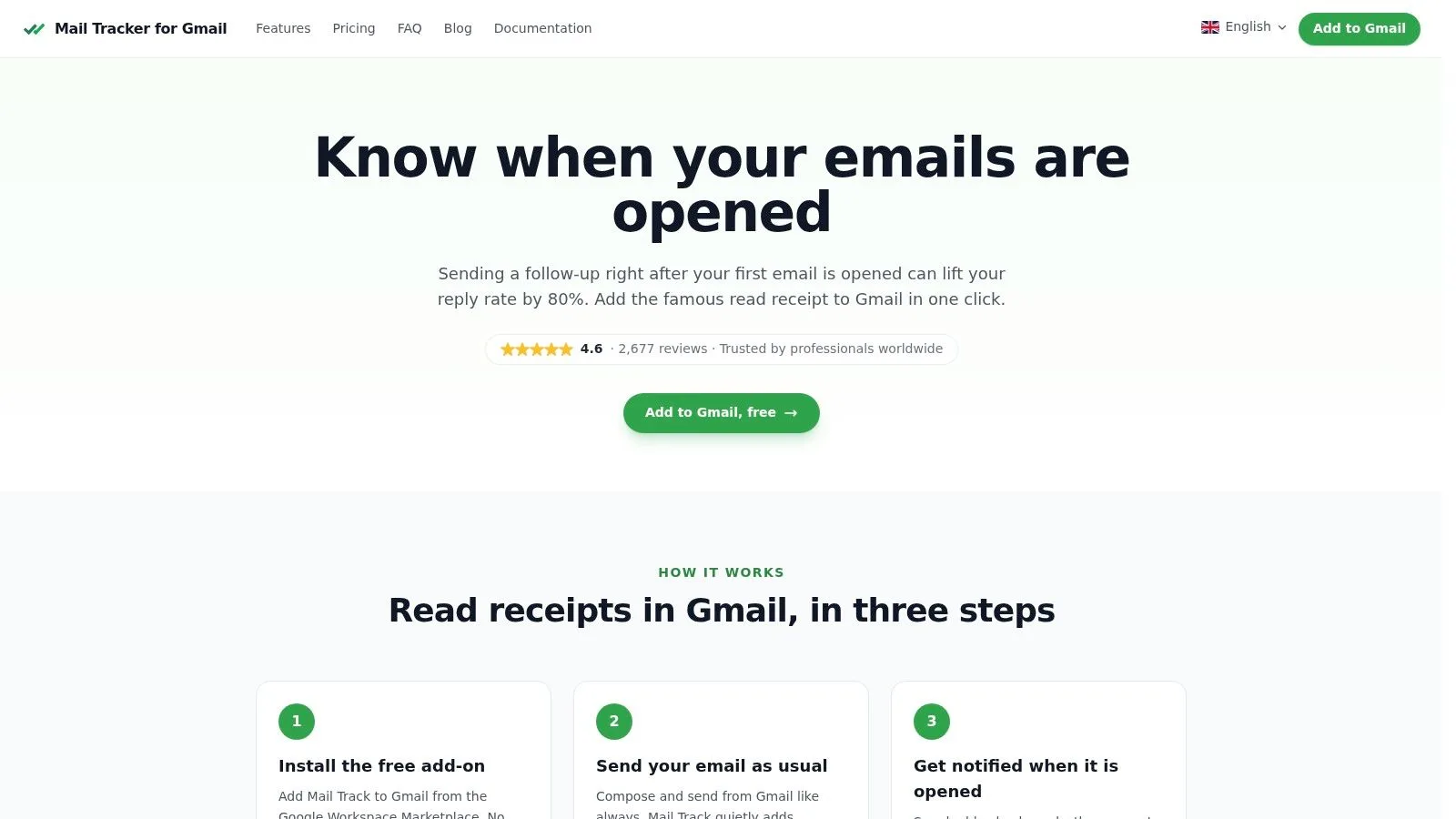
Die Planung ist stärker, wenn Sie sie mit Sichtbarkeit koppeln. Wenn Sie wichtige Follow-ups von Gmail aus senden, hilft Ihnen das Lesetracking zu wissen, wann eine Nachricht geöffnet wurde, sodass Ihr nächster Schritt auf Signalen statt auf Vermutungen basiert.
Aus diesem Grund wird eine Produktkategorie wie mail tracker for Gmail oder email tracker for Gmail praktisch. Sie ermöglicht es Ihnen, für den richtigen Moment zu planen und dann zu sehen, wann der Empfänger interagiert. Das ist nützlich für Vertrieb, Recruiting, freiberufliche Kundenarbeit und Account Management, da das Timing nicht bei der Zustellung endet. Es setzt sich im Follow-up fort.
Wenn Sie einen breiteren Überblick darüber wünschen, wie Engagement-Muster nach der Sendezeit funktionieren, ist diese Aufschlüsselung der E-Mail-Öffnungsraten eine hilfreiche Referenz.
Ein Punkt zur Formulierung ist hier wichtig, da der Produktname beschreibend ist. Mail Tracker for Gmail ist ein spezifischer Produktname. Er sollte nicht mit den breiteren Kategorietermen mail tracker for Gmail oder email tracker for Gmail verwechselt werden.
Häufige Fragen zum Verzögern von E-Mails in Gmail
Einige Grenzfälle treten immer wieder auf, sobald Menschen anfangen, die Sende-Verzögerung in Gmail bei der täglichen Arbeit zu nutzen.
Was passiert, wenn ich offline bin, wenn die E-Mail zum Senden geplant ist?
Gmail kann eine geplante E-Mail auch dann senden, wenn Ihr Gerät offline ist, da die Nachricht auf der Seite von Gmail in die Warteschlange gestellt wird, sobald Sie sie planen. Sie müssen nicht eingeloggt bleiben und das Verfassen-Fenster geöffnet lassen.
Kann ich eine Nachricht für eine sehr kurze benutzerdefinierte Verzögerung planen?
Nicht auf die Art, wie viele Leute es möchten. Die native Planung von Gmail ist für eine spätere Zustellung gedacht, nicht für eine leicht verlängerte “Senden rückgängig machen”-Erfahrung. Wenn Sie ein taktisches Überprüfungsfenster benötigen, ist die Planung eher der Workaround als ein echter Zwischenzustand.
Kann ich eine geplante E-Mail später stornieren?
Ja, solange sie noch nicht gesendet wurde. Öffnen Sie den Ordner Geplant, wählen Sie die Nachricht aus und stornieren Sie sie. Gmail schiebt sie dann in die Entwürfe zurück, damit Sie sie überarbeiten oder verwerfen können.
Kann ich eine geplante E-Mail direkt bearbeiten?
Nein. Die praktische Methode ist, sie zu stornieren, den Entwurf zu aktualisieren und sie erneut zu planen.
Warum ist meine Chance, das Senden rückgängig zu machen, so schnell verschwunden?
Weil dieser Timer fragil ist. Ein dokumentierter Fallstrick ist, dass der Countdown für “Senden rückgängig machen” in Gmail nicht pausiert, wenn Sie Tabs wechseln oder den Browser minimieren. Dies kann dazu führen, dass die E-Mail übertragen wird, während Sie denken, Sie hätten noch Zeit zur Überprüfung, wie in dieser Notiz zum Stornierungs-Fallstrick von Gmail erklärt.
Behandeln Sie “Senden rückgängig machen” nicht als Überprüfungsraum. Behandeln Sie es wie eine Notbremse in letzter Sekunde.
Kann ich wiederkehrende E-Mails in Gmail planen?
Nicht nativ. Gmail verarbeitet jeweils eine geplante Nachricht. Wenn Sie wiederkehrende Sendungen benötigen, benötigen Sie einen separaten Workflow oder müssen die Nachricht jedes Mal manuell neu erstellen.
Gibt es ein Limit für die Anzahl der E-Mails, die ich planen kann?
Ja. Gmail unterstützt das Planen von bis zu 100 E-Mails gleichzeitig. Wenn Sie sich stark auf geplante Outreach-Mails oder Follow-ups verlassen, behalten Sie Ihre geplante Liste im Auge, damit sie zielgerichtet bleibt und nicht überladen wird.
Wenn Sie nach der Planung eine bessere Sichtbarkeit wünschen, fügt Mail Tracker for Gmail Lesebestätigungen und Echtzeit-Öffnungsbenachrichtigungen direkt in Gmail hinzu, sodass Sie den Versand planen und wissen können, wann die Nachricht gesehen wurde.
Bereit, Ihre E-Mails zu verfolgen?
Fügen Sie Mail Track for Gmail aus dem Google Workspace Marketplace hinzu und erfahren Sie sofort, wenn Ihre E-Mails geöffnet werden. Kostenlos und unbegrenzt.
Zu Gmail hinzufügenWeitere Artikel
Mehr aus Tutorials

E-Mails in Gmail automatisch mit Labels versehen: Der ultimative Leitfaden 2026
Erfahren Sie, wie Sie E-Mails in Gmail automatisch mit Labels versehen, um einen organisierten Posteingang zu erhalten. Entdecken Sie Filter, erweiterte Regeln und Tipps für ein effizientes E-Mail-Management im Jahr 2026.

Nachrichten in Gmail archivieren: Der vollständige Leitfaden 2026
Lernen Sie, wie Sie Nachrichten in Gmail auf dem Desktop und Mobilgerät archivieren. Finden Sie E-Mails, verstehen Sie den Unterschied zwischen Löschen und Archivieren und nutzen Sie Tracking. Ihr vollständiger Leitfaden für 2026.

So senden Sie eine Gruppen-E-Mail in Gmail: Ein Leitfaden für 2026
Erfahren Sie, wie Sie eine Gruppen-E-Mail in Gmail mithilfe von Kontakt-Labels oder Google Groups senden. Unser Leitfaden behandelt Datenschutz, bewährte Methoden und die Nachverfolgung von Interaktionen.