


















Hvordan utsette sending i Gmail: En komplett guide for 2026
Lær hvordan du utsetter sending i Gmail for å planlegge e-poster til det perfekte tidspunktet. Denne guiden dekker fremgangsmåter for nett og mobil, redigering og eksperttips for 2026.

Du gjør ferdig en polert e-post klokken 23.00. Emnefeltet er solid, teksten er ren, og mottakerlisten ser riktig ut. Men du ønsker likevel ikke at den skal havne i innboksen til en klient så sent, og du vil definitivt ikke oppdage i morgen tidlig at du glemte vedlegget.
Det er dette som er verdien av å utsette sending i Gmail. Det handler ikke bare om bekvemmelighet. Det handler om timing, nøyaktighet og det å beholde kontrollen over meldinger etter at du har skrevet dem, men før de lander.
En vanlig tilnærming innebærer å bare lære seg den grunnleggende klikkbanen. Det får jobben gjort, men man går glipp av den praktiske forskjellen mellom Gmails korte sikkerhetsnett og den faktiske arbeidsflyten for planlegging. Hvis du sender e-poster for prospektering, kandidatoppsøk, forslag, oppfølginger eller klient-oppdateringer, betyr den forskjellen mer enn selve knappen.
Hvorfor det å mestre Gmails utsettelse av sending er en game changer
Det første man må få på det rene, er at Gmail gir deg to forskjellige utsettelser av sending, og de løser forskjellige problemer.
Angre sending (Undo Send) er et kort avbestillingsvindu etter at du har klikket på Send. Gmails innebygde funksjon for å angre sending har en maksgrense på 30 sekunder, og de tilgjengelige innstillingene er 5, 10, 20 og 30 sekunder under fanen Generelt, som beskrevet i denne guiden for utsettelse i Gmail. Det er nyttig for å fange opp en skrivefeil, feil vedlegg eller feil mottaker rett etter at du har sendt.
Planlagt sending (Schedule Send) er funksjonen som lar deg kontrollere leveringstidspunktet på en meningsfull måte. Hvis du vil at en e-post skal ankomme i løpet av arbeidstiden, etter et møte, før en tidsfrist eller på et mer gjennomtenkt tidspunkt, er planlegging verktøyet som betyr noe.
To verktøy, to oppgaver
En enkel sammenligning gjør dette lettere:
| Funksjon | Beste bruk | Hva den gjør |
|---|---|---|
| Angre sending | Siste-liten-feil | Holder meldingen kort tilbake etter at du klikker Send |
| Planlagt sending | Bevisst leveringstidspunkt | Setter meldingen i kø for en fremtidig dato og tid |
Salgsteam bruker planlegging for å treffe innbokser når kjøpere er på jobb. Rekrutterere bruker det for å unngå å sende henvendelser på ugunstige tider. Profesjonelle som jobber mot klienter bruker det når de vil skrive nå, men levere senere.
Praktisk regel: Bruk Angre sending for panikk. Bruk Planlagt sending for strategi.
Forskjellen høres åpenbar ut, men mange Gmail-brukere behandler dem fortsatt som versjoner av samme funksjon. Det er de ikke. Den ene er en kort buffer. Den andre er en beslutning om arbeidsflyt.
Hvorfor dette betyr noe i det daglige arbeidet
De sterkeste bruksområdene er ikke prangende. Det er vanlige profesjonelle øyeblikk der timing endrer hvordan e-posten blir mottatt.
- Skriveøkter sent på kvelden: Du kan utforme når du har fokus, og deretter levere i løpet av mottakerens arbeidsdag.
- Sensitive oppfølginger: Du kan skape en pute før en melding går ut.
- Henvendelser på tvers av tidssoner: Du kan tilpasse sendetidspunktet til mottakerens lokale tid.
- Interne vurderinger: Du kan planlegge først, og deretter ta en siste sjekk før utsendelse.
Det er derfor det lønner seg å mestre utsettelse av sending i Gmail. Du slutter å behandle sendetidspunktet som et uhell og begynner å bruke det som en del av budskapet.
Hvordan planlegge e-poster i Gmail på datamaskin
På datamaskin gjør Gmail planlegging enkelt når du vet hvor alternativet befinner seg.
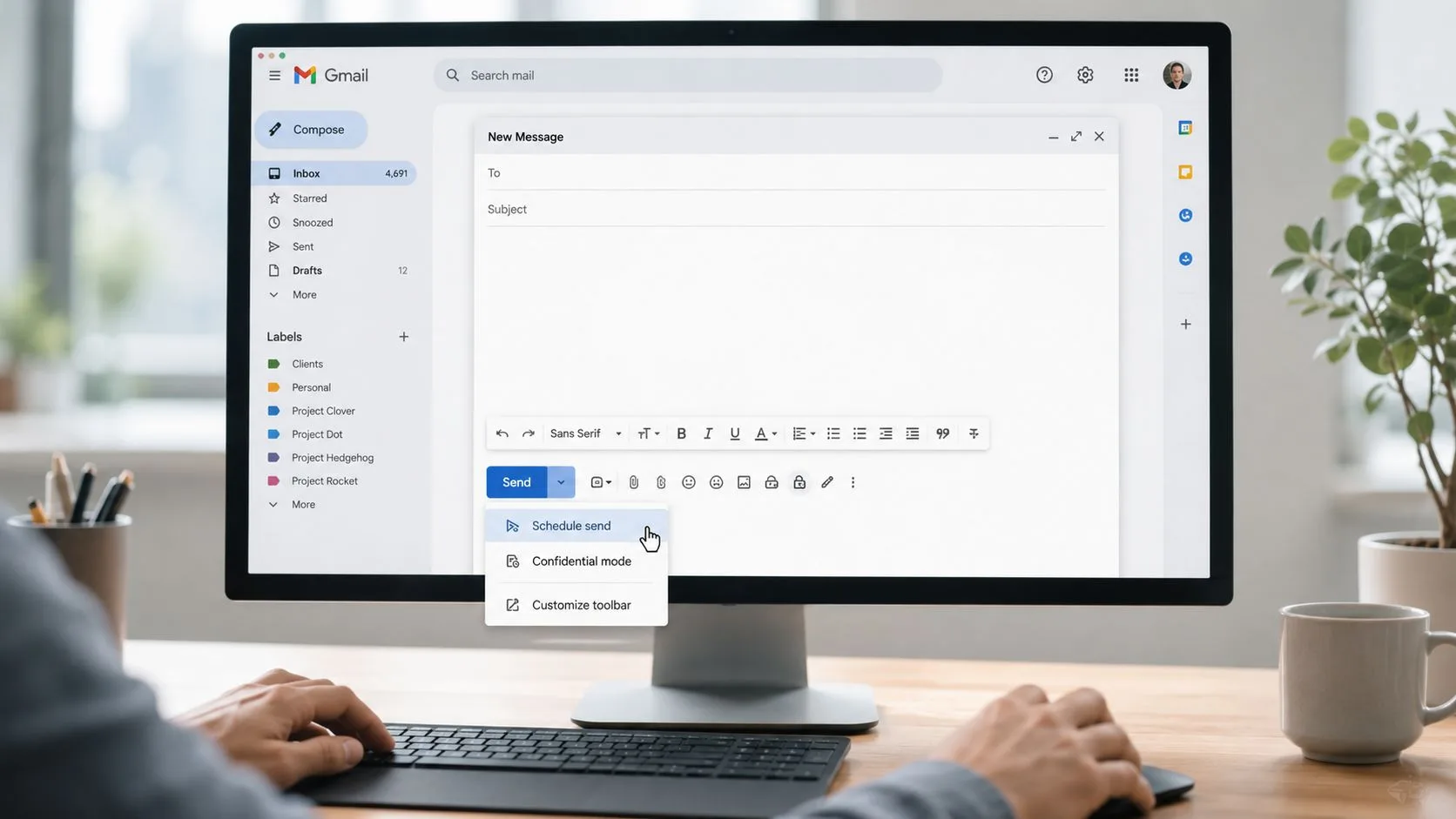
Etter at du har skrevet meldingen, må du ikke klikke på hovedknappen Send. Klikk på den lille rullegardinpilen ved siden av den. Det åpner Gmails planleggingsalternativer.
Gmail sin innebygde funksjon for planlagt sending lar deg sette en melding i kø for et fremtidig leveringstidspunkt selv om enheten din er frakoblet, og den støtter utsettelser fra minutter til dager med foreslåtte alternativer eller et tilpasset valg for Velg dato og klokkeslett, som beskrevet i denne oversikten over Gmails planlagte sending.
Arbeidsflyten på datamaskin
Bruk denne rekkefølgen:
-
Skriv ferdig e-posten Fullfør mottakere, emnefelt, brødtekst og vedlegg først.
-
Åpne rullegardinmenyen for sending Klikk på pilen ved siden av Send, ikke hovedknappen.
-
Velg et foreslått tidspunkt eller tilpass det Gmail viser ofte alternativer som i morgen tidlig eller andre forhåndsinnstillinger. De er greie når det nøyaktige minuttet ikke spiller noen rolle.
-
Velg Velg dato og klokkeslett for presisjon Dette er det bedre alternativet når du jobber rundt møter, oppfølgingsvinduer eller tidssoner.
-
Bekreft planleggingen Når den er lagret, fjerner Gmail meldingen fra den vanlige utkast-flyten og setter den i kø for levering.
Når forhåndsinnstillinger fungerer og når de ikke gjør det
Foreslåtte tidspunkter er raske, men de kan være for generiske for profesjonelle henvendelser. Hvis du sender et forslag, en oppfølging til en kandidat eller et svar knyttet til en samtale, bør du velge nøyaktig dato og klokkeslett selv.
Det gir deg strammere kontroll over når meldingen dukker opp. I praksis er det ofte forskjellen på “sendt senere” og “ankommet i riktig øyeblikk”.
En rask visuell gjennomgang hjelper hvis du vil se grensesnittet i bevegelse:
Én vane som forhindrer feil
Før du planlegger, ta en pause for en siste lesing med friske øyne. Se etter tre ting:
- Mottakers nøyaktighet: Sørg for at e-posten går til riktig person.
- Vedlegg: Bekreft at filen er der hvis teksten din nevner den.
- Timing-logikk: Spør om sendetidspunktet samsvarer med mottakerens dag, ikke din.
En planlagt e-post føles ferdig, så folk slutter å gå gjennom den. Det er akkurat da små feil slipper gjennom.
Gmail på datamaskin håndterer planlegging smidig. Den sanne kraften kommer frem etterpå, når du vet hvordan du finner, endrer eller stopper en melding i kø før den går ut.
Hvordan se, redigere og avbryte planlagte sendinger
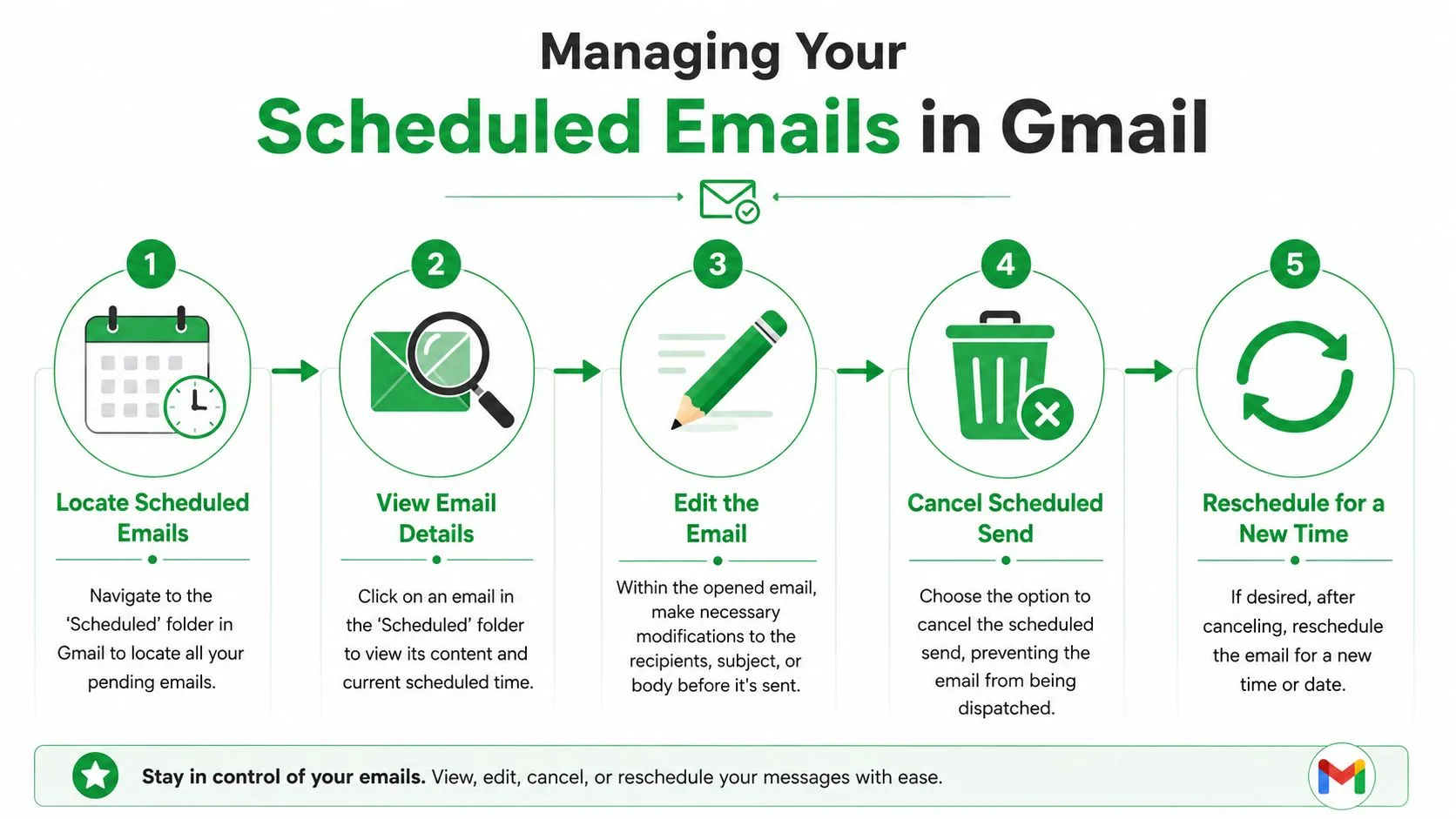
Når du har planlagt en e-post, forsvinner den ikke inn i en svart boks. Gmail lagrer den i en dedikert Planlagt-mappe, ikke i Sendt, og du kan avbryte den derfra ved å bruke Avbryt sending, som nevnt i denne forklaringen av Gmails arbeidsflyt for planlagte mapper.
Det er den viktigste mentale modellen. Planlagte e-poster er ventende, ikke ferdige.
Hvor du finner dem
Se i venstre sidefelt i Gmail etter Planlagt. Åpne den, så ser du e-postene som venter på å bli sendt.
Klikk på en melding for å se hva som ligger i kø. Dette er nyttig når du må bekrefte om en oppfølging allerede er satt opp eller sjekke det planlagte sendetidspunktet før du tar et nytt grep.
Hvordan redigering faktisk fungerer
Brukere snubler ofte her. Du redigerer ikke en planlagt e-post direkte der den ligger.
Bruk heller denne arbeidsflyten:
- Åpne den planlagte e-posten
- Klikk på Avbryt sending
- La Gmail returnere den til Utkast
- Gjør endringene dine
- Planlegg den på nytt
Det mønsteret med å avbryte, redigere og planlegge på nytt er normalt. Når du behandler det som standardprosessen, slutter det å føles klønete.
Hvis du trenger ekte revisjonskontroll, tenk på Planlagt som et venterom og Utkast som redigeringsrommet.
En ryddig måte å håndtere endringer på
Hvis du jobber med klient- eller salgse-poster, anbefaler jeg å sjekke disse punktene før du planlegger på nytt:
| Sjekkpunkt | Hvorfor det betyr noe |
|---|---|
| Mottakere | Forhindrer utilsiktet sending til feil kontakt |
| Emnefelt | Holder e-posten på linje med den nyeste konteksten |
| Lenker og filer | Fanger opp manglende eller utdaterte materialer |
| Sendetidspunkt | Unngår å slippe meldingen på feil tidspunkt |
Hvis du prøver å stoppe en melding etter at den allerede er sendt, er reglene annerledes. Denne guiden om hvordan slette sendte e-poster i Gmail hjelper med å avklare hva som er mulig og ikke når leveringen har skjedd.
Hva dette betyr i praksis
Mappen Planlagt bør behandles som en aktiv kø. Gå gjennom den. Hold den ryddig. Ikke la gamle oppfølginger ligge der ubemerket mens omstendighetene endrer seg.
Den vanen betyr mest når du planlegger flere klient- eller utsendelses-e-poster på forhånd. Funksjonen fungerer bra, men bare hvis du husker at ventende meldinger fortsatt trenger oppfølging.
Planlegging av e-post på farten med Gmail-appen
Planlegging på mobil fungerer bra, men banen er annerledes nok fra datamaskin til at folk ofte overser den første gang.
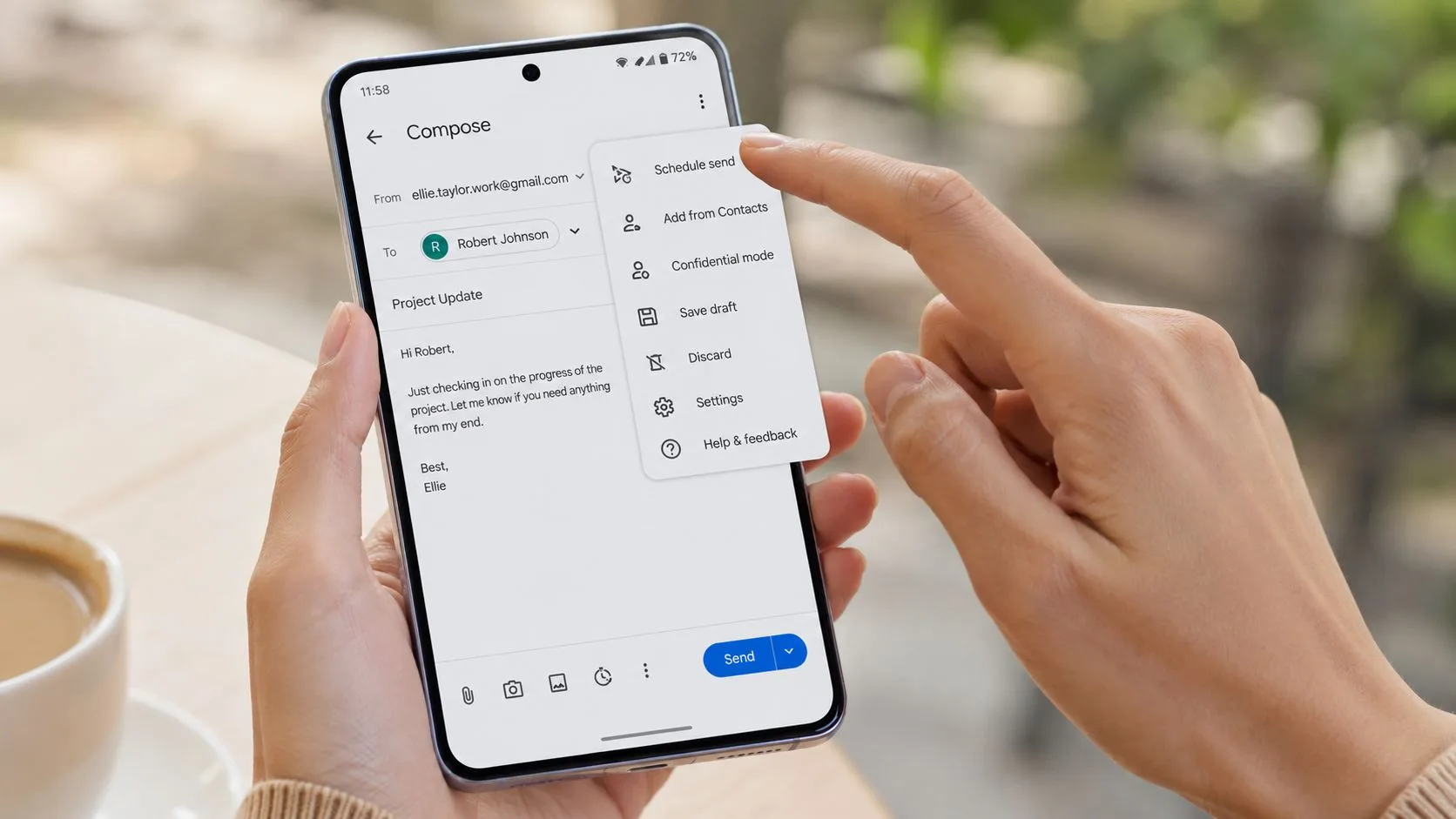
I Gmail-appen på Android og iPhone ser du ikke planleggingsalternativet ved siden av Send-knappen. Du må trykke på trepunktsmenyen Mer i øverste hjørne av skjermen for å skrive e-post, og deretter velge Planlegg sending.
Mobilbanen som fungerer
På telefonen din ser prosessen slik ut:
- Skriv e-posten som vanlig
- Trykk på trepunktsmenyen
- Velg Planlegg sending
- Velg et foreslått tidspunkt eller bruk Velg dato og klokkeslett
- Bekreft og avslutt
Ett praktisk problem betyr noe her. Hvis du ikke velger den tilpassede velgeren, kan Gmail sette deg i et av de foreslåtte vinduene sine. Det er greit for uformelle meldinger, men ikke ideelt når timingen må samsvare med en overlevering, et intervju eller en oppfølgingssekvens.
Bedre vaner for mobilbasert planlegging
Når du planlegger fra mobil, husk disse punktene:
- Bruk tilpasset timing for viktige henvendelser: Forhåndsinnstillinger er raske, men nøyaktig timing er tryggere for forretningse-post.
- Dobbeltsjekk før du trykker deg ut: På mobil er det lettere å overse et feil vedlegg eller utdatert utkastinnhold.
- Håndter på tvers av enheter: Du kan planlegge på telefonen og senere gå gjennom eller avbryte fra datamaskin.
Hvis Gmail oppfører seg rart på Android, er denne artikkelen om å fikse Gmail-problemer på Android verdt å ha for hånden.
Hva mobilen er best til
Jeg ville ikke brukt telefonen til hver eneste planlagte e-post. For forslag med høy innsats eller lange klientmeldinger er datamaskin fortsatt mer komfortabelt. Men mobil er utmerket for raske oppfølginger, omplanlegging av en melding når planer endres, eller for å tømme en ventende sending mens du er borte fra pulten.
Den fleksibiliteten er det som gjør utsettelse av sending i Gmail nyttig i praksis i stedet for bare å være en skjult funksjon.
Beste praksis for timing og sporing av planlagte e-poster
De mest effektive Gmail-brukerne planlegger ikke e-poster bare fordi de kan. De planlegger med en grunn.
Noen ganger er den grunnen enkel. Du skriver bedre om natten, men mottakeren din jobber standard arbeidstid. Noen ganger er det taktisk. Du vil ha en buffer mellom skriving og sending fordi viktige e-poster ofte trenger én gjennomlesing til før de går ut.
Det andre bruksområdet betyr mer enn mange guider innrømmer. Eksisterende innhold hopper ofte over det praktiske gapet som Gmail etterlater: det finnes ingen innebygd måte å utsette en sending med et moderat gjennomgangsvindu uten å bruke planlegging, selv om profesjonelle ofte ønsker den typen buffer for sjekk av vedlegg, verifisering av mottaker eller endelige vurderinger. Dette gapet er godt beskrevet i denne analysen av Gmails begrensning for utsettelse av sending.
Bruk planlegging som en profesjonell buffer
En planlagt sending handler ikke bare om fremtidig levering. Den kan også fungere som et kontrollpunkt for gjennomgang.
Prøv å bruke den i disse situasjonene:
- Før du sender forslag: Planlegg meldingen, og gå deretter tilbake til den etter en pause.
- For sensitive klient-oppdateringer: Gi deg selv plass til å kjøle deg ned og lese på nytt.
- Når vedlegg betyr noe: Sett e-posten i kø, og verifiser deretter hver fil og lenke før utsendelse.
- Etter et møte: Utform oppfølgingen umiddelbart mens detaljene er ferske, men send når mottakeren er tilbake ved pulten sin.
Den arbeidsflyten er spesielt nyttig når meldingen er for viktig for en vane med rask sending, men ikke trenger en full godkjenningsprosess.
Tilpass timingen til mottakeren, ikke arbeidsmengden din
Det beste sendetidspunktet er sjelden “når jeg ble ferdig med å skrive den”. Det er vanligvis når mottakeren er tilgjengelig, oppmerksom og sannsynligvis vil handle.
Det er derfor planlagt sending fungerer bra for:
| Scenario | Bedre tilnærming til timing |
|---|---|
| Internasjonale henvendelser | Lever i løpet av mottakerens lokale arbeidsdag |
| Oppfølging av rekruttering | Ankom når kandidater sannsynligvis sjekker jobb-e-post |
| Salgse-poster | Land i løpet av arbeidstiden, ikke sent på kvelden |
| Klient-oppdateringer | Send når interessenter faktisk kan svare |
Timing påvirker også plassering i innboksen og engasjement. Hvis du prøver å forbedre påliteligheten i kampanjer, er disse strategiene for e-postlevering fra Mailwarm en nyttig følgesvenn til enkel planlegging av sending.
Send-knappen kontrollerer levering. Planleggingen kontrollerer kontekst.
Hvor sporing endrer arbeidsflyten
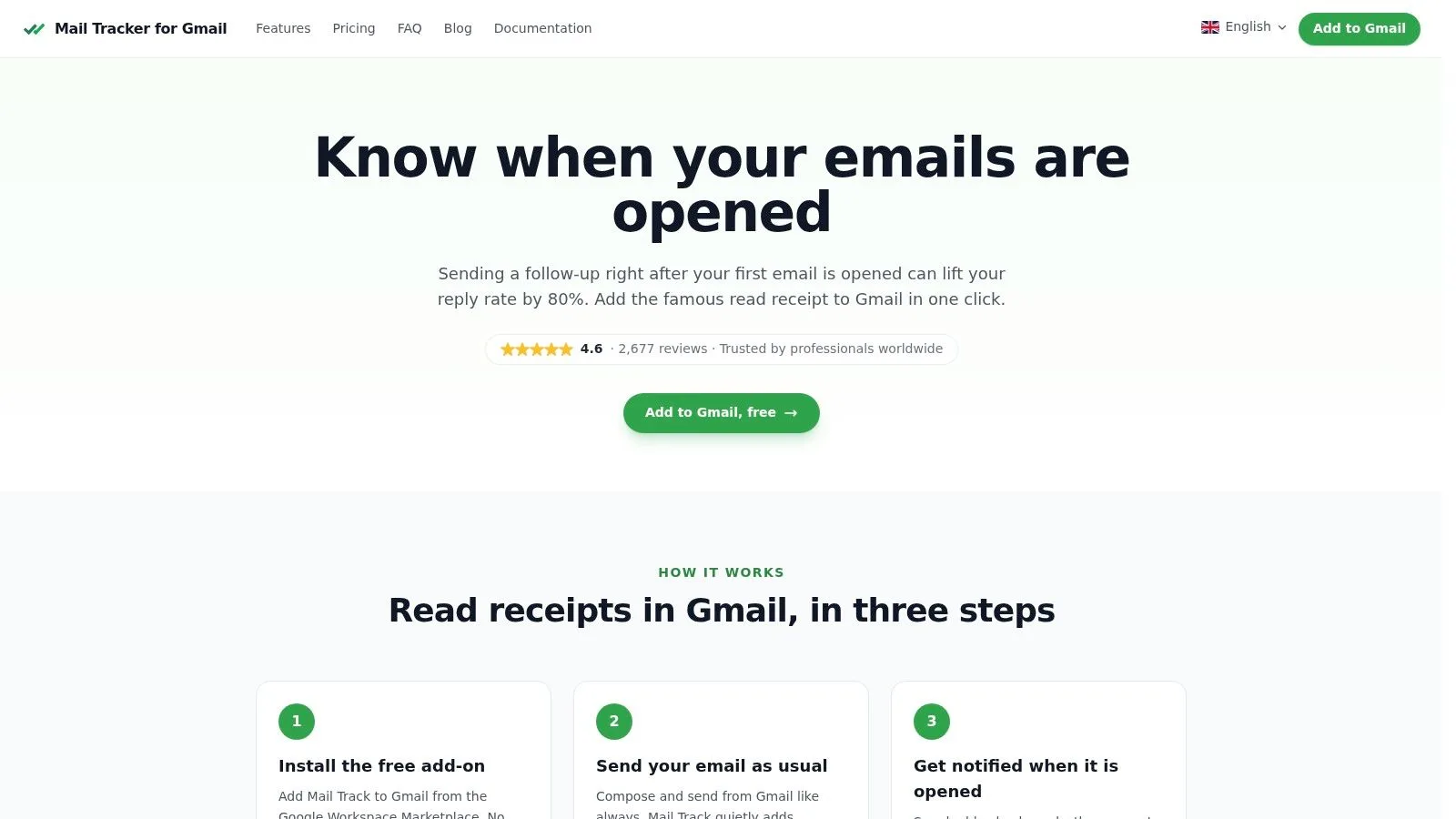
Planlegging er sterkere når du kombinerer den med synlighet. Hvis du sender viktige oppfølginger fra Gmail, hjelper lesesporing deg med å vite når en melding ble åpnet, slik at ditt neste steg er basert på signaler i stedet for gjetninger.
Av denne grunn blir en verktøykategori som mail tracker for Gmail eller email tracker for Gmail praktisk. Den lar deg planlegge for riktig øyeblikk, og deretter se når mottakeren engasjerer seg. Det er nyttig for salg, rekruttering, frilansarbeid og kontohåndtering fordi timingen ikke slutter ved levering. Den fortsetter inn i oppfølgingen.
Hvis du vil ha et bredere syn på hvordan engasjementsmønstre fungerer etter sendetidspunktet, er denne oversikten over åpningsrater for e-post en nyttig referanse.
Ett poeng om ordlyd betyr noe her fordi produktnavnet er beskrivende. Mail Tracker for Gmail er et spesifikt produktnavn. Det bør ikke forveksles med de bredere kategoribegrepene mail tracker for Gmail eller email tracker for Gmail.
Vanlige spørsmål om å utsette e-poster i Gmail
Noen få spesialtilfeller dukker opp gjentatte ganger når folk begynner å bruke utsettelse av sending i Gmail i ekte arbeid.
Hva skjer hvis jeg er frakoblet når e-posten er planlagt sendt
Gmail kan sende en planlagt e-post selv om enheten din er frakoblet, fordi meldingen settes i kø på Gmails side når du planlegger den. Du trenger ikke å forbli logget inn med skrivevinduet åpent.
Kan jeg planlegge en melding for en veldig kort tilpasset utsettelse
Ikke på den måten mange ønsker. Gmails innebygde planlegging er for senere levering, ikke en litt utvidet opplevelse av Angre sending. Hvis du trenger et taktisk gjennomgangsvindu, er planlegging løsningen fremfor en ekte mellomtilstand.
Kan jeg avbryte en planlagt e-post senere
Ja, så lenge den ikke er sendt ennå. Åpne mappen Planlagt, velg meldingen og avbryt den. Gmail returnerer den deretter til Utkast slik at du kan revidere eller forkaste den.
Kan jeg redigere en planlagt e-post direkte
Nei. Den praktiske metoden er å avbryte den, oppdatere utkastet og planlegge den på nytt.
Hvorfor forsvant muligheten min for Angre sending så fort
Fordi den tidtakeren er skjør. En dokumentert fallgruve er at Gmails nedtelling for Angre sending ikke pauser hvis du bytter faner eller minimerer nettleseren, noe som kan føre til at e-posten blir sendt mens du tror du fortsatt har tid til å gå gjennom den, som forklart i dette notatet om Gmails fallgruve for avbestilling.
Ikke behandle Angre sending som et gjennomgangsrom. Behandle det som en nødbrems i siste sekund.
Kan jeg planlegge gjentakende e-poster i Gmail
Ikke innebygd. Gmail håndterer én planlagt melding om gangen. Hvis du trenger gjentakende sendinger, trenger du en separat arbeidsflyt eller må gjenskape meldingen manuelt hver gang.
Er det en grense for hvor mange e-poster jeg kan planlegge
Ja. Gmail støtter planlegging av opptil 100 e-poster om gangen. Hvis du er sterkt avhengig av planlagte utsendelser eller oppfølginger, hold et øye med den planlagte listen din slik at den forblir bevisst fremfor rotete.
Hvis du vil ha bedre synlighet etter planlegging, legger Mail Tracker for Gmail til lesebekreftelser og sanntidsvarsler om åpning direkte inne i Gmail, slik at du kan time sendingen og vite når meldingen blir sett.
Klar for å spore e-postene dine?
Legg til Mail Track for Gmail fra Google Workspace Marketplace og se med en gang e-postene dine blir åpnet. Gratis og ubegrenset.
Legg til i GmailMer lesestoff
Mer fra Tutorials

Hvordan automatisk merke e-poster i Gmail: Den ultimate guiden 2026
Lær hvordan du automatisk merker e-poster i Gmail for en organisert innboks. Oppdag filtre, avanserte regler og tips for å holde e-postene dine ryddige og effektive i 2026.

Hvordan arkivere meldinger i Gmail: Komplett guide for 2026
Lær å arkivere meldinger i Gmail på datamaskin og mobil. Finn e-poster, forstå forskjellen på sletting og arkivering, og spor meldinger. Din komplette guide for 2026.

Hvordan sende en gruppepost i Gmail: En guide for 2026
Lær hvordan du sender en gruppepost i Gmail ved hjelp av kontaktetiketter eller Google Grupper. Guiden vår dekker personvern, beste praksis og sporing av engasjement.