


















Cómo programar el envío en Gmail: Una guía completa para 2026
Aprende a programar el envío en Gmail para enviar correos en el momento perfecto. Esta guía cubre los pasos para web y móvil, edición y consejos profesionales para 2026.

Terminas de redactar un correo electrónico a las 11 p. m. El asunto es sólido, el texto es claro y la lista de destinatarios parece correcta. Pero no quieres que llegue a la bandeja de entrada de un cliente tan tarde, y definitivamente no quieres darte cuenta mañana por la mañana de que olvidaste el archivo adjunto.
Ese es el valor de programar el envío en Gmail. No se trata solo de conveniencia. Se trata de oportunidad, precisión y de mantener el control de los mensajes después de haberlos escrito, pero antes de que lleguen a su destino.
Un enfoque común consiste en aprender solo la ruta básica de clics. Eso hace el trabajo, pero pasa por alto la diferencia práctica entre la red de seguridad breve de Gmail y su flujo de trabajo de programación real. Si envías correos de prospección, contacto con candidatos, propuestas, seguimientos o actualizaciones de clientes, esa distinción importa más que el botón en sí.
Por qué dominar la programación de envíos en Gmail cambia las reglas del juego
Lo primero que hay que aclarar es que Gmail te ofrece dos retrasos de envío diferentes, y resuelven problemas distintos.
Deshacer envío es una breve ventana de cancelación después de hacer clic en Enviar. La función nativa de Deshacer envío de Gmail tiene un límite de 30 segundos, y los ajustes disponibles son 5, 10, 20 y 30 segundos en la pestaña General, tal como se describe en esta guía sobre el retraso en Gmail. Es útil para corregir un error tipográfico, un archivo adjunto incorrecto o un destinatario equivocado justo después de enviar.
Programar envío es la función que te permite controlar el momento de la entrega de una manera significativa. Si quieres que un correo llegue durante el horario laboral, después de una reunión, antes de una fecha límite o en un momento más oportuno, la programación es la herramienta que importa.
Dos herramientas, dos funciones
Una comparación sencilla lo hace más fácil:
| Función | Mejor uso | Qué hace |
|---|---|---|
| Deshacer envío | Errores de último segundo | Retiene el mensaje brevemente después de hacer clic en Enviar |
| Programar envío | Momento de entrega intencional | Pone el mensaje en cola para una fecha y hora futuras |
Los equipos de ventas usan la programación para llegar a las bandejas de entrada cuando los compradores están trabajando. Los reclutadores la usan para evitar enviar correos a horas intempestivas. Los profesionales que trabajan con clientes la usan cuando quieren escribir ahora pero entregar después.
Regla práctica: Usa Deshacer envío para el pánico. Usa Programar envío para la estrategia.
La diferencia parece obvia, pero muchos usuarios de Gmail todavía los tratan como versiones de la misma función. No lo son. Uno es un búfer corto. El otro es una decisión de flujo de trabajo.
Por qué esto importa en el trabajo diario
Los casos de uso más sólidos no son llamativos. Son momentos profesionales ordinarios donde el tiempo cambia la forma en que se recibe el correo.
- Sesiones de escritura nocturnas: Puedes redactar cuando tienes concentración y entregar durante la jornada laboral del destinatario.
- Seguimientos delicados: Puedes crear un margen antes de que se envíe un mensaje.
- Contacto en diferentes zonas horarias: Puedes alinear tu hora de envío con el horario local del destinatario.
- Revisiones internas: Puedes programar primero y luego hacer una comprobación final antes de la liberación.
Es por eso que dominar la programación de envíos en Gmail vale la pena. Dejas de tratar la hora de envío como un accidente y empiezas a usarla como parte del mensaje.
Cómo programar correos electrónicos en Gmail desde el escritorio
En el escritorio, Gmail facilita la programación una vez que sabes dónde se encuentra la opción.
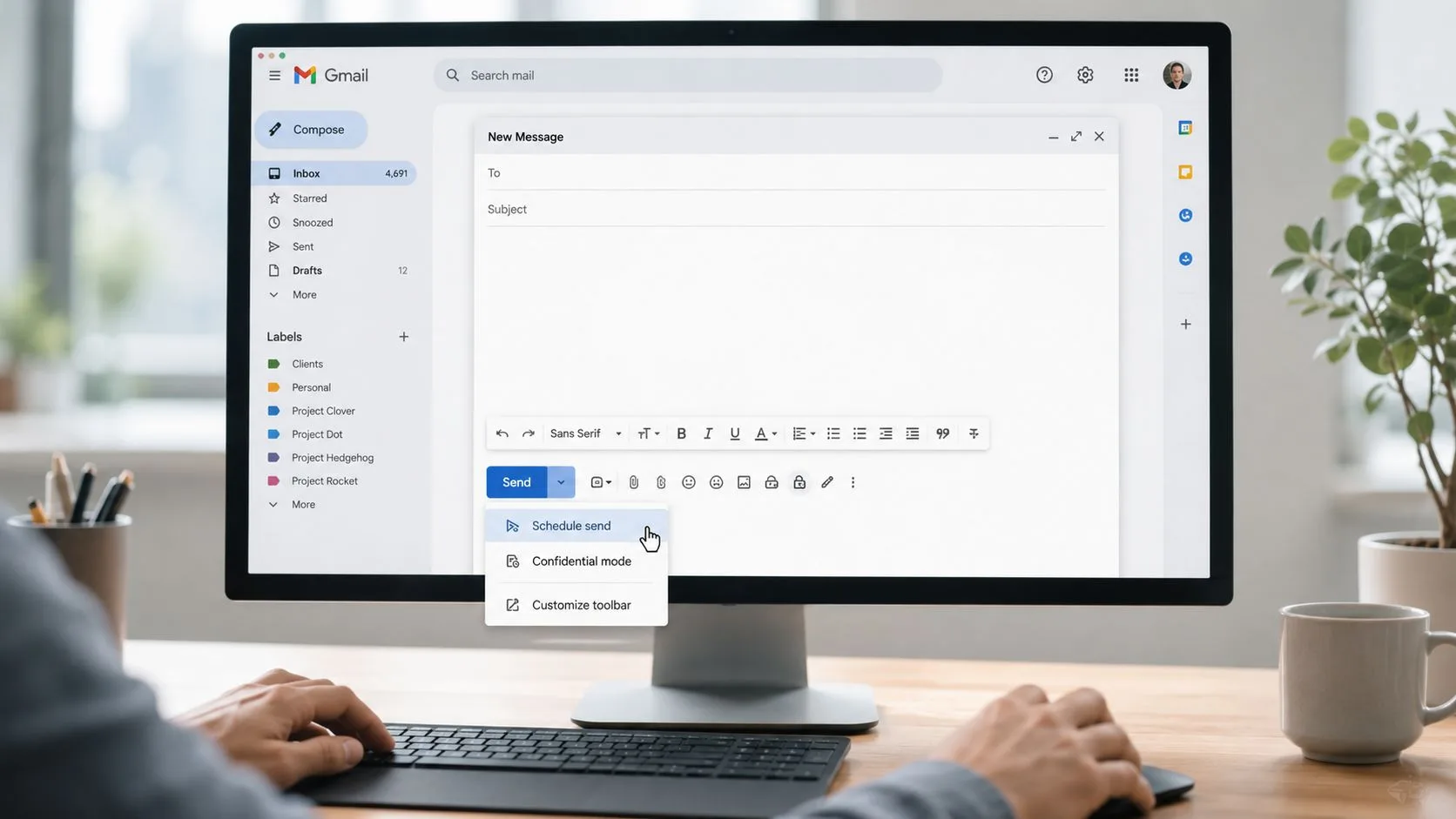
Después de escribir tu mensaje, no hagas clic en el botón principal de Enviar. Haz clic en la pequeña flecha desplegable junto a él. Eso abre las opciones de programación de Gmail.
La función nativa Programar envío de Gmail te permite poner en cola un mensaje para una entrega futura incluso si tu dispositivo está desconectado, y admite retrasos que van desde minutos hasta días con opciones sugeridas o una elección personalizada de Elegir fecha y hora, como se describe en este resumen de Programar envío de Gmail.
El flujo de trabajo en escritorio
Usa esta secuencia:
-
Redacta el correo completamente Termina primero los destinatarios, el asunto, el cuerpo y los archivos adjuntos.
-
Abre el menú desplegable de envío Haz clic en la flecha junto a Enviar, no en el botón principal.
-
Elige una hora sugerida o personalízala Gmail suele mostrar opciones como mañana por la mañana u otro ajuste preestablecido. Son útiles cuando el minuto exacto no importa.
-
Selecciona Elegir fecha y hora para mayor precisión Esta es la mejor opción cuando trabajas con reuniones, ventanas de seguimiento o zonas horarias.
-
Confirma la programación Una vez guardado, Gmail elimina el mensaje de tu flujo normal de borradores y lo pone en cola para su entrega.
Cuándo funcionan los ajustes preestablecidos y cuándo no
Las horas sugeridas son rápidas, pero pueden ser demasiado genéricas para el contacto profesional. Si envías una propuesta, un seguimiento de candidato o una respuesta vinculada a una conversación, elige tú mismo la fecha y hora exactas.
Eso te da un control más estricto sobre cuándo aparece el mensaje. En la práctica, esa suele ser la diferencia entre “enviado más tarde” y “llegó en el momento adecuado”.
Un recorrido visual rápido ayuda si quieres ver la interfaz en movimiento:
Un hábito que evita errores
Antes de programar, haz una pausa para una lectura final con ojos frescos. Busca tres cosas:
- Precisión del destinatario: Asegúrate de que el correo vaya a la persona correcta.
- Presencia de archivos adjuntos: Confirma que el archivo esté ahí si tu texto lo menciona.
- Lógica de tiempo: Pregúntate si la hora de envío coincide con el día del destinatario, no con el tuyo.
Un correo programado se siente terminado, por lo que la gente deja de revisarlo. Es exactamente ahí cuando se cuelan pequeños errores.
Gmail en escritorio maneja la programación sin problemas. Su verdadero poder surge después, cuando sabes cómo encontrar, cambiar o detener un mensaje en cola antes de que se envíe.
Cómo ver, editar y cancelar envíos programados
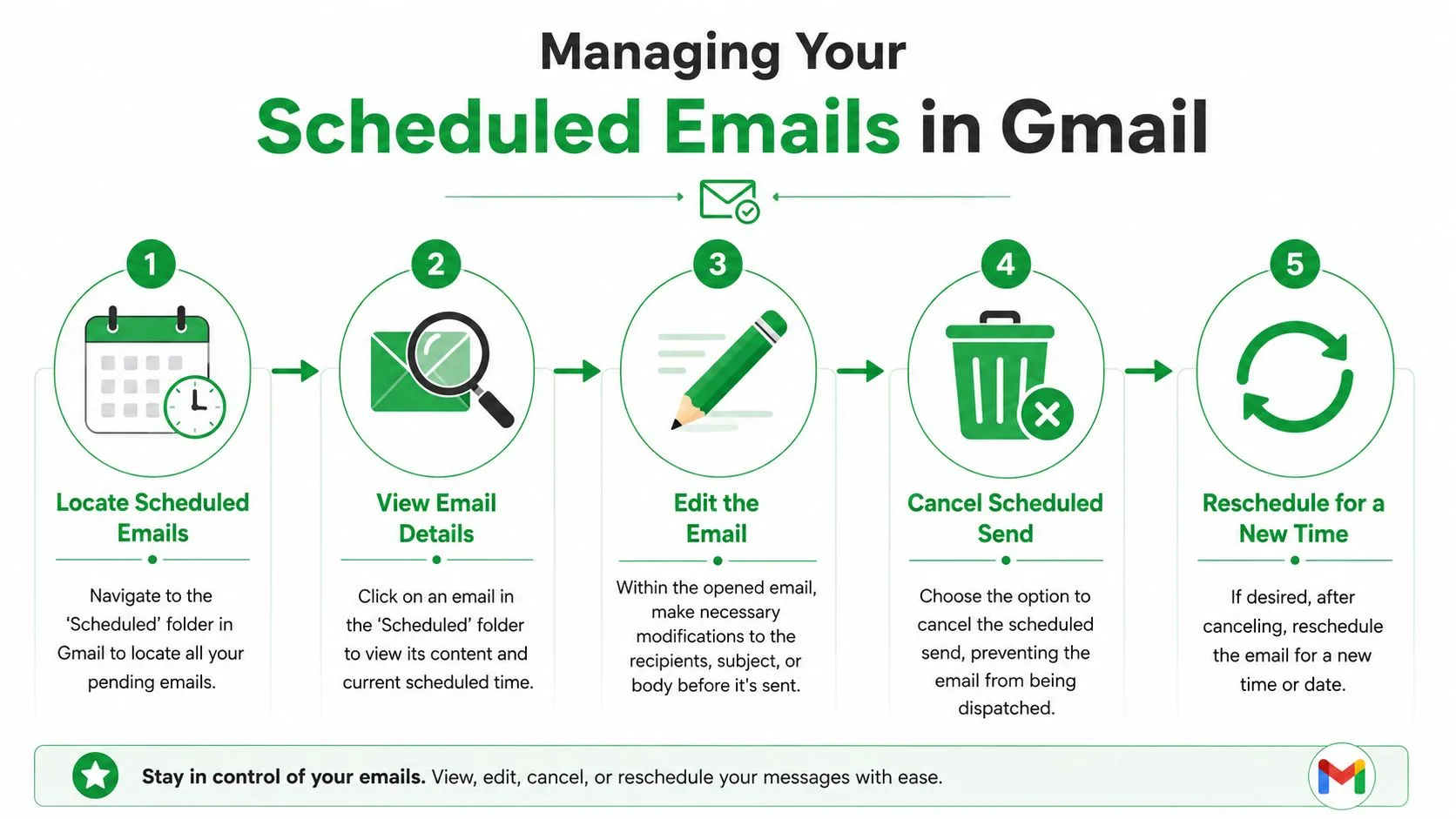
Una vez que programas un correo, no desaparece en una caja negra. Gmail lo almacena en una carpeta dedicada llamada Programados, no en Enviados, y puedes cancelarlo desde allí usando Cancelar envío, como se señala en esta explicación del flujo de trabajo de la carpeta de programados de Gmail.
Ese es el modelo mental clave. Los correos programados están pendientes, no terminados.
Dónde encontrarlos
Busca en la barra lateral izquierda de Gmail la carpeta Programados. Ábrela y verás los correos esperando ser enviados.
Haz clic en cualquier mensaje para revisar lo que está en cola. Esto es útil cuando necesitas confirmar si un seguimiento ya está programado o verificar la hora de envío prevista antes de realizar otro movimiento.
Cómo funciona realmente la edición
Los usuarios a menudo se confunden aquí. No editas directamente un correo programado en su lugar.
En su lugar, usa este flujo de trabajo:
- Abre el correo programado
- Haz clic en Cancelar envío
- Deja que Gmail lo devuelva a Borradores
- Realiza tus cambios
- Prográmalo de nuevo
Ese patrón de cancelar, editar y reprogramar es normal. Una vez que lo tratas como el proceso estándar, deja de sentirse incómodo.
Si necesitas un control de revisión real, piensa en Programados como un área de espera y en Borradores como el espacio de edición.
Una forma limpia de gestionar cambios
Si estás trabajando en correos para clientes o ventas, te recomiendo verificar estos elementos antes de reprogramar:
| Punto de control | Por qué importa |
|---|---|
| Destinatarios | Evita envíos accidentales al contacto incorrecto |
| Asunto | Mantiene el correo alineado con el contexto más reciente |
| Enlaces y archivos | Detecta materiales faltantes o desactualizados |
| Hora de envío | Evita liberar el mensaje en el momento equivocado |
Si intentas detener un mensaje después de que ya se ha enviado, las reglas son diferentes. Esta guía sobre cómo eliminar correos enviados en Gmail ayuda a aclarar qué es posible y qué no una vez que la entrega ha ocurrido.
Qué significa esto en la práctica
La carpeta Programados se trata mejor como una cola activa. Revísala. Mantenla ordenada. No dejes que los seguimientos antiguos se queden ahí sin ser notados mientras las circunstancias cambian.
Ese hábito importa más cuando programas varios correos para clientes o de contacto con antelación. La función funciona bien, pero solo si recuerdas que los mensajes pendientes aún necesitan gestión.
Programación de correos sobre la marcha con la aplicación de Gmail
La programación móvil funciona bien, pero la ruta es lo suficientemente diferente a la del escritorio como para que la gente a menudo la pase por alto la primera vez.
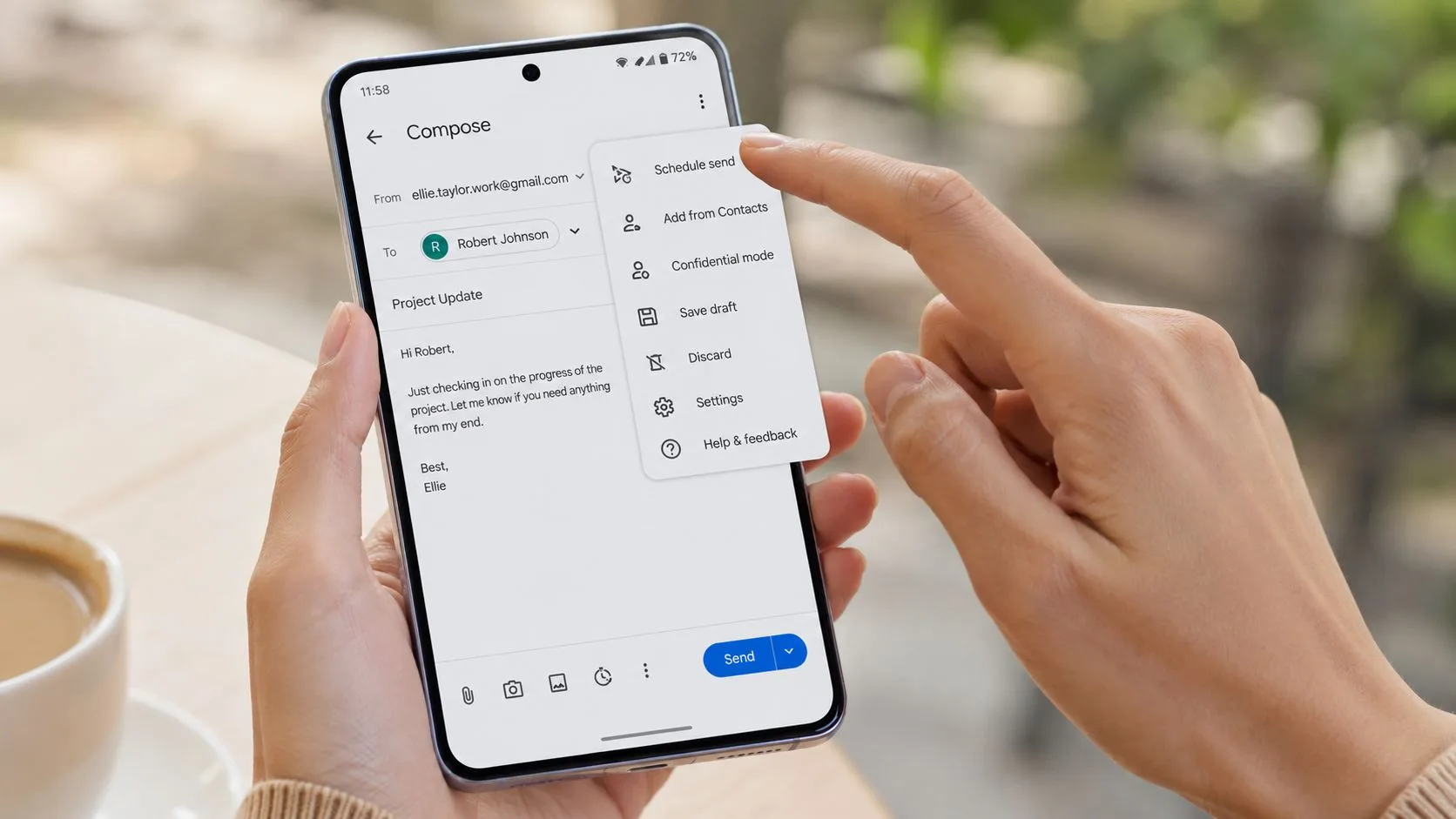
En la aplicación de Gmail en Android y iPhone, no verás la opción de programación junto al botón Enviar. Debes tocar el menú de tres puntos Más en la esquina superior de la pantalla de redacción y luego elegir Programar envío.
La ruta móvil que funciona
En tu teléfono, el proceso se ve así:
- Escribe el correo como de costumbre
- Toca el menú de tres puntos
- Elige Programar envío
- Elige una hora sugerida o usa Elegir fecha y hora
- Confirma y sal
Un problema práctico importa aquí. Si no eliges el selector personalizado, Gmail puede asignarte por defecto una de sus ventanas sugeridas. Eso está bien para mensajes casuales, pero no es ideal cuando el tiempo necesita alinearse con una entrega, una ventana de entrevista o una secuencia de seguimiento.
Mejores hábitos para la programación desde el teléfono
Cuando programes desde el móvil, ten en cuenta estos puntos:
- Usa tiempos personalizados para contactos importantes: Los ajustes preestablecidos son rápidos, pero el tiempo exacto es más seguro para el correo profesional.
- Verifica dos veces antes de salir: En el móvil, es más fácil pasar por alto un archivo adjunto incorrecto o contenido de borrador obsoleto.
- Gestiona entre dispositivos: Puedes programar en tu teléfono y luego revisar o cancelar desde el escritorio.
Si Gmail se comporta de forma extraña en Android, vale la pena tener a mano este artículo sobre cómo solucionar problemas de Gmail en Android.
Para qué es mejor el móvil
No usaría el teléfono para todos los correos programados. Para propuestas de alto riesgo o mensajes largos a clientes, el escritorio sigue siendo más cómodo. Pero el móvil es excelente para seguimientos rápidos, reprogramar un mensaje cuando los planes cambian o limpiar un envío pendiente mientras estás lejos de tu escritorio.
Esa flexibilidad es lo que hace que programar el envío en Gmail sea útil en la práctica en lugar de ser solo una función oculta.
Mejores prácticas para programar y rastrear correos electrónicos
Los usuarios más efectivos de Gmail no programan correos solo porque pueden. Programan con una razón.
A veces esa razón es simple. Escribes mejor por la noche, pero tu destinatario trabaja en horario estándar. A veces es táctica. Quieres un margen entre escribir y enviar porque los correos importantes a menudo necesitan una lectura más antes de salir.
Ese segundo caso de uso importa más de lo que admiten muchas guías. El contenido instructivo existente a menudo omite la brecha práctica que Gmail deja en su lugar: no hay una forma nativa de retrasar un envío mediante una ventana de revisión moderada sin usar la programación, a pesar de que los profesionales a menudo quieren ese tipo de margen para comprobaciones de archivos adjuntos, verificación de destinatarios o llamadas de juicio final. Esta brecha se describe bien en este análisis de la limitación de retraso de envío de Gmail.
Usa la programación como un búfer profesional
Un envío programado no es solo para la entrega futura. También puede actuar como un punto de control de revisión.
Intenta usarlo en estas situaciones:
- Antes de enviar propuestas: Programa el mensaje y luego revísalo después de un descanso.
- Para actualizaciones delicadas de clientes: Date espacio para calmarte y releer.
- Cuando los archivos adjuntos importan: Pon el correo en cola y luego verifica cada archivo y enlace antes de la liberación.
- Después de una reunión: Redacta el seguimiento inmediatamente mientras los detalles están frescos, pero envíalo cuando el destinatario esté de vuelta en su escritorio.
Ese flujo de trabajo es especialmente útil cuando el mensaje es demasiado importante para un hábito de envío rápido pero no necesita un proceso de aprobación completo.
Ajusta el tiempo al destinatario, no a tu carga de trabajo
La mejor hora de envío rara vez es “cuando terminé de escribirlo”. Suele ser cuando el destinatario está disponible, atento y es probable que actúe.
Es por eso que el envío programado funciona bien para:
| Escenario | Mejor enfoque de tiempo |
|---|---|
| Contacto internacional | Entregar durante la jornada laboral local del destinatario |
| Seguimientos de reclutamiento | Llegar cuando es probable que los candidatos revisen el correo del trabajo |
| Correos de ventas | Llegar durante el horario laboral, no al final de la tarde |
| Actualizaciones de clientes | Enviar cuando las partes interesadas realmente puedan responder |
El tiempo también interactúa con la ubicación en la bandeja de entrada y la participación. Si intentas mejorar la confiabilidad de la campaña, estas estrategias de entregabilidad de correo de Mailwarm son un complemento útil para la programación simple de envíos.
El botón de enviar controla la entrega. El programa controla el contexto.
Donde el rastreo cambia el flujo de trabajo
La programación es más fuerte cuando la combinas con visibilidad. Si envías seguimientos importantes desde Gmail, el rastreo de lectura te ayuda a saber cuándo se abrió un mensaje para que tu próximo paso se base en una señal en lugar de en suposiciones.
Por esta razón, una categoría de herramientas como mail tracker for Gmail o email tracker for Gmail se vuelve práctica. Te permite programar para el momento adecuado y luego ver cuándo el destinatario interactúa. Eso es útil para ventas, reclutamiento, trabajo independiente con clientes y gestión de cuentas, porque el tiempo no termina en la entrega. Continúa en el seguimiento.
Si quieres una visión más amplia de cómo funcionan los patrones de participación después de la hora de envío, este desglose de tasas de apertura de correo es una referencia útil.
Un punto sobre la redacción importa aquí porque el nombre del producto es descriptivo. Mail Tracker for Gmail es un nombre de producto específico. No debe confundirse con los términos de categoría más amplios mail tracker for Gmail o email tracker for Gmail.
Preguntas comunes sobre el retraso de correos en Gmail
Algunos casos excepcionales surgen repetidamente una vez que la gente comienza a usar la programación de envíos en Gmail en el trabajo real.
¿Qué sucede si estoy desconectado cuando el correo está programado para enviarse?
Gmail puede enviar un correo programado incluso si tu dispositivo está desconectado porque el mensaje se pone en cola del lado de Gmail una vez que lo programas. No necesitas permanecer conectado con la ventana de redacción abierta.
¿Puedo programar un mensaje para un retraso personalizado muy corto?
No de la forma en que mucha gente quiere. La programación nativa de Gmail es para una entrega posterior, no para una experiencia de Deshacer envío ligeramente extendida. Si necesitas una ventana de revisión táctica, la programación es la solución alternativa en lugar de un verdadero estado intermedio.
¿Puedo cancelar un correo programado más tarde?
Sí, siempre y cuando aún no se haya enviado. Abre la carpeta Programados, selecciona el mensaje y cancélalo. Gmail lo devuelve a Borradores para que puedas revisarlo o descartarlo.
¿Puedo editar un correo programado directamente?
No. El método práctico es cancelarlo, actualizar el borrador y programarlo de nuevo.
¿Por qué mi oportunidad de Deshacer envío desapareció tan rápido?
Porque ese temporizador es frágil. Un inconveniente documentado es que la cuenta regresiva de Deshacer envío de Gmail no se pausa si cambias de pestaña o minimizas el navegador, lo que puede llevar a que el correo se transmita mientras crees que aún tienes tiempo para revisar, como se explica en esta nota sobre el inconveniente de cancelación de Gmail.
No trates Deshacer envío como un espacio de revisión. Trátalo como un freno de emergencia de último segundo.
¿Puedo programar correos recurrentes en Gmail?
No de forma nativa. Gmail maneja un mensaje programado a la vez. Si necesitas envíos recurrentes, necesitarás un flujo de trabajo separado o recrear el mensaje manualmente cada vez.
¿Hay un límite en la cantidad de correos que puedo programar?
Sí. Gmail admite la programación de hasta 100 correos a la vez. Si dependes mucho de los contactos o seguimientos en cola, mantén un ojo en tu lista programada para que siga siendo intencional en lugar de desordenada.
Si deseas una mejor visibilidad después de programar, Mail Tracker for Gmail añade recibos de lectura y notificaciones de apertura en tiempo real directamente dentro de Gmail, para que puedas programar el envío y saber cuándo se ve el mensaje.
¿Listo para hacer seguimiento a tus correos?
Añade Mail Track for Gmail desde Google Workspace Marketplace y entérate en el momento en que abran tus correos. Gratis e ilimitado.
Añadir a GmailMás lecturas
Más de Tutorials

Cómo etiquetar correos automáticamente en Gmail: Guía definitiva 2026
Aprende a etiquetar correos automáticamente en Gmail para tener una bandeja de entrada organizada. Descubre filtros, reglas avanzadas y consejos para mantener tus correos limpios y eficientes en 2026.

Cómo archivar mensajes en Gmail: Guía completa 2026
Aprende a archivar mensajes en Gmail en escritorio y móvil. Encuentra correos, entiende la diferencia entre borrar y archivar, y el seguimiento. Tu guía completa 2026.

Cómo enviar un correo electrónico grupal en Gmail: Una guía para 2026
Aprende a enviar un correo electrónico grupal en Gmail usando etiquetas de contacto o Grupos de Google. Nuestra guía cubre la privacidad, las mejores prácticas y el seguimiento de la interacción.