


















วิธีตั้งเวลาส่งอีเมลใน Gmail: คู่มือฉบับสมบูรณ์ปี 2026
เรียนรู้วิธีตั้งเวลาส่งอีเมลใน Gmail เพื่อกำหนดเวลาส่งให้เหมาะสมที่สุด คู่มือนี้ครอบคลุมขั้นตอนการใช้งานทั้งบนเว็บและมือถือ การแก้ไข และเคล็ดลับระดับมืออาชีพสำหรับปี 2026

คุณเขียนอีเมลจนเสร็จสมบูรณ์ตอน 5 ทุ่ม หัวข้ออีเมลดูดี เนื้อหาชัดเจน และรายชื่อผู้รับก็ถูกต้อง แต่คุณยังไม่อยากให้มันไปปรากฏในกล่องจดหมายของลูกค้าดึกขนาดนั้น และคุณก็ไม่อยากจะมานึกได้ในเช้าวันรุ่งขึ้นว่าลืมแนบไฟล์
นั่นคือคุณค่าของการตั้งเวลาส่งอีเมลใน Gmail มันไม่ใช่แค่เรื่องของความสะดวกสบาย แต่เป็นเรื่องของจังหวะเวลา ความถูกต้อง และการควบคุมข้อความหลังจากที่คุณเขียนเสร็จแต่ก่อนที่มันจะถูกส่งออกไป
วิธีทั่วไปที่หลายคนใช้คือการเรียนรู้วิธีคลิกใช้งานพื้นฐาน ซึ่งก็ช่วยให้งานสำเร็จได้ แต่กลับมองข้ามความแตกต่างในทางปฏิบัติระหว่างระบบป้องกันความผิดพลาดระยะสั้นของ Gmail กับขั้นตอนการตั้งเวลาส่งจริง หากคุณต้องส่งอีเมลหาลูกค้าเป้าหมาย ติดต่อผู้สมัครงาน ส่งข้อเสนอ ติดตามงาน หรืออัปเดตข้อมูลให้ลูกค้า ความแตกต่างนี้สำคัญยิ่งกว่าตัวปุ่มกดเสียอีก
ทำไมการเชี่ยวชาญการตั้งเวลาส่งของ Gmail ถึงเป็นจุดเปลี่ยนสำคัญ
สิ่งแรกที่ต้องทำความเข้าใจคือ Gmail มี การหน่วงเวลาส่งสองแบบ ซึ่งแก้ปัญหาคนละอย่างกัน
Undo Send (ยกเลิกการส่ง) คือช่วงเวลาสั้นๆ ที่ให้คุณยกเลิกได้หลังจากคลิกปุ่มส่ง ฟีเจอร์ Undo Send ของ Gmail มีระยะเวลาสูงสุดเพียง 30 วินาที โดยมีการตั้งค่าให้เลือกคือ 5, 10, 20 และ 30 วินาที ในแท็บทั่วไป ตามที่ระบุไว้ใน คู่มือการหน่วงเวลาส่งอีเมลใน Gmail นี้ ซึ่งมีประโยชน์สำหรับการแก้ไขคำผิด แนบไฟล์ผิด หรือส่งหาคนผิดทันทีหลังจากกดส่ง
Schedule Send (กำหนดเวลาส่ง) คือฟีเจอร์ที่ช่วยให้คุณควบคุมเวลาการส่งได้อย่างแท้จริง หากคุณต้องการให้อีเมลไปถึงในช่วงเวลาทำงาน หลังการประชุม ก่อนถึงกำหนดส่ง หรือในช่วงเวลาที่เหมาะสมกว่า การตั้งเวลาคือเครื่องมือที่สำคัญ
สองเครื่องมือ สองหน้าที่
การเปรียบเทียบง่ายๆ จะช่วยให้เข้าใจได้ชัดเจนขึ้น:
| ฟีเจอร์ | การใช้งานที่ดีที่สุด | สิ่งที่ทำได้ |
|---|---|---|
| Undo Send | แก้ไขข้อผิดพลาดนาทีสุดท้าย | พักข้อความไว้ชั่วคราวก่อนส่งหลังจากคุณคลิก Send |
| Schedule Send | กำหนดเวลาส่งอย่างตั้งใจ | จัดคิวข้อความไว้สำหรับวันและเวลาในอนาคต |
ทีมขายใช้การตั้งเวลาเพื่อให้เมลไปถึงกล่องจดหมายในเวลาที่ลูกค้าทำงาน ฝ่ายสรรหาบุคลากรใช้เพื่อหลีกเลี่ยงการส่งเมลในเวลาที่ไม่เหมาะสม มืออาชีพที่ต้องติดต่อลูกค้าใช้เมื่อต้องการเขียนตอนนี้แต่ส่งทีหลัง
กฎในทางปฏิบัติ: ใช้ Undo Send สำหรับเหตุฉุกเฉิน ใช้ Schedule Send สำหรับกลยุทธ์
ความแตกต่างฟังดูชัดเจน แต่ผู้ใช้ Gmail จำนวนมากยังคงปฏิบัติกับทั้งสองอย่างเหมือนเป็นเวอร์ชันของฟีเจอร์เดียวกัน ซึ่งไม่ใช่เลย อย่างหนึ่งคือบัฟเฟอร์ระยะสั้น แต่อีกอย่างคือการตัดสินใจในขั้นตอนการทำงาน
ทำไมเรื่องนี้ถึงสำคัญในการทำงานประจำวัน
กรณีการใช้งานที่แข็งแกร่งที่สุดไม่ใช่เรื่องหวือหวา แต่เป็นช่วงเวลาการทำงานปกติที่จังหวะเวลาเปลี่ยนวิธีการรับอีเมล
- ช่วงเวลาเขียนงานดึกๆ: คุณสามารถร่างอีเมลในเวลาที่คุณมีสมาธิ แล้วส่งในช่วงเวลาทำงานของผู้รับ
- การติดตามงานที่ละเอียดอ่อน: คุณสามารถสร้างช่วงเวลาพักก่อนที่ข้อความจะถูกส่งออกไป
- การติดต่อข้ามเขตเวลา: คุณสามารถปรับเวลาส่งให้ตรงกับเวลาท้องถิ่นของผู้รับ
- การตรวจสอบภายใน: คุณสามารถตั้งเวลาไว้ก่อน แล้วค่อยกลับมาตรวจสอบครั้งสุดท้ายก่อนส่งจริง
นั่นคือเหตุผลที่การเชี่ยวชาญการตั้งเวลาส่งใน Gmail นั้นคุ้มค่า คุณจะเลิกปฏิบัติกับเวลาส่งเหมือนเป็นเรื่องบังเอิญ และเริ่มใช้มันเป็นส่วนหนึ่งของข้อความ
วิธีตั้งเวลาส่งอีเมลใน Gmail บนเดสก์ท็อป
บนเดสก์ท็อป Gmail ทำให้การตั้งเวลาเป็นเรื่องง่ายเมื่อคุณรู้ว่าตัวเลือกอยู่ที่ไหน
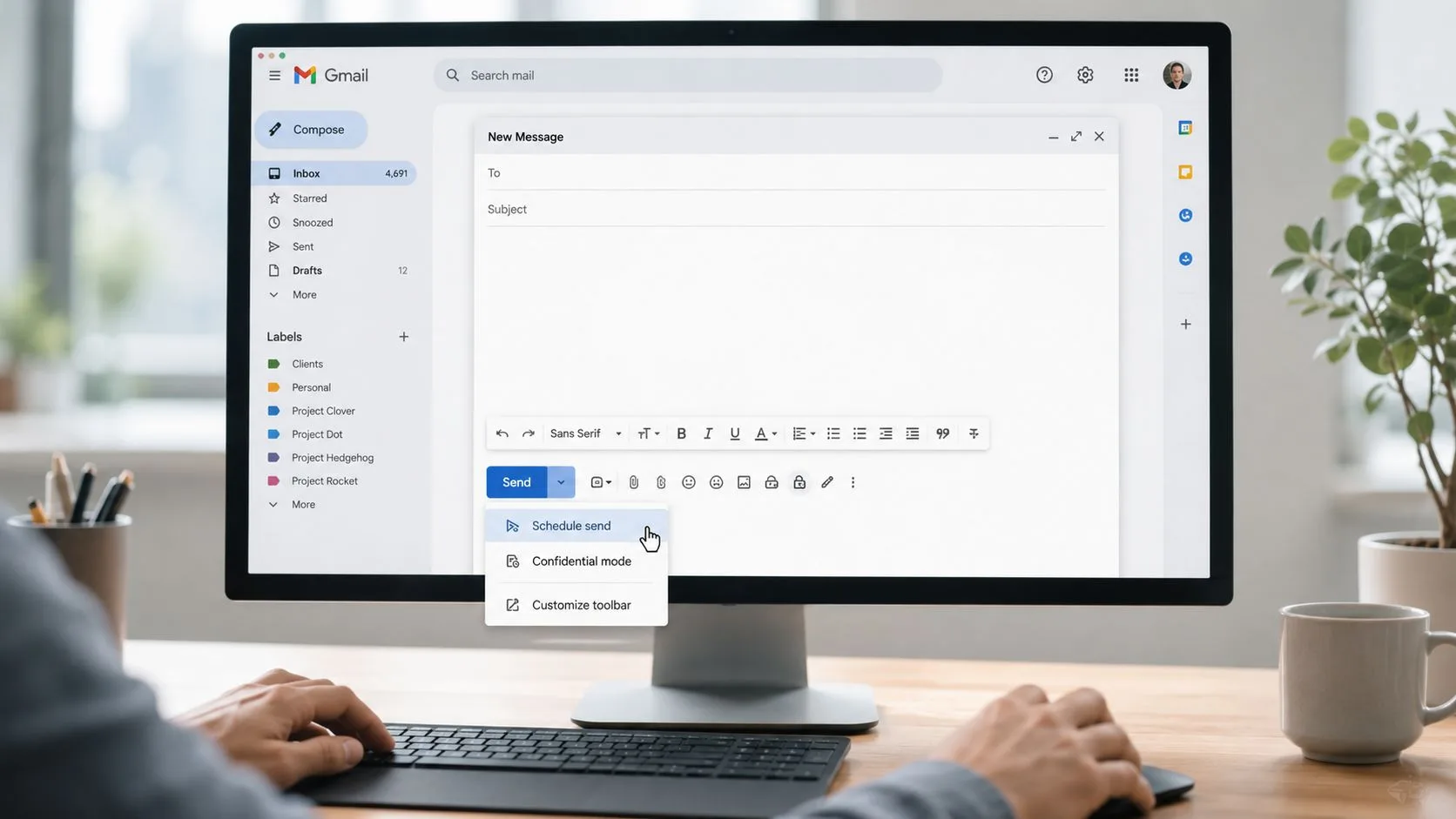
หลังจากเขียนข้อความเสร็จ อย่าเพิ่งคลิกปุ่ม Send (ส่ง) หลัก ให้คลิกที่ลูกศรดรอปดาวน์เล็กๆ ข้างปุ่มนั้น ซึ่งจะเปิดตัวเลือกการตั้งเวลาของ Gmail ขึ้นมา
ฟีเจอร์ Schedule Send ของ Gmail ช่วยให้คุณจัดคิวข้อความสำหรับการส่งในอนาคตได้แม้ในขณะที่คุณออฟไลน์ และรองรับการหน่วงเวลาตั้งแต่ นาทีไปจนถึงหลายวัน พร้อมตัวเลือกที่แนะนำหรือตัวเลือก Pick date & time (เลือกวันที่และเวลา) ตามที่อธิบายไว้ใน ภาพรวมของ Gmail Schedule Send นี้
ขั้นตอนการทำงานบนเดสก์ท็อป
ใช้ลำดับขั้นตอนดังนี้:
-
เขียนอีเมลให้เสร็จสมบูรณ์ ใส่ผู้รับ หัวข้ออีเมล เนื้อหา และไฟล์แนบให้เรียบร้อยก่อน
-
เปิดเมนูดรอปดาวน์การส่ง คลิกที่ลูกศรข้างปุ่ม Send ไม่ใช่ปุ่มหลัก
-
เลือกเวลาที่แนะนำหรือกำหนดเอง Gmail มักจะแสดงตัวเลือก เช่น พรุ่งนี้เช้า หรือค่าที่ตั้งไว้ล่วงหน้าอื่นๆ ซึ่งใช้ได้ดีเมื่อนาทีที่แน่นอนไม่สำคัญนัก
-
เลือก Pick date & time เพื่อความแม่นยำ นี่เป็นตัวเลือกที่ดีกว่าเมื่อคุณต้องทำงานโดยคำนึงถึงการประชุม ช่วงเวลาติดตามงาน หรือเขตเวลาที่แตกต่างกัน
-
ยืนยันการตั้งเวลา เมื่อบันทึกแล้ว Gmail จะนำข้อความออกจากโฟลเดอร์ร่างปกติและจัดคิวไว้เพื่อส่ง
เมื่อไหร่ที่ค่าที่ตั้งไว้ล่วงหน้าใช้ได้ผลและเมื่อไหร่ที่ไม่ควรใช้
เวลาที่แนะนำนั้นรวดเร็ว แต่อาจกว้างเกินไปสำหรับการติดต่อทางธุรกิจ หากคุณกำลังส่งข้อเสนอ ติดตามผลผู้สมัคร หรือการตอบกลับที่เกี่ยวข้องกับการสนทนา ให้เลือกวันที่และเวลาที่แน่นอนด้วยตัวเอง
นั่นช่วยให้คุณควบคุมเวลาที่ข้อความปรากฏขึ้นได้แม่นยำยิ่งขึ้น ในทางปฏิบัติ นั่นมักจะเป็นความแตกต่างระหว่าง “ส่งทีหลัง” กับ “ส่งถึงในเวลาที่เหมาะสม”
การดูวิดีโอสาธิตสั้นๆ จะช่วยให้คุณเห็นภาพการใช้งานจริง:
นิสัยหนึ่งอย่างที่ช่วยป้องกันความผิดพลาด
ก่อนที่คุณจะตั้งเวลา ให้หยุดอ่านทวนครั้งสุดท้ายด้วยสายตาที่สดชื่น มองหาสิ่งต่อไปนี้:
- ความถูกต้องของผู้รับ: ตรวจสอบให้แน่ใจว่าอีเมลกำลังส่งถึงบุคคลที่ถูกต้อง
- การแนบไฟล์: ยืนยันว่ามีไฟล์แนบอยู่หากเนื้อหาของคุณกล่าวถึง
- ตรรกะของเวลา: ถามตัวเองว่าเวลาส่งตรงกับวันของผู้รับหรือไม่ ไม่ใช่ของคุณ
อีเมลที่ตั้งเวลาไว้จะให้ความรู้สึกว่าเสร็จสิ้นแล้ว ผู้คนจึงมักหยุดตรวจสอบ นั่นคือช่วงเวลาที่ความผิดพลาดเล็กน้อยหลุดรอดไปได้
Gmail บนเดสก์ท็อปจัดการการตั้งเวลาได้อย่างราบรื่น พลังที่แท้จริงของมันจะปรากฏหลังจากนั้น เมื่อคุณรู้วิธีค้นหา เปลี่ยนแปลง หรือยกเลิกข้อความที่จัดคิวไว้ก่อนที่มันจะถูกส่งออกไป
วิธีดู แก้ไข และยกเลิกการตั้งเวลาส่ง
เมื่อคุณตั้งเวลาส่งอีเมลแล้ว มันจะไม่หายไปในกล่องดำ Gmail จะจัดเก็บไว้ในโฟลเดอร์ Scheduled (กำหนดเวลาแล้ว) โดยเฉพาะ ไม่ใช่ใน Sent (ส่งแล้ว) และคุณสามารถยกเลิกได้จากที่นั่นโดยใช้ Cancel send (ยกเลิกการส่ง) ตามที่ระบุไว้ใน คำอธิบายขั้นตอนการทำงานของโฟลเดอร์กำหนดเวลาของ Gmail นี้
นั่นคือแนวคิดหลักที่สำคัญ อีเมลที่ตั้งเวลาไว้คือข้อความที่รอดำเนินการ ไม่ใช่ข้อความที่เสร็จสมบูรณ์
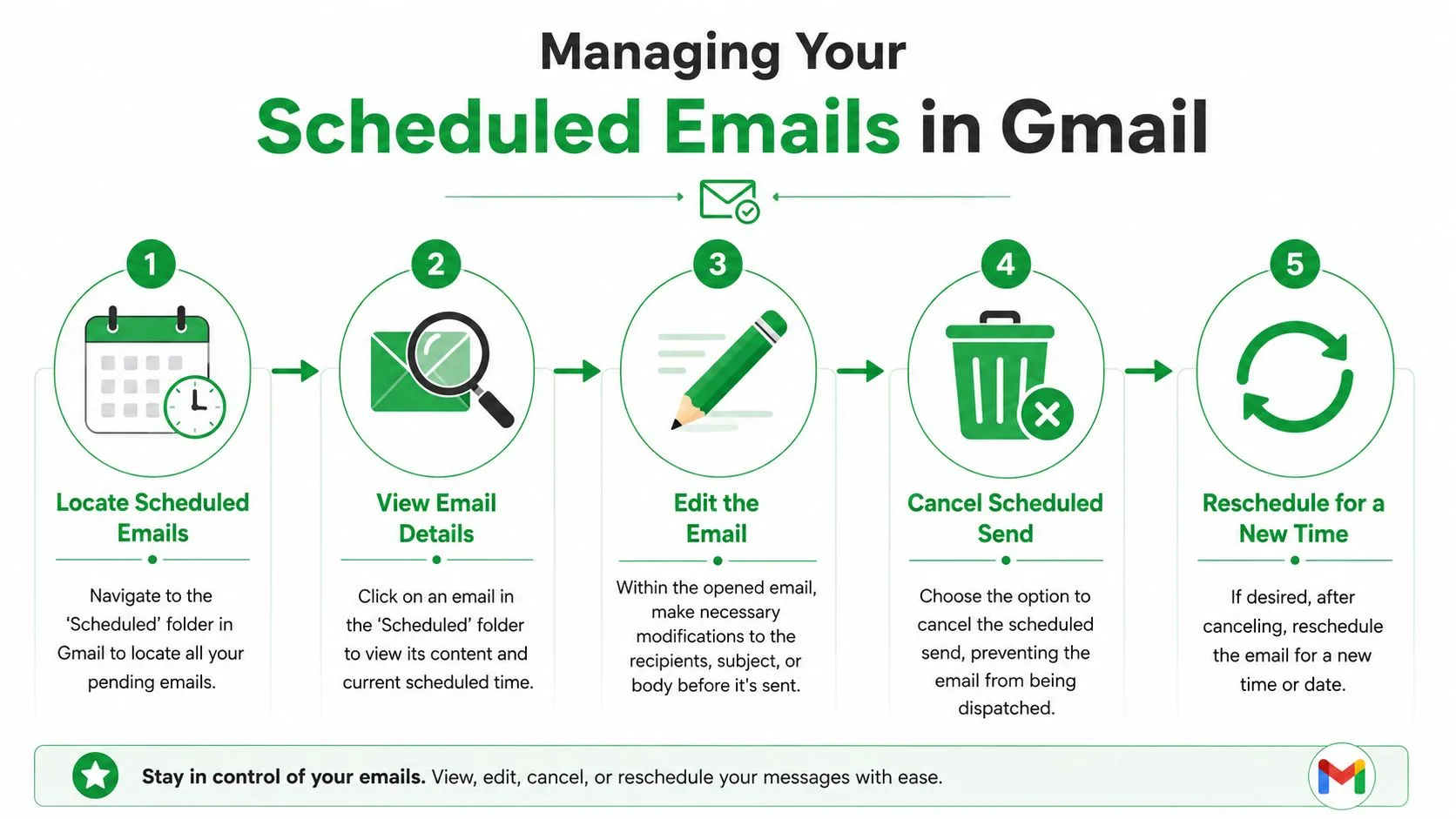
วิธีค้นหาอีเมลเหล่านั้น
มองหาโฟลเดอร์ Scheduled ในแถบด้านข้างซ้ายของ Gmail เปิดเข้าไปแล้วคุณจะเห็นอีเมลที่รอการส่ง
คลิกที่ข้อความใดก็ได้เพื่อตรวจสอบสิ่งที่จัดคิวไว้ สิ่งนี้มีประโยชน์เมื่อคุณต้องการยืนยันว่ามีการตั้งค่าการติดตามผลไว้แล้วหรือไม่ หรือตรวจสอบเวลาส่งที่วางแผนไว้ก่อนที่จะดำเนินการอื่นใด
วิธีการแก้ไขที่แท้จริง
ผู้ใช้มักจะสับสนในจุดนี้ คุณไม่สามารถแก้ไขอีเมลที่ตั้งเวลาไว้โดยตรงในโฟลเดอร์นั้นได้
ให้ใช้ขั้นตอนการทำงานนี้แทน:
- เปิดอีเมลที่ตั้งเวลาไว้
- คลิก Cancel send
- ปล่อยให้ Gmail นำกลับไปที่โฟลเดอร์ Drafts (ร่างจดหมาย)
- ทำการแก้ไขของคุณ
- ตั้งเวลาส่งใหม่อีกครั้ง
รูปแบบการยกเลิก แก้ไข และตั้งเวลาใหม่นี้เป็นเรื่องปกติ เมื่อคุณปฏิบัติกับมันเป็นขั้นตอนมาตรฐาน มันจะไม่รู้สึกติดขัดอีกต่อไป
หากคุณต้องการการควบคุมการแก้ไขที่แท้จริง ให้คิดว่า Scheduled เป็นพื้นที่พักข้อมูล และ Drafts เป็นพื้นที่สำหรับการแก้ไข
วิธีจัดการการเปลี่ยนแปลงที่สะอาดตา
หากคุณกำลังทำงานกับอีเมลลูกค้าหรืออีเมลขาย ผมแนะนำให้ตรวจสอบสิ่งเหล่านี้ก่อนที่จะตั้งเวลาใหม่:
| จุดตรวจสอบ | ทำไมถึงสำคัญ |
|---|---|
| ผู้รับ | ป้องกันการส่งผิดพลาดไปยังผู้ติดต่อที่ไม่ถูกต้อง |
| หัวข้ออีเมล | ช่วยให้อีเมลสอดคล้องกับบริบทล่าสุด |
| ลิงก์และไฟล์ | ตรวจสอบว่าไม่มีไฟล์ขาดหายหรือข้อมูลล้าสมัย |
| เวลาส่ง | หลีกเลี่ยงการส่งข้อความในเวลาที่ไม่เหมาะสม |
หากคุณกำลังพยายามหยุดข้อความหลังจากที่มันถูกส่งไปแล้ว กฎจะแตกต่างออกไป คู่มือเรื่อง วิธีลบอีเมลที่ส่งไปแล้วใน Gmail นี้ จะช่วยให้เข้าใจว่าสิ่งใดทำได้และทำไม่ได้เมื่อการส่งเกิดขึ้นแล้ว
ความหมายในทางปฏิบัติ
โฟลเดอร์ Scheduled ควรได้รับการปฏิบัติเหมือนเป็นคิวงานที่ใช้งานอยู่ ตรวจสอบมัน จัดการให้เป็นระเบียบ อย่าปล่อยให้การติดตามผลเก่าๆ ค้างอยู่ที่นั่นโดยไม่สังเกตในขณะที่สถานการณ์เปลี่ยนแปลงไป
นิสัยนั้นสำคัญที่สุดเมื่อคุณตั้งเวลาส่งอีเมลลูกค้าหรืออีเมลติดต่อหลายฉบับล่วงหน้า ฟีเจอร์นี้ทำงานได้ดี แต่เฉพาะเมื่อคุณจำได้ว่าข้อความที่รอดำเนินการยังคงต้องการการจัดการ
การตั้งเวลาส่งอีเมลขณะเดินทางด้วยแอป Gmail
การตั้งเวลาบนมือถือทำงานได้ดี แต่เส้นทางเข้าถึงแตกต่างจากเดสก์ท็อปพอสมควรจนผู้คนมักจะมองข้ามไปในครั้งแรก
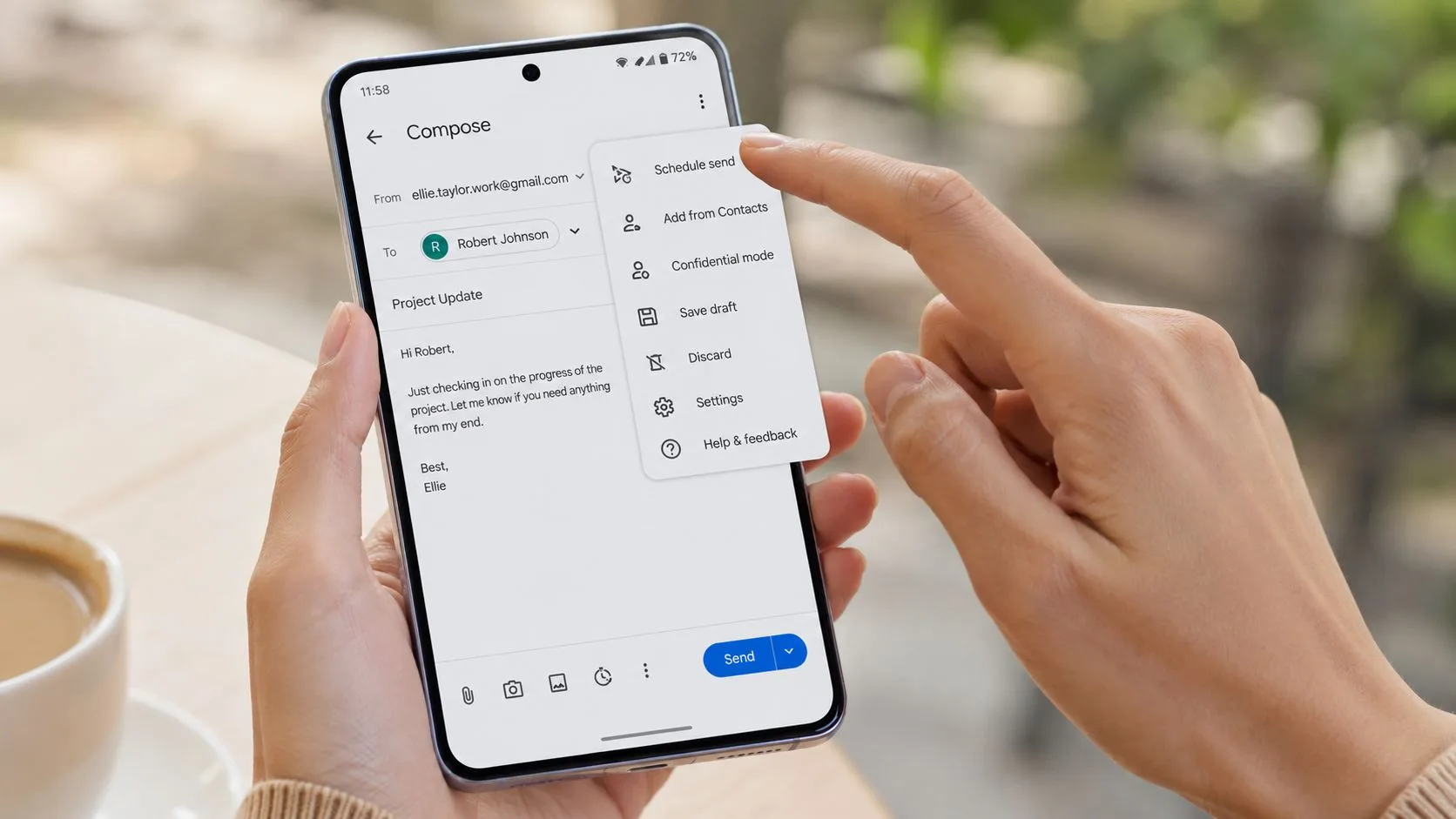
ในแอป Gmail บน Android และ iPhone คุณจะไม่เห็นตัวเลือกการตั้งเวลาข้างปุ่ม Send คุณต้องแตะที่ เมนูจุดสามจุด (More) ที่มุมบนของหน้าจอเขียนอีเมล จากนั้นเลือก Schedule send
ขั้นตอนการทำงานบนมือถือที่ได้ผล
บนโทรศัพท์ของคุณ กระบวนการจะเป็นดังนี้:
- เขียนอีเมลตามปกติ
- แตะเมนูจุดสามจุด
- เลือก Schedule send
- เลือกเวลาที่แนะนำหรือใช้ Pick date & time
- ยืนยันและออก
มีประเด็นในทางปฏิบัติหนึ่งที่สำคัญ หากคุณไม่เลือกตัวเลือกกำหนดเอง Gmail อาจตั้งค่าเริ่มต้นให้คุณในหนึ่งในหน้าต่างเวลาที่แนะนำ ซึ่งใช้ได้ดีสำหรับข้อความทั่วไป แต่ไม่เหมาะเมื่อเวลาต้องสอดคล้องกับการส่งต่องาน ช่วงเวลาสัมภาษณ์ หรือลำดับการติดตามผล
นิสัยที่ดีกว่าสำหรับการตั้งเวลาบนโทรศัพท์
เมื่อคุณตั้งเวลาจากมือถือ ให้คำนึงถึงประเด็นเหล่านี้:
- ใช้การตั้งเวลาแบบกำหนดเองสำหรับการติดต่อที่สำคัญ: ค่าที่ตั้งไว้ล่วงหน้านั้นรวดเร็ว แต่เวลาที่แน่นอนปลอดภัยกว่าสำหรับอีเมลธุรกิจ
- ตรวจสอบซ้ำก่อนกดออก: บนมือถือ การพลาดไฟล์แนบที่ผิดหรือเนื้อหาในร่างที่ล้าสมัยนั้นง่ายกว่า
- จัดการข้ามอุปกรณ์: คุณสามารถตั้งเวลาบนโทรศัพท์ของคุณและตรวจสอบหรือยกเลิกจากเดสก์ท็อปในภายหลังได้
หาก Gmail ทำงานผิดปกติบน Android บทความเรื่อง การแก้ไขปัญหา Gmail บน Android นี้ เป็นสิ่งที่ควรเก็บไว้ใช้งาน
มือถือเหมาะสำหรับอะไร
ผมจะไม่ใช้โทรศัพท์สำหรับอีเมลที่ตั้งเวลาไว้ทุกฉบับ สำหรับข้อเสนอที่มีความสำคัญสูงหรือข้อความลูกค้าที่ยาว เดสก์ท็อปยังคงสะดวกสบายกว่า แต่มือถือยอดเยี่ยมสำหรับการติดตามผลด่วน การเปลี่ยนเวลาส่งข้อความเมื่อแผนเปลี่ยน หรือการเคลียร์การส่งที่รอดำเนินการในขณะที่คุณไม่ได้อยู่ที่โต๊ะทำงาน
ความยืดหยุ่นนั้นคือสิ่งที่ทำให้การตั้งเวลาส่งใน Gmail มีประโยชน์ในทางปฏิบัติ แทนที่จะเป็นเพียงฟีเจอร์ที่ซ่อนอยู่
แนวทางปฏิบัติที่ดีที่สุดสำหรับการตั้งเวลาและการติดตามอีเมลที่ตั้งเวลาไว้
ผู้ใช้ Gmail ที่มีประสิทธิภาพสูงสุดไม่ได้ตั้งเวลาส่งอีเมลเพียงเพราะทำได้ แต่พวกเขาตั้งเวลาโดยมีเหตุผล
บางครั้งเหตุผลนั้นเรียบง่าย คุณเขียนงานได้ดีกว่าในตอนกลางคืน แต่ผู้รับของคุณทำงานในเวลามาตรฐาน บางครั้งมันเป็นเรื่องของกลยุทธ์ คุณต้องการบัฟเฟอร์ระหว่างการเขียนและการส่ง เพราะอีเมลสำคัญมักต้องการการอ่านทวนอีกครั้งก่อนที่จะส่งออกไป
กรณีการใช้งานที่สองนั้นสำคัญกว่าที่คู่มือหลายฉบับยอมรับ เนื้อหาการสอนที่มีอยู่มักข้ามช่องว่างในทางปฏิบัติที่ Gmail ทิ้งไว้: ไม่มีวิธีดั้งเดิมในการหน่วงเวลาส่งด้วยหน้าต่างการตรวจสอบระยะกลางโดยไม่ใช้การตั้งเวลา แม้ว่ามืออาชีพมักต้องการบัฟเฟอร์ประเภทนั้นสำหรับการตรวจสอบไฟล์แนบ การยืนยันผู้รับ หรือการตัดสินใจขั้นสุดท้าย ช่องว่างนี้ถูกอธิบายไว้อย่างดีใน บทวิเคราะห์ข้อจำกัดการหน่วงเวลาส่งของ Gmail นี้
ใช้การตั้งเวลาเป็นบัฟเฟอร์ระดับมืออาชีพ
การตั้งเวลาส่งไม่ใช่แค่เรื่องของการส่งในอนาคตเท่านั้น แต่มันยังสามารถทำหน้าที่เป็นจุดตรวจสอบงานได้อีกด้วย
ลองใช้ในสถานการณ์เหล่านี้:
- ก่อนส่งข้อเสนอ: ตั้งเวลาส่งข้อความ แล้วกลับมาดูอีกครั้งหลังจากพักเบรก
- สำหรับการอัปเดตลูกค้าที่ละเอียดอ่อน: ให้พื้นที่ตัวเองได้ใจเย็นลงและอ่านทวน
- เมื่อไฟล์แนบมีความสำคัญ: จัดคิวอีเมล แล้วตรวจสอบไฟล์และลิงก์ทุกจุดก่อนปล่อยออกไป
- หลังการประชุม: ร่างการติดตามผลทันทีในขณะที่รายละเอียดยังสดใหม่ แต่ส่งเมื่อผู้รับกลับมาที่โต๊ะทำงานแล้ว
ขั้นตอนการทำงานนั้นมีประโยชน์อย่างยิ่งเมื่อข้อความมีความสำคัญเกินกว่าที่จะส่งแบบด่วน แต่ไม่จำเป็นต้องผ่านกระบวนการอนุมัติเต็มรูปแบบ
จับคู่เวลาให้ตรงกับผู้รับ ไม่ใช่ภาระงานของคุณ
เวลาส่งที่ดีที่สุดไม่ค่อยเป็น “เมื่อไหร่ก็ตามที่ฉันเขียนเสร็จ” แต่มักจะเป็นเวลาที่ผู้รับพร้อม ใส่ใจ และมีแนวโน้มที่จะดำเนินการ
นั่นคือเหตุผลที่การตั้งเวลาส่งทำงานได้ดีสำหรับ:
| สถานการณ์ | แนวทางการตั้งเวลาที่ดีกว่า |
|---|---|
| การติดต่อระหว่างประเทศ | ส่งในช่วงเวลาทำงานท้องถิ่นของผู้รับ |
| การติดตามผลการสรรหา | ส่งถึงเมื่อผู้สมัครมีแนวโน้มที่จะตรวจสอบอีเมลงาน |
| อีเมลขาย | ส่งในช่วงเวลาทำงาน ไม่ใช่ช่วงดึก |
| การอัปเดตลูกค้า | ส่งเมื่อผู้มีส่วนได้ส่วนเสียสามารถตอบกลับได้จริง |
จังหวะเวลายังส่งผลต่อการจัดวางในกล่องจดหมายและการมีส่วนร่วม หากคุณกำลังพยายามปรับปรุงความน่าเชื่อถือของแคมเปญ กลยุทธ์การส่งอีเมลนี้ จาก Mailwarm เป็นสิ่งที่ควรใช้ควบคู่ไปกับการตั้งเวลาส่งง่ายๆ
ปุ่มส่งควบคุมการนำส่ง การตั้งเวลาควบคุมบริบท
การติดตามเปลี่ยนขั้นตอนการทำงานอย่างไร
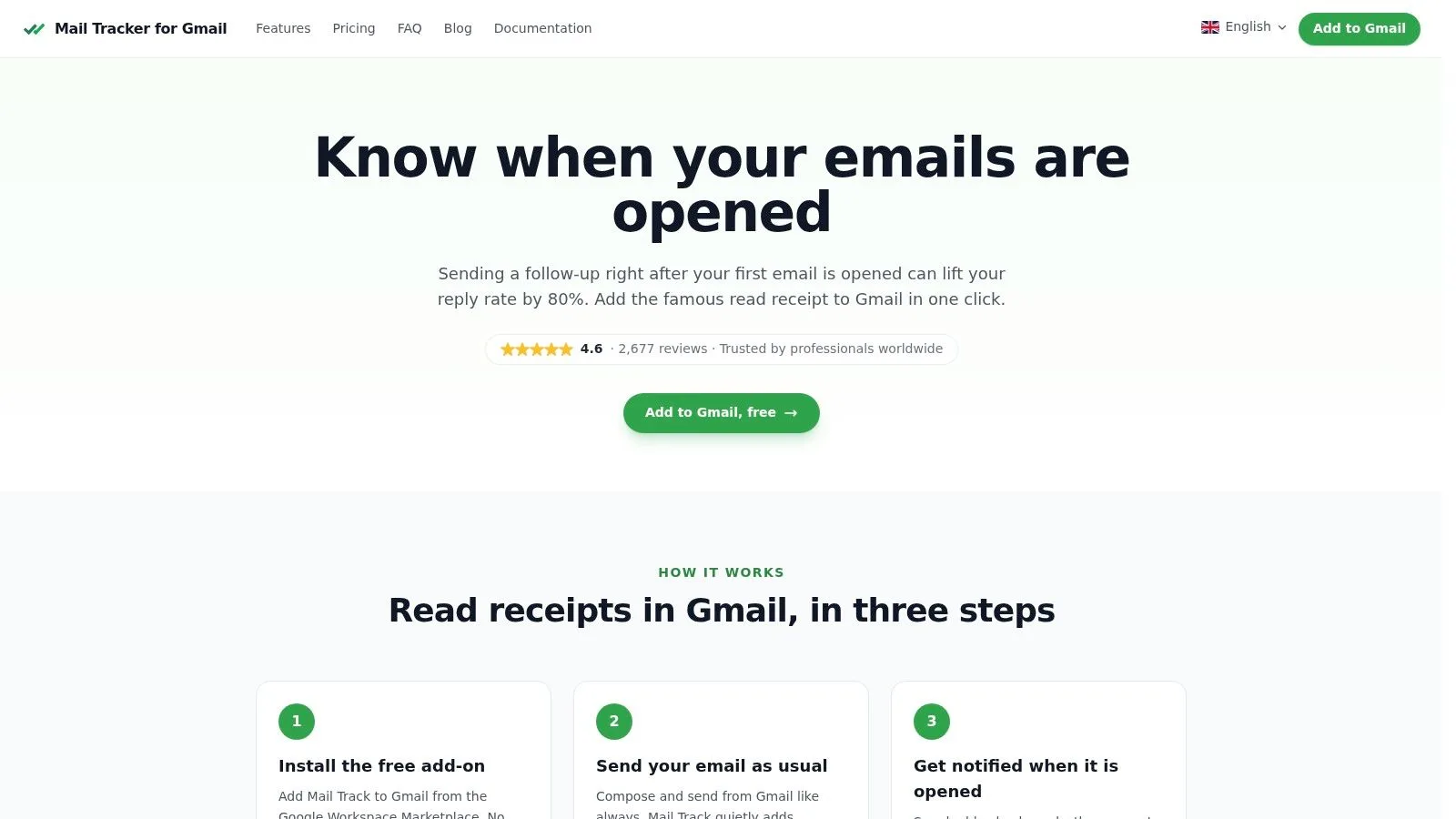
การตั้งเวลาจะแข็งแกร่งขึ้นเมื่อคุณจับคู่กับความสามารถในการมองเห็น หากคุณส่งการติดตามผลที่สำคัญจาก Gmail การติดตามการอ่านจะช่วยให้คุณทราบว่าข้อความถูกเปิดเมื่อใด เพื่อให้ก้าวต่อไปของคุณขึ้นอยู่กับสัญญาณไม่ใช่การคาดเดา
ด้วยเหตุนี้ หมวดหมู่เครื่องมืออย่าง mail tracker for Gmail หรือ email tracker for Gmail จึงกลายเป็นสิ่งที่ใช้งานได้จริง มันช่วยให้คุณตั้งเวลาได้ถูกจังหวะ แล้วดูว่าผู้รับมีส่วนร่วมเมื่อใด นั่นมีประโยชน์สำหรับการขาย การสรรหา งานลูกค้าอิสระ และการจัดการบัญชี เพราะจังหวะเวลาไม่ได้จบลงที่การนำส่ง แต่มันดำเนินต่อไปจนถึงการติดตามผล
หากคุณต้องการมุมมองที่กว้างขึ้นว่ารูปแบบการมีส่วนร่วมทำงานอย่างไรหลังจากเวลาส่ง การวิเคราะห์ อัตราการเปิดอีเมลนี้ เป็นข้อมูลอ้างอิงที่มีประโยชน์
ประเด็นเรื่องการใช้คำมีความสำคัญที่นี่เนื่องจากชื่อผลิตภัณฑ์เป็นคำอธิบาย Mail Tracker for Gmail เป็นชื่อผลิตภัณฑ์เฉพาะ ไม่ควรสับสนกับคำศัพท์ในหมวดหมู่ที่กว้างกว่าอย่าง mail tracker for Gmail หรือ email tracker for Gmail
คำถามที่พบบ่อยเกี่ยวกับการหน่วงเวลาส่งใน Gmail
มีกรณีเฉพาะบางอย่างที่เกิดขึ้นซ้ำๆ เมื่อผู้คนเริ่มใช้การตั้งเวลาส่งใน Gmail ในการทำงานจริง
จะเกิดอะไรขึ้นถ้าฉันออฟไลน์ในเวลาที่อีเมลถูกตั้งเวลาให้ส่ง
Gmail สามารถส่งอีเมลที่ตั้งเวลาไว้ได้แม้ว่าอุปกรณ์ของคุณจะออฟไลน์ เพราะข้อความถูกจัดคิวไว้ที่ฝั่งของ Gmail ทันทีที่คุณตั้งเวลา คุณไม่จำเป็นต้องล็อกอินค้างไว้โดยเปิดหน้าต่างเขียนอีเมลทิ้งไว้
ฉันสามารถตั้งเวลาส่งข้อความด้วยการหน่วงเวลาสั้นๆ แบบกำหนดเองได้ไหม
ไม่ได้ในแบบที่หลายคนต้องการ การตั้งเวลาของ Gmail มีไว้สำหรับการส่งในภายหลัง ไม่ใช่ประสบการณ์การใช้งาน Undo Send ที่ขยายเวลาออกไปเล็กน้อย หากคุณต้องการหน้าต่างตรวจสอบเชิงกลยุทธ์ การตั้งเวลาเป็นวิธีแก้ปัญหาชั่วคราวมากกว่าที่จะเป็นสถานะกึ่งกลางที่แท้จริง
ฉันสามารถยกเลิกอีเมลที่ตั้งเวลาไว้ในภายหลังได้ไหม
ได้ ตราบใดที่มันยังไม่ได้ถูกส่งออกไป เปิดโฟลเดอร์ Scheduled เลือกข้อความ แล้วยกเลิก จากนั้น Gmail จะส่งกลับไปที่ Drafts เพื่อให้คุณแก้ไขหรือลบทิ้ง
ฉันสามารถแก้ไขอีเมลที่ตั้งเวลาไว้โดยตรงได้ไหม
ไม่ได้ วิธีปฏิบัติคือยกเลิก อัปเดตร่างจดหมาย แล้วตั้งเวลาส่งใหม่อีกครั้ง
ทำไมโอกาสในการ Undo Send ของฉันถึงหายไปเร็วมาก
เพราะตัวจับเวลานั้นเปราะบาง ข้อผิดพลาดที่พบคือการนับถอยหลังของ Undo Send ใน Gmail จะไม่หยุดชั่วคราวหากคุณสลับแท็บหรือย่อเบราว์เซอร์ ซึ่งอาจนำไปสู่การส่งอีเมลในขณะที่คุณคิดว่ายังมีเวลาตรวจสอบ ตามที่อธิบายไว้ใน หมายเหตุเกี่ยวกับข้อผิดพลาดในการยกเลิกของ Gmail นี้
อย่าปฏิบัติกับ Undo Send เหมือนเป็นพื้นที่ตรวจสอบ ให้ปฏิบัติกับมันเหมือนเบรกฉุกเฉินนาทีสุดท้าย
ฉันสามารถตั้งเวลาส่งอีเมลซ้ำๆ ใน Gmail ได้ไหม
ไม่ได้โดยตรง Gmail จัดการข้อความที่ตั้งเวลาไว้ทีละฉบับ หากคุณต้องการการส่งซ้ำๆ คุณจะต้องมีขั้นตอนการทำงานแยกต่างหาก หรือสร้างข้อความใหม่ด้วยตนเองในแต่ละครั้ง
มีการจำกัดจำนวนอีเมลที่ฉันสามารถตั้งเวลาได้ไหม
มี Gmail รองรับการตั้งเวลาส่งอีเมล สูงสุด 100 ฉบับ ในคราวเดียว หากคุณพึ่งพาการติดต่อหรือการติดตามผลที่จัดคิวไว้มาก ให้คอยดูรายการที่ตั้งเวลาไว้เพื่อให้มันยังคงเป็นไปตามความตั้งใจมากกว่าที่จะรกจนเกินไป
หากคุณต้องการการมองเห็นที่ดีขึ้นหลังจากตั้งเวลา Mail Tracker for Gmail จะเพิ่มใบตอบรับการอ่านและการแจ้งเตือนการเปิดอ่านแบบเรียลไทม์ไว้ใน Gmail โดยตรง เพื่อให้คุณสามารถตั้งเวลาส่งและทราบได้เมื่อข้อความถูกเปิดอ่าน
พร้อมที่จะติดตามอีเมลของคุณแล้วหรือยัง
เพิ่ม Mail Track for Gmail จาก Google Workspace Marketplace เพื่อรับทราบทันทีเมื่ออีเมลของคุณถูกเปิดอ่าน ใช้งานได้ฟรีและไม่จำกัด
เพิ่มลงใน Gmailอ่านเพิ่มเติม
เพิ่มเติมจาก Tutorials

วิธีติดป้ายกำกับอีเมลอัตโนมัติใน Gmail: คู่มือฉบับสมบูรณ์ปี 2026
เรียนรู้วิธีติดป้ายกำกับอีเมลอัตโนมัติใน Gmail เพื่อจัดระเบียบกล่องจดหมายของคุณ ค้นพบตัวกรอง กฎขั้นสูง และเคล็ดลับที่จะช่วยให้การจัดการอีเมลของคุณสะอาดและมีประสิทธิภาพในปี 2026

วิธีเก็บถาวรข้อความใน Gmail: คู่มือฉบับสมบูรณ์ปี 2026
เรียนรู้วิธีเก็บถาวรข้อความใน Gmail ทั้งบนเดสก์ท็อปและมือถือ ค้นหาอีเมล ทำความเข้าใจความแตกต่างระหว่างการลบกับการเก็บถาวร และการติดตามผล นี่คือคู่มือฉบับสมบูรณ์ปี 2026 ของคุณ

วิธีส่งอีเมลกลุ่มใน Gmail: คู่มือฉบับปี 2026
เรียนรู้วิธีส่งอีเมลกลุ่มใน Gmail โดยใช้ป้ายกำกับรายชื่อติดต่อ (Contact Labels) หรือ Google Groups คู่มือของเราครอบคลุมเรื่องความเป็นส่วนตัว แนวทางปฏิบัติที่ดีที่สุด และการติดตามการมีส่วนร่วม