


















كيفية تأخير إرسال البريد في Gmail: دليل كامل لعام 2026
تعرف على كيفية تأخير إرسال البريد في Gmail لجدولة رسائلك في الوقت المثالي. يغطي هذا الدليل خطوات الويب والهاتف، والتعديل، ونصائح احترافية لعام 2026.

تنهي كتابة بريد إلكتروني مصقول في الساعة 11 مساءً. سطر الموضوع قوي، والنص نظيف، وقائمة المستلمين تبدو صحيحة. لكنك لا تزال لا تريده أن يصل إلى صندوق بريد العميل في وقت متأخر كهذا، وبالتأكيد لا تريد أن تكتشف في صباح اليوم التالي أنك نسيت المرفقات.
تلك هي قيمة تأخير الإرسال في Gmail. الأمر لا يتعلق بالراحة فقط. بل يتعلق بالتوقيت، والدقة، والحفاظ على السيطرة على الرسائل بعد كتابتها وقبل وصولها.
يتضمن النهج الشائع تعلم مسار النقر الأساسي فقط. هذا ينجز المهمة، لكنه يغفل الفرق العملي بين شبكة أمان Gmail القصيرة وسير عمل الجدولة الفعلي. إذا كنت ترسل رسائل تنقيب، أو تواصل مع مرشحين، أو مقترحات، أو متابعات، أو تحديثات للعملاء، فإن هذا التمييز يهم أكثر من الزر نفسه.
لماذا يعد إتقان تأخير الإرسال في Gmail نقلة نوعية
أول شيء يجب توضيحه هو أن Gmail يمنحك تأخيرين مختلفين للإرسال، وهما يحلان مشكلات مختلفة.
التراجع عن الإرسال (Undo Send) هو نافذة إلغاء قصيرة بعد النقر على “إرسال”. تصل ميزة التراجع عن الإرسال الأصلية في Gmail إلى 30 ثانية كحد أقصى، والإعدادات المتاحة هي 5، 10، 20، و30 ثانية في علامة التبويب “عام”، كما هو موضح في دليل تأخير Gmail هذا. هذا مفيد لاكتشاف خطأ مطبعي، أو مرفق خاطئ، أو مستلم خاطئ فور الإرسال.
جدولة الإرسال (Schedule Send) هي الميزة التي تسمح لك بالتحكم في توقيت التسليم بطريقة ذات مغزى. إذا كنت تريد وصول بريد إلكتروني خلال ساعات العمل، أو بعد اجتماع، أو قبل موعد نهائي، أو في لحظة أكثر ملاءمة، فإن الجدولة هي الأداة التي تهم.
أداتان، ومهمتان
مقارنة بسيطة تجعل هذا الأمر أسهل:
| الميزة | أفضل استخدام | ما تفعله |
|---|---|---|
| التراجع عن الإرسال | أخطاء اللحظة الأخيرة | تحتفظ بالرسالة لفترة وجيزة بعد النقر على “إرسال” |
| جدولة الإرسال | توقيت التسليم المتعمد | تضع الرسالة في قائمة انتظار لتاريخ ووقت مستقبلي |
تستخدم فرق المبيعات الجدولة للوصول إلى صناديق البريد عندما يكون المشترون في العمل. يستخدمها مسؤولو التوظيف لتجنب إرسال التواصل في ساعات غريبة. يستخدمها المحترفون الذين يتعاملون مع العملاء عندما يريدون الكتابة الآن ولكن التسليم لاحقاً.
قاعدة عملية: استخدم “التراجع عن الإرسال” للذعر. استخدم “جدولة الإرسال” للاستراتيجية.
يبدو الفرق واضحاً، لكن الكثير من مستخدمي Gmail لا يزالون يعاملونها كإصدارات من نفس الميزة. إنها ليست كذلك. إحداهما عبارة عن حاجز قصير. والأخرى قرار في سير العمل.
لماذا يهم هذا في العمل اليومي
أقوى حالات الاستخدام ليست مبهرة. إنها لحظات مهنية عادية حيث يغير التوقيت كيفية تلقي البريد الإلكتروني.
- جلسات الكتابة في وقت متأخر من الليل: يمكنك المسودة عندما تكون في حالة تركيز، ثم التسليم خلال يوم عمل المستلم.
- المتابعات الحساسة: يمكنك إنشاء وسادة زمنية قبل خروج الرسالة.
- التواصل عبر المناطق الزمنية: يمكنك مواءمة وقت الإرسال مع الساعات المحلية للمستلم.
- المراجعات الداخلية: يمكنك الجدولة أولاً، ثم إجراء فحص نهائي قبل الإصدار.
لهذا السبب يؤتي إتقان تأخير الإرسال في Gmail ثماره. أنت تتوقف عن التعامل مع وقت الإرسال كصدفة وتبدأ في استخدامه كجزء من الرسالة.
كيفية جدولة رسائل البريد الإلكتروني في Gmail على سطح المكتب
على سطح المكتب، يجعل Gmail الجدولة سهلة بمجرد معرفة مكان الخيار.
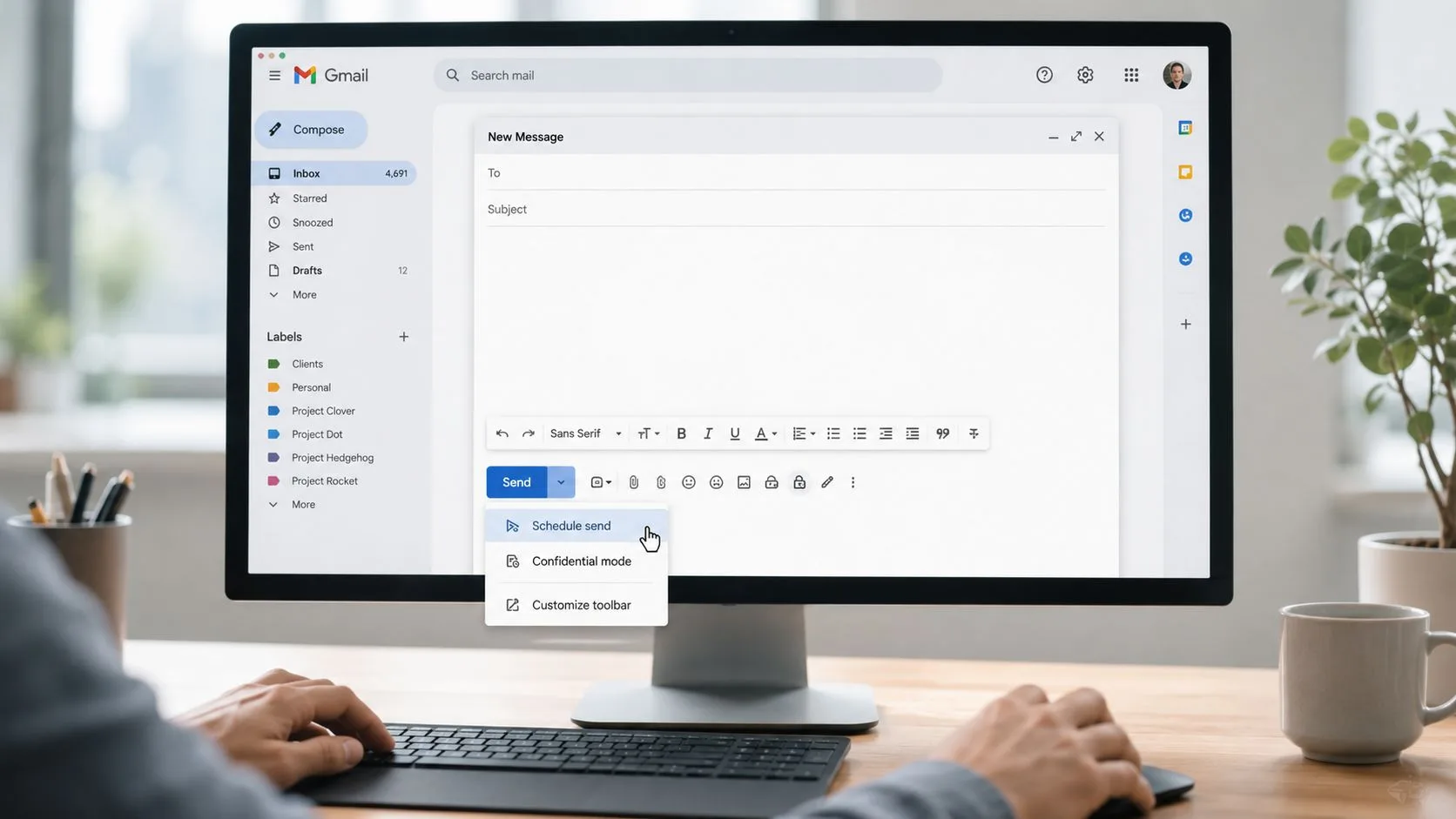
بعد كتابة رسالتك، لا تنقر على زر إرسال الرئيسي. انقر على سهم القائمة المنسدلة الصغير بجانبه. هذا يفتح خيارات الجدولة في Gmail.
تتيح لك ميزة “جدولة الإرسال” الأصلية في Gmail وضع رسالة في قائمة انتظار لوقت تسليم مستقبلي حتى إذا كان جهازك غير متصل بالإنترنت، وهي تدعم تأخيرات تتراوح من دقائق إلى أيام مع خيارات مقترحة أو خيار مخصص اختيار تاريخ ووقت، كما هو موضح في نظرة عامة على جدولة إرسال Gmail هذه.
سير عمل سطح المكتب
استخدم هذا التسلسل:
-
اكتب البريد الإلكتروني بالكامل أنهِ المستلمين، وسطر الموضوع، والنص، والمرفقات أولاً.
-
افتح القائمة المنسدلة للإرسال انقر على السهم بجانب إرسال، وليس الزر الرئيسي.
-
اختر وقتاً مقترحاً أو قم بتخصيصه غالباً ما يعرض Gmail خيارات مثل صباح الغد أو إعداد مسبق آخر. هذه جيدة عندما لا يكون الوقت الدقيق مهماً.
-
حدد “اختيار تاريخ ووقت” للدقة هذا هو الخيار الأفضل عندما تعمل حول اجتماعات، أو نوافذ متابعة، أو مناطق زمنية.
-
أكد الجدولة بمجرد الحفظ، يزيل Gmail الرسالة من تدفق المسودات العادي ويضعها في قائمة انتظار للتسليم.
متى تنجح الإعدادات المسبقة ومتى لا تنجح
الأوقات المقترحة سريعة، لكنها قد تكون عامة جداً للتواصل المهني. إذا كنت ترسل مقترحاً، أو متابعة لمرشح، أو رداً مرتبطاً بمحادثة، فاختر التاريخ والوقت الدقيق بنفسك.
هذا يمنحك تحكماً أكثر صرامة في وقت ظهور الرسالة. من الناحية العملية، غالباً ما يكون هذا هو الفرق بين “تم الإرسال لاحقاً” و”وصل في اللحظة المناسبة”.
يساعدك دليل مرئي سريع إذا كنت تريد رؤية الواجهة أثناء العمل:
عادة واحدة تمنع الأخطاء
قبل الجدولة، توقف لقراءة نهائية بعيون جديدة. ابحث عن ثلاثة أشياء:
- دقة المستلم: تأكد من أن البريد الإلكتروني يذهب إلى الشخص الصحيح.
- وجود المرفقات: تأكد من وجود الملف إذا كان نصك يشير إليه.
- منطق التوقيت: اسأل عما إذا كان وقت الإرسال يطابق يوم المستلم، وليس يومك.
يبدو البريد الإلكتروني المجدول وكأنه منتهي، لذا يتوقف الناس عن مراجعته. تلك هي اللحظة التي تتسرب فيها الأخطاء الصغيرة.
يتعامل Gmail على سطح المكتب مع الجدولة بسلاسة. تظهر قوتها الحقيقية بعد ذلك، عندما تعرف كيفية العثور على رسالة في قائمة الانتظار، أو تغييرها، أو إيقافها قبل خروجها.
كيفية عرض وتعديل وإلغاء الرسائل المجدولة
بمجرد جدولة بريد إلكتروني، فإنه لا يختفي في صندوق أسود. يخزنه Gmail في مجلد مجدولة (Scheduled) مخصص، وليس في المرسلة (Sent)، ويمكنك إلغاؤه من هناك باستخدام إلغاء الإرسال، كما هو مذكور في هذا الشرح لسير عمل مجلد الجدولة في Gmail.
هذا هو النموذج الذهني الأساسي. الرسائل المجدولة معلقة، وليست منتهية.
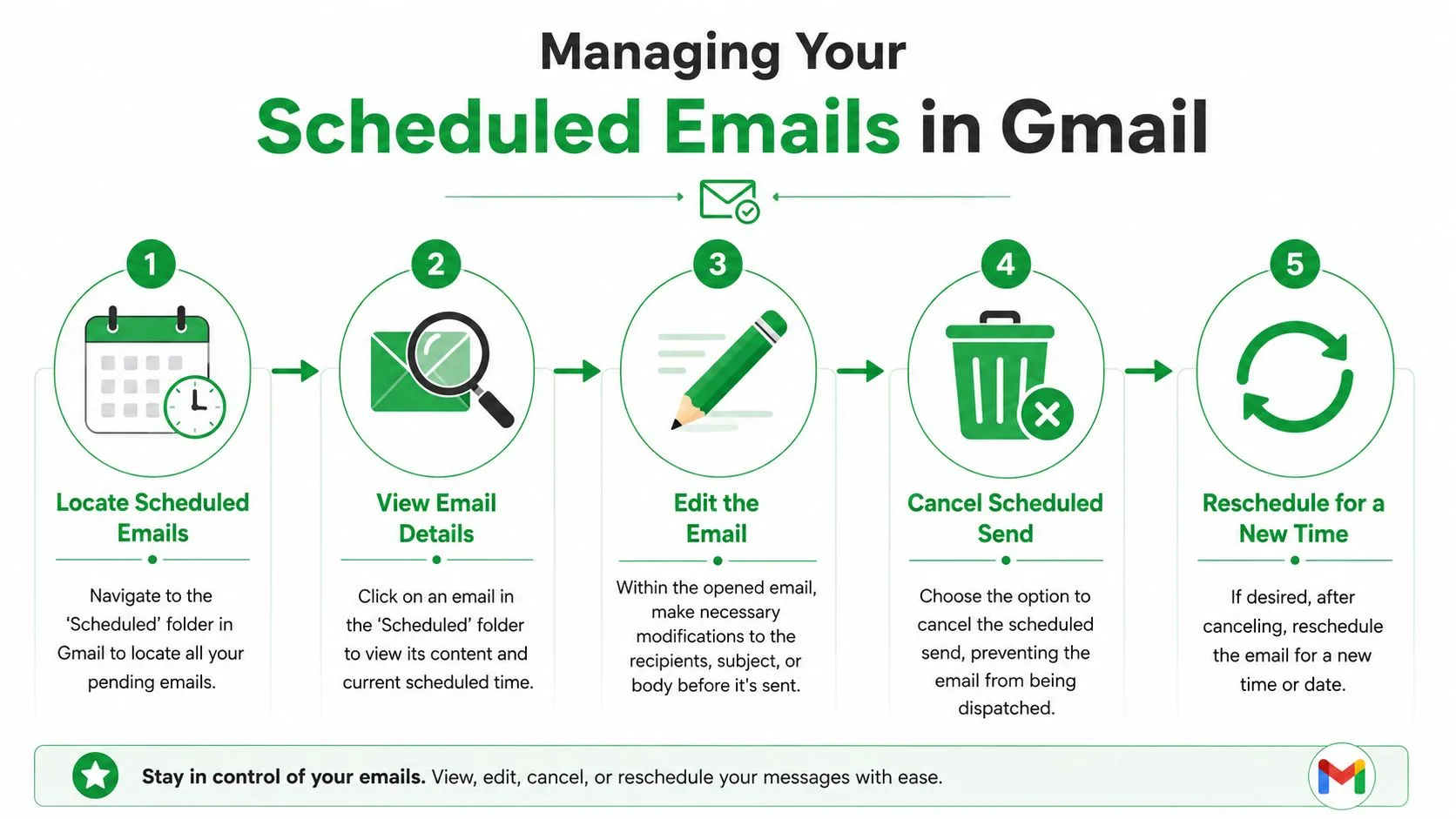
أين تجدها
انظر في الشريط الجانبي الأيسر لـ Gmail عن مجدولة. افتحه، وسترى رسائل البريد الإلكتروني التي تنتظر الإرسال.
انقر على أي رسالة لمراجعة ما هو موجود في قائمة الانتظار. هذا مفيد عندما تحتاج إلى تأكيد ما إذا كانت المتابعة جاهزة بالفعل أو التحقق من وقت الإرسال المخطط له قبل اتخاذ خطوة أخرى.
كيف يعمل التعديل فعلياً
غالباً ما يقع المستخدمون في خطأ هنا. أنت لا تعدل بريداً إلكترونياً مجدولاً بشكل مباشر في مكانه.
بدلاً من ذلك، استخدم سير العمل هذا:
- افتح البريد الإلكتروني المجدول
- انقر على إلغاء الإرسال
- دع Gmail يعيدها إلى المسودات
- قم بإجراء تغييراتك
- جدولها مرة أخرى
نمط الإلغاء، والتعديل، وإعادة الجدولة هذا طبيعي. بمجرد التعامل معه كعملية قياسية، يتوقف عن الشعور بالإحراج.
إذا كنت بحاجة إلى تحكم حقيقي في المراجعة، فكر في “مجدولة” كمنطقة احتجاز و”المسودات” كمساحة للتحرير.
طريقة نظيفة لإدارة التغييرات
إذا كنت تعمل على رسائل عملاء أو مبيعات، أوصي بالتحقق من هذه العناصر قبل إعادة الجدولة:
| نقطة التحقق | لماذا تهم |
|---|---|
| المستلمون | يمنع الإرسال العرضي لجهة الاتصال الخطأ |
| سطر الموضوع | يبقي البريد الإلكتروني متوافقاً مع أحدث سياق |
| الروابط والملفات | يكتشف المواد المفقودة أو القديمة |
| وقت الإرسال | يتجنب إطلاق الرسالة في اللحظة الخطأ |
إذا كنت تحاول إيقاف رسالة بعد إرسالها بالفعل، فالقواعد مختلفة. هذا الدليل حول كيفية حذف الرسائل المرسلة في Gmail يساعد في توضيح ما هو ممكن وما هو غير ممكن بمجرد حدوث التسليم.
ماذا يعني هذا من الناحية العملية
يُفضل التعامل مع مجلد “مجدولة” كقائمة انتظار نشطة. راجعه. حافظ على ترتيبه. لا تدع المتابعات القديمة تبقى هناك دون ملاحظة بينما تتغير الظروف.
تلك العادة تهم أكثر عندما تقوم بجدولة العديد من رسائل العملاء أو رسائل التواصل مسبقاً. تعمل الميزة بشكل جيد، ولكن فقط إذا تذكرت أن الرسائل المعلقة لا تزال بحاجة إلى إدارة.
جدولة رسائل البريد الإلكتروني أثناء التنقل باستخدام تطبيق Gmail
تعمل الجدولة عبر الهاتف المحمول بشكل جيد، لكن المسار يختلف بما يكفي عن سطح المكتب لدرجة أن الناس غالباً ما يغفلونه في المرة الأولى.
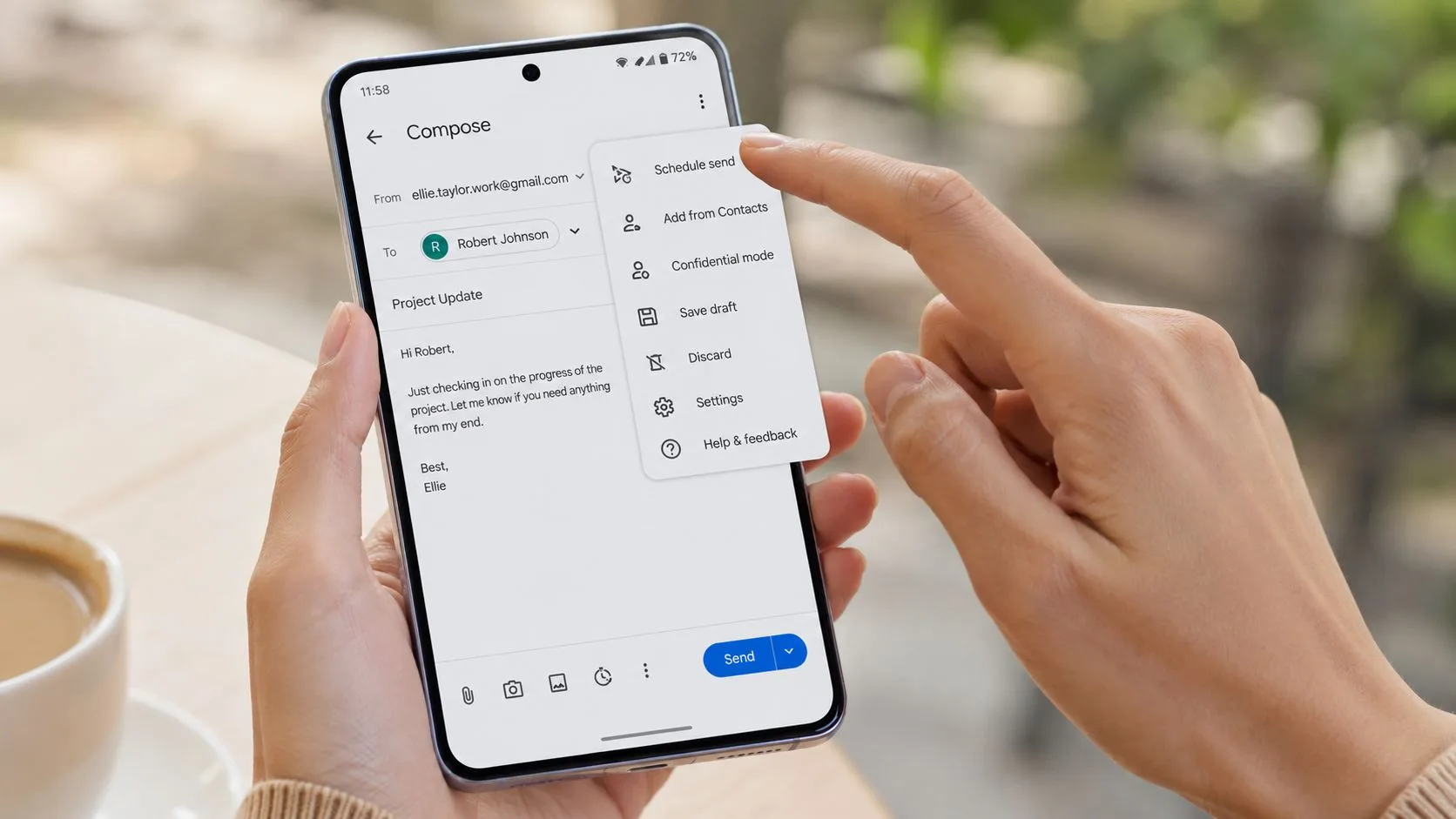
في تطبيق Gmail على Android وiPhone، لن ترى خيار الجدولة بجانب زر الإرسال. تحتاج إلى النقر على قائمة المزيد (ثلاث نقاط) في الزاوية العلوية من شاشة الإنشاء، ثم اختيار جدولة الإرسال.
مسار الهاتف المحمول الذي يعمل
على هاتفك، تبدو العملية كالتالي:
- اكتب البريد الإلكتروني كالمعتاد
- انقر على قائمة النقاط الثلاث
- اختر جدولة الإرسال
- اختر وقتاً مقترحاً أو استخدم “اختيار تاريخ ووقت”
- أكد واخرج
هناك مشكلة عملية واحدة تهم هنا. إذا لم تختر أداة الاختيار المخصصة، فقد يقوم Gmail بتعيينك افتراضياً في إحدى نوافذه المقترحة. هذا جيد للرسائل العادية، لكنه ليس مثالياً عندما يحتاج التوقيت إلى التوافق مع تسليم، أو نافذة مقابلة، أو تسلسل متابعة.
عادات أفضل للجدولة عبر الهاتف
عندما تقوم بالجدولة من الهاتف المحمول، ضع هذه النقاط في الاعتبار:
- استخدم التوقيت المخصص للتواصل المهم: الإعدادات المسبقة سريعة، لكن التوقيت الدقيق أكثر أماناً لبريد الأعمال الإلكتروني.
- تحقق مرتين قبل النقر للمغادرة: على الهاتف المحمول، من الأسهل تفويت مرفق خاطئ أو محتوى مسودة قديم.
- الإدارة عبر الأجهزة: يمكنك الجدولة على هاتفك ولاحقاً المراجعة أو الإلغاء من سطح المكتب.
إذا كان Gmail يتصرف بشكل غريب على Android، فإن هذه المقالة حول إصلاح مشكلات Gmail على Android تستحق الاحتفاظ بها في متناول اليد.
ما هو الأفضل للهاتف المحمول
لن أستخدم الهاتف لكل بريد إلكتروني مجدول. بالنسبة للمقترحات عالية المخاطر أو رسائل العملاء الطويلة، لا يزال سطح المكتب أكثر راحة. لكن الهاتف المحمول ممتاز للمتابعات السريعة، أو إعادة جدولة رسالة عندما تتغير الخطط، أو مسح إرسال معلق أثناء تواجدك بعيداً عن مكتبك.
تلك المرونة هي ما يجعل تأخير الإرسال في Gmail مفيداً من الناحية العملية بدلاً من مجرد ميزة مخفية.
أفضل الممارسات لتوقيت وتتبع رسائل البريد الإلكتروني المجدولة
أكثر مستخدمي Gmail فعالية لا يقومون بجدولة رسائل البريد الإلكتروني لمجرد أنهم يستطيعون ذلك. إنهم يجدولون لسبب ما.
أحياناً يكون هذا السبب بسيطاً. أنت تكتب بشكل أفضل في الليل، لكن مستلمك يعمل في ساعات العمل القياسية. وأحياناً يكون تكتيكياً. أنت تريد وسادة زمنية بين الكتابة والإرسال لأن رسائل البريد الإلكتروني المهمة غالباً ما تحتاج إلى قراءة أخرى قبل خروجها.
حالة الاستخدام الثانية تلك تهم أكثر مما تعترف به العديد من الأدلة. غالباً ما تتخطى محتوى “كيفية القيام بذلك” الفجوة العملية التي يتركها Gmail في مكانه: لا توجد طريقة أصلية لتأخير الإرسال بنافذة مراجعة معتدلة دون استخدام الجدولة، على الرغم من أن المحترفين غالباً ما يريدون هذا النوع من الوسادة لفحص المرفقات، أو التحقق من المستلم، أو اتخاذ قرارات نهائية. تم وصف هذه الفجوة جيداً في هذا التحليل لقيود تأخير الإرسال في Gmail.
استخدم الجدولة كوسادة مهنية
الإرسال المجدول لا يتعلق فقط بالتسليم المستقبلي. يمكن أن يعمل أيضاً كنقطة تفتيش للمراجعة.
جرب استخدامه في هذه المواقف:
- قبل إرسال المقترحات: جدولة الرسالة، ثم أعد زيارتها بعد استراحة.
- لتحديثات العملاء الحساسة: امنح نفسك مساحة للهدوء وإعادة القراءة.
- عندما تهم المرفقات: ضع البريد الإلكتروني في قائمة الانتظار، ثم تحقق من كل ملف ورابط قبل الإصدار.
- بعد اجتماع: اكتب المتابعة فوراً بينما التفاصيل طازجة، ولكن أرسلها عندما يعود المستلم إلى مكتبه.
سير العمل هذا مفيد بشكل خاص عندما تكون الرسالة مهمة جداً لعادة الإرسال السريع ولكنها لا تحتاج إلى عملية موافقة كاملة.
طابق التوقيت مع المستلم، وليس مع عبء عملك
نادراً ما يكون أفضل وقت للإرسال هو “متى انتهيت من الكتابة”. عادة ما يكون عندما يكون المستلم متاحاً، ومنتبهاً، ومن المرجح أن يتصرف.
لهذا السبب تعمل الجدولة بشكل جيد مع:
| السيناريو | نهج توقيت أفضل |
|---|---|
| التواصل الدولي | التسليم خلال يوم عمل المستلم المحلي |
| متابعات التوظيف | الوصول عندما يكون من المرجح أن يتحقق المرشحون من بريد العمل |
| رسائل المبيعات | الوصول خلال ساعات العمل، وليس في وقت متأخر من المساء |
| تحديثات العملاء | الإرسال عندما يتمكن أصحاب المصلحة من الرد فعلياً |
يتفاعل التوقيت أيضاً مع وضع صندوق البريد والمشاركة. إذا كنت تحاول تحسين موثوقية الحملة، فإن استراتيجيات قابلية تسليم البريد الإلكتروني هذه من Mailwarm هي رفيق مفيد لجدولة الإرسال البسيطة.
زر الإرسال يتحكم في التسليم. والجدولة تتحكم في السياق.
أين يغير التتبع سير العمل
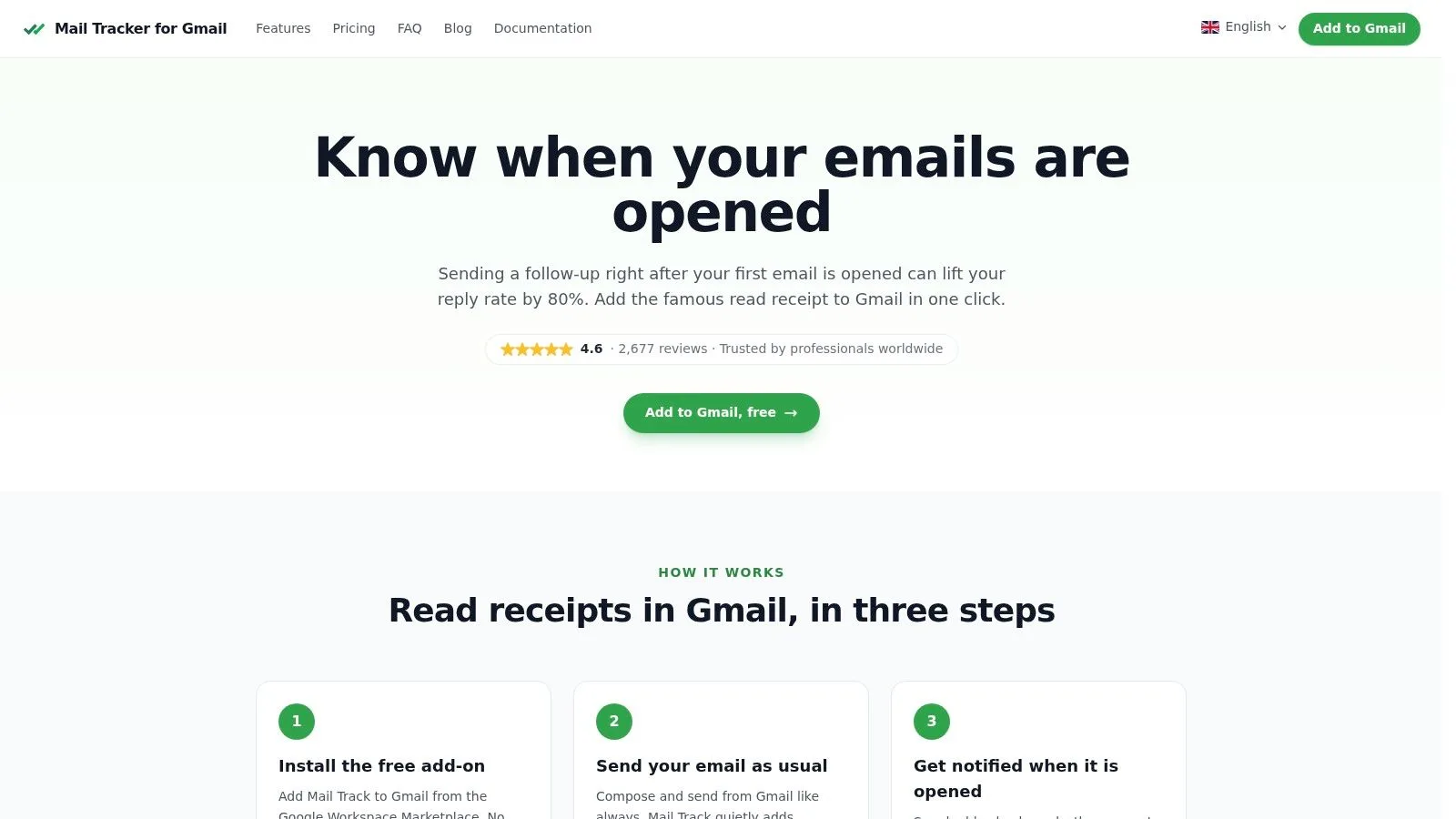
تكون الجدولة أقوى عندما تقرنها بالرؤية. إذا كنت ترسل متابعات مهمة من Gmail، فإن تتبع القراءة يساعدك على معرفة متى تم فتح الرسالة حتى تكون خطوتك التالية مبنية على إشارة بدلاً من التخمين.
لهذا السبب، تصبح فئة أدوات مثل mail tracker for Gmail أو email tracker for Gmail عملية. إنها تسمح لك بالجدولة في اللحظة المناسبة، ثم معرفة متى يتفاعل المستلم. هذا مفيد للمبيعات، والتوظيف، وعمل العملاء المستقلين، وإدارة الحسابات لأن التوقيت لا ينتهي عند التسليم. بل يستمر في المتابعة.
إذا كنت تريد رؤية أوسع لكيفية عمل أنماط المشاركة بعد وقت الإرسال، فإن هذا التحليل لـ معدلات فتح البريد الإلكتروني هو مرجع مفيد.
نقطة صياغة واحدة تهم هنا لأن اسم المنتج وصفي. Mail Tracker for Gmail هو اسم منتج محدد. لا ينبغي الخلط بينه وبين مصطلحات الفئة الأوسع mail tracker for Gmail أو email tracker for Gmail.
أسئلة شائعة حول تأخير رسائل البريد الإلكتروني في Gmail
تظهر بعض الحالات الاستثنائية بشكل متكرر بمجرد أن يبدأ الناس في استخدام تأخير الإرسال في Gmail في العمل الحقيقي.
ماذا يحدث إذا كنت غير متصل بالإنترنت عندما يكون من المقرر إرسال البريد الإلكتروني
يمكن لـ Gmail إرسال بريد إلكتروني مجدول حتى إذا كان جهازك غير متصل بالإنترنت لأن الرسالة توضع في قائمة انتظار على جانب Gmail بمجرد جدولتها. لا تحتاج إلى البقاء مسجلاً للدخول مع فتح نافذة الإنشاء.
هل يمكنني جدولة رسالة لتأخير مخصص قصير جداً
ليس بالطريقة التي يريدها الكثير من الناس. الجدولة الأصلية في Gmail هي للتسليم لاحقاً، وليست تجربة “تراجع عن الإرسال” ممتدة قليلاً. إذا كنت بحاجة إلى نافذة مراجعة تكتيكية، فإن الجدولة هي الحل البديل بدلاً من حالة وسط حقيقية.
هل يمكنني إلغاء بريد إلكتروني مجدول لاحقاً
نعم، طالما لم يتم إرساله بعد. افتح مجلد مجدولة، وحدد الرسالة، وألغها. يعيدها Gmail بعد ذلك إلى المسودات حتى تتمكن من مراجعتها أو تجاهلها.
هل يمكنني تعديل بريد إلكتروني مجدول مباشرة
لا. الطريقة العملية هي إلغاؤه، وتحديث المسودة، وجدولته مرة أخرى.
لماذا اختفت فرصة “التراجع عن الإرسال” الخاصة بي بسرعة كبيرة
لأن هذا المؤقت هش. أحد المزالق الموثقة هو أن عداد “التراجع عن الإرسال” في Gmail لا يتوقف مؤقتاً إذا قمت بتبديل علامات التبويب أو تصغير المتصفح، مما قد يؤدي إلى إرسال البريد الإلكتروني بينما تعتقد أن لديك وقتاً للمراجعة، كما هو موضح في هذه الملاحظة حول مأزق الإلغاء في Gmail.
لا تعامل “التراجع عن الإرسال” كمساحة للمراجعة. تعامل معها كفرامل طوارئ في اللحظة الأخيرة.
هل يمكنني جدولة رسائل البريد الإلكتروني المتكررة في Gmail
ليس بشكل أصلي. يتعامل Gmail مع رسالة مجدولة واحدة في كل مرة. إذا كنت بحاجة إلى إرسالات متكررة، فستحتاج إلى سير عمل منفصل أو إعادة إنشاء الرسالة يدوياً في كل مرة.
هل هناك حد لعدد رسائل البريد الإلكتروني التي يمكنني جدولتها
نعم. يدعم Gmail جدولة ما يصل إلى 100 رسالة بريد إلكتروني في المرة الواحدة. إذا كنت تعتمد بشكل كبير على التواصل أو المتابعات الموضوعة في قائمة الانتظار، فراقب قائمتك المجدولة حتى تظل مقصودة بدلاً من أن تكون مزدحمة.
إذا كنت تريد رؤية أفضل بعد الجدولة، فإن Mail Tracker for Gmail يضيف إيصالات القراءة وإشعارات الفتح في الوقت الفعلي مباشرة داخل Gmail، حتى تتمكن من توقيت الإرسال ومعرفة متى يتم رؤية الرسالة.
هل أنت مستعد لتتبع رسائل البريد الإلكتروني الخاصة بك؟
أضف Mail Track for Gmail من Google Workspace Marketplace واعرف اللحظة التي يتم فيها فتح رسائل البريد الإلكتروني الخاصة بك. مجاني وغير محدود.
إضافة إلى Gmailقراءة المزيد
المزيد من Tutorials

كيفية تصنيف رسائل البريد الإلكتروني تلقائياً في Gmail: الدليل الشامل 2026
تعرف على كيفية تصنيف رسائل البريد الإلكتروني تلقائياً في Gmail للحصول على صندوق وارد منظم. اكتشف الفلاتر، والقواعد المتقدمة، ونصائح للحفاظ على بريدك الإلكتروني نظيفاً وفعالاً في عام 2026.

كيفية أرشفة الرسائل في Gmail: دليل 2026 الشامل
تعلم كيفية أرشفة الرسائل في Gmail على سطح المكتب والهاتف المحمول. اعثر على رسائل البريد الإلكتروني، وافهم الفرق بين الحذف والأرشفة، وتتبع الرسائل. دليلك الشامل لعام 2026.

كيفية إرسال بريد إلكتروني جماعي في Gmail: دليل عام 2026
تعرف على كيفية إرسال بريد إلكتروني جماعي في Gmail باستخدام تصنيفات جهات الاتصال أو مجموعات Google. يغطي دليلنا الخصوصية، وأفضل الممارسات، وتتبع التفاعل.