


















Comment différer l'envoi d'un e-mail dans Gmail : Guide complet 2026
Apprenez à différer l'envoi dans Gmail pour programmer vos e-mails au moment idéal. Ce guide couvre les étapes sur ordinateur et mobile, la modification et des conseils d'expert pour 2026.

Vous terminez un e-mail soigné à 23 h. L’objet est percutant, le texte est clair et la liste des destinataires semble correcte. Mais vous ne voulez pas qu’il atterrisse dans la boîte de réception d’un client aussi tard, et vous ne voulez surtout pas réaliser demain matin que vous avez oublié la pièce jointe.
C’est là tout l’intérêt de l’envoi différé dans Gmail. Il ne s’agit pas seulement de commodité. Il est question de timing, de précision et de garder le contrôle sur vos messages après les avoir rédigés, mais avant qu’ils ne soient envoyés.
Une approche courante consiste à n’apprendre que le cheminement de base. Cela fonctionne, mais on passe à côté de la différence pratique entre le filet de sécurité rapide de Gmail et son véritable flux de travail de programmation. Si vous envoyez des e-mails de prospection, des messages aux candidats, des propositions, des suivis ou des mises à jour clients, cette distinction compte plus que le bouton lui-même.
Pourquoi maîtriser l’envoi différé de Gmail change la donne
La première chose à comprendre est que Gmail vous propose deux types de délais d’envoi différents, qui répondent à des problèmes distincts.
Annuler l’envoi est une brève fenêtre d’annulation après avoir cliqué sur Envoyer. La fonctionnalité native d’annulation de Gmail plafonne à 30 secondes, et les paramètres disponibles sont de 5, 10, 20 et 30 secondes dans l’onglet Général, comme indiqué dans ce guide sur le délai Gmail. C’est utile pour corriger une coquille, une mauvaise pièce jointe ou un mauvais destinataire juste après l’envoi.
Programmer l’envoi est la fonctionnalité qui vous permet de contrôler le moment de la livraison de manière significative. Si vous souhaitez qu’un e-mail arrive pendant les heures de bureau, après une réunion, avant une échéance ou à un moment plus opportun, la programmation est l’outil indispensable.
Deux outils, deux fonctions
Une comparaison simple facilite la compréhension :
| Fonctionnalité | Meilleure utilisation | Ce qu’elle fait |
|---|---|---|
| Annuler l’envoi | Erreurs de dernière seconde | Retient le message brièvement après avoir cliqué sur Envoyer |
| Programmer l’envoi | Timing de livraison intentionnel | Met le message en file d’attente pour une date et une heure ultérieures |
Les équipes commerciales utilisent la programmation pour atteindre les boîtes de réception lorsque les acheteurs sont au travail. Les recruteurs l’utilisent pour éviter d’envoyer des messages à des heures indues. Les professionnels en contact avec la clientèle l’utilisent lorsqu’ils veulent écrire maintenant mais livrer plus tard.
Règle pratique : Utilisez Annuler l’envoi pour les urgences. Utilisez Programmer l’envoi pour la stratégie.
La différence semble évidente, mais beaucoup d’utilisateurs de Gmail les traitent encore comme des versions de la même fonctionnalité. Ce n’est pas le cas. L’une est un tampon court. L’autre est une décision de flux de travail.
Pourquoi cela compte dans le travail quotidien
Les cas d’utilisation les plus pertinents ne sont pas spectaculaires. Ce sont des moments professionnels ordinaires où le timing change la façon dont l’e-mail est reçu.
- Sessions d’écriture tardives : Vous pouvez rédiger lorsque vous êtes concentré, puis envoyer pendant les heures de travail du destinataire.
- Suivis sensibles : Vous pouvez créer un coussin avant qu’un message ne soit envoyé.
- Prospection dans d’autres fuseaux horaires : Vous pouvez aligner votre heure d’envoi sur les heures locales du destinataire.
- Revues internes : Vous pouvez programmer l’envoi, puis effectuer une vérification finale avant la diffusion.
C’est pourquoi maîtriser l’envoi différé dans Gmail est payant. Vous cessez de traiter l’heure d’envoi comme un accident et commencez à l’utiliser comme une partie intégrante du message.
Comment programmer des e-mails dans Gmail sur ordinateur
Sur ordinateur, Gmail facilite la programmation une fois que vous savez où se trouve l’option.
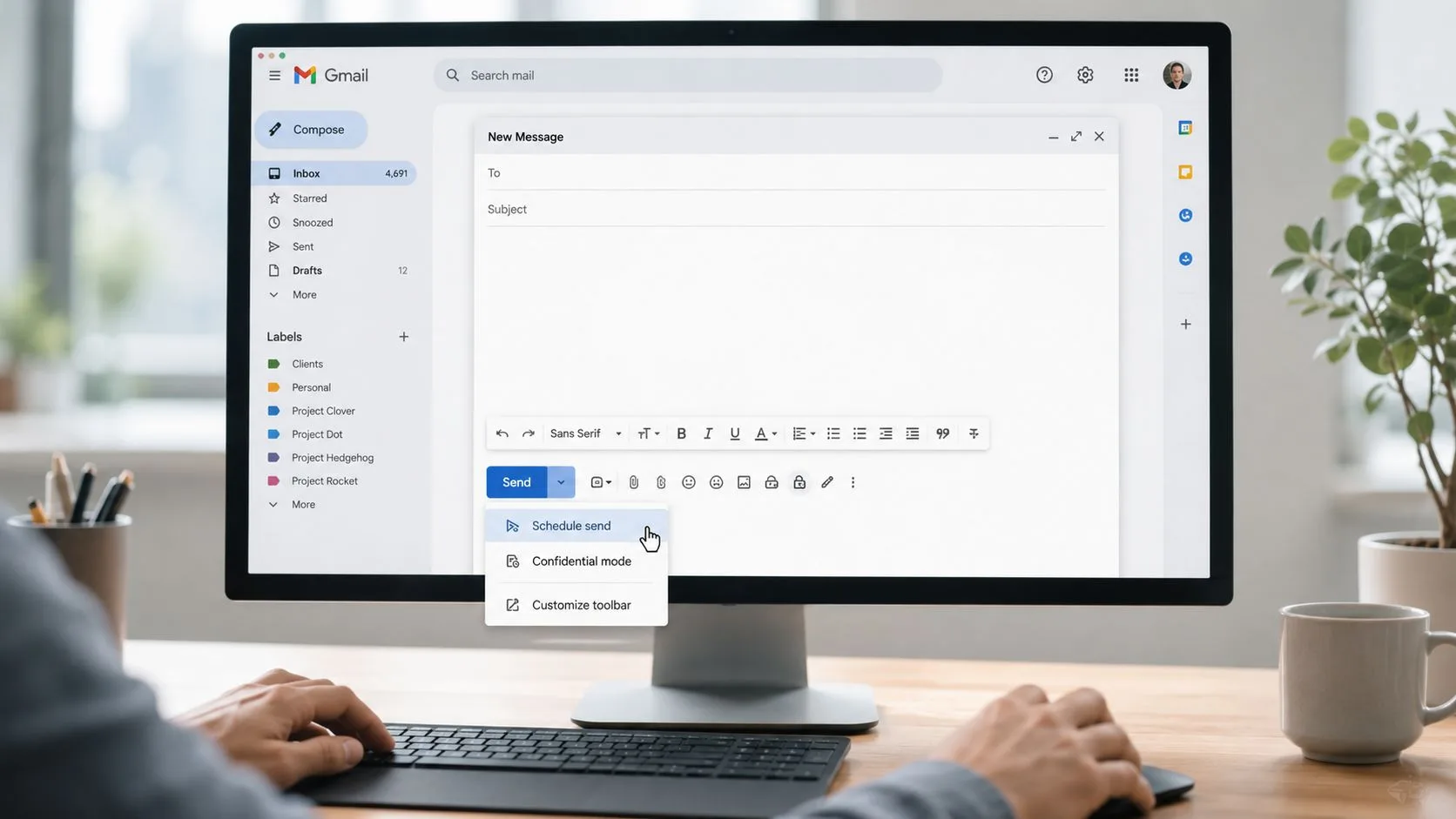
Après avoir rédigé votre message, ne cliquez pas sur le bouton Envoyer principal. Cliquez sur la petite flèche déroulante à côté. Cela ouvre les options de programmation de Gmail.
La fonction native Programmer l’envoi de Gmail vous permet de mettre un message en file d’attente pour une livraison future même si votre appareil est hors ligne, et elle prend en charge des délais allant de quelques minutes à plusieurs jours avec des options suggérées ou un choix personnalisé Choisir une date et une heure, comme décrit dans cet aperçu de la programmation d’envoi Gmail.
Le flux de travail sur ordinateur
Suivez cette séquence :
-
Rédigez l’e-mail complètement Terminez d’abord les destinataires, l’objet, le corps du texte et les pièces jointes.
-
Ouvrez le menu déroulant d’envoi Cliquez sur la flèche à côté d’Envoyer, pas sur le bouton principal.
-
Choisissez une heure suggérée ou personnalisez-la Gmail affiche souvent des options comme demain matin ou d’autres préréglages. Ils conviennent lorsque la minute exacte n’a pas d’importance.
-
Sélectionnez Choisir une date et une heure pour plus de précision C’est la meilleure option lorsque vous travaillez en fonction de réunions, de fenêtres de suivi ou de fuseaux horaires.
-
Confirmez la programmation Une fois enregistré, Gmail retire le message de votre flux de brouillons habituel et le met en file d’attente pour la livraison.
Quand les préréglages fonctionnent et quand ils ne fonctionnent pas
Les heures suggérées sont rapides, mais elles peuvent être trop génériques pour une prospection professionnelle. Si vous envoyez une proposition, un suivi de candidat ou une réponse liée à une conversation, choisissez vous-même la date et l’heure exactes.
Cela vous donne un contrôle plus strict sur le moment où le message apparaît. En pratique, c’est souvent la différence entre “envoyé plus tard” et “arrivé au bon moment”.
Un guide visuel rapide peut aider si vous voulez voir l’interface en action :
Une habitude qui évite les erreurs
Avant de programmer, faites une pause pour une lecture finale avec un regard neuf. Vérifiez trois choses :
- Précision du destinataire : Assurez-vous que l’e-mail est envoyé à la bonne personne.
- Présence de la pièce jointe : Confirmez que le fichier est présent si votre texte le mentionne.
- Logique de timing : Demandez-vous si l’heure d’envoi correspond à la journée du destinataire, pas à la vôtre.
Un e-mail programmé semble terminé, donc les gens arrêtent de le relire. C’est exactement à ce moment que les petites erreurs se glissent.
La version ordinateur de Gmail gère la programmation en douceur. Sa véritable puissance apparaît ensuite, lorsque vous savez comment trouver, modifier ou arrêter un message en file d’attente avant qu’il ne parte.
Comment voir, modifier et annuler des envois programmés
Une fois que vous avez programmé un e-mail, il ne disparaît pas dans une boîte noire. Gmail le stocke dans un dossier dédié Programmé, et non dans Envoyés, et vous pouvez l’annuler à partir de là en utilisant Annuler l’envoi, comme noté dans cette explication du flux de travail du dossier programmé de Gmail.
C’est le modèle mental clé. Les e-mails programmés sont en attente, pas terminés.
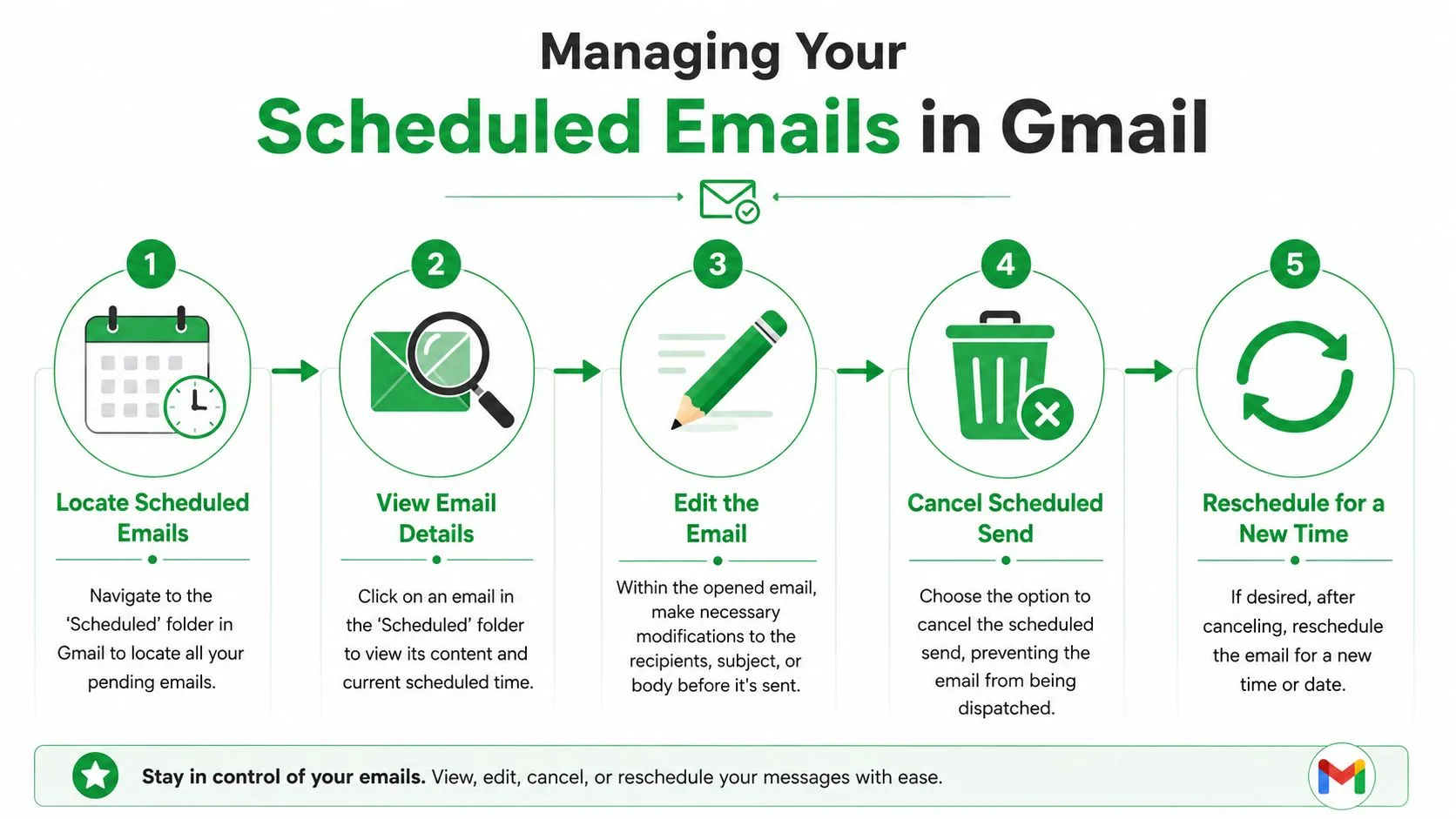
Où les trouver
Regardez dans la barre latérale gauche de Gmail pour Programmé. Ouvrez-le et vous verrez les e-mails en attente d’envoi.
Cliquez sur n’importe quel message pour examiner ce qui est en file d’attente. C’est utile lorsque vous devez confirmer si un suivi est déjà prévu ou vérifier l’heure d’envoi prévue avant de faire autre chose.
Comment fonctionne réellement la modification
Les utilisateurs se font souvent piéger ici. Vous ne modifiez pas directement un e-mail programmé sur place.
Utilisez plutôt ce flux de travail :
- Ouvrez l’e-mail programmé
- Cliquez sur Annuler l’envoi
- Laissez Gmail le renvoyer dans les Brouillons
- Apportez vos modifications
- Programmez-le à nouveau
Ce modèle d’annulation, de modification et de reprogrammation est normal. Une fois que vous le traitez comme le processus standard, cela ne semble plus gênant.
Si vous avez besoin d’un véritable contrôle de révision, considérez le dossier Programmé comme une zone de stockage et les Brouillons comme l’espace d’édition.
Une façon propre de gérer les changements
Si vous travaillez sur des e-mails clients ou commerciaux, je vous recommande de vérifier ces éléments avant de reprogrammer :
| Point de contrôle | Pourquoi c’est important |
|---|---|
| Destinataires | Empêche les envois accidentels au mauvais contact |
| Objet | Maintient l’e-mail aligné avec le contexte le plus récent |
| Liens et fichiers | Détecte les documents manquants ou obsolètes |
| Heure d’envoi | Évite de diffuser le message au mauvais moment |
Si vous essayez d’arrêter un message après qu’il a déjà été envoyé, les règles sont différentes. Ce guide sur comment supprimer des e-mails envoyés dans Gmail aide à clarifier ce qui est possible ou non une fois la livraison effectuée.
Ce que cela signifie en pratique
Le dossier Programmé doit être traité comme une file d’attente active. Examinez-le. Gardez-le propre. Ne laissez pas d’anciens suivis stagner sans surveillance alors que les circonstances changent.
Cette habitude compte le plus lorsque vous programmez plusieurs e-mails clients ou de prospection à l’avance. La fonctionnalité fonctionne bien, mais seulement si vous vous souvenez que les messages en attente nécessitent toujours une gestion.
Programmer des e-mails en déplacement avec l’application Gmail
La programmation mobile fonctionne bien, mais le cheminement est suffisamment différent de celui sur ordinateur pour que les gens le manquent souvent la première fois.
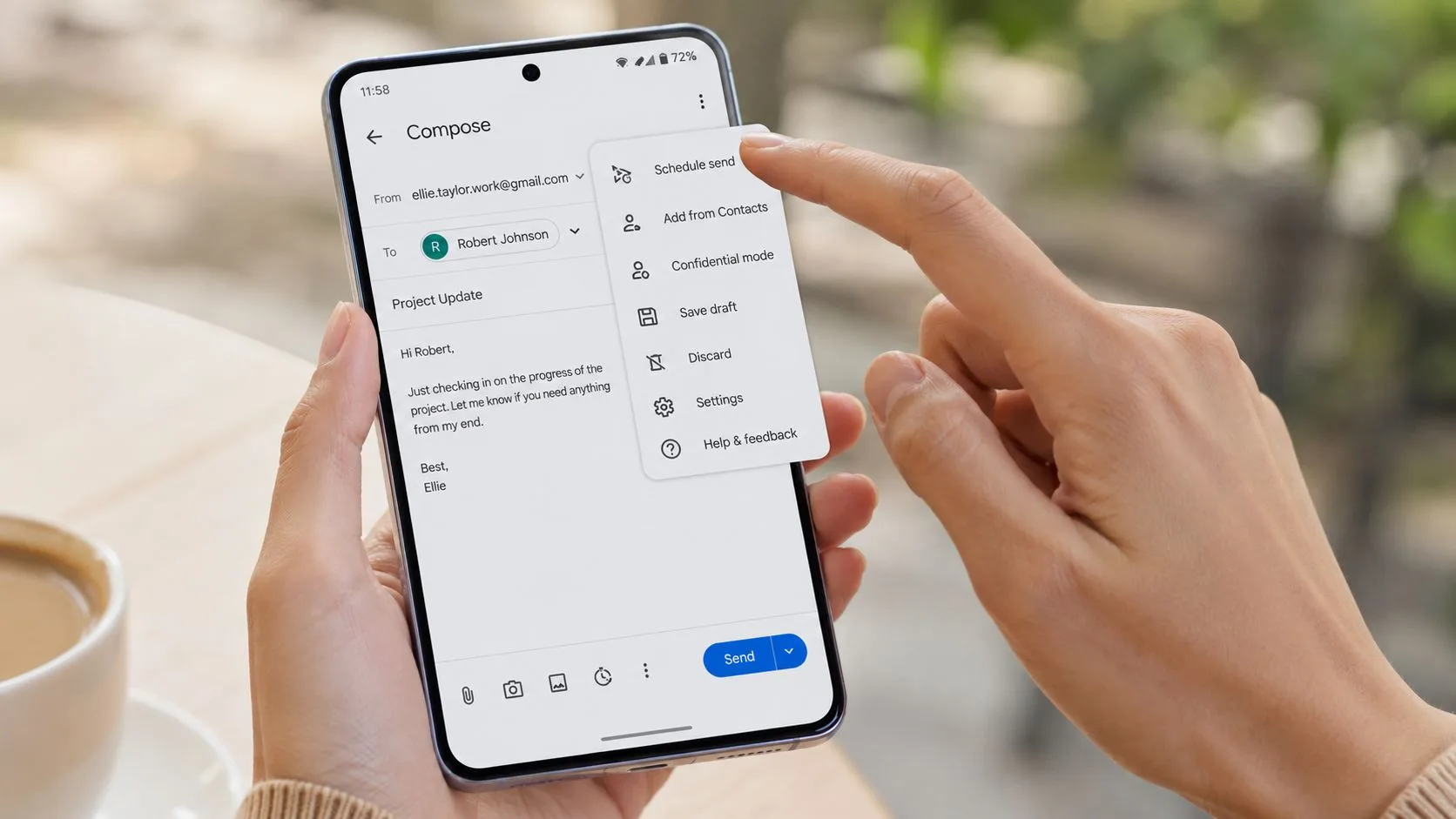
Dans l’application Gmail sur Android et iPhone, vous ne verrez pas l’option de programmation à côté du bouton Envoyer. Vous devez appuyer sur le menu Plus à trois points dans le coin supérieur de l’écran de rédaction, puis choisir Programmer l’envoi.
Le cheminement mobile qui fonctionne
Sur votre téléphone, le processus ressemble à ceci :
- Rédigez l’e-mail comme d’habitude
- Appuyez sur le menu à trois points
- Choisissez Programmer l’envoi
- Choisissez une heure suggérée ou utilisez Choisir une date et une heure
- Confirmez et quittez
Un problème pratique compte ici. Si vous ne choisissez pas le sélecteur personnalisé, Gmail peut vous placer par défaut dans l’une de ses fenêtres suggérées. C’est très bien pour les messages occasionnels, mais pas idéal lorsque le timing doit s’aligner sur une passation, une fenêtre d’entretien ou une séquence de suivi.
De meilleures habitudes pour la programmation sur téléphone
Lorsque vous programmez depuis un mobile, gardez ces points à l’esprit :
- Utilisez un timing personnalisé pour la prospection importante : Les préréglages sont rapides, mais un timing exact est plus sûr pour les e-mails professionnels.
- Vérifiez deux fois avant de quitter : Sur mobile, il est plus facile de manquer une mauvaise pièce jointe ou un contenu de brouillon obsolète.
- Gérez sur plusieurs appareils : Vous pouvez programmer sur votre téléphone et plus tard examiner ou annuler depuis votre ordinateur.
Si Gmail se comporte bizarrement sur Android, cet article sur la résolution des problèmes Gmail sur Android vaut la peine d’être gardé à portée de main.
À quoi le mobile est-il le mieux adapté
Je n’utiliserais pas le téléphone pour chaque e-mail programmé. Pour les propositions à enjeux élevés ou les longs messages clients, l’ordinateur reste plus confortable. Mais le mobile est excellent pour les suivis rapides, reprogrammer un message lorsque les plans changent ou libérer un envoi en attente pendant que vous êtes loin de votre bureau.
Cette flexibilité est ce qui rend l’envoi différé dans Gmail utile en pratique plutôt que d’être juste une fonctionnalité cachée.
Meilleures pratiques pour le timing et le suivi des e-mails programmés
Les utilisateurs les plus efficaces de Gmail ne programment pas leurs e-mails simplement parce qu’ils le peuvent. Ils programment avec une raison.
Parfois, cette raison est simple. Vous écrivez mieux la nuit, mais votre destinataire travaille aux heures standard. Parfois, c’est tactique. Vous voulez un tampon entre l’écriture et l’envoi parce que les e-mails importants ont souvent besoin d’une relecture supplémentaire avant de partir.
Ce deuxième cas d’utilisation compte plus que ce que beaucoup de guides admettent. Le contenu pratique existant omet souvent l’écart que Gmail laisse en place : il n’existe aucun moyen natif de différer un envoi par une fenêtre de révision modérée sans utiliser la programmation, même si les professionnels souhaitent souvent ce type de tampon pour les vérifications de pièces jointes, la vérification des destinataires ou les décisions finales. Cet écart est bien décrit dans cette analyse de la limitation de délai d’envoi de Gmail.
Utilisez la programmation comme un tampon professionnel
Un envoi programmé ne concerne pas seulement la livraison future. Il peut également agir comme un point de contrôle de révision.
Essayez de l’utiliser dans ces situations :
- Avant d’envoyer des propositions : Programmez le message, puis revisitez-le après une pause.
- Pour les mises à jour clients sensibles : Donnez-vous de l’espace pour vous calmer et relire.
- Lorsque les pièces jointes comptent : Mettez l’e-mail en file d’attente, puis vérifiez chaque fichier et lien avant la diffusion.
- Après une réunion : Rédigez le suivi immédiatement pendant que les détails sont frais, mais envoyez-le lorsque le destinataire est de retour à son bureau.
Ce flux de travail est particulièrement utile lorsque le message est trop important pour une habitude d’envoi rapide mais ne nécessite pas un processus d’approbation complet.
Adaptez le timing au destinataire, pas à votre charge de travail
La meilleure heure d’envoi est rarement “dès que j’ai fini d’écrire”. C’est généralement lorsque le destinataire est disponible, attentif et susceptible d’agir.
C’est pourquoi l’envoi programmé fonctionne bien pour :
| Scénario | Meilleure approche de timing |
|---|---|
| Prospection internationale | Livrer pendant la journée de travail locale du destinataire |
| Suivis de recrutement | Arriver lorsque les candidats sont susceptibles de vérifier leurs e-mails professionnels |
| E-mails commerciaux | Atterrir pendant les heures de bureau, pas en fin de soirée |
| Mises à jour clients | Envoyer lorsque les parties prenantes peuvent réellement répondre |
Le timing interagit également avec le placement dans la boîte de réception et l’engagement. Si vous essayez d’améliorer la fiabilité de vos campagnes, ces stratégies de délivrabilité des e-mails de Mailwarm sont un compagnon utile à la simple programmation d’envoi.
Le bouton d’envoi contrôle la livraison. Le programme contrôle le contexte.
Où le suivi change le flux de travail
La programmation est plus efficace lorsque vous la couplez avec de la visibilité. Si vous envoyez des suivis importants depuis Gmail, le suivi de lecture vous aide à savoir quand un message a été ouvert afin que votre prochaine étape soit basée sur un signal plutôt que sur des suppositions.
Pour cette raison, une catégorie d’outils comme mail tracker for Gmail ou email tracker for Gmail devient pratique. Elle vous permet de programmer pour le bon moment, puis de voir quand le destinataire s’engage. C’est utile pour les ventes, le recrutement, le travail en freelance et la gestion de compte, car le timing ne s’arrête pas à la livraison. Il se poursuit dans le suivi.
Si vous souhaitez une vue plus large de la façon dont les modèles d’engagement fonctionnent après l’heure d’envoi, cette analyse des taux d’ouverture des e-mails est une référence utile.
Un point de formulation compte ici car le nom du produit est descriptif. Mail Tracker for Gmail est un nom de produit spécifique. Il ne doit pas être confondu avec les termes de catégorie plus larges mail tracker for Gmail ou email tracker for Gmail.
Questions courantes sur le report des e-mails dans Gmail
Quelques cas particuliers surviennent à plusieurs reprises une fois que les gens commencent à utiliser l’envoi différé dans Gmail pour le travail réel.
Que se passe-t-il si je suis hors ligne au moment où l’e-mail est programmé pour être envoyé
Gmail peut envoyer un e-mail programmé même si votre appareil est hors ligne car le message est mis en file d’attente du côté de Gmail une fois que vous l’avez programmé. Vous n’avez pas besoin de rester connecté avec la fenêtre de rédaction ouverte.
Puis-je programmer un message pour un délai personnalisé très court
Pas de la manière dont beaucoup de gens le souhaitent. La programmation native de Gmail est destinée à une livraison ultérieure, pas à une expérience d’annulation d’envoi légèrement étendue. Si vous avez besoin d’une fenêtre de révision tactique, la programmation est la solution de contournement plutôt qu’un véritable état intermédiaire.
Puis-je annuler un e-mail programmé plus tard
Oui, tant qu’il n’a pas encore été envoyé. Ouvrez le dossier Programmé, sélectionnez le message et annulez-le. Gmail le renvoie alors dans les Brouillons afin que vous puissiez le réviser ou le supprimer.
Puis-je modifier un e-mail programmé directement
Non. La méthode pratique consiste à l’annuler, à mettre à jour le brouillon et à le programmer à nouveau.
Pourquoi ma chance d’Annuler l’envoi a-t-elle disparu si vite
Parce que ce minuteur est fragile. Un écueil documenté est que le compte à rebours d’Annuler l’envoi de Gmail ne se met pas en pause si vous changez d’onglet ou réduisez le navigateur, ce qui peut conduire à l’envoi de l’e-mail alors que vous pensez avoir encore le temps de le réviser, comme expliqué dans cette note sur l’écueil d’annulation de Gmail.
Ne traitez pas Annuler l’envoi comme un espace de révision. Traitez-le comme un frein d’urgence de dernière seconde.
Puis-je programmer des e-mails récurrents dans Gmail
Pas nativement. Gmail gère un message programmé à la fois. Si vous avez besoin d’envois récurrents, vous aurez besoin d’un flux de travail séparé ou de recréer le message manuellement à chaque fois.
Y a-t-il une limite au nombre d’e-mails que je peux programmer
Oui. Gmail prend en charge la programmation de jusqu’à 100 e-mails à la fois. Si vous comptez beaucoup sur la prospection ou les suivis en file d’attente, gardez un œil sur votre liste programmée afin qu’elle reste intentionnelle plutôt qu’encombrée.
Si vous souhaitez une meilleure visibilité après la programmation, Mail Tracker for Gmail ajoute des accusés de lecture et des notifications d’ouverture en temps réel directement dans Gmail, afin que vous puissiez programmer l’envoi et savoir quand le message est vu.
Prêt à suivre vos e-mails ?
Ajoutez Mail Track for Gmail depuis le Google Workspace Marketplace et sachez exactement quand vos e-mails sont ouverts. Gratuit et illimité.
Ajouter à GmailLectures complémentaires
Plus d'articles sur Tutorials

Comment étiqueter automatiquement les e-mails dans Gmail : Le guide ultime 2026
Apprenez à étiqueter automatiquement vos e-mails dans Gmail pour une boîte de réception organisée. Découvrez les filtres, les règles avancées et des astuces pour garder vos e-mails propres et efficaces en 2026.

Comment archiver des messages dans Gmail : Guide complet 2026
Apprenez à archiver des messages dans Gmail sur ordinateur et mobile. Retrouvez vos e-mails, comprenez la différence entre supprimer et archiver, et gérez votre suivi. Votre guide complet 2026.

Comment envoyer un e-mail de groupe dans Gmail : Guide 2026
Apprenez à envoyer un e-mail de groupe dans Gmail en utilisant les libellés de contacts ou les Groupes Google. Notre guide couvre la confidentialité, les bonnes pratiques et le suivi de l'engagement.