


















Gmailで送信予約をする方法:2026年版完全ガイド
Gmailで送信予約をして、最適なタイミングでメールを届ける方法を学びましょう。PCやモバイルでの操作手順、編集方法、2026年版のプロ向けヒントを網羅しています。

夜の11時に完璧なメールを書き上げたとします。件名は申し分なく、本文も洗練されており、宛先リストも正確です。しかし、そんな深夜にクライアントの受信トレイにメールを届けるのは気が引けますし、翌朝になって添付ファイルを忘れていたことに気づくのは絶対に避けたいものです。
これこそが、Gmailの送信予約機能の価値です。単なる利便性だけではありません。タイミングや正確性を管理し、メールを作成してから実際に届くまでの間、メッセージをコントロールし続けるための機能です。
多くの人は、基本的な操作手順だけを覚えるというアプローチをとります。それだけでも目的は達成できますが、Gmailの短い「送信取り消し」機能と、実際の「送信予約」ワークフローとの実用的な違いを見落としています。見込み客へのメール、候補者への連絡、提案書、フォローアップ、クライアントへの報告などを行う場合、その違いはボタンそのものよりも重要です。
Gmailの送信予約をマスターすることが重要な理由
まず明確にしておくべきことは、Gmailには2種類の送信遅延機能があり、それぞれ異なる問題を解決するということです。
送信取り消し(Undo Send)は、送信ボタンを押した後の短いキャンセル期間です。Gmailの標準機能である送信取り消しは最大30秒で、こちらのGmail送信遅延ガイドで解説されている通り、設定タブで5、10、20、30秒から選択できます。これは、送信直後に誤字や添付ファイルのミス、宛先の間違いに気づいた際に役立ちます。
**送信予約(Schedule Send)**は、配信タイミングを意図的にコントロールできる機能です。営業中や会議の後、締め切りの前、あるいはより思慮深いタイミングでメールを届けたい場合、この予約機能こそが重要なツールとなります。
2つのツール、2つの役割
簡単な比較で違いを理解しましょう。
| 機能 | 最適な用途 | 動作 |
|---|---|---|
| 送信取り消し | 直前のミス | 送信ボタンを押した後にメッセージを一時的に保持する |
| 送信予約 | 意図的な配信タイミング | メッセージを未来の日時に予約する |
営業チームは、顧客が働いている時間にメールが届くよう予約を活用します。採用担当者は、非常識な時間に連絡を送るのを避けるために使用します。クライアント対応の専門家は、今書き上げて後で送りたいという場合にこの機能を使います。
実用的なルール: パニック時には「送信取り消し」を、戦略には「送信予約」を使いましょう。
違いは明白に聞こえますが、多くのGmailユーザーはこれらを同じ機能のバリエーションのように扱っています。実際は全く別物です。一方は短いバッファであり、もう一方はワークフローの意思決定です。
日々の業務でこれが重要な理由
最も強力な活用事例は、派手なものではありません。タイミングによってメールの受け取られ方が変わる、日常的なプロフェッショナルな場面です。
- 深夜の執筆セッション: 集中できる時間に下書きし、相手の勤務時間中に配信できます。
- 繊細なフォローアップ: メッセージが送信される前にクッションを置くことができます。
- 時差のある相手への連絡: 相手の現地の時間に合わせて送信時間を調整できます。
- 社内レビュー: 先に予約しておき、リリース前に最終確認を行うことができます。
だからこそ、Gmailの送信予約をマスターする価値があるのです。送信時間を偶然に任せるのではなく、メッセージの一部として活用できるようになります。
PC版Gmailでメールを予約送信する方法
PC版Gmailでは、オプションの場所さえ分かれば予約送信は簡単です。
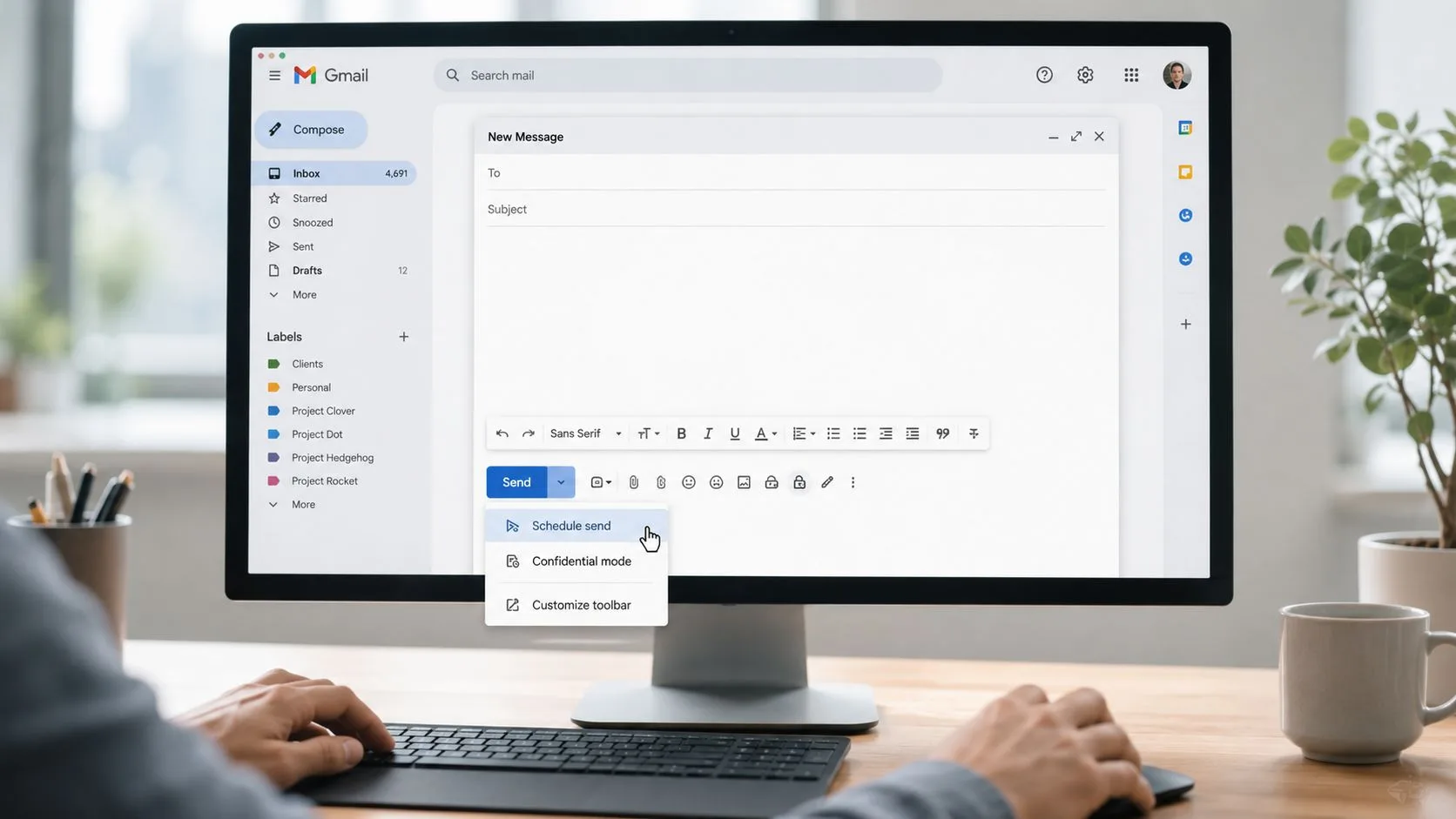
メッセージを作成した後、メインの送信ボタンは押さないでください。その横にある小さなドロップダウン矢印をクリックします。これでGmailの予約オプションが開きます。
Gmailの標準的な送信予約機能を使えば、デバイスがオフラインであっても未来の配信時間にメッセージをキューに入れることができます。こちらのGmail送信予約の概要で説明されているように、数分後から数日後まで、提案された時間やカスタムの日時を選択機能を使って柔軟に予約可能です。
PCでのワークフロー
以下の手順で行います。
-
メールを完全に作成する 宛先、件名、本文、添付ファイルを先にすべて完了させます。
-
送信ドロップダウンを開く メインのボタンではなく、送信の横にある矢印をクリックします。
-
提案された時間を選択するか、カスタマイズする Gmailは「明日の朝」などのプリセットを表示することがあります。正確な時間が重要でない場合はこれで十分です。
-
正確な日時の選択(Pick date & time)を選ぶ 会議やフォローアップのタイミング、時差などを考慮する場合は、こちらの方が適しています。
-
予約を確定する 保存されると、Gmailはメッセージを通常の下書きフローから除外し、配信待ち状態にします。
プリセットが適している場合とそうでない場合
提案された時間は迅速ですが、プロフェッショナルなやり取りには一般的すぎることがあります。提案書や候補者へのフォローアップ、会話に関連した返信を送る場合は、自分で正確な日時を選択してください。
そうすることで、メッセージが表示されるタイミングをより厳密にコントロールできます。実際、それが「後で送る」ことと「適切な瞬間に届ける」ことの分かれ目になります。
インターフェースの動きを確認したい場合は、こちらの視覚的なガイドが役立ちます。
ミスを防ぐための習慣
予約する前に、一呼吸置いて新鮮な目で最終確認をしましょう。以下の3点を確認してください。
- 宛先の正確性: 正しい相手に送られるか確認します。
- 添付ファイルの有無: 本文で言及しているファイルが添付されているか確認します。
- タイミングの論理: 送信時間が自分の都合ではなく、相手の一日に合っているか自問します。
予約されたメールは「完了した」と感じてしまうため、確認を怠りがちです。小さなミスはまさにその瞬間に紛れ込みます。
PC版Gmailの予約機能はスムーズに動作します。その真価は、送信前にキューに入ったメッセージを見つけ、変更し、停止する方法を知ることで発揮されます。
予約送信の確認、編集、キャンセル方法
メールを予約しても、ブラックボックスの中に消えてしまうわけではありません。Gmailはそれを送信予定フォルダに保存します(送信済みではありません)。こちらのGmailの送信予定フォルダのワークフロー解説にあるように、そこから送信をキャンセルできます。
これが重要なメンタルモデルです。予約されたメールは「完了」ではなく「保留中」なのです。
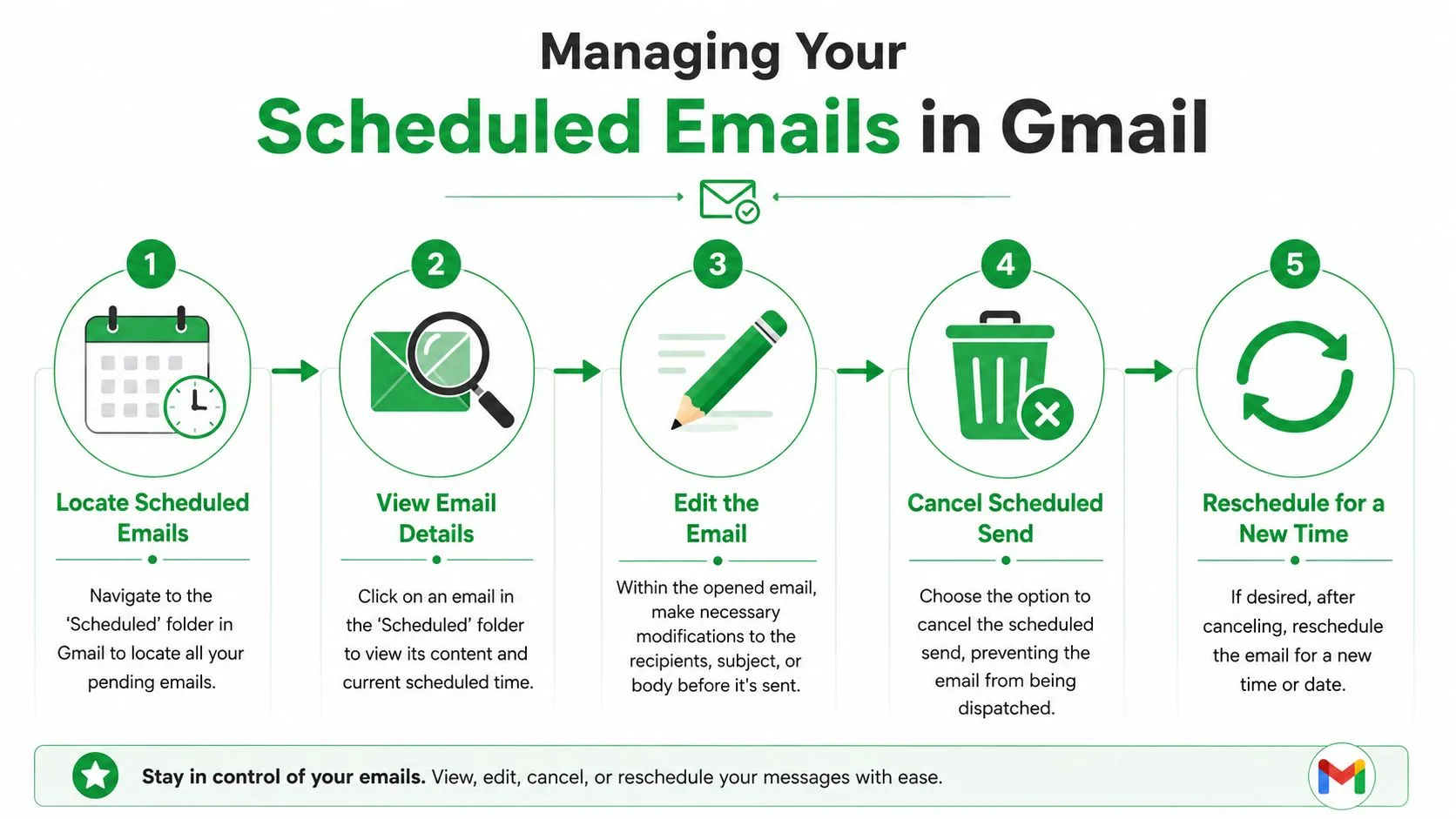
どこにあるか
Gmailの左サイドバーにある送信予定を探してください。開くと、送信待ちのメールが表示されます。
メッセージをクリックして、キューに入っている内容を確認します。フォローアップがすでに予約されているか確認したり、別の行動をとる前に予定された送信時間を確認したりするのに便利です。
編集の仕組み
ユーザーはここでつまずくことが多いのですが、予約されたメールをその場で直接編集することはできません。
代わりに、以下のワークフローを使用してください。
- 予約されたメールを開く
- 送信をキャンセルをクリックする
- Gmailが下書きに戻すのを待つ
- 変更を加える
- 再度予約する
この「キャンセル、編集、再予約」のパターンが標準です。これを通常のプロセスとして扱うようになれば、不自然さは感じなくなります。
厳密な修正管理が必要な場合は、「送信予定」を保管場所、「下書き」を編集スペースと考えてください。
変更を管理するクリーンな方法
クライアントや営業メールを作成している場合は、再予約の前に以下の項目を確認することをお勧めします。
| チェックポイント | 理由 |
|---|---|
| 宛先 | 間違った連絡先への誤送信を防ぐ |
| 件名 | 最新の文脈とメールを一致させる |
| リンクとファイル | 不足や古い資料がないか確認する |
| 送信時間 | 不適切なタイミングでの配信を避ける |
すでに送信済みのメッセージを停止しようとする場合、ルールは異なります。Gmailで送信済みメールを削除する方法のガイドは、配信後に何が可能で何が不可能かを明確にするのに役立ちます。
実践における意味
「送信予定」フォルダは、アクティブなキューとして扱うのがベストです。定期的に確認し、整理しておきましょう。状況が変わったのに古いフォローアップが放置されないようにしてください。
この習慣は、複数のクライアントやアウトリーチメールを事前に予約する場合に最も重要です。機能は優れていますが、保留中のメッセージには管理が必要であることを忘れないでください。
Gmailアプリで外出先からメールを予約送信する方法
モバイルでの予約送信も便利ですが、PCとは手順が異なるため、初めての人は見落としがちです。
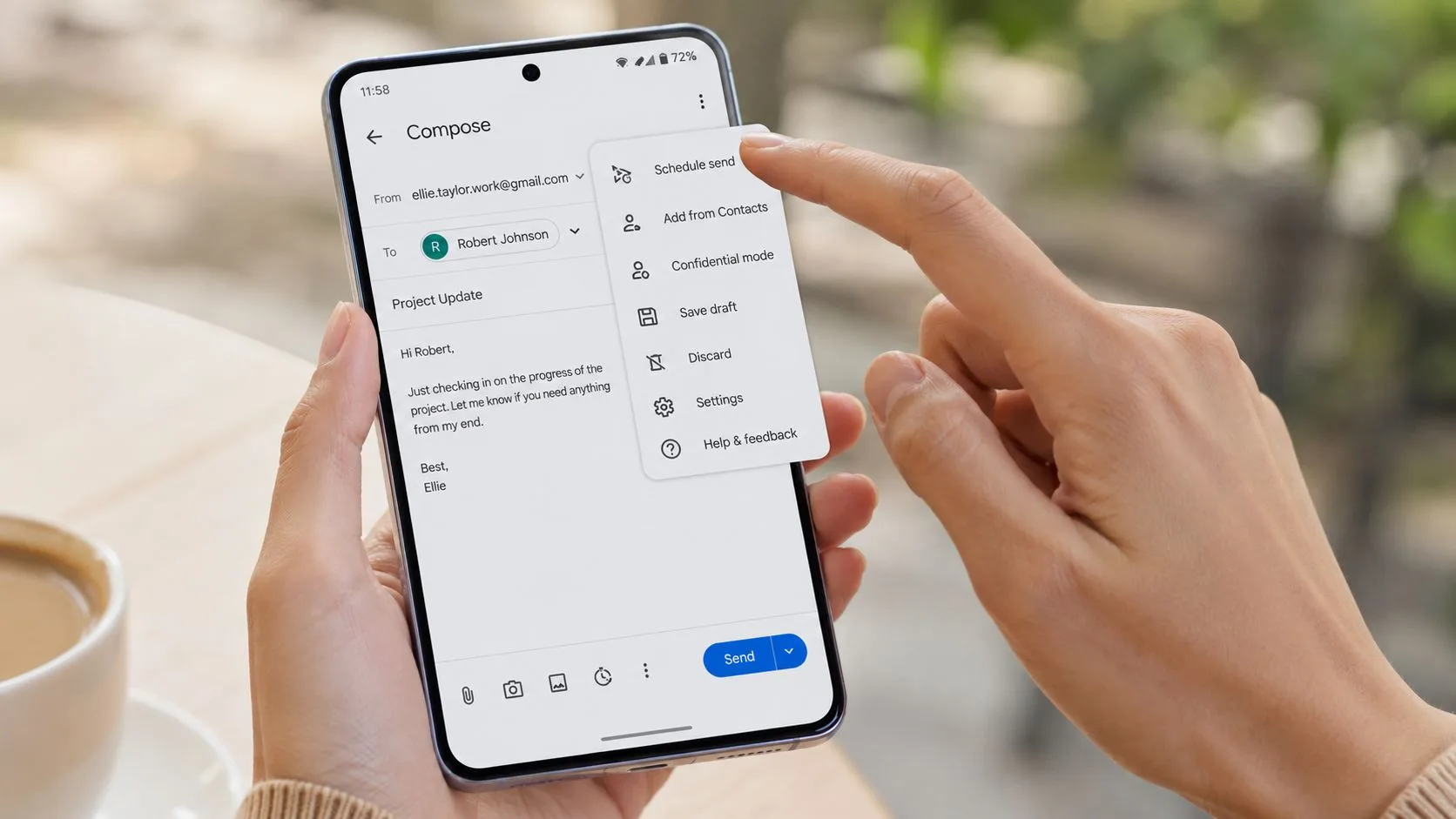
AndroidやiPhoneのGmailアプリでは、送信ボタンの横に予約オプションは表示されません。作成画面の右上隅にある**3点リーダー(メニュー)**をタップし、送信予約を選択する必要があります。
モバイルでの正しい手順
スマホでは以下の手順になります。
- 通常通りメールを作成する
- 3点リーダーメニューをタップする
- 送信予約を選択する
- 提案された時間を選ぶか、日時を選択する
- 確定して終了する
ここで重要な実用上の注意点があります。カスタム選択を行わない場合、Gmailは提案された時間のいずれかをデフォルトに設定することがあります。カジュアルなメッセージなら問題ありませんが、引き継ぎや面接のタイミング、フォローアップの順序に合わせる必要がある場合には適していません。
スマホでの予約送信におけるより良い習慣
モバイルから予約する際は、以下の点に留意してください。
- 重要な連絡にはカスタムタイミングを使用する: プリセットは速いですが、ビジネスメールには正確なタイミングの方が安全です。
- タップする前に再確認する: モバイルでは、添付ファイルのミスや古い下書きの内容を見落としがちです。
- デバイス間で管理する: スマホで予約し、後でPCから確認やキャンセルを行うことができます。
AndroidでGmailの動作がおかしい場合は、AndroidでGmailの問題を修正するの記事を参考にしてください。
モバイルが最適な場面
すべての予約メールをスマホで行う必要はありません。重要な提案書や長いクライアントへのメッセージは、PCの方が快適です。しかし、モバイルはちょっとしたフォローアップや、予定が変わった際の再予約、デスクを離れている間の保留中の送信を処理するのに非常に優れています。
その柔軟性こそが、Gmailの送信予約を単なる隠し機能ではなく、実用的なツールにしている理由です。
予約送信のタイミングと追跡に関するベストプラクティス
最も効率的なGmailユーザーは、単に「できるから」という理由だけで予約送信をしません。理由を持って予約します。
時にはその理由は単純です。夜の方が文章をうまく書けるが、相手は標準的な勤務時間に働いている、といった場合です。時には戦術的な理由もあります。重要なメールは送信前に読み返す必要があるため、作成と送信の間にバッファを置きたいという場合です。
この2つ目の活用事例は、多くのガイドが認める以上に重要です。既存のハウツーコンテンツは、Gmailが残している実用的なギャップを無視しがちです。つまり、添付ファイルのチェックや宛先の確認、最終判断のためにプロが求めるような「適度なレビュー期間」を設けるためのネイティブな機能が、予約機能以外には存在しないのです。このギャップについては、Gmailの送信遅延制限に関する分析で詳しく説明されています。
送信予約をプロフェッショナルなバッファとして使う
予約送信は、未来の配信のためだけのものではありません。レビューのチェックポイントとしても機能します。
以下の状況で試してみてください。
- 提案書を送る前: メッセージを予約し、休憩後に再確認する。
- 繊細なクライアントへの報告: 気持ちを落ち着かせ、読み返す時間を作る。
- 添付ファイルが重要な場合: メールをキューに入れ、リリース前にすべてのファイルとリンクを検証する。
- 会議の後: 詳細を覚えているうちにフォローアップを作成し、相手がデスクに戻ったタイミングで送信する。
このワークフローは、クイック送信するには重要すぎるが、正式な承認プロセスを通すほどではないメッセージに特に役立ちます。
自分の作業量ではなく、相手のタイミングに合わせる
最適な送信時間は、めったに「書き終えた瞬間」ではありません。通常は、相手が利用可能で、注意を払っており、行動を起こす可能性が高い時間です。
そのため、予約送信は以下の場合にうまく機能します。
| シナリオ | より良いタイミングのアプローチ |
|---|---|
| 海外への連絡 | 相手の現地の勤務時間中に届ける |
| 採用のフォローアップ | 候補者が仕事のメールをチェックしていそうな時間に届ける |
| 営業メール | 深夜ではなく、営業時間中に届ける |
| クライアントへの報告 | ステークホルダーが実際に返信できる時間に送る |
タイミングは、受信トレイでの表示順やエンゲージメントにも影響します。キャンペーンの信頼性を高めたい場合、Mailwarmによるメール到達率の戦略は、単純な送信予約の優れた補完ツールになります。
送信ボタンは配信を制御し、予約は文脈を制御します。
追跡がワークフローをどう変えるか
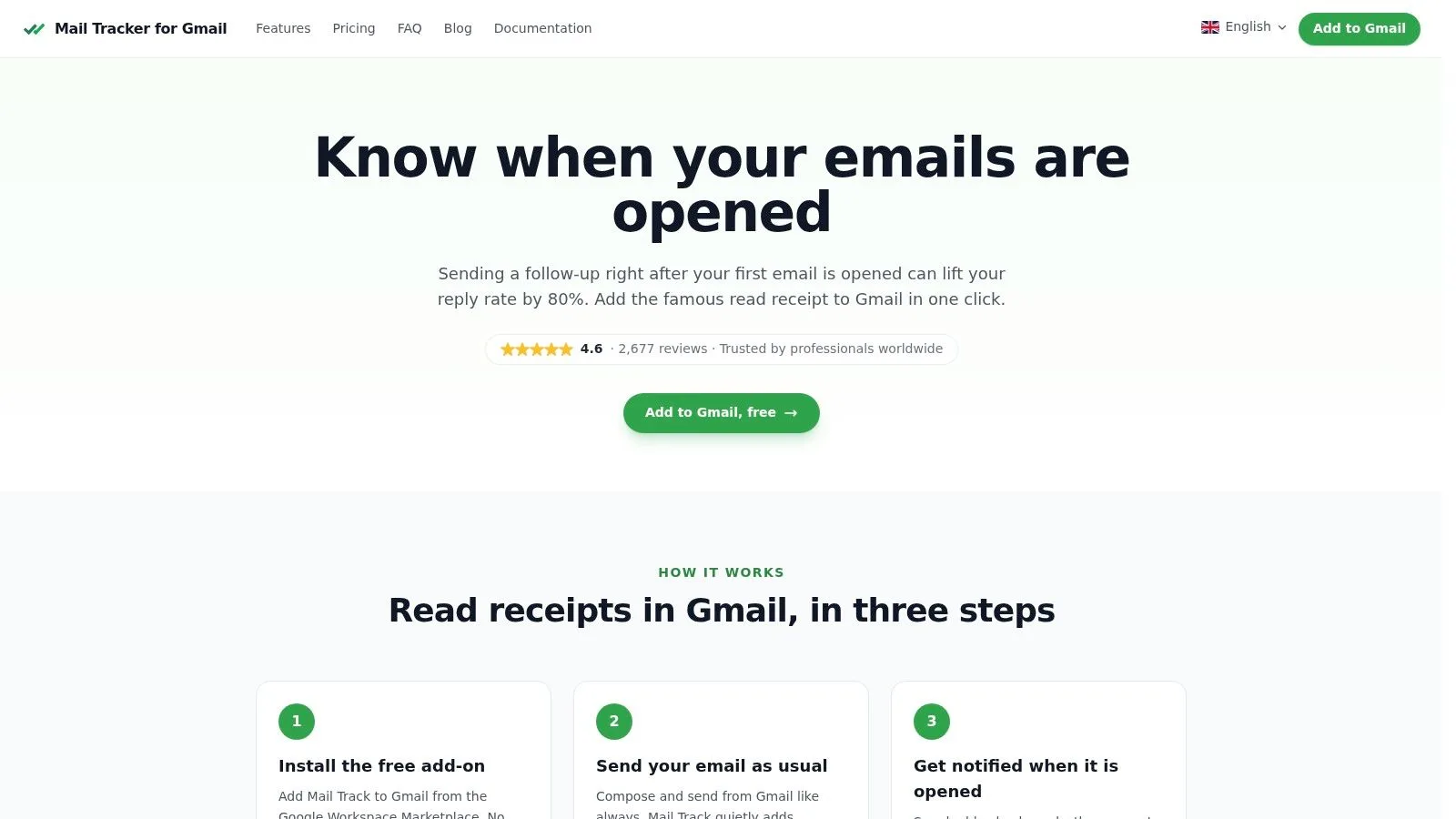
予約送信は、可視性と組み合わせることでより強力になります。Gmailから重要なフォローアップを送る場合、開封追跡機能があれば、メッセージがいつ開封されたかを知ることができ、次のステップを推測ではなく根拠に基づいて進められます。
このため、Mail Tracker for Gmailやemail tracker for Gmailといったツールカテゴリが実用的になります。適切なタイミングで予約し、相手がいつ関心を示したかを確認できるからです。これは、タイミングが配信で終わらず、その後のフォローアップまで続くため、営業、採用、フリーランスのクライアントワーク、アカウント管理において非常に有益です。
送信時間後のエンゲージメントパターンがどのように機能するかについて、より広い視点が必要な場合は、メール開封率の分析が役立つ参考資料になります。
ここで1点、製品名に関する重要な注意点があります。Mail Tracker for Gmailは特定の製品名です。より広範なカテゴリ用語である「mail tracker for gmail」や「email tracker for gmail」と混同しないようにしてください。
Gmailの送信予約に関するよくある質問
Gmailで送信予約を使い始めると、いくつかのエッジケースが繰り返し発生します。
メールが送信される予定の時にオフラインだったらどうなりますか?
予約した時点でメッセージはGmail側でキューに入れられるため、デバイスがオフラインであってもGmailは予約メールを送信できます。作成ウィンドウを開いたままログインし続ける必要はありません。
短いカスタム遅延を設定できますか?
多くの人が望むような形ではできません。Gmailのネイティブな予約機能は「後での配信」用であり、少し延長された「送信取り消し」体験ではありません。戦術的なレビュー期間が必要な場合は、真の中間状態ではなく、予約機能がその代わりとなります。
予約したメールを後からキャンセルできますか?
はい、まだ送信されていない限り可能です。「送信予定」フォルダを開き、メッセージを選択してキャンセルしてください。Gmailはそれを下書きに戻すので、修正したり破棄したりできます。
予約したメールを直接編集できますか?
いいえ。実用的な方法は、キャンセルして下書きを更新し、再度予約することです。
送信取り消しのチャンスがすぐに消えたのはなぜですか?
そのタイマーは非常に繊細だからです。よくある落とし穴として、タブを切り替えたりブラウザを最小化したりすると、Gmailの送信取り消しカウントダウンが一時停止せず、レビューする時間があると思っている間にメールが送信されてしまうことがあります。これはGmailのキャンセルに関する注意点で説明されています。
送信取り消しをレビュースペースとして扱わないでください。直前の緊急ブレーキとして扱ってください。
Gmailで定期的なメールを予約できますか?
ネイティブ機能ではできません。Gmailは一度に1つの予約メッセージしか扱えません。定期的な送信が必要な場合は、別のワークフローを用意するか、毎回手動でメッセージを作成する必要があります。
予約できるメールの数に制限はありますか?
はい。Gmailは一度に最大100通のメール予約をサポートしています。予約したアウトリーチやフォローアップに大きく依存している場合は、リストが散らからないように、意図的に管理してください。
予約送信後により良い可視性を得たい場合は、Mail Tracker for Gmailをご利用ください。開封確認とリアルタイムの開封通知をGmail内に直接追加できるため、送信タイミングを計り、メッセージがいつ見られたかを知ることができます。
メール追跡を始めましょう
Google Workspace Marketplace から Mail Track for Gmail を追加して、メールが開封された瞬間に通知を受け取りましょう。無料で無制限にご利用いただけます。
Gmailに追加おすすめ記事
Tutorials の他の記事

Gmailでメールに自動ラベルを付ける方法:2026年版究極ガイド
Gmailでメールに自動ラベルを付けて受信トレイを整理する方法を学びましょう。2026年版のフィルタ、高度なルール、そしてメールを効率的かつクリーンに保つためのヒントを紹介します。

Gmailでメッセージをアーカイブする方法:2026年完全ガイド
デスクトップおよびモバイルでGmailのメッセージをアーカイブする方法を解説。メールの検索、削除とアーカイブの違い、トラッキングについて。2026年版の完全ガイドです。

Gmailでグループメールを送信する方法:2026年版ガイド
連絡先ラベルやGoogleグループを使用してGmailでグループメールを送信する方法を解説します。プライバシー、ベストプラクティス、エンゲージメント追跡についても網羅しています。