


















Gmail पर ईमेल भेजने में देरी (Delay Send) कैसे करें: 2026 की एक संपूर्ण गाइड
Gmail पर ईमेल को सही समय पर भेजने के लिए उसे शेड्यूल करना सीखें। यह गाइड 2026 के लिए वेब और मोबाइल स्टेप्स, एडिटिंग और प्रो टिप्स को कवर करती है।

आप रात के 11 बजे एक बेहतरीन ईमेल तैयार करते हैं। सब्जेक्ट लाइन ठोस है, कंटेंट साफ है और प्राप्तकर्ताओं की सूची भी सही है। लेकिन आप नहीं चाहते कि यह ईमेल क्लाइंट के इनबॉक्स में इतनी देर रात पहुंचे, और आप निश्चित रूप से यह नहीं चाहेंगे कि कल सुबह आपको पता चले कि आप अटैचमेंट जोड़ना भूल गए थे।
Gmail पर ईमेल भेजने में देरी (delay send) करने का यही महत्व है। यह केवल सुविधा के बारे में नहीं है। यह टाइमिंग, सटीकता और संदेशों को लिखने के बाद और उनके पहुंचने से पहले उन पर नियंत्रण रखने के बारे में है।
एक सामान्य तरीका केवल बुनियादी क्लिक पाथ को सीखना है। यह काम तो कर देता है, लेकिन यह Gmail के छोटे से सुरक्षा घेरे (safety net) और इसके वास्तविक शेड्यूलिंग वर्कफ़्लो के बीच के व्यावहारिक अंतर को नजरअंदाज कर देता है। यदि आप प्रॉस्पेक्टिंग ईमेल, उम्मीदवारों तक पहुंच, प्रस्ताव, फॉलो-अप या क्लाइंट अपडेट भेजते हैं, तो वह अंतर बटन से कहीं अधिक मायने रखता है।
Gmail के ‘डिले सेंड’ में महारत हासिल करना गेम चेंजर क्यों है
सबसे पहली बात जो स्पष्ट होनी चाहिए वह यह है कि Gmail आपको दो अलग-अलग सेंडिंग डिले देता है, और वे अलग-अलग समस्याओं का समाधान करते हैं।
Undo Send आपके द्वारा ‘Send’ बटन पर क्लिक करने के बाद का एक संक्षिप्त रद्दीकरण विंडो है। Gmail का नेटिव Undo Send फीचर अधिकतम 30 सेकंड तक का होता है, और उपलब्ध सेटिंग्स जनरल टैब में 5, 10, 20 और 30 सेकंड की होती हैं, जैसा कि इस Gmail डिले गाइड में बताया गया है। यह भेजने के तुरंत बाद टाइपो, गलत अटैचमेंट या गलत प्राप्तकर्ता को पकड़ने के लिए उपयोगी है।
Schedule Send वह फीचर है जो आपको डिलीवरी टाइमिंग को सार्थक तरीके से नियंत्रित करने की अनुमति देता है। यदि आप चाहते हैं कि कोई ईमेल व्यावसायिक घंटों के दौरान, किसी मीटिंग के बाद, किसी समय सीमा से पहले, या किसी अधिक विचारशील क्षण पर पहुंचे, तो शेड्यूलिंग वह टूल है जो मायने रखता है।
दो टूल, दो काम
एक सरल तुलना इसे आसान बनाती है:
| फीचर | सर्वोत्तम उपयोग | यह क्या करता है |
|---|---|---|
| Undo Send | अंतिम क्षण की गलतियाँ | आपके द्वारा ‘Send’ पर क्लिक करने के बाद संदेश को संक्षिप्त रूप से रोकता है |
| Schedule Send | जानबूझकर डिलीवरी टाइमिंग | संदेश को भविष्य की तारीख और समय के लिए कतार में लगाता है |
सेल्स टीमें खरीदारों के काम करने के समय इनबॉक्स तक पहुंचने के लिए शेड्यूलिंग का उपयोग करती हैं। रिक्रूटर्स अजीब घंटों में ईमेल भेजने से बचने के लिए इसका उपयोग करते हैं। क्लाइंट-फेसिंग पेशेवर इसका उपयोग तब करते हैं जब वे अभी लिखना चाहते हैं लेकिन बाद में डिलीवर करना चाहते हैं।
व्यावहारिक नियम: घबराहट के लिए Undo Send का उपयोग करें। रणनीति के लिए Schedule Send का उपयोग करें।
अंतर स्पष्ट लगता है, लेकिन बहुत से Gmail उपयोगकर्ता अभी भी उन्हें एक ही फीचर के संस्करणों की तरह मानते हैं। वे नहीं हैं। एक छोटा बफर है। दूसरा एक वर्कफ़्लो निर्णय है।
दैनिक कार्य में यह क्यों मायने रखता है
सबसे मजबूत उपयोग के मामले दिखावटी नहीं हैं। वे सामान्य पेशेवर क्षण हैं जहां टाइमिंग यह बदल देती है कि ईमेल कैसे प्राप्त किया जाता है।
- देर रात लिखने के सत्र: आप तब ड्राफ्ट कर सकते हैं जब आप फोकस में हों, फिर प्राप्तकर्ता के कार्यदिवस के दौरान डिलीवर कर सकते हैं।
- संवेदनशील फॉलो-अप: आप संदेश बाहर जाने से पहले एक कुशन बना सकते हैं।
- क्रॉस-टाइम-ज़ोन आउटरीच: आप अपने भेजने के समय को प्राप्तकर्ता के स्थानीय घंटों के साथ संरेखित कर सकते हैं।
- आंतरिक समीक्षा: आप पहले शेड्यूल कर सकते हैं, फिर रिलीज से पहले अंतिम जांच कर सकते हैं।
यही कारण है कि Gmail पर डिले सेंड में महारत हासिल करना फायदेमंद है। आप भेजने के समय को एक दुर्घटना मानना बंद कर देते हैं और इसे संदेश के हिस्से के रूप में उपयोग करना शुरू कर देते हैं।
डेस्कटॉप पर Gmail में ईमेल कैसे शेड्यूल करें
डेस्कटॉप पर, एक बार जब आप जान जाते हैं कि विकल्प कहां है, तो Gmail शेड्यूलिंग को आसान बना देता है।
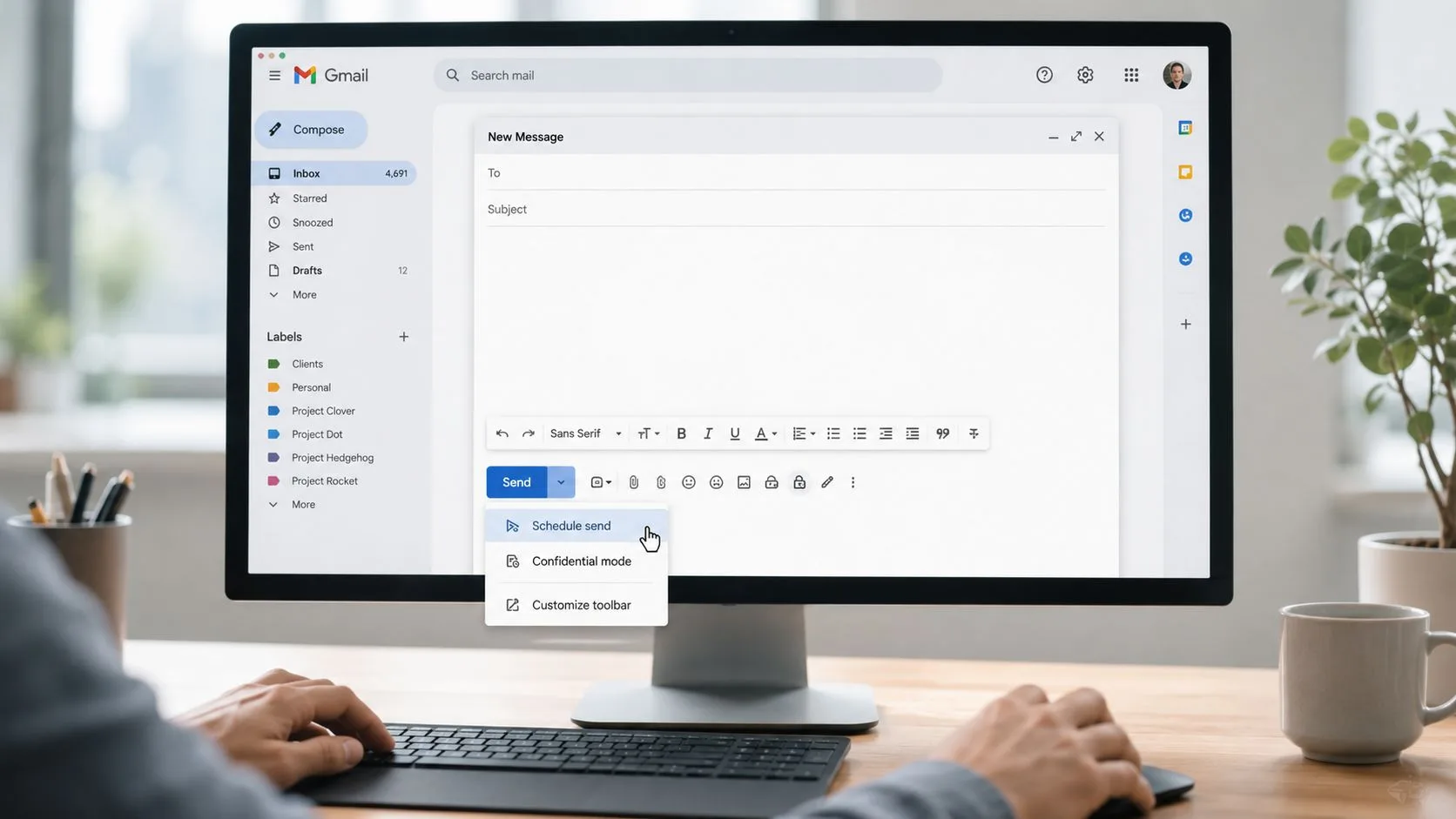
अपना संदेश लिखने के बाद, मुख्य Send बटन पर क्लिक न करें। इसके बगल में स्थित छोटे ड्रॉपडाउन तीर पर क्लिक करें। यह Gmail के शेड्यूलिंग विकल्प खोलता है।
Gmail का नेटिव Schedule Send आपको भविष्य के डिलीवरी समय के लिए संदेश को कतार में लगाने की अनुमति देता है, भले ही आपका डिवाइस ऑफ़लाइन हो, और यह सुझाव दिए गए विकल्पों या कस्टम Pick date & time विकल्प के साथ मिनटों से लेकर दिनों तक की देरी का समर्थन करता है, जैसा कि Gmail Schedule Send के इस अवलोकन में वर्णित है।
डेस्कटॉप वर्कफ़्लो
इस क्रम का उपयोग करें:
-
ईमेल पूरी तरह लिखें पहले प्राप्तकर्ता, सब्जेक्ट लाइन, बॉडी और अटैचमेंट पूरे करें।
-
सेंड ड्रॉपडाउन खोलें मुख्य बटन के बजाय Send के बगल वाले तीर पर क्लिक करें।
-
सुझाया गया समय चुनें या इसे कस्टमाइज़ करें Gmail अक्सर कल सुबह या अन्य प्रीसेट जैसे विकल्प दिखाता है। जब सटीक मिनट मायने नहीं रखता तो वे ठीक हैं।
-
सटीकता के लिए Pick date & time चुनें जब आप मीटिंग्स, फॉलो-अप विंडो या टाइम ज़ोन के आसपास काम कर रहे हों तो यह बेहतर विकल्प है।
-
शेड्यूल की पुष्टि करें एक बार सेव हो जाने पर, Gmail संदेश को आपके सामान्य ड्राफ्ट प्रवाह से हटा देता है और इसे डिलीवरी के लिए कतार में लगा देता है।
प्रीसेट कब काम करते हैं और कब नहीं
सुझाए गए समय त्वरित होते हैं, लेकिन पेशेवर आउटरीच के लिए वे बहुत सामान्य हो सकते हैं। यदि आप कोई प्रस्ताव, उम्मीदवार फॉलो-अप, या बातचीत से जुड़ी प्रतिक्रिया भेज रहे हैं, तो सटीक तारीख और समय खुद चुनें।
यह आपको इस पर सख्त नियंत्रण देता है कि संदेश कब दिखाई देता है। व्यवहार में, यह अक्सर “बाद में भेजा गया” और “सही समय पर पहुंचा” के बीच का अंतर होता है।
यदि आप इंटरफेस को गति में देखना चाहते हैं तो एक त्वरित विज़ुअल वॉकथ्रू मदद करता है:
एक आदत जो गलतियों को रोकती है
शेड्यूल करने से पहले, ताजी आंखों के साथ अंतिम बार पढ़ने के लिए रुकें। तीन चीजों की तलाश करें:
- प्राप्तकर्ता की सटीकता: सुनिश्चित करें कि ईमेल सही व्यक्ति को जा रहा है।
- अटैचमेंट की उपस्थिति: पुष्टि करें कि यदि आपकी कॉपी में इसका उल्लेख है तो फ़ाइल वहां है।
- टाइमिंग लॉजिक: पूछें कि क्या भेजने का समय प्राप्तकर्ता के दिन से मेल खाता है, न कि आपके दिन से।
एक शेड्यूल किया गया ईमेल पूरा महसूस होता है, इसलिए लोग इसकी समीक्षा करना बंद कर देते हैं। ठीक उसी समय छोटी गलतियाँ हो जाती हैं।
डेस्कटॉप Gmail शेड्यूलिंग को सुचारू रूप से संभालता है। इसकी वास्तविक शक्ति उसके बाद उभरती है, जब आप जानते हैं कि कतारबद्ध संदेश को जाने से पहले कैसे ढूंढें, बदलें या रोकें।
शेड्यूल किए गए संदेशों को कैसे देखें, संपादित करें और रद्द करें
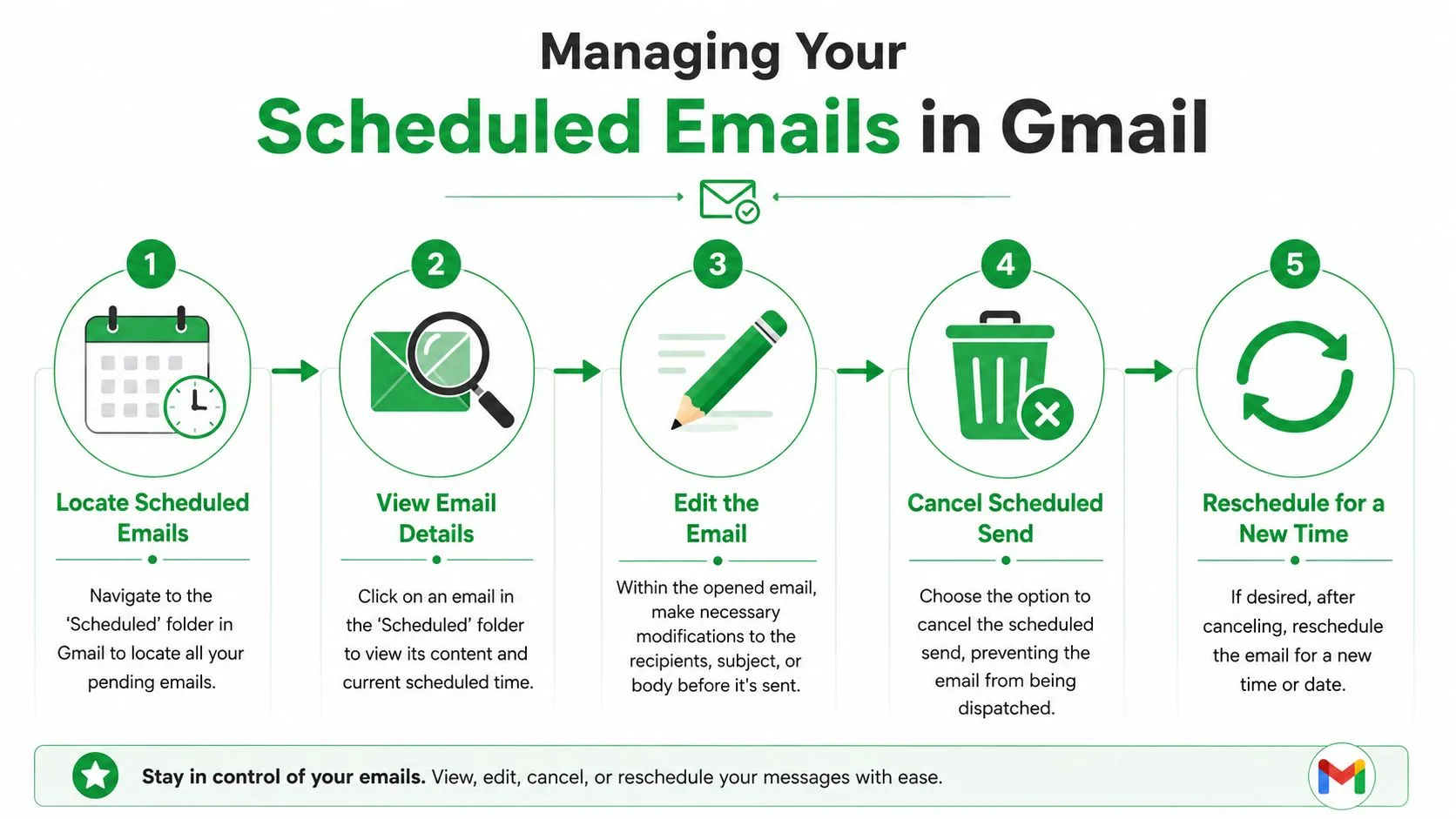
एक बार जब आप कोई ईमेल शेड्यूल कर लेते हैं, तो वह किसी ब्लैक बॉक्स में गायब नहीं होता है। Gmail इसे Sent में नहीं, बल्कि एक समर्पित Scheduled फ़ोल्डर में संग्रहीत करता है, और आप वहां Cancel send का उपयोग करके इसे रद्द कर सकते हैं, जैसा कि Gmail के शेड्यूल फ़ोल्डर वर्कफ़्लो की इस व्याख्या में उल्लेख किया गया है।
यह मुख्य मानसिक मॉडल है। शेड्यूल किए गए ईमेल लंबित हैं, पूरे नहीं हुए हैं।
उन्हें कहां खोजें
Gmail के बाएं साइडबार में Scheduled देखें। इसे खोलें, और आपको भेजे जाने की प्रतीक्षा कर रहे ईमेल दिखाई देंगे।
क्या कतारबद्ध है, इसकी समीक्षा करने के लिए किसी भी संदेश पर क्लिक करें। यह तब उपयोगी होता है जब आपको यह पुष्टि करने की आवश्यकता होती है कि क्या कोई फॉलो-अप पहले से ही लाइन में है या कोई अन्य कदम उठाने से पहले नियोजित भेजने के समय की जांच करनी है।
संपादन वास्तव में कैसे काम करता है
उपयोगकर्ता अक्सर यहां फंस जाते हैं। आप किसी शेड्यूल किए गए ईमेल को सीधे संपादित नहीं करते हैं।
इसके बजाय, इस वर्कफ़्लो का उपयोग करें:
- शेड्यूल किया गया ईमेल खोलें
- Cancel send पर क्लिक करें
- Gmail को इसे Drafts में वापस लाने दें
- अपने बदलाव करें
- इसे फिर से शेड्यूल करें
वह रद्द करने, संपादित करने, फिर से शेड्यूल करने का पैटर्न सामान्य है। एक बार जब आप इसे मानक प्रक्रिया के रूप में मानते हैं, तो यह अजीब महसूस करना बंद कर देता है।
यदि आपको वास्तविक संशोधन नियंत्रण की आवश्यकता है, तो Scheduled को एक होल्डिंग क्षेत्र और Drafts को संपादन स्थान के रूप में सोचें।
बदलावों को प्रबंधित करने का एक साफ तरीका
यदि आप क्लाइंट या सेल्स ईमेल पर काम कर रहे हैं, तो मैं रीशेड्यूल करने से पहले इन वस्तुओं की जांच करने की सलाह देता हूं:
| चेकपॉइंट | यह क्यों मायने रखता है |
|---|---|
| प्राप्तकर्ता | गलत संपर्क को आकस्मिक भेजने से रोकता है |
| सब्जेक्ट लाइन | ईमेल को नवीनतम संदर्भ के साथ संरेखित रखता है |
| लिंक और फ़ाइलें | गायब या पुरानी सामग्री को पकड़ता है |
| भेजने का समय | गलत समय पर संदेश जारी करने से बचता है |
यदि आप संदेश के पहले ही भेजे जाने के बाद उसे रोकने की कोशिश कर रहे हैं, तो नियम अलग हैं। Gmail में भेजे गए ईमेल को कैसे हटाएं पर यह गाइड स्पष्ट करने में मदद करती है कि डिलीवरी होने के बाद क्या संभव है और क्या नहीं।
व्यवहार में इसका क्या अर्थ है
Scheduled फ़ोल्डर को एक सक्रिय कतार की तरह माना जाना सबसे अच्छा है। इसकी समीक्षा करें। इसे साफ रखें। पुराने फॉलो-अप को वहां बिना ध्यान दिए न रहने दें जबकि परिस्थितियां बदल जाएं।
वह आदत तब सबसे ज्यादा मायने रखती है जब आप पहले से कई क्लाइंट या आउटरीच ईमेल शेड्यूल करते हैं। फीचर अच्छी तरह से काम करता है, लेकिन केवल तभी जब आप याद रखें कि लंबित संदेशों को अभी भी प्रबंधन की आवश्यकता है।
Gmail ऐप के साथ चलते-फिरते ईमेल शेड्यूल करना
मोबाइल शेड्यूलिंग अच्छी तरह से काम करती है, लेकिन रास्ता डेस्कटॉप से इतना अलग है कि लोग अक्सर इसे पहली बार में मिस कर देते हैं।
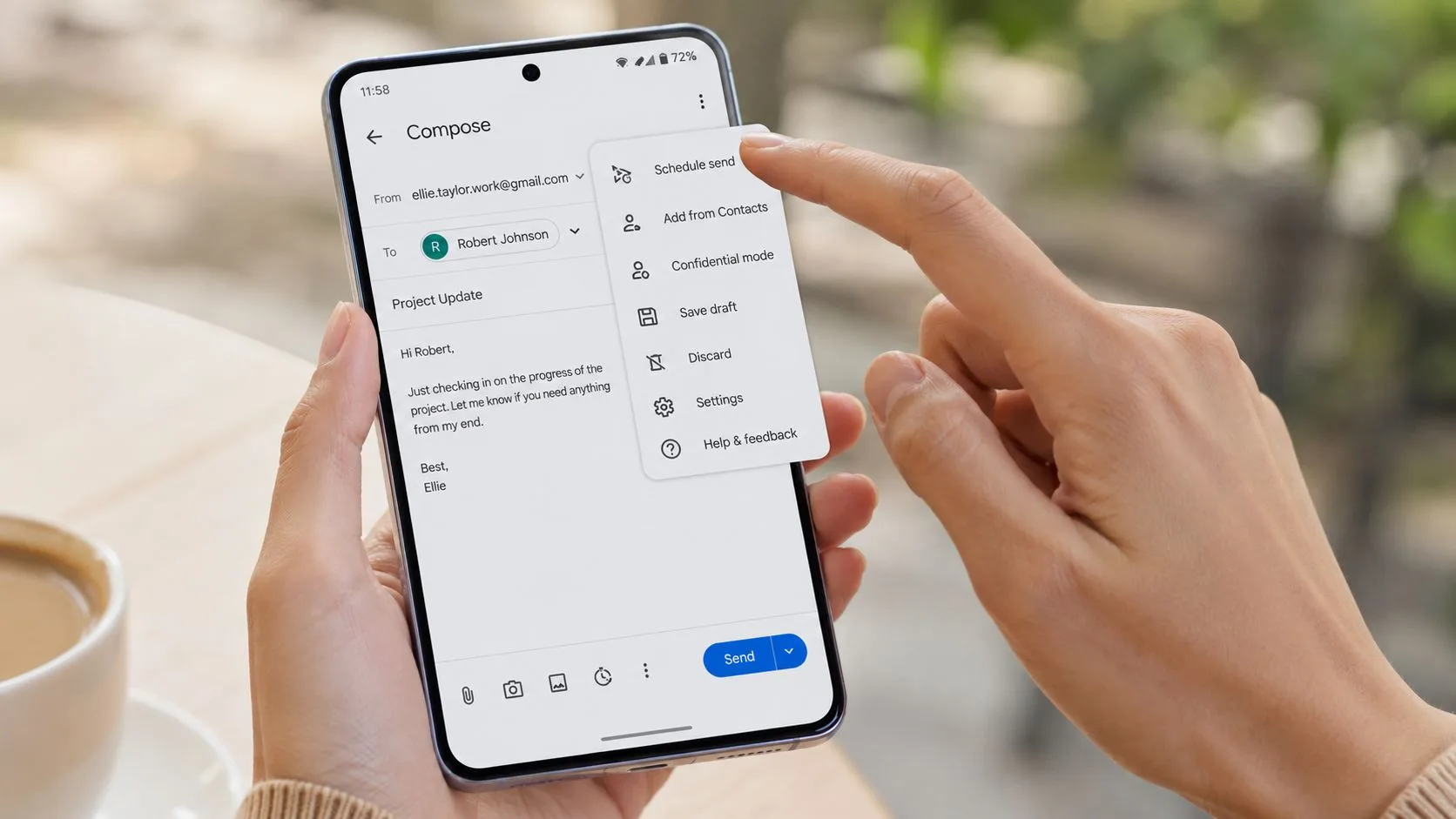
Android और iPhone पर Gmail ऐप में, आपको Send बटन के बगल में शेड्यूलिंग विकल्प दिखाई नहीं देगा। आपको कंपोज़ स्क्रीन के ऊपरी कोने में three-dot More menu पर टैप करना होगा, फिर Schedule send चुनना होगा।
मोबाइल का वह रास्ता जो काम करता है
आपके फोन पर, प्रक्रिया इस तरह दिखती है:
- ईमेल हमेशा की तरह लिखें
- थ्री-डॉट मेनू पर टैप करें
- Schedule send चुनें
- सुझाया गया समय चुनें या Pick date & time का उपयोग करें
- पुष्टि करें और बाहर निकलें
एक व्यावहारिक मुद्दा यहां मायने रखता है। यदि आप कस्टम पिकर नहीं चुनते हैं, तो Gmail आपको अपनी सुझाई गई विंडो में से किसी एक में डिफ़ॉल्ट कर सकता है। यह आकस्मिक संदेशों के लिए ठीक है, लेकिन तब आदर्श नहीं है जब टाइमिंग को हैंडऑफ़, साक्षात्कार विंडो, या फॉलो-अप अनुक्रम के साथ संरेखित करने की आवश्यकता हो।
फोन-आधारित शेड्यूलिंग के लिए बेहतर आदतें
जब आप मोबाइल से शेड्यूल कर रहे हों, तो इन बिंदुओं को ध्यान में रखें:
- महत्वपूर्ण आउटरीच के लिए कस्टम टाइमिंग का उपयोग करें: प्रीसेट तेज़ हैं, लेकिन व्यावसायिक ईमेल के लिए सटीक टाइमिंग सुरक्षित है।
- दूर टैप करने से पहले दोबारा जांचें: मोबाइल पर, गलत अटैचमेंट या पुरानी ड्राफ्ट सामग्री को मिस करना आसान है।
- डिवाइसों के बीच प्रबंधित करें: आप अपने फोन पर शेड्यूल कर सकते हैं और बाद में डेस्कटॉप से समीक्षा या रद्द कर सकते हैं।
यदि Gmail Android पर अजीब व्यवहार करता है, तो Android पर Gmail समस्याओं को ठीक करने पर यह लेख काम का है।
मोबाइल किसके लिए सबसे अच्छा है
मैं हर शेड्यूल किए गए ईमेल के लिए फोन का उपयोग नहीं करूंगा। उच्च-दांव वाले प्रस्तावों या लंबे क्लाइंट संदेशों के लिए, डेस्कटॉप अभी भी अधिक आरामदायक है। लेकिन मोबाइल त्वरित फॉलो-अप के लिए, योजनाओं के बदलने पर संदेश को रीशेड्यूल करने के लिए, या अपने डेस्क से दूर रहने के दौरान लंबित सेंड को क्लियर करने के लिए उत्कृष्ट है।
वह लचीलापन ही है जो Gmail पर डिले सेंड को केवल एक छिपे हुए फीचर के बजाय व्यवहार में उपयोगी बनाता है।
शेड्यूल किए गए ईमेल को टाइम करने और ट्रैक करने के लिए सर्वोत्तम अभ्यास
सबसे प्रभावी Gmail उपयोगकर्ता केवल इसलिए ईमेल शेड्यूल नहीं करते क्योंकि वे ऐसा कर सकते हैं। वे एक कारण के साथ शेड्यूल करते हैं।
कभी-कभी वह कारण सरल होता है। आप रात में बेहतर लिखते हैं, लेकिन आपका प्राप्तकर्ता मानक घंटों में काम करता है। कभी-कभी यह सामरिक होता है। आप लिखने और भेजने के बीच एक बफर चाहते हैं क्योंकि महत्वपूर्ण ईमेल को बाहर जाने से पहले अक्सर एक और बार पढ़ने की आवश्यकता होती है।
वह दूसरा उपयोग मामला कई गाइडों द्वारा स्वीकार किए जाने से कहीं अधिक मायने रखता है। मौजूदा कैसे-करें सामग्री अक्सर उस व्यावहारिक अंतर को छोड़ देती है जिसे Gmail जगह पर छोड़ देता है: शेड्यूलिंग का उपयोग किए बिना मध्यम समीक्षा विंडो द्वारा सेंड में देरी करने का कोई नेटिव तरीका नहीं है, भले ही पेशेवर अक्सर अटैचमेंट जांच, प्राप्तकर्ता सत्यापन, या अंतिम निर्णय कॉल के लिए उस तरह के बफर चाहते हैं। यह अंतर Gmail की सेंड-डिले सीमा के इस विश्लेषण में अच्छी तरह से वर्णित है।
शेड्यूलिंग का उपयोग एक पेशेवर बफर के रूप में करें
एक शेड्यूल किया गया सेंड केवल भविष्य की डिलीवरी के बारे में नहीं है। यह एक समीक्षा चेकपॉइंट के रूप में भी काम कर सकता है।
इन स्थितियों में इसका उपयोग करने का प्रयास करें:
- प्रस्ताव भेजने से पहले: संदेश शेड्यूल करें, फिर ब्रेक के बाद इसे फिर से देखें।
- संवेदनशील क्लाइंट अपडेट के लिए: खुद को शांत होने और दोबारा पढ़ने के लिए जगह दें।
- जब अटैचमेंट मायने रखते हैं: ईमेल को कतार में लगाएं, फिर रिलीज से पहले हर फ़ाइल और लिंक को सत्यापित करें।
- मीटिंग के बाद: विवरण ताजा होने पर तुरंत फॉलो-अप ड्राफ्ट करें, लेकिन तब भेजें जब प्राप्तकर्ता वापस अपनी डेस्क पर हो।
वह वर्कफ़्लो विशेष रूप से तब उपयोगी होता है जब संदेश त्वरित-सेंड आदत के लिए बहुत महत्वपूर्ण हो लेकिन उसे पूर्ण अनुमोदन प्रक्रिया की आवश्यकता न हो।
टाइमिंग को प्राप्तकर्ता से मिलाएं, न कि अपने वर्कलोड से
सबसे अच्छा भेजने का समय शायद ही कभी “जब भी मैंने इसे लिखना समाप्त किया” होता है। यह आमतौर पर तब होता है जब प्राप्तकर्ता उपलब्ध, चौकस और कार्य करने की संभावना रखता है।
यही कारण है कि शेड्यूल की गई सेंडिंग इनके लिए अच्छी तरह से काम करती है:
| परिदृश्य | बेहतर टाइमिंग दृष्टिकोण |
|---|---|
| अंतर्राष्ट्रीय आउटरीच | प्राप्तकर्ता के स्थानीय कार्यदिवस के दौरान डिलीवर करें |
| रिक्रूटिंग फॉलो-अप | तब पहुंचें जब उम्मीदवारों द्वारा कार्य ईमेल चेक करने की संभावना हो |
| सेल्स ईमेल | देर शाम नहीं, व्यावसायिक घंटों के दौरान लैंड करें |
| क्लाइंट अपडेट | तब भेजें जब हितधारक वास्तव में जवाब दे सकें |
टाइमिंग इनबॉक्स प्लेसमेंट और जुड़ाव के साथ भी इंटरैक्ट करती है। यदि आप अभियान की विश्वसनीयता में सुधार करने का प्रयास कर रहे हैं, तो Mailwarm की ये ईमेल डिलीवरेबिलिटी रणनीतियां सरल सेंड शेड्यूलिंग के लिए एक उपयोगी साथी हैं।
सेंड बटन डिलीवरी को नियंत्रित करता है। शेड्यूल संदर्भ को नियंत्रित करता है।
ट्रैकिंग वर्कफ़्लो को कहां बदलती है
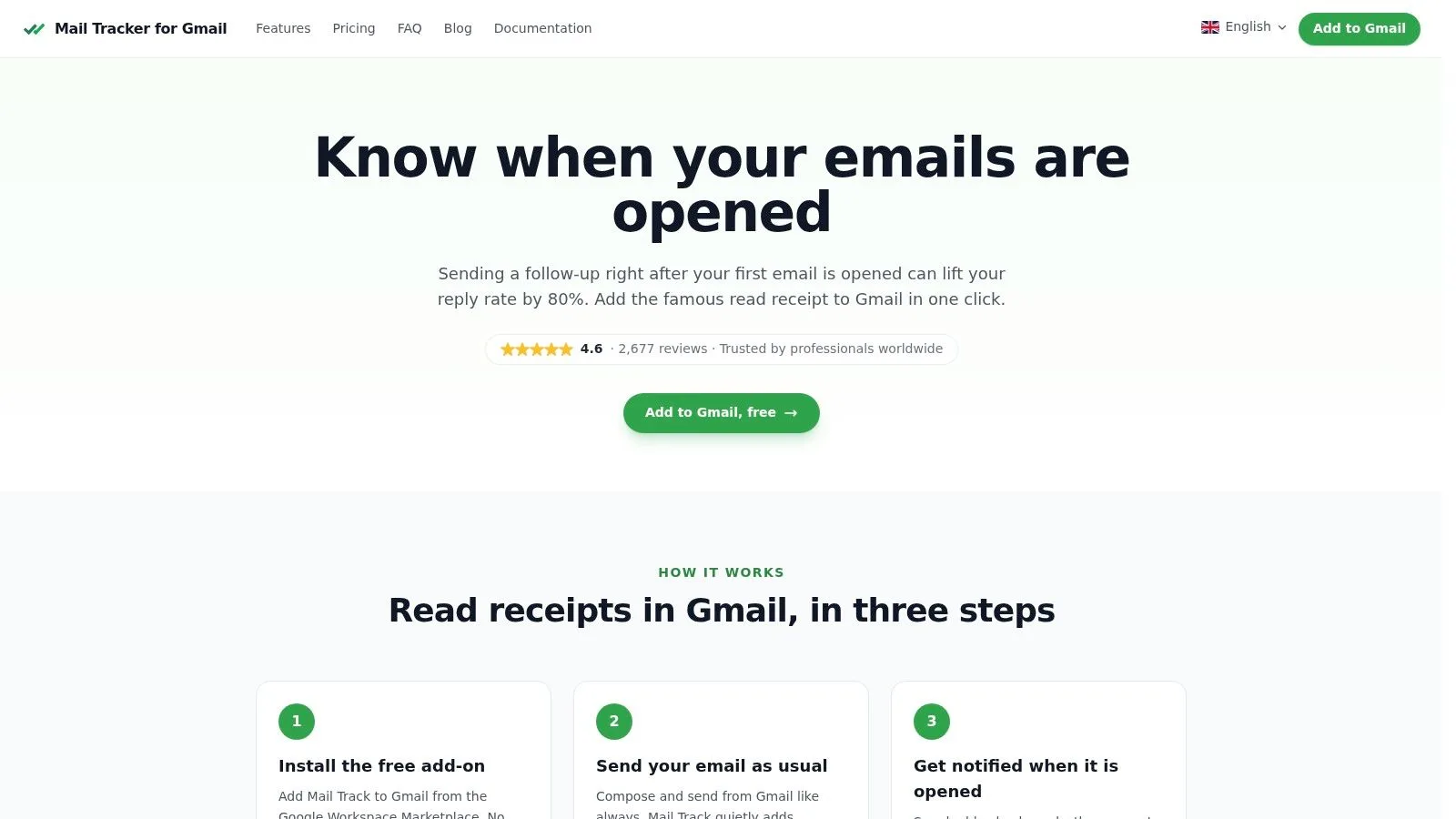
शेड्यूलिंग तब मजबूत होती है जब आप इसे दृश्यता के साथ जोड़ते हैं। यदि आप Gmail से महत्वपूर्ण फॉलो-अप भेजते हैं, तो रीड ट्रैकिंग आपको यह जानने में मदद करती है कि संदेश कब खोला गया था ताकि आपका अगला कदम अनुमान के बजाय सिग्नल पर आधारित हो।
इस कारण से, mail tracker for Gmail या email tracker for Gmail जैसी टूल श्रेणी व्यावहारिक हो जाती है। यह आपको सही क्षण के लिए शेड्यूल करने देती है, फिर यह देखने देती है कि प्राप्तकर्ता कब जुड़ता है। यह सेल्स, रिक्रूटिंग, फ्रीलांस क्लाइंट वर्क और अकाउंट मैनेजमेंट के लिए उपयोगी है क्योंकि टाइमिंग डिलीवरी पर समाप्त नहीं होती है। यह फॉलो-अप में जारी रहती है।
यदि आप यह देखना चाहते हैं कि भेजने के समय के बाद जुड़ाव के पैटर्न कैसे काम करते हैं, तो ईमेल ओपन रेट्स का यह ब्रेकडाउन एक उपयोगी संदर्भ है।
एक शब्द बिंदु यहां मायने रखता है क्योंकि उत्पाद का नाम वर्णनात्मक है। Mail Tracker for Gmail एक विशिष्ट उत्पाद नाम है। इसे व्यापक श्रेणी के शब्दों mail tracker for Gmail या email tracker for Gmail के साथ भ्रमित नहीं किया जाना चाहिए।
Gmail में ईमेल में देरी करने के बारे में सामान्य प्रश्न
एक बार जब लोग वास्तविक काम में Gmail पर डिले सेंड का उपयोग करना शुरू कर देते हैं, तो कुछ किनारे के मामले बार-बार सामने आते हैं।
यदि ईमेल भेजे जाने के लिए शेड्यूल किया गया है और मैं ऑफ़लाइन हूं तो क्या होगा
Gmail एक शेड्यूल किया गया ईमेल भेज सकता है, भले ही आपका डिवाइस ऑफ़लाइन हो क्योंकि एक बार जब आप इसे शेड्यूल कर लेते हैं तो संदेश Gmail की ओर कतारबद्ध हो जाता है। आपको कंपोज़ विंडो खुले रहने के साथ लॉग इन रहने की आवश्यकता नहीं है।
क्या मैं बहुत कम कस्टम देरी के लिए संदेश शेड्यूल कर सकता हूं
उस तरह से नहीं जैसा कई लोग चाहते हैं। Gmail की नेटिव शेड्यूलिंग बाद की डिलीवरी के लिए है, न कि थोड़े विस्तारित Undo Send अनुभव के लिए। यदि आपको सामरिक समीक्षा विंडो की आवश्यकता है, तो शेड्यूलिंग एक सच्चे मध्य राज्य के बजाय वर्कअराउंड है।
क्या मैं बाद में शेड्यूल किए गए ईमेल को रद्द कर सकता हूं
हां, जब तक कि इसे अभी तक भेजा नहीं गया है। Scheduled फ़ोल्डर खोलें, संदेश चुनें, और इसे रद्द करें। Gmail फिर इसे Drafts में वापस कर देता है ताकि आप इसे संशोधित कर सकें या इसे त्याग सकें।
क्या मैं सीधे शेड्यूल किए गए ईमेल को संपादित कर सकता हूं
नहीं। व्यावहारिक तरीका इसे रद्द करना, ड्राफ्ट को अपडेट करना और इसे फिर से शेड्यूल करना है।
मेरा Undo Send मौका इतनी जल्दी क्यों गायब हो गया
क्योंकि वह टाइमर नाजुक है। एक प्रलेखित नुकसान यह है कि Gmail का Undo Send काउंटडाउन तब नहीं रुकता है यदि आप टैब स्विच करते हैं या ब्राउज़र को छोटा करते हैं, जिससे ईमेल प्रेषित हो सकता है जबकि आपको लगता है कि आपके पास अभी भी समीक्षा करने का समय है, जैसा कि Gmail के रद्दीकरण नुकसान पर इस नोट में समझाया गया है।
Undo Send को समीक्षा स्थान की तरह न मानें। इसे अंतिम क्षण के आपातकालीन ब्रेक की तरह मानें।
क्या मैं Gmail में आवर्ती ईमेल शेड्यूल कर सकता हूं
नेटिव रूप से नहीं। Gmail एक बार में एक शेड्यूल किया गया संदेश संभालता है। यदि आपको आवर्ती सेंड की आवश्यकता है, तो आपको एक अलग वर्कफ़्लो की आवश्यकता होगी या हर बार मैन्युअल रूप से संदेश को फिर से बनाना होगा।
क्या मैं कितने ईमेल शेड्यूल कर सकता हूं इसकी कोई सीमा है
हां। Gmail एक बार में 100 तक ईमेल शेड्यूल करने का समर्थन करता है। यदि आप कतारबद्ध आउटरीच या फॉलो-अप पर बहुत अधिक निर्भर हैं, तो अपनी शेड्यूल की गई सूची पर नज़र रखें ताकि यह अव्यवस्थित होने के बजाय जानबूझकर बनी रहे।
यदि आप शेड्यूलिंग के बाद बेहतर दृश्यता चाहते हैं, तो Mail Tracker for Gmail सीधे Gmail के अंदर रीड रसीदें और रीयल-टाइम ओपन नोटिफिकेशन जोड़ता है, ताकि आप सेंड को टाइम कर सकें और जान सकें कि संदेश कब देखा गया है।
क्या आप अपने ईमेल ट्रैक करने के लिए तैयार हैं?
Google Workspace Marketplace से Mail Track for Gmail जोड़ें और जानें कि आपके ईमेल कब खोले गए। मुफ्त और असीमित।
Gmail में जोड़ेंऔर पढ़ें
Tutorials से और अधिक

Gmail में ईमेल को ऑटो-लेबल कैसे करें: 2026 की संपूर्ण गाइड
एक व्यवस्थित इनबॉक्स के लिए Gmail में ईमेल को ऑटो-लेबल करना सीखें। 2026 में अपने ईमेल को साफ और कुशल रखने के लिए फिल्टर, उन्नत नियमों और युक्तियों के बारे में जानें।

Gmail में संदेशों को आर्काइव कैसे करें: 2026 की संपूर्ण गाइड
डेस्कटॉप और मोबाइल पर Gmail में संदेशों को आर्काइव करना सीखें। ईमेल ढूंढें, डिलीट बनाम आर्काइव के बीच का अंतर समझें और ट्रैकिंग के बारे में जानें। आपकी 2026 की संपूर्ण गाइड।

Gmail में ग्रुप ईमेल कैसे भेजें: 2026 की गाइड
संपर्क लेबल (Contact Labels) या Google Groups का उपयोग करके Gmail में ग्रुप ईमेल भेजने का तरीका जानें। हमारी गाइड में गोपनीयता, सर्वोत्तम प्रथाओं और जुड़ाव (engagement) को ट्रैक करने के बारे में जानकारी दी गई है।