


















Come ritardare l'invio su Gmail: una guida completa per il 2026
Scopri come ritardare l'invio su Gmail per programmare le email nel momento perfetto. Questa guida copre i passaggi per web e mobile, le modifiche e i consigli professionali per il 2026.

Finisci di scrivere un’email curata alle 23:00. L’oggetto è solido, il testo è pulito e la lista dei destinatari sembra corretta. Tuttavia, non vuoi che arrivi nella casella di posta di un cliente a quell’ora tarda e sicuramente non vuoi renderti conto domani mattina di aver dimenticato l’allegato.
Questo è il valore del ritardo nell’invio su Gmail. Non si tratta solo di comodità. Si tratta di tempismo, precisione e mantenimento del controllo sui messaggi dopo averli scritti ma prima che arrivino a destinazione.
Un approccio comune consiste nell’imparare solo il percorso base dei clic. Questo porta a termine il lavoro, ma perde la differenza pratica tra la breve rete di sicurezza di Gmail e il suo effettivo flusso di lavoro di programmazione. Se invii email di prospezione, contatti per candidature, proposte, follow-up o aggiornamenti ai clienti, tale distinzione conta più del pulsante stesso.
Perché padroneggiare il ritardo nell’invio di Gmail cambia le regole del gioco
La prima cosa da chiarire è che Gmail ti offre due diversi ritardi di invio, che risolvono problemi differenti.
Annulla invio è una breve finestra di cancellazione dopo aver fatto clic su Invia. La funzione nativa Annulla invio di Gmail arriva fino a 30 secondi e le impostazioni disponibili sono 5, 10, 20 e 30 secondi nella scheda Generali, come descritto in questa guida al ritardo di Gmail. È utile per correggere un errore di battitura, l’allegato sbagliato o il destinatario errato subito dopo l’invio.
Programma invio è la funzione che ti consente di controllare i tempi di consegna in modo significativo. Se vuoi che un’email arrivi durante l’orario di lavoro, dopo una riunione, prima di una scadenza o in un momento più opportuno, la programmazione è lo strumento che conta.
Due strumenti, due compiti
Un semplice confronto rende tutto più facile:
| Funzione | Utilizzo migliore | Cosa fa |
|---|---|---|
| Annulla invio | Errori dell’ultimo secondo | Trattiene brevemente il messaggio dopo aver cliccato su Invia |
| Programma invio | Tempismo di consegna intenzionale | Mette in coda il messaggio per una data e un’ora future |
I team di vendita utilizzano la programmazione per raggiungere le caselle di posta quando gli acquirenti sono al lavoro. I recruiter la usano per evitare di inviare contatti in orari insoliti. I professionisti che lavorano con i clienti la usano quando vogliono scrivere ora ma consegnare in seguito.
Regola pratica: Usa Annulla invio per il panico. Usa Programma invio per la strategia.
La differenza sembra ovvia, ma molti utenti di Gmail li trattano ancora come versioni della stessa funzione. Non lo sono. Uno è un breve buffer. L’altro è una decisione di flusso di lavoro.
Perché questo è importante nel lavoro quotidiano
I casi d’uso più forti non sono appariscenti. Sono normali momenti professionali in cui il tempismo cambia il modo in cui l’email viene ricevuta.
- Sessioni di scrittura a tarda notte: Puoi scrivere quando sei concentrato, per poi consegnare durante l’orario di lavoro del destinatario.
- Follow-up sensibili: Puoi creare un cuscinetto prima che un messaggio venga inviato.
- Contatti in diversi fusi orari: Puoi allineare l’orario di invio con le ore locali del destinatario.
- Revisioni interne: Puoi programmare prima, per poi effettuare un controllo finale prima del rilascio.
Ecco perché padroneggiare il ritardo nell’invio su Gmail ripaga. Smetti di trattare l’orario di invio come un incidente e inizi a usarlo come parte del messaggio.
Come programmare le email in Gmail su desktop
Su desktop, Gmail rende la programmazione facile una volta che sai dove si trova l’opzione.
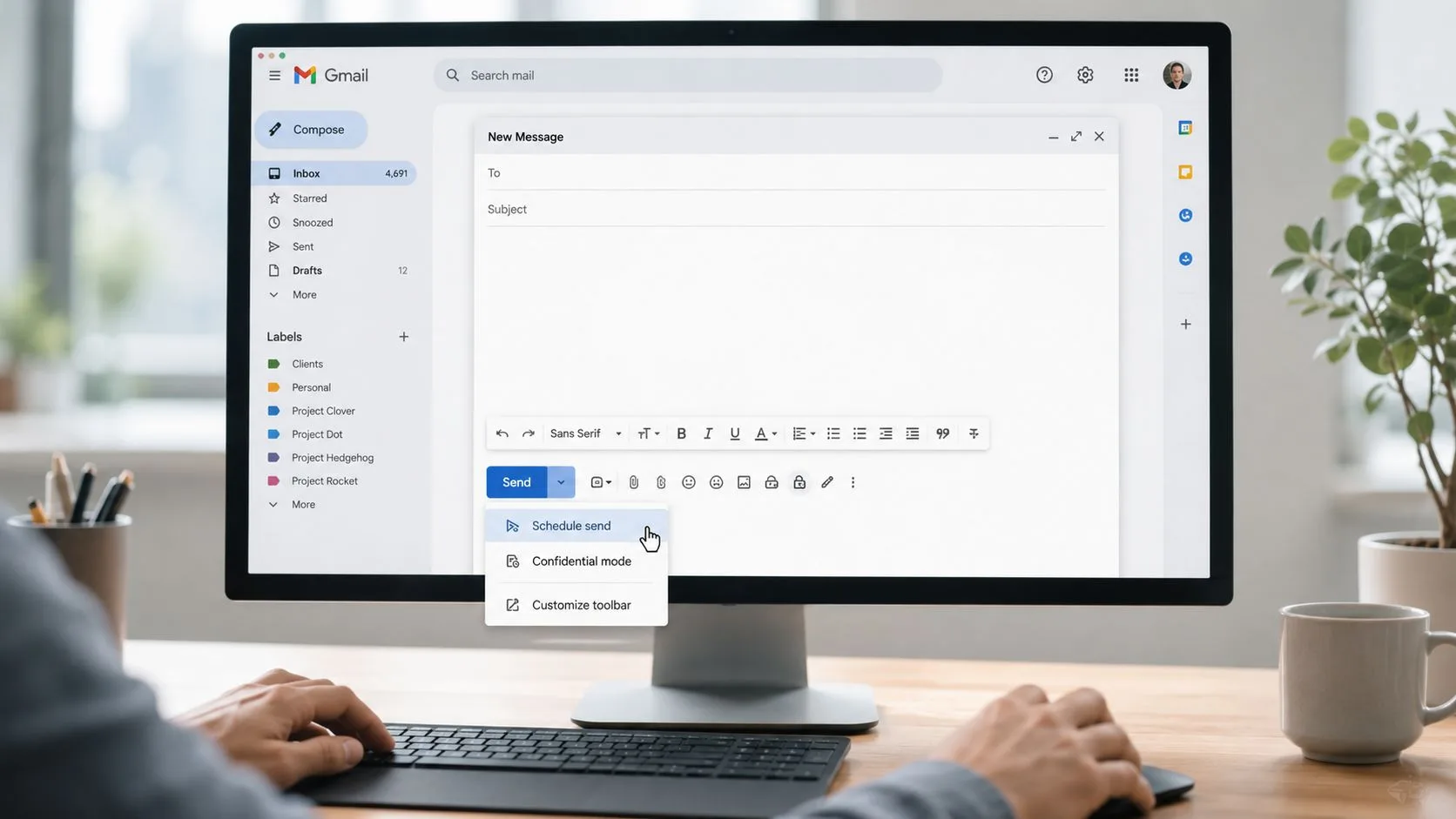
Dopo aver scritto il messaggio, non fare clic sul pulsante principale Invia. Fai clic sulla piccola freccia a discesa accanto ad esso. Questo apre le opzioni di programmazione di Gmail.
La funzione nativa Programma invio di Gmail ti permette di mettere in coda un messaggio per un orario di consegna futuro anche se il tuo dispositivo è offline, e supporta ritardi che vanno da minuti a giorni con opzioni suggerite o una scelta personalizzata Scegli data e ora, come descritto in questa panoramica di Programma invio di Gmail.
Il flusso di lavoro desktop
Usa questa sequenza:
-
Componi l’email completamente Finisci prima i destinatari, l’oggetto, il corpo e gli allegati.
-
Apri il menu a discesa di invio Fai clic sulla freccia accanto a Invia, non sul pulsante principale.
-
Scegli un orario suggerito o personalizzalo Gmail mostra spesso opzioni come domani mattina o altre preimpostazioni. Vanno bene quando il minuto esatto non è importante.
-
Seleziona Scegli data e ora per la precisione Questa è l’opzione migliore quando lavori attorno a riunioni, finestre di follow-up o fusi orari.
-
Conferma la programmazione Una volta salvato, Gmail rimuove il messaggio dal tuo normale flusso di bozze e lo mette in coda per la consegna.
Quando le preimpostazioni funzionano e quando no
Gli orari suggeriti sono rapidi, ma possono essere troppo generici per i contatti professionali. Se stai inviando una proposta, un follow-up per un candidato o una risposta legata a una conversazione, scegli tu stesso la data e l’ora esatte.
Ciò ti offre un controllo più rigoroso su quando appare il messaggio. In pratica, questa è spesso la differenza tra “inviato più tardi” e “arrivato al momento giusto”.
Una rapida guida visiva aiuta se vuoi vedere l’interfaccia in movimento:
Un’abitudine che previene gli errori
Prima di programmare, fermati per una lettura finale con occhi freschi. Cerca tre cose:
- Precisione del destinatario: Assicurati che l’email vada alla persona giusta.
- Presenza dell’allegato: Conferma che il file sia presente se il tuo testo lo menziona.
- Logica dei tempi: Chiediti se l’orario di invio corrisponde alla giornata del destinatario, non alla tua.
Un’email programmata sembra finita, quindi le persone smettono di revisionarla. È esattamente quando piccoli errori passano inosservati.
Gmail desktop gestisce la programmazione senza problemi. Il suo vero potere emerge dopo, quando sai come trovare, modificare o interrompere un messaggio in coda prima che venga inviato.
Come visualizzare, modificare e annullare gli invii programmati
Una volta programmata un’email, questa non scompare in una scatola nera. Gmail la archivia in una cartella dedicata Programmati, non in Inviati, e puoi annullarla da lì usando Annulla invio, come notato in questa spiegazione del flusso di lavoro della cartella programmata di Gmail.
Questo è il modello mentale chiave. Le email programmate sono in sospeso, non finite.
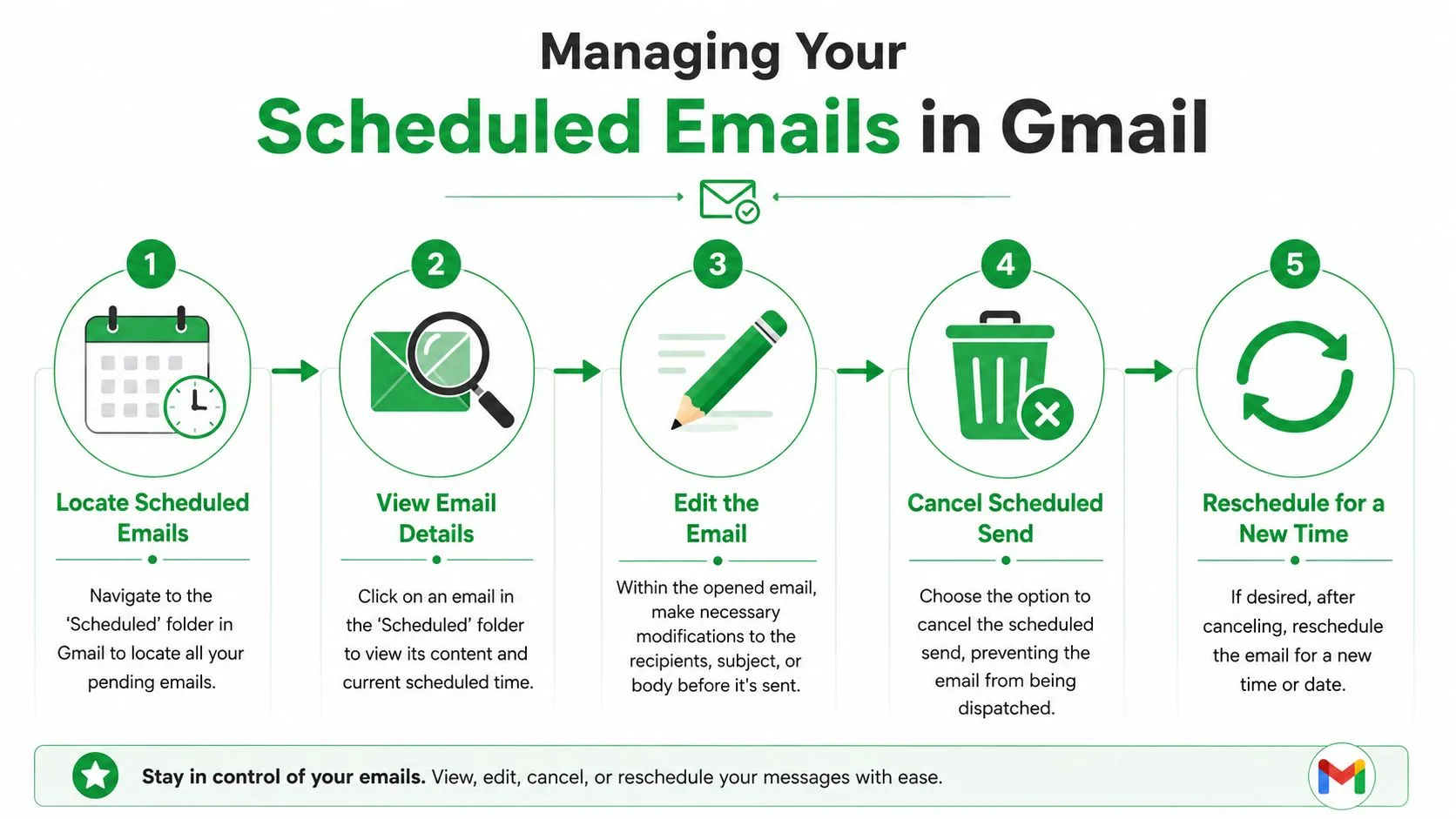
Dove trovarle
Cerca nella barra laterale sinistra di Gmail la voce Programmati. Aprila e vedrai le email in attesa di essere inviate.
Fai clic su qualsiasi messaggio per rivedere ciò che è in coda. Questo è utile quando devi confermare se un follow-up è già pronto o controllare l’orario di invio pianificato prima di fare un’altra mossa.
Come funziona effettivamente la modifica
Gli utenti spesso si confondono qui. Non modifichi direttamente un’email programmata sul posto.
Invece, usa questo flusso di lavoro:
- Apri l’email programmata
- Fai clic su Annulla invio
- Lascia che Gmail la riporti in Bozze
- Apporta le tue modifiche
- Programmala di nuovo
Quel modello di annullamento, modifica e riprogrammazione è normale. Una volta che lo tratti come il processo standard, smette di sembrare scomodo.
Se hai bisogno di un vero controllo delle revisioni, pensa a Programmati come a un’area di attesa e a Bozze come allo spazio di modifica.
Un modo pulito per gestire le modifiche
Se stai lavorando su email per clienti o vendite, ti consiglio di controllare questi elementi prima di riprogrammare:
| Punto di controllo | Perché è importante |
|---|---|
| Destinatari | Previene invii accidentali al contatto sbagliato |
| Oggetto | Mantiene l’email allineata con il contesto più recente |
| Link e file | Cattura materiali mancanti o obsoleti |
| Orario di invio | Evita di rilasciare il messaggio nel momento sbagliato |
Se stai cercando di interrompere un messaggio dopo che è già stato inviato, le regole sono diverse. Questa guida su come eliminare le email inviate in Gmail aiuta a chiarire cosa è possibile e cosa no una volta avvenuta la consegna.
Cosa significa questo in pratica
La cartella Programmati va trattata come una coda attiva. Revisionala. Tienila in ordine. Non lasciare che vecchi follow-up rimangano lì inosservati mentre le circostanze cambiano.
Quell’abitudine conta di più quando programmi diverse email per clienti o contatti in anticipo. La funzione funziona bene, ma solo se ricordi che i messaggi in sospeso hanno ancora bisogno di gestione.
Programmare le email in movimento con l’app Gmail
La programmazione da mobile funziona bene, ma il percorso è abbastanza diverso da quello desktop che le persone spesso non lo notano la prima volta.
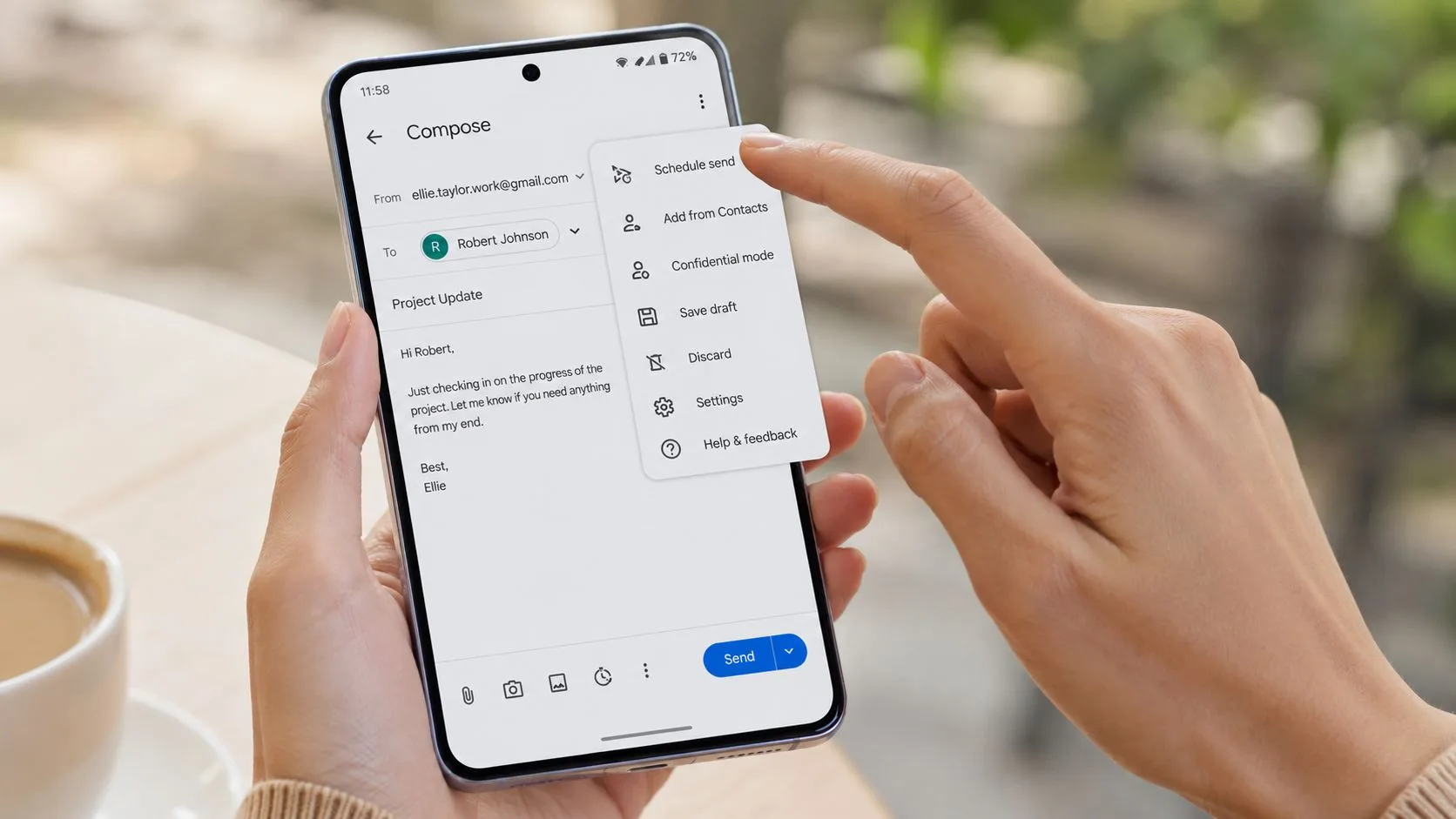
Nell’app Gmail su Android e iPhone, non vedrai l’opzione di programmazione accanto al pulsante Invia. Devi toccare il menu Altro con i tre puntini nell’angolo in alto della schermata di composizione, quindi scegliere Programma invio.
Il percorso mobile che funziona
Sul tuo telefono, il processo appare così:
- Scrivi l’email come al solito
- Tocca il menu con i tre puntini
- Scegli Programma invio
- Scegli un orario suggerito o usa Scegli data e ora
- Conferma ed esci
Un problema pratico conta qui. Se non scegli il selettore personalizzato, Gmail potrebbe impostarti automaticamente su una delle sue finestre suggerite. Va bene per i messaggi informali, ma non è l’ideale quando i tempi devono allinearsi con un passaggio di consegne, una finestra di colloquio o una sequenza di follow-up.
Abitudini migliori per la programmazione da telefono
Quando programmi da mobile, tieni a mente questi punti:
- Usa tempi personalizzati per contatti importanti: Le preimpostazioni sono veloci, ma i tempi esatti sono più sicuri per le email di lavoro.
- Controlla due volte prima di uscire: Sul mobile, è più facile perdere un allegato sbagliato o contenuti di bozze obsoleti.
- Gestisci tra i dispositivi: Puoi programmare sul tuo telefono e successivamente rivedere o annullare dal desktop.
Se Gmail si comporta in modo strano su Android, questo articolo su come risolvere i problemi di Gmail su Android vale la pena tenerlo a portata di mano.
Per cosa è meglio il mobile
Non userei il telefono per ogni email programmata. Per proposte ad alto rischio o lunghi messaggi ai clienti, il desktop è ancora più comodo. Ma il mobile è eccellente per follow-up rapidi, riprogrammare un messaggio quando i piani cambiano o eliminare un invio in sospeso mentre sei lontano dalla tua scrivania.
Quella flessibilità è ciò che rende il ritardo nell’invio su Gmail utile in pratica invece di essere solo una funzione nascosta.
Best practice per la tempistica e il monitoraggio delle email programmate
Gli utenti Gmail più efficaci non programmano le email solo perché possono farlo. Programmano con una ragione.
A volte quella ragione è semplice. Scrivi meglio di notte, ma il tuo destinatario lavora con orari standard. A volte è tattica. Vuoi un cuscinetto tra la scrittura e l’invio perché le email importanti spesso hanno bisogno di un’altra lettura prima di uscire.
Quel secondo caso d’uso conta più di quanto ammettano molte guide. I contenuti pratici esistenti spesso saltano il divario pratico che Gmail lascia in atto: non esiste un modo nativo per ritardare un invio di una finestra di revisione moderata senza usare la programmazione, anche se i professionisti spesso desiderano quel tipo di buffer per controlli sugli allegati, verifica dei destinatari o decisioni finali. Questo divario è ben descritto in questa analisi della limitazione del ritardo di invio di Gmail.
Usa la programmazione come buffer professionale
Un invio programmato non riguarda solo la consegna futura. Può anche fungere da punto di controllo per la revisione.
Prova a usarlo in queste situazioni:
- Prima di inviare proposte: Programma il messaggio, poi rivedilo dopo una pausa.
- Per aggiornamenti sensibili ai clienti: Datti spazio per calmarti e rileggere.
- Quando gli allegati contano: Metti in coda l’email, poi verifica ogni file e link prima del rilascio.
- Dopo una riunione: Scrivi il follow-up immediatamente mentre i dettagli sono freschi, ma invialo quando il destinatario è tornato alla sua scrivania.
Quel flusso di lavoro è particolarmente utile quando il messaggio è troppo importante per un’abitudine di invio rapido ma non necessita di un processo di approvazione completo.
Abbina i tempi al destinatario, non al tuo carico di lavoro
Il miglior orario di invio è raramente “quando ho finito di scriverlo”. Di solito è quando il destinatario è disponibile, attento e propenso ad agire.
Ecco perché l’invio programmato funziona bene per:
| Scenario | Approccio migliore ai tempi |
|---|---|
| Contatti internazionali | Consegna durante l’orario di lavoro locale del destinatario |
| Follow-up di reclutamento | Arriva quando i candidati probabilmente controllano l’email di lavoro |
| Email di vendita | Atterra durante l’orario di lavoro, non a tarda sera |
| Aggiornamenti ai clienti | Invia quando gli stakeholder possono effettivamente rispondere |
Il tempismo interagisce anche con il posizionamento nella casella di posta e il coinvolgimento. Se stai cercando di migliorare l’affidabilità delle campagne, queste strategie di deliverability delle email di Mailwarm sono un utile compagno per la semplice programmazione dell’invio.
Il pulsante di invio controlla la consegna. La programmazione controlla il contesto.
Dove il monitoraggio cambia il flusso di lavoro
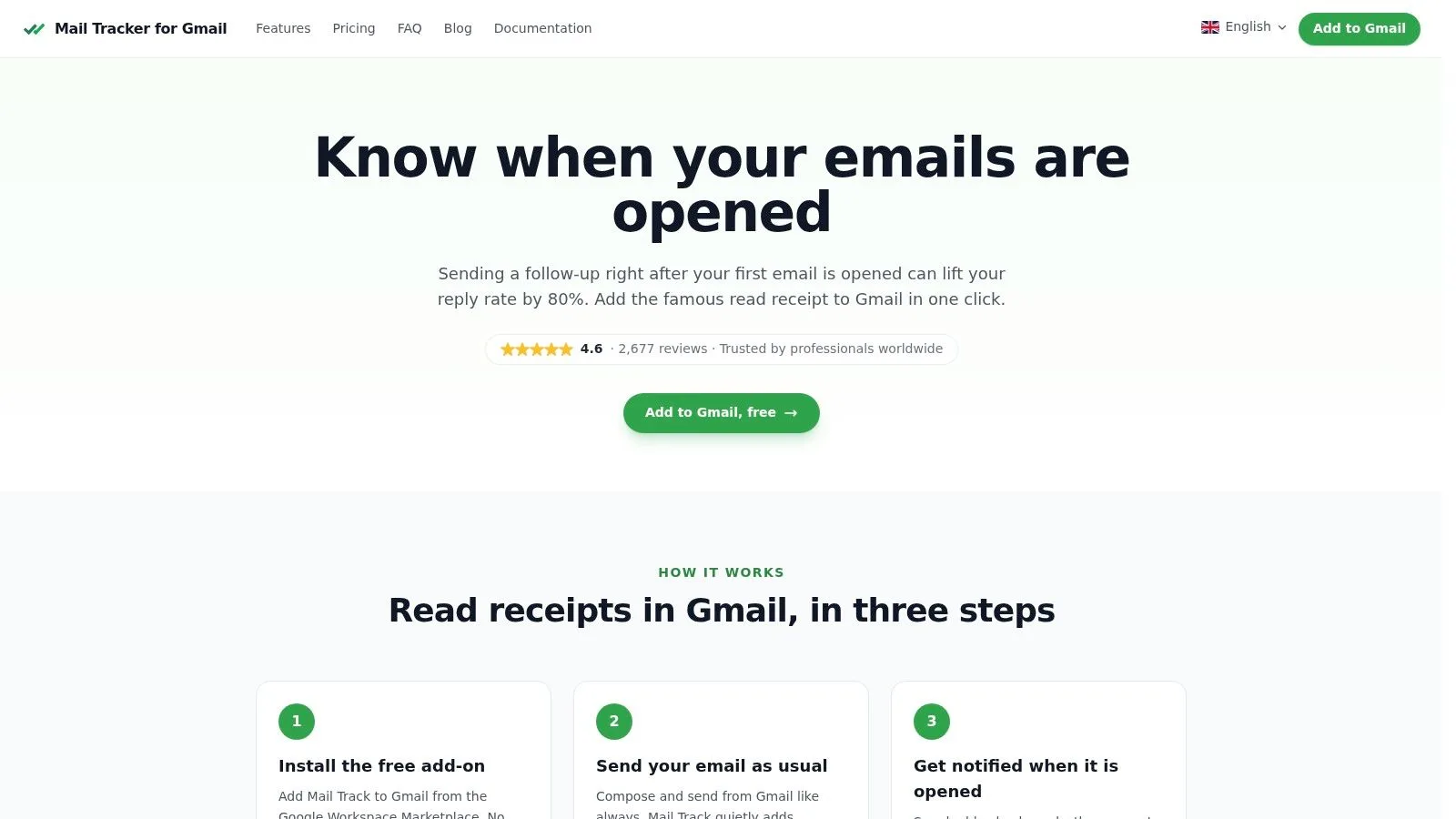
La programmazione è più forte quando la abbini alla visibilità. Se invii follow-up importanti da Gmail, il monitoraggio della lettura ti aiuta a sapere quando un messaggio è stato aperto, in modo che il tuo prossimo passo si basi su un segnale invece che su congetture.
Per questo motivo, una categoria di strumenti come mail tracker for Gmail o email tracker for Gmail diventa pratica. Ti consente di programmare per il momento giusto, poi vedere quando il destinatario interagisce. È utile per vendite, reclutamento, lavoro freelance con i clienti e gestione degli account perché il tempismo non finisce alla consegna. Continua nel follow-up.
Se vuoi una visione più ampia di come funzionano i modelli di coinvolgimento dopo l’orario di invio, questa analisi dei tassi di apertura delle email è un riferimento utile.
Un punto sulla formulazione conta qui perché il nome del prodotto è descrittivo. Mail Tracker for Gmail è un nome di prodotto specifico. Non dovrebbe essere confuso con i termini di categoria più ampi mail tracker for Gmail o email tracker for Gmail.
Domande comuni sul ritardo delle email in Gmail
Alcuni casi limite si presentano ripetutamente una volta che le persone iniziano a utilizzare il ritardo nell’invio su Gmail nel lavoro reale.
Cosa succede se sono offline quando l’email è programmata per l’invio
Gmail può inviare un’email programmata anche se il tuo dispositivo è offline perché il messaggio viene messo in coda sul lato di Gmail una volta programmato. Non è necessario rimanere connessi con la finestra di composizione aperta.
Posso programmare un messaggio per un ritardo personalizzato molto breve
Non nel modo in cui molte persone desiderano. La programmazione nativa di Gmail è per una consegna successiva, non per un’esperienza di Annulla invio leggermente estesa. Se hai bisogno di una finestra di revisione tattica, la programmazione è la soluzione alternativa piuttosto che un vero stato intermedio.
Posso annullare un’email programmata in seguito
Sì, a patto che non sia ancora stata inviata. Apri la cartella Programmati, seleziona il messaggio e annullalo. Gmail lo riporta quindi in Bozze in modo che tu possa revisionarlo o eliminarlo.
Posso modificare direttamente un’email programmata
No. Il metodo pratico è annullarla, aggiornare la bozza e programmarla di nuovo.
Perché la mia possibilità di Annulla invio è scomparsa così velocemente
Perché quel timer è fragile. Una insidia documentata è che il conto alla rovescia di Annulla invio di Gmail non si mette in pausa se cambi scheda o riduci a icona il browser, il che può portare all’invio dell’email mentre pensi di avere ancora tempo per revisionarla, come spiegato in questa nota sull’insidia di cancellazione di Gmail.
Non trattare Annulla invio come uno spazio di revisione. Trattalo come un freno di emergenza dell’ultimo secondo.
Posso programmare email ricorrenti in Gmail
Non nativamente. Gmail gestisce un messaggio programmato alla volta. Se hai bisogno di invii ricorrenti, avrai bisogno di un flusso di lavoro separato o di ricreare il messaggio manualmente ogni volta.
C’è un limite al numero di email che posso programmare
Sì. Gmail supporta la programmazione di fino a 100 email alla volta. Se ti affidi molto ai contatti o ai follow-up in coda, tieni d’occhio la tua lista programmata in modo che rimanga intenzionale piuttosto che disordinata.
Se desideri una migliore visibilità dopo la programmazione, Mail Tracker for Gmail aggiunge conferme di lettura e notifiche di apertura in tempo reale direttamente all’interno di Gmail, così puoi programmare l’invio e sapere quando il messaggio viene visualizzato.
Pronto a tracciare le tue email?
Aggiungi Mail Track for Gmail dal Google Workspace Marketplace e scopri il momento esatto in cui le tue email vengono aperte. Gratuito e illimitato.
Aggiungi a GmailAltre letture
Altro da Tutorials

Come etichettare automaticamente le email in Gmail: Guida definitiva 2026
Scopri come etichettare automaticamente le email in Gmail per una casella di posta organizzata. Esplora filtri, regole avanzate e suggerimenti per mantenere le tue email pulite ed efficienti nel 2026.

Come archiviare i messaggi in Gmail: Guida completa 2026
Impara ad archiviare i messaggi in Gmail su desktop e mobile. Trova le email, capisci la differenza tra eliminare e archiviare, e gestisci il tracciamento. La tua guida completa per il 2026.

Come inviare un'email di gruppo in Gmail: una guida per il 2026
Scopri come inviare un'email di gruppo in Gmail usando le Etichette dei contatti o i Gruppi Google. La nostra guida copre privacy, best practice e monitoraggio del coinvolgimento.