


















Como agendar envio no Gmail: Um guia completo para 2026
Aprenda a agendar o envio de e-mails no Gmail para enviá-los no momento perfeito. Este guia cobre passos para web e dispositivos móveis, edição e dicas profissionais para 2026.

Você termina um e-mail bem escrito às 23h. A linha de assunto está sólida, o texto está limpo e a lista de destinatários parece correta. Mas você ainda não quer que ele chegue à caixa de entrada de um cliente tão tarde, e definitivamente não quer perceber na manhã seguinte que esqueceu o anexo.
Esse é o valor do atraso de envio no Gmail. Não se trata apenas de conveniência. Trata-se de tempo, precisão e de manter o controle das mensagens depois de escrevê-las, mas antes que cheguem ao destino.
Uma abordagem comum envolve aprender apenas o caminho básico de cliques. Isso resolve o problema, mas ignora a diferença prática entre a rede de segurança curta do Gmail e seu fluxo de trabalho de agendamento real. Se você envia e-mails de prospecção, divulgação para candidatos, propostas, acompanhamentos ou atualizações para clientes, essa distinção importa mais do que o botão em si.
Por que dominar o envio agendado do Gmail muda o jogo
A primeira coisa a esclarecer é que o Gmail oferece dois atrasos de envio diferentes, e eles resolvem problemas distintos.
Desfazer envio é uma breve janela de cancelamento após você clicar em Enviar. O recurso nativo de Desfazer envio do Gmail tem um limite de 30 segundos, e as configurações disponíveis são de 5, 10, 20 e 30 segundos na guia Geral, conforme descrito neste guia de atraso do Gmail. Isso é útil para corrigir um erro de digitação, o anexo errado ou o destinatário incorreto logo após o envio.
Programar envio é o recurso que permite controlar o tempo de entrega de uma maneira significativa. Se você deseja que um e-mail chegue durante o horário comercial, após uma reunião, antes de um prazo ou em um momento mais oportuno, o agendamento é a ferramenta que importa.
Duas ferramentas, duas funções
Uma comparação simples torna isso mais fácil:
| Recurso | Melhor uso | O que faz |
|---|---|---|
| Desfazer envio | Erros de última hora | Retém a mensagem brevemente após você clicar em Enviar |
| Programar envio | Tempo de entrega intencional | Coloca a mensagem na fila para uma data e hora futuras |
Equipes de vendas usam o agendamento para atingir as caixas de entrada quando os compradores estão trabalhando. Recrutadores usam para evitar o envio de mensagens em horários estranhos. Profissionais que lidam com clientes usam quando querem escrever agora, mas entregar depois.
Regra prática: Use Desfazer envio para o pânico. Use Programar envio para estratégia.
A diferença parece óbvia, mas muitos usuários do Gmail ainda os tratam como versões do mesmo recurso. Eles não são. Um é um buffer curto. O outro é uma decisão de fluxo de trabalho.
Por que isso importa no trabalho diário
Os casos de uso mais fortes não são chamativos. São momentos profissionais comuns onde o tempo muda a forma como o e-mail é recebido.
- Sessões de escrita noturnas: Você pode redigir quando tem foco, depois entregar durante o dia de trabalho do destinatário.
- Acompanhamentos sensíveis: Você pode criar uma margem antes que uma mensagem seja enviada.
- Divulgação entre fusos horários: Você pode alinhar seu horário de envio com as horas locais do destinatário.
- Revisões internas: Você pode agendar primeiro e fazer uma verificação final antes da liberação.
É por isso que dominar o atraso de envio no Gmail compensa. Você para de tratar o horário de envio como um acidente e começa a usá-lo como parte da mensagem.
Como agendar e-mails no Gmail no computador
No computador, o Gmail torna o agendamento fácil assim que você sabe onde a opção está.
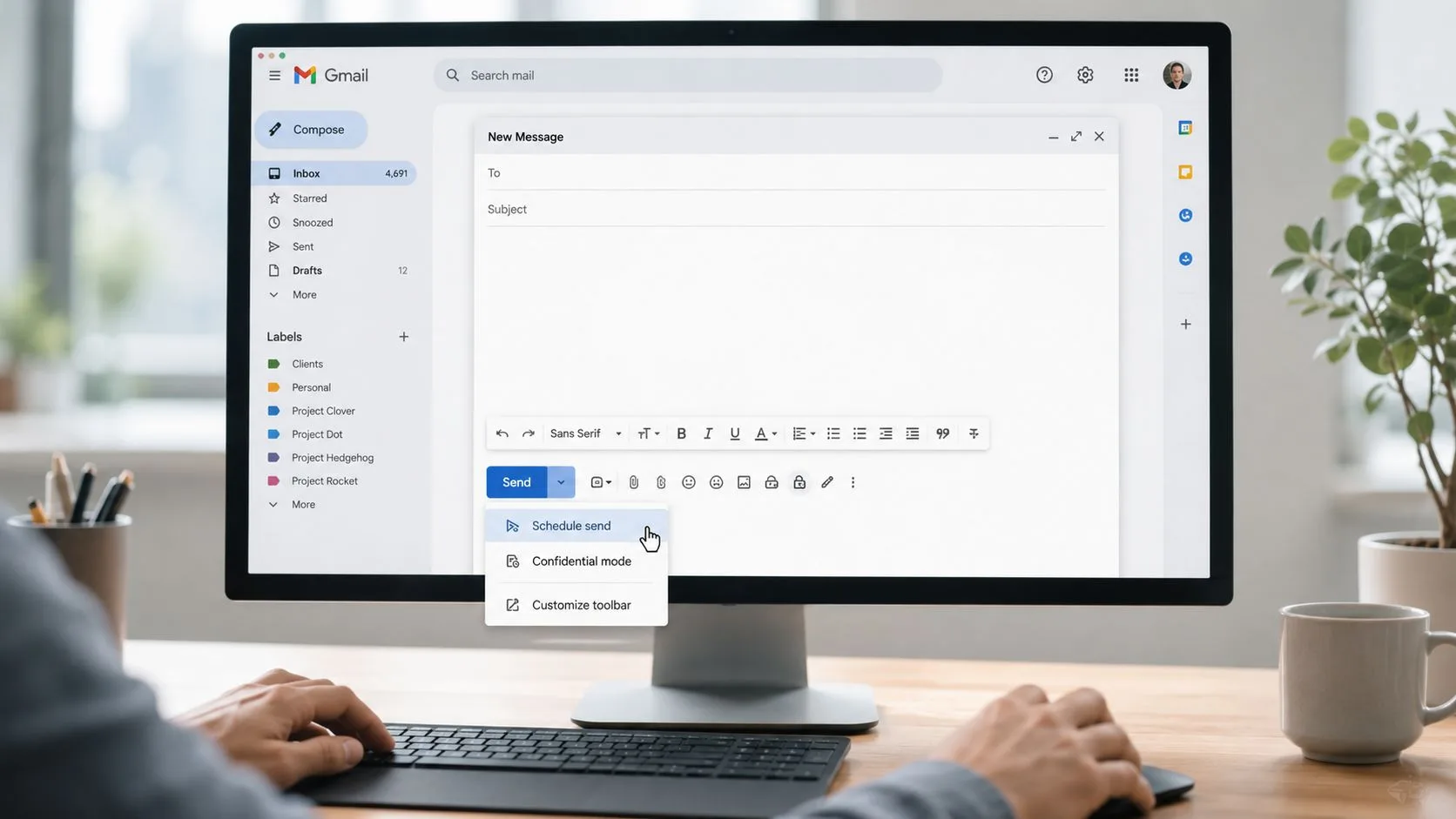
Depois de escrever sua mensagem, não clique no botão principal Enviar. Clique na pequena seta suspensa ao lado dele. Isso abre as opções de agendamento do Gmail.
O recurso nativo Programar envio do Gmail permite colocar uma mensagem na fila para um horário de entrega futuro, mesmo se seu dispositivo estiver offline, e suporta atrasos que variam de minutos a dias com opções sugeridas ou uma escolha personalizada de Escolher data e hora, conforme descrito nesta visão geral do Programar envio do Gmail.
O fluxo de trabalho no computador
Use esta sequência:
-
Redija o e-mail completamente Termine os destinatários, a linha de assunto, o corpo e os anexos primeiro.
-
Abra o menu suspenso de envio Clique na seta ao lado de Enviar, não no botão principal.
-
Escolha um horário sugerido ou personalize-o O Gmail geralmente mostra opções como amanhã de manhã ou outra predefinição. Elas são boas quando o minuto exato não importa.
-
Selecione Escolher data e hora para precisão Esta é a melhor opção quando você está trabalhando em torno de reuniões, janelas de acompanhamento ou fusos horários.
-
Confirme o agendamento Uma vez salvo, o Gmail remove a mensagem do seu fluxo normal de rascunhos e a coloca na fila para entrega.
Quando as predefinições funcionam e quando não funcionam
Os horários sugeridos são rápidos, mas podem ser genéricos demais para divulgações profissionais. Se você estiver enviando uma proposta, um acompanhamento de candidato ou uma resposta vinculada a uma conversa, escolha a data e a hora exatas você mesmo.
Isso lhe dá um controle mais rígido sobre quando a mensagem aparece. Na prática, essa costuma ser a diferença entre “enviado mais tarde” e “chegou no momento certo”.
Um passo a passo visual rápido ajuda se você quiser ver a interface em movimento:
Um hábito que evita erros
Antes de agendar, faça uma pausa para uma leitura final com olhos frescos. Procure por três coisas:
- Precisão do destinatário: Certifique-se de que o e-mail está indo para a pessoa certa.
- Presença de anexo: Confirme se o arquivo está lá se o seu texto mencionar isso.
- Lógica de tempo: Pergunte se o horário de envio corresponde ao dia do destinatário, não ao seu.
Um e-mail agendado parece finalizado, então as pessoas param de revisá-lo. É exatamente aí que pequenos erros passam despercebidos.
O Gmail para computador lida com o agendamento sem problemas. Seu verdadeiro poder surge depois disso, quando você sabe como encontrar, alterar ou interromper uma mensagem na fila antes que ela seja enviada.
Como visualizar, editar e cancelar envios agendados
Depois de agendar um e-mail, ele não desaparece em uma caixa preta. O Gmail o armazena em uma pasta dedicada Programados, não em Enviados, e você pode cancelá-lo a partir de lá usando Cancelar envio, conforme observado nesta explicação do fluxo de trabalho da pasta de agendamento do Gmail.
Esse é o modelo mental chave. E-mails agendados estão pendentes, não finalizados.
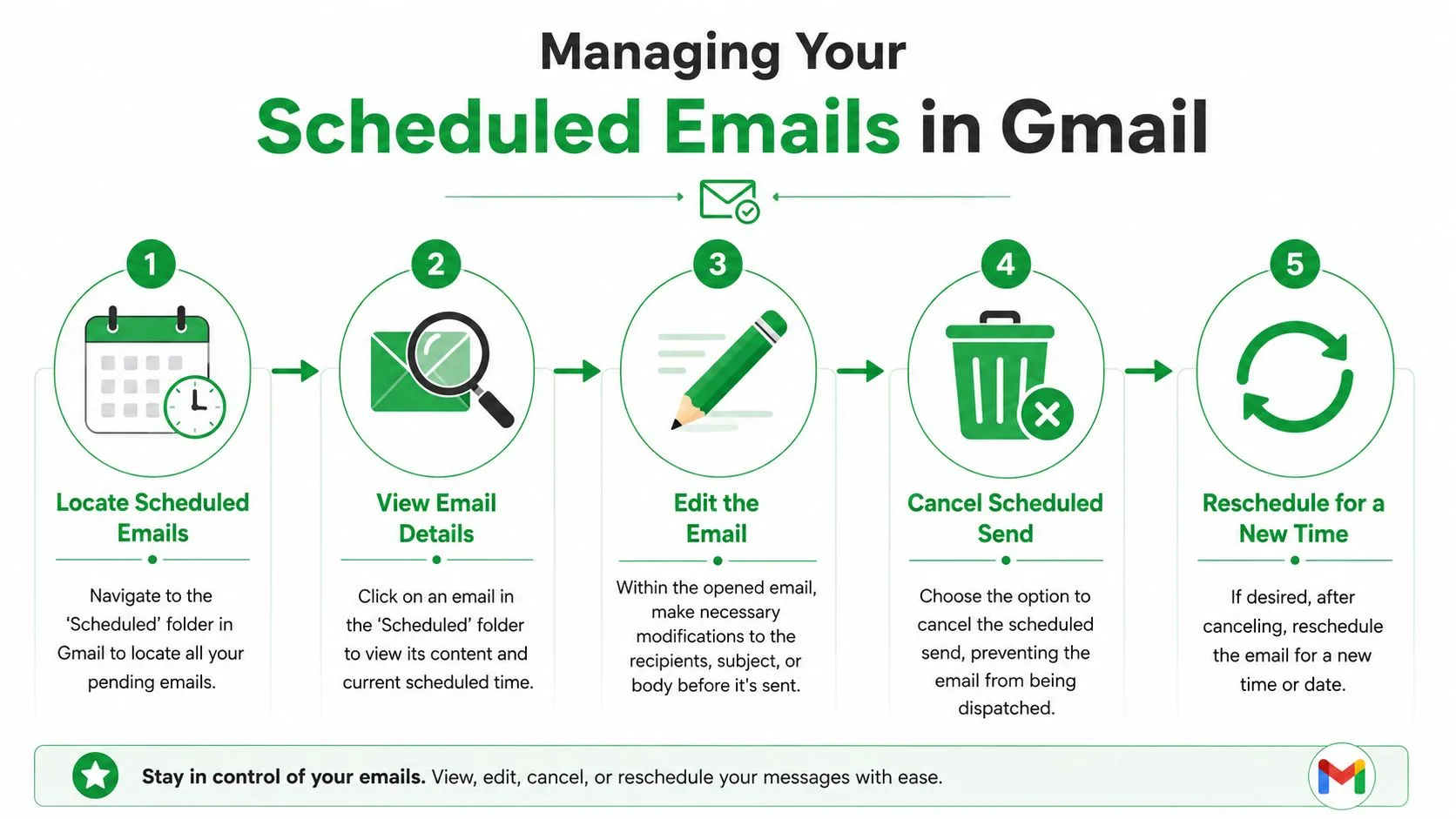
Onde encontrá-los
Procure na barra lateral esquerda do Gmail por Programados. Abra-a e você verá os e-mails aguardando para serem enviados.
Clique em qualquer mensagem para revisar o que está na fila. Isso é útil quando você precisa confirmar se um acompanhamento já está alinhado ou verificar o horário de envio planejado antes de tomar outra atitude.
Como a edição funciona na prática
Os usuários costumam se confundir aqui. Você não edita diretamente um e-mail agendado no local.
Em vez disso, use este fluxo de trabalho:
- Abra o e-mail agendado
- Clique em Cancelar envio
- Deixe o Gmail retorná-lo para Rascunhos
- Faça suas alterações
- Agende-o novamente
Esse padrão de cancelar, editar e reagendar é normal. Assim que você o tratar como o processo padrão, ele deixará de parecer estranho.
Se você precisa de um controle de revisão real, pense em Programados como uma área de espera e Rascunhos como o espaço de edição.
Uma maneira limpa de gerenciar alterações
Se você estiver trabalhando em e-mails de clientes ou vendas, recomendo verificar estes itens antes de reagendar:
| Ponto de verificação | Por que importa |
|---|---|
| Destinatários | Evita envios acidentais para o contato errado |
| Linha de assunto | Mantém o e-mail alinhado com o contexto mais recente |
| Links e arquivos | Detecta materiais ausentes ou desatualizados |
| Horário de envio | Evita liberar a mensagem no momento errado |
Se você está tentando interromper uma mensagem depois que ela já foi enviada, as regras são diferentes. Este guia sobre como excluir e-mails enviados no Gmail ajuda a esclarecer o que é e o que não é possível depois que a entrega ocorreu.
O que isso significa na prática
A pasta Programados é melhor tratada como uma fila ativa. Revise-a. Mantenha-a organizada. Não deixe acompanhamentos antigos lá sem serem notados enquanto as circunstâncias mudam.
Esse hábito importa mais quando você agenda vários e-mails de clientes ou de divulgação com antecedência. O recurso funciona bem, mas apenas se você lembrar que mensagens pendentes ainda precisam de gerenciamento.
Agendando e-mails em movimento com o aplicativo Gmail
O agendamento móvel funciona bem, mas o caminho é diferente o suficiente do computador que as pessoas costumam perdê-lo na primeira vez.
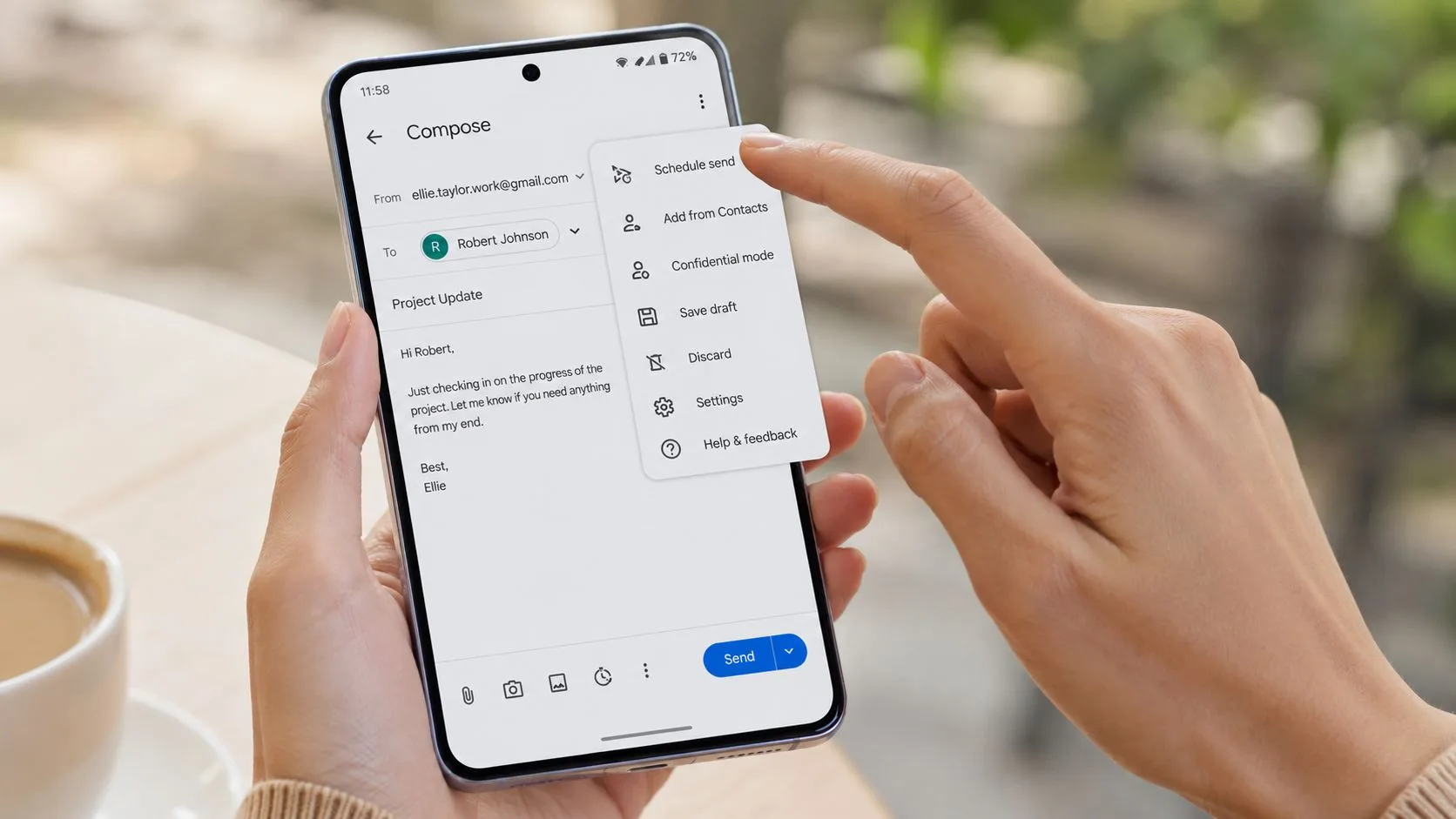
No aplicativo Gmail para Android e iPhone, você não verá a opção de agendamento ao lado do botão Enviar. Você precisa tocar no menu de três pontos Mais no canto superior da tela de redação e, em seguida, escolher Programar envio.
O caminho móvel que funciona
No seu telefone, o processo é assim:
- Escreva o e-mail como de costume
- Toque no menu de três pontos
- Escolha Programar envio
- Escolha um horário sugerido ou use Escolher data e hora
- Confirme e saia
Uma questão prática importa aqui. Se você não escolher o seletor personalizado, o Gmail pode definir por padrão uma de suas janelas sugeridas. Isso é bom para mensagens casuais, mas não é ideal quando o tempo precisa se alinhar com uma entrega, janela de entrevista ou sequência de acompanhamento.
Melhores hábitos para agendamento via telefone
Ao agendar a partir do celular, tenha estes pontos em mente:
- Use tempo personalizado para divulgações importantes: As predefinições são rápidas, mas o tempo exato é mais seguro para e-mails de negócios.
- Verifique duas vezes antes de sair: No celular, é mais fácil perder um anexo errado ou conteúdo de rascunho antigo.
- Gerencie entre dispositivos: Você pode agendar no seu telefone e depois revisar ou cancelar pelo computador.
Se o Gmail se comportar de forma estranha no Android, vale a pena manter este artigo sobre como corrigir problemas do Gmail no Android à mão.
Para que o celular é melhor
Eu não usaria o telefone para todos os e-mails agendados. Para propostas de alto risco ou mensagens longas para clientes, o computador ainda é mais confortável. Mas o celular é excelente para acompanhamentos rápidos, reagendar uma mensagem quando os planos mudam ou limpar um envio pendente enquanto você está longe da sua mesa.
Essa flexibilidade é o que torna o atraso de envio no Gmail útil na prática, em vez de apenas um recurso oculto.
Melhores práticas para cronometrar e rastrear e-mails agendados
Os usuários mais eficazes do Gmail não agendam e-mails apenas porque podem. Eles agendam com um motivo.
Às vezes, esse motivo é simples. Você escreve melhor à noite, mas seu destinatário trabalha em horário comercial. Às vezes é tático. Você quer uma margem entre escrever e enviar porque e-mails importantes geralmente precisam de mais uma leitura antes de serem enviados.
Esse segundo caso de uso importa mais do que muitos guias admitem. O conteúdo de instruções existente geralmente ignora a lacuna prática que o Gmail deixa no lugar: não há maneira nativa de atrasar um envio por uma janela de revisão moderada sem usar o agendamento, embora os profissionais geralmente queiram esse tipo de buffer para verificações de anexos, verificação de destinatários ou decisões de julgamento final. Essa lacuna é bem descrita nesta análise da limitação de atraso de envio do Gmail.
Use o agendamento como um buffer profissional
Um envio agendado não é apenas sobre entrega futura. Ele também pode atuar como um ponto de verificação de revisão.
Tente usá-lo nestas situações:
- Antes de enviar propostas: Agende a mensagem e, em seguida, revise-a após uma pausa.
- Para atualizações sensíveis de clientes: Dê a si mesmo espaço para se acalmar e reler.
- Quando anexos importam: Coloque o e-mail na fila e verifique cada arquivo e link antes da liberação.
- Após uma reunião: Redija o acompanhamento imediatamente enquanto os detalhes estão frescos, mas envie quando o destinatário estiver de volta à sua mesa.
Esse fluxo de trabalho é especialmente útil quando a mensagem é importante demais para um hábito de envio rápido, mas não precisa de um processo de aprovação completo.
Combine o tempo com o destinatário, não com sua carga de trabalho
O melhor horário de envio raramente é “sempre que terminei de escrever”. Geralmente é quando o destinatário está disponível, atento e propenso a agir.
É por isso que o envio agendado funciona bem para:
| Cenário | Melhor abordagem de tempo |
|---|---|
| Divulgação internacional | Entregue durante o dia de trabalho local do destinatário |
| Acompanhamentos de recrutamento | Chegue quando os candidatos provavelmente estiverem verificando o e-mail de trabalho |
| E-mails de vendas | Chegue durante o horário comercial, não no final da noite |
| Atualizações de clientes | Envie quando as partes interessadas puderem realmente responder |
O tempo também interage com a colocação na caixa de entrada e o engajamento. Se você está tentando melhorar a confiabilidade da campanha, estas estratégias de entregabilidade de e-mail da Mailwarm são um companheiro útil para o agendamento simples de envio.
O botão de envio controla a entrega. O agendamento controla o contexto.
Onde o rastreamento muda o fluxo de trabalho
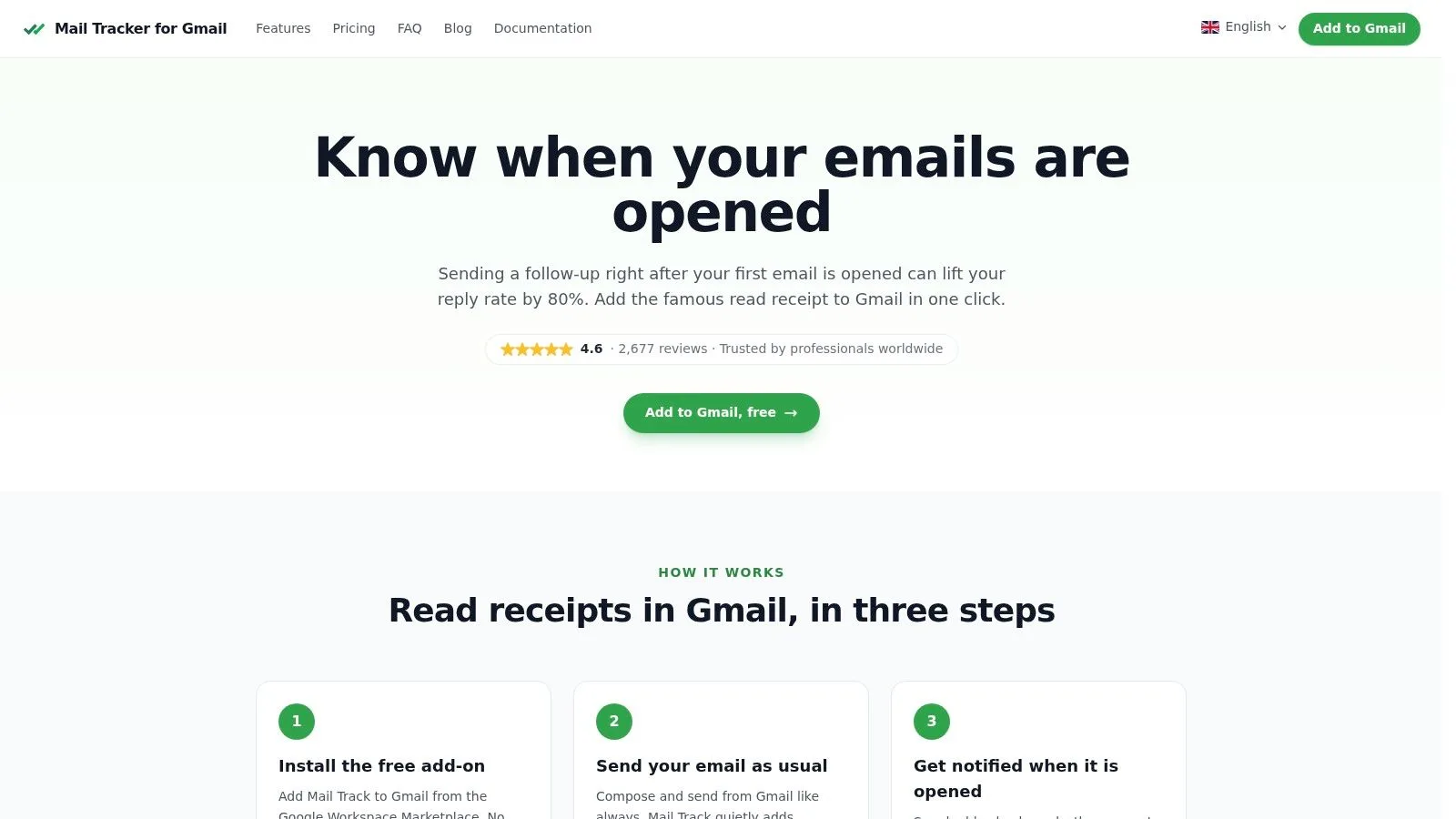
O agendamento é mais forte quando você o combina com visibilidade. Se você envia acompanhamentos importantes pelo Gmail, o rastreamento de leitura ajuda você a saber quando uma mensagem foi aberta, para que seu próximo passo seja baseado em sinais em vez de suposições.
Por esse motivo, uma categoria de ferramenta como mail tracker for Gmail ou email tracker for Gmail torna-se prática. Ela permite que você agende para o momento certo e, em seguida, veja quando o destinatário se engaja. Isso é útil para vendas, recrutamento, trabalho freelance para clientes e gerenciamento de contas, porque o tempo não termina na entrega. Ele continua no acompanhamento.
Se você quiser uma visão mais ampla de como os padrões de engajamento funcionam após o horário de envio, esta análise das taxas de abertura de e-mail é uma referência útil.
Um ponto de redação importa aqui porque o nome do produto é descritivo. Mail Tracker for Gmail é um nome de produto específico. Ele não deve ser confundido com os termos de categoria mais amplos mail tracker for Gmail ou email tracker for Gmail.
Perguntas comuns sobre atrasar e-mails no Gmail
Alguns casos extremos surgem repetidamente assim que as pessoas começam a usar o atraso de envio no Gmail no trabalho real.
O que acontece se eu estiver offline quando o e-mail estiver agendado para ser enviado
O Gmail pode enviar um e-mail agendado mesmo se seu dispositivo estiver offline, porque a mensagem é colocada na fila do lado do Gmail assim que você a agenda. Você não precisa permanecer logado com a janela de redação aberta.
Posso agendar uma mensagem para um atraso personalizado muito curto
Não da maneira que muitas pessoas desejam. O agendamento nativo do Gmail é para entrega posterior, não para uma experiência de Desfazer envio ligeiramente estendida. Se você precisa de uma janela de revisão tática, o agendamento é a solução alternativa em vez de um verdadeiro estado intermediário.
Posso cancelar um e-mail agendado mais tarde
Sim, desde que ele ainda não tenha sido enviado. Abra a pasta Programados, selecione a mensagem e cancele-a. O Gmail então a retorna para Rascunhos para que você possa revisá-la ou descartá-la.
Posso editar um e-mail agendado diretamente
Não. O método prático é cancelá-lo, atualizar o rascunho e agendá-lo novamente.
Por que minha chance de Desfazer envio desapareceu tão rápido
Porque esse temporizador é frágil. Uma armadilha documentada é que a contagem regressiva de Desfazer envio do Gmail não pausa se você alternar as guias ou minimizar o navegador, o que pode levar ao envio do e-mail enquanto você pensa que ainda tem tempo para revisar, conforme explicado nesta nota sobre a armadilha de cancelamento do Gmail.
Não trate o Desfazer envio como um espaço de revisão. Trate-o como um freio de emergência de última hora.
Posso agendar e-mails recorrentes no Gmail
Não nativamente. O Gmail lida com uma mensagem agendada por vez. Se você precisar de envios recorrentes, precisará de um fluxo de trabalho separado ou recriar a mensagem manualmente a cada vez.
Existe um limite para quantos e-mails posso agendar
Sim. O Gmail suporta o agendamento de até 100 e-mails por vez. Se você depende muito de divulgações ou acompanhamentos na fila, fique de olho na sua lista agendada para que ela permaneça intencional em vez de desordenada.
Se você deseja uma visibilidade melhor após o agendamento, o Mail Tracker for Gmail adiciona recibos de leitura e notificações de abertura em tempo real diretamente dentro do Gmail, para que você possa cronometrar o envio e saber quando a mensagem for vista.
Pronto para rastrear seus e-mails?
Adicione o Mail Track for Gmail a partir do Google Workspace Marketplace e saiba o momento exato em que seus e-mails são abertos. Gratuito e ilimitado.
Adicionar ao GmailMais leituras
Mais de Tutorials

Como rotular e-mails automaticamente no Gmail: Guia definitivo 2026
Aprenda a rotular e-mails automaticamente no Gmail para uma caixa de entrada organizada. Descubra filtros, regras avançadas e dicas para manter seus e-mails limpos e eficientes em 2026.

Como arquivar mensagens no Gmail: Guia completo de 2026
Aprenda a arquivar mensagens no Gmail no computador e no celular. Encontre e-mails, entenda a diferença entre excluir e arquivar, e saiba mais sobre rastreamento. Seu guia completo de 2026.

Como enviar um e-mail em grupo no Gmail: Um guia para 2026
Aprenda a enviar um e-mail em grupo no Gmail usando Marcadores de Contatos ou Grupos do Google. Nosso guia aborda privacidade, melhores práticas e rastreamento de engajamento.