


















Gmail İçin Masaüstü Uyarıları: 2026 Kapsamlı Rehberiniz
Gmail için masaüstü uyarılarını nasıl etkinleştireceğinizi ve özelleştireceğinizi öğrenin. Yerel uyarılar ve gönderilen e-postalar için gerçek zamanlı açılma bildirimleri hakkında adım adım talimatlar alın.
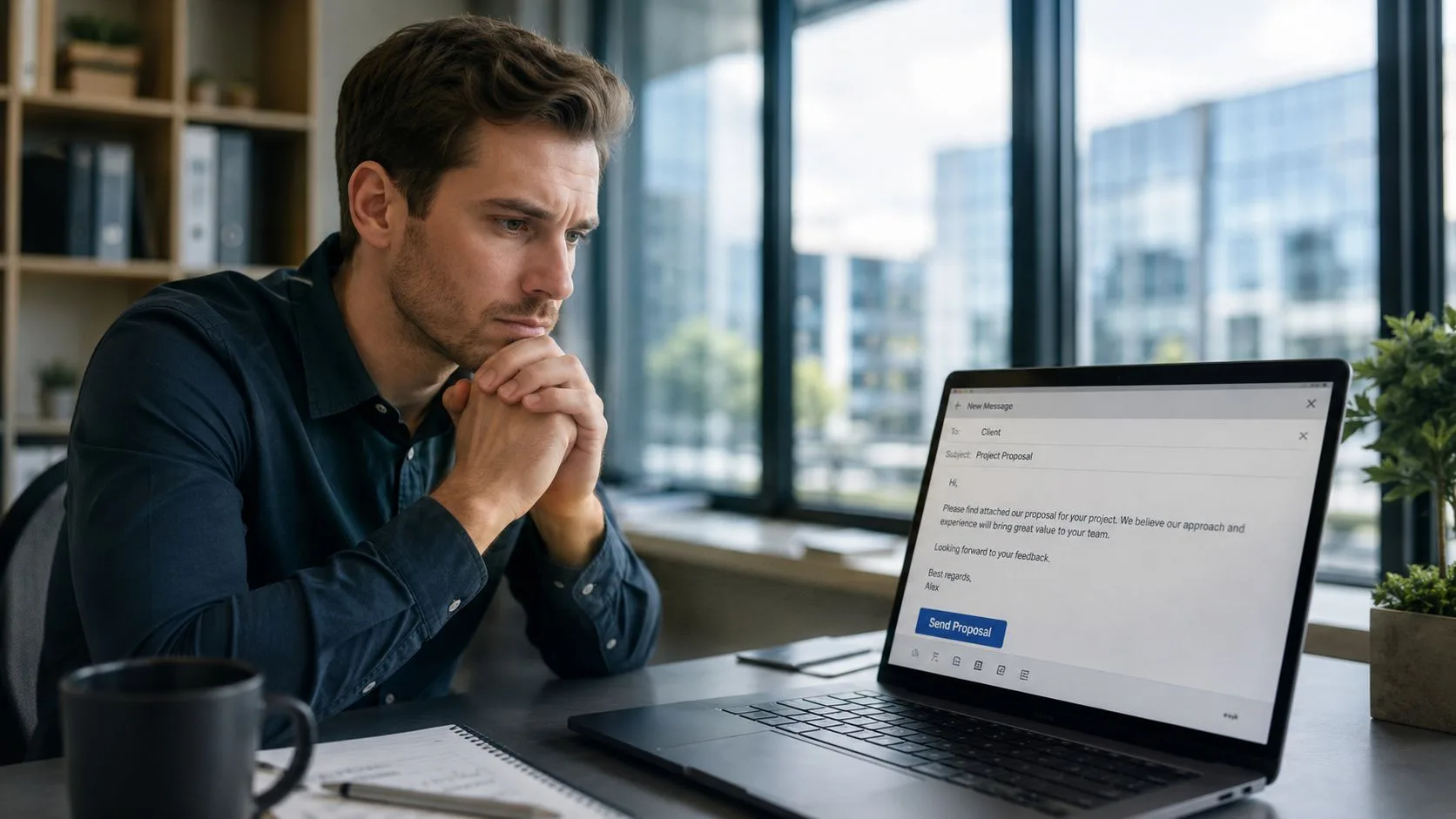
Sabah 8:12’de bir teklif gönderiyorsunuz. Ardından Gmail’e bakıyor, iki kez yeniliyor, sekmeler arasında geçiş yapıyor, Slack’i kontrol ediyor, geri dönüyor ve şimdi takip mi etmeli yoksa beklemeli mi diye merak ediyorsunuz. Aynı durum iş başvuruları, müşteri fiyat teklifleri, adaylara ulaşma ve yenileme e-postaları için de geçerli. Sessizlik size pek bir şey anlatmaz.
Yaygın bir hata, yanlış sorunu çözmeye çalışmaktır. Kullanıcılar gelen postalar için bildirimleri ayarlar ve Gmail uyarılarını hallettiklerini varsayarlar. Bu, biri size geri yazdığında tepki vermenize yardımcı olur. Ancak gerçekten ihtiyacınız olan şey, gönderdiğiniz e-postanın açıldığına dair bir sinyal olduğunda işinize yaramaz.
Kritik Bir Anı Bir Daha Asla Kaçırmayın
Satış, işe alım veya müşteri hizmetleri alanında çalışıyorsanız, zamanlama insanların kabul ettiğinden daha önemlidir. Birisi mesajınızı okuduktan hemen sonra gönderilen bir takip e-postası, ilgili ve iyi zamanlanmış hissettirebilir. Çok erken gönderilen bir takip e-postası ise ısrarcı hissettirir. Çok geç gönderilen bir e-posta ise fırsatı kaçırmanıza neden olur.
İşte bu yüzden Gmail için aslında iki farklı masaüstü uyarısı türü vardır:
- Gelen e-posta uyarıları, gelen kutunuza yeni bir mesaj düştüğünde size haber verir.
- Gönderilen e-posta için açılma uyarıları, daha önce gönderdiğiniz bir mesajla birisi etkileşime girdiğinde size haber verir.
Bunlar aynı iş akışı değildir ve onlara aynıymış gibi davranmak internette birçok kötü tavsiyenin ortaya çıkmasına neden olur. Gmail için masaüstü uyarıları hakkındaki içeriklerin çoğu gelen kutusu bildirimlerine odaklanır ve insanların genellikle sorduğu daha zor soruyu atlar: Gönderilen bir Gmail e-postası açıldığında nasıl masaüstü uyarısı alınır? Bu boşluk, giden kutusu açılma uyarıları ve yaygın rehber hataları hakkındaki bu tartışmada belirtilmiştir.
Açılma uyarıları gerçek işlerde neden daha önemlidir
Adaylara ulaşan bir işe alım uzmanı, sadece yeni posta geldiğinde haberdar olmak istemez. Adayın mesajı ne zaman okuduğunu bilmek ister, böylece rol hala akıllarındayken takip edebilir.
Fiyatlandırma gönderen bir satış temsilcisi de aynı şeyi ister. Potansiyel müşteri teklifi mesai saatleri içinde açarsa, bu genellikle aramak, kısa bir hatırlatma göndermek veya itirazlara hazır olmak için en iyi zamandır.
Pratik kural: Gelen kutusu uyarıları yanıt vermenize yardımcı olur. Açılma uyarıları ise bir sonraki hamlenizi zamanlamanıza yardımcı olur.
Bu fark tüm olayın temelidir. Yerel Gmail bildirimleri faydalıdır, ancak sadece ilk kısmı çözerler.
Gmail’in Yerel Masaüstü Bildirimlerinde Uzmanlaşma
Gmail, 2010 yılından beri yerel masaüstü bildirimlerini desteklemektedir ve Gmail masaüstü bildirimlerine genel bakış içeriğinde belirtilen dahili kullanım verileri, bildirimleri etkin olan kullanıcıların e-postalara bildirimleri kapalı olanlardan %47 daha hızlı yanıt verdiğini göstermektedir. Henüz açmadıysanız, bunu açmak için güçlü bir nedeniniz var.
Bunları nereden etkinleştirebilirsiniz
Masaüstünde Gmail’de:
- Ayarlar’ı açın
- Tüm ayarları gör’e tıklayın
- Genel sekmesinde kalın
- Masaüstü bildirimleri’ni bulun
- Tercih ettiğiniz bildirim modunu seçin
- Sayfanın altındaki değişiklikleri kaydedin
Gmail genellikle bildirimlere izin vermeniz için tarayıcı düzeyinde bir mesajla sizi uyarır. Bu uyarıyı kaçırırsanız veya bir kez reddederseniz, Gmail içindeki ayar doğru görünse bile uyarılar asla gelmeyebilir.
Tüm yeni iletiler
Ortak bir gelen kutusunda çalışıyorsanız, acil konularla ilgileniyorsanız veya gelen her şeyden geniş bir farkındalığa ihtiyacınız varsa en iyisidir.
Yalnızca önemli iletiler
Çok fazla bülten, otomatik bildirim veya düşük öncelikli trafik alıyorsanız ve daha az gürültü istiyorsanız daha iyidir.
Yerel uyarılar aslında ne yapar
Yerel Gmail uyarıları gelen iletiler için tasarlanmıştır. Özellikle gün boyunca Gmail’i bir tarayıcı sekmesinde açık tutuyorsanız, yeni posta geldiğinde size haber verme konusunda iyidirler.
Yapmadıkları şey, gönderdiğiniz bir şeyi alıcı açtığında size haber vermektir. Bu, birçok insanın “Gmail bildirimlerini etkinleştirdikten” sonra hala istedikleri uyarıyı alamadıklarını fark ettiklerinde karşılaştıkları boşluktur.
Basitçe ifade etmek gerekirse:
| Uyarı türü | Tetikleyici | En iyi kullanım |
|---|---|---|
| Yerel Gmail bildirimi | Yeni gelen e-posta | Hızlı gelen kutusu yanıtı |
| Gönderilen e-posta açılma uyarısı | Alıcı mesajınızı açar | Daha iyi takip zamanlaması |
Yerel uyarıları seçici kullanın
Tüm yeni iletiler’i seçerseniz, daha fazla kesintiye hazırlıklı olun. Yalnızca önemli iletiler’i seçerseniz, Gmail sizin için bir filtreleme yapar, bu da masaüstü uyarılarını yoğun ekipler için daha yönetilebilir hale getirebilir.
Çoğu profesyonel için yerel bildirimler temel katman olmalıdır. Gelen kutusunu hareketli tutarlar. Sadece giden kutusu takibi ile karıştırılmamalıdırlar.
Güvenilir Uyarılar İçin Tarayıcınızı Yapılandırma
Gmail için masaüstü uyarılarının başarısız olmasının en yaygın nedeni Gmail değildir. Nedeni tarayıcıdır.
Gmail hesabınızın içinde doğru ayarlanmış olabilir, ancak uyarıların masaüstünüzde görünüp görünmeyeceği konusunda son kontrol tarayıcıdadır. Bu, Chrome, Edge veya Firefox kullanmanız fark etmeksizin geçerlidir. Tarayıcı site düzeyinde bildirimleri engellerse, Gmail bunu aşamaz.
Tarayıcı bir bekçidir
Gmail’in izin istediğini ve tarayıcının bunu onayladığını veya reddettiğini düşünün. Her iki tarafın da uyumlu olması gerekir.
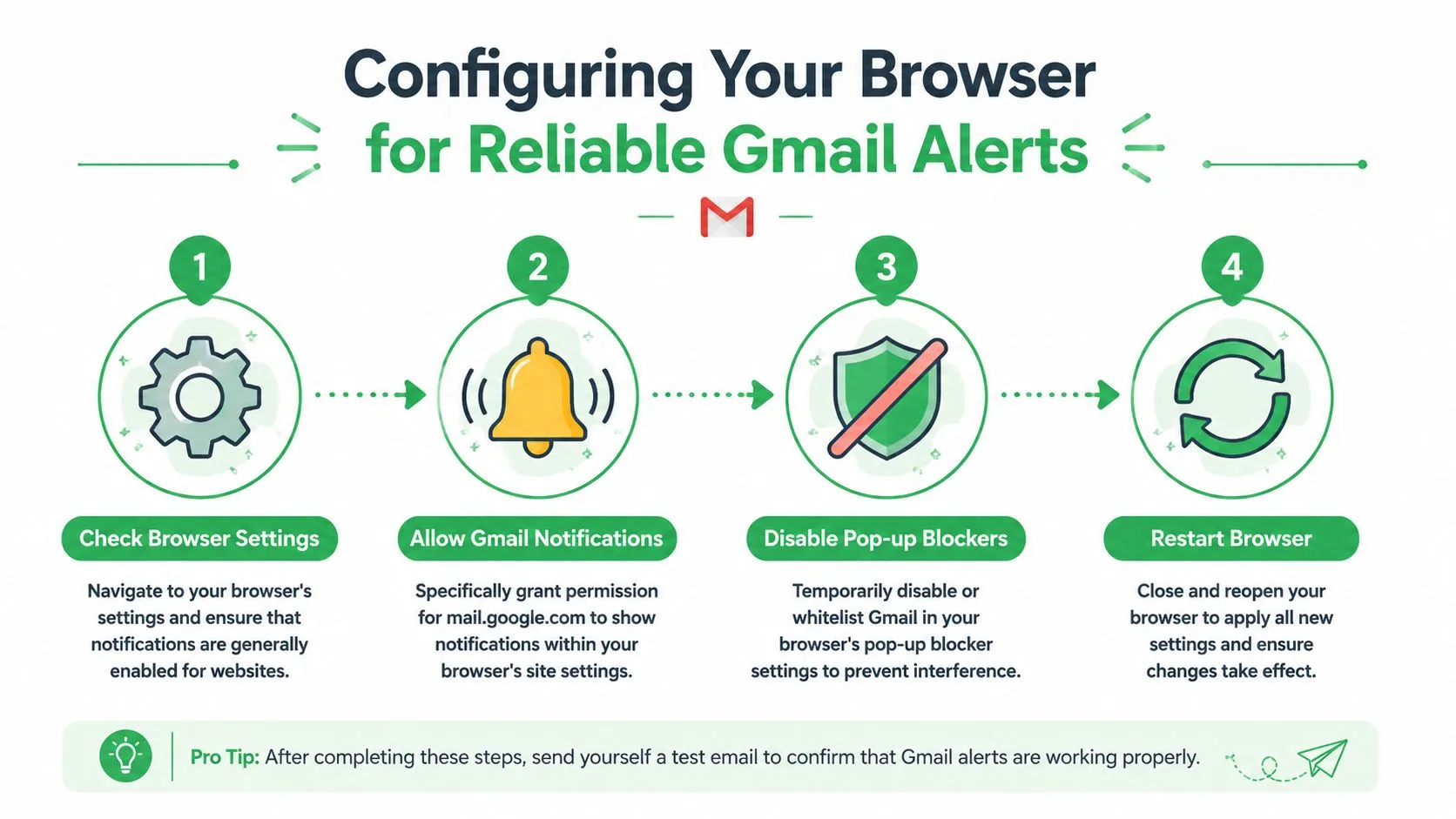
Güvenilir uyarılar için şu alanları kontrol edin:
- Genel bildirim ayarı. Tarayıcınız web sitelerinin bildirim istemesine ve görüntülemesine izin vermelidir.
- Siteye özel izin. Daha önce engellendiyse
mail.google.comadresine açıkça izin verilmesi gerekir. - Engelleyicilerden kaynaklanan müdahaleler. Pop-up engelleyiciler veya gizlilik araçları, uyarı istemlerine ve teslimatına müdahale edebilir.
- Yeni oturum durumu. Tarayıcıyı yeniden başlatmak genellikle yeni izni temiz bir şekilde uygular.
Basit bir tarayıcılar arası kontrol listesi
En sık işe yarayan sıra şöyledir:
- Tarayıcı ayarlarını açın ve “bildirimler” araması yapın.
- İzin verilen ve engellenen siteleri inceleyin. Gmail engellenenler listesindeyse, engeli kaldırın ve izin verin.
- Gmail’i tekrar ziyaret edin ve görünürse tarayıcı istemini kabul edin.
- İstemler asla görünmüyorsa agresif engelleyicileri geçici olarak devre dışı bırakın.
- Değişiklik yaptıktan sonra tarayıcıyı yeniden başlatın.
Gmail bildirimlerin açık olduğunu söylüyorsa ancak masaüstünüz sessiz kalıyorsa, bakılacak ilk yer tarayıcı iznidir.
Önemli bir ayrım
Gmail için tarayıcı izni, Gmail’in kendi bildirim davranışını kapsar. Daha sonra açılma uyarıları için ayrı bir eklenti kullanırsanız, bu eklentinin kendi bildirim izni yolu olabilir. Birçok kişi tek bir onayın her şeyi kapsadığını varsayar. Genellikle kapsamaz.
İşte bu yüzden Gmail için masaüstü uyarıları tutarsız hissedilebilir. Gelen kutusu uyarılarını başarıyla etkinleştirmiş olabilirsiniz, ancak ayrı takip sistemi hala tarayıcı düzeyinde engellenmiş olabilir.
Mail Tracker for Gmail ile Gerçek Zamanlı Açılma Uyarıları Alın
Çoğu profesyonelin istediği iş akışı basittir. Bir e-posta gönder, çalışmaya devam et ve alıcı açtığında masaüstü uyarısı al. Bu, yeni gelen postalar hakkında bildirim almaktan çok farklıdır.
Bu kullanım durumu için oluşturulmuş bir seçenek Mail Tracker for Gmail’dir. Önemli isimlendirme notu: ürün adı tanımlayıcıdır, bu yüzden Mail Tracker for Gmail ürününü daha geniş kategori terimleri olan mail tracker for gmail veya email tracker for gmail ile karıştırmayın.
Bu, günlük işlerde neleri değiştirir
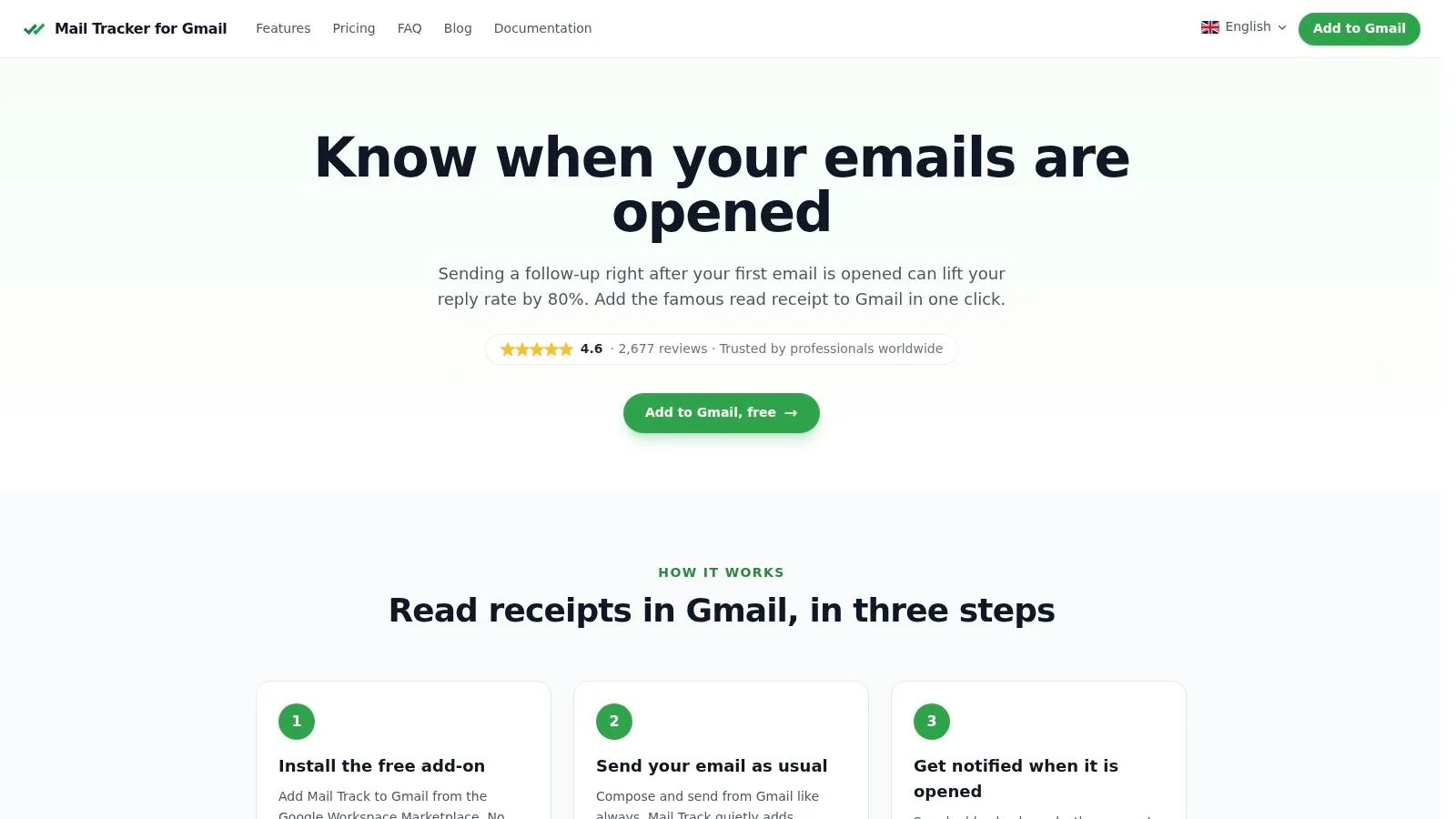
Sessizliğin ilgisizlik, kötü zamanlama veya gömülü bir gelen kutusu anlamına gelip gelmediğini tahmin etmek yerine, Gmail’in içinde daha net bir etkileşim sinyali alırsınız. Arayüz, sizi ayrı bir panoya yönlendirmek yerine, zaten çalıştığınız yerde çift onay işaretleri, açılma sayıları ve mesaj düzeyinde zamanlamayı gösterir.
2026 itibarıyla eklenti, 2.677’den fazla doğrulanmış kullanıcı yorumundan 4.6/5 puan almıştır ve Mail Tracker for Gmail ürün sitesinde açıklandığı gibi, yerel Gmail arayüzünde gösterilen okundu bilgileriyle birlikte Android ve iOS’ta gerçek zamanlı masaüstü ve mobil push bildirimlerini desteklemektedir.
Bu önemlidir çünkü birçok takip aracı sürtünme yaratır. Yeni bir iş akışı öğrenmenizi, başka bir panele giriş yapmanızı veya raporları incelemenizi gerektirirler. Uygulamada en iyi sistem, toplantılar arasında kullanmaya devam edeceğiniz sistemdir.
Pratik bir takip iş akışında nasıl görünür
Temiz bir ulaşım ritmi genellikle şöyledir:
- E-postayı Gmail’den gönderin. Temel rutininizi değiştirmenize gerek yoktur.
- Açılma sinyalini izleyin. Uyarı size mesajın sadece teslim edildiğini değil, etkileşime girildiğini söyler.
- Doğru takip eylemini seçin. Bağlama göre yanıtlayın, arayın veya bekleyin.
- Aktif konulara öncelik verin. Zamanınızı gerçek alıcı veya aday aktivitesinin olduğu yerlerde harcayın.
Bir kurulum seçmeden önce takibin nasıl çalıştığına dair daha geniş bir bakış açısı istiyorsanız, Gmail için ücretsiz e-posta takipçisi rehberi faydalı bir arka plan sağlar.
Aşağıdaki ürün tanıtımı, bu takip tarzının Gmail’e nasıl uyduğuna dair hızlı bir görsel fikir verir.
Anlaşılması gereken ödünleşim
Açılma uyarıları uygulanabilirdir, ancak sihirli değildirler. Size bir mesajın açıldığını söylerler. Size otomatik olarak niyeti, karar durumunu veya uzun bir takip e-postası göndermek için şu anın mükemmel zaman olup olmadığını söylemezler. Yine de muhakeme yeteneğinizi kullanmanız gerekir.
Bununla birlikte, teklif e-postaları, adaylara ulaşma ve müşteri konuları için bir açılma uyarısı, konuşmanın tekrar canlı olduğunun genellikle ilk güvenilir işaretidir. İyi kullanıldığında, bu takibi tahmin yürütmekten çok daha sıkı bir çalışma ritmine dönüştürür.
Gmail Uyarılarınızın Neden Çalışmadığını Giderme
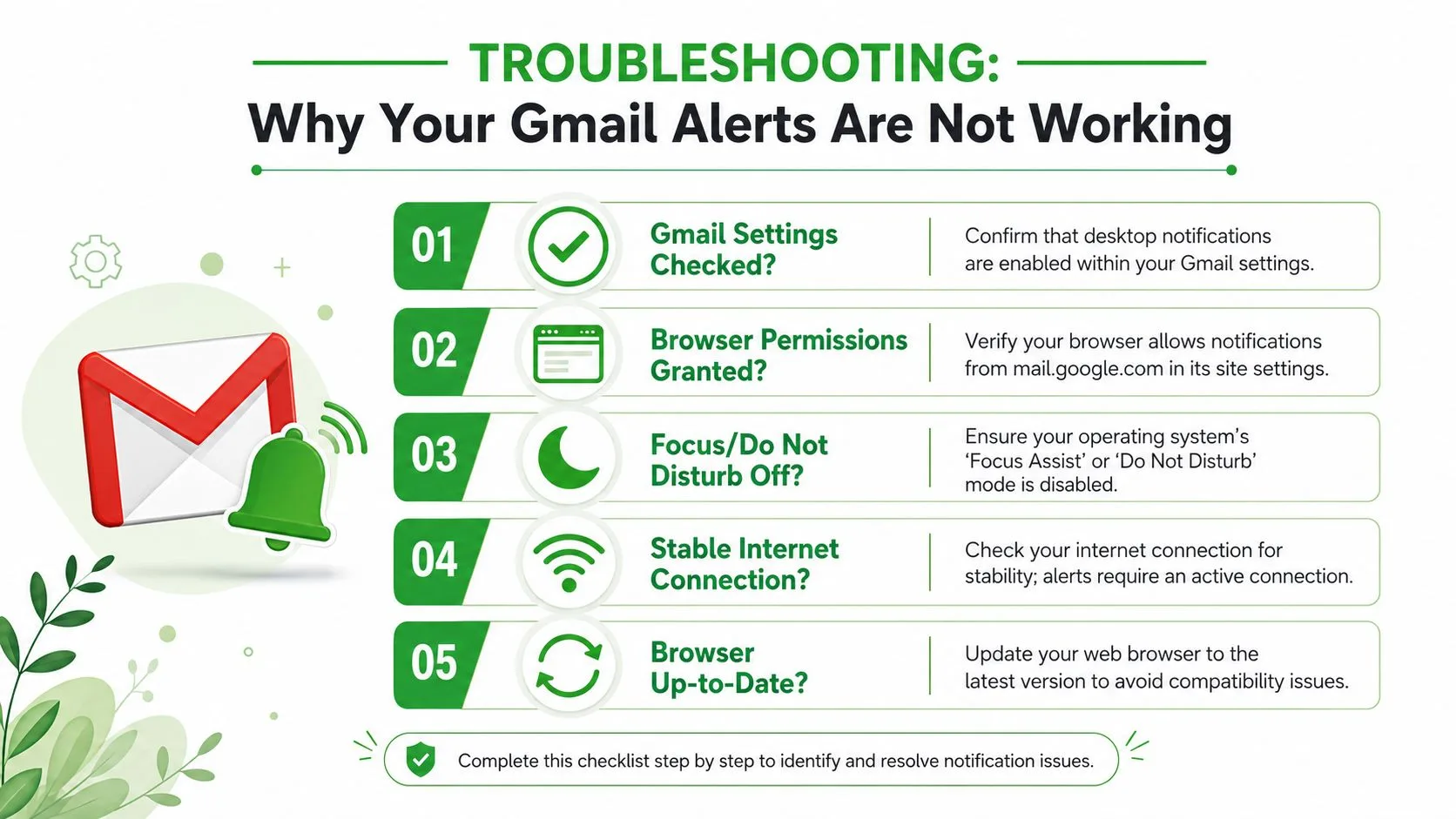
Uyarılar görünmeyi bıraktığında, çözüm genellikle karmaşık değildir. Zorluk, hangi katmanın bozulduğunu bilmektir. Gmail, tarayıcı, eklenti izni, işletim sistemi ve ağ kararlılığı teslimatı etkileyebilir.
Bildirim sorun giderme referansından alınan önemli bir teknik detay, kullanıcıların genellikle Gmail’in yeni posta bildirimlerini etkinleştirmesi ancak belirli takip eklentisinden gelen bildirimlere izin vermeyi unutmasıdır. Bu, eklenti uyarıları Gmail’in yerel uyarılarından ayrı olduğu için takip edilen e-postalar için uyarı teslimat başarısında %30-40’lık bir düşüşe neden olabilir.
Önce hata noktasını kontrol edin
Ayarları değiştirmeden önce şu soruyu sorun: Gelen kutusu uyarıları mı başarısız oluyor, açılma uyarıları mı, yoksa her ikisi de mi?
Gelen kutusu uyarıları başarısız olursa, Gmail ve tarayıcı site izinleriyle başlayın. Sadece açılma uyarıları başarısız olursa, sorun büyük olasılıkla takip eklentisi, bu eklenti için tarayıcı bildirim izinleri veya tarayıcının arka plan davranışıyla ilgilidir.
Pratik bir tanı kontrol listesi
- Gmail etkin görünüyor ancak gelen kutusu pop-up’ları görünmüyor. Gmail içindeki masaüstü bildirimlerini tekrar kontrol edin ve tarayıcının Gmail için bildirimlere hala izin verdiğini doğrulayın.
- Gelen kutusu uyarıları çalışıyor ancak gönderilen e-posta açılma uyarıları çalışmıyor. Eklentinin bildirim iznini ayrı olarak inceleyin. Birçok insanın kaçırdığı tam nokta burasıdır.
- Uyarılar eskiden çalışıyordu, ancak bir sistem güncellemesinden sonra durdu. Windows Odaklanma Yardımı’nı veya macOS Rahatsız Etme’yi kontrol edin. İşletim sistemleri, tarayıcı kurulumu doğru olsa bile bildirimleri engelleyebilir.
- Uyarılar geç veya tutarsız geliyor. Tarayıcı davranışı üçüncü taraf takip bildirimlerini geciktirebilir. Yerel Gmail gelen posta uyarıları ve üçüncü taraf takip etkinlikleri aynı mekanizmayla çalışmaz.
- Sadece bir tarayıcı çalışıyor. Başka bir tarayıcı profili test edin veya çakışan eklentileri geçici olarak devre dışı bırakın.
En temiz test değişkenleri azaltmaktır. Bir tarayıcı, bir Gmail hesabı, bir takip eklentisi ve kapalı işletim sistemi bildirim modları.
Sorun teslimat ile yorumlama arasındaysa
Bazen uyarı sistemi çalışır ancak kullanıcı farklı bir şey bekler. Bir açılma etkinliği bir yanıtla aynı şey değildir ve hiçbir bildirim kurulumu birini diğerine dönüştüremez. Bir mesajın iş akışında doğru aşamaya ulaştığına dair onaya ihtiyacınız varsa, açılmalar ile e-posta teslimat onayı rehberinde tartışılanlar gibi daha güçlü etkileşim sinyalleri arasındaki farkı anlamak yardımcı olur.
Ayarları kontrol ettikten sonra hala sorun yaşıyorsanız, tarayıcıyı yeniden başlatın, ardından bilgisayarı yeniden başlatın. Bu temel bir işlemdir, ancak eski izin durumları ve uyuyan arka plan süreçleri, genellikle fark edilenden daha fazla bildirim sorununa neden olur.
Çıldırmadan Uyarıları Kullanmak İçin En İyi Uygulamalar
Gmail için masaüstü uyarıları, yalnızca daha iyi hareket etmenize yardımcı olurlarsa faydalıdır. Gününüzü sürekli kesintiye uğratırlarsa, yardımcı olmaktan çok zarar verirler.
En iyi yaklaşım seçici dikkattir. Acil gelen postaları yakalamak için gelen kutusu bildirimlerini kullanın. Teklifler, görüşmeler, fiyatlandırma, yenilemeler ve karara yakın takipler gibi zamanlamanın sonucu değiştirdiği mesajlar için açılma uyarılarını kullanın.
Uyarıları komut olarak değil, tetikleyici olarak kullanın
Bir açılma uyarısı, bağlamı kontrol etmek için bir işarettir. Her seferinde anında yanıt vermeniz için bir emir değildir.
İyi bir ritim şöyledir:
- Satış konuları için, bir fiyat teklifi veya öneri üzerinde bir açılma olup olmadığını izleyin, ardından zamanlama uygunsa kısa bir takip gönderin.
- İşe alım için, bir açılmayı adayın ulaşılan mesajı gördüğünün bir işareti olarak kabul edin, ardından aynı gün bir hatırlatmanın mantıklı olup olmadığına karar verin.
- Müşteri işleri için, eski konuşmaları tekrar okumak yerine aktif olan konulara öncelik verin.
Bu takipler arasında daha hızlı ilerlemek istiyorsanız, aramalar arasında veya toplantılardan sonra yanıt verirken daha hızlı e-postalar için sesli dikte özelliğini eşleştirmek yardımcı olabilir.
Gizliliğe saygı gösterin ve iş akışınızı temiz tutun
Mail Tracker for Gmail, daha geniş platformlardan daha dar bir gizlilik modeli kullanır. E-posta içeriğini okumaz ve yalnızca açılma etkinliklerini kaydeder, bu kısıtlama gizlilik yaklaşımının ve GDPR ile ilgili kullanıcı haklarının bir parçası olarak belgelenmiştir.
Bu pratikte önemlidir. Her mesajda derin içerik analizi yapmak yerine, etkileşim hakkında bir sinyal alırsınız. Birçok ekip için bu daha rahat bir çizgidir.
Ayrıca, görünür bir takip imzasının mı yoksa görünmez bir takipçinin mi iletişim tarzınıza uygun olduğuna karar vermelisiniz. Bazı gönderenler her ulaşım mesajında şeffaflığı tercih eder. Diğerleri ise yüksek riskli iş e-postalarında daha temiz bir sunum ister. Doğru seçim, kitlenize ve sektörünüzün normlarına bağlıdır.
Trijaj, takip ve daha temiz gelen kutusu karar verme süreçleri etrafında daha geniş bir iş akışı için, bu e-posta üretkenlik araçları derlemesine göz atmaya değer.
Mevcut Gmail kurulumunuz size sadece yeni posta geldiğinde haber veriyorsa, daha faydalı sinyali kaçırıyorsunuz demektir. Mail Tracker for Gmail, doğrudan Gmail’in içine okundu bilgileri ve gerçek zamanlı açılma bildirimleri ekler, böylece tahmin yürütmek yerine ilgi aktif olduğunda takip edebilirsiniz.
E-postalarınızı takip etmeye hazır mısınız?
Mail Track for Gmail uygulamasını Google Workspace Marketplace üzerinden ekleyin ve e-postalarınızın açıldığı anı öğrenin. Ücretsiz ve sınırsız.
Gmail'e ekleDaha fazla okuma
Guides kategorisinden daha fazlası
Gmail'de E-posta Yanıtlarını Otomatikleştirmek: Verimliliği Artırın
Dahili özellikler ve Zapier kullanarak Gmail'de e-posta yanıtlarını otomatikleştirin. Zamandan tasarruf edin, takipleri daha akıllıca yapın ve etkileşimi artırın.
Birinin E-postanızı Okuyup Okumadığını Anlayabilir misiniz: 2026 Takip Rehberi
Birinin e-postanızı okuyup okumadığını anlayabilir misiniz? 2026 yılında birinin e-postanızı okuduğunu nasıl anlayabileceğinize dair yöntemleri keşfedin. Okundu bilgileri, takip pikselleri ve daha fazlasını öğrenin.

Android'de Gmail Çalışmayı Durdurdu
Android'de Gmail çalışmayı mı durdurdu? 2026 rehberimiz; uygulama çökmelerini, senkronizasyon hatalarını ve bildirim sorunlarını hızlı ve gelişmiş çözümlerle gideriyor.