


















Alertas de desktop para o Gmail: Seu guia completo para 2026
Aprenda a ativar e personalizar alertas de desktop para o Gmail. Obtenha instruções passo a passo para alertas nativos e notificações de abertura em tempo real para e-mails enviados.
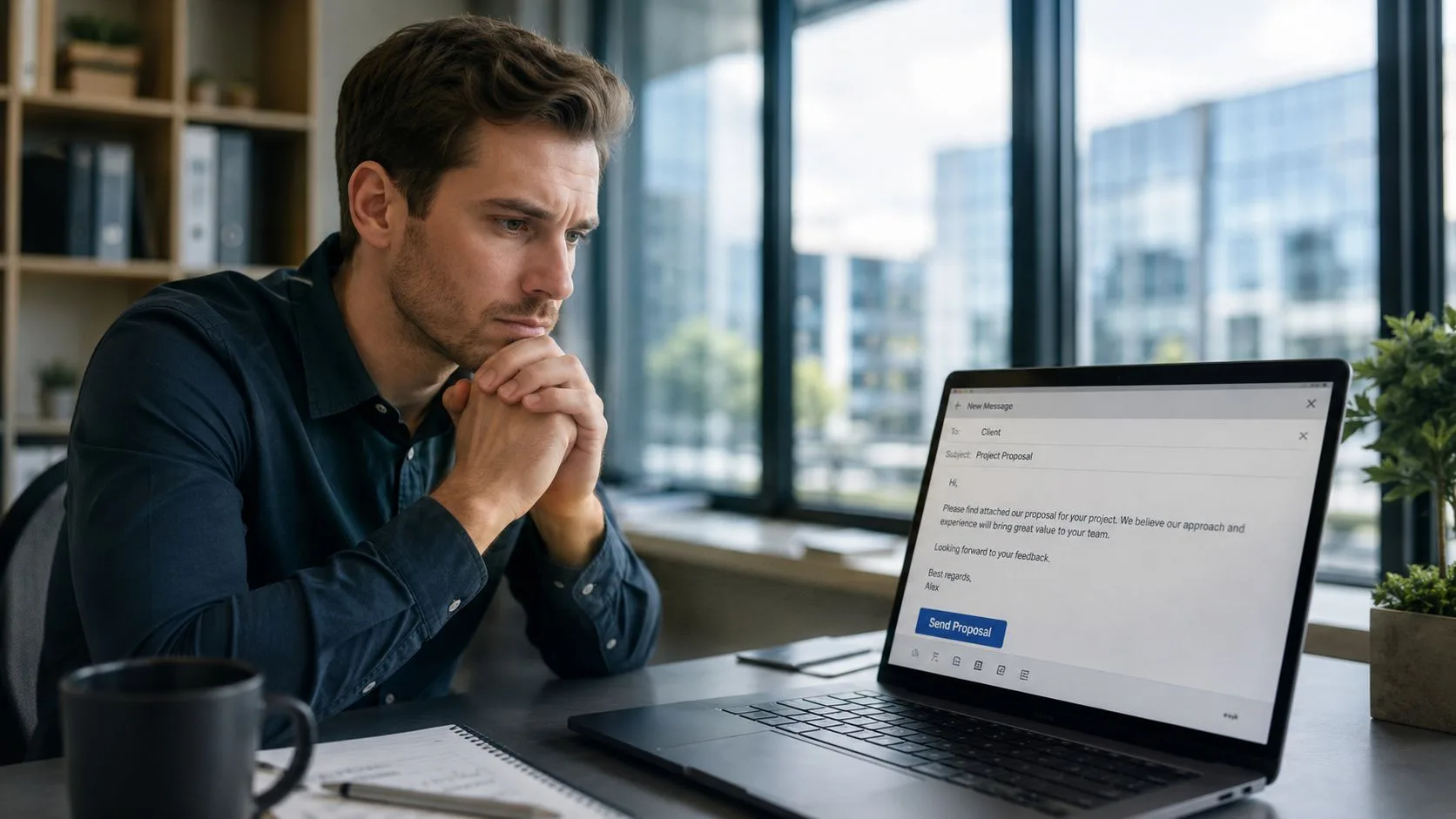
Você envia uma proposta às 8:12 da manhã. Então, você fica olhando para o Gmail, atualiza a página duas vezes, alterna entre abas, verifica o Slack, volta e se pergunta se deve fazer um acompanhamento agora ou esperar. A mesma coisa acontece com candidaturas a vagas, orçamentos para clientes, prospecção de candidatos e e-mails de renovação. O silêncio não lhe diz muita coisa.
Um erro comum é tentar resolver o problema errado. Os usuários configuram notificações para e-mails recebidos e presumem que cobriram os alertas do Gmail. Isso ajuda você a reagir quando alguém responde. Não ajuda quando o que você realmente precisa é de um sinal de que seu e-mail enviado foi aberto.
Nunca mais perca um momento crítico
Se você trabalha com vendas, recrutamento ou atendimento ao cliente, o timing importa mais do que as pessoas admitem. Um acompanhamento enviado logo após alguém ler sua mensagem pode parecer atencioso e oportuno. Um acompanhamento enviado cedo demais parece insistente. Um enviado tarde demais perde a oportunidade.
É por isso que existem, na verdade, dois tipos diferentes de alertas de desktop para o Gmail:
- Alertas de e-mail recebido avisam quando uma nova mensagem chega à sua caixa de entrada.
- Alertas de abertura para e-mail enviado avisam quando alguém interage com uma mensagem que você já enviou.
Esses não são o mesmo fluxo de trabalho, e tratá-los como se fossem gera muitos conselhos ruins na internet. Muito conteúdo sobre alertas de desktop para o Gmail permanece focado em notificações de entrada e pula a questão mais difícil que as pessoas costumam fazer: como receber um alerta de desktop quando um e-mail enviado pelo Gmail é aberto. Essa lacuna é destacada nesta discussão sobre alertas de abertura de saída e falhas comuns em guias.
Por que os alertas de abertura importam mais no trabalho real
Um recrutador enviando prospecção de candidatos não quer saber apenas quando chega um novo e-mail. Ele quer saber quando um candidato lê a mensagem, para que possa fazer o acompanhamento enquanto a vaga ainda está fresca na mente do candidato.
Um representante de vendas enviando preços quer a mesma coisa. Se o cliente potencial abrir o orçamento durante o horário comercial, esse costuma ser o melhor momento para ligar, enviar um lembrete curto ou estar pronto para objeções.
Regra prática: Alertas de caixa de entrada ajudam você a responder. Alertas de abertura ajudam você a cronometrar o próximo passo.
Essa diferença é o jogo todo. As notificações nativas do Gmail são úteis, mas resolvem apenas a primeira metade.
Dominando as notificações nativas de desktop do Gmail
O Gmail suporta notificações nativas de desktop desde 2010, e dados de uso interno citados nesta visão geral das notificações de desktop do Gmail dizem que usuários com notificações ativadas respondem a e-mails 47% mais rápido do que aqueles que não as têm. Esse é um motivo forte para ativá-las, caso ainda não o tenha feito.
Onde ativá-las
No Gmail para desktop:
- Abra as Configurações
- Clique em Ver todas as configurações
- Permaneça na aba Geral
- Encontre Notificações de desktop
- Escolha o seu modo de notificação preferido
- Salve as alterações na parte inferior
O Gmail geralmente solicita uma permissão em nível de navegador para permitir notificações. Se você perder esse aviso ou dispensá-lo uma vez, a configuração dentro do Gmail pode parecer correta, enquanto os alertas nunca aparecem.
Todos os novos e-mails
Melhor se você trabalha em uma caixa de entrada compartilhada, lida com tópicos urgentes ou precisa de uma ampla consciência de tudo o que chega.
Apenas mensagens importantes
Melhor se você recebe muitos boletins informativos, avisos automatizados ou tráfego de baixa prioridade e deseja menos ruído.
O que os alertas nativos realmente fazem
Os alertas nativos do Gmail são projetados para mensagens recebidas. Eles são bons para avisar quando um e-mail novo chega, especialmente se você mantiver o Gmail aberto em uma aba do navegador durante o dia.
O que eles não fazem é avisar quando um destinatário abre algo que você enviou. Essa é a lacuna que muitas pessoas descobrem depois de já terem “ativado as notificações do Gmail” e ainda não terem o alerta que realmente queriam.
Uma maneira simples de colocar:
| Tipo de alerta | Gatilho | Melhor uso |
|---|---|---|
| Notificação nativa do Gmail | Novo e-mail recebido | Resposta rápida na caixa de entrada |
| Alerta de abertura de e-mail enviado | Destinatário abre sua mensagem | Melhor timing de acompanhamento |
Use alertas nativos de forma seletiva
Se você escolher Todos os novos e-mails, espere mais interrupções. Se você escolher Apenas mensagens importantes, o Gmail faz uma filtragem para você, o que pode tornar os alertas de desktop mais gerenciáveis para equipes ocupadas.
Para a maioria dos profissionais, as notificações nativas devem ser a camada base. Elas mantêm a caixa de entrada em movimento. Elas apenas não devem ser confundidas com o rastreamento de saída.
Configurando seu navegador para alertas confiáveis
O motivo mais comum pelo qual os alertas de desktop para o Gmail falham não é o Gmail. É o navegador.
O Gmail pode estar configurado corretamente dentro da sua conta, mas o navegador ainda tem o controle final sobre se as notificações aparecem na sua área de trabalho. Isso se aplica quer você use Chrome, Edge ou Firefox. Se o navegador bloquear notificações no nível do site, o Gmail não conseguirá passar.
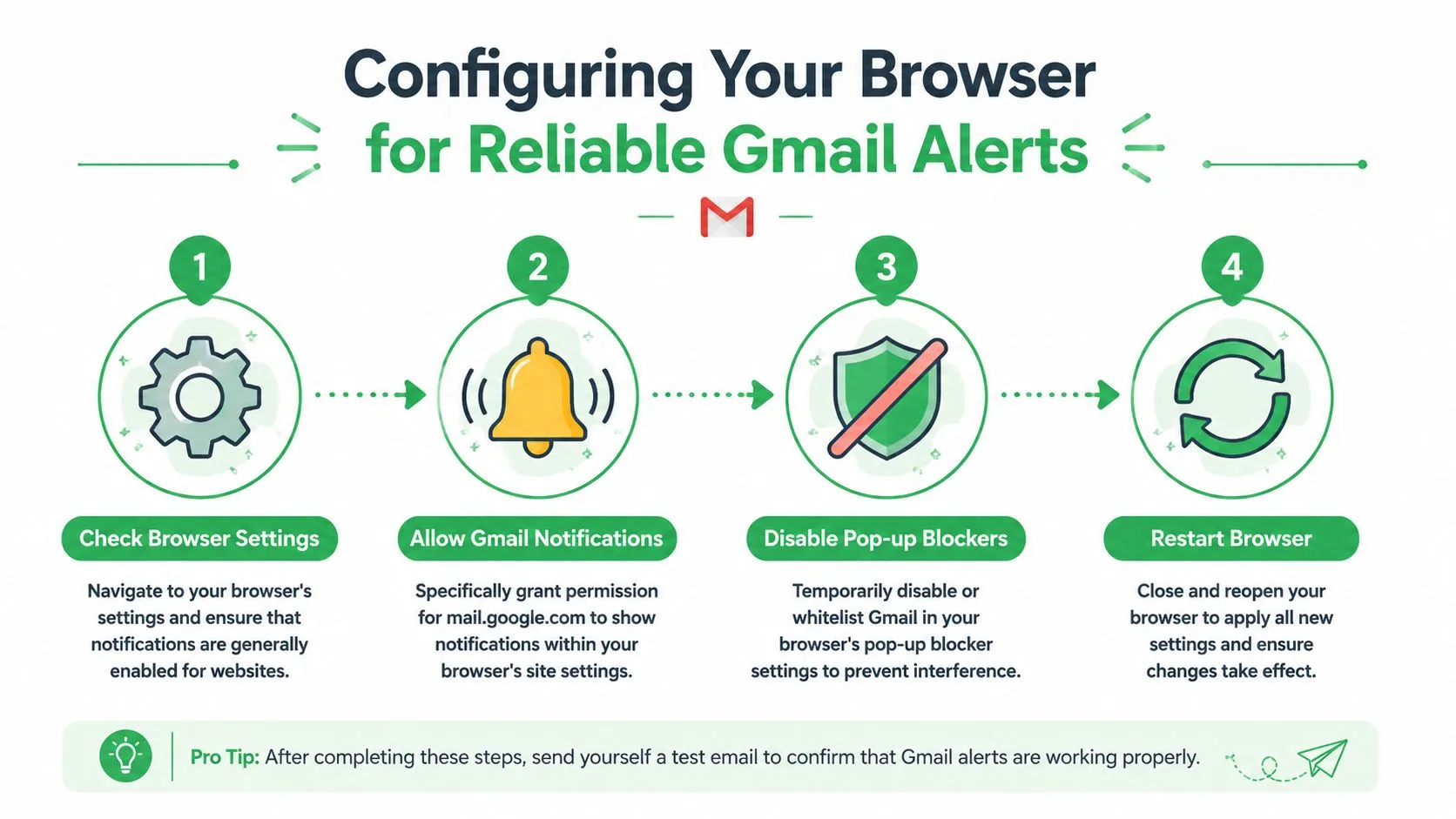
O navegador é o porteiro
Pense no Gmail como solicitando permissão e no navegador como aprovando ou negando. Você precisa que ambos os lados estejam alinhados.
Para alertas confiáveis, verifique estas áreas:
- Configuração global de notificações. Seu navegador deve permitir que sites solicitem e exibam notificações.
- Permissão específica do site.
mail.google.comprecisa ser explicitamente permitido se foi bloqueado anteriormente. - Interferência de bloqueadores. Bloqueadores de pop-ups ou ferramentas de privacidade podem interferir nos avisos e na entrega.
- Estado da sessão atual. Reiniciar o navegador geralmente aplica a nova permissão de forma limpa.
Uma lista de verificação simples entre navegadores
Aqui está a sequência que funciona com mais frequência:
- Abra as configurações do navegador e pesquise por “notificações”.
- Revise os sites permitidos e bloqueados. Se o Gmail estiver na lista de bloqueados, remova o bloqueio e permita-o.
- Visite o Gmail novamente e aceite o aviso do navegador, caso ele apareça.
- Desative temporariamente bloqueadores agressivos se os avisos nunca aparecerem.
- Reinicie o navegador após fazer alterações.
Se o Gmail diz que as notificações estão ativadas, mas sua área de trabalho permanece em silêncio, a permissão do navegador é o primeiro lugar a verificar.
Uma distinção importante
A permissão do navegador para o Gmail cobre o comportamento de notificação do próprio Gmail. Se você usar posteriormente uma extensão separada para alertas de abertura, essa extensão pode ter seu próprio caminho de permissão de notificação. Muitas pessoas presumem que uma aprovação cobre tudo. Muitas vezes, não cobre.
É por isso que os alertas de desktop para o Gmail podem parecer inconsistentes. Você pode ter ativado com sucesso os alertas de caixa de entrada enquanto o sistema de alerta de rastreamento separado ainda está bloqueado no nível do navegador.
Obtenha alertas de abertura em tempo real com o Mail Tracker for Gmail
O fluxo de trabalho que a maioria dos profissionais deseja é simples. Envie um e-mail, continue trabalhando e receba um alerta de desktop quando o destinatário o abrir. Isso é muito diferente de ser notificado sobre novos e-mails recebidos.
Uma opção criada para esse caso de uso é o Mail Tracker for Gmail. Nota importante sobre o nome: o nome do produto é descritivo, portanto, não confunda o produto Mail Tracker for Gmail com os termos de categoria mais amplos mail tracker for gmail ou email tracker for gmail.
O que isso muda no trabalho diário
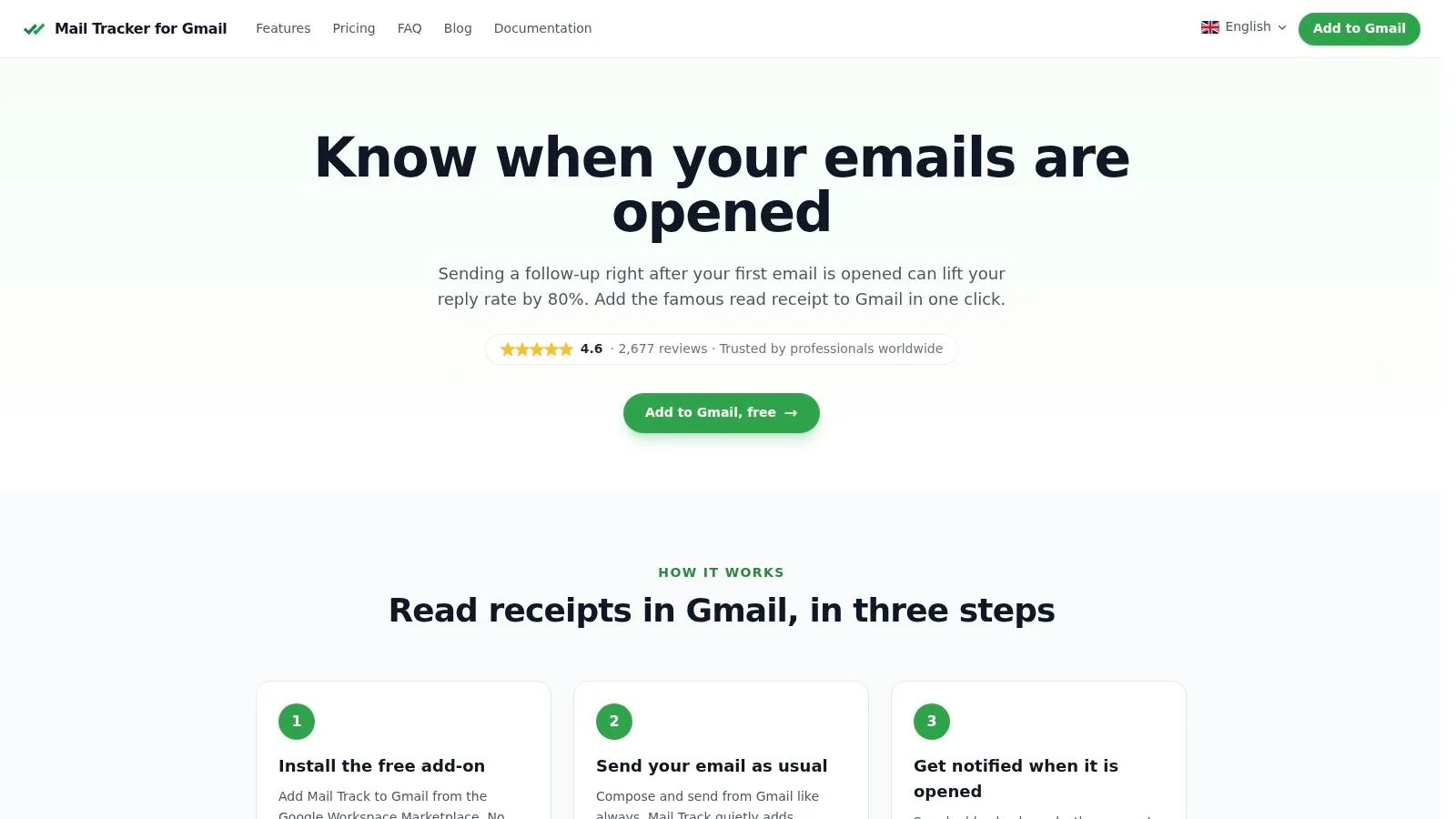
Em vez de adivinhar se o silêncio significa desinteresse, mau timing ou uma caixa de entrada enterrada, você obtém um sinal de engajamento mais claro dentro do próprio Gmail. A interface mostra marcas de verificação duplas, contagens de abertura e tempo de nível de mensagem diretamente onde você já trabalha, em vez de empurrá-lo para um painel separado.
Em 2026, o complemento mantém uma classificação de 4.6/5 de mais de 2.677 avaliações de usuários verificadas e suporta notificações push em tempo real para desktop e dispositivos móveis no Android e iOS, com esses indicadores de leitura exibidos na interface nativa do Gmail, conforme descrito no site do produto Mail Tracker for Gmail.
Isso importa porque muitas ferramentas de rastreamento adicionam atrito. Elas fazem você aprender um novo fluxo de trabalho, fazer login em outro painel ou vasculhar relatórios. Na prática, o melhor sistema é aquele que você continuará usando entre as reuniões.
Como isso se parece em um fluxo de trabalho de acompanhamento prático
Um ritmo de prospecção limpo geralmente se parece com isto:
- Envie o e-mail pelo Gmail. Não há necessidade de alterar sua rotina principal.
- Fique atento ao sinal de abertura. O alerta informa que a mensagem foi engajada, não apenas entregue.
- Escolha a ação de acompanhamento correta. Responda, ligue ou espere com base no contexto.
- Priorize tópicos ativos. Gaste tempo onde há atividade real de compradores ou candidatos.
Se você quiser uma visão mais ampla de como o rastreamento funciona antes de escolher uma configuração, este guia sobre um rastreador de e-mail gratuito para Gmail é um contexto útil.
O passo a passo do produto abaixo oferece uma noção visual rápida de como esse estilo de rastreamento se encaixa no Gmail.
A compensação a entender
Alertas de abertura são acionáveis, mas não são mágicos. Eles informam que uma mensagem foi aberta. Eles não informam automaticamente a intenção, o status da decisão ou se agora é o momento perfeito para enviar um acompanhamento longo. Você ainda precisa de julgamento.
Dito isso, para e-mails de proposta, prospecção de candidatos e tópicos de clientes, um alerta de abertura costuma ser o primeiro sinal confiável de que a conversa está viva novamente. Usado corretamente, isso transforma o acompanhamento de um palpite em um ritmo operacional muito mais rigoroso.
Solução de problemas: por que seus alertas do Gmail não estão funcionando
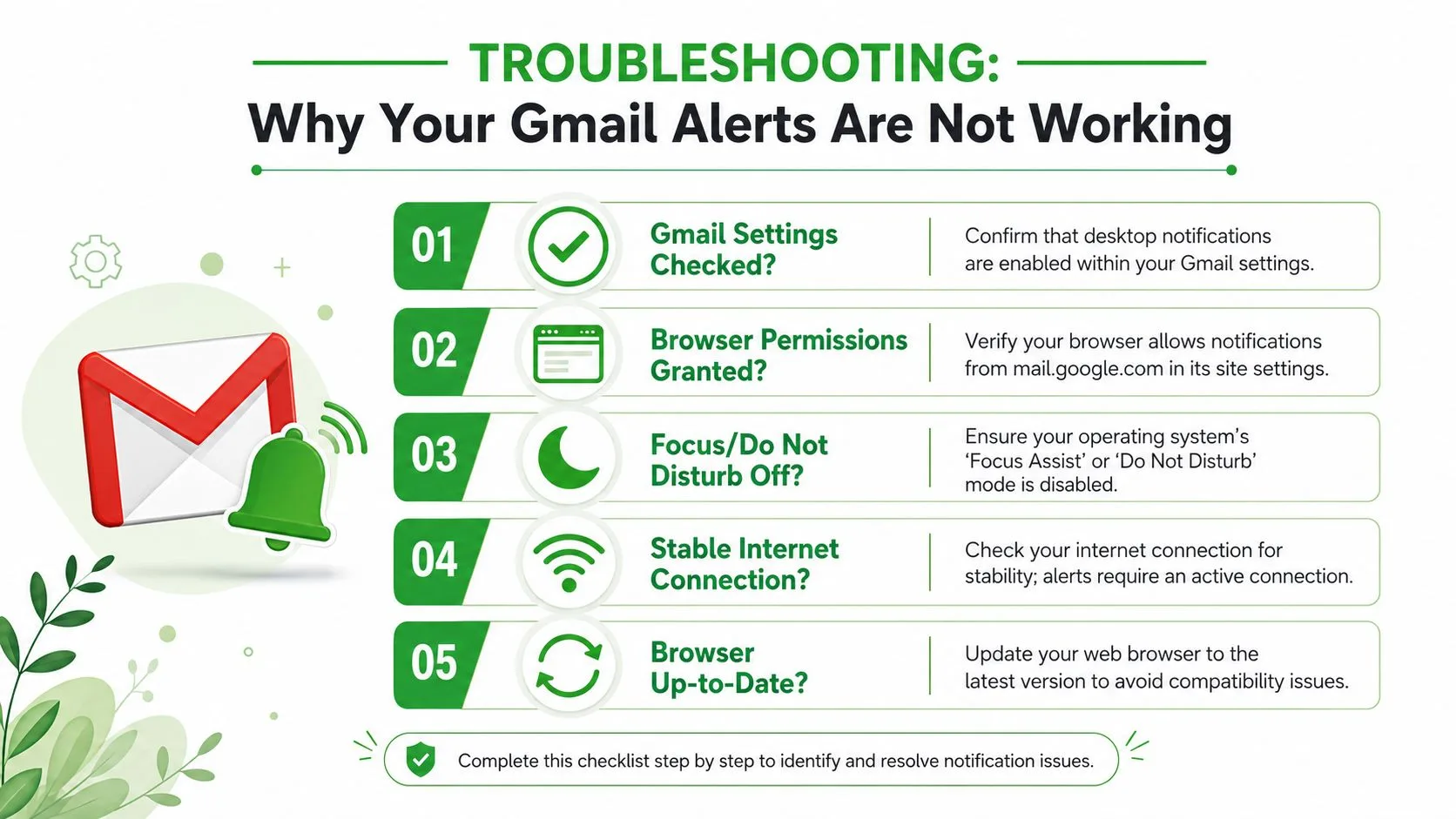
Quando os alertas param de aparecer, a correção geralmente não é complicada. O desafio é saber qual camada quebrou. O Gmail, o navegador, a permissão da extensão, o sistema operacional e a estabilidade da rede podem afetar a entrega.
Um detalhe técnico importante desta referência de solução de problemas de notificação é que os usuários geralmente ativam as notificações de novos e-mails do Gmail, mas esquecem de permitir notificações da extensão de rastreamento específica. Isso pode causar uma queda de 30 a 40% no sucesso da entrega de alertas para e-mails rastreados, porque os alertas de extensão são separados dos alertas nativos do Gmail.
Verifique o ponto de falha primeiro
Faça uma pergunta antes de alterar as configurações: Os alertas de caixa de entrada estão falhando, os alertas de abertura estão falhando ou ambos?
Se os alertas de caixa de entrada falharem, comece pelas permissões do Gmail e do site do navegador. Se apenas os alertas de abertura falharem, o problema provavelmente está relacionado à extensão de rastreamento, às permissões de notificação do navegador para essa extensão ou ao comportamento de segundo plano do navegador.
Uma lista de verificação de diagnóstico prática
- O Gmail parece ativado, mas nenhum pop-up de caixa de entrada aparece. Verifique novamente as notificações de desktop dentro do Gmail e confirme se o navegador ainda permite notificações para o Gmail.
- Alertas de caixa de entrada funcionam, mas alertas de abertura de e-mail enviado não. Revise a permissão de notificação da extensão separadamente. Este é o ponto exato que muitas pessoas perdem.
- Alertas costumavam funcionar, depois pararam após uma atualização do sistema. Verifique o Assistente de Foco do Windows ou o Não Perturbe do macOS. Sistemas operacionais podem suprimir notificações mesmo quando a configuração do navegador está correta.
- Alertas chegam atrasados ou de forma inconsistente. O comportamento do navegador pode atrasar as notificações de rastreamento de terceiros. Alertas de e-mail recebido nativos do Gmail e eventos de rastreamento de terceiros não funcionam no mesmo mecanismo.
- Apenas um navegador funciona. Teste outro perfil de navegador ou desative extensões conflitantes temporariamente.
O teste mais limpo é reduzir as variáveis. Um navegador, uma conta do Gmail, uma extensão de rastreamento e modos de notificação do SO desativados.
Quando o problema é entrega versus interpretação
Às vezes, o sistema de alerta funciona, mas o usuário espera algo diferente. Um evento de abertura não é o mesmo que uma resposta, e nenhuma configuração de notificação pode transformar um no outro. Se você precisa de confirmação de que uma mensagem atingiu o estágio certo no fluxo de trabalho, ajuda entender a diferença entre aberturas e sinais de engajamento mais fortes, como os discutidos neste guia sobre confirmação de entrega de e-mail.
Se você ainda tiver problemas após verificar as configurações, reinicie o navegador e, em seguida, reinicie o computador. É básico, mas estados de permissão obsoletos e processos de segundo plano em suspensão causam mais problemas de notificação do que se imagina.
Melhores práticas para usar alertas sem enlouquecer
Alertas de desktop para o Gmail são úteis apenas se ajudarem você a agir melhor. Se eles transformarem seu dia em uma interrupção constante, eles estão prejudicando mais do que ajudando.
A melhor abordagem é a atenção seletiva. Use notificações de caixa de entrada para capturar e-mails urgentes recebidos. Use alertas de abertura para mensagens onde o timing altera o resultado, como propostas, entrevistas, preços, renovações e acompanhamentos que estão próximos de uma decisão.
Use alertas como gatilhos, não como comandos
Um alerta de abertura é uma deixa para verificar o contexto. Não é uma ordem para responder instantaneamente todas as vezes.
Um bom ritmo se parece com isto:
- Para tópicos de vendas, fique atento a uma abertura em um orçamento ou proposta e, em seguida, envie um acompanhamento curto se o timing for adequado.
- Para recrutamento, trate uma abertura como um sinal de que o candidato viu a prospecção e, em seguida, decida se um lembrete no mesmo dia faz sentido.
- Para trabalho com clientes, priorize tópicos que estão ativos em vez de reler conversas obsoletas.
Se você quiser passar por esses acompanhamentos mais rapidamente, combinar alertas com ditado por voz para e-mails mais rápidos pode ajudar quando você estiver respondendo entre chamadas ou após reuniões.
Respeite a privacidade e mantenha seu fluxo de trabalho limpo
O Mail Tracker for Gmail usa um modelo de privacidade mais restrito do que plataformas mais amplas. Ele não lê o conteúdo do e-mail e registra apenas eventos de abertura, uma restrição documentada como parte de sua abordagem de privacidade e direitos do usuário relacionados ao GDPR.
Isso importa na prática. Você está recebendo um sinal sobre engajamento, não executando análise de conteúdo profunda em cada mensagem. Para muitas equipes, essa é uma linha mais confortável.
Você também deve decidir se uma assinatura de rastreamento visível ou um rastreador invisível se adapta ao seu estilo de comunicação. Alguns remetentes preferem transparência em cada mensagem de prospecção. Outros querem uma apresentação mais limpa em e-mails de negócios de alto risco. A escolha certa depende do seu público e das normas do seu setor.
Para um fluxo de trabalho mais amplo em torno de triagem, acompanhamento e tomada de decisão mais limpa na caixa de entrada, vale a pena conferir esta lista de ferramentas de produtividade de e-mail.
Se sua configuração atual do Gmail apenas informa quando um novo e-mail chega, você está perdendo o sinal mais útil. O Mail Tracker for Gmail adiciona recibos de leitura e notificações de abertura em tempo real diretamente dentro do Gmail, para que você possa fazer o acompanhamento quando o interesse estiver ativo, em vez de adivinhar.
Pronto para rastrear seus e-mails?
Adicione o Mail Track for Gmail a partir do Google Workspace Marketplace e saiba o momento exato em que seus e-mails são abertos. Gratuito e ilimitado.
Adicionar ao GmailMais leituras
Mais de Guides
Automatize respostas de e-mail no Gmail: Aumente a produtividade
Automatize respostas de e-mail no Gmail usando recursos integrados e o Zapier. Economize tempo, faça acompanhamentos mais inteligentes e aumente o engajamento.
É possível saber se alguém leu seu e-mail: Guia de rastreamento 2026
É possível saber se alguém leu seu e-mail - Explore métodos sobre como você pode saber se alguém leu seu e-mail em 2026. Descubra recibos de leitura, pixels de rastreamento e

O Gmail parou de funcionar no Android
O Gmail parou de funcionar no Android? Nosso guia de 2026 resolve travamentos do aplicativo, erros de sincronização e problemas de notificação com soluções rápidas e avançadas.