


















Alertas de escritorio para Gmail: Tu guía completa para 2026
Aprende a habilitar y personalizar las alertas de escritorio para Gmail. Obtén instrucciones paso a paso para alertas nativas y notificaciones de apertura en tiempo real para correos enviados.
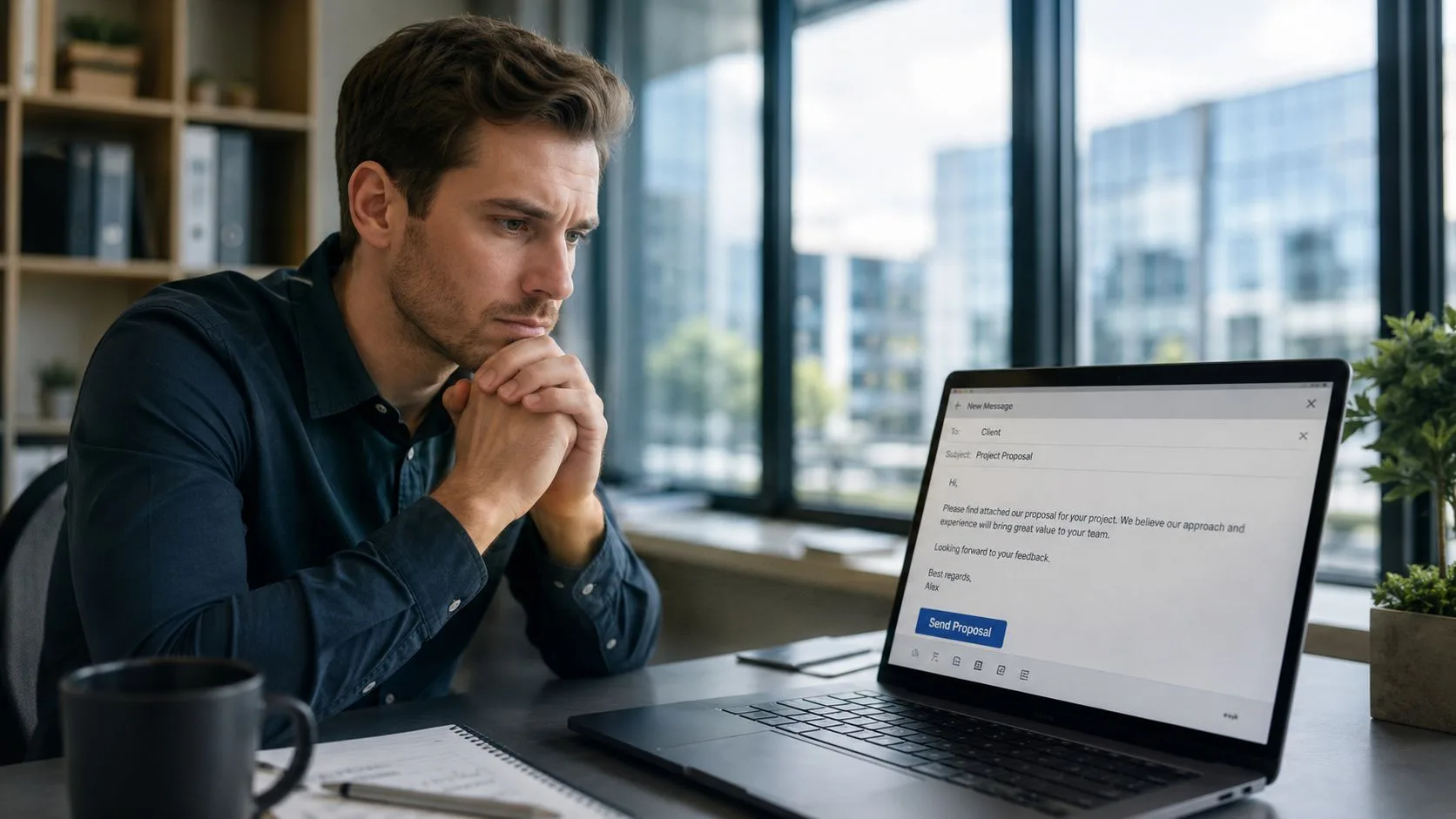
Envías una propuesta a las 8:12 AM. Luego te quedas mirando Gmail, refrescas dos veces, cambias de pestaña, revisas Slack, regresas y te preguntas si debes hacer un seguimiento ahora o esperar. Lo mismo ocurre con solicitudes de empleo, presupuestos para clientes, contacto con candidatos y correos de renovación. El silencio no te dice mucho.
Un error común es intentar resolver el problema equivocado. Los usuarios configuran notificaciones para el correo entrante y asumen que ya cubrieron las alertas de Gmail. Eso te ayuda a reaccionar cuando alguien te escribe de vuelta. No te ayuda cuando lo que realmente necesitas es una señal de que tu correo enviado fue abierto.
Nunca vuelvas a perderte un momento crítico
Si trabajas en ventas, reclutamiento o servicio al cliente, el tiempo importa más de lo que la gente admite. Un seguimiento enviado justo después de que alguien lee tu mensaje puede sentirse atento y oportuno. Un seguimiento enviado demasiado pronto se siente insistente. Uno enviado demasiado tarde pierde la oportunidad.
Es por eso que realmente existen dos tipos diferentes de alertas de escritorio para Gmail:
- Alertas de correo entrante te avisan cuando llega un nuevo mensaje a tu bandeja de entrada.
- Alertas de apertura para correo enviado te avisan cuando alguien interactúa con un mensaje que ya enviaste.
Esos no son el mismo flujo de trabajo, y tratarlos como si lo fueran genera muchos consejos erróneos en línea. Gran parte del contenido sobre alertas de escritorio para Gmail se centra en notificaciones entrantes y omite la pregunta más difícil que la gente suele hacer: cómo obtener una alerta de escritorio cuando se abre un correo enviado desde Gmail. Esa brecha se menciona en esta discusión sobre alertas de apertura salientes y fallos comunes en las guías.
Por qué las alertas de apertura importan más en el trabajo real
Un reclutador que envía contacto a candidatos no solo quiere saber cuándo llega correo nuevo. Quiere saber cuándo un candidato lee el mensaje, para poder hacer un seguimiento mientras el puesto sigue en su mente.
Un representante de ventas que envía precios quiere lo mismo. Si el cliente potencial abre el presupuesto durante el horario laboral, ese suele ser el mejor momento para llamar, enviar un breve recordatorio o estar listo para las objeciones.
Regla práctica: Las alertas de bandeja de entrada te ayudan a responder. Las alertas de apertura te ayudan a programar el siguiente movimiento.
Esa diferencia es todo el juego. Las notificaciones nativas de Gmail son útiles, pero solo resuelven la primera mitad.
Dominando las notificaciones de escritorio nativas de Gmail
Gmail ha admitido notificaciones de escritorio nativas desde 2010, y los datos de uso interno citados en este resumen de las notificaciones de escritorio de Gmail indican que los usuarios con notificaciones habilitadas responden a los correos un 47% más rápido que aquellos que no las tienen. Esa es una razón sólida para activarlas si aún no lo has hecho.
Dónde habilitarlas
En Gmail desde el escritorio:
- Abre Configuración
- Haz clic en Ver toda la configuración
- Quédate en la pestaña General
- Busca Notificaciones de escritorio
- Elige tu modo de notificación preferido
- Guarda los cambios al final
Gmail generalmente te solicita permiso a nivel de navegador para permitir notificaciones. Si omites ese aviso o lo descartas una vez, la configuración dentro de Gmail puede parecer correcta mientras las alertas nunca aparecen.
Todos los mensajes nuevos
Es mejor si trabajas desde una bandeja de entrada compartida, manejas hilos urgentes o necesitas una visión general de todo lo que llega.
Solo mensajes importantes
Es mejor si recibes muchos boletines, avisos automatizados o tráfico de baja prioridad y quieres menos ruido.
Qué hacen realmente las alertas nativas
Las alertas nativas de Gmail están diseñadas para mensajes entrantes. Son buenas para avisarte cuando llega correo nuevo, especialmente si mantienes Gmail abierto en una pestaña del navegador durante el día.
Lo que no hacen es avisarte cuando un destinatario abre algo que enviaste. Esa es la brecha que muchas personas descubren después de haber “habilitado las notificaciones de Gmail” y aun así no tener la alerta que realmente querían.
Una forma sencilla de explicarlo:
| Tipo de alerta | Disparador | Mejor uso |
|---|---|---|
| Notificación nativa de Gmail | Nuevo correo entrante | Respuesta rápida en bandeja |
| Alerta de apertura de correo enviado | El destinatario abre tu mensaje | Mejor tiempo de seguimiento |
Usa las alertas nativas de forma selectiva
Si eliges Todos los mensajes nuevos, espera más interrupciones. Si eliges Solo mensajes importantes, Gmail hace algo de filtrado por ti, lo que puede hacer que las alertas de escritorio sean más manejables para equipos ocupados.
Para la mayoría de los profesionales, las notificaciones nativas deben ser la capa base. Mantienen la bandeja de entrada en movimiento. Simplemente no deben confundirse con el seguimiento de salida.
Configurando tu navegador para alertas confiables
La razón más común por la que las alertas de escritorio para Gmail fallan no es Gmail. Es el navegador.
Gmail puede estar configurado correctamente dentro de tu cuenta, pero el navegador aún tiene el control final sobre si las notificaciones se muestran en tu escritorio. Eso se aplica tanto si usas Chrome, Edge o Firefox. Si el navegador bloquea las notificaciones a nivel de sitio, Gmail no puede atravesarlo.
El navegador es el guardián
Piensa en Gmail como si solicitara permiso y en el navegador como si lo aprobara o denegara. Necesitas que ambos lados estén alineados.
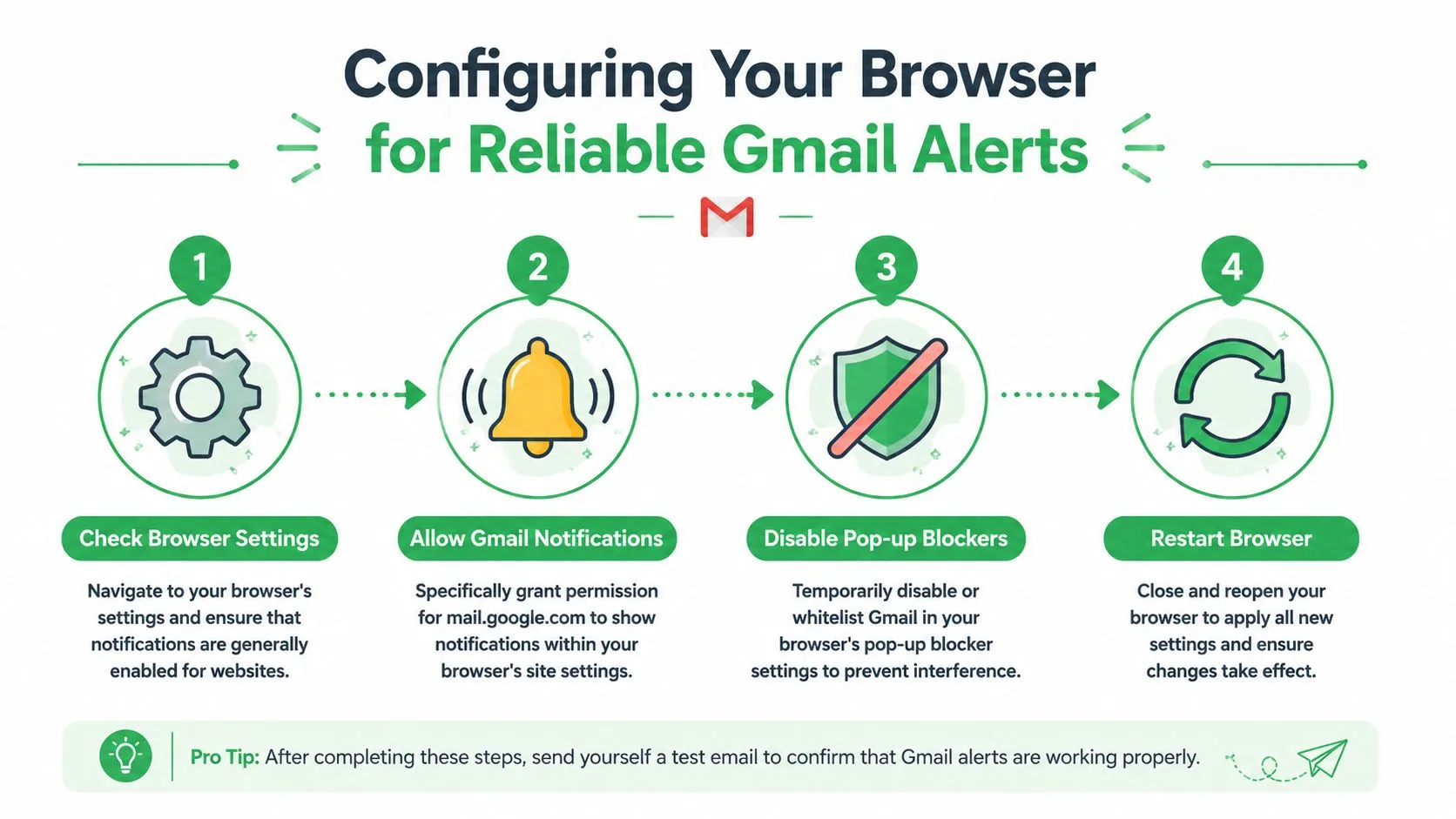
Para alertas confiables, revisa estas áreas:
- Configuración global de notificaciones. Tu navegador debe permitir que los sitios web soliciten y muestren notificaciones.
- Permiso específico del sitio.
mail.google.comdebe estar permitido explícitamente si fue bloqueado antes. - Interferencia de bloqueadores. Los bloqueadores de ventanas emergentes o herramientas de privacidad pueden interferir con los avisos y la entrega.
- Estado de sesión fresca. Reiniciar el navegador a menudo aplica el nuevo permiso de manera limpia.
Una lista de verificación sencilla entre navegadores
Esta es la secuencia que funciona con mayor frecuencia:
- Abre la configuración del navegador y busca “notificaciones”.
- Revisa los sitios permitidos y bloqueados. Si Gmail está en la lista de bloqueados, elimina el bloqueo y permítelo.
- Visita Gmail de nuevo y acepta el aviso del navegador si aparece.
- Desactiva temporalmente bloqueadores agresivos si los avisos nunca aparecen.
- Reinicia el navegador después de realizar cambios.
Si Gmail dice que las notificaciones están activadas, pero tu escritorio permanece en silencio, el permiso del navegador es el primer lugar donde buscar.
Una distinción importante
El permiso del navegador para Gmail cubre el comportamiento de notificación propio de Gmail. Si más tarde usas una extensión separada para alertas de apertura, esa extensión puede tener su propio camino de permiso de notificación. Mucha gente asume que una aprobación cubre todo. A menudo no es así.
Es por eso que las alertas de escritorio para Gmail pueden sentirse inconsistentes. Es posible que hayas habilitado con éxito las alertas de bandeja de entrada mientras el sistema de alertas de seguimiento separado sigue bloqueado a nivel de navegador.
Obtén alertas de apertura en tiempo real con Mail Tracker for Gmail
El flujo de trabajo que la mayoría de los profesionales desea es simple. Envía un correo, sigue trabajando y recibe una alerta de escritorio cuando el destinatario lo abra. Eso es muy diferente a recibir avisos sobre nuevo correo entrante.
Una opción creada para ese caso de uso es Mail Tracker for Gmail. Nota importante sobre el nombre: el nombre del producto es descriptivo, así que no confundas Mail Tracker for Gmail el producto con los términos de categoría más amplios mail tracker for gmail o email tracker for gmail.
Qué cambia esto en el trabajo diario
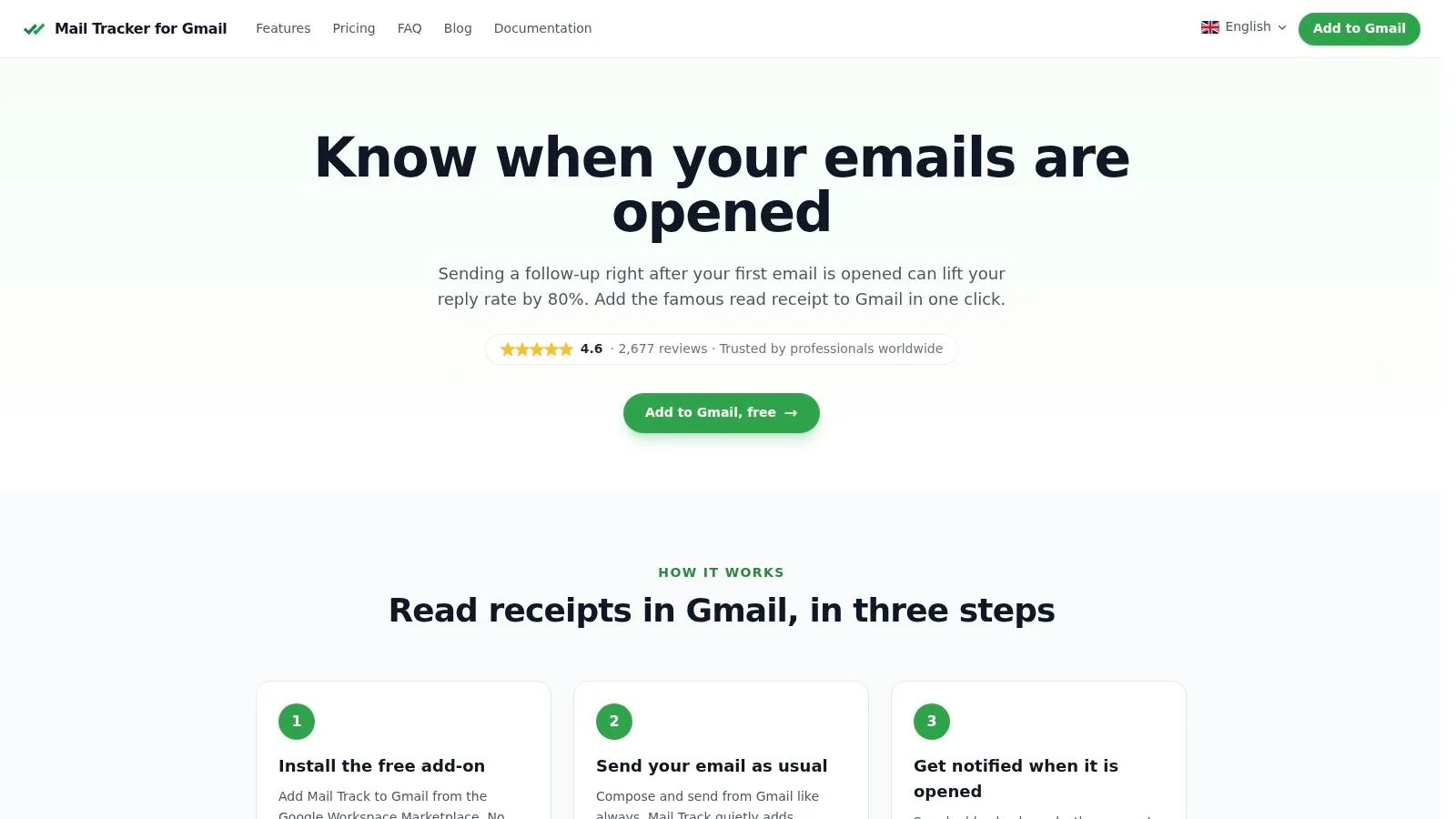
En lugar de adivinar si el silencio significa desinterés, mal momento o una bandeja de entrada enterrada, obtienes una señal de interacción más clara dentro del propio Gmail. La interfaz muestra doble marca de verificación, conteos de apertura y tiempos a nivel de mensaje directamente donde ya trabajas, en lugar de enviarte a un panel separado.
A partir de 2026, el complemento tiene una calificación de 4.6/5 de más de 2,677 reseñas de usuarios verificadas y admite notificaciones push de escritorio y móviles en tiempo real en Android e iOS, con esos indicadores de lectura mostrados en la interfaz nativa de Gmail, como se describe en el sitio del producto Mail Tracker for Gmail.
Eso importa porque muchas herramientas de seguimiento añaden fricción. Te hacen aprender un nuevo flujo de trabajo, iniciar sesión en otro panel o buscar entre informes. En la práctica, el mejor sistema es el que seguirás usando entre reuniones.
Cómo se ve en un flujo de trabajo de seguimiento práctico
Un ritmo de contacto limpio a menudo se ve así:
- Envía el correo desde Gmail. No hay necesidad de cambiar tu rutina principal.
- Espera la señal de apertura. La alerta te dice que el mensaje fue interactuado, no solo entregado.
- Elige la acción de seguimiento correcta. Responde, llama o espera según el contexto.
- Prioriza los hilos activos. Dedica tiempo donde haya actividad real de compradores o candidatos.
Si deseas una visión más amplia de cómo funciona el seguimiento antes de elegir una configuración, esta guía sobre un rastreador de correo electrónico gratuito para Gmail es un antecedente útil.
El recorrido del producto a continuación da una idea visual rápida de cómo este estilo de seguimiento encaja en Gmail.
La compensación que debes entender
Las alertas de apertura son accionables, pero no son magia. Te dicen que un mensaje fue abierto. No te dicen automáticamente la intención, el estado de la decisión o si ahora es el momento perfecto para enviar un seguimiento largo. Todavía necesitas criterio.
Dicho esto, para correos de propuesta, contacto con candidatos e hilos de clientes, una alerta de apertura suele ser la primera señal confiable de que la conversación está viva de nuevo. Bien utilizada, eso convierte el seguimiento de conjeturas en un ritmo operativo mucho más ajustado.
Solución de problemas cuando tus alertas de Gmail no funcionan
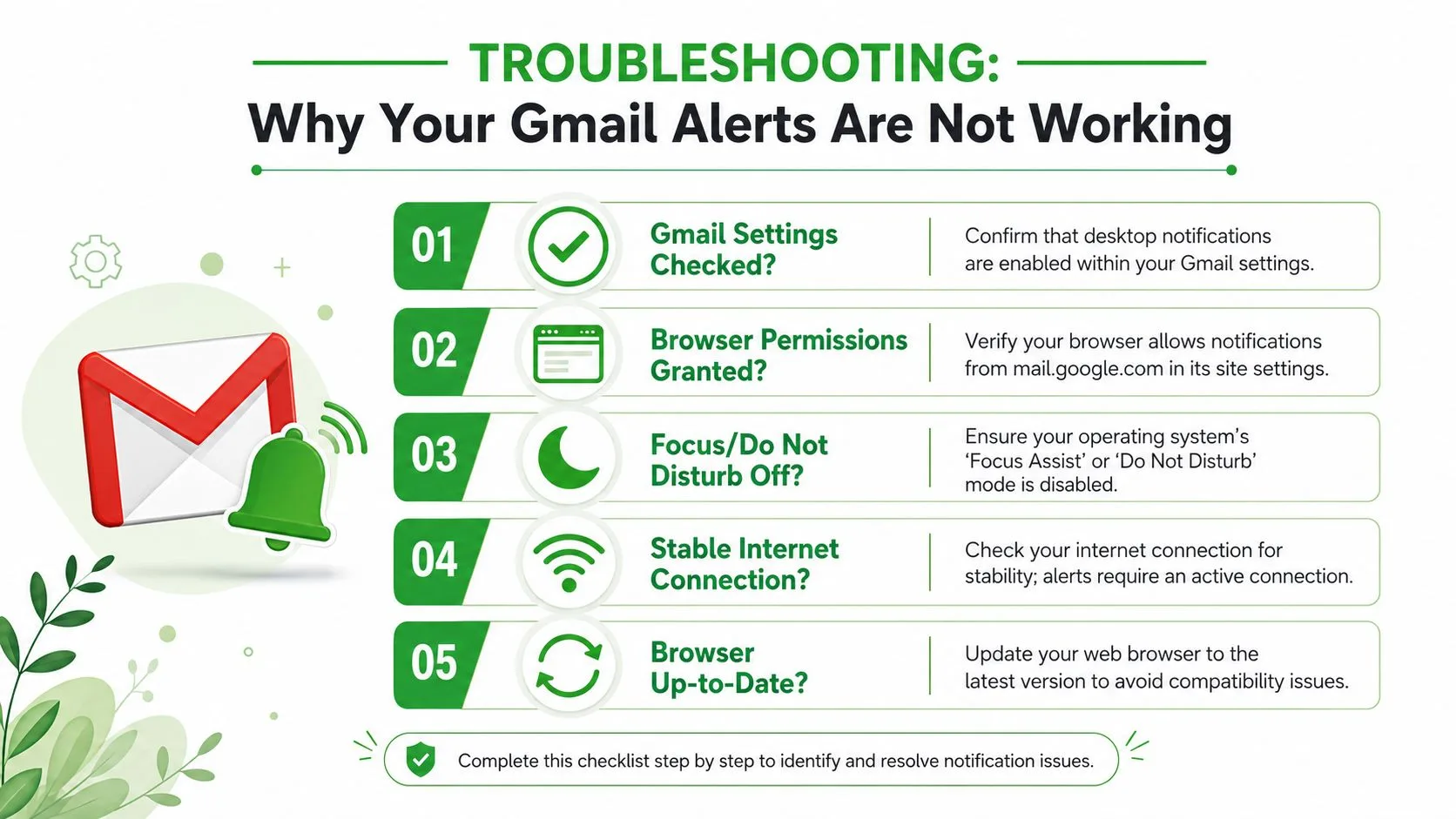
Cuando las alertas dejan de aparecer, la solución generalmente no es complicada. El desafío es saber qué capa se rompió. Gmail, el navegador, el permiso de la extensión, el sistema operativo y la estabilidad de la red pueden afectar la entrega.
Un detalle técnico clave de esta referencia de solución de problemas de notificaciones es que los usuarios a menudo habilitan las notificaciones de correo nuevo de Gmail pero olvidan permitir las notificaciones de la extensión de seguimiento específica. Eso puede causar una caída del 30 al 40% en el éxito de entrega de alertas para correos rastreados porque las alertas de extensión son separadas de las alertas nativas de Gmail.
Verifica primero el punto de falla
Haz una pregunta antes de cambiar la configuración: ¿Están fallando las alertas de bandeja de entrada, las alertas de apertura, o ambas?
Si fallan las alertas de bandeja de entrada, comienza con Gmail y los permisos del sitio del navegador. Si solo fallan las alertas de apertura, es más probable que el problema esté relacionado con la extensión de seguimiento, los permisos de notificación del navegador para esa extensión o el comportamiento en segundo plano del navegador.
Una lista de verificación de diagnóstico práctica
- Gmail parece habilitado, pero no aparecen ventanas emergentes de bandeja de entrada. Revisa las notificaciones de escritorio dentro de Gmail y confirma que el navegador aún permite notificaciones para Gmail.
- Las alertas de bandeja de entrada funcionan, pero las alertas de apertura de correo enviado no. Revisa el permiso de notificación de la extensión por separado. Este es el punto exacto que mucha gente pasa por alto.
- Las alertas solían funcionar, luego se detuvieron después de una actualización del sistema. Revisa el Asistente de concentración de Windows o No molestar de macOS. Los sistemas operativos pueden suprimir notificaciones incluso cuando la configuración del navegador es correcta.
- Las alertas llegan tarde o de forma inconsistente. El comportamiento del navegador puede retrasar las notificaciones de seguimiento de terceros. Las alertas de correo entrante nativas de Gmail y los eventos de seguimiento de terceros no funcionan con el mismo mecanismo.
- Solo funciona un navegador. Prueba otro perfil de navegador o desactiva extensiones conflictivas temporalmente.
La prueba más limpia es reducir variables. Un navegador, una cuenta de Gmail, una extensión de seguimiento y modos de notificación del sistema operativo desactivados.
Cuando el problema es la entrega frente a la interpretación
A veces el sistema de alertas funciona, pero el usuario espera algo diferente. Un evento de apertura no es lo mismo que una respuesta, y ninguna configuración de notificación puede convertir uno en el otro. Si necesitas confirmación de que un mensaje llegó a la etapa correcta en el flujo de trabajo, ayuda entender la diferencia entre aperturas y señales de interacción más fuertes, como las discutidas en esta guía sobre confirmación de entrega de correo electrónico.
Si aún tienes problemas después de revisar la configuración, reinicia el navegador y luego reinicia la computadora. Es básico, pero los estados de permiso obsoletos y los procesos en segundo plano inactivos causan más problemas de notificación de lo que a menudo se piensa.
Mejores prácticas para usar alertas sin volverte loco
Las alertas de escritorio para Gmail son útiles solo si te ayudan a actuar mejor. Si convierten tu día en una interrupción constante, están haciendo más daño que bien.
El mejor enfoque es la atención selectiva. Usa notificaciones de bandeja de entrada para captar correo entrante urgente. Usa alertas de apertura para mensajes donde el tiempo cambia el resultado, como propuestas, entrevistas, precios, renovaciones y seguimientos que están cerca de una decisión.
Usa las alertas como disparadores, no como comandos
Una alerta de apertura es una señal para verificar el contexto. No es una orden para responder instantáneamente cada vez.
Un buen ritmo se ve así:
- Para hilos de ventas, vigila una apertura en un presupuesto o propuesta, luego envía un breve seguimiento si el momento es adecuado.
- Para reclutamiento, trata una apertura como una señal de que el candidato vio el contacto, luego decide si un recordatorio el mismo día tiene sentido.
- Para trabajo con clientes, prioriza los hilos que están activos en lugar de volver a leer conversaciones obsoletas.
Si deseas avanzar más rápido a través de esos seguimientos, combinar alertas con dictado por voz para correos electrónicos más rápidos puede ayudar cuando respondes entre llamadas o después de reuniones.
Respeta la privacidad y mantén tu flujo de trabajo limpio
Mail Tracker for Gmail utiliza un modelo de privacidad más estrecho que las plataformas más amplias. No lee el contenido del correo electrónico y registra solo eventos de apertura, una restricción documentada como parte de su enfoque de privacidad y los derechos de usuario relacionados con el RGPD.
Eso importa en la práctica. Estás recibiendo una señal sobre la interacción, no realizando un análisis de contenido profundo en cada mensaje. Para muchos equipos, esa es una línea más cómoda.
También debes decidir si una firma de seguimiento visible o un rastreador invisible se ajusta a tu estilo de comunicación. Algunos remitentes prefieren la transparencia en cada mensaje de contacto. Otros quieren una presentación más limpia en correos electrónicos de negocios de alto riesgo. La elección correcta depende de tu audiencia y las normas de tu industria.
Para un flujo de trabajo más amplio en torno a la clasificación, el seguimiento y la toma de decisiones más limpia en la bandeja de entrada, vale la pena echar un vistazo a esta recopilación de herramientas de productividad de correo electrónico.
Si tu configuración actual de Gmail solo te dice cuándo llega correo nuevo, te estás perdiendo la señal más útil. Mail Tracker for Gmail añade recibos de lectura y notificaciones de apertura en tiempo real directamente dentro de Gmail, para que puedas hacer un seguimiento cuando el interés esté activo en lugar de adivinar.
¿Listo para hacer seguimiento a tus correos?
Añade Mail Track for Gmail desde Google Workspace Marketplace y entérate en el momento en que abran tus correos. Gratis e ilimitado.
Añadir a GmailMás lecturas
Más de Guides
Automatiza las respuestas de correo en Gmail: Aumenta tu productividad
Automatiza las respuestas de correo en Gmail usando funciones integradas y Zapier. Ahorra tiempo, haz seguimientos más inteligentes y mejora la interacción.
¿Puedes saber si alguien leyó tu correo electrónico: Guía de seguimiento 2026
¿Puedes saber si alguien leyó tu correo electrónico? Explora métodos para saber si alguien leyó tu correo en 2026. Descubre confirmaciones de lectura, píxeles de seguimiento y

Gmail dejó de funcionar en Android
¿Gmail dejó de funcionar en Android? Nuestra guía de 2026 soluciona bloqueos de la aplicación, errores de sincronización y problemas de notificaciones con soluciones rápidas y avanzadas.