


















Skrivebordsvarsler for Gmail: Din komplette guide for 2026
Lær hvordan du aktiverer og tilpasser skrivebordsvarsler for Gmail. Få trinnvise instruksjoner for innebygde varsler og sanntidsvarsler når sendte e-poster åpnes.
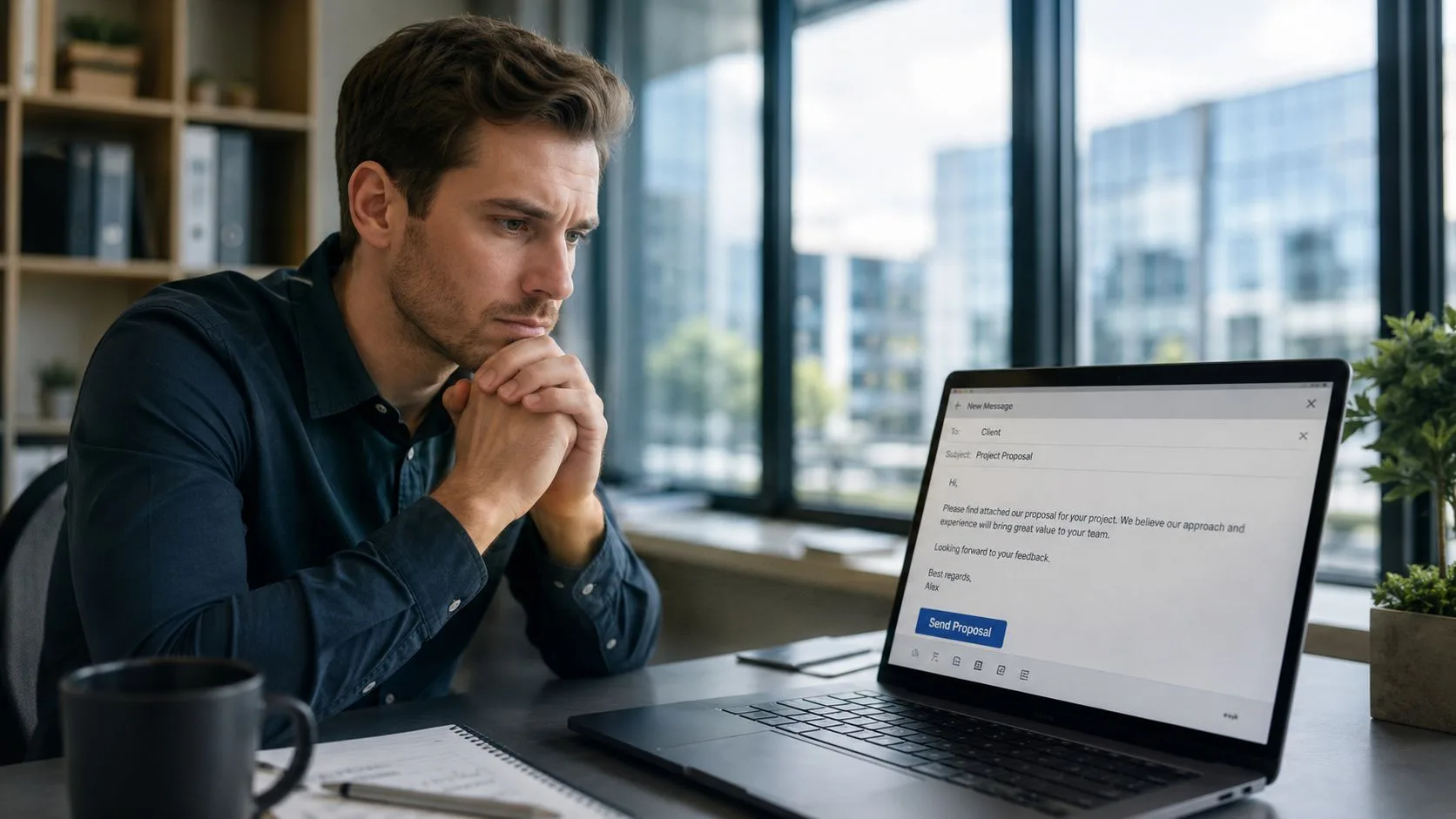
Du sender et forslag kl. 08:12. Deretter stirrer du på Gmail, oppdaterer to ganger, bytter faner, sjekker Slack, kommer tilbake og lurer på om du skal følge opp nå eller vente. Det samme skjer med jobbsøknader, pristilbud til kunder, kontakt med kandidater og fornyelses-e-poster. Stillhet forteller deg ikke mye.
En vanlig feil er å løse feil problem. Brukere setter opp varsler for innkommende e-post og antar at de har dekket Gmail-varsler. Det hjelper deg å reagere når noen skriver tilbake. Det hjelper ikke når det du egentlig trenger, er et signal om at din sendte e-post ble åpnet.
Gå aldri glipp av et kritisk øyeblikk igjen
Hvis du jobber med salg, rekruttering eller kundeservice, betyr timing mer enn folk innrømmer. En oppfølging sendt rett etter at noen har lest meldingen din, kan føles oppmerksom og godt timet. En oppfølging sendt for tidlig føles påtrengende. En som sendes for sent, går glipp av muligheten.
Det er derfor det egentlig finnes to forskjellige typer skrivebordsvarsler for Gmail:
- Varsler om innkommende e-post forteller deg når en ny melding lander i innboksen din.
- Åpningsvarsler for sendt e-post forteller deg når noen engasjerer seg i en melding du allerede har sendt.
Dette er ikke samme arbeidsflyt, og å behandle dem som om de er det, skaper mye dårlige råd på nettet. Mye innhold om skrivebordsvarsler for Gmail forblir fokusert på innkommende varsler og hopper over det vanskeligere spørsmålet folk ofte stiller: hvordan få et skrivebordsvarsel når en sendt Gmail-e-post åpnes. Det gapet blir påpekt i denne diskusjonen om åpningsvarsler for utgående e-post og vanlige feil i guider.
Hvorfor åpningsvarsler betyr mer i ekte arbeid
En rekrutterer som sender ut henvendelser til kandidater, ønsker ikke bare å vite når ny post ankommer. De vil vite når en kandidat leser meldingen, slik at de kan følge opp mens rollen fortsatt er aktuell.
En selger som sender priser, ønsker det samme. Hvis potensielle kunder åpner tilbudet i arbeidstiden, er det ofte det beste tidspunktet å ringe, sende en kort påminnelse eller være klar for innvendinger.
Praktisk regel: Innboksvarsler hjelper deg å svare. Åpningsvarsler hjelper deg å time neste trekk.
Den forskjellen er hele poenget. Innebygde Gmail-varsler er nyttige, men de løser bare den første halvdelen.
Mestring av Gmails innebygde skrivebordsvarsler
Gmail har støttet innebygde skrivebordsvarsler siden 2010, og interne bruksdata sitert i denne oversikten over Gmail-skrivebordsvarsler sier at brukere med varsler aktivert svarer på e-poster 47 % raskere enn de uten. Det er en god grunn til å slå dem på hvis du ikke allerede har gjort det.
Hvor du aktiverer dem
I Gmail på skrivebordet:
- Åpne Innstillinger
- Klikk på Se alle innstillinger
- Bli værende på fanen Generelt
- Finn Skrivebordsvarsler
- Velg din foretrukne varslingsmodus
- Lagre endringer nederst
Gmail ber deg vanligvis om tillatelse på nettlesernivå for å tillate varsler. Hvis du går glipp av den forespørselen eller avviser den én gang, kan innstillingen inne i Gmail se riktig ut mens varsler fortsatt aldri dukker opp.
Alle nye meldinger
Best hvis du jobber fra en delt innboks, håndterer hastesaker eller trenger bred oversikt over alt som kommer inn.
Kun viktige meldinger
Bedre hvis du får mange nyhetsbrev, automatiserte meldinger eller trafikk med lav prioritet og ønsker mindre støy.
Hva innebygde varsler faktisk gjør
Innebygde Gmail-varsler er designet for innkommende meldinger. De er gode til å fortelle deg når fersk post lander, spesielt hvis du holder Gmail åpen i en nettleserfane i løpet av dagen.
Det de ikke gjør, er å fortelle deg når en mottaker åpner noe du har sendt. Det er gapet mange oppdager etter at de allerede har “aktivert Gmail-varsler” og fortsatt ikke har varslet de egentlig ønsket.
En enkel måte å si det på:
| Varseltype | Utløser | Beste bruk |
|---|---|---|
| Innebygd Gmail-varsel | Ny innkommende e-post | Rask respons i innboksen |
| Åpningsvarsel for sendt e-post | Mottaker åpner meldingen din | Bedre timing for oppfølging |
Bruk innebygde varsler selektivt
Hvis du velger Alle nye meldinger, må du forvente flere avbrytelser. Hvis du velger Kun viktige meldinger, gjør Gmail noe filtrering for deg, noe som kan gjøre skrivebordsvarsler mer håndterbare for travle team.
For de fleste profesjonelle bør innebygde varsler være grunnlaget. De holder innboksen i bevegelse. De bør bare ikke forveksles med utgående sporing.
Konfigurering av nettleseren for pålitelige varsler
Den vanligste årsaken til at skrivebordsvarsler for Gmail svikter, er ikke Gmail. Det er nettleseren.
Gmail kan være riktig innstilt inne i kontoen din, men nettleseren har fortsatt siste ord om hvorvidt varsler vises på skrivebordet ditt. Det gjelder enten du bruker Chrome, Edge eller Firefox. Hvis nettleseren blokkerer varsler på nettstedsnivå, kan ikke Gmail slippe gjennom.
Nettleseren er portvokteren
Tenk på Gmail som at den ber om tillatelse, og nettleseren som at den godkjenner eller avviser den. Du må ha begge sider på linje.
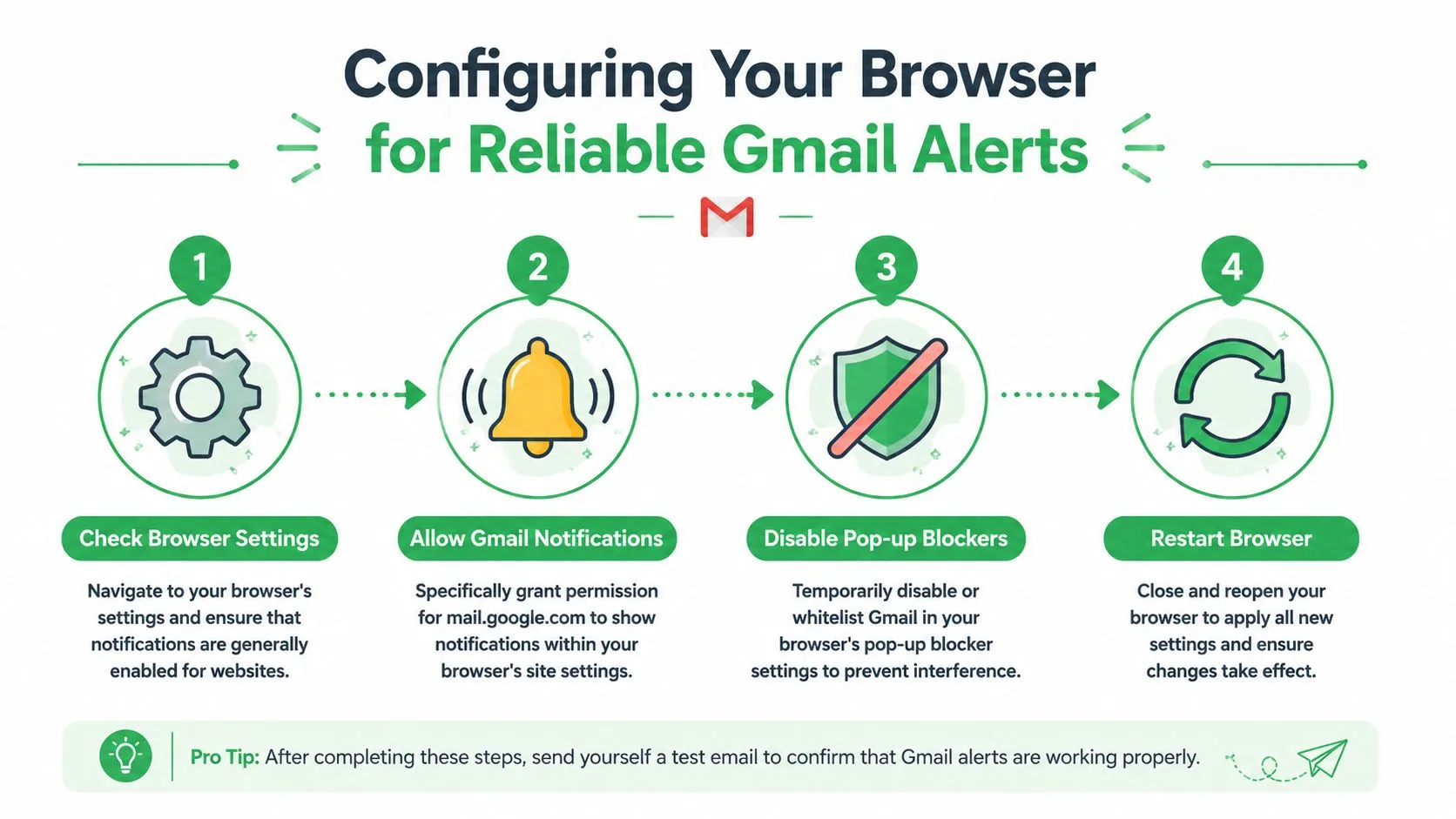
For pålitelige varsler, sjekk disse områdene:
- Global varslingsinnstilling. Nettleseren din må tillate at nettsteder ber om og viser varsler.
- Nettstedsspesifikk tillatelse.
mail.google.commå tillates eksplisitt hvis den ble blokkerte tidligere. - Forstyrrelser fra blokkeringsverktøy. Pop-up-blokkerere eller personvernverktøy kan forstyrre forespørsler og levering.
- Fersk sesjonstilstand. Omstart av nettleseren bruker ofte den nye tillatelsen på en ren måte.
En enkel sjekkliste på tvers av nettlesere
Her er sekvensen som fungerer oftest:
- Åpne nettleserinnstillinger og søk etter “varsler”.
- Gjennomgå tillatte og blokkerte nettsteder. Hvis Gmail er i listen over blokkerte, fjern blokkeringen og tillat den.
- Besøk Gmail igjen og godta nettleserforespørselen hvis den dukker opp.
- Deaktiver midlertidig aggressive blokkeringsverktøy hvis forespørsler aldri dukker opp.
- Start nettleseren på nytt etter at du har gjort endringer.
Hvis Gmail sier at varsler er på, men skrivebordet forblir stille, er nettlesertillatelsen det første stedet du bør se.
Én viktig distinksjon
Nettlesertillatelse for Gmail dekker Gmails egen varslingsatferd. Hvis du senere bruker en separat utvidelse for åpningsvarsler, kan den utvidelsen ha sin egen bane for varslingstillatelse. Mange antar at én godkjenning dekker alt. Det gjør den ofte ikke.
Det er derfor skrivebordsvarsler for Gmail kan føles inkonsekvente. Du kan ha aktivert innboksvarsler vellykket mens det separate sporingsvarslingssystemet fortsatt er blokkert på nettlesernivå.
Få sanntids åpningsvarsler med Mail Tracker for Gmail
Arbeidsflyten de fleste profesjonelle ønsker, er enkel. Send en e-post, fortsett å jobbe, og få et skrivebordsvarsel når mottakeren åpner den. Det er veldig forskjellig fra å få ping om ny innkommende post.
Et alternativ bygget for det bruksområdet er Mail Tracker for Gmail. Viktig merknad om navn: produktnavnet er beskrivende, så ikke forveksle Mail Tracker for Gmail-produktet med de bredere kategoribegrepene mail tracker for gmail eller email tracker for gmail.
Hva dette endrer i det daglige arbeidet
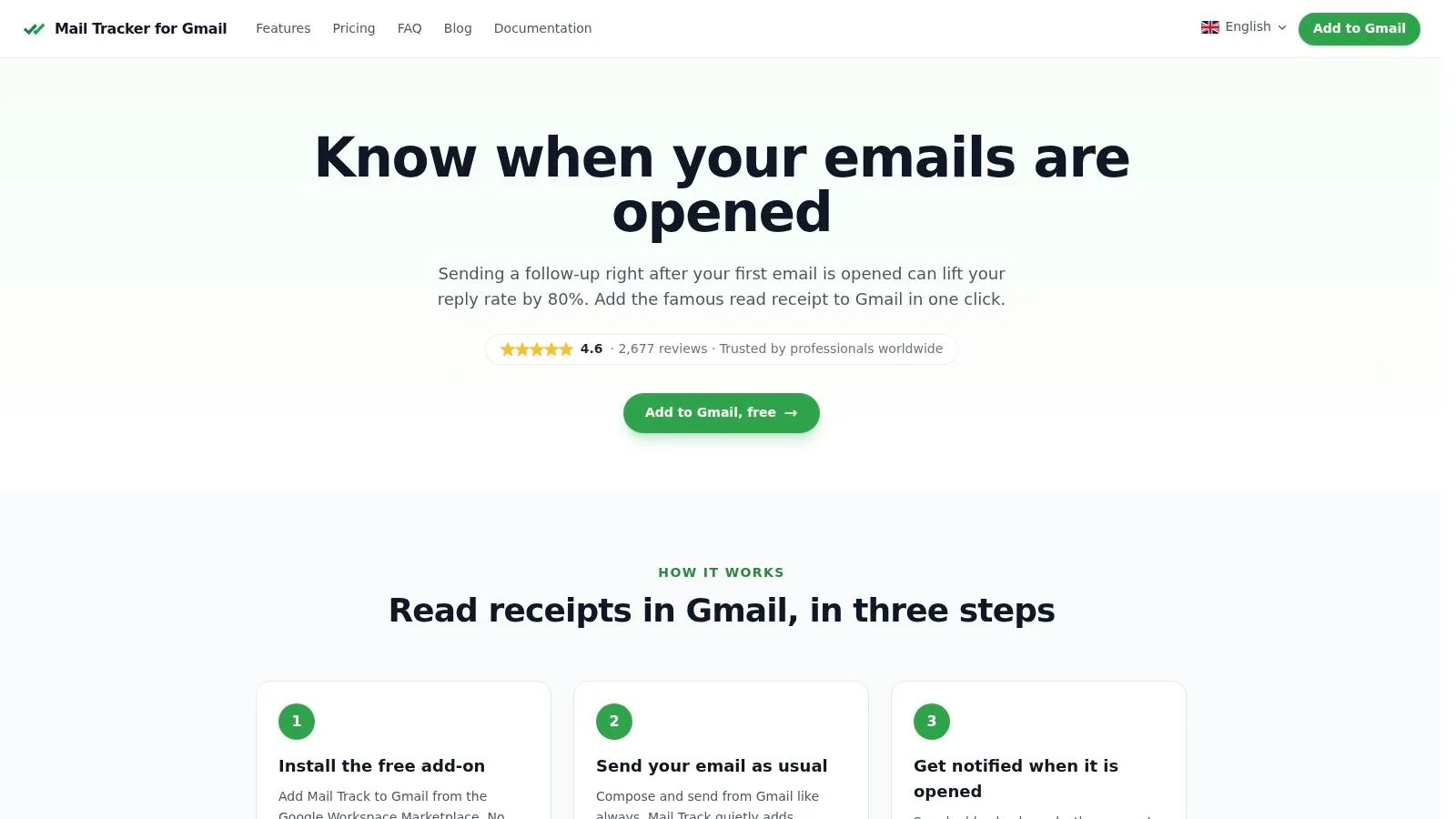
I stedet for å gjette om stillhet betyr manglende interesse, dårlig timing eller en begravd innboks, får du et tydeligere engasjementsignal inne i selve Gmail. Grensesnittet viser doble haker, åpningsantall og timing på meldingsnivå direkte der du allerede jobber, i stedet for å dytte deg inn i et separat dashbord.
Per 2026 har tillegget en vurdering på 4,6/5 fra over 2 677 verifiserte brukeranmeldelser og støtter sanntids push-varsler på skrivebord og mobil på Android og iOS, med disse leseindikatorene vist i det innebygde Gmail-grensesnittet, som beskrevet på produktsiden for Mail Tracker for Gmail.
Det betyr noe fordi mange sporingsverktøy legger til friksjon. De får deg til å lære en ny arbeidsflyt, logge inn i et annet panel eller grave gjennom rapporter. I praksis er det beste systemet det du faktisk fortsetter å bruke mellom møter.
Hvordan det ser ut i en praktisk oppfølgingsarbeidsflyt
En ren rytme for utgående e-post ser ofte slik ut:
- Send e-posten fra Gmail. Ingen grunn til å endre din kjerne-rutine.
- Se etter åpningssignalet. Varselet forteller deg at meldingen ble engasjert i, ikke bare levert.
- Velg riktig oppfølgingshandling. Svar, ring eller vent basert på kontekst.
- Prioriter aktive tråder. Bruk tid der det er faktisk aktivitet fra kjøper eller kandidat.
Hvis du vil ha et bredere syn på hvordan sporing fungerer før du velger et oppsett, er denne guiden til en gratis e-postsporer for Gmail nyttig bakgrunnsinformasjon.
Gjennomgangen av produktet nedenfor gir en rask visuell forståelse av hvordan denne stilen for sporing passer inn i Gmail.
Avveiningen du må forstå
Åpningsvarsler er handlingsbare, men de er ikke magiske. De forteller deg at en melding ble åpnet. De forteller deg ikke automatisk intensjon, beslutningsstatus eller om nå er det perfekte øyeblikket å sende en lang oppfølging. Du trenger fortsatt skjønn.
Når det er sagt, for forslags-e-poster, kandidathendelser og kundetråder, er et åpningsvarsel ofte det første pålitelige tegnet på at samtalen er i live igjen. Brukt riktig, gjør det oppfølging fra gjettelek til en mye strammere driftsrytme.
Feilsøking av hvorfor Gmail-varslene dine ikke fungerer
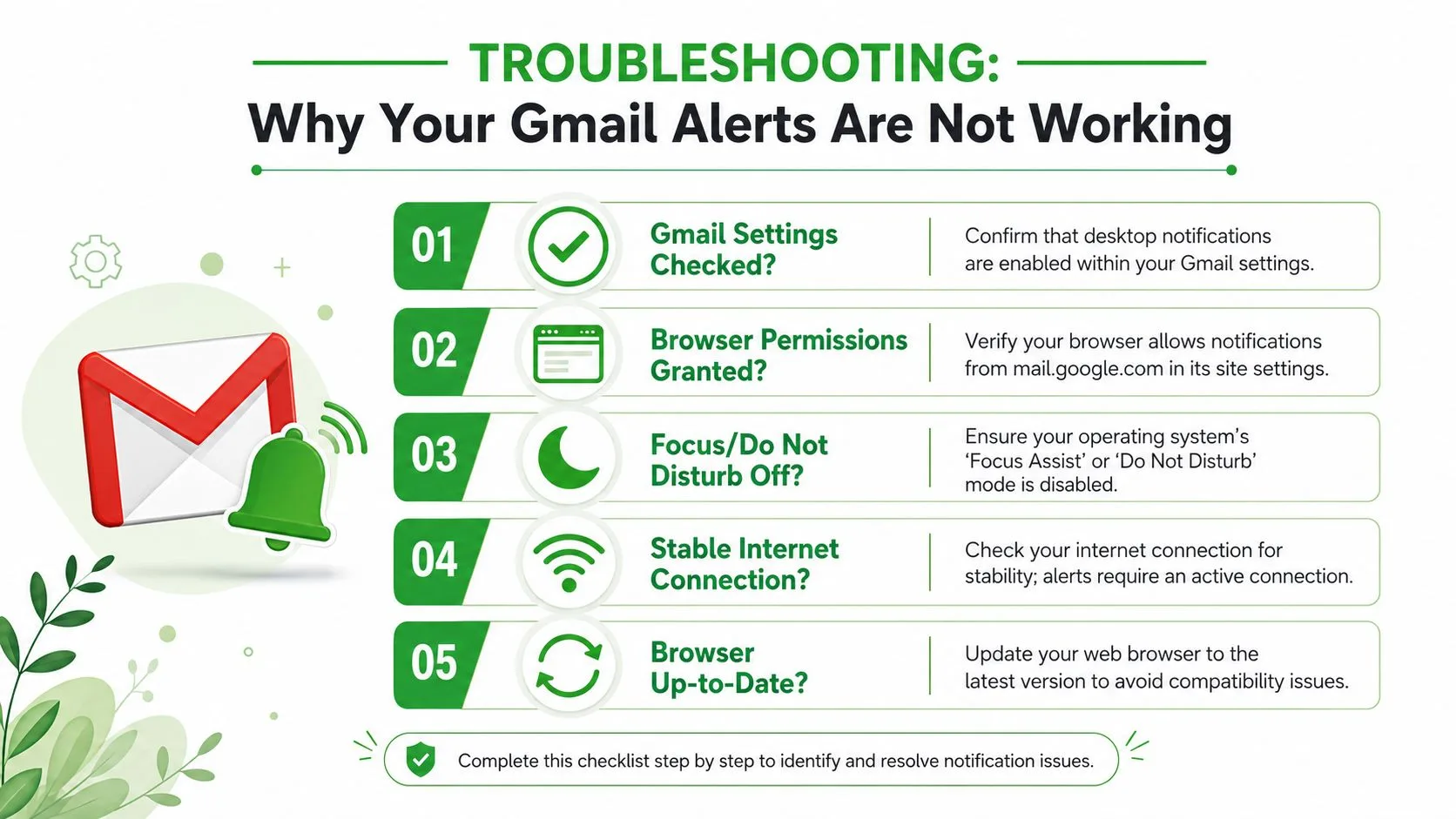
Når varsler slutter å dukke opp, er løsningen vanligvis ikke komplisert. Utfordringen er å vite hvilket lag som sviktet. Gmail, nettleseren, utvidelsestillatelsen, operativsystemet og nettverksstabilitet kan alle påvirke leveringen.
En viktig teknisk detalj fra denne referansen for feilsøking av varsler er at brukere ofte aktiverer Gmails varsler for ny post, men glemmer å tillate varsler fra den spesifikke sporingsutvidelsen. Det kan føre til et 30–40 % fall i suksessraten for varslingslevering for sporede e-poster fordi utvidelsesvarsler er separate fra Gmails innebygde varsler.
Sjekk feilpunktet først
Still ett spørsmål før du endrer innstillinger: Er det innboksvarsler som svikter, åpningsvarsler som svikter, eller begge deler?
Hvis innboksvarsler svikter, start med Gmail og nettleserens nettstedstillatelser. Hvis bare åpningsvarsler svikter, er problemet mer sannsynlig knyttet til sporingsutvidelsen, nettleserens varslingstillatelser for den utvidelsen eller nettleserens bakgrunnsatferd.
En praktisk diagnostisk sjekkliste
- Gmail ser aktivert ut, men ingen innbokspopups dukker opp. Sjekk skrivebordsvarsler inne i Gmail på nytt og bekreft at nettleseren fortsatt tillater varsler for Gmail.
- Innboksvarsler fungerer, men åpningsvarsler for sendt e-post gjør det ikke. Gå gjennom utvidelsens varslingstillatelse separat. Dette er nøyaktig punktet mange går glipp av.
- Varsler fungerte før, men stoppet etter en systemoppdatering. Sjekk Windows Fokusassistent eller macOS Ikke forstyrr. Operativsystemer kan undertrykke varsler selv når nettleseroppsettet er riktig.
- Varsler kommer sent eller inkonsekvent. Nettleserens atferd kan forsinke tredjeparts sporingsvarsler. Innebygde Gmail-varsler for innkommende post og tredjeparts sporingshendelser kjører ikke på samme mekanisme.
- Bare én nettleser fungerer. Test en annen nettleserprofil eller deaktiver motstridende utvidelser midlertidig.
Den reneste testen er å redusere variabler. Én nettleser, én Gmail-konto, én sporingsutvidelse og operativsystemets varslingsmoduser slått av.
Når problemet er levering kontra tolkning
Noen ganger fungerer varslingssystemet, men brukeren forventer noe annet. En åpningshendelse er ikke det samme som et svar, og ingen varslingsoppsett kan gjøre det ene om til det andre. Hvis du trenger bekreftelse på at en melding nådde riktig stadium i arbeidsflyten, hjelper det å forstå forskjellen mellom åpninger og sterkere engasjementsignaler, slik som de som diskuteres i denne guiden til bekreftelse av e-postlevering.
Hvis du fortsatt har problemer etter å ha sjekket innstillinger, start nettleseren på nytt, og start deretter datamaskinen på nytt. Det er grunnleggende, men utdaterte tillatelsestilstander og sovende bakgrunnsprosesser forårsaker mer varslingstrøbbel enn man ofte innser.
Beste praksis for bruk av varsler uten å bli gal
Skrivebordsvarsler for Gmail er bare nyttige hvis de hjelper deg å handle bedre. Hvis de gjør dagen din til en konstant avbrytelse, skader de mer enn de hjelper.
Den beste tilnærmingen er selektiv oppmerksomhet. Bruk innboksvarsler for å fange opp hastesaker. Bruk åpningsvarsler for meldinger der timing endrer utfallet, som forslag, intervjuer, prising, fornyelser og oppfølginger som er nær en beslutning.
Bruk varsler som utløsere, ikke kommandoer
Et åpningsvarsel er et signal om å sjekke kontekst. Det er ikke en ordre om å svare umiddelbart hver gang.
En god rytme ser slik ut:
- For salgstråder, se etter en åpning på et tilbud eller forslag, og send deretter en kort oppfølging hvis timingen passer.
- For rekruttering, behandle en åpning som et tegn på at kandidaten så henvendelsen, og bestem deg deretter for om en påminnelse samme dag gir mening.
- For kundearbeid, prioriter tråder som er aktive i stedet for å lese gamle samtaler på nytt.
Hvis du vil komme deg raskere gjennom disse oppfølgingene, kan det å kombinere varsler med talediktering for raskere e-poster hjelpe når du svarer mellom samtaler eller etter møter.
Respekter personvern og hold arbeidsflyten ren
Mail Tracker for Gmail bruker en smalere personvernmodell enn bredere plattformer. Den leser ikke e-postinnhold og registrerer kun åpningshendelser, en begrensning dokumentert som en del av personverntilnærmingen og brukerrettigheter knyttet til GDPR.
Det betyr noe i praksis. Du får et signal om engasjement, ikke kjører dyp innholdsanalyse på hver melding. For mange team er det en mer komfortabel grense.
Du bør også bestemme om en synlig sporingssignatur eller en usynlig sporer passer din kommunikasjonsstil. Noen avsendere foretrekker åpenhet i hver utgående melding. Andre ønsker en renere presentasjon i forretnings-e-poster med høy innsats. Det riktige valget avhenger av publikummet ditt og normene i bransjen din.
For en bredere arbeidsflyt rundt sortering, oppfølging og renere beslutningstaking i innboksen, er denne oversikten over produktivitetsverktøy for e-post verdt en titt.
Hvis ditt nåværende Gmail-oppsett bare forteller deg når ny post ankommer, går du glipp av det mer nyttige signalet. Mail Tracker for Gmail legger til lesebekreftelser og sanntids åpningsvarsler direkte inne i Gmail, slik at du kan følge opp når interessen er aktiv i stedet for å gjette.
Klar for å spore e-postene dine?
Legg til Mail Track for Gmail fra Google Workspace Marketplace og se med en gang e-postene dine blir åpnet. Gratis og ubegrenset.
Legg til i GmailMer lesestoff
Mer fra Guides
Automatiser e-postsvar i Gmail: Øk produktiviteten
Automatiser e-postsvar i Gmail ved hjelp av innebygde funksjoner og Zapier. Spar tid, følg opp smartere og øk engasjementet.
Kan du se om noen har lest e-posten din: Sporingsguide 2026
Kan du se om noen har lest e-posten din - Utforsk metoder for hvordan du kan se om noen har lest e-posten din i 2026. Oppdag lesebekreftelser, sporingspiksler og

Gmail sluttet å virke på Android
Har Gmail sluttet å virke på Android? Vår guide for 2026 løser app-krasj, synkroniseringsfeil og varslingsproblemer med raske og avanserte løsninger.