


















Alertes de bureau pour Gmail : Votre guide complet 2026
Apprenez à activer et personnaliser les alertes de bureau pour Gmail. Obtenez des instructions étape par étape pour les alertes natives et les notifications d'ouverture en temps réel pour les e-mails envoyés.
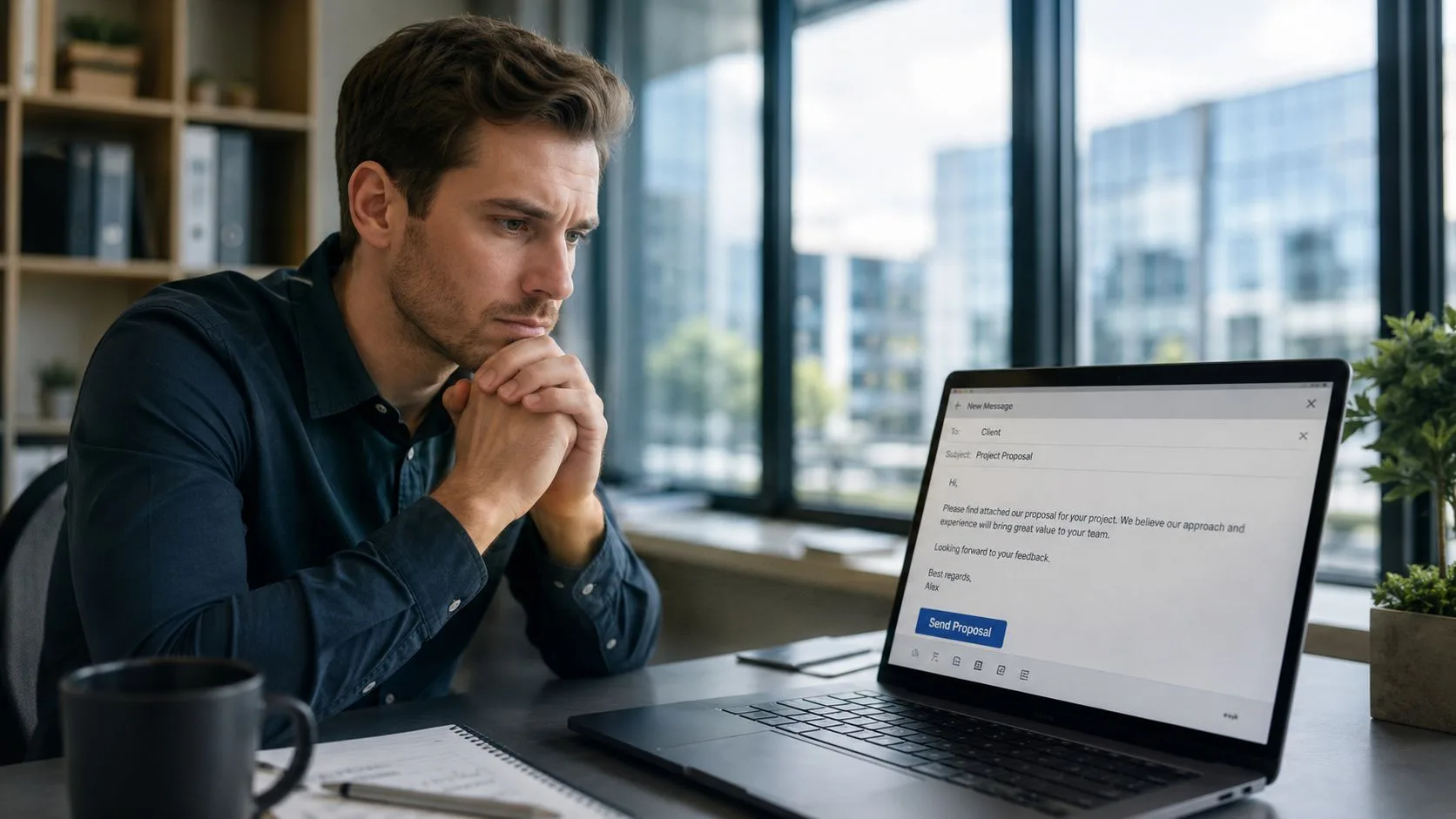
Vous envoyez une proposition à 8h12. Ensuite, vous fixez Gmail, actualisez deux fois, changez d’onglet, vérifiez Slack, revenez, et vous vous demandez s’il faut faire un suivi maintenant ou attendre. La même chose se produit avec les candidatures, les devis clients, les prises de contact avec des candidats et les e-mails de renouvellement. Le silence ne vous dit pas grand-chose.
Une erreur courante consiste à résoudre le mauvais problème. Les utilisateurs configurent des notifications pour le courrier entrant et supposent qu’ils ont couvert les alertes Gmail. Cela vous aide à réagir lorsque quelqu’un vous répond. Cela ne vous aide pas lorsque ce dont vous avez vraiment besoin est un signal indiquant que votre e-mail envoyé a été ouvert.
Ne manquez plus jamais un moment critique
Si vous travaillez dans la vente, le recrutement ou le service client, le timing compte plus que ce que les gens admettent. Un suivi envoyé juste après que quelqu’un a lu votre message peut sembler attentionné et opportun. Un suivi envoyé trop tôt semble insistant. Un suivi envoyé trop tard manque le coche.
C’est pourquoi il existe en réalité deux types différents d’alertes de bureau pour Gmail :
- Les alertes de courrier entrant vous indiquent quand un nouveau message arrive dans votre boîte de réception.
- Les alertes d’ouverture pour les e-mails envoyés vous indiquent quand quelqu’un interagit avec un message que vous avez déjà envoyé.
Ce ne sont pas les mêmes flux de travail, et les traiter comme tels génère beaucoup de mauvais conseils en ligne. Une grande partie du contenu sur les alertes de bureau pour Gmail reste concentrée sur les notifications entrantes et ignore la question plus difficile que les gens posent souvent : comment obtenir une alerte de bureau lorsqu’un e-mail Gmail envoyé est ouvert. Cette lacune est soulignée dans cette discussion sur les alertes d’ouverture sortantes et les échecs courants des guides.
Pourquoi les alertes d’ouverture comptent davantage dans le travail réel
Un recruteur qui envoie une prise de contact à un candidat ne veut pas seulement savoir quand le courrier arrive. Il veut savoir quand un candidat lit le message, afin de pouvoir faire un suivi pendant que le poste est encore au centre de ses préoccupations.
Un commercial qui envoie des tarifs veut la même chose. Si le prospect ouvre le devis pendant les heures de bureau, c’est souvent le meilleur moment pour appeler, envoyer un petit rappel ou être prêt à répondre aux objections.
Règle pratique : Les alertes de boîte de réception vous aident à répondre. Les alertes d’ouverture vous aident à planifier votre prochain mouvement.
Cette différence est tout l’enjeu. Les notifications natives de Gmail sont utiles, mais elles ne résolvent que la première moitié.
Maîtriser les notifications de bureau natives de Gmail
Gmail prend en charge les notifications de bureau natives depuis 2010, et les données d’utilisation interne citées dans cet aperçu des notifications de bureau Gmail indiquent que les utilisateurs ayant activé les notifications répondent aux e-mails 47 % plus rapidement que ceux qui ne les ont pas activées. C’est une excellente raison de les activer si ce n’est pas déjà fait.
Où les activer
Dans Gmail sur ordinateur :
- Ouvrez les Paramètres
- Cliquez sur Voir tous les paramètres
- Restez sur l’onglet Général
- Trouvez Notifications de bureau
- Choisissez votre mode de notification préféré
- Enregistrez les modifications en bas de page
Gmail vous invite généralement via un message au niveau du navigateur à autoriser les notifications. Si vous manquez cette invite ou si vous la rejetez une fois, le paramètre dans Gmail peut sembler correct alors que les alertes n’apparaissent toujours pas.
Tous les nouveaux messages
Idéal si vous travaillez à partir d’une boîte de réception partagée, gérez des fils de discussion urgents ou avez besoin d’une connaissance générale de tout ce qui arrive.
Messages importants uniquement
Mieux si vous recevez beaucoup de newsletters, d’avis automatisés ou de trafic de faible priorité et que vous voulez moins de bruit.
Ce que font réellement les alertes natives
Les alertes natives de Gmail sont conçues pour les messages entrants. Elles sont efficaces pour vous indiquer quand du nouveau courrier arrive, surtout si vous gardez Gmail ouvert dans un onglet de navigateur pendant la journée.
Ce qu’elles ne font pas, c’est vous dire quand un destinataire ouvre quelque chose que vous avez envoyé. C’est la lacune que beaucoup de gens découvrent après avoir déjà « activé les notifications Gmail » et ne toujours pas avoir l’alerte qu’ils voulaient vraiment.
Une façon simple de le dire :
| Type d’alerte | Déclencheur | Meilleure utilisation |
|---|---|---|
| Notification Gmail native | Nouvel e-mail entrant | Réponse rapide à la boîte de réception |
| Alerte d’ouverture d’e-mail envoyé | Le destinataire ouvre votre message | Meilleur timing de suivi |
Utilisez les alertes natives de manière sélective
Si vous choisissez Tous les nouveaux messages, attendez-vous à plus d’interruptions. Si vous choisissez Messages importants uniquement, Gmail effectue un filtrage pour vous, ce qui peut rendre les alertes de bureau plus gérables pour les équipes occupées.
Pour la plupart des professionnels, les notifications natives doivent constituer la couche de base. Elles maintiennent la boîte de réception en mouvement. Elles ne doivent simplement pas être confondues avec le suivi sortant.
Configurer votre navigateur pour des alertes fiables
La raison la plus courante pour laquelle les alertes de bureau pour Gmail échouent n’est pas Gmail. C’est le navigateur.
Gmail peut être configuré correctement dans votre compte, mais le navigateur a toujours le contrôle final sur l’affichage ou non des notifications sur votre bureau. Cela s’applique que vous utilisiez Chrome, Edge ou Firefox. Si le navigateur bloque les notifications au niveau du site, Gmail ne peut pas passer outre.
Le navigateur est le gardien
Considérez Gmail comme demandant une autorisation et le navigateur comme l’approuvant ou la refusant. Vous devez avoir les deux côtés alignés.
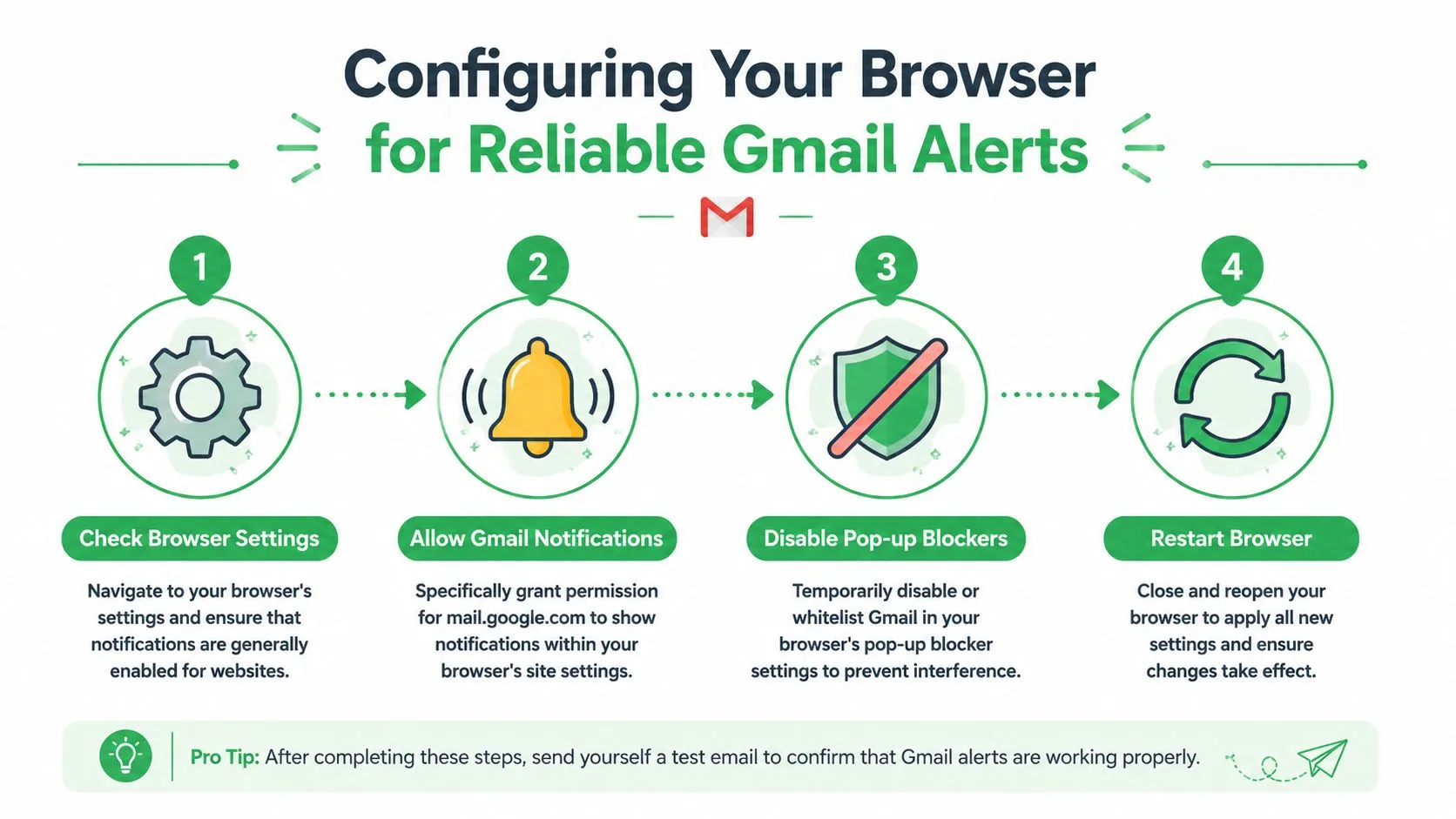
Pour des alertes fiables, vérifiez ces zones :
- Paramètre de notification global. Votre navigateur doit autoriser les sites Web à demander et à afficher des notifications.
- Autorisation spécifique au site.
mail.google.comdoit être explicitement autorisé s’il a été bloqué auparavant. - Interférence des bloqueurs. Les bloqueurs de fenêtres contextuelles ou les outils de confidentialité peuvent interférer avec les invites et la livraison.
- État de session récent. Le redémarrage du navigateur applique souvent la nouvelle autorisation proprement.
Une liste de contrôle simple multi-navigateur
Voici la séquence qui fonctionne le plus souvent :
- Ouvrez les paramètres du navigateur et recherchez « notifications ».
- Examinez les sites autorisés et bloqués. Si Gmail est dans la liste bloquée, supprimez le blocage et autorisez-le.
- Visitez à nouveau Gmail et acceptez l’invite du navigateur si elle apparaît.
- Désactivez temporairement les bloqueurs agressifs si les invites ne s’affichent jamais.
- Redémarrez le navigateur après avoir effectué des modifications.
Si Gmail indique que les notifications sont activées, mais que votre bureau reste silencieux, l’autorisation du navigateur est le premier endroit à vérifier.
Une distinction importante
L’autorisation du navigateur pour Gmail couvre le comportement de notification propre à Gmail. Si vous utilisez plus tard une extension séparée pour les alertes d’ouverture, cette extension peut avoir son propre chemin d’autorisation de notification. Beaucoup de gens supposent qu’une seule approbation couvre tout. Ce n’est souvent pas le cas.
C’est pourquoi les alertes de bureau pour Gmail peuvent sembler incohérentes. Vous pouvez avoir activé avec succès les alertes de boîte de réception alors que le système d’alerte de suivi séparé est toujours bloqué au niveau du navigateur.
Obtenez des alertes d’ouverture en temps réel avec Mail Tracker for Gmail
Le flux de travail que la plupart des professionnels souhaitent est simple. Envoyez un e-mail, continuez à travailler et recevez une alerte de bureau lorsque le destinataire l’ouvre. C’est très différent de recevoir des notifications sur le nouveau courrier entrant.
Une option conçue pour ce cas d’utilisation est Mail Tracker for Gmail. Note importante sur le nom : le nom du produit est descriptif, donc ne confondez pas le produit Mail Tracker for Gmail avec les termes de catégorie plus larges mail tracker for gmail ou email tracker for gmail.
Ce que cela change dans le travail quotidien
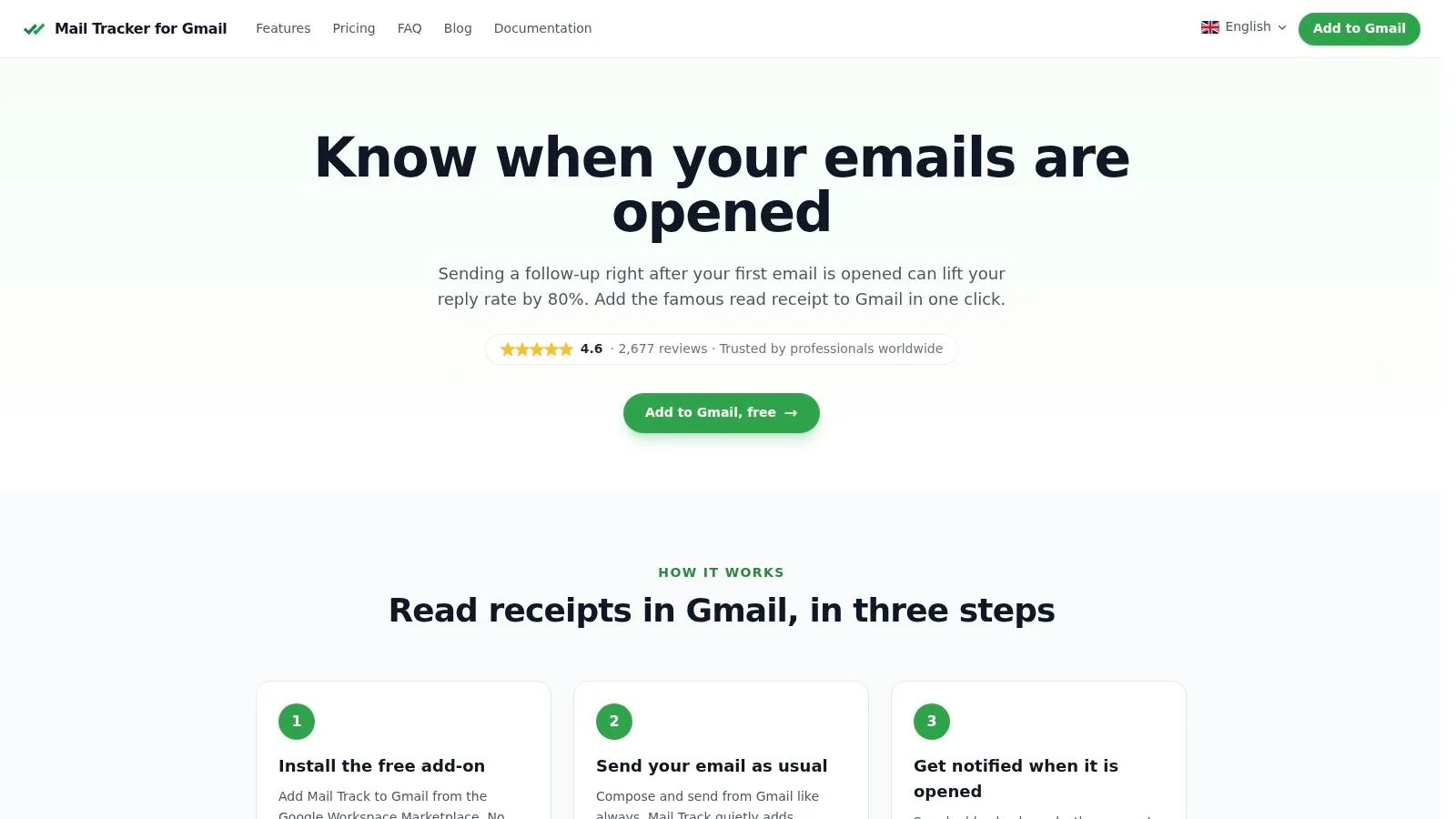
Au lieu de deviner si le silence signifie un manque d’intérêt, un mauvais timing ou une boîte de réception enterrée, vous obtenez un signal d’engagement plus clair directement dans Gmail. L’interface affiche des doubles coches, des comptes d’ouverture et un timing au niveau du message directement là où vous travaillez déjà, plutôt que de vous pousser vers un tableau de bord séparé.
En 2026, le module complémentaire détient une note de 4,6/5 basée sur plus de 2 677 avis d’utilisateurs vérifiés et prend en charge les notifications push de bureau et mobiles en temps réel sur Android et iOS, avec ces indicateurs de lecture affichés dans l’interface native de Gmail, comme décrit sur le site du produit Mail Tracker for Gmail.
Cela compte car beaucoup d’outils de suivi ajoutent de la friction. Ils vous obligent à apprendre un nouveau flux de travail, à vous connecter à un autre panneau ou à fouiller dans des rapports. En pratique, le meilleur système est celui que vous continuerez à utiliser entre les réunions.
À quoi cela ressemble dans un flux de travail de suivi pratique
Un rythme de prise de contact propre ressemble souvent à ceci :
- Envoyez l’e-mail depuis Gmail. Pas besoin de changer votre routine principale.
- Surveillez le signal d’ouverture. L’alerte vous indique que le message a été consulté, pas seulement livré.
- Choisissez la bonne action de suivi. Répondez, appelez ou attendez en fonction du contexte.
- Donnez la priorité aux fils de discussion actifs. Consacrez du temps là où il y a une activité réelle de l’acheteur ou du candidat.
Si vous souhaitez une vue plus large du fonctionnement du suivi avant de choisir une configuration, ce guide sur un tracker d’e-mail gratuit pour Gmail constitue une base utile.
La présentation du produit ci-dessous donne un aperçu visuel rapide de la façon dont ce style de suivi s’intègre dans Gmail.
Le compromis à comprendre
Les alertes d’ouverture sont exploitables, mais ce ne sont pas des miracles. Elles vous indiquent qu’un message a été ouvert. Elles ne vous indiquent pas automatiquement l’intention, le statut de décision ou si c’est le moment idéal pour envoyer un long suivi. Vous avez toujours besoin de jugement.
Cela dit, pour les e-mails de proposition, la prise de contact avec les candidats et les fils de discussion clients, une alerte d’ouverture est souvent le premier signe fiable que la conversation est à nouveau vivante. Bien utilisée, cela transforme le suivi, passant de la conjecture à un rythme opérationnel beaucoup plus serré.
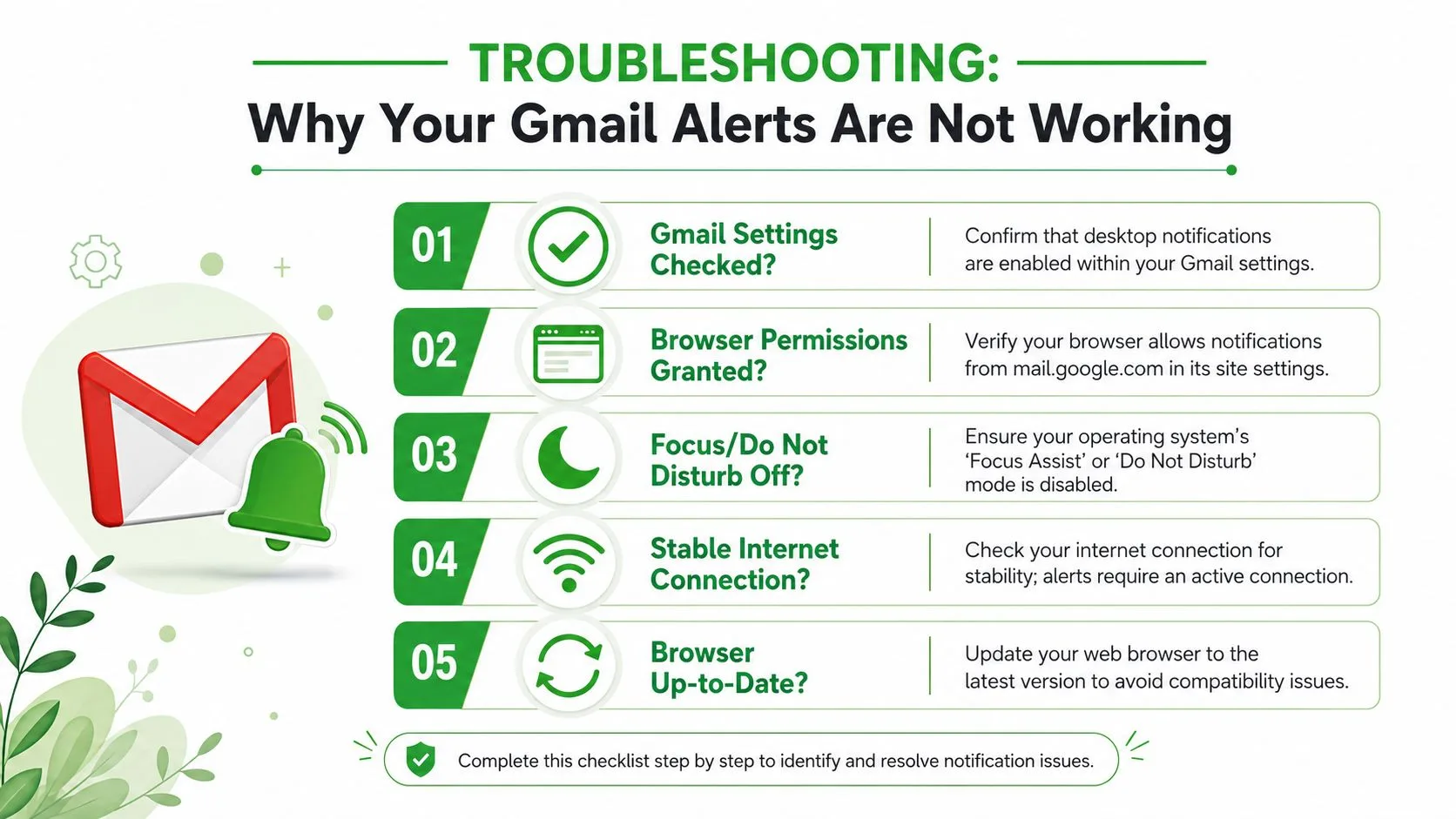
Dépannage : pourquoi vos alertes Gmail ne fonctionnent pas
Lorsque les alertes cessent de s’afficher, la solution n’est généralement pas compliquée. Le défi est de savoir quelle couche a échoué. Gmail, le navigateur, l’autorisation de l’extension, le système d’exploitation et la stabilité du réseau peuvent tous affecter la livraison.
Un détail technique clé de cette référence de dépannage des notifications est que les utilisateurs activent souvent les notifications de nouveaux messages de Gmail mais oublient d’autoriser les notifications de l’extension de suivi spécifique. Cela peut entraîner une baisse de 30 à 40 % du succès de la livraison des alertes pour les e-mails suivis, car les alertes d’extension sont distinctes des alertes natives de Gmail.
Vérifiez d’abord le point de défaillance
Posez une question avant de modifier les paramètres : Les alertes de boîte de réception échouent-elles, les alertes d’ouverture échouent-elles, ou les deux ?
Si les alertes de boîte de réception échouent, commencez par les autorisations de site de Gmail et du navigateur. Si seules les alertes d’ouverture échouent, le problème est plus probablement lié à l’extension de suivi, aux autorisations de notification du navigateur pour cette extension ou au comportement en arrière-plan du navigateur.
Une liste de contrôle diagnostique pratique
- Gmail semble activé, mais aucune fenêtre contextuelle de boîte de réception n’apparaît. Vérifiez à nouveau les notifications de bureau dans Gmail et confirmez que le navigateur autorise toujours les notifications pour Gmail.
- Les alertes de boîte de réception fonctionnent, mais les alertes d’ouverture d’e-mails envoyés ne fonctionnent pas. Vérifiez séparément l’autorisation de notification de l’extension. C’est l’endroit exact que beaucoup de gens manquent.
- Les alertes fonctionnaient, puis se sont arrêtées après une mise à jour du système. Vérifiez l’Assistant de concentration de Windows ou Ne pas déranger de macOS. Les systèmes d’exploitation peuvent supprimer les notifications même lorsque la configuration du navigateur est correcte.
- Les alertes arrivent en retard ou de manière incohérente. Le comportement du navigateur peut retarder les notifications de suivi tierces. Les alertes de courrier entrant natives de Gmail et les événements de suivi tiers ne fonctionnent pas selon le même mécanisme.
- Un seul navigateur fonctionne. Testez un autre profil de navigateur ou désactivez temporairement les extensions en conflit.
Le test le plus propre consiste à réduire les variables. Un navigateur, un compte Gmail, une extension de suivi et les modes de notification du système d’exploitation désactivés.
Lorsque le problème est la livraison par rapport à l’interprétation
Parfois, le système d’alerte fonctionne, mais l’utilisateur attend quelque chose de différent. Un événement d’ouverture n’est pas la même chose qu’une réponse, et aucune configuration de notification ne peut transformer l’un en l’autre. Si vous avez besoin de confirmation qu’un message a atteint la bonne étape du flux de travail, il est utile de comprendre la différence entre les ouvertures et les signaux d’engagement plus forts, tels que ceux discutés dans ce guide sur la confirmation de livraison d’e-mail.
Si vous avez toujours des problèmes après avoir vérifié les paramètres, redémarrez le navigateur, puis redémarrez l’ordinateur. C’est basique, mais les états d’autorisation obsolètes et les processus d’arrière-plan en veille causent plus de problèmes de notification qu’on ne le pense souvent.
Meilleures pratiques pour utiliser les alertes sans devenir fou
Les alertes de bureau pour Gmail ne sont utiles que si elles vous aident à mieux agir. Si elles transforment votre journée en une interruption constante, elles font plus de mal que de bien.
La meilleure approche est l’attention sélective. Utilisez les notifications de boîte de réception pour attraper le courrier entrant urgent. Utilisez les alertes d’ouverture pour les messages où le timing change le résultat, comme les propositions, les entretiens, les tarifs, les renouvellements et les suivis proches d’une décision.
Utilisez les alertes comme déclencheurs, pas comme commandes
Une alerte d’ouverture est un signal pour vérifier le contexte. Ce n’est pas un ordre de répondre instantanément à chaque fois.
Un bon rythme ressemble à ceci :
- Pour les fils de discussion de vente, surveillez une ouverture sur un devis ou une proposition, puis envoyez un court suivi si le timing convient.
- Pour le recrutement, traitez une ouverture comme un signe que le candidat a vu la prise de contact, puis décidez si un rappel le jour même est judicieux.
- Pour le travail client, donnez la priorité aux fils de discussion qui sont actifs au lieu de relire des conversations obsolètes.
Si vous souhaitez avancer plus rapidement dans ces suivis, associer les alertes à la dictée vocale pour des e-mails plus rapides peut aider lorsque vous répondez entre deux appels ou après des réunions.
Respectez la confidentialité et gardez votre flux de travail propre
Mail Tracker for Gmail utilise un modèle de confidentialité plus étroit que les plateformes plus larges. Il ne lit pas le contenu des e-mails et n’enregistre que les événements d’ouverture, une contrainte documentée dans le cadre de son approche de confidentialité et des droits des utilisateurs liés au RGPD.
Cela compte en pratique. Vous obtenez un signal sur l’engagement, sans effectuer d’analyse de contenu approfondie sur chaque message. Pour beaucoup d’équipes, c’est une limite plus confortable.
Vous devez également décider si une signature de suivi visible ou un tracker invisible correspond à votre style de communication. Certains expéditeurs préfèrent la transparence dans chaque message de prise de contact. D’autres veulent une présentation plus propre dans les e-mails professionnels à enjeux élevés. Le bon choix dépend de votre public et des normes de votre secteur.
Pour un flux de travail plus large autour du tri, du suivi et d’une prise de décision plus propre dans la boîte de réception, ce tour d’horizon des outils de productivité e-mail mérite d’être consulté.
Si votre configuration Gmail actuelle vous indique uniquement quand le nouveau courrier arrive, vous manquez le signal le plus utile. Mail Tracker for Gmail ajoute des accusés de lecture et des notifications d’ouverture en temps réel directement dans Gmail, afin que vous puissiez faire un suivi lorsque l’intérêt est actif au lieu de deviner.
Prêt à suivre vos e-mails ?
Ajoutez Mail Track for Gmail depuis le Google Workspace Marketplace et sachez exactement quand vos e-mails sont ouverts. Gratuit et illimité.
Ajouter à GmailLectures complémentaires
Plus d'articles sur Guides
Automatiser les réponses aux e-mails dans Gmail : Boostez votre productivité
Automatisez vos réponses aux e-mails dans Gmail grâce aux fonctionnalités intégrées et à Zapier. Gagnez du temps, effectuez des suivis plus intelligents et améliorez l'engagement.
Pouvez-vous savoir si quelqu'un a lu votre e-mail : Guide de suivi 2026
Pouvez-vous savoir si quelqu'un a lu votre e-mail - Explorez les méthodes pour savoir si quelqu'un a lu votre e-mail en 2026. Découvrez les accusés de réception, les pixels de suivi &

Gmail ne fonctionne plus sur Android
Gmail ne fonctionne plus sur Android ? Notre guide 2026 résout les plantages de l'application, les erreurs de synchronisation et les problèmes de notification avec des solutions rapides et avancées.