


















Avvisi desktop per Gmail: La tua guida completa per il 2026
Scopri come attivare e personalizzare gli avvisi desktop per Gmail. Ottieni istruzioni passo dopo passo per gli avvisi nativi e le notifiche di apertura in tempo reale per le email inviate.
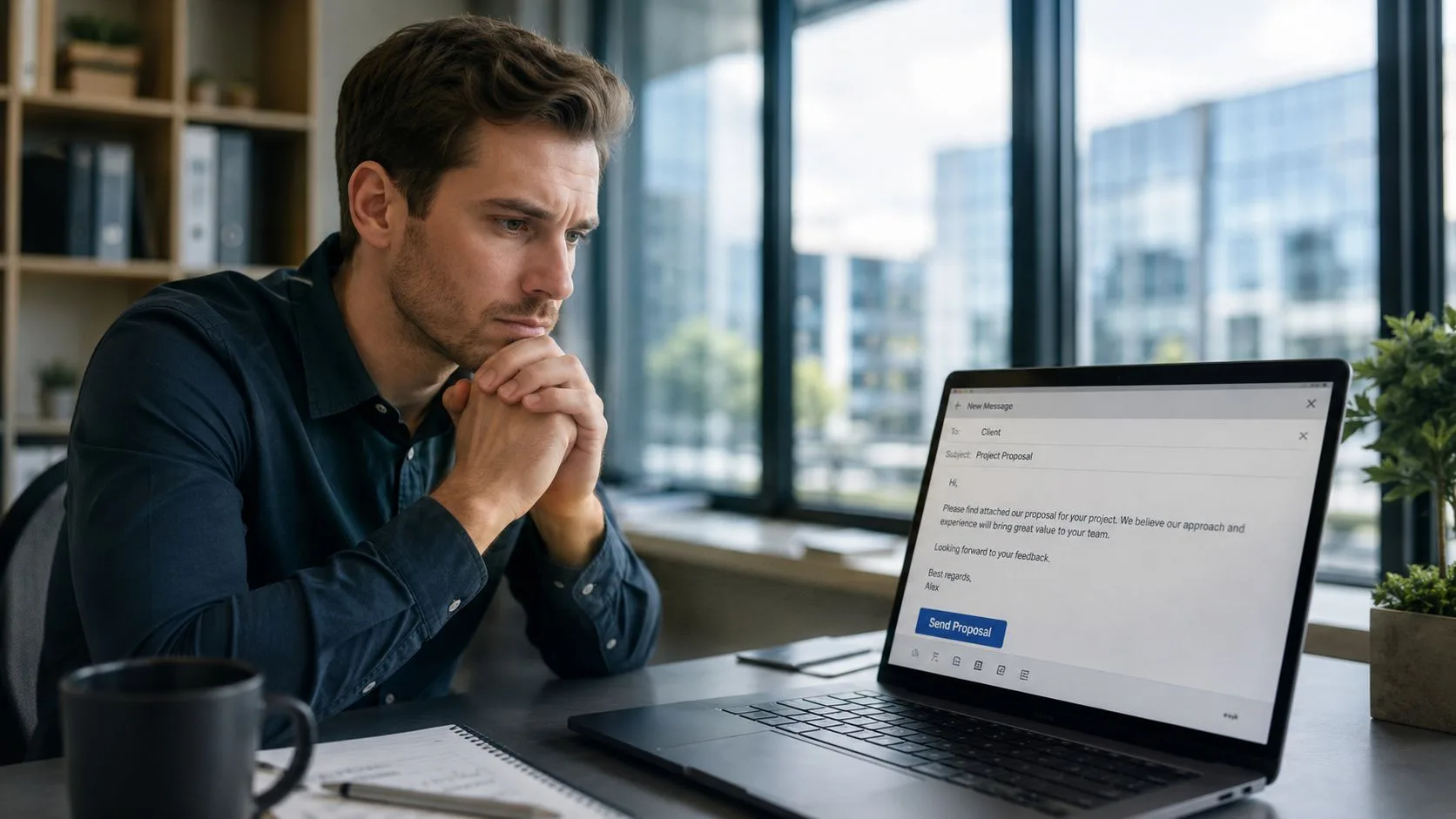
Invii una proposta alle 8:12. Poi fissi Gmail, aggiorni due volte, cambi scheda, controlli Slack, torni indietro e ti chiedi se fare un follow-up ora o aspettare. La stessa cosa accade con le candidature di lavoro, i preventivi ai clienti, il contatto con i candidati e le email di rinnovo. Il silenzio non ti dice molto.
Un errore comune è risolvere il problema sbagliato. Gli utenti impostano le notifiche per la posta in arrivo e presumono di aver coperto gli avvisi di Gmail. Questo ti aiuta a reagire quando qualcuno risponde. Non ti aiuta quando ciò di cui hai davvero bisogno è un segnale che la tua email inviata è stata aperta.
Non perdere mai più un momento critico
Se lavori nelle vendite, nel recruiting o nel servizio clienti, il tempismo conta più di quanto la gente ammetta. Un follow-up inviato subito dopo che qualcuno ha letto il tuo messaggio può sembrare attento e ben calibrato. Un follow-up inviato troppo presto sembra insistente. Uno inviato troppo tardi perde l’occasione.
Ecco perché esistono davvero due diversi tipi di avvisi desktop per Gmail:
- Avvisi per email in arrivo ti dicono quando un nuovo messaggio atterra nella tua casella di posta.
- Avvisi di apertura per email inviate ti dicono quando qualcuno interagisce con un messaggio che hai già spedito.
Questi non sono lo stesso flusso di lavoro e trattarli come tali crea molti cattivi consigli online. Molti contenuti sugli avvisi desktop per Gmail rimangono concentrati sulle notifiche in entrata e saltano la domanda più difficile che le persone pongono comunemente: come ricevere un avviso desktop quando un’email di Gmail inviata viene aperta. Questa lacuna è evidenziata in questa discussione sugli avvisi di apertura in uscita e sui comuni fallimenti delle guide.
Perché gli avvisi di apertura contano di più nel lavoro reale
Un recruiter che invia contatti ai candidati non vuole solo sapere quando arriva nuova posta. Vuole sapere quando un candidato legge il messaggio, così da poter fare un follow-up mentre il ruolo è ancora al centro dell’attenzione.
Un addetto alle vendite che invia un preventivo vuole la stessa cosa. Se il potenziale cliente apre il preventivo durante l’orario di lavoro, quello è spesso il momento migliore per chiamare, inviare un breve sollecito o essere pronti a gestire le obiezioni.
Regola pratica: Gli avvisi della posta in arrivo ti aiutano a rispondere. Gli avvisi di apertura ti aiutano a pianificare la mossa successiva.
Quella differenza è tutto il gioco. Le notifiche native di Gmail sono utili, ma risolvono solo la prima metà.
Padroneggiare le notifiche desktop native di Gmail
Gmail supporta le notifiche desktop native dal 2010 e i dati di utilizzo interno citati in questa panoramica sulle notifiche desktop di Gmail affermano che gli utenti con le notifiche attivate rispondono alle email il 47% più velocemente rispetto a quelli che non le hanno. Questo è un ottimo motivo per attivarle se non l’hai ancora fatto.
Dove attivarle
In Gmail su desktop:
- Apri Impostazioni
- Clicca su Visualizza tutte le impostazioni
- Rimani sulla scheda Generali
- Trova Notifiche desktop
- Scegli la tua modalità di notifica preferita
- Salva le modifiche in fondo
Gmail solitamente ti richiede con un messaggio a livello di browser di consentire le notifiche. Se perdi quella richiesta o la ignori una volta, l’impostazione all’interno di Gmail potrebbe sembrare corretta mentre gli avvisi non appariranno mai.
Tutti i nuovi messaggi
Ideale se lavori da una casella di posta condivisa, gestisci thread urgenti o hai bisogno di una consapevolezza generale di tutto ciò che arriva.
Solo messaggi importanti
Meglio se ricevi molte newsletter, avvisi automatici o traffico a bassa priorità e vuoi meno rumore.
Cosa fanno effettivamente gli avvisi nativi
Gli avvisi nativi di Gmail sono progettati per i messaggi in arrivo. Sono bravi a dirti quando arriva posta fresca, specialmente se tieni Gmail aperto in una scheda del browser durante il giorno.
Ciò che non fanno è dirti quando un destinatario apre qualcosa che hai inviato. Questa è la lacuna che molte persone scoprono dopo aver già “attivato le notifiche di Gmail” e non avere ancora l’avviso che desideravano davvero.
Un modo semplice per dirlo:
| Tipo di avviso | Trigger | Miglior utilizzo |
|---|---|---|
| Notifica Gmail nativa | Nuova email in arrivo | Risposta rapida alla posta |
| Avviso apertura email inviata | Il destinatario apre il tuo messaggio | Miglior tempismo per il follow-up |
Usa gli avvisi nativi in modo selettivo
Se scegli Tutti i nuovi messaggi, aspettati più interruzioni. Se scegli Solo messaggi importanti, Gmail esegue un filtraggio per te, il che può rendere gli avvisi desktop più gestibili per i team impegnati.
Per la maggior parte dei professionisti, le notifiche native dovrebbero essere il livello base. Mantengono la posta in arrivo in movimento. Semplicemente non dovrebbero essere scambiate per il tracciamento in uscita.
Configurare il browser per avvisi affidabili
Il motivo più comune per cui gli avvisi desktop per Gmail falliscono non è Gmail. È il browser.
Gmail può essere impostato correttamente all’interno del tuo account, ma il browser ha ancora il controllo finale sul fatto che le notifiche vengano mostrate sul tuo desktop. Questo vale sia che tu utilizzi Chrome, Edge o Firefox. Se il browser blocca le notifiche a livello di sito, Gmail non può superare il blocco.
Il browser è il guardiano
Pensa a Gmail come a qualcuno che richiede il permesso e al browser come a qualcuno che lo approva o lo nega. Hai bisogno che entrambi i lati siano allineati.
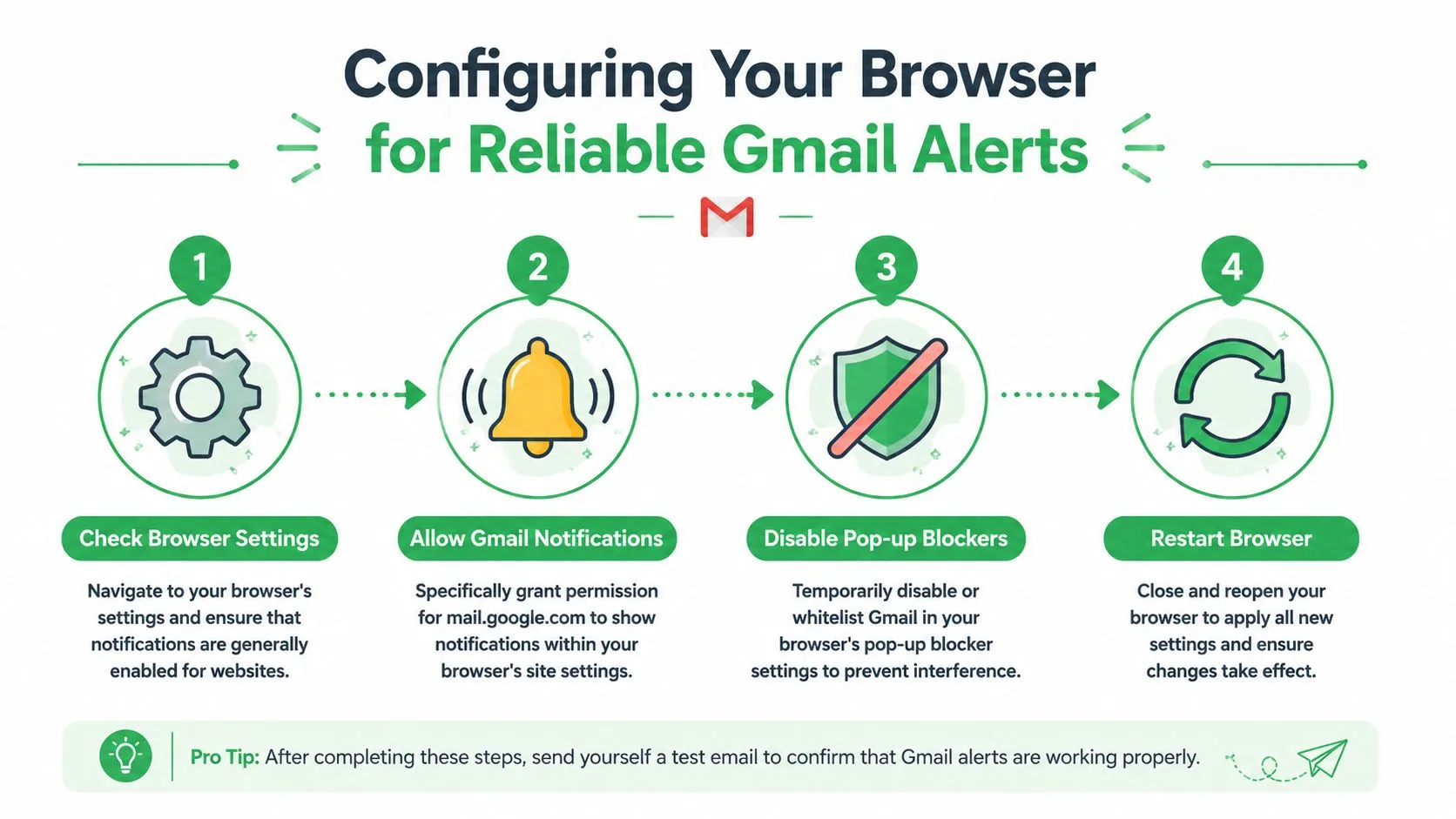
Per avvisi affidabili, controlla queste aree:
- Impostazione globale delle notifiche. Il tuo browser deve consentire ai siti web di richiedere e visualizzare le notifiche.
- Permesso specifico per il sito.
mail.google.comdeve essere consentito esplicitamente se è stato bloccato in precedenza. - Interferenza dai blocchi. I blocchi dei pop-up o gli strumenti per la privacy possono interferire con le richieste e la consegna.
- Stato della sessione fresca. Riavviare il browser spesso applica il nuovo permesso in modo pulito.
Una semplice lista di controllo cross-browser
Ecco la sequenza che funziona più spesso:
- Apri le impostazioni del browser e cerca “notifiche”.
- Rivedi i siti consentiti e bloccati. Se Gmail è nell’elenco bloccato, rimuovi il blocco e consentilo.
- Visita di nuovo Gmail e accetta la richiesta del browser se appare.
- Disabilita temporaneamente i blocchi aggressivi se le richieste non appaiono mai.
- Riavvia il browser dopo aver apportato le modifiche.
Se Gmail dice che le notifiche sono attive, ma il tuo desktop rimane silenzioso, il permesso del browser è il primo posto dove guardare.
Una distinzione importante
Il permesso del browser per Gmail copre il comportamento di notifica di Gmail stesso. Se in seguito utilizzi un’estensione separata per gli avvisi di apertura, tale estensione potrebbe avere il proprio percorso di autorizzazione per le notifiche. Molte persone presumono che un’approvazione copra tutto. Spesso non è così.
Ecco perché gli avvisi desktop per Gmail possono sembrare incoerenti. Potresti aver attivato con successo gli avvisi della posta in arrivo mentre il sistema di avviso di tracciamento separato è ancora bloccato a livello di browser.
Ottieni avvisi di apertura in tempo reale con Mail Tracker for Gmail
Il flusso di lavoro che la maggior parte dei professionisti desidera è semplice. Invia un’email, continua a lavorare e ricevi un avviso desktop quando il destinatario la apre. È molto diverso dal ricevere notifiche sulla nuova posta in arrivo.
Un’opzione creata per quel caso d’uso è Mail Tracker for Gmail. Nota importante sul nome: il nome del prodotto è descrittivo, quindi non confondere Mail Tracker for Gmail il prodotto con i termini di categoria più ampi mail tracker for gmail o email tracker for gmail.
Cosa cambia nel lavoro quotidiano
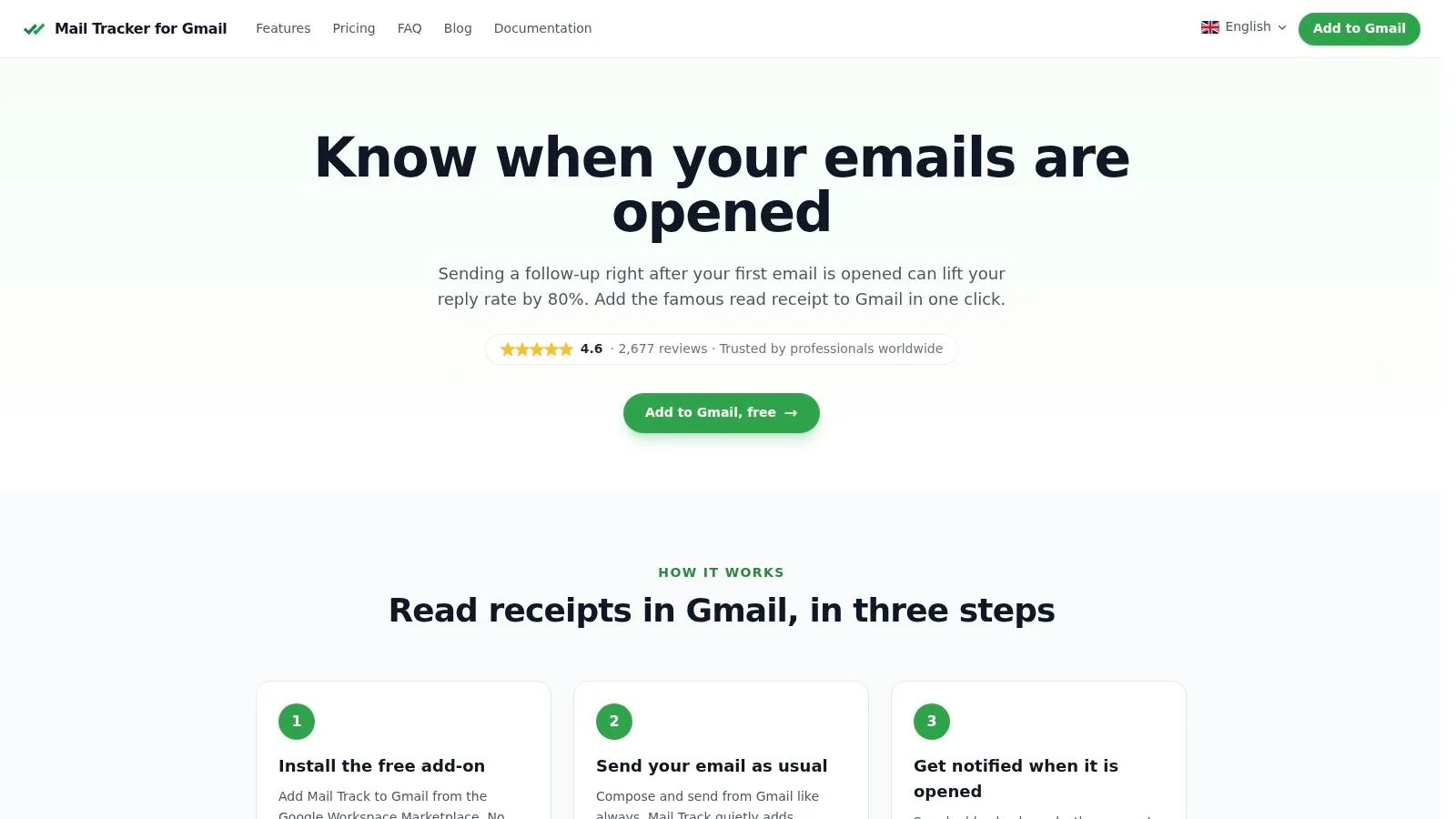
Invece di indovinare se il silenzio significhi disinteresse, cattivo tempismo o una posta in arrivo sepolta, ottieni un segnale di coinvolgimento più chiaro all’interno di Gmail stesso. L’interfaccia mostra doppie spunte, conteggi di apertura e tempistiche a livello di messaggio direttamente dove già lavori, invece di spingerti in una dashboard separata.
Dal 2026, il componente aggiuntivo detiene una valutazione di 4.6/5 da oltre 2.677 recensioni verificate degli utenti e supporta notifiche push desktop e mobili in tempo reale su Android e iOS, con quegli indicatori di lettura mostrati nell’interfaccia nativa di Gmail, come descritto sul sito del prodotto Mail Tracker for Gmail.
Questo conta perché molti strumenti di tracciamento aggiungono attrito. Ti costringono a imparare un nuovo flusso di lavoro, ad accedere a un altro pannello o a scavare tra i rapporti. In pratica, il sistema migliore è quello che continuerai a usare tra una riunione e l’altra.
Come appare in un flusso di lavoro di follow-up pratico
Un ritmo di contatto pulito spesso appare così:
- Invia l’email da Gmail. Non c’è bisogno di cambiare la tua routine principale.
- Attendi il segnale di apertura. L’avviso ti dice che il messaggio è stato coinvolto, non solo consegnato.
- Scegli l’azione di follow-up giusta. Rispondi, chiama o attendi in base al contesto.
- Dai priorità ai thread attivi. Dedica tempo dove c’è un’attività reale dell’acquirente o del candidato.
Se desideri una visione più ampia di come funziona il tracciamento prima di scegliere una configurazione, questa guida a un tracker email gratuito per Gmail è un utile background.
La procedura guidata del prodotto qui sotto offre un rapido senso visivo di come questo stile di tracciamento si adatta a Gmail.
Il compromesso da comprendere
Gli avvisi di apertura sono azionabili, ma non sono magici. Ti dicono che un messaggio è stato aperto. Non ti dicono automaticamente l’intento, lo stato della decisione o se ora è il momento perfetto per inviare un lungo follow-up. Hai ancora bisogno di giudizio.
Detto questo, per le email di proposta, il contatto con i candidati e i thread dei clienti, un avviso di apertura è spesso il primo segnale affidabile che la conversazione è di nuovo viva. Usato bene, trasforma il follow-up da congetture in un ritmo operativo molto più serrato.
Risoluzione dei problemi: perché gli avvisi di Gmail non funzionano
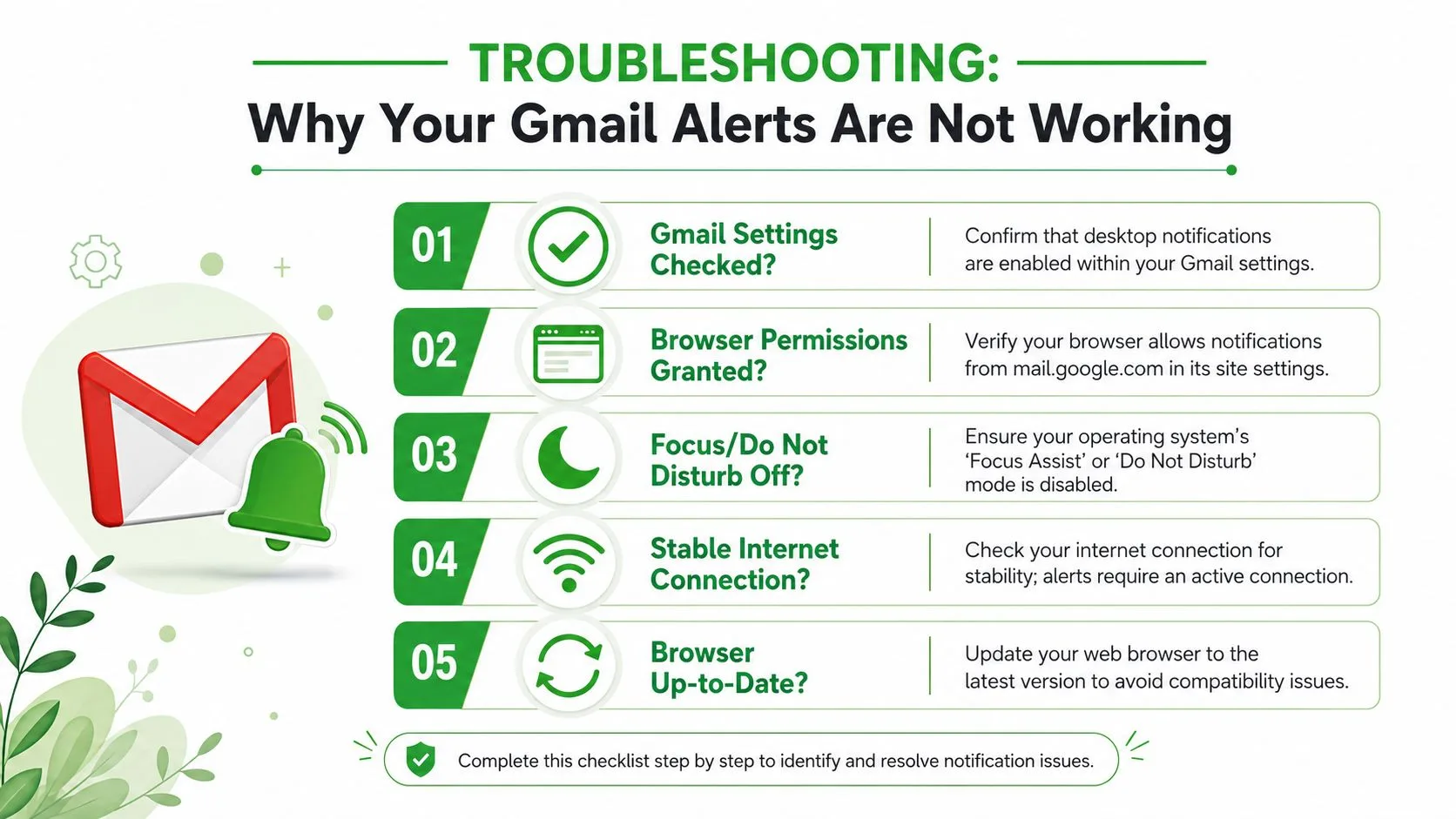
Quando gli avvisi smettono di apparire, la soluzione di solito non è complicata. La sfida è sapere quale livello si è rotto. Gmail, il browser, il permesso dell’estensione, il sistema operativo e la stabilità della rete possono influenzare la consegna.
Un dettaglio tecnico chiave da questo riferimento per la risoluzione dei problemi di notifica è che gli utenti spesso attivano le notifiche per le nuove email di Gmail ma dimenticano di consentire le notifiche dall’estensione di tracciamento specifica. Ciò può causare un calo del 30-40% nel successo della consegna degli avvisi per le email tracciate, perché gli avvisi dell’estensione sono separati dagli avvisi nativi di Gmail.
Controlla prima il punto di guasto
Poni una domanda prima di modificare le impostazioni: Gli avvisi della posta in arrivo stanno fallendo, gli avvisi di apertura stanno fallendo o entrambi?
Se gli avvisi della posta in arrivo falliscono, inizia con Gmail e i permessi del sito del browser. Se falliscono solo gli avvisi di apertura, il problema è più probabilmente legato all’estensione di tracciamento, ai permessi di notifica del browser per quell’estensione o al comportamento in background del browser.
Una lista di controllo diagnostica pratica
- Gmail sembra abilitato, ma non appaiono popup della posta in arrivo. Ricontrolla le notifiche desktop all’interno di Gmail e conferma che il browser consenta ancora le notifiche per Gmail.
- Gli avvisi della posta in arrivo funzionano, ma gli avvisi di apertura delle email inviate no. Rivedi separatamente il permesso di notifica dell’estensione. Questo è il punto esatto che molte persone perdono.
- Gli avvisi funzionavano, poi si sono fermati dopo un aggiornamento di sistema. Controlla Focus Assist di Windows o Non disturbare di macOS. I sistemi operativi possono sopprimere le notifiche anche quando la configurazione del browser è corretta.
- Gli avvisi arrivano in ritardo o in modo incoerente. Il comportamento del browser può ritardare le notifiche di tracciamento di terze parti. Gli avvisi nativi di posta in arrivo di Gmail e gli eventi di tracciamento di terze parti non funzionano con lo stesso meccanismo.
- Funziona solo un browser. Prova un altro profilo del browser o disabilita temporaneamente le estensioni in conflitto.
Il test più pulito è ridurre le variabili. Un browser, un account Gmail, un’estensione di tracciamento e le modalità di notifica del sistema operativo disattivate.
Quando il problema è la consegna rispetto all’interpretazione
A volte il sistema di avviso funziona, ma l’utente si aspetta qualcosa di diverso. Un evento di apertura non è la stessa cosa di una risposta e nessuna configurazione di notifica può trasformare l’uno nell’altro. Se hai bisogno di conferma che un messaggio abbia raggiunto la fase giusta nel flusso di lavoro, aiuta comprendere la differenza tra aperture e segnali di coinvolgimento più forti, come quelli discussi in questa guida alla conferma di consegna email.
Se hai ancora problemi dopo aver controllato le impostazioni, riavvia il browser, quindi riavvia il computer. È elementare, ma stati di autorizzazione obsoleti e processi in background in sospensione causano più problemi di notifica di quanto spesso si realizzi.
Best practice per utilizzare gli avvisi senza impazzire
Gli avvisi desktop per Gmail sono utili solo se ti aiutano ad agire meglio. Se trasformano la tua giornata in un’interruzione costante, stanno facendo più male che bene.
L’approccio migliore è l’attenzione selettiva. Usa le notifiche della posta in arrivo per catturare la posta in arrivo urgente. Usa gli avvisi di apertura per i messaggi in cui il tempismo cambia il risultato, come proposte, interviste, prezzi, rinnovi e follow-up vicini a una decisione.
Usa gli avvisi come trigger, non come comandi
Un avviso di apertura è un segnale per controllare il contesto. Non è un ordine di rispondere istantaneamente ogni volta.
Un buon ritmo appare così:
- Per i thread di vendita, tieni d’occhio un’apertura su un preventivo o una proposta, quindi invia un breve follow-up se il tempismo è adatto.
- Per il recruiting, tratta un’apertura come un segno che il candidato ha visto il contatto, quindi decidi se un sollecito in giornata ha senso.
- Per il lavoro con i clienti, dai priorità ai thread attivi invece di rileggere conversazioni stantie.
Se vuoi procedere più velocemente con quei follow-up, abbinare gli avvisi alla dettatura vocale per email più veloci può aiutare quando rispondi tra una chiamata e l’altra o dopo le riunioni.
Rispetta la privacy e mantieni pulito il tuo flusso di lavoro
Mail Tracker for Gmail utilizza un modello di privacy più ristretto rispetto alle piattaforme più ampie. Non legge il contenuto delle email e registra solo gli eventi di apertura, un vincolo documentato come parte del suo approccio alla privacy e dei diritti degli utenti relativi al GDPR.
Questo conta in pratica. Stai ricevendo un segnale sul coinvolgimento, non eseguendo un’analisi approfondita del contenuto su ogni messaggio. Per molti team, quella è una linea più confortevole.
Dovresti anche decidere se una firma di tracciamento visibile o un tracker invisibile si adatta al tuo stile di comunicazione. Alcuni mittenti preferiscono la trasparenza in ogni messaggio di contatto. Altri vogliono una presentazione più pulita nelle email di lavoro ad alta posta in gioco. La scelta giusta dipende dal tuo pubblico e dalle norme del tuo settore.
Per un flusso di lavoro più ampio su triage, follow-up e un processo decisionale più pulito nella posta in arrivo, vale la pena dare un’occhiata a questa raccolta di strumenti di produttività email.
Se la tua attuale configurazione di Gmail ti dice solo quando arriva nuova posta, ti stai perdendo il segnale più utile. Mail Tracker for Gmail aggiunge ricevute di lettura e notifiche di apertura in tempo reale direttamente all’interno di Gmail, così puoi fare follow-up quando l’interesse è attivo invece di indovinare.
Pronto a tracciare le tue email?
Aggiungi Mail Track for Gmail dal Google Workspace Marketplace e scopri il momento esatto in cui le tue email vengono aperte. Gratuito e illimitato.
Aggiungi a GmailAltre letture
Altro da Guides
Automatizzare le risposte alle email in Gmail: aumenta la produttività
Automatizza le risposte alle email in Gmail usando le funzioni integrate e Zapier. Risparmia tempo, gestisci i follow-up in modo intelligente e aumenta il coinvolgimento.
Puoi sapere se qualcuno ha letto la tua email: Guida al tracciamento 2026
Puoi sapere se qualcuno ha letto la tua email? Esplora i metodi per capire se qualcuno ha letto la tua email nel 2026. Scopri le conferme di lettura, i pixel di tracciamento e

Gmail ha smesso di funzionare su Android
Gmail ha smesso di funzionare su Android? La nostra guida del 2026 risolve arresti anomali dell'app, errori di sincronizzazione e problemi di notifica con soluzioni rapide e avanzate.