


















Desktop-Benachrichtigungen für Gmail: Ihr vollständiger Leitfaden für 2026
Erfahren Sie, wie Sie Desktop-Benachrichtigungen für Gmail aktivieren und anpassen. Erhalten Sie Schritt-für-Schritt-Anleitungen für native Benachrichtigungen sowie Echtzeit-Öffnungsbenachrichtigungen für gesendete E-Mails.
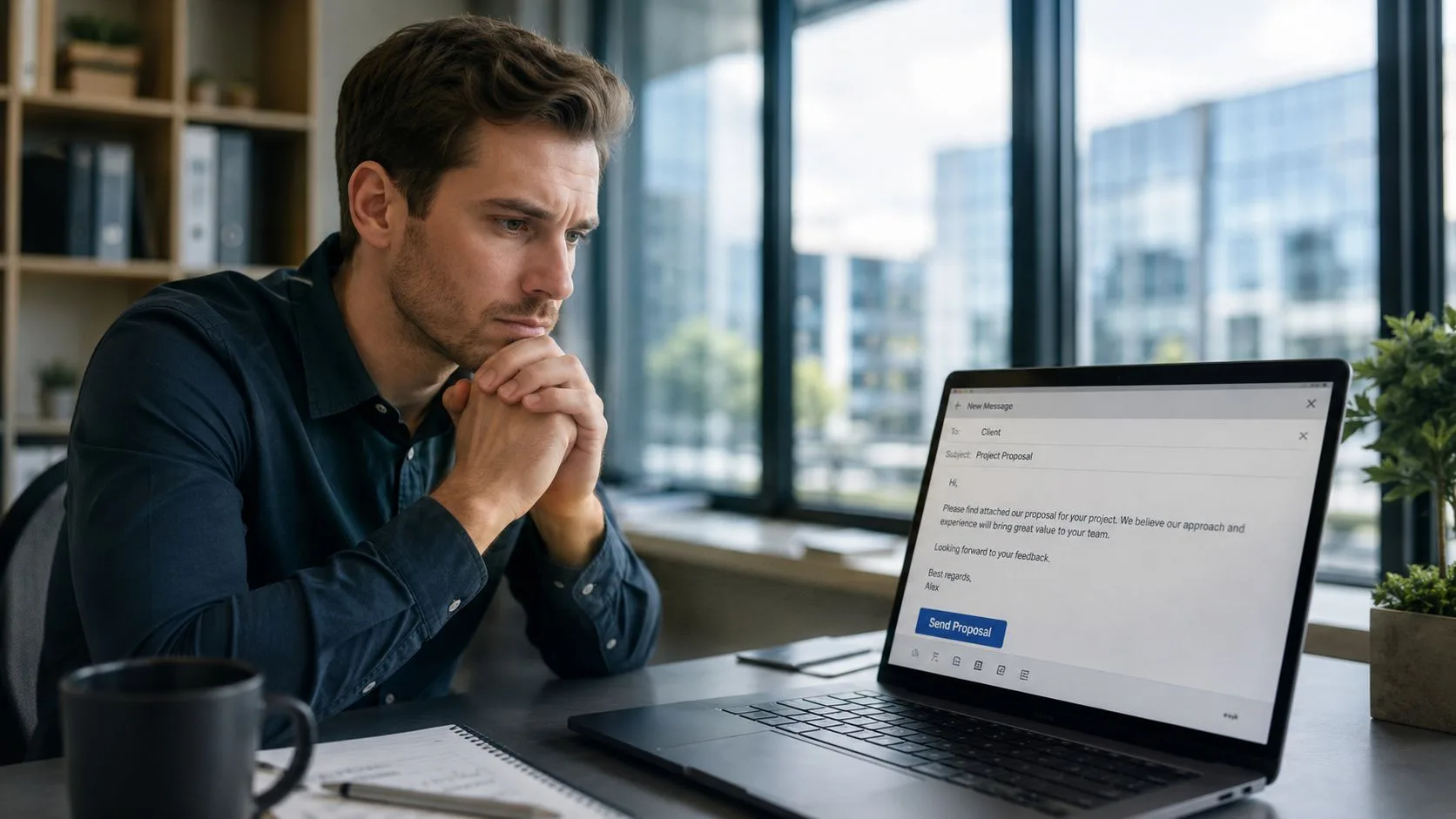
Sie senden ein Angebot um 08:12 Uhr. Dann starren Sie auf Gmail, aktualisieren die Seite zweimal, wechseln die Tabs, prüfen Slack, kommen zurück und fragen sich, ob Sie jetzt nachfassen oder warten sollen. Dasselbe passiert bei Bewerbungen, Kundenangeboten, der Ansprache von Kandidaten und Verlängerungs-E-Mails. Stille verrät Ihnen nicht viel.
Ein häufiger Fehler ist es, das falsche Problem zu lösen. Nutzer richten Benachrichtigungen für eingehende E-Mails ein und gehen davon aus, dass sie damit Gmail-Benachrichtigungen abgedeckt haben. Das hilft Ihnen, zu reagieren, wenn jemand antwortet. Es hilft jedoch nicht, wenn Sie eigentlich ein Signal benötigen, dass Ihre gesendete E-Mail geöffnet wurde.
Verpassen Sie nie wieder einen kritischen Moment
Wenn Sie im Vertrieb, im Recruiting oder im Kundenservice arbeiten, ist das Timing wichtiger, als man zugeben möchte. Ein Follow-up, das direkt nach dem Lesen Ihrer Nachricht gesendet wird, kann aufmerksam und gut getimt wirken. Ein zu früh gesendetes Follow-up wirkt aufdringlich. Eines, das zu spät kommt, verpasst das Zeitfenster.
Deshalb gibt es eigentlich zwei verschiedene Arten von Desktop-Benachrichtigungen für Gmail:
- Benachrichtigungen für eingehende E-Mails informieren Sie, wenn eine neue Nachricht in Ihrem Posteingang landet.
- Öffnungsbenachrichtigungen für gesendete E-Mails informieren Sie, wenn jemand mit einer Nachricht interagiert, die Sie bereits gesendet haben.
Das sind nicht dieselben Arbeitsabläufe, und sie als solche zu behandeln, führt online zu vielen schlechten Ratschlägen. Viele Inhalte über Desktop-Benachrichtigungen für Gmail konzentrieren sich auf eingehende Benachrichtigungen und überspringen die schwierigere Frage, die häufig gestellt wird: Wie erhält man eine Desktop-Benachrichtigung, wenn eine gesendete Gmail-E-Mail geöffnet wird? Diese Lücke wird in dieser Diskussion über ausgehende Öffnungsbenachrichtigungen und häufige Fehler in Leitfäden thematisiert.
Warum Öffnungsbenachrichtigungen bei der täglichen Arbeit wichtiger sind
Ein Recruiter, der Kandidaten anspricht, möchte nicht nur wissen, wann neue Post eingeht. Er möchte wissen, wann ein Kandidat die Nachricht liest, damit er nachfassen kann, solange die Stelle noch präsent ist.
Ein Vertriebsmitarbeiter, der Preise versendet, möchte dasselbe. Wenn der Interessent das Angebot während der Geschäftszeiten öffnet, ist das oft der beste Zeitpunkt, um anzurufen, einen kurzen Anstoß zu geben oder bereit für Einwände zu sein.
Praktische Regel: Posteingangs-Benachrichtigungen helfen Ihnen beim Reagieren. Öffnungsbenachrichtigungen helfen Ihnen beim Timing des nächsten Schritts.
Dieser Unterschied ist entscheidend. Native Gmail-Benachrichtigungen sind nützlich, aber sie lösen nur die erste Hälfte.
Die Beherrschung der nativen Desktop-Benachrichtigungen von Gmail
Gmail unterstützt native Desktop-Benachrichtigungen seit 2010, und interne Nutzungsdaten, die in diesem Überblick über Gmail-Desktop-Benachrichtigungen zitiert werden, besagen, dass Nutzer mit aktivierten Benachrichtigungen 47% schneller auf E-Mails antworten als Nutzer ohne. Das ist ein starker Grund, sie zu aktivieren, falls Sie dies noch nicht getan haben.
Wo Sie diese aktivieren
In Gmail auf dem Desktop:
- Öffnen Sie die Einstellungen
- Klicken Sie auf Alle Einstellungen aufrufen
- Bleiben Sie auf dem Tab Allgemein
- Suchen Sie nach Desktop-Benachrichtigungen
- Wählen Sie Ihren bevorzugten Benachrichtigungsmodus
- Speichern Sie die Änderungen ganz unten
Gmail fordert Sie normalerweise mit einer browserweiten Meldung auf, Benachrichtigungen zuzulassen. Wenn Sie diese Aufforderung verpassen oder einmal ablehnen, sieht die Einstellung in Gmail möglicherweise korrekt aus, während Benachrichtigungen dennoch nie erscheinen.
Alle neuen Nachrichten
Am besten, wenn Sie mit einem gemeinsamen Posteingang arbeiten, dringende Themen bearbeiten oder einen umfassenden Überblick über alles benötigen, was eingeht.
Nur wichtige Nachrichten
Besser, wenn Sie viele Newsletter, automatisierte Mitteilungen oder weniger wichtige E-Mails erhalten und weniger Ablenkung wünschen.
Was native Benachrichtigungen tatsächlich tun
Native Gmail-Benachrichtigungen sind für eingehende Nachrichten konzipiert. Sie sind gut darin, Sie zu informieren, wenn neue Post landet, insbesondere wenn Sie Gmail tagsüber in einem Browser-Tab geöffnet lassen.
Was sie nicht tun, ist Sie zu informieren, wenn ein Empfänger etwas öffnet, das Sie gesendet haben. Das ist die Lücke, die viele Menschen entdecken, nachdem sie bereits „Gmail-Benachrichtigungen aktiviert“ haben und immer noch nicht die Benachrichtigung haben, die sie eigentlich wollten.
Einfach ausgedrückt:
| Benachrichtigungstyp | Auslöser | Beste Verwendung |
|---|---|---|
| Native Gmail-Benachrichtigung | Neue eingehende E-Mail | Schnelle Reaktion im Posteingang |
| Öffnungsbenachrichtigung für gesendete E-Mails | Empfänger öffnet Ihre Nachricht | Besseres Timing für Follow-ups |
Nutzen Sie native Benachrichtigungen selektiv
Wenn Sie Alle neuen Nachrichten wählen, erwarten Sie mehr Unterbrechungen. Wenn Sie Nur wichtige Nachrichten wählen, filtert Gmail für Sie, was Desktop-Benachrichtigungen für vielbeschäftigte Teams überschaubarer machen kann.
Für die meisten Fachleute sollten native Benachrichtigungen die Basis bilden. Sie halten den Posteingang in Bewegung. Sie sollten nur nicht mit ausgehendem Tracking verwechselt werden.
Konfiguration Ihres Browsers für zuverlässige Benachrichtigungen
Der häufigste Grund, warum Desktop-Benachrichtigungen für Gmail fehlschlagen, ist nicht Gmail. Es ist der Browser.
Gmail kann in Ihrem Konto korrekt eingestellt sein, aber der Browser hat die endgültige Kontrolle darüber, ob Benachrichtigungen auf Ihrem Desktop angezeigt werden. Dies gilt unabhängig davon, ob Sie Chrome, Edge oder Firefox verwenden. Wenn der Browser Benachrichtigungen auf Website-Ebene blockiert, kann Gmail diese nicht durchsetzen.
Der Browser ist der Türsteher
Stellen Sie sich vor, Gmail bittet um Erlaubnis und der Browser genehmigt oder verweigert sie. Sie müssen beide Seiten aufeinander abstimmen.
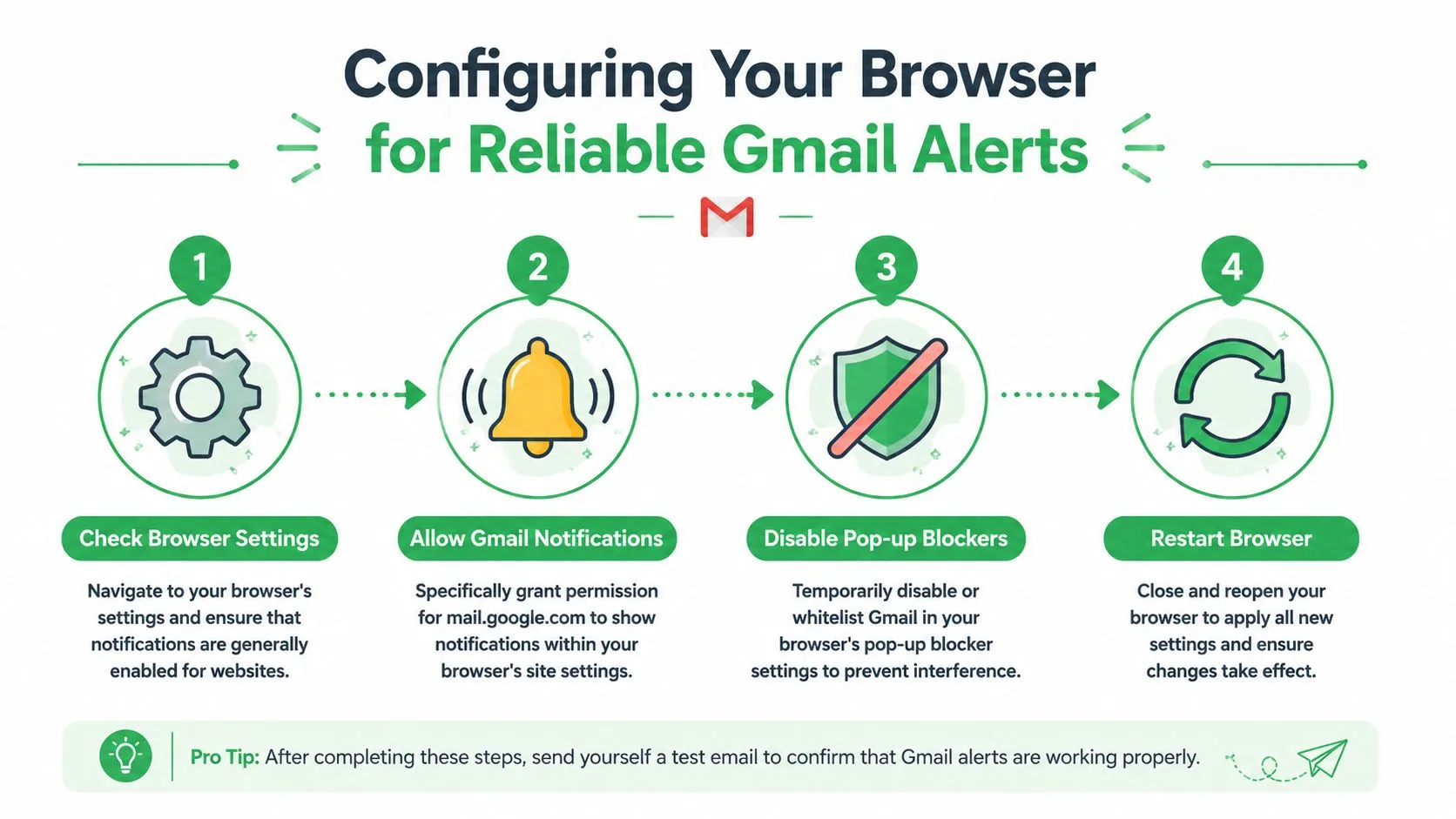
Für zuverlässige Benachrichtigungen überprüfen Sie diese Bereiche:
- Globale Benachrichtigungseinstellung. Ihr Browser muss Websites erlauben, Benachrichtigungen anzufordern und anzuzeigen.
- Website-spezifische Berechtigung.
mail.google.commuss explizit erlaubt werden, falls es zuvor blockiert wurde. - Interferenzen durch Blocker. Pop-up-Blocker oder Datenschutz-Tools können Aufforderungen und die Zustellung stören.
- Frischer Sitzungsstatus. Ein Neustart des Browsers wendet die neue Berechtigung oft sauber an.
Eine einfache browserübergreifende Checkliste
Hier ist die Reihenfolge, die am häufigsten funktioniert:
- Öffnen Sie die Browsereinstellungen und suchen Sie nach „Benachrichtigungen“.
- Überprüfen Sie erlaubte und blockierte Websites. Wenn Gmail in der Liste der blockierten Websites steht, entfernen Sie die Blockierung und erlauben Sie sie.
- Besuchen Sie Gmail erneut und akzeptieren Sie die Browser-Aufforderung, falls sie erscheint.
- Deaktivieren Sie vorübergehend aggressive Blocker, falls keine Aufforderungen erscheinen.
- Starten Sie den Browser neu, nachdem Sie Änderungen vorgenommen haben.
Wenn Gmail sagt, dass Benachrichtigungen aktiviert sind, aber Ihr Desktop stumm bleibt, ist die Browser-Berechtigung der erste Ort, an dem Sie suchen sollten.
Ein wichtiger Unterschied
Die Browser-Berechtigung für Gmail deckt das eigene Benachrichtigungsverhalten von Gmail ab. Wenn Sie später eine separate Erweiterung für Öffnungsbenachrichtigungen verwenden, hat diese Erweiterung möglicherweise ihren eigenen Pfad für Benachrichtigungsberechtigungen. Viele Leute gehen davon aus, dass eine Genehmigung alles abdeckt. Das ist oft nicht der Fall.
Deshalb können sich Desktop-Benachrichtigungen für Gmail inkonsistent anfühlen. Sie haben möglicherweise erfolgreich Posteingangs-Benachrichtigungen aktiviert, während das separate Tracking-Benachrichtigungssystem auf Browser-Ebene noch blockiert ist.
Erhalten Sie Echtzeit-Öffnungsbenachrichtigungen mit Mail Tracker for Gmail
Der Arbeitsablauf, den sich die meisten Fachleute wünschen, ist einfach. Senden Sie eine E-Mail, arbeiten Sie weiter und erhalten Sie eine Desktop-Benachrichtigung, wenn der Empfänger sie öffnet. Das ist etwas ganz anderes, als über neue eingehende E-Mails informiert zu werden.
Eine Option, die für diesen Anwendungsfall entwickelt wurde, ist Mail Tracker for Gmail. Wichtiger Hinweis zum Namen: Der Produktname ist beschreibend, verwechseln Sie also nicht das Produkt Mail Tracker for Gmail mit den allgemeineren Begriffen mail tracker for gmail oder email tracker for gmail.
Was dies in der täglichen Arbeit verändert
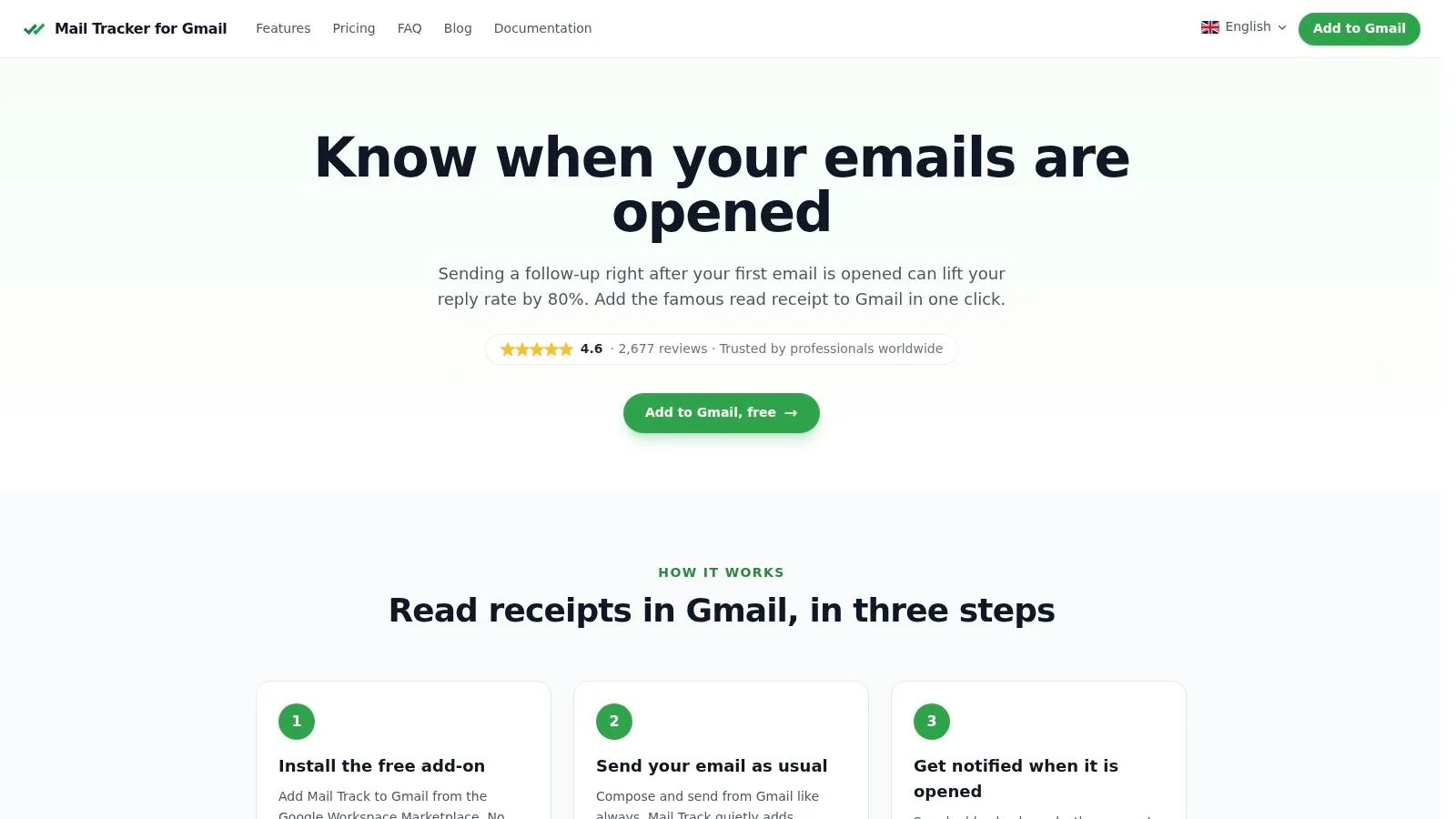
Anstatt zu raten, ob Stille Desinteresse, schlechtes Timing oder einen überfüllten Posteingang bedeutet, erhalten Sie ein klareres Engagement-Signal direkt in Gmail. Die Benutzeroberfläche zeigt doppelte Häkchen, Öffnungszahlen und das Timing auf Nachrichtenebene direkt dort an, wo Sie bereits arbeiten, anstatt Sie in ein separates Dashboard zu drängen.
Stand 2026 hält das Add-on eine Bewertung von 4,6/5 aus über 2.677 verifizierten Nutzerbewertungen und unterstützt Echtzeit-Desktop- und mobile Push-Benachrichtigungen auf Android und iOS, wobei diese Leseindikatoren in der nativen Gmail-Oberfläche angezeigt werden, wie auf der Produktseite von Mail Tracker for Gmail beschrieben.
Das ist wichtig, weil viele Tracking-Tools Reibungsverluste verursachen. Sie zwingen Sie dazu, einen neuen Arbeitsablauf zu erlernen, sich bei einem anderen Panel anzumelden oder Berichte zu durchsuchen. In der Praxis ist das beste System dasjenige, das Sie zwischen Meetings weiter verwenden.
Wie es in einem praktischen Follow-up-Arbeitsablauf aussieht
Ein sauberer Rhythmus für die Kontaktaufnahme sieht oft so aus:
- Senden Sie die E-Mail von Gmail. Sie müssen Ihre Kernroutine nicht ändern.
- Achten Sie auf das Öffnungssignal. Die Benachrichtigung sagt Ihnen, dass die Nachricht bearbeitet wurde, nicht nur, dass sie zugestellt wurde.
- Wählen Sie die richtige Follow-up-Aktion. Antworten, anrufen oder warten, basierend auf dem Kontext.
- Priorisieren Sie aktive Threads. Investieren Sie Zeit dort, wo es tatsächliche Käufer- oder Kandidatenaktivitäten gibt.
Wenn Sie einen breiteren Überblick darüber haben möchten, wie Tracking funktioniert, bevor Sie ein Setup wählen, ist dieser Leitfaden zu einem kostenlosen E-Mail-Tracker für Gmail ein nützlicher Hintergrund.
Die untenstehende Produktvorstellung vermittelt einen schnellen visuellen Eindruck davon, wie diese Art des Trackings in Gmail passt.
Der Kompromiss, den man verstehen muss
Öffnungsbenachrichtigungen sind umsetzbar, aber sie sind keine Magie. Sie sagen Ihnen, dass eine Nachricht geöffnet wurde. Sie sagen Ihnen nicht automatisch etwas über die Absicht, den Entscheidungsstatus oder ob jetzt der perfekte Moment ist, ein langes Follow-up zu senden. Sie benötigen immer noch Ihr eigenes Urteilsvermögen.
Dennoch ist eine Öffnungsbenachrichtigung bei Angebots-E-Mails, Kandidatenansprachen und Kunden-Threads oft das erste zuverlässige Zeichen dafür, dass das Gespräch wieder lebendig ist. Gut eingesetzt, verwandelt dies das Follow-up von Raten in einen viel strafferen operativen Rhythmus.
Fehlerbehebung, wenn Ihre Gmail-Benachrichtigungen nicht funktionieren
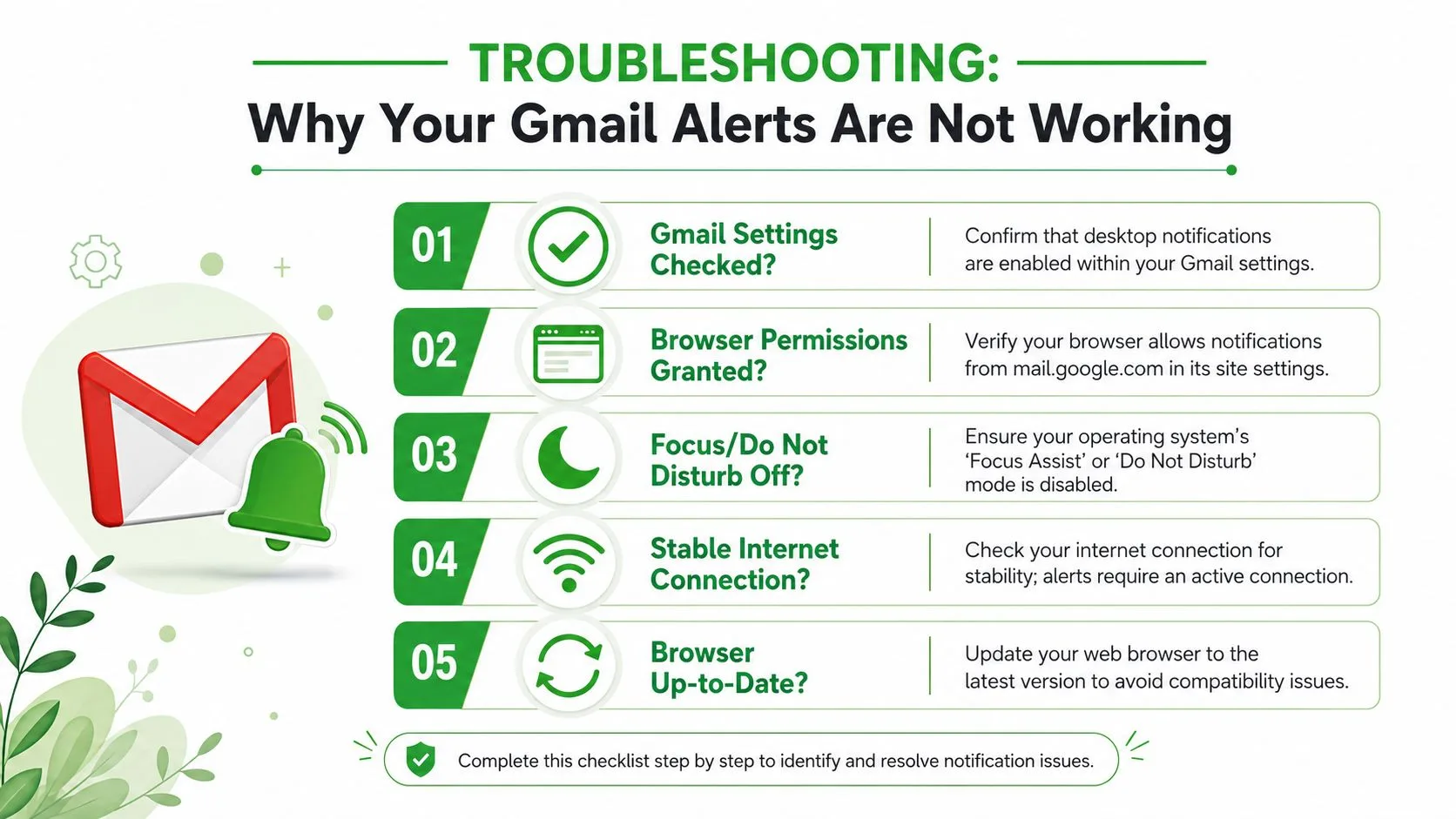
Wenn Benachrichtigungen nicht mehr angezeigt werden, ist die Lösung meist nicht kompliziert. Die Herausforderung besteht darin, zu wissen, welche Ebene ausgefallen ist. Gmail, der Browser, die Erweiterungsberechtigung, das Betriebssystem und die Netzwerkstabilität können alle die Zustellung beeinflussen.
Ein wichtiges technisches Detail aus dieser Referenz zur Fehlerbehebung bei Benachrichtigungen ist, dass Nutzer oft die Benachrichtigungen für neue E-Mails in Gmail aktivieren, aber vergessen, Benachrichtigungen der spezifischen Tracking-Erweiterung zu erlauben. Dies kann zu einem 30–40%igen Rückgang des Erfolgs bei der Zustellung von Benachrichtigungen für getrackte E-Mails führen, da Erweiterungsbenachrichtigungen von den nativen Gmail-Benachrichtigungen getrennt sind.
Überprüfen Sie zuerst den Fehlerpunkt
Stellen Sie eine Frage, bevor Sie Einstellungen ändern: Schlagen Posteingangs-Benachrichtigungen fehl, schlagen Öffnungsbenachrichtigungen fehl oder beides?
Wenn Posteingangs-Benachrichtigungen fehlschlagen, beginnen Sie mit Gmail und den Website-Berechtigungen des Browsers. Wenn nur Öffnungsbenachrichtigungen fehlschlagen, liegt das Problem eher an der Tracking-Erweiterung, den Browser-Benachrichtigungsberechtigungen für diese Erweiterung oder dem Hintergrundverhalten des Browsers.
Eine praktische Diagnose-Checkliste
- Gmail sieht aktiviert aus, aber es erscheinen keine Popups im Posteingang. Überprüfen Sie die Desktop-Benachrichtigungen in Gmail erneut und bestätigen Sie, dass der Browser Benachrichtigungen für Gmail weiterhin zulässt.
- Posteingangs-Benachrichtigungen funktionieren, aber Öffnungsbenachrichtigungen für gesendete E-Mails nicht. Überprüfen Sie die Benachrichtigungsberechtigung der Erweiterung separat. Dies ist genau der Punkt, den viele Leute übersehen.
- Benachrichtigungen funktionierten früher, hörten aber nach einem Systemupdate auf. Überprüfen Sie den Fokus-Assistenten unter Windows oder „Nicht stören“ unter macOS. Betriebssysteme können Benachrichtigungen unterdrücken, selbst wenn die Browsereinrichtung korrekt ist.
- Benachrichtigungen kommen spät oder inkonsistent an. Das Browserverhalten kann Benachrichtigungen von Drittanbietern verzögern. Native Gmail-Benachrichtigungen für eingehende E-Mails und Tracking-Ereignisse von Drittanbietern laufen nicht über denselben Mechanismus.
- Nur ein Browser funktioniert. Testen Sie ein anderes Browserprofil oder deaktivieren Sie vorübergehend widersprüchliche Erweiterungen.
Der sauberste Test besteht darin, Variablen zu reduzieren. Ein Browser, ein Gmail-Konto, eine Tracking-Erweiterung und deaktivierte OS-Benachrichtigungsmodi.
Wenn das Problem in der Zustellung versus Interpretation liegt
Manchmal funktioniert das Benachrichtigungssystem, aber der Nutzer erwartet etwas anderes. Ein Öffnungsereignis ist nicht dasselbe wie eine Antwort, und kein Benachrichtigungs-Setup kann das eine in das andere verwandeln. Wenn Sie eine Bestätigung benötigen, dass eine Nachricht die richtige Stufe im Arbeitsablauf erreicht hat, hilft es, den Unterschied zwischen Öffnungen und stärkeren Engagement-Signalen zu verstehen, wie sie in diesem Leitfaden zur E-Mail-Zustellungsbestätigung diskutiert werden.
Wenn Sie nach der Überprüfung der Einstellungen immer noch Probleme haben, starten Sie den Browser neu und dann den Computer. Es ist grundlegend, aber veraltete Berechtigungszustände und schlafende Hintergrundprozesse verursachen mehr Benachrichtigungsprobleme, als man oft denkt.
Best Practices für die Verwendung von Benachrichtigungen, ohne verrückt zu werden
Desktop-Benachrichtigungen für Gmail sind nur nützlich, wenn sie Ihnen helfen, besser zu handeln. Wenn sie Ihren Tag in eine ständige Unterbrechung verwandeln, schaden sie mehr, als sie nützen.
Der beste Ansatz ist selektive Aufmerksamkeit. Nutzen Sie Posteingangs-Benachrichtigungen, um dringende eingehende E-Mails zu erfassen. Nutzen Sie Öffnungsbenachrichtigungen für Nachrichten, bei denen das Timing das Ergebnis ändert, wie Angebote, Interviews, Preisgestaltung, Verlängerungen und Follow-ups, die kurz vor einer Entscheidung stehen.
Nutzen Sie Benachrichtigungen als Auslöser, nicht als Befehle
Eine Öffnungsbenachrichtigung ist ein Hinweis, den Kontext zu überprüfen. Es ist kein Befehl, jedes Mal sofort zu antworten.
Ein guter Rhythmus sieht so aus:
- Für Vertriebs-Threads, achten Sie auf eine Öffnung bei einem Angebot oder Vorschlag und senden Sie dann ein kurzes Follow-up, wenn das Timing passt.
- Für das Recruiting, behandeln Sie eine Öffnung als Zeichen dafür, dass der Kandidat die Ansprache gesehen hat, und entscheiden Sie dann, ob ein Anstoß am selben Tag sinnvoll ist.
- Für die Kundenarbeit, priorisieren Sie Threads, die aktiv sind, anstatt veraltete Konversationen erneut zu lesen.
Wenn Sie diese Follow-ups schneller durchlaufen möchten, kann die Kombination von Benachrichtigungen mit Sprachdiktat für schnellere E-Mails helfen, wenn Sie zwischen Anrufen oder nach Meetings antworten.
Respektieren Sie die Privatsphäre und halten Sie Ihren Arbeitsablauf sauber
Mail Tracker for Gmail verwendet ein engeres Datenschutzmodell als breitere Plattformen. Es liest keine E-Mail-Inhalte und zeichnet nur Öffnungsereignisse auf, eine Einschränkung, die als Teil seines Datenschutzansatzes und der DSGVO-bezogenen Nutzerrechte dokumentiert ist.
Das ist in der Praxis wichtig. Sie erhalten ein Signal über das Engagement, führen aber keine tiefgehende Inhaltsanalyse jeder Nachricht durch. Für viele Teams ist das eine angenehmere Grenze.
Sie sollten auch entscheiden, ob eine sichtbare Tracking-Signatur oder ein unsichtbarer Tracker zu Ihrem Kommunikationsstil passt. Manche Absender bevorzugen Transparenz in jeder Nachricht. Andere wünschen sich eine sauberere Darstellung in geschäftlichen E-Mails mit hohem Einsatz. Die richtige Wahl hängt von Ihrem Publikum und den Normen Ihrer Branche ab.
Für einen breiteren Arbeitsablauf rund um Triage, Follow-up und sauberere Entscheidungsfindung im Posteingang ist diese Zusammenstellung von E-Mail-Produktivitätstools einen Blick wert.
Wenn Ihr aktuelles Gmail-Setup Ihnen nur sagt, wann neue Post eingeht, verpassen Sie das nützlichere Signal. Mail Tracker for Gmail fügt Lesebestätigungen und Echtzeit-Öffnungsbenachrichtigungen direkt in Gmail hinzu, sodass Sie nachfassen können, wenn das Interesse aktiv ist, anstatt zu raten.
Bereit, Ihre E-Mails zu verfolgen?
Fügen Sie Mail Track for Gmail aus dem Google Workspace Marketplace hinzu und erfahren Sie sofort, wenn Ihre E-Mails geöffnet werden. Kostenlos und unbegrenzt.
Zu Gmail hinzufügenWeitere Artikel
Mehr aus Guides
E-Mail-Antworten in Gmail automatisieren: Produktivität steigern
Automatisieren Sie E-Mail-Antworten in Gmail mit integrierten Funktionen und Zapier. Sparen Sie Zeit, folgen Sie smarter nach und steigern Sie das Engagement.
Können Sie feststellen, ob jemand Ihre E-Mail gelesen hat: Tracking-Leitfaden 2026
Können Sie feststellen, ob jemand Ihre E-Mail gelesen hat - Entdecken Sie Methoden, mit denen Sie 2026 nachvollziehen können, ob eine E-Mail gelesen wurde. Erfahren Sie mehr über Lesebestätigungen, Tracking-Pixel &

Gmail funktioniert nicht mehr auf Android
Funktioniert Gmail auf Android nicht mehr? Unser Leitfaden für 2026 behebt App-Abstürze, Synchronisierungsfehler und Benachrichtigungsprobleme mit schnellen und fortgeschrittenen Lösungen.