


















Desktopmeldingen voor Gmail: Uw complete gids voor 2026
Leer hoe u desktopmeldingen voor Gmail inschakelt en aanpast. Ontvang stapsgewijze instructies voor standaardmeldingen en real-time meldingen wanneer verzonden e-mails worden geopend.
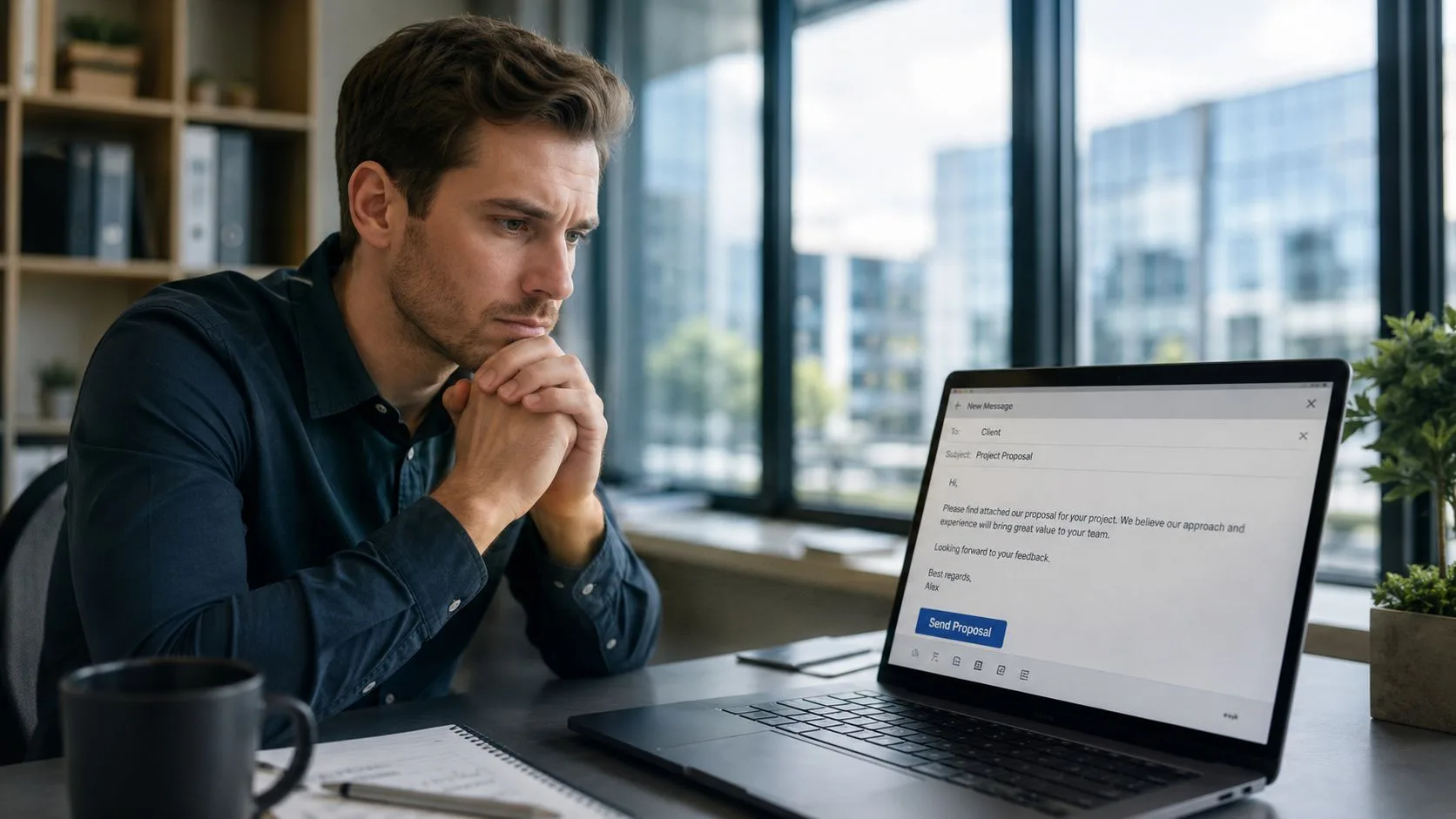
U verstuurt om 08:12 uur een voorstel. Vervolgens staart u naar Gmail, ververst u de pagina twee keer, wisselt u van tabblad, checkt u Slack, komt u weer terug en vraagt u zich af of u nu moet opvolgen of nog even moet wachten. Hetzelfde gebeurt bij sollicitaties, offertes voor klanten, het benaderen van kandidaten en verlengingsmails. Stilte vertelt u niet veel.
Een veelgemaakte fout is het oplossen van het verkeerde probleem. Gebruikers stellen meldingen in voor inkomende e-mail en gaan ervan uit dat ze Gmail-meldingen hebben geregeld. Dat helpt u om te reageren wanneer iemand terugschrijft. Het helpt u niet wanneer u eigenlijk een signaal nodig heeft dat uw verzonden e-mail is geopend.
Mis nooit meer een cruciaal moment
Als u in de verkoop, werving of klantenservice werkt, is timing belangrijker dan mensen toegeven. Een opvolging die direct na het lezen van uw bericht wordt verstuurd, kan attent en goed getimed aanvoelen. Een opvolging die te vroeg wordt verstuurd, voelt opdringerig. Een die te laat wordt verstuurd, mist het juiste moment.
Daarom zijn er eigenlijk twee verschillende soorten desktopmeldingen voor Gmail:
- Meldingen voor inkomende e-mail laten u weten wanneer er een nieuw bericht in uw inbox belandt.
- Openingsmeldingen voor verzonden e-mail laten u weten wanneer iemand een bericht opent dat u al heeft verstuurd.
Dat zijn niet dezelfde werkstromen, en ze als zodanig behandelen zorgt voor veel slecht advies op internet. Veel content over desktopmeldingen voor Gmail blijft gefocust op inkomende meldingen en slaat de moeilijkere vraag over die mensen vaak stellen: hoe krijg ik een desktopmelding wanneer een verzonden Gmail-bericht wordt geopend. Dat hiaat wordt benoemd in deze discussie over uitgaande openingsmeldingen en veelvoorkomende fouten in gidsen.
Waarom openingsmeldingen belangrijker zijn in echt werk
Een recruiter die kandidaten benadert, wil niet alleen weten wanneer er nieuwe post binnenkomt. Ze willen weten wanneer een kandidaat het bericht leest, zodat ze kunnen opvolgen terwijl de rol nog vers in het geheugen ligt.
Een verkoper die prijzen verstuurt, wil hetzelfde. Als de prospect de offerte tijdens kantooruren opent, is dat vaak het beste moment om te bellen, een kort duwtje in de rug te geven of klaar te staan voor bezwaren.
Praktische regel: Inbox-meldingen helpen u bij het reageren. Openingsmeldingen helpen u bij het timen van de volgende stap.
Dat verschil is de essentie. Standaard Gmail-meldingen zijn nuttig, maar ze lossen alleen de eerste helft op.
De standaard desktopmeldingen van Gmail beheersen
Gmail ondersteunt al sinds 2010 standaard desktopmeldingen, en interne gebruiksgegevens die worden geciteerd in dit overzicht van Gmail-desktopmeldingen geven aan dat gebruikers met ingeschakelde meldingen 47% sneller op e-mails reageren dan degenen zonder. Dat is een sterke reden om ze in te schakelen als u dat nog niet heeft gedaan.
Waar u ze inschakelt
In Gmail op desktop:
- Open Instellingen
- Klik op Alle instellingen bekijken
- Blijf op het tabblad Algemeen
- Zoek naar Desktopmeldingen
- Kies de gewenste meldingsmodus
- Sla onderaan de wijzigingen op
Gmail vraagt u meestal via een browserbericht om toestemming voor meldingen. Als u die melding mist of een keer wegklikt, kan de instelling in Gmail er correct uitzien terwijl er toch nooit meldingen verschijnen.
Alle nieuwe berichten
Beste als u vanuit een gedeelde inbox werkt, dringende threads afhandelt of breed op de hoogte wilt blijven van alles wat binnenkomt.
Alleen belangrijke berichten
Beter als u veel nieuwsbrieven, geautomatiseerde berichten of verkeer met lage prioriteit ontvangt en minder afleiding wilt.
Wat standaardmeldingen daadwerkelijk doen
Standaard Gmail-meldingen zijn ontworpen voor inkomende berichten. Ze zijn goed in het laten weten wanneer er nieuwe post binnenkomt, vooral als u Gmail gedurende de dag in een browsertabblad openhoudt.
Wat ze niet doen, is u laten weten wanneer een ontvanger iets opent dat u heeft verstuurd. Dat is het hiaat dat veel mensen ontdekken nadat ze al “Gmail-meldingen hebben ingeschakeld” en nog steeds niet de melding hebben die ze eigenlijk wilden.
Kort samengevat:
| Meldingstype | Trigger | Beste gebruik |
|---|---|---|
| Standaard Gmail-melding | Nieuwe inkomende e-mail | Snelle reactie in inbox |
| Openingsmelding verzonden e-mail | Ontvanger opent uw bericht | Betere timing voor opvolging |
Gebruik standaardmeldingen selectief
Als u kiest voor Alle nieuwe berichten, verwacht dan meer onderbrekingen. Als u kiest voor Alleen belangrijke berichten, voert Gmail wat filtering voor u uit, wat desktopmeldingen beheersbaarder kan maken voor drukke teams.
Voor de meeste professionals zouden standaardmeldingen de basislaag moeten zijn. Ze houden de inbox in beweging. Ze moeten alleen niet worden verward met uitgaande tracking.
Uw browser configureren voor betrouwbare meldingen
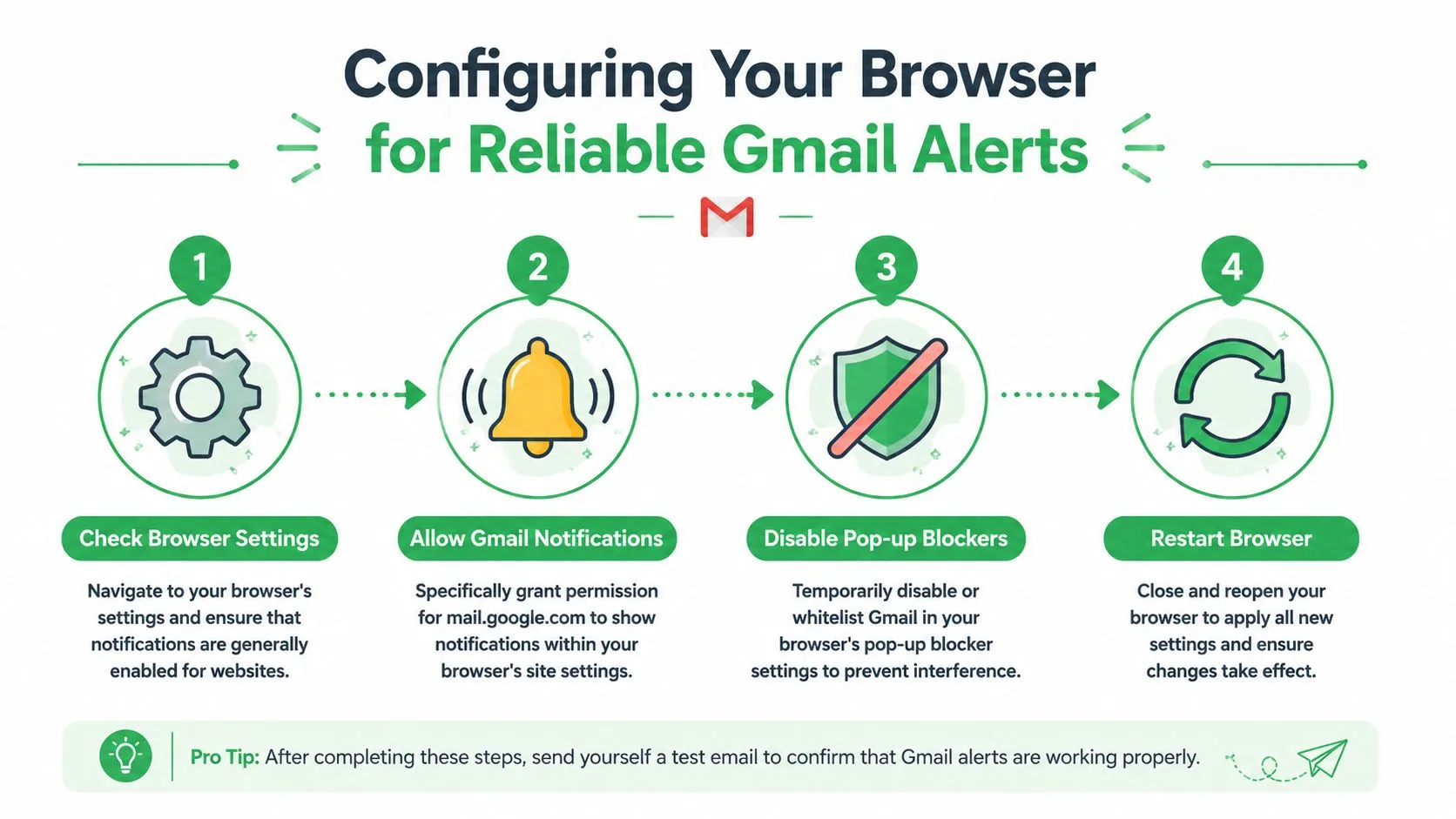
De meest voorkomende reden waarom desktopmeldingen voor Gmail niet werken, is niet Gmail zelf. Het is de browser.
Gmail kan correct zijn ingesteld in uw account, maar de browser heeft nog steeds de uiteindelijke controle over of meldingen op uw desktop verschijnen. Dat geldt ongeacht of u Chrome, Edge of Firefox gebruikt. Als de browser meldingen op siteniveau blokkeert, kan Gmail daar niet doorheen komen.
De browser is de poortwachter
Zie Gmail als een partij die toestemming vraagt en de browser als de partij die het goedkeurt of afwijst. U heeft beide kanten op één lijn nodig.
Controleer voor betrouwbare meldingen deze gebieden:
- Algemene meldingsinstelling. Uw browser moet toestaan dat websites meldingen aanvragen en weergeven.
- Site-specifieke toestemming.
mail.google.commoet expliciet worden toegestaan als het voorheen was geblokkeerd. - Interferentie van blokkeerders. Pop-upblokkeerders of privacytools kunnen interfereren met prompts en weergave.
- Nieuwe sessiestatus. Het opnieuw opstarten van de browser past de nieuwe toestemming vaak correct toe.
Een eenvoudige checklist voor browsers
Dit is de volgorde die het vaakst werkt:
- Open browserinstellingen en zoek naar “meldingen”.
- Controleer toegestane en geblokkeerde sites. Als Gmail in de geblokkeerde lijst staat, verwijder de blokkering en sta het toe.
- Bezoek Gmail opnieuw en accepteer de browserprompt als deze verschijnt.
- Schakel tijdelijk agressieve blokkeerders uit als er nooit prompts verschijnen.
- Start de browser opnieuw op nadat u wijzigingen heeft aangebracht.
Als Gmail zegt dat meldingen aanstaan, maar uw desktop stil blijft, is de browsertoestemming de eerste plek om te kijken.
Eén belangrijk onderscheid
Browsertoestemming voor Gmail dekt het eigen meldingsgedrag van Gmail. Als u later een aparte extensie gebruikt voor openingsmeldingen, kan die extensie een eigen pad voor meldingsrechten hebben. Veel mensen gaan ervan uit dat één goedkeuring alles dekt. Dat is vaak niet zo.
Daarom kunnen desktopmeldingen voor Gmail inconsistent aanvoelen. U heeft mogelijk met succes inbox-meldingen ingeschakeld terwijl het aparte systeem voor trackingmeldingen nog steeds op browserniveau wordt geblokkeerd.
Ontvang real-time openingsmeldingen met Mail Tracker for Gmail
De werkstroom die de meeste professionals willen, is simpel. Stuur een e-mail, werk door en ontvang een desktopmelding wanneer de ontvanger deze opent. Dat is heel anders dan een melding krijgen over nieuwe inkomende post.
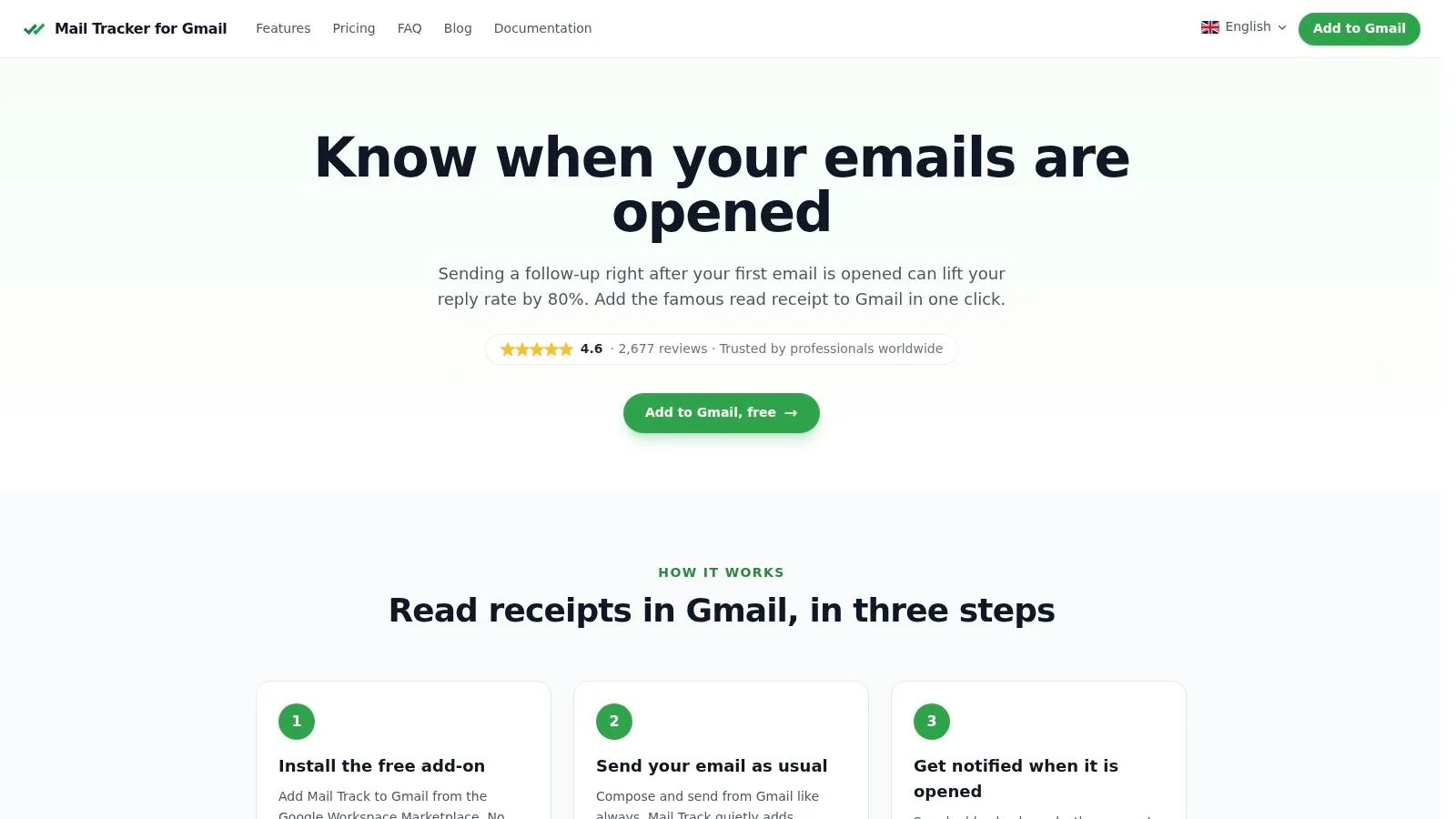
Een optie die voor dat gebruiksdoel is gebouwd, is Mail Tracker for Gmail. Belangrijke naamgevingsopmerking: de productnaam is beschrijvend, dus verwar het product Mail Tracker for Gmail niet met de bredere categorietermen mail tracker for Gmail of email tracker for Gmail.
Wat dit verandert in het dagelijkse werk
In plaats van te raden of stilte duidt op desinteresse, slechte timing of een overvolle inbox, krijgt u een duidelijker betrokkenheidssignaal binnen Gmail zelf. De interface toont dubbele vinkjes, aantal openingen en timing op berichtniveau direct waar u al werkt, in plaats van u naar een apart dashboard te sturen.
Sinds 2026 heeft de add-on een beoordeling van 4,6/5 van meer dan 2.677 geverifieerde gebruikersrecensies en ondersteunt het real-time desktop- en mobiele pushmeldingen op Android en iOS, waarbij die leesindicatoren in de standaard Gmail-interface worden getoond, zoals beschreven op de productpagina van Mail Tracker for Gmail.
Dat is belangrijk omdat veel trackingtools voor wrijving zorgen. Ze dwingen u een nieuwe werkstroom te leren, in te loggen op een ander paneel of door rapporten te spitten. In de praktijk is het beste systeem het systeem dat u tussen vergaderingen door blijft gebruiken.
Hoe het eruitziet in een praktische opvolgingswerkstroom
Een strak ritme voor uitgaande communicatie ziet er vaak zo uit:
- Verstuur de e-mail vanuit Gmail. U hoeft uw kernroutine niet te veranderen.
- Let op het openingssignaal. De melding vertelt u dat het bericht is bekeken, niet alleen afgeleverd.
- Kies de juiste opvolgingsactie. Reageer, bel of wacht op basis van de context.
- Prioriteer actieve threads. Besteed tijd waar daadwerkelijk activiteit van een koper of kandidaat is.
Als u een breder beeld wilt van hoe tracking werkt voordat u een setup kiest, is deze gids over een gratis e-mailtracker voor Gmail nuttige achtergrondinformatie.
De productdemonstratie hieronder geeft een snel visueel beeld van hoe deze stijl van tracking in Gmail past.
De afweging om te begrijpen
Openingsmeldingen zijn actiegericht, maar ze zijn geen magie. Ze vertellen u dat een bericht is geopend. Ze vertellen u niet automatisch wat de intentie is, de beslissingsstatus of of dit het perfecte moment is om een lange opvolging te sturen. U heeft nog steeds uw eigen oordeel nodig.
Dat gezegd hebbende, voor voorstel-e-mails, het benaderen van kandidaten en klantthreads is een openingsmelding vaak het eerste betrouwbare teken dat het gesprek weer leeft. Goed gebruikt, verandert dat opvolging van giswerk in een veel strakker werkritme.
Problemen oplossen als uw Gmail-meldingen niet werken
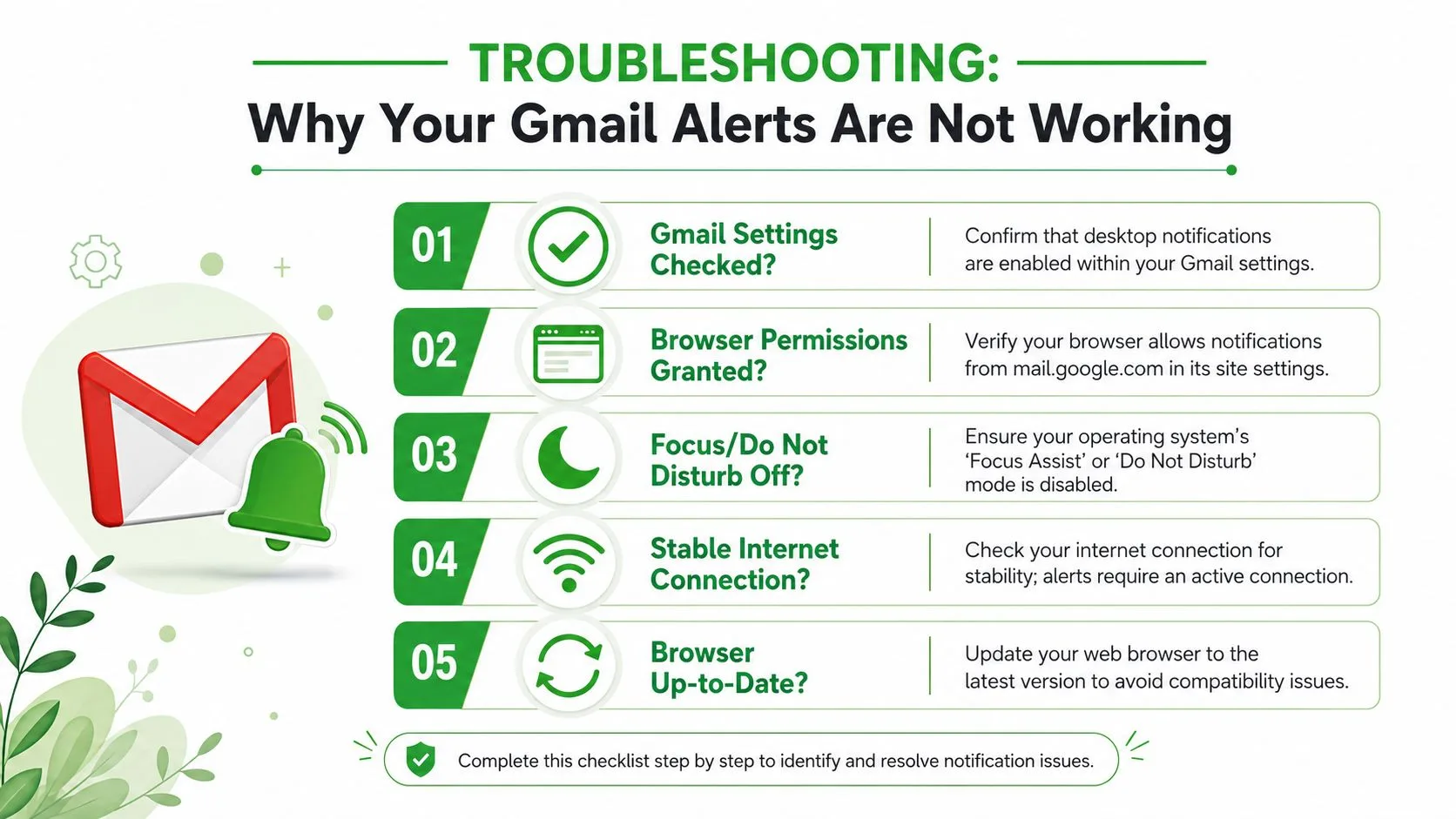
Wanneer meldingen niet meer verschijnen, is de oplossing meestal niet ingewikkeld. De uitdaging is weten welke laag kapot is. Gmail, de browser, de extensietoestemming, het besturingssysteem en netwerkstabiliteit kunnen allemaal de aflevering beïnvloeden.
Een belangrijk technisch detail uit deze naslag voor het oplossen van meldingsproblemen is dat gebruikers vaak de meldingen voor nieuwe e-mail van Gmail inschakelen, maar vergeten meldingen van de specifieke tracking-extensie toe te staan. Dat kan leiden tot een 30 tot 40% daling in het succes van meldingsaflevering voor getrackte e-mails, omdat extensiemeldingen losstaan van de standaardmeldingen van Gmail.
Controleer eerst het faalpunt
Stel uzelf één vraag voordat u instellingen wijzigt: Falen inbox-meldingen, falen openingsmeldingen, of beide?
Als inbox-meldingen falen, begin dan bij Gmail en de sitetoestemmingen van de browser. Als alleen openingsmeldingen falen, is het probleem waarschijnlijker gekoppeld aan de tracking-extensie, browsermeldingsrechten voor die extensie of het achtergrondgedrag van de browser.
Een praktische diagnostische checklist
- Gmail lijkt ingeschakeld, maar er verschijnen geen inbox-pop-ups. Controleer de desktopmeldingen in Gmail opnieuw en bevestig dat de browser nog steeds meldingen voor Gmail toestaat.
- Inbox-meldingen werken, maar openingsmeldingen voor verzonden e-mail niet. Controleer de meldingsrechten van de extensie afzonderlijk. Dit is precies het punt dat veel mensen missen.
- Meldingen werkten voorheen, maar stopten na een systeemupdate. Controleer de focus-assistent van Windows of ‘Niet storen’ op macOS. Besturingssystemen kunnen meldingen onderdrukken, zelfs als de browserinstellingen correct zijn.
- Meldingen komen laat of inconsistent aan. Browsergedrag kan trackingmeldingen van derden vertragen. Standaard Gmail-meldingen voor inkomende post en tracking-events van derden draaien niet op hetzelfde mechanisme.
- Slechts één browser werkt. Test een ander browserprofiel of schakel tijdelijk conflicterende extensies uit.
De schoonste test is het verminderen van variabelen. Eén browser, één Gmail-account, één tracking-extensie en meldingsmodi van het besturingssysteem uitgeschakeld.
Wanneer het probleem aflevering versus interpretatie is
Soms werkt het meldingssysteem, maar verwacht de gebruiker iets anders. Een opening is niet hetzelfde als een antwoord, en geen enkele meldingsinstelling kan het een in het ander veranderen. Als u bevestiging nodig heeft dat een bericht het juiste stadium in de werkstroom heeft bereikt, helpt het om het verschil te begrijpen tussen openingen en sterkere betrokkenheidssignalen, zoals besproken in deze gids over e-mailafleveringsbevestiging.
Als u na het controleren van de instellingen nog steeds problemen heeft, start dan de browser opnieuw op en vervolgens de computer. Het is basis, maar verouderde toestemmingsstatussen en sluimerende achtergrondprocessen veroorzaken meer meldingsproblemen dan vaak wordt beseft.
Best practices voor het gebruik van meldingen zonder gek te worden
Desktopmeldingen voor Gmail zijn alleen nuttig als ze u helpen beter te handelen. Als ze uw dag veranderen in een constante onderbreking, doen ze meer kwaad dan goed.
De beste aanpak is selectieve aandacht. Gebruik inbox-meldingen om dringende inkomende post op te vangen. Gebruik openingsmeldingen voor berichten waarbij timing de uitkomst verandert, zoals voorstellen, sollicitatiegesprekken, prijsopgaven, verlengingen en opvolgingen die dicht bij een beslissing liggen.
Gebruik meldingen als triggers, niet als commando’s
Een openingsmelding is een aanwijzing om de context te controleren. Het is geen bevel om elke keer direct te reageren.
Een goed ritme ziet er zo uit:
- Voor verkoop-threads, let op een opening bij een offerte of voorstel en stuur dan een korte opvolging als de timing past.
- Voor werving, behandel een opening als een teken dat de kandidaat de benadering heeft gezien en beslis vervolgens of een duwtje op dezelfde dag zinvol is.
- Voor klantwerk, prioriteer threads die actief zijn in plaats van oude gesprekken opnieuw te lezen.
Als u sneller door die opvolgingen wilt gaan, kan het koppelen van meldingen aan spraakdictatie voor snellere e-mails helpen wanneer u reageert tussen gesprekken door of na vergaderingen.
Respecteer privacy en houd uw werkstroom schoon
Mail Tracker for Gmail gebruikt een nauwer privacymodel dan bredere platforms. Het leest geen e-mailinhoud en registreert alleen openingen, een beperking die is gedocumenteerd als onderdeel van de privacy-aanpak en gebruikersrechten met betrekking tot de AVG.
Dat is in de praktijk belangrijk. U krijgt een signaal over betrokkenheid en voert geen diepgaande inhoudsanalyse uit op elk bericht. Voor veel teams is dat een comfortabelere grens.
U moet ook beslissen of een zichtbare tracking-handtekening of een onzichtbare tracker bij uw communicatiestijl past. Sommige afzenders geven de voorkeur aan transparantie in elk bericht. Anderen willen een schonere presentatie in zakelijke e-mails met een hoog belang. De juiste keuze hangt af van uw publiek en de normen van uw sector.
Voor een bredere werkstroom rond triage, opvolging en schonere besluitvorming in de inbox, is dit overzicht van e-mailproductiviteitstools het bekijken waard.
Als uw huidige Gmail-instelling u alleen vertelt wanneer er nieuwe post binnenkomt, mist u het nuttigere signaal. Mail Tracker for Gmail voegt leesbevestigingen en real-time openingsmeldingen direct toe in Gmail, zodat u kunt opvolgen wanneer er actieve interesse is in plaats van te gissen.
Klaar om je e-mails te volgen?
Voeg Mail Track for Gmail toe vanuit de Google Workspace Marketplace en weet precies wanneer je e-mails worden geopend. Gratis en onbeperkt.
Toevoegen aan GmailMeer lezen
Meer uit Guides
E-mailreacties automatiseren in Gmail: Verhoog je productiviteit
Automatiseer e-mailreacties in Gmail met ingebouwde functies en Zapier. Bespaar tijd, volg slimmer op en verhoog de betrokkenheid.
Kun je zien of iemand je e-mail heeft gelezen: Trackinggids 2026
Kun je zien of iemand je e-mail heeft gelezen? Ontdek methoden om in 2026 te achterhalen of je e-mail is gelezen. Leer meer over leesbevestigingen, trackingpixels en meer.

Gmail werkt niet meer op Android
Werkt Gmail niet meer op Android? Onze gids voor 2026 lost app-crashes, synchronisatiefouten en meldingsproblemen op met snelle en geavanceerde oplossingen.